AI Studio ist ein KI-gestützter Builder in ProfitBoost, der dir hilft, Websites, Landing Pages und andere interaktive Erlebnisse schneller mithilfe von natürlichsprachigen Prompts zu erstellen. Anstatt alles von Grund auf neu zu erstellen, kannst du beschreiben, was du möchtest, Templates verwenden, auf eine URL oder ein Bild verweisen und das Ergebnis mit KI verfeinern. AI Studio wurde entwickelt, um die Erstellung zu beschleunigen und gleichzeitig deine Projekte in einem dedizierten Arbeitsbereich organisiert zu halten.
Wichtig: AI Studio ist über Labs verfügbar. Aktiviere es für dein Unterkonto, bevor du es verwendest.
INHALTSVERZEICHNIS
Was ist AI Studio?
Die wichtigsten Vorteile von AI Studio
Wo du AI Studio findest
Benutzerberechtigungen für AI Studio
Überblick über die AI Studio-Startseite und Benutzeroberfläche
Ein Projekt in AI Studio erstellen
Mit einem Prompt starten
Geführte Designpräferenzen
Mit einem Template starten
Projekte bearbeiten und verfeinern
Visual Edits in AI Studio
Code Editor in AI Studio
Erweiterte SEO-Unterstützung in AI Studio
Vorschau und Überprüfung deines Projekts
Versionsverlauf
Formulare- und Kalender-Integration
So funktionieren Formulare in AI Studio
So funktionieren Kalender in AI Studio
Deine Projekte veröffentlichen
Auf einer Vorschau-Domain veröffentlichen
Eine benutzerdefinierte Domain verbinden
Eine primäre Veröffentlichungs-URL festlegen
Projekte in AI Studio klonen
Übermittlungsdaten deines Projekts
Wie Workflows mit Formularübermittlungen verbunden werden
Aktuelle Einschränkungen und wichtige Hinweise
Häufig gestellte Fragen
Verwandte Artikel
Was ist AI Studio
AI Studio ist ein dialogorientierter, KI-gestützter Builder, der dir hilft, Ideen schneller in funktionierende digitale Erlebnisse umzuwandeln. Es kann Layouts, Inhalte, Bilder und mehrseitige Erlebnisse aus einem Prompt generieren und ermöglicht es dir anschließend, das Ergebnis durch Folgeanweisungen zu verfeinern.
AI Studio kann eine einzelne Seite oder mehrere miteinander verbundene Bereiche innerhalb desselben Webprojekts erstellen. Dadurch erhalten Nutzer schneller einen vollständigen Ausgangspunkt, anstatt jeden Teil manuell zu erstellen. Es sorgt außerdem für ein konsistentes Erscheinungsbild auf der gesamten Seite, generiert Inhalte basierend auf dem Prompt und dem Seitenziel und liefert einen starken ersten Entwurf, den Nutzer später weiter verfeinern können. Wenn keine Bilder bereitgestellt werden, kann AI Studio Visuals für Hero-Bereiche und unterstützende Inhalte generieren. Wenn Nutzer Bilder hochladen und AI Studio ausdrücklich anweisen, diese zu verwenden, kann es diese Visuals in die Seite integrieren.
AI Studio ist nicht auf Standard-Websites oder Landing Pages beschränkt. Es kann auch genutzt werden, um interaktive Frontend-Erlebnisse wie mehrstufige Umfragen, individuelle Kalender-Buchungsabläufe, gebrandete Formulare und andere kundenorientierte Erlebnisse zu erstellen. Dadurch wird AI Studio zu einem umfassenden kreativen Arbeitsbereich für die Gestaltung von Kundenerlebnissen und nicht nur von statischen Seiten.
AI Studio kann dir helfen:
Eine Landing Page zu erstellen, die eine Live-URL als Inspiration für Layout und Struktur nutzt
Einen Online-Shop mit deinen hochgeladenen Markenbildern zu erstellen
Ein Dashboard-Layout für einen spezifischen geschäftlichen Anwendungsfall zu generieren
Eine Terminbuchungsseite zu erstellen, die mit deinem Kalender verbunden ist
Eine Website mit bereits vorhandenen Inhalten, Visuals und CTAs zu erstellen
Hinweis: AI Studio und Agent Studio sind zwei separate KI-Tools innerhalb von ProfitBoost, die für unterschiedliche Anwendungsfälle entwickelt wurden.
AI Studio ist ein dialogorientierter, KI-gestützter Builder, der dir hilft, Websites, Seiten und andere Web-Assets mithilfe von Prompts schnell zu erstellen. Agent Studio ist ein visueller Builder zur Erstellung KI-gestützter Agenten, die auf Ereignisse reagieren, mit Nutzern interagieren und Aufgaben automatisieren können.
Die wichtigsten Vorteile von AI Studio
AI Studio hilft Teams dabei, schneller zu erstellen, einfacher zu experimentieren und mit weniger manueller Arbeit von der Idee bis zum Launch zu gelangen. Sein größter Vorteil besteht darin, dass Generierung, Iteration, Vorschau und Projektmanagement in einem einzigen Arbeitsbereich kombiniert werden.
Schnellere Erstellung: Starte mit einem Prompt, anstatt jeden Bereich manuell zu erstellen
Natürliches Bearbeiten: Fordere Änderungen in normaler Sprache an und lasse die KI das Projekt aktualisieren
Visuelle Verfeinerung: Klicke Elemente in der Live-Vorschau an, um Texte, Bilder, Icons, Abstände, Farben und Layoutdetails ohne Codebearbeitung zu aktualisieren
Flexible Inspiration: Nutze Templates, URLs, Screenshots und hochgeladene Bilder als Grundlage für die Ausgabe
Sichere Iteration: Nutze Versionsverlauf und Wiederherstellungsoptionen, um Änderungen mit mehr Sicherheit zu testen
Integrierte Organisation: Verwalte Projekte, Ordner, aktuelle Arbeiten und markierte Elemente an einem Ort
Produktionspfad: Vorschau, Veröffentlichung und Verbindung einer benutzerdefinierten Domain, sobald das Projekt bereit ist
Wo du AI Studio findest
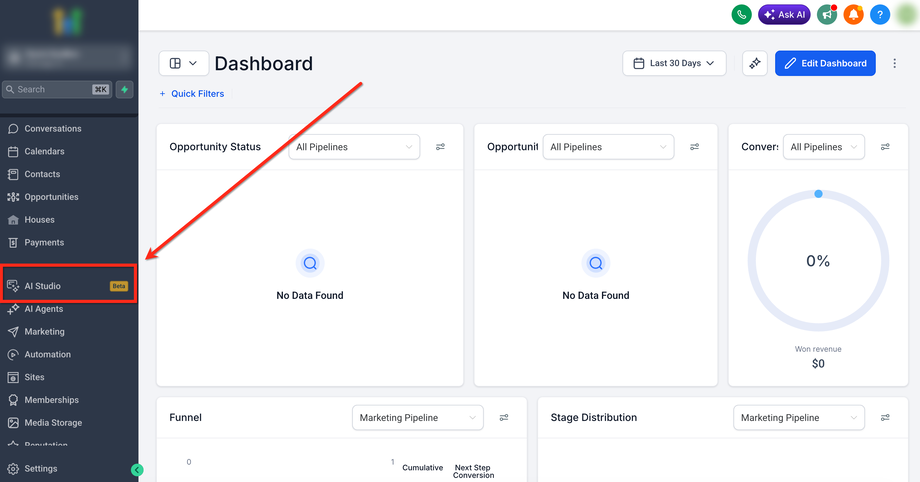
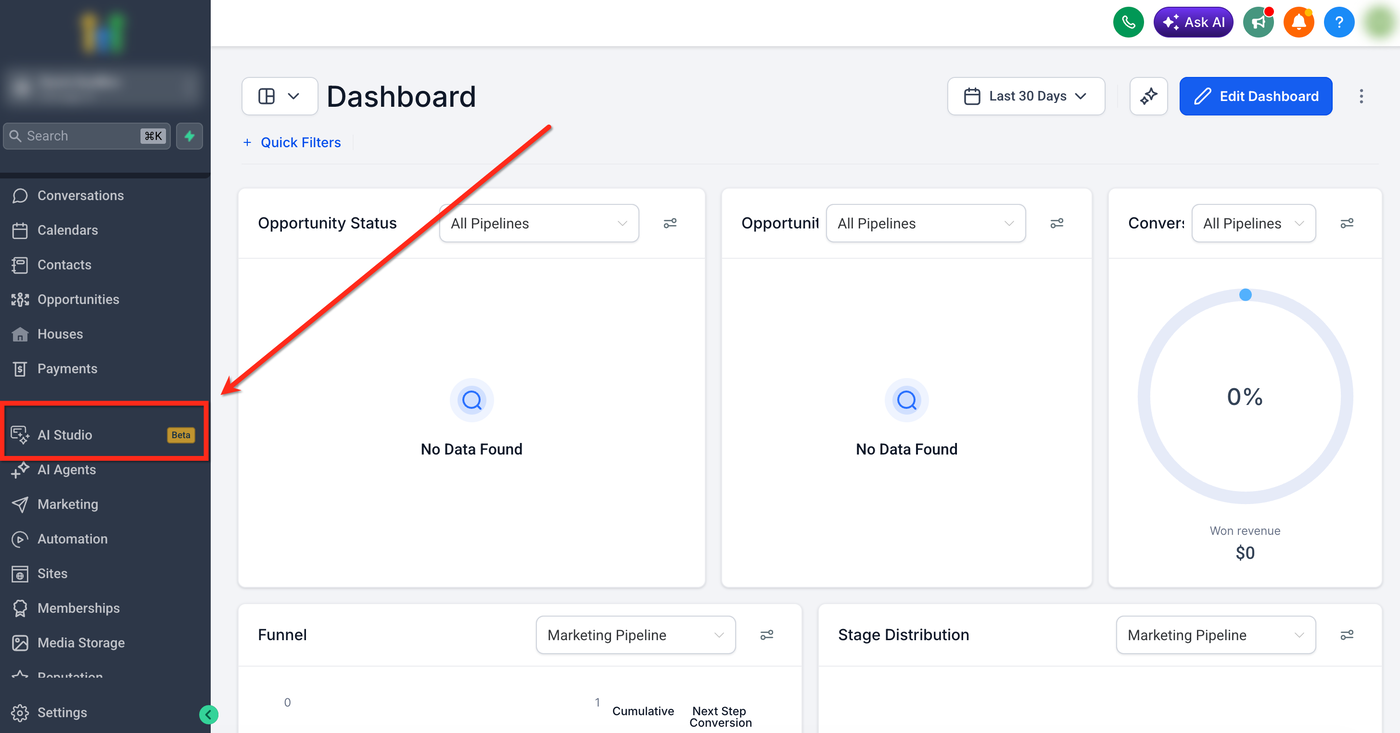
AI Studio ist in der linken Navigation deines Unterkontos verfügbar, nachdem es in Labs aktiviert wurde. Dadurch kannst du jederzeit zu deinen Projekten zurückkehren und in demselben Arbeitsbereich weiterarbeiten.
Öffne dein Unterkonto in ProfitBoost.
Aktiviere AI Studio in Labs, falls es noch nicht eingeschaltet ist.
Klicke in der linken Navigation auf AI Studio.
Benutzerberechtigungen für AI Studio
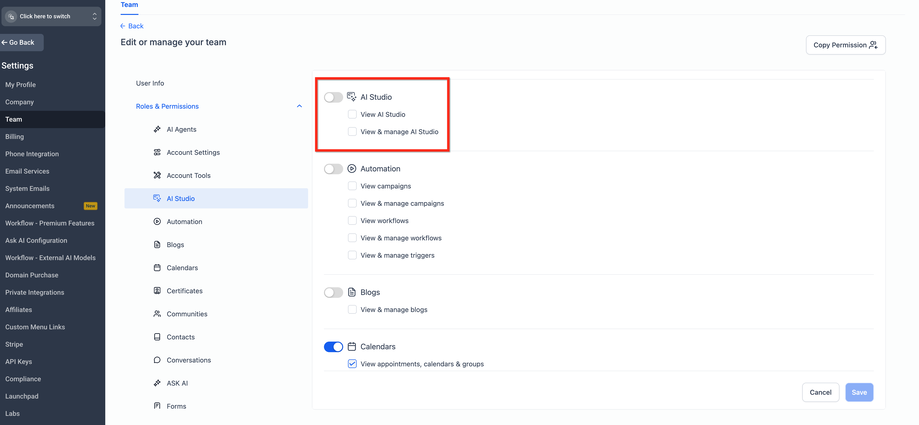
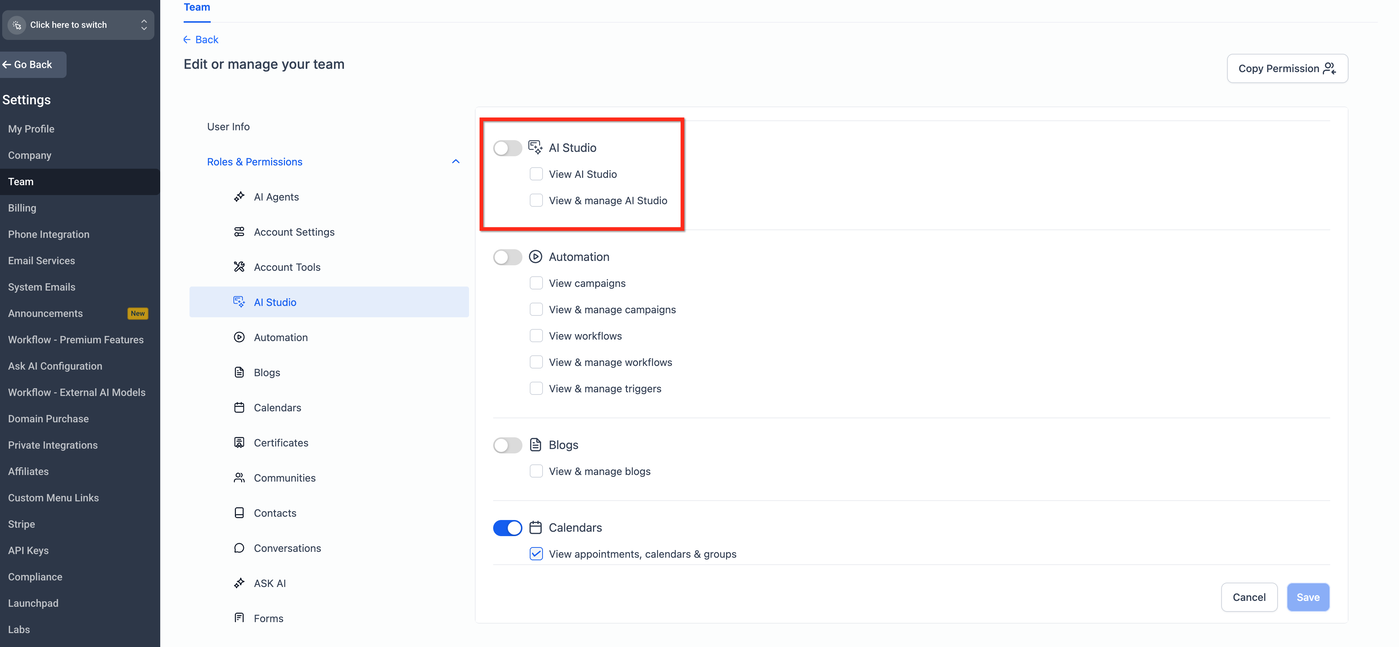
Die Berechtigungen von AI Studio helfen Administratoren und Kontoinhabern dabei zu steuern, welche Teammitglieder auf AI Studio-Ressourcen zugreifen, sie anzeigen und verwalten können.
AI Studio umfasst zwei Berechtigungsstufen:
AI Studio anzeigen: Gewährt schreibgeschützten Zugriff auf AI Studio.
AI Studio anzeigen & verwalten: Gewährt vollständigen Lese- und Schreibzugriff auf AI Studio.
Überblick über die AI Studio-Startseite und Benutzeroberfläche
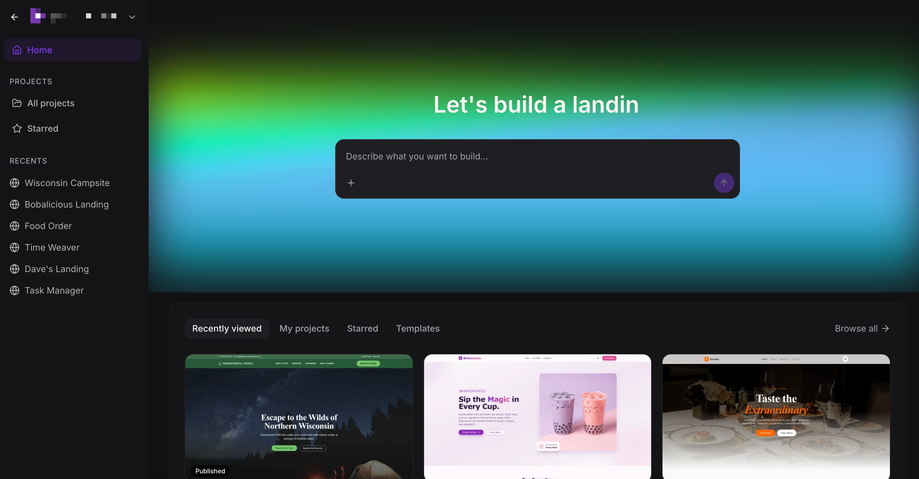
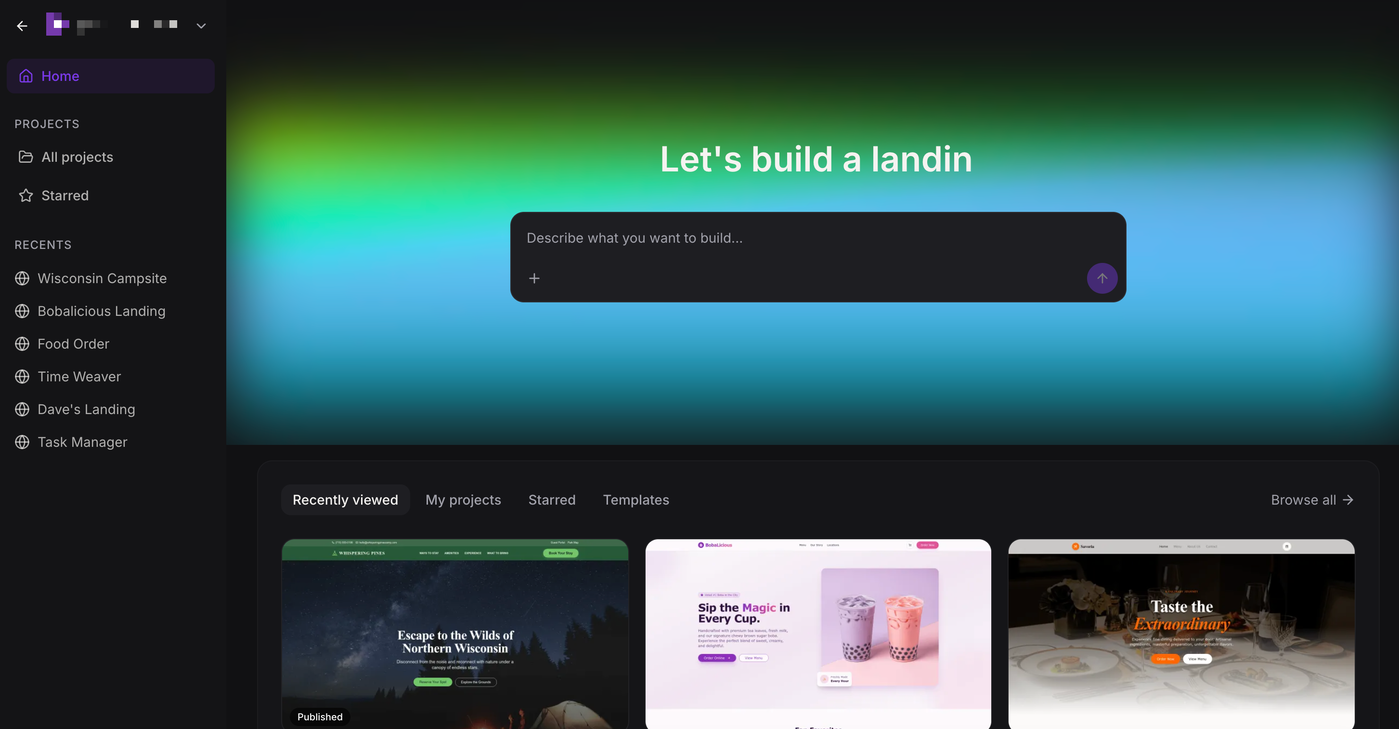
Die AI Studio-Startseite ist der Ort, an dem du neue Projekte beginnst, frühere Arbeiten erneut öffnest und alles verwaltest, was du erstellt hast. Das Verständnis dieses Layouts erleichtert den schnellen Wechsel zwischen Erstellung, Bearbeitung und Organisation.
Wenn du AI Studio öffnest, siehst du:
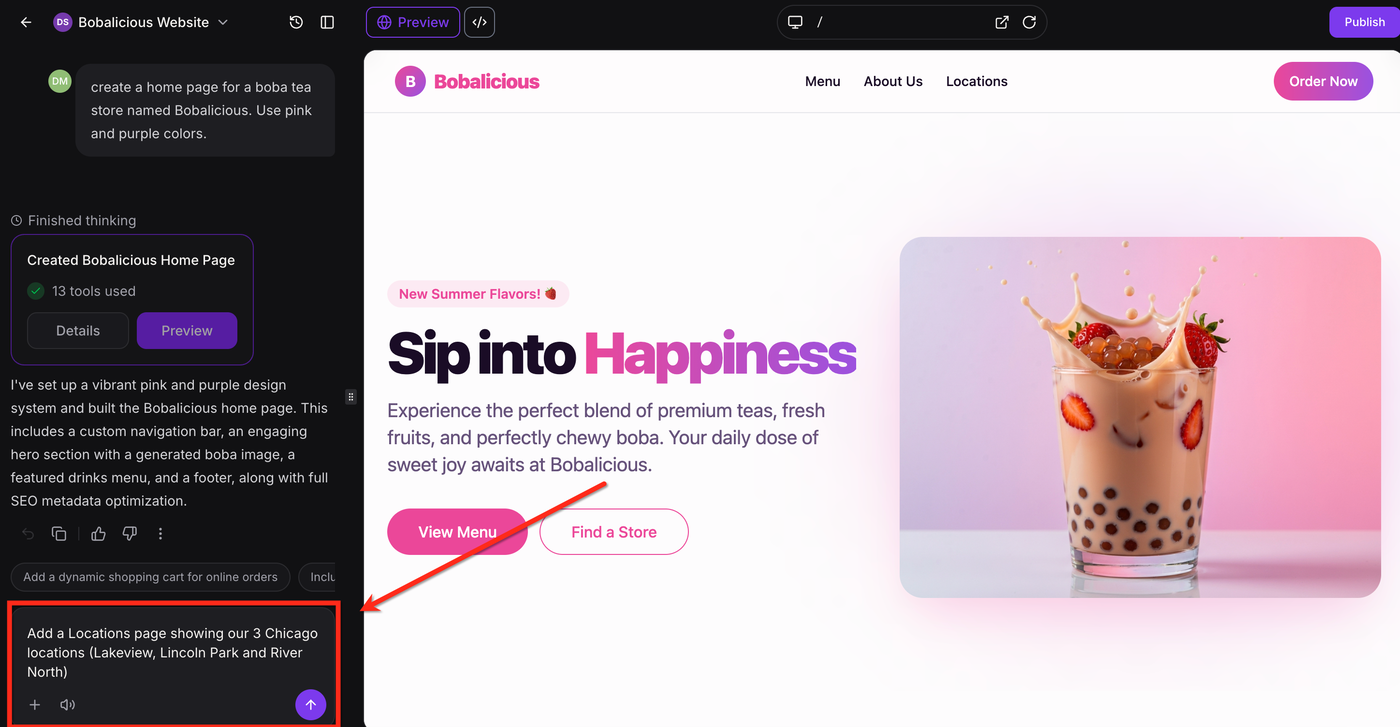
Ein Beschreibungsfeld, in das du eingeben kannst, was du erstellen möchtest
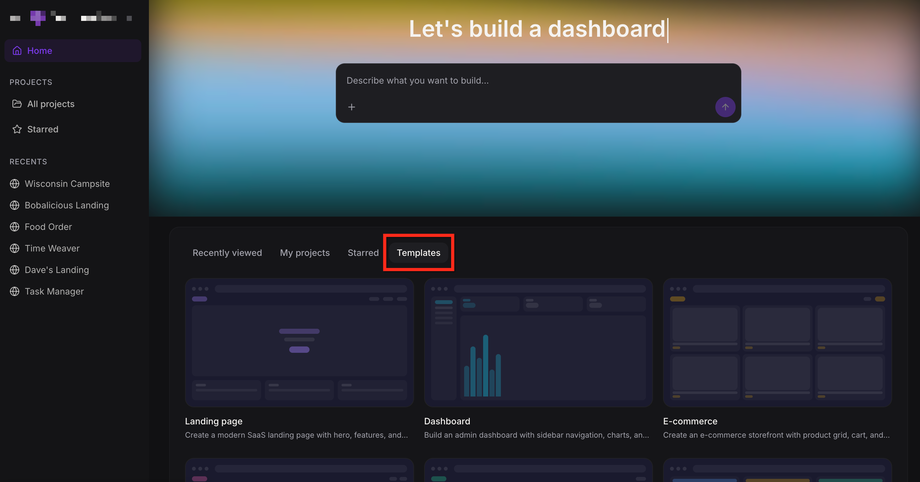
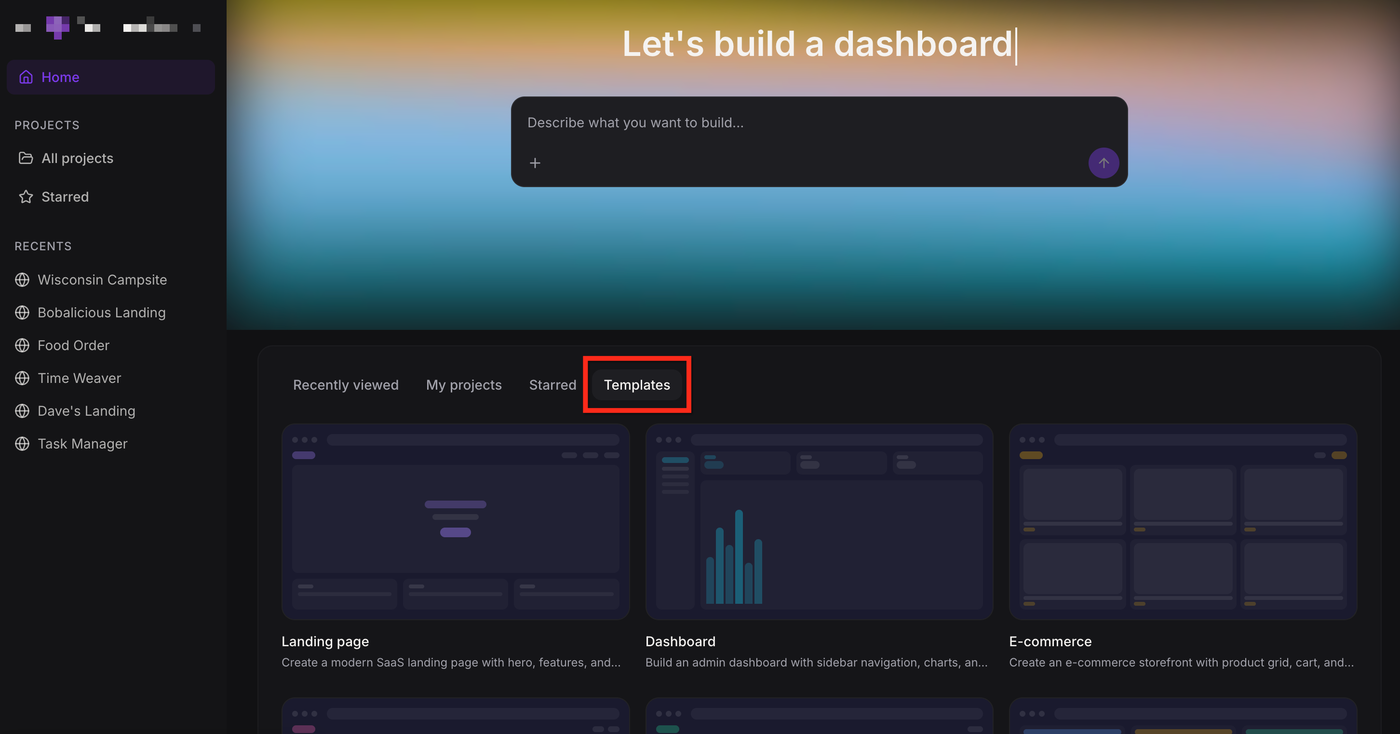
Tabs wie Zuletzt angesehen, Meine Projekte, Markiert und Templates
Template-Optionen wie Landing Pages, Dashboards, E-Commerce-Storefronts, Portfolios und Blogs
Eine linke Seitenleiste mit Projektzugriff und aktuellen Arbeiten
Von diesem Startbereich aus kannst du:
Ein neues Projekt starten
Ein bestehendes Projekt öffnen
Ein Projekt umbenennen
Ein Projekt in einen Ordner verschieben
Ein Projekt löschen
Ein Projekt in AI Studio erstellen
AI Studio bietet mehrere Möglichkeiten für den Einstieg. Dadurch können verschiedene Nutzer mit der Art von Eingabe beginnen, die sie bereits haben. Egal ob du mit einer Idee, einem Template, einer Website-Referenz oder einem Bild startest – das Ziel ist immer dasselbe: schneller zu einem starken ersten Entwurf zu gelangen.
Mit einem Prompt starten
Du kannst einen Prompt eingeben, der beschreibt, was du erstellen möchtest. Je detaillierter deine Angaben sind, desto besser kann AI Studio die erste Version gestalten.
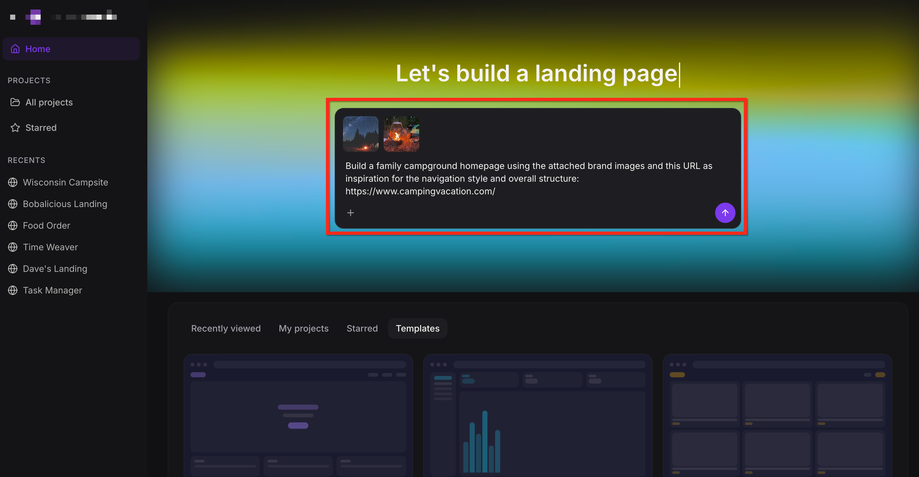
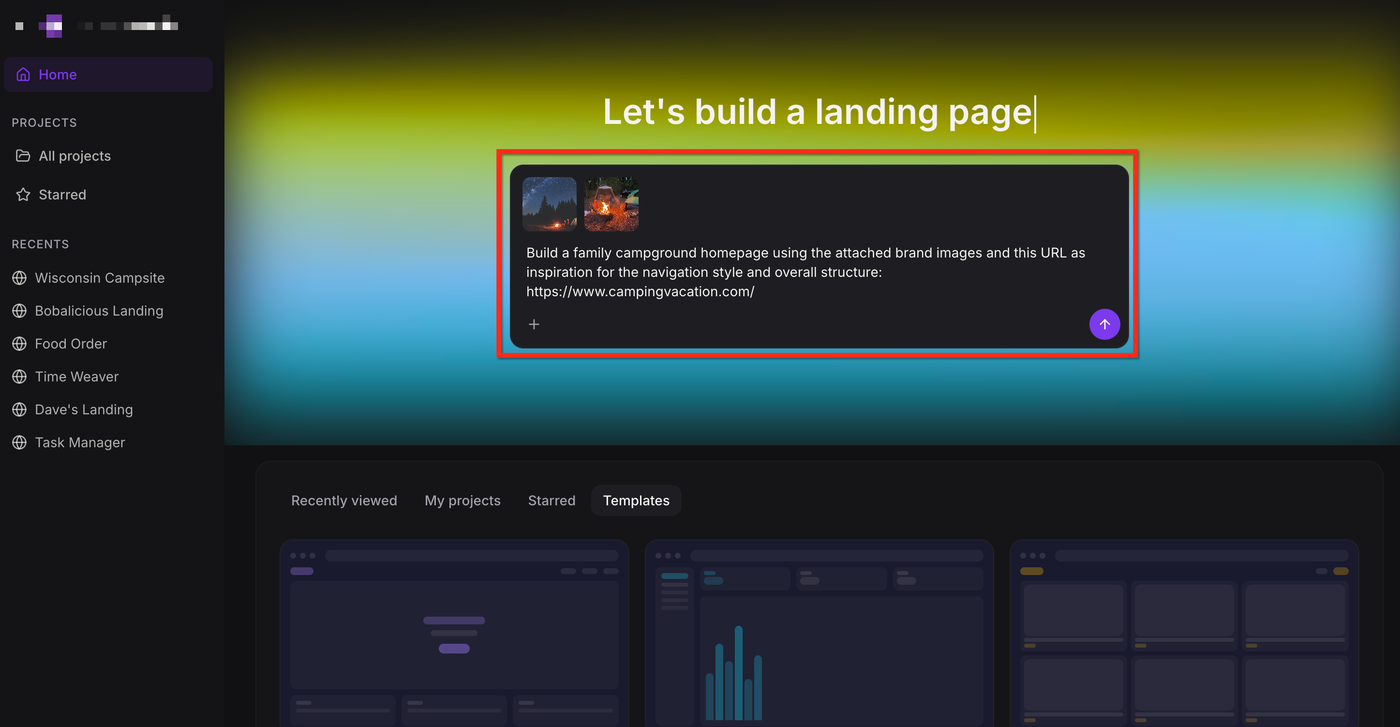
Zusätzlich zu deinem Prompt kannst du unterstützende Eingaben wie Dateien, Bilder oder eine Live-URL verwenden, um Struktur-, Layout- oder Stil-Inspiration bereitzustellen.
Beispiel-Prompts:
Erstelle eine Website für eine Zahnarztpraxis mit Online-Terminbuchung
Erstelle eine Portfolio-Website für einen freiberuflichen Designer unter Verwendung der angehängten Markenbilder
Erstelle die Startseite eines Familien-Campingplatzes und nutze diese URL als Inspiration für Navigationsstil und Gesamtstruktur: https://www.campingvacation.com/
Erstelle eine Boutique-Hautpflege-Website und nutze den angehängten Homepage-Screenshot als visuelle Orientierung für Hero-Bereich, Abstände und Typografie
Geführte Designpräferenzen
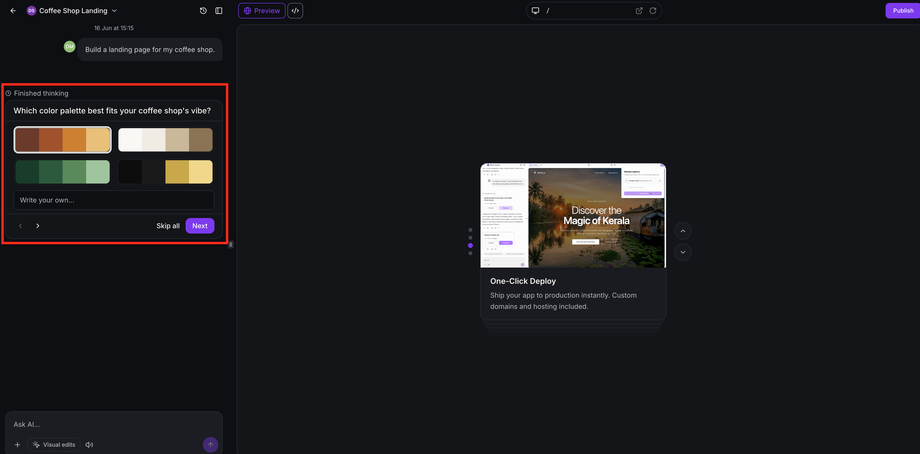
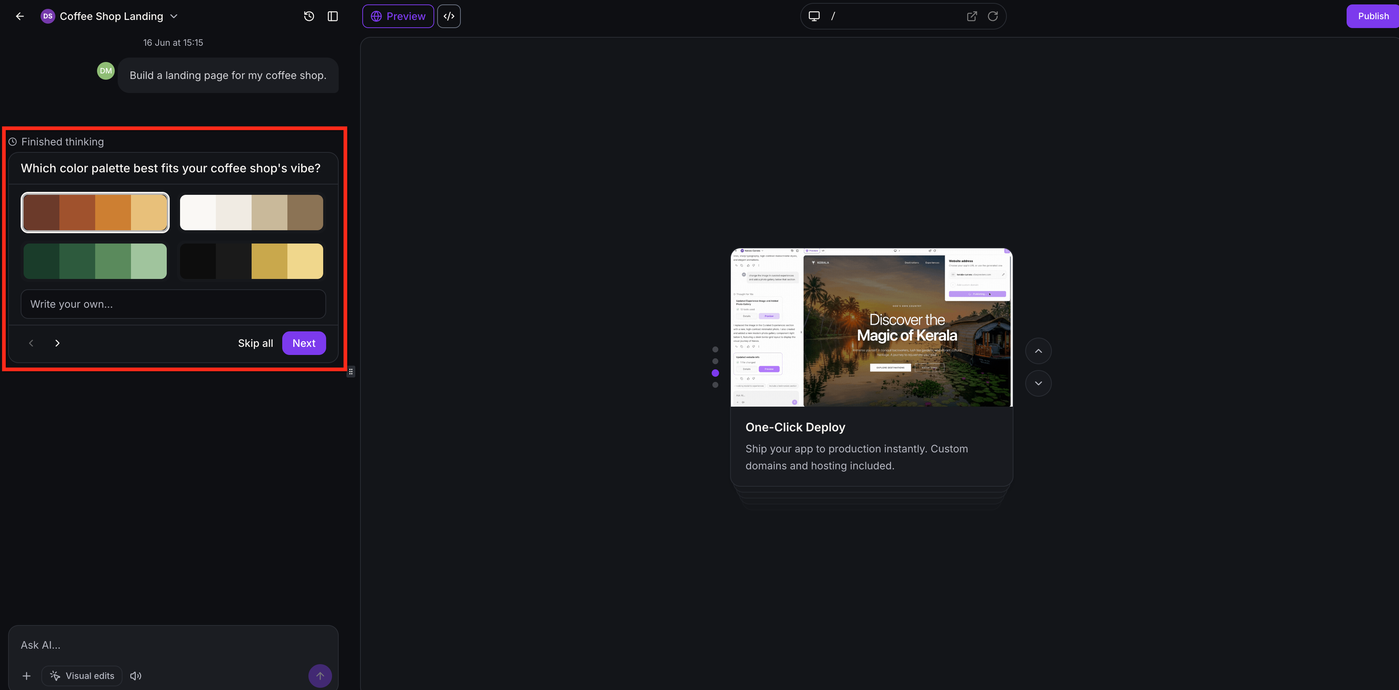
Nutzer müssen keinen perfekten Prompt schreiben, um loszulegen. Wenn eine Anfrage zu allgemein ist oder wichtige Designdetails fehlen, kann AI Studio vor der Erstellung Rückfragen stellen, damit der erste Entwurf besser zu Ziel, Marke und gewünschtem Erscheinungsbild passt.
Wenn ein Nutzer beispielsweise sagt: „Erstelle eine Website für mein Unternehmen“, kann AI Studio nachfragen:
Um welche Art von Unternehmen es sich handelt
Was das Haupt-Conversion-Ziel sein soll
Welche Designrichtung am besten zur Marke passt
Diese Rückfragen können einfache Auswahlmöglichkeiten, visuelle Optionen, Schieberegler oder benutzerdefinierte Texteingaben enthalten.
AI Studio kann Nutzer bitten, Präferenzen auszuwählen wie:
Farbpalette: Auswahl aus kuratierten Farbmustern ohne exakte Farbwerte oder Hex-Codes
Typografiestil: Auswahl von Schriftkombinationen wie modern, sauber, hochwertig, kreativ, redaktionell oder energiegeladen
Layoutrichtung: Auswahl visueller Layoutoptionen wie Rasterlayouts, geteilte Layouts, redaktionelle Layouts, Galerie-Layouts oder abschnittsbasierte Layouts
Conversion-Ziel: Auswahl der wichtigsten Aktion, z. B. einen Termin buchen, ein Produkt verkaufen oder Leads sammeln
Geführte Designfragen erscheinen nur dann, wenn sie hilfreich sind. Wenn der Nutzer bereits eine klare Stilrichtung vorgibt, kann AI Studio direkt mit der Erstellung beginnen.
Nutzer können außerdem:
Ihre Antworten vor dem Absenden überprüfen
Einzelne Fragen überspringen
Auf Alle überspringen klicken, damit AI Studio passende Optionen selbst auswählt
Mit einem Template starten
Templates sind hilfreich, wenn du einen schnelleren Einstieg mit einer vertrauten Struktur möchtest.
AI Studio bietet Templates für häufige Projekttypen wie:
Landing Page
Dashboard
E-Commerce-Storefront
Portfolio
Um mit einem Template zu starten:
Klicke auf den Tab Templates
Wähle das gewünschte Template aus
Projekte bearbeiten und verfeinern
AI Studio funktioniert am besten als dialogorientierter Builder. Du bist nicht an die erste erstellte Version gebunden und kannst das Ergebnis kontinuierlich verbessern, bis es deinem Ziel entspricht.
Nach der Generierung kannst du AI Studio beispielsweise anweisen:
Farben oder Stil anzupassen
Überschriften oder Fließtexte neu zu schreiben
Ein Kontaktformular oder einen Buchungsbereich hinzuzufügen
Eine Referenz-URL oder einen Screenshot für einen bestimmten Abschnitt zu verwenden
Beispiele für Folge-Prompts:
Ändere die Farben von Orange zu Hellgrün
Füge eine Kontaktseite hinzu
Gestalte die obere Navigation ähnlich wie die Referenz-URL
Füge einen Testimonial-Bereich ähnlich dem angehängten Screenshot hinzu
Ersetze das Visual im Hero-Bereich durch das angehängte Bild
AI Studio kann auch hochgeladene Bilder im Projekt verwenden. Wenn du keine Bilder bereitstellst, kann es selbst Visuals generieren.
Visual Edits in AI Studio
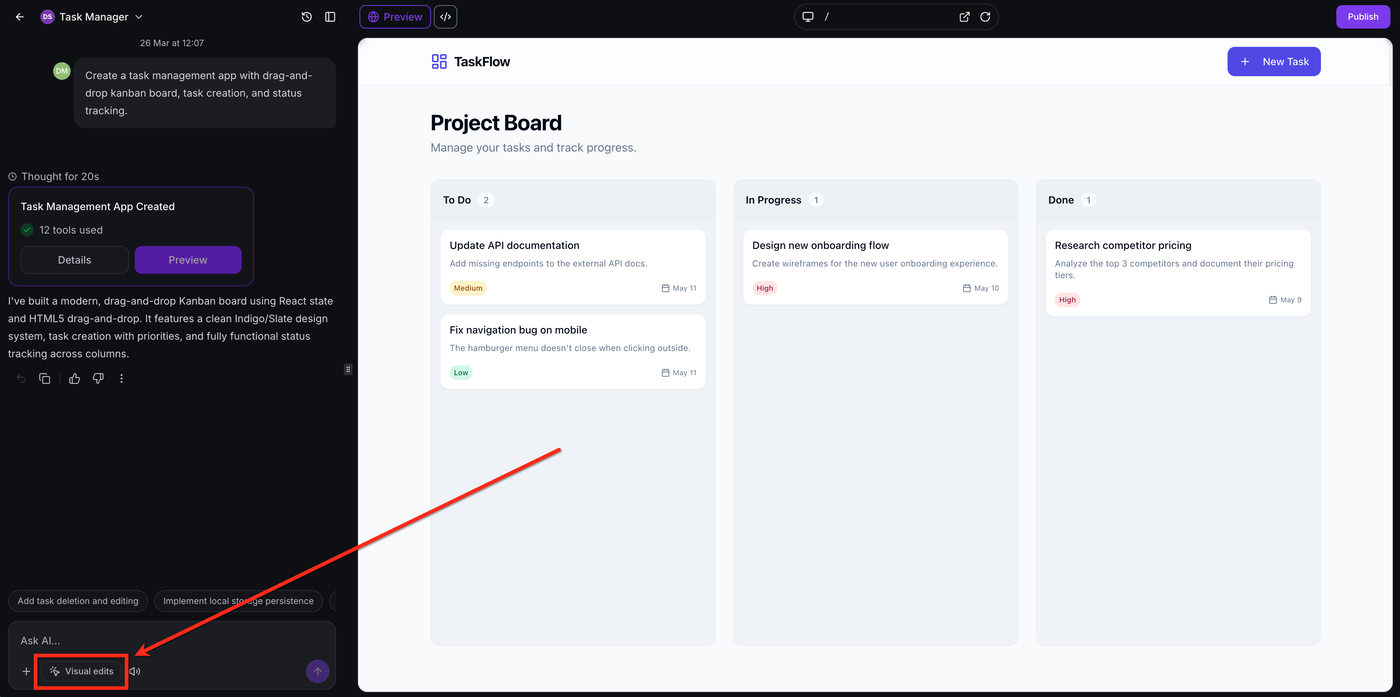
Visual Edits ermöglicht Nutzern eine direkte Verfeinerung von AI Studio-Projekten aus der Live-Vorschau heraus.
Anstatt für jede kleine Anpassung Prompts zu verwenden oder den Code Editor zu öffnen, können Nutzer Elemente auf der Seite auswählen und visuelle Änderungen an:
Texten
Buttons
Bildern
Icons
Farben
Abständen
Layoutdetails
vornehmen.
Um den Modus Visual Edits zu aktivieren:
Klicke im Prompt-Bereich unten links im Builder auf Visual Edits
Nachdem der Modus aktiviert wurde, wird die Vorschau interaktiv.
Nutzer können:
Texte per Doppelklick direkt bearbeiten
Elemente auswählen, um kontextbezogene Steuerelemente zu öffnen
Einen Prompt auf ausgewählte Elemente anwenden, wenn sie KI-Unterstützung für gezielte Änderungen wünschen
Eine vollständige Übersicht der Funktionen findest du unter: Visual Edits in AI Studio
Code Editor in AI Studio
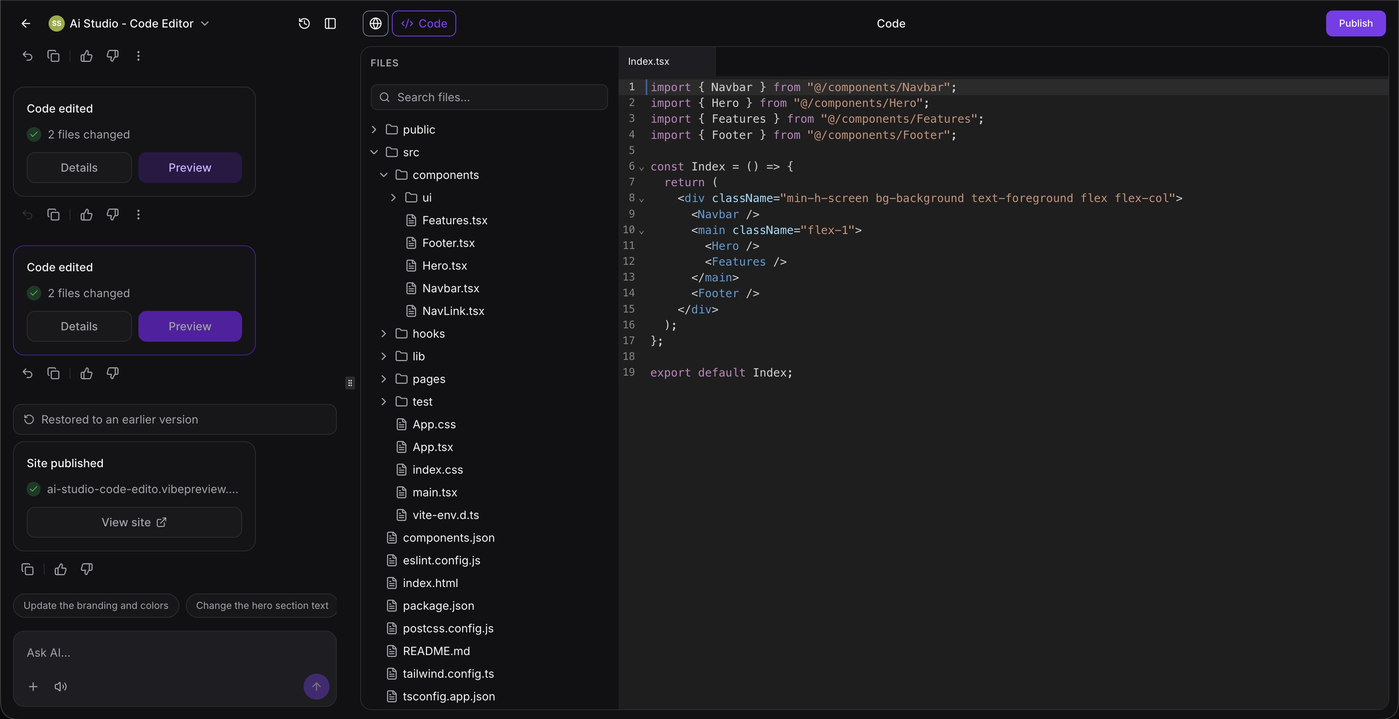
AI Studio enthält außerdem einen integrierten Code Editor für Nutzer, die mehr direkte Kontrolle über ihre Projekte wünschen.
Der Code Editor ermöglicht die manuelle Bearbeitung des zugrunde liegenden Codes für präzisere Anpassungen.
Dies ist besonders hilfreich für:
Gezielte Designänderungen
Funktionsanpassungen
Verfeinerung KI-generierter Ergebnisse
Fehlerbehebung
Feinabstimmung fortgeschrittener Funktionen
Alles geschieht innerhalb von AI Studio und Änderungen werden in Echtzeit übernommen.
Eine vollständige Übersicht der Funktionen findest du unter: Code Editor in AI Studio
Erweiterte SEO-Unterstützung in AI Studio
AI Studio enthält integrierte SEO-Tools, die dabei helfen, dass deine Projekte von Suchmaschinen, sozialen Plattformen und KI-gestützten Sucherlebnissen gefunden werden.
Da AI Studio-Websites als schnelle moderne Web-Apps erstellt werden, können Suchmaschinen und Crawler deren Inhalte manchmal schwerer lesen.
Die erweiterte SEO-Unterstützung löst dieses Problem, indem Inhalte leichter zugänglich und einfacher indexierbar gemacht werden – ohne das Erscheinungsbild oder die Leistung der Website für Besucher zu verändern.
Mit aktivierter SEO kannst du:
Verbessern, wie deine Website von Suchmaschinen gecrawlt und indexiert wird
Sicherstellen, dass geteilte Links den richtigen Titel, die richtige Beschreibung und das richtige Vorschaubild anzeigen
Eine Sitemap generieren, damit Suchmaschinen deine Seiten schneller entdecken
Inhalte besser lesbar für KI-Suchtools wie ChatGPT und andere Assistenten machen
Diese Funktionen verbessern gemeinsam die Sichtbarkeit in klassischen Suchmaschinen, beim Teilen in sozialen Netzwerken und in neuen KI-gestützten Suchumgebungen.
Eine Schritt-für-Schritt-Anleitung findest du unter: Erweiterte SEO-Unterstützung in AI Studio
Vorschau und Überprüfung deines Projekts
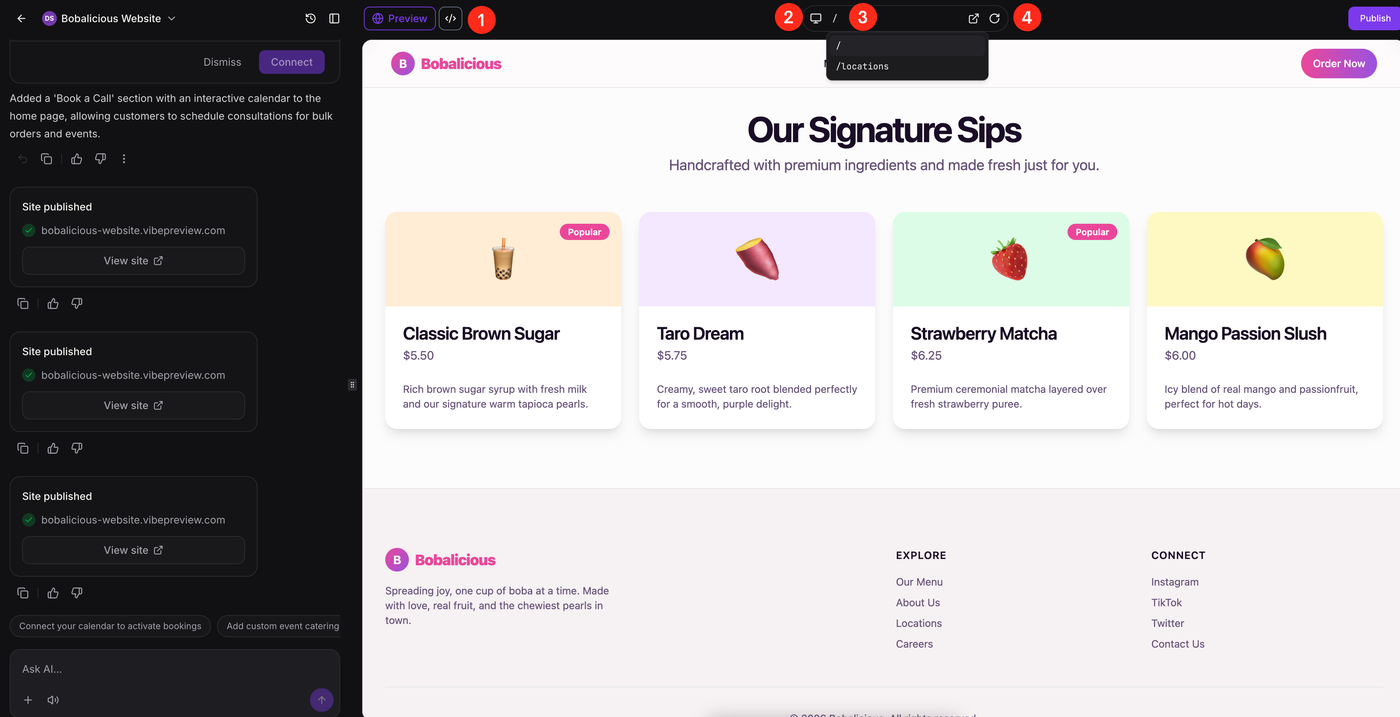
Vorschau-Tools helfen dir dabei, zu prüfen, wie dein Projekt vor der Veröffentlichung aussieht.
Diese Steuerelemente sind nützlich für:
Die Überprüfung des Layouts
Das Testen mehrerer Seiten
Die Kontrolle der Darstellung auf verschiedenen Gerätetypen
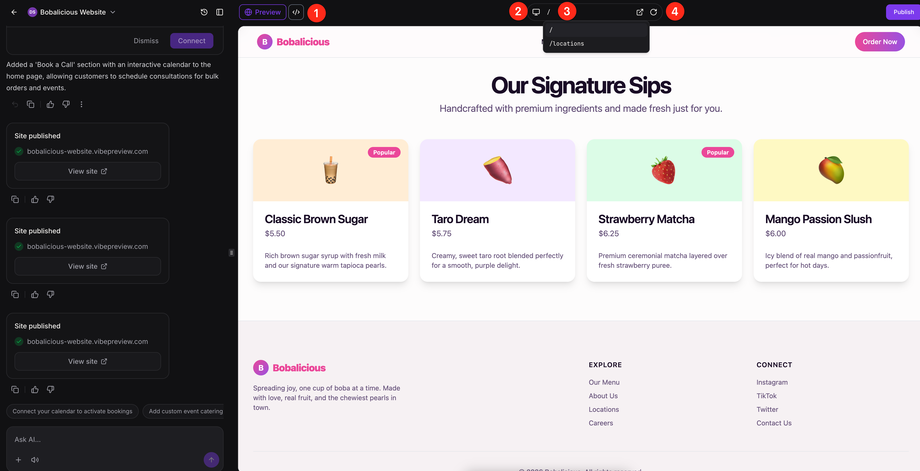
Im Editor kannst du:
Zwischen Vorschau- und Codeansicht wechseln
Das Projekt in Desktop-, Tablet- und Mobilansicht anzeigen
Über das Seiten-Dropdown zwischen Seiten eines mehrseitigen Projekts wechseln
Die ausgewählte Seite in einem neuen Tab öffnen
Die Vorschau nach Änderungen aktualisieren
Versionsverlauf
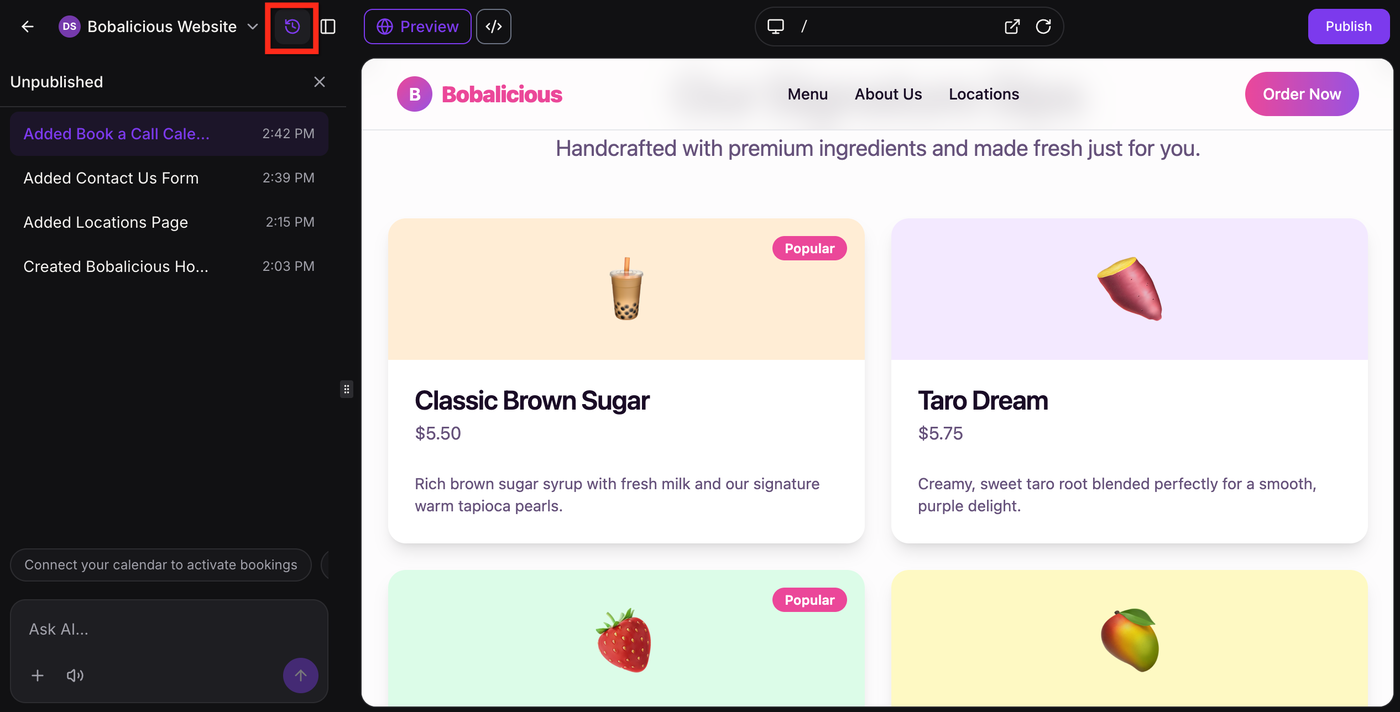
Jede KI-generierte Änderung erstellt eine Version, zu der du später zurückkehren kannst. Dadurch kannst du deine Arbeit sicherer verfeinern, ohne dir Sorgen machen zu müssen, einen früheren Entwurf zu verlieren. Im Versionsverlauf kannst du:
Frühere Versionen öffnen
Eine Vorschau einer früheren Version anzeigen
Eine Version als Lesezeichen speichern
Bei Bedarf zu einer früheren Version zurückkehren
Dies ist besonders nützlich, wenn du Änderungen vergleichen, das Ergebnis eines Prompts rückgängig machen oder zu einer Version zurückkehren möchtest, die besser zu deinem Ziel passt.
Um den Versionsverlauf anzuzeigen, klicke innerhalb deines Projekts auf die Schaltfläche Versionsverlauf.
Formulare- und Kalender-Integration
Formulare und Kalender helfen dabei, eine von KI generierte Seite in ein funktionierendes Erlebnis zu verwandeln, das Informationen sammeln oder Termine mit deinem Unternehmen buchen kann. AI Studio kann die Frontend-Erfahrung für diese Aktionen erstellen und dich anschließend durch die Verbindungsschritte führen, die erforderlich sind, um sie in deinem ProfitBoost-Konto funktionsfähig zu machen. Dadurch wird das Ergebnis von Anfang an nutzbarer, während du weiterhin kontrollierst, wann Formulare und Kalender verbunden werden.
Wichtig: Formulare und Kalender werden nicht automatisch verbunden. AI Studio kann das Layout für ein Formular oder einen Buchungsbereich erstellen, aber du musst AI Studio anweisen, diese Komponente zu verbinden, bevor Daten in dein Unterkonto übertragen werden.
So funktionieren Formulare in AI Studio
AI Studio kann formularbasierte Bereiche und Seitenerlebnisse anhand eines Prompts erstellen. Du kannst beispielsweise darum bitten, ein Kontaktformular, Registrierungsformular, Feedback-Formular oder einen Lead-Erfassungsbereich zur Seite hinzuzufügen.
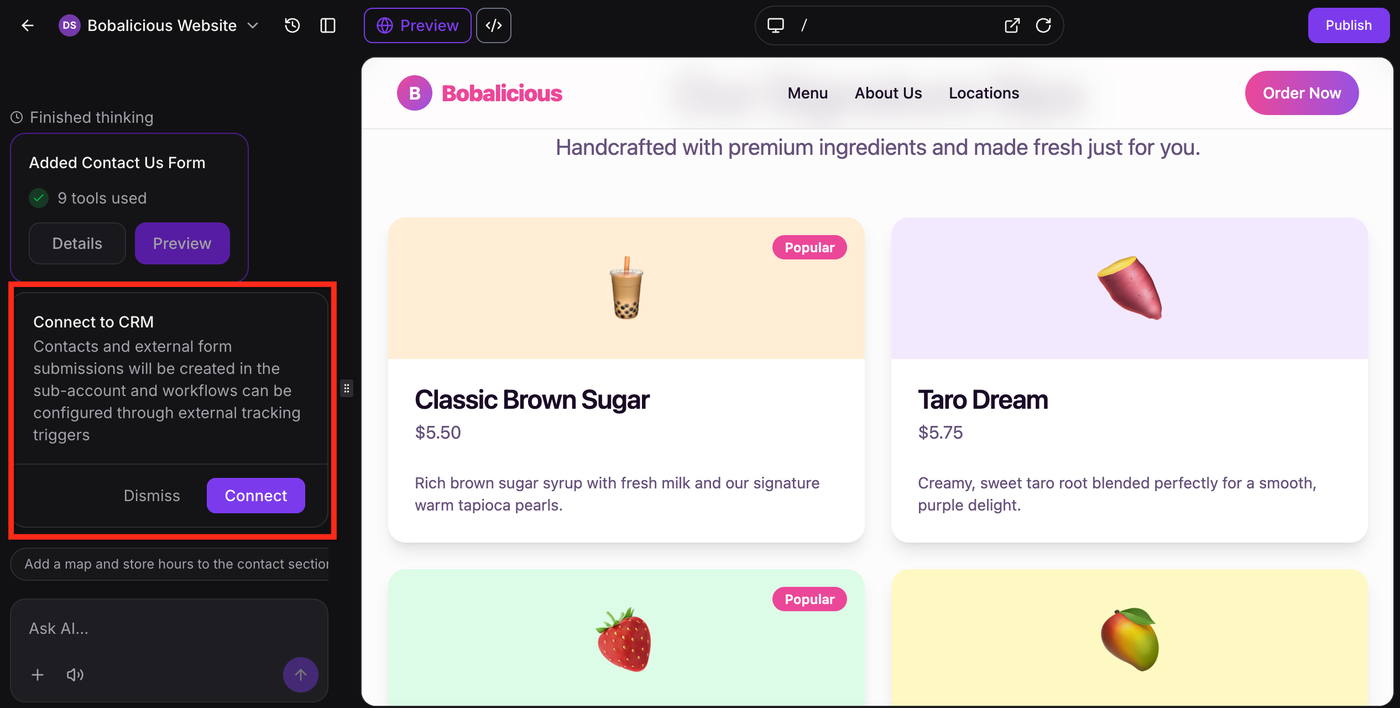
In dieser Phase beginnt das Formular zunächst als Frontend-Layout. Das bedeutet, dass das Formular auf der Seite erscheinen kann, bevor es mit deinem CRM verbunden ist.
Wenn das Formular Einsendungen erfassen soll, bitte AI Studio darum, es zu verbinden, oder klicke auf Verbinden, wenn dies im Chat vorgeschlagen wird. Dadurch wird der Ablauf Mit CRM verbinden ausgelöst, der verwendet wird, um:
Kontakte im Unterkonto zu erstellen
Formularübermittlungen zu erfassen
Workflows über Tracking-Trigger zu unterstützen
Sobald dieser Verbindungsschritt abgeschlossen ist, kann AI Studio das Formular mit der verbundenen Einrichtung verknüpfen, sodass Übermittlungen in dein ProfitBoost-Konto fließen.
Eine vollständige Anleitung findest du im speziellen Artikel zur Verbindung von Formularen und Kalendern in AI Studio.
So funktionieren Kalender in AI Studio
AI Studio kann auch buchungsorientierte Seiten erstellen. Wenn du nach einer Terminbuchungsseite, einer Beratungsbuchungsseite oder einer Discovery-Call-Seite fragst, kann es die Seite rund um die Terminplanung aufbauen und einen Buchungsbereich hinzufügen.
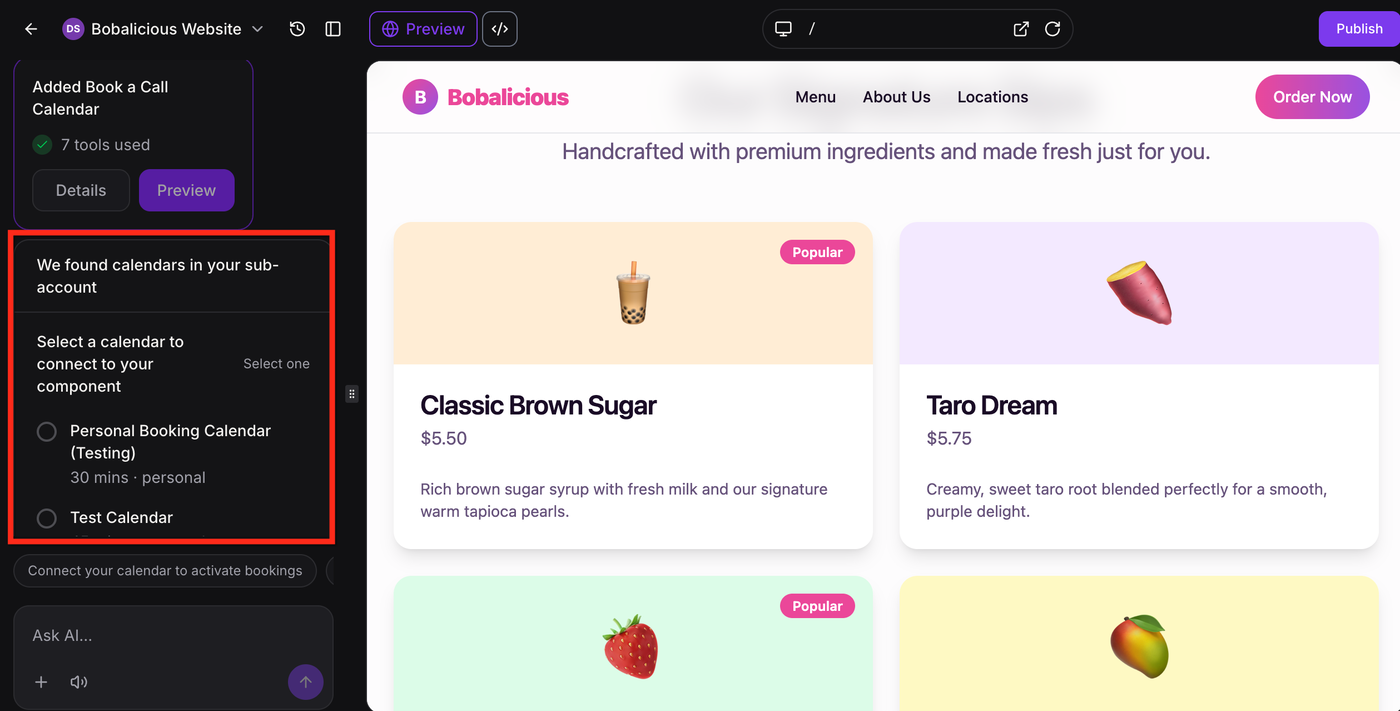
Damit diese Buchungserfahrung funktioniert, kann AI Studio Kalender erkennen, die bereits im Unterkonto vorhanden sind, und dich auffordern auszuwählen, welcher Kalender verbunden werden soll.
Auf hoher Ebene funktioniert der Kalender-Ablauf folgendermaßen:
AI Studio erstellt den Buchungsbereich auf der Seite.
Du wählst einen Kalender aus dem Unterkonto aus.
Dieser Kalender wird mit der Seite verbunden.
Dadurch wird es einfacher, eine Buchungsseite in eine funktionierende Terminplanungsseite zu verwandeln, ohne sie manuell neu erstellen zu müssen.
Eine vollständige Anleitung findest du im speziellen Artikel zur Verbindung von Formularen und Kalendern in AI Studio.
Deine Projekte veröffentlichen
Durch die Veröffentlichung deines AI Studio-Projekts wird es über eine Live-URL verfügbar, sodass du es überprüfen, teilen und auf deiner eigenen Domain veröffentlichen kannst. ProfitBoost unterstützt einen einfachen Veröffentlichungsablauf, der mit einer Vorschau-URL beginnt und anschließend die Verbindung einer benutzerdefinierten Domain sowie die Auswahl der primären Veröffentlichungs-URL ermöglicht.
Nachdem eine Website veröffentlicht wurde, können Nutzer weiterhin Änderungen vornehmen. Diese Änderungen bleiben als Entwurf gespeichert, bis erneut veröffentlicht wird. Dadurch kannst du die Seite verbessern, ohne die Live-Version sofort zu verändern.
Wenn ein AI Studio-Projekt mit einer Domain verbunden ist:
Das Projekt befindet sich in AI Studio unter Sites
Die Domainverbindung ist unter Domains sichtbar
Die veröffentlichte Seite erscheint auf der verbundenen Domain
Auf einer Vorschau-Domain veröffentlichen
Die Veröffentlichung auf einer Vorschau-Domain stellt eine Live-Version deines AI Studio-Projekts bereit, bevor du eine Marken-Domain verbindest. Dadurch kannst du das Erlebnis testen, das Layout überprüfen und sicherstellen, dass alles wie erwartet funktioniert.
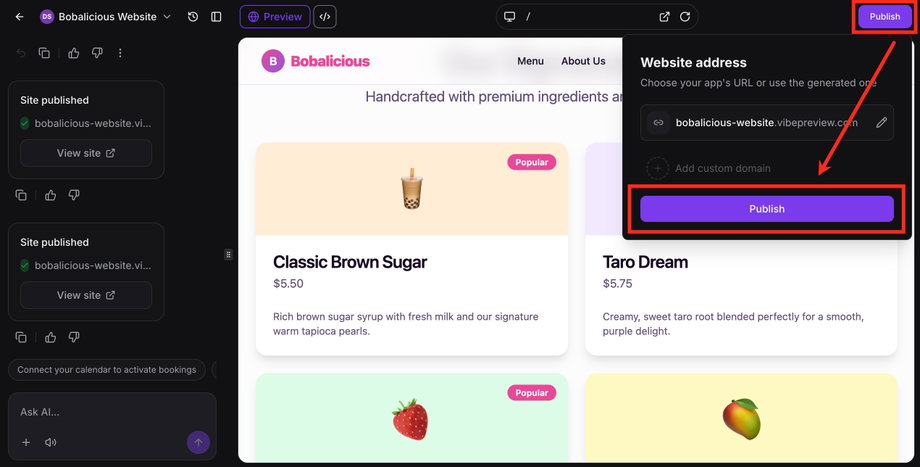
So veröffentlichst du dein Projekt auf einer Vorschau-Domain:
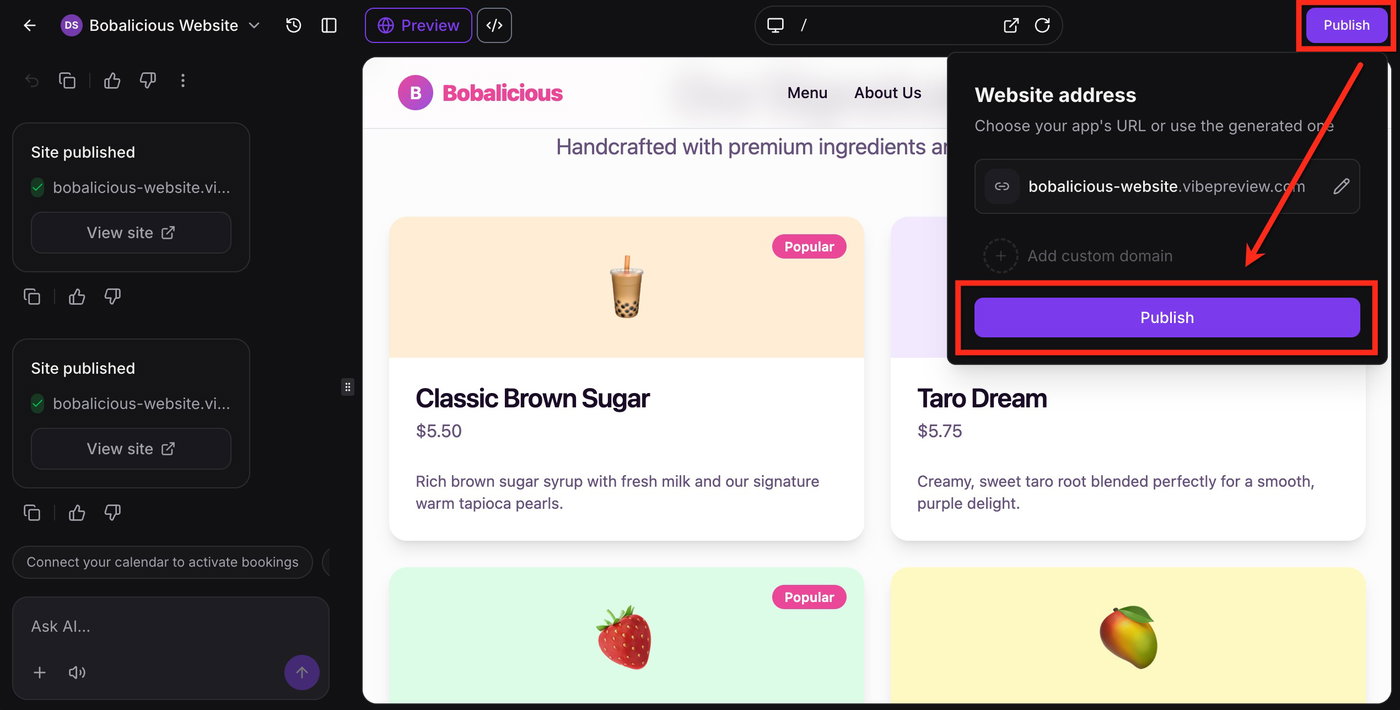
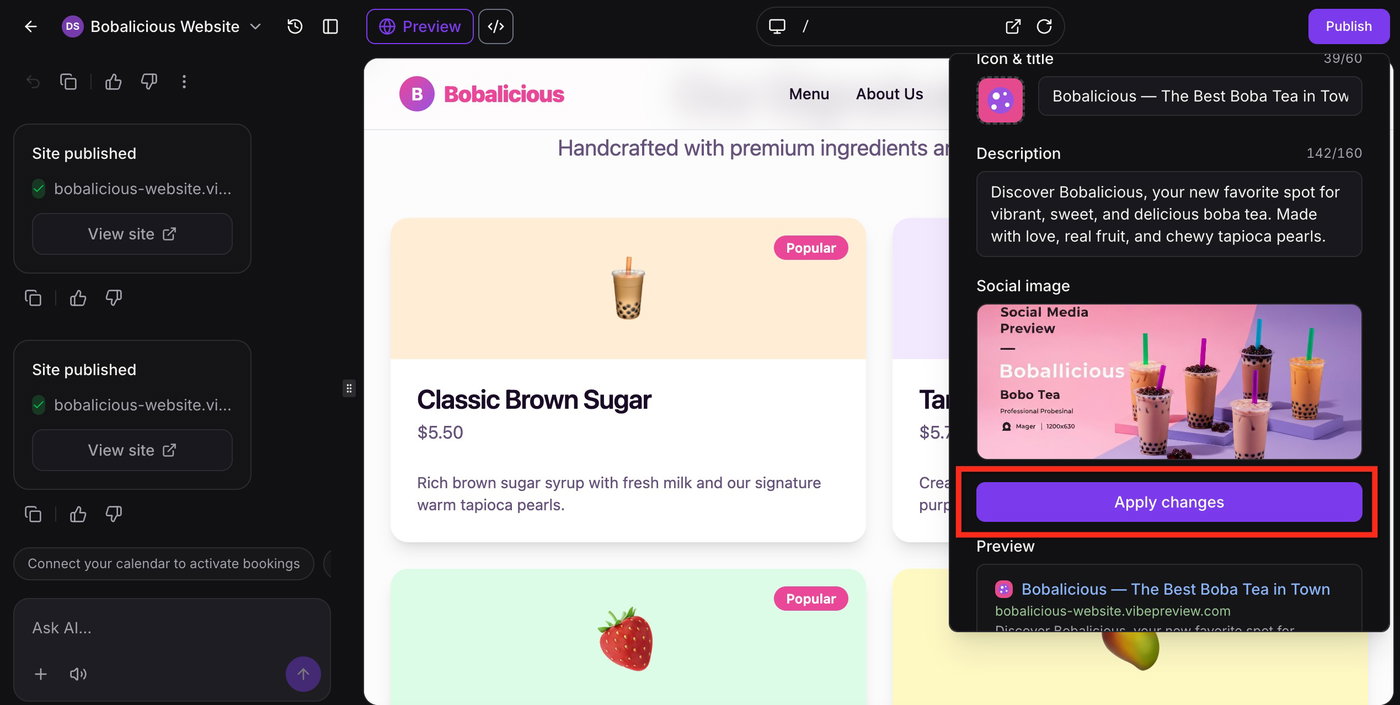
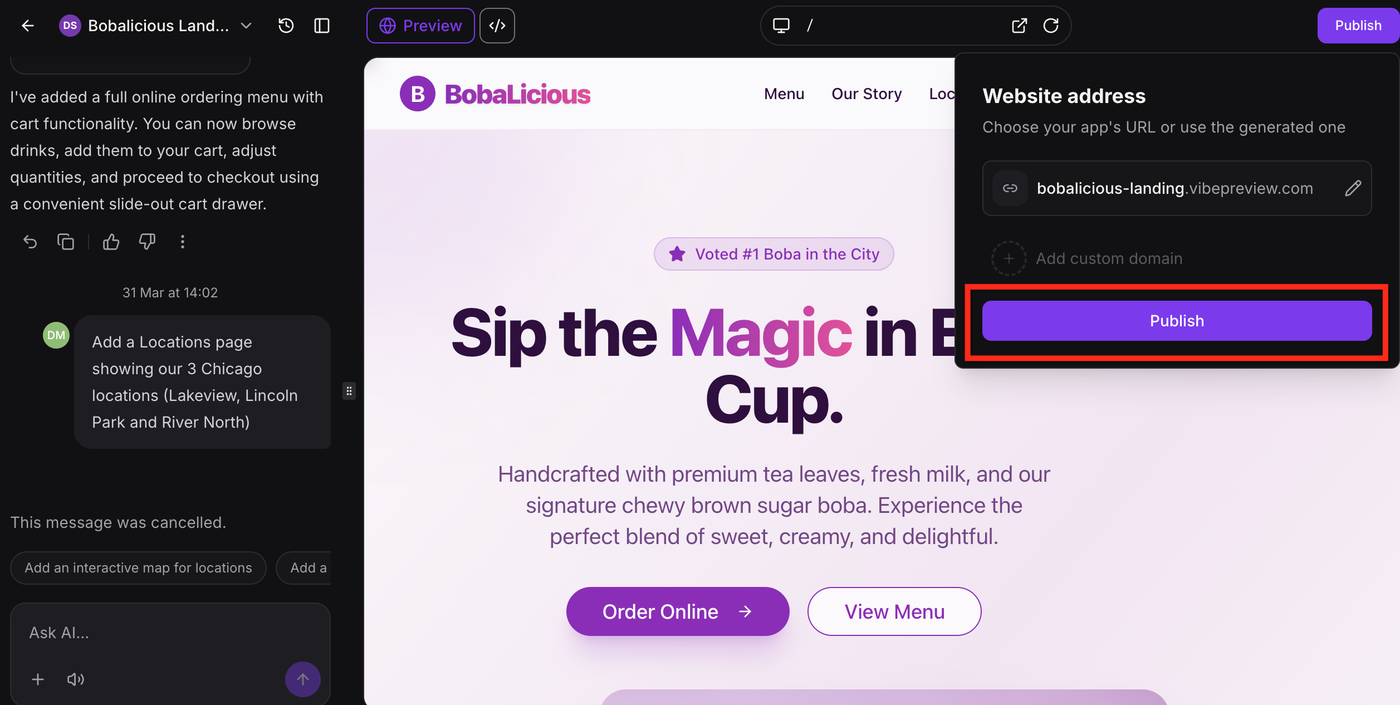
Klicke oben rechts auf Publish. Aktualisiere die URL bei Bedarf und klicke anschließend erneut auf Publish.
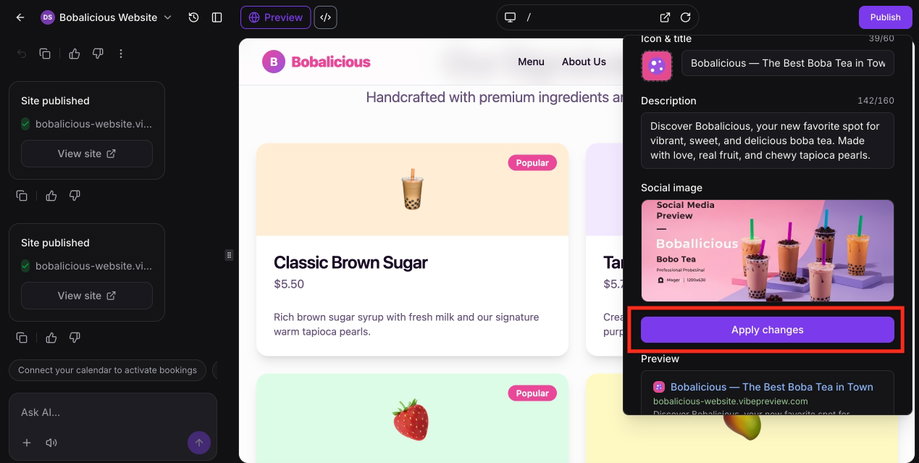
Aktualisiere das Icon, den Namen, die Beschreibung und das Social-Media-Bild. Klicke anschließend auf Apply Changes.
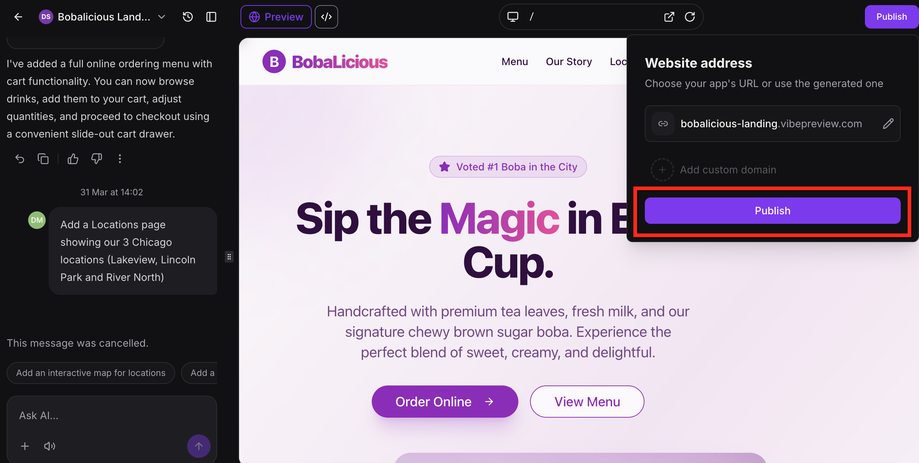
Klicke auf Publish.
Eine benutzerdefinierte Domain verbinden
Durch die Verbindung einer benutzerdefinierten Domain kannst du dein AI Studio-Projekt unter einer Marken-URL veröffentlichen. Eine benutzerdefinierte Domain kann erst verbunden werden, nachdem das Projekt zunächst auf einer Vorschau-Domain veröffentlicht wurde.
So verbindest du eine benutzerdefinierte Domain:
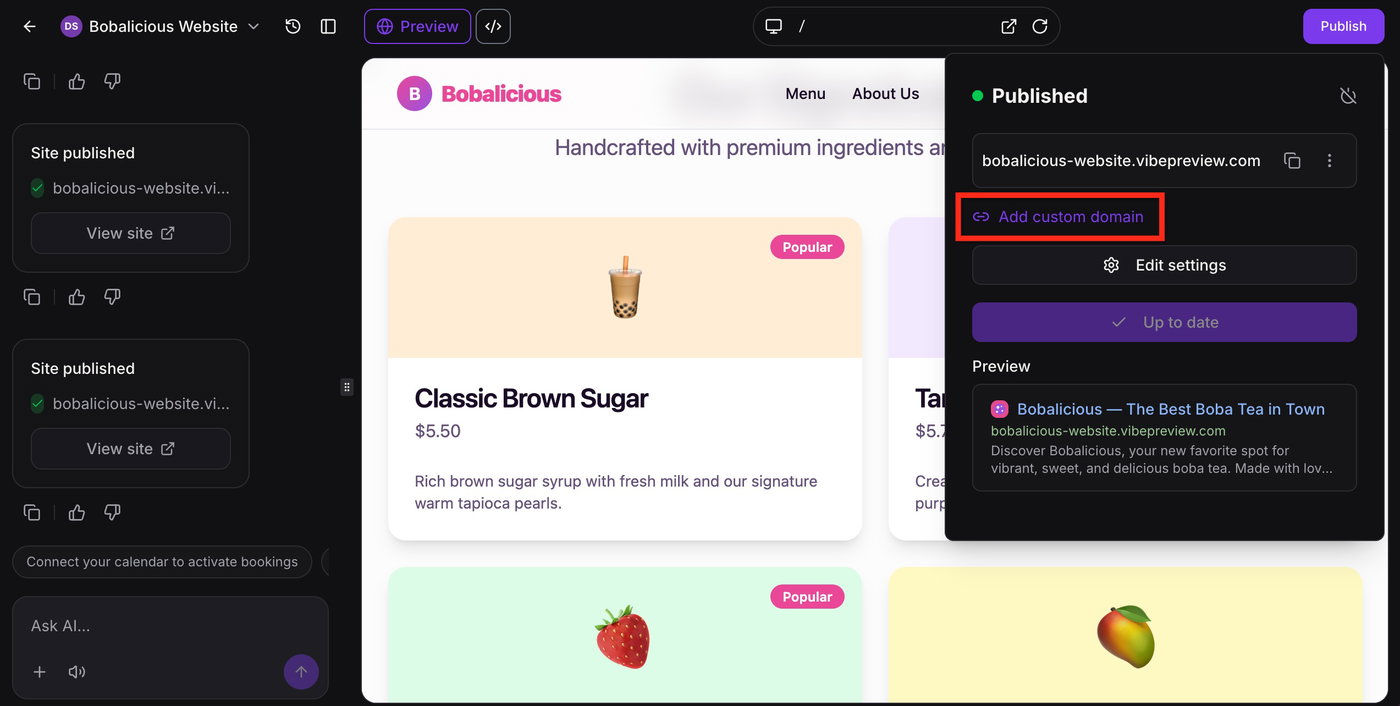
Klicke auf Publish und wähle anschließend Add Custom Domain.
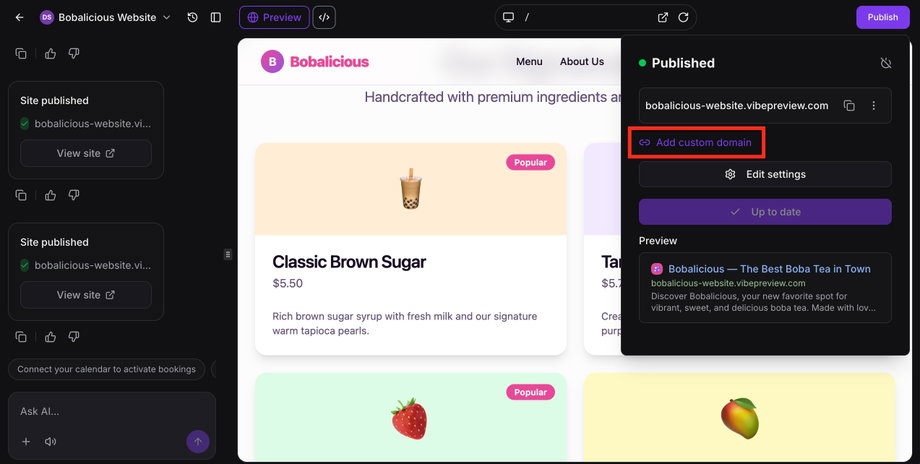
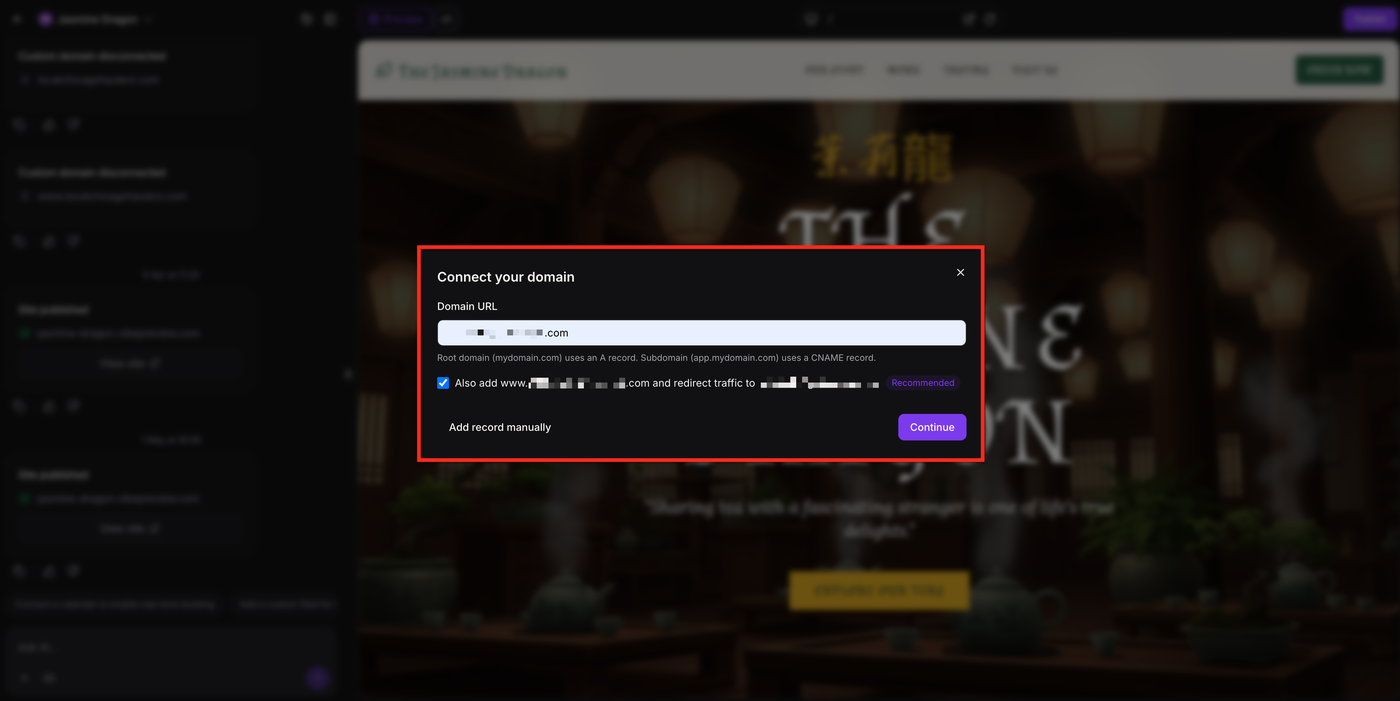
Gib die Domain ein, die du verbinden möchtest.
Wenn du eine Apex-Domain (beispiel.de) oder die WWW-Version (www.beispiel.de) eingibst, erscheint eine Option, die jeweils andere Domain ebenfalls hinzuzufügen und eine Weiterleitung einzurichten. Es wird empfohlen, sowohl die Root-Domain als auch die WWW-Domain zu verbinden.
Lasse die Option aktiviert, um beide Domains in derselben Einrichtung zu verbinden. Deaktiviere sie, wenn du nur die eingegebene Domain verbinden möchtest.
Diese Option erscheint nur bei Apex- und WWW-Domains, nicht bei anderen Subdomains wie blog.beispiel.de.
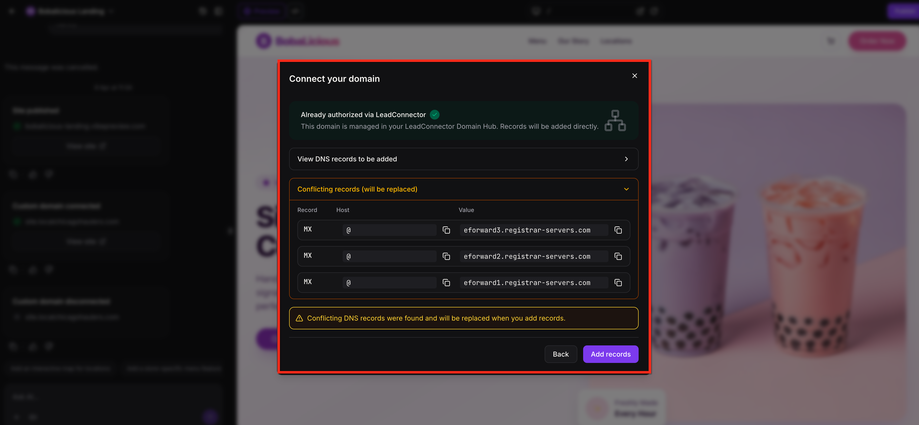
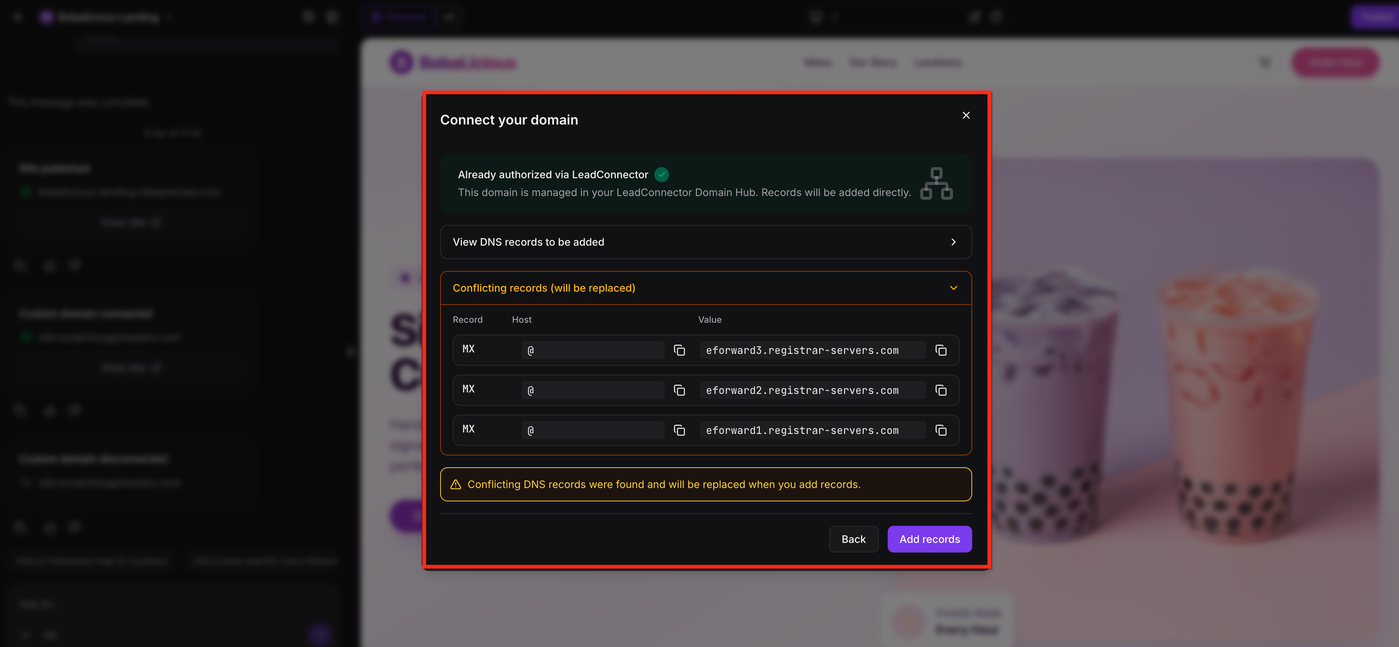
Wenn die Domain bereits in ProfitBoost verwaltet wird, wird die Einrichtung innerhalb des Ablaufs fortgesetzt. Falls widersprüchliche Einträge gefunden werden, überprüfe die Warnung und die betroffenen Einträge, bevor du auf Add Records klickst.
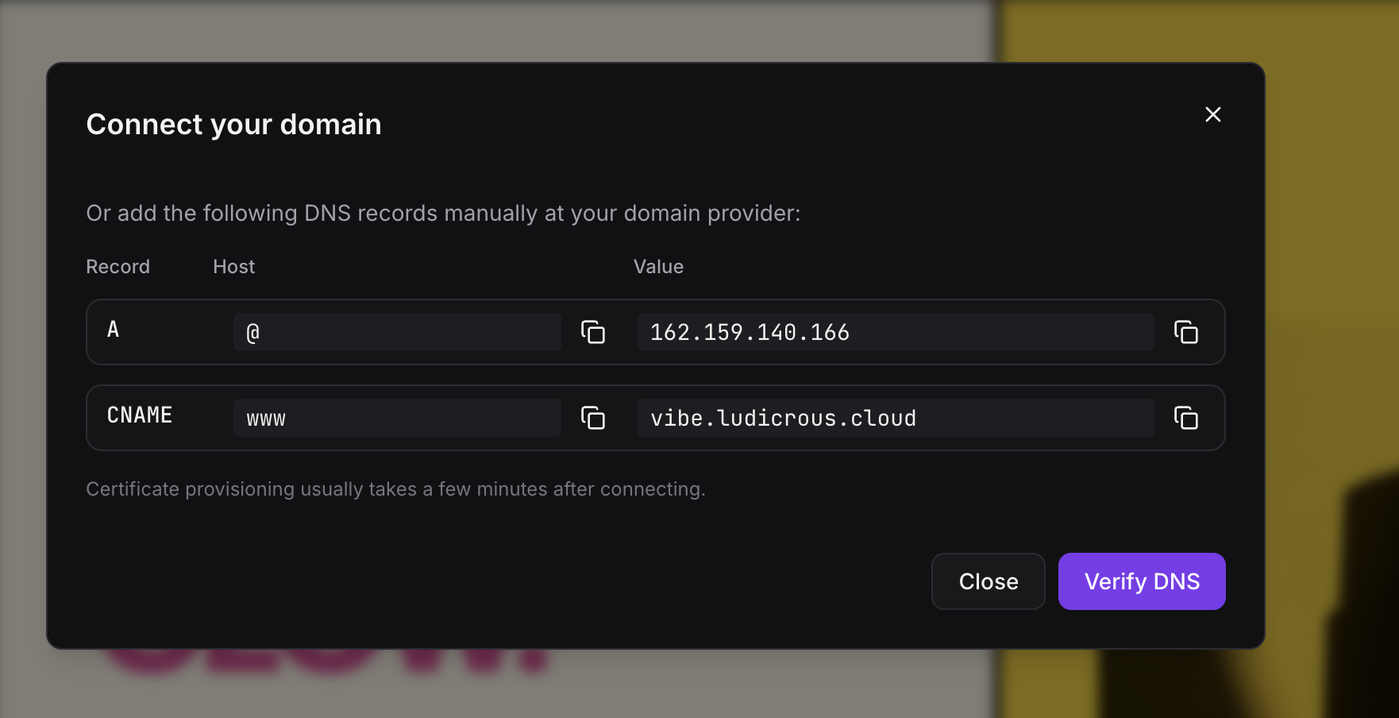
Wenn die Domain nicht in ProfitBoost verwaltet wird, füge die angezeigten DNS-Einträge hinzu und klicke anschließend auf Verify DNS.
Wenn du sowohl die Apex- als auch die WWW-Domain verbinden möchtest, wirst du aufgefordert, zwei Einträge innerhalb desselben Ablaufs hinzuzufügen beziehungsweise zu verifizieren.
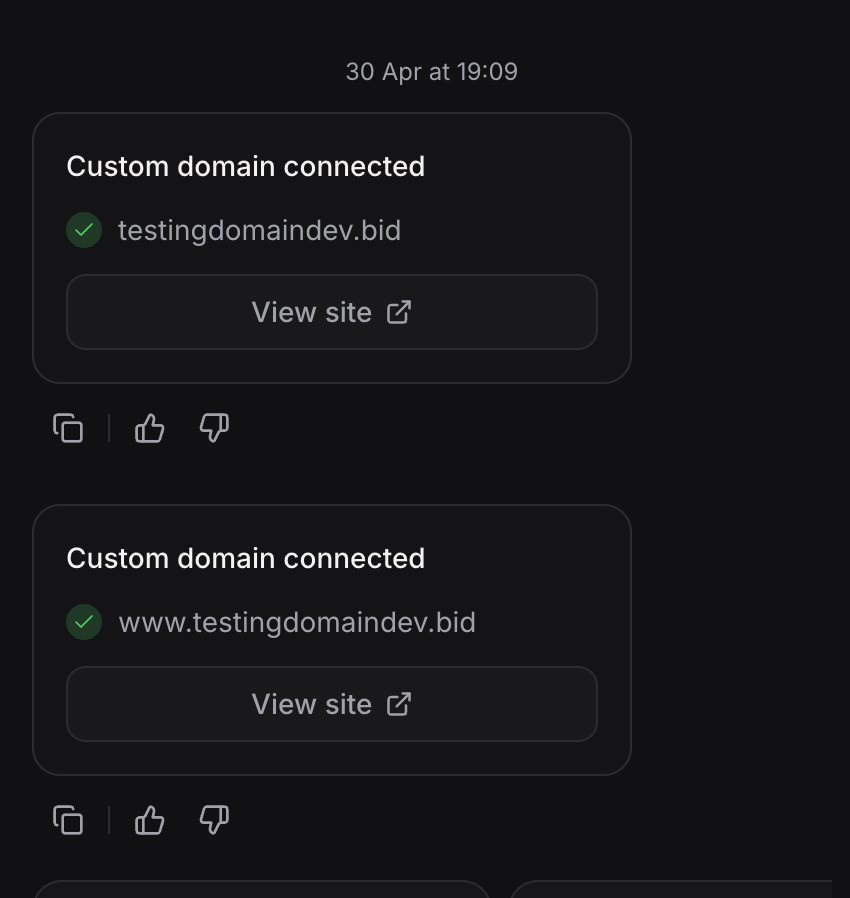
Nach Abschluss der Einrichtung zeigt der KI-Chat an, dass die benutzerdefinierte Domain verbunden wurde, zeigt die verbundene Domain an und enthält die Option View Site.
Eine primäre Veröffentlichungs-URL festlegen
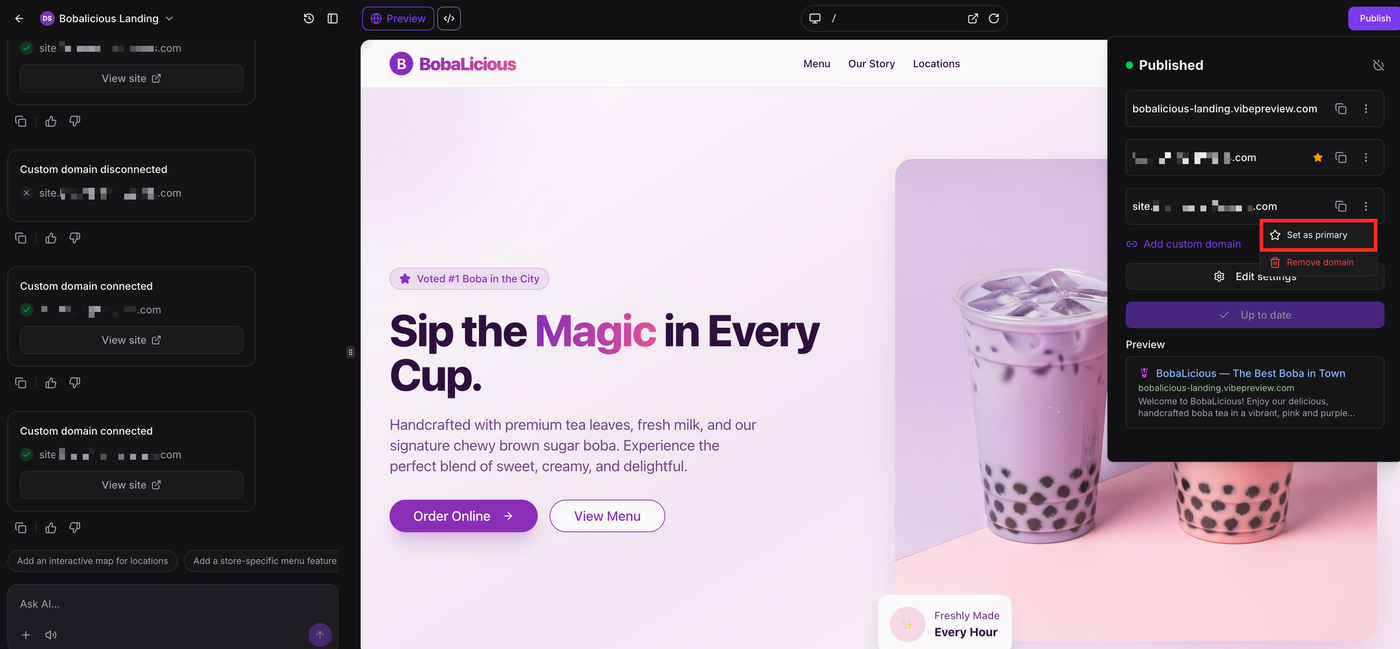
Durch das Festlegen einer primären Veröffentlichungs-URL kannst du die Haupt-Domain für dein AI Studio-Projekt bestimmen. Alle anderen verbundenen URLs werden automatisch per 301-Weiterleitung auf die primäre Domain umgeleitet.
Hinweis: Wenn du während der Einrichtung sowohl die Apex- als auch die WWW-Domain verbunden hast, wird die von dir eingegebene Domain als primäre (kanonische) URL behandelt und die andere Domain wird auf sie weitergeleitet. Falls bereits eine primäre URL festgelegt wurde, bleibt diese unverändert.
So legst du eine primäre Veröffentlichungs-URL fest:
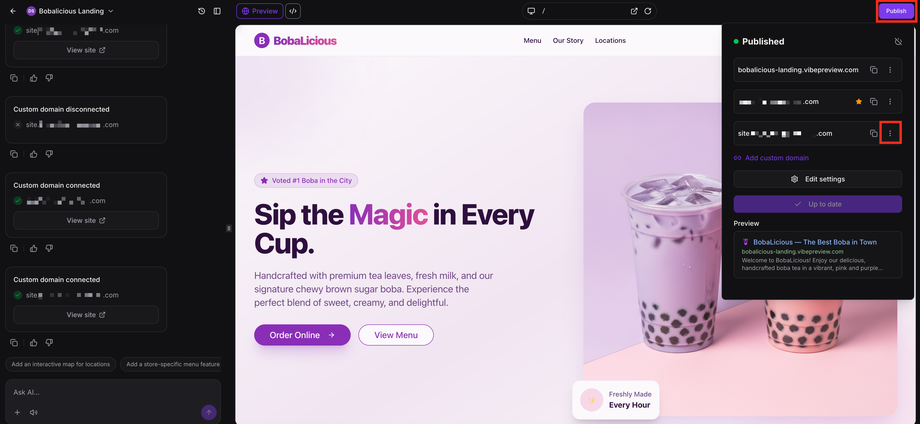
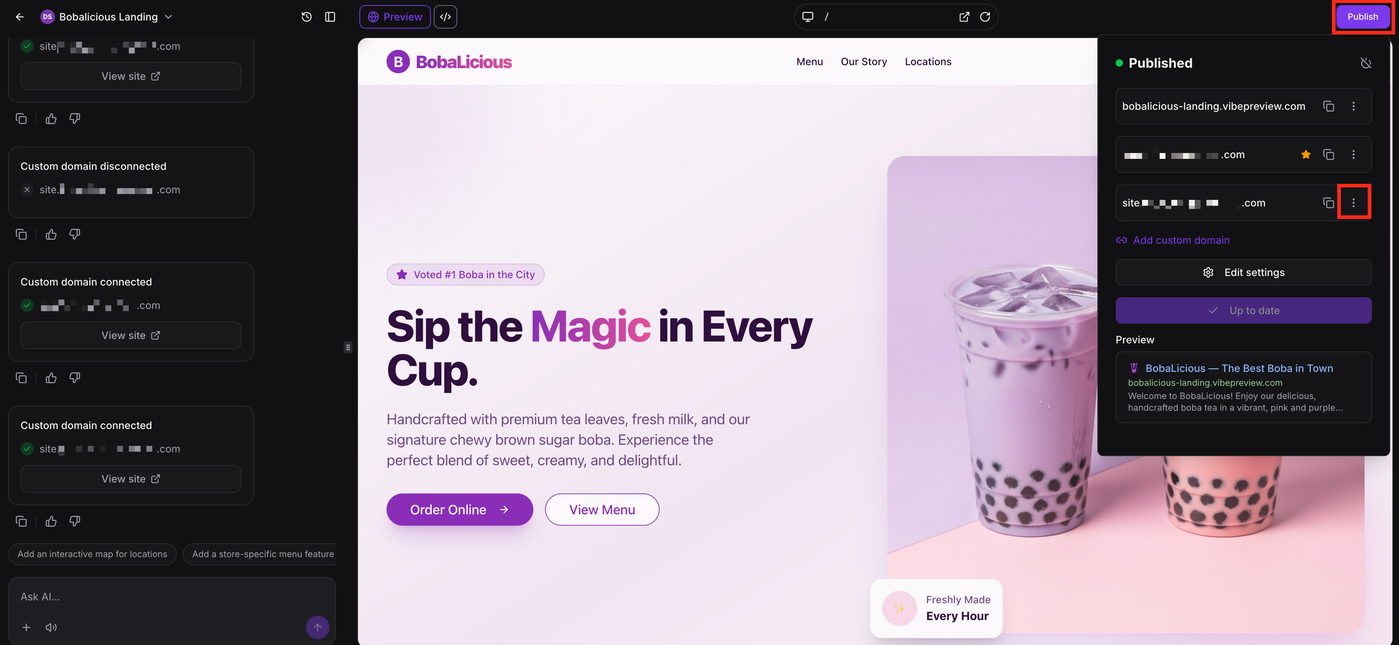
Klicke auf Publish.
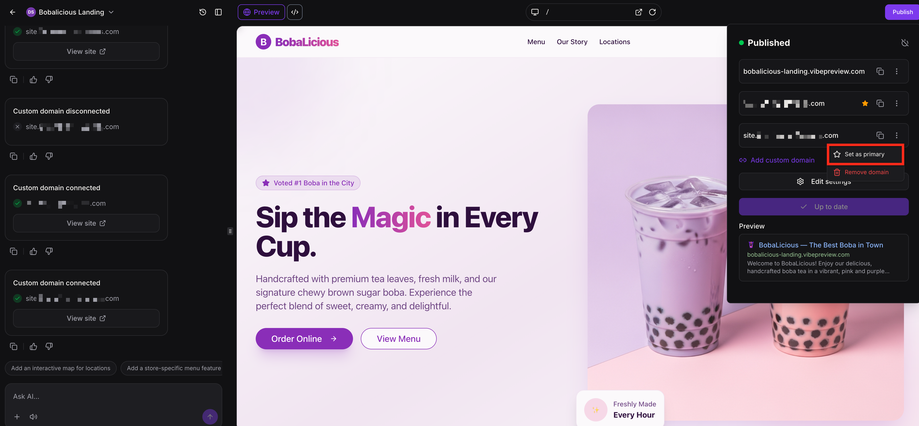
Klicke auf das Drei-Punkte-Menü neben der URL, die du als primäre URL festlegen möchtest.
Klicke auf Set as Primary.
Projekte in AI Studio klonen
AI Studio ermöglicht es dir, ein Projekt innerhalb desselben Unterkontos oder zwischen Unterkonten derselben Agentur zu klonen. Das Klonen von Projekten erleichtert die Wiederverwendung erfolgreicher Arbeiten, ohne dass dasselbe Erlebnis von Grund auf neu erstellt werden muss.
Beim Klonen eines Projekts kannst du:
Es innerhalb desselben Unterkontos duplizieren
Es in ein anderes Unterkonto deiner Agentur klonen
Es auf Root-Ebene oder innerhalb eines vorhandenen Ordners speichern
Entscheiden, ob Chat-Aktivitäten und Versionsverlauf des Originalprojekts übernommen werden sollen
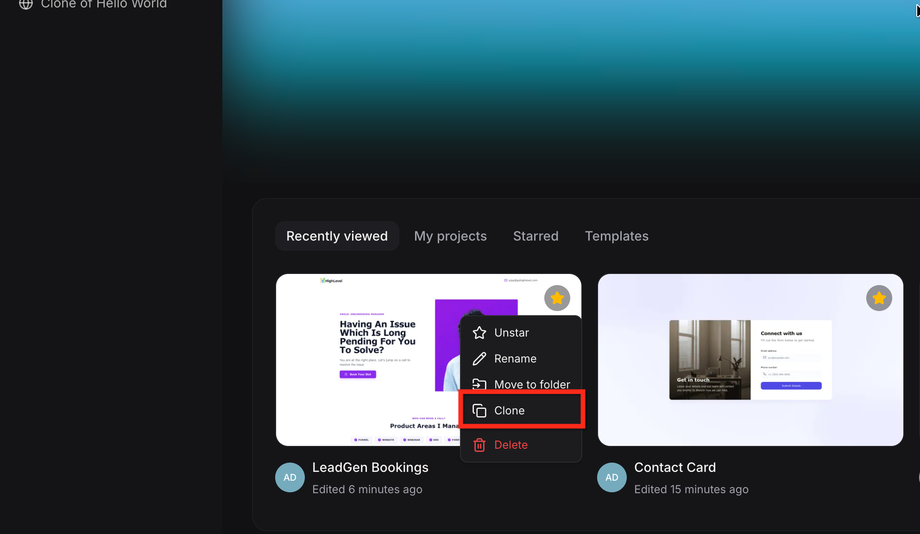
So klonst du ein Projekt:
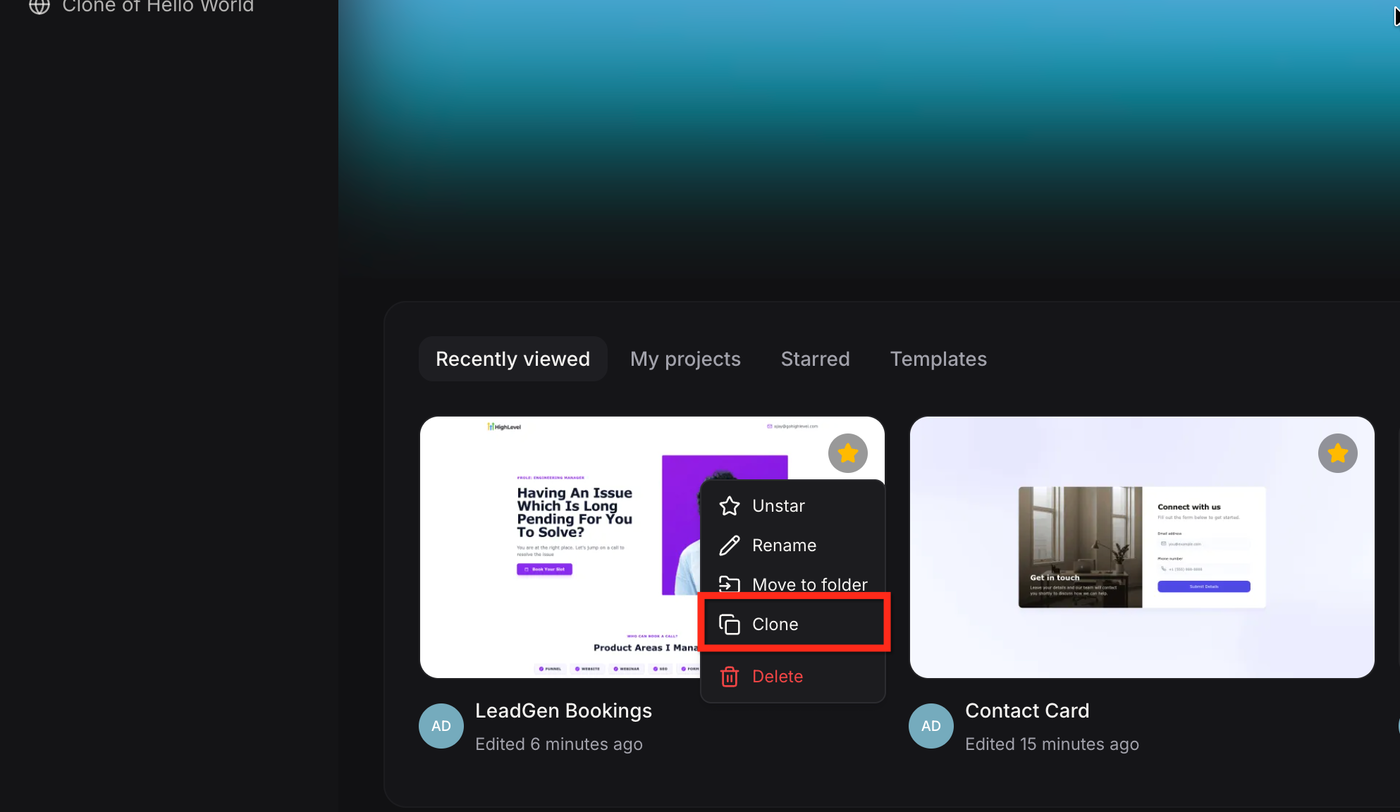
Klicke auf das Drei-Punkte-Menü des Projekts, das du klonen möchtest, und wähle Clone.
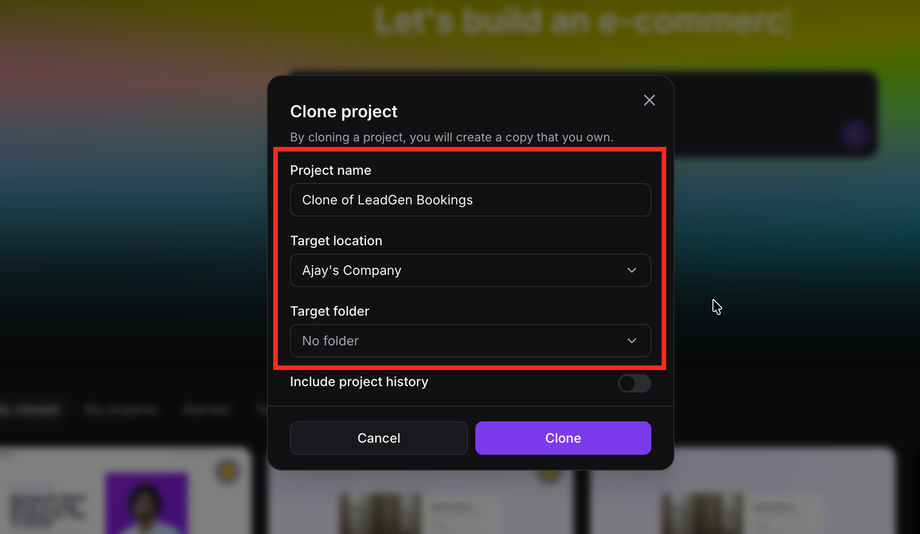
Gib im Fenster Clone Project den neuen Projektnamen ein. Wähle das Ziel-Unterkonto und den Zielordner aus (oder lasse das Projekt auf Root-Ebene).
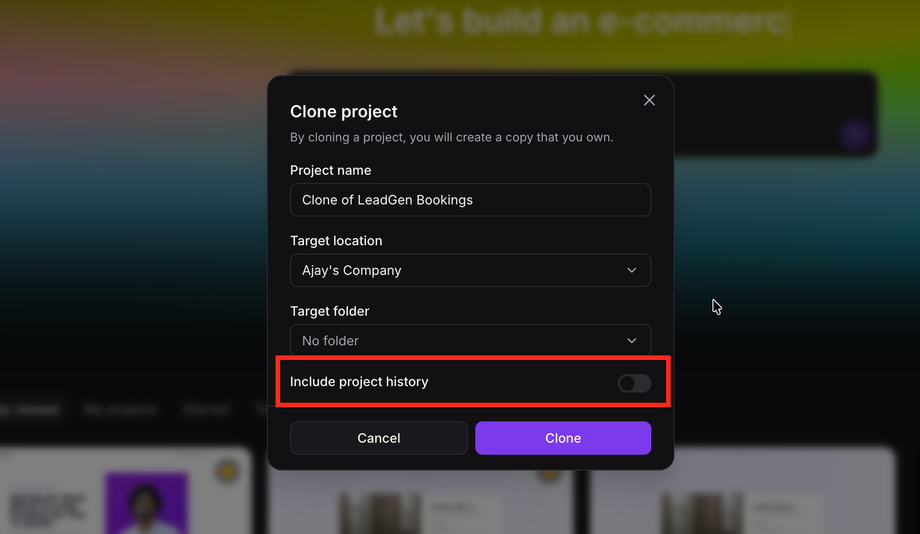
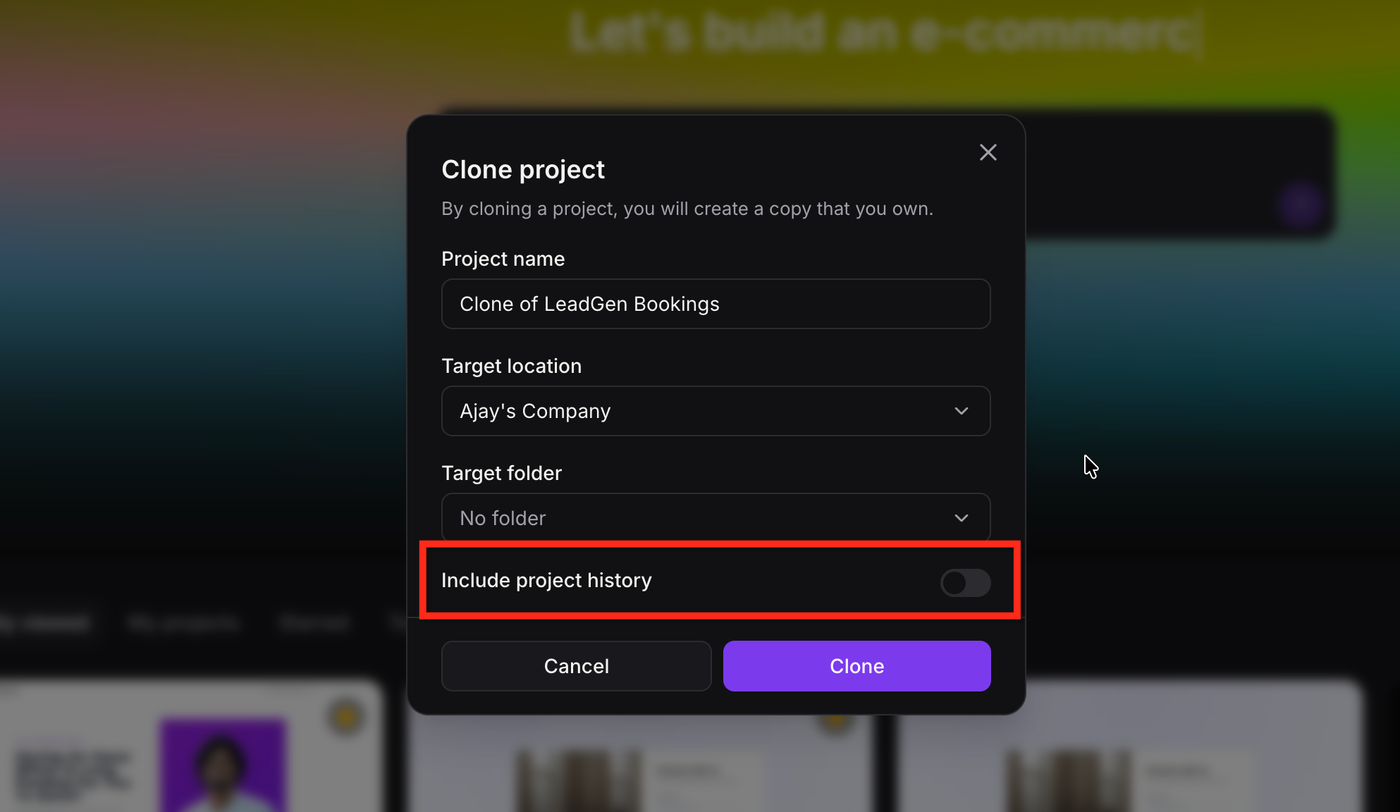
Aktiviere oder deaktiviere Include Project History.
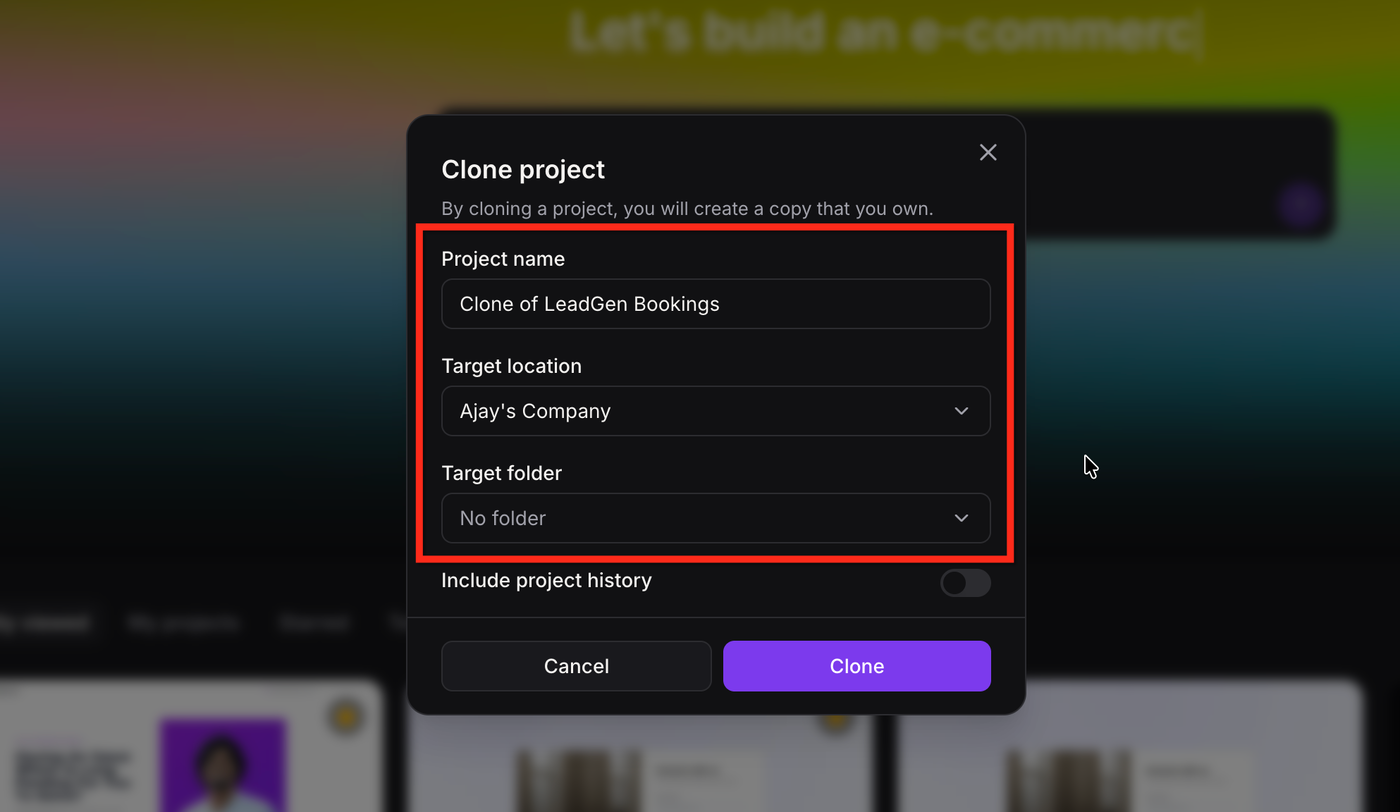
Mit Verlauf: Übernimmt Chat-Aktivitäten und Versionsverlauf des Originalprojekts.
Ohne Verlauf: Erstellt eine saubere Kopie ohne Chats und Versionsverlauf.
Klicke auf Clone.
Übermittlungsdaten deines Projekts
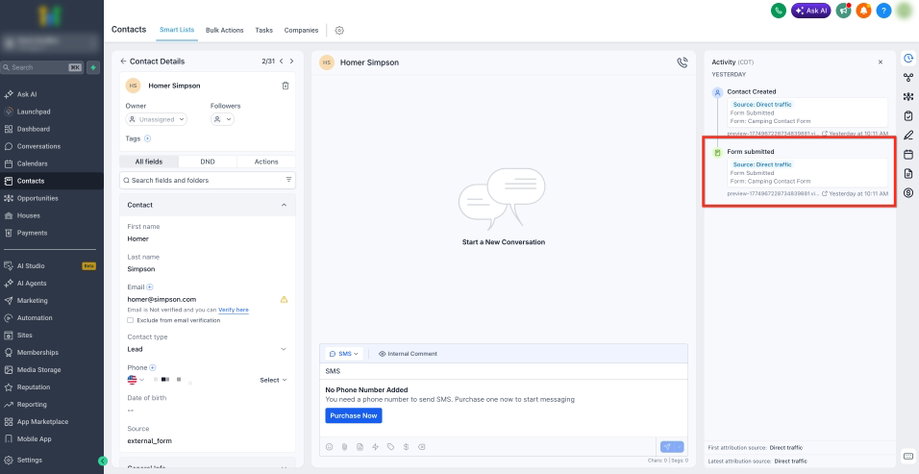
Sobald ein Formular verbunden ist, werden die Formularübermittlungen in die CRM-Einrichtung des verbundenen Unterkontos übertragen und nicht in das AI Studio-Projekt selbst.
Das bedeutet:
Die Seite befindet sich in AI Studio.
Antworten, Kontakte und Übermittlungsaktivitäten werden im verbundenen ProfitBoost-Konto gespeichert.
Nach der Verbindung können Formularübermittlungen als Drittanbieter-Übermittlungen angezeigt werden und außerdem über externes Tracking mit Workflow-Aktivitäten verknüpft werden.
Nutzer können Übermittlungen hier anzeigen:
Kontakte
Sites > Forms > Submissions > External Forms
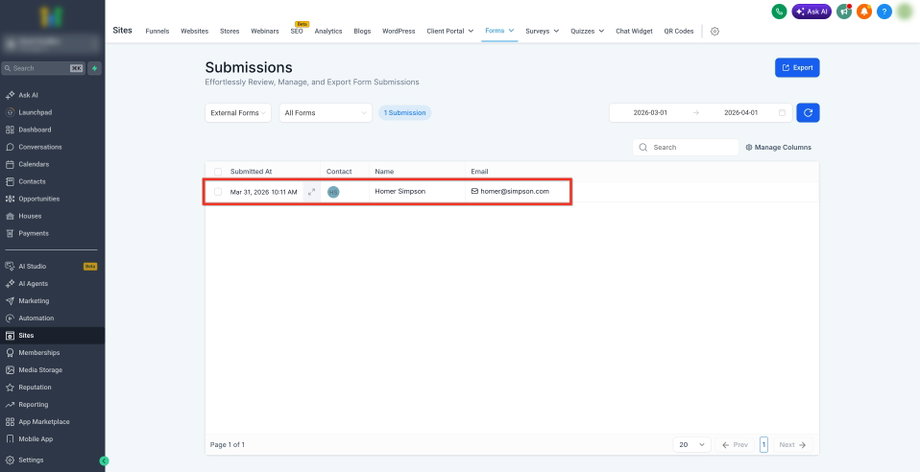
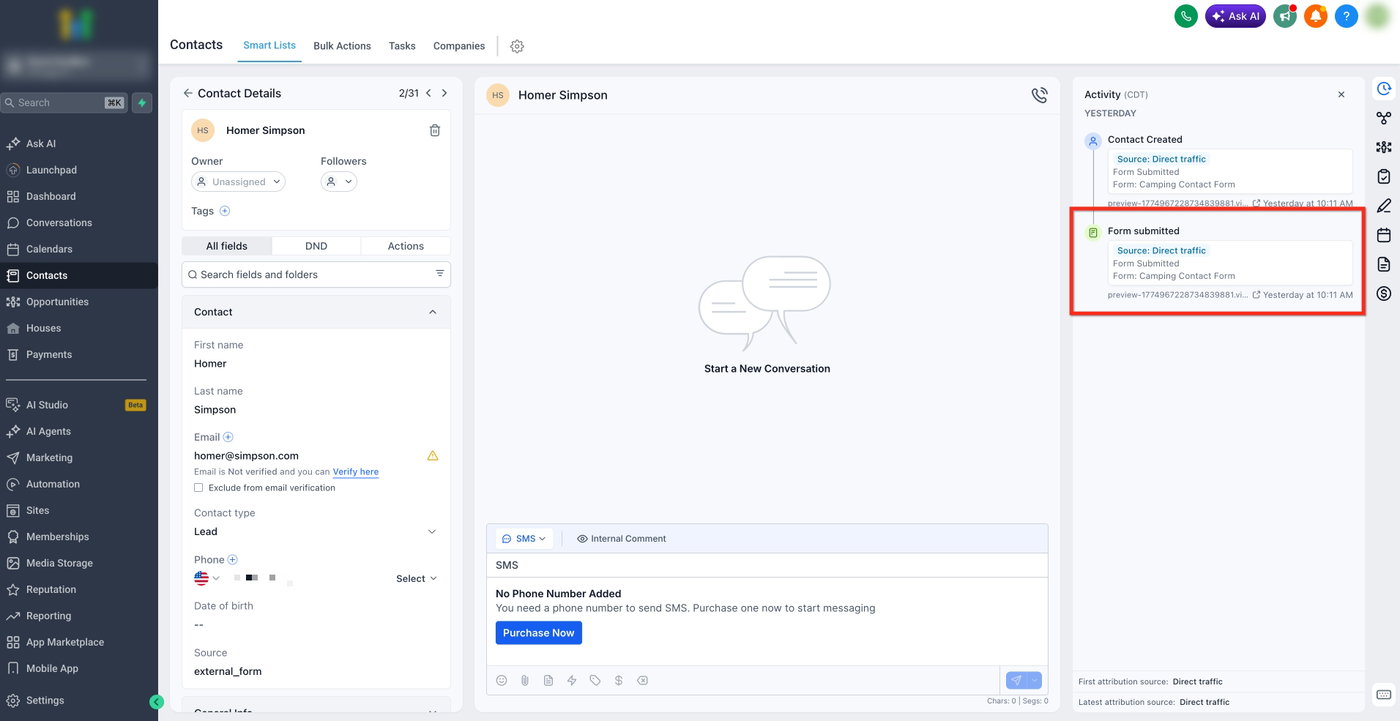
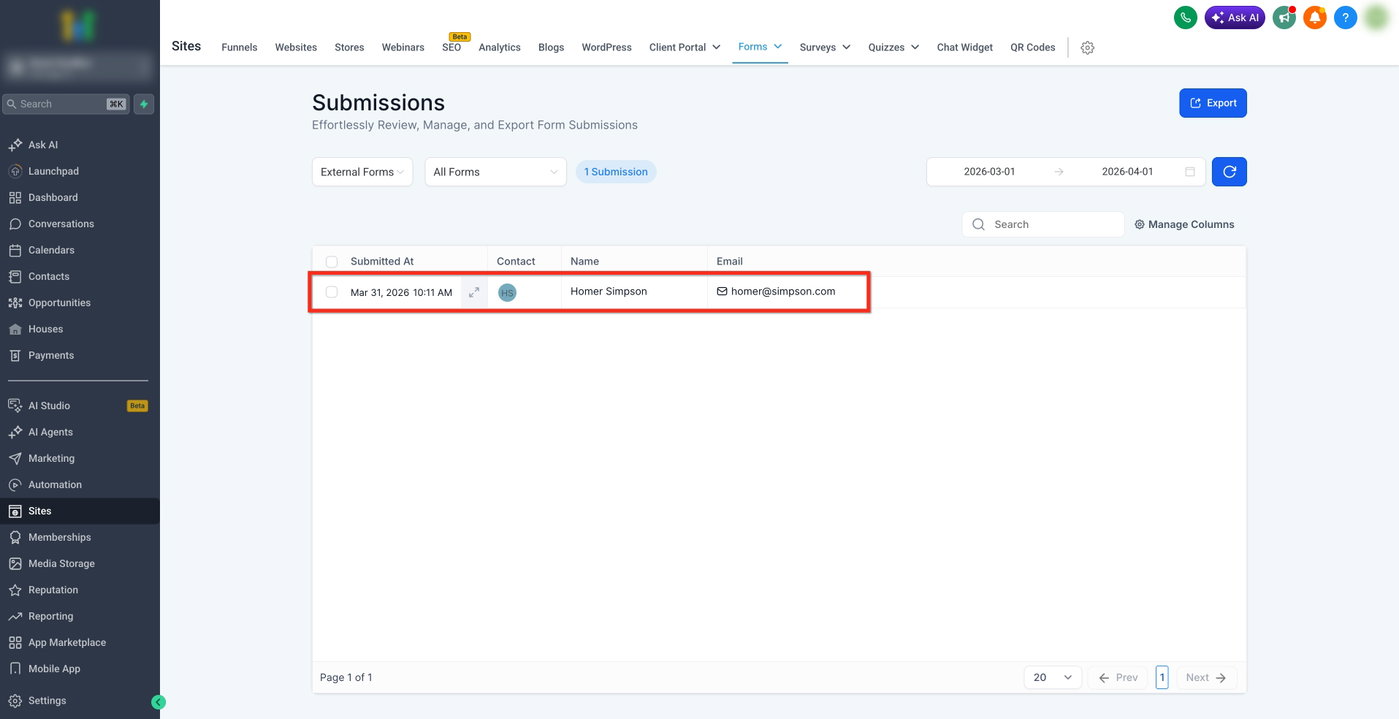
Wie Workflows mit Formularübermittlungen verbunden werden
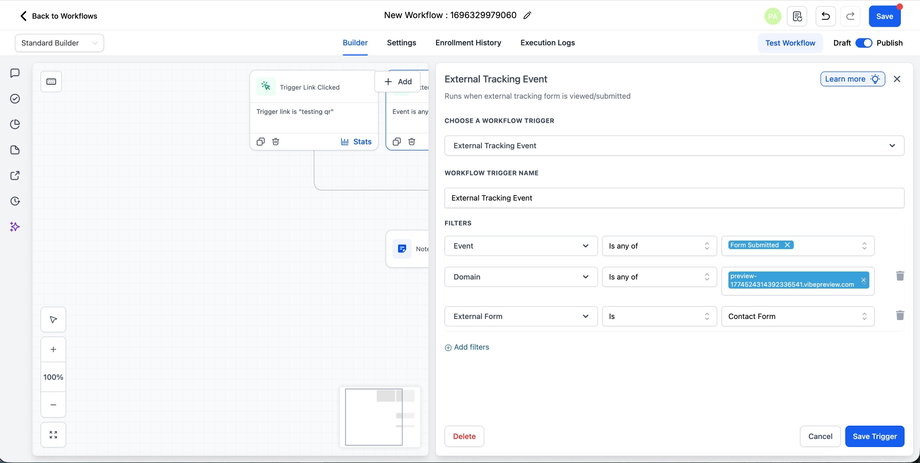
Sobald das Formular mit dem CRM-Tracking verbunden ist, können Übermittlungen über Tracking-Trigger in Workflows verwendet werden.
Der praktische Ablauf sieht wie folgt aus:
Erstelle das Formularlayout in AI Studio.
Verbinde das Formular mit dem CRM-Tracking.
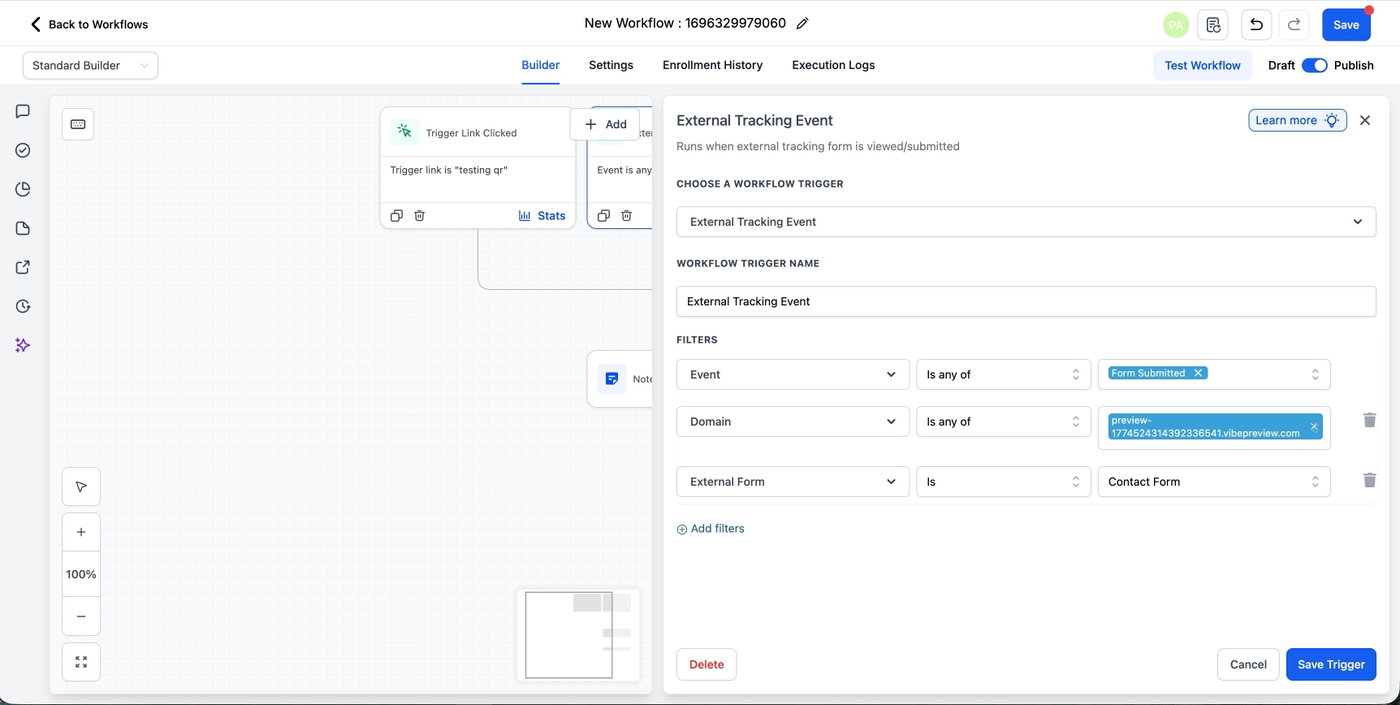
Verwende in einem Workflow den Trigger External Tracking Event.
Nutze das Ereignis Form Submission, um Automatisierungen fortzusetzen.
Verwende den Filter Domain und/oder External Form und fahre anschließend mit deinen Automatisierungsaktionen fort.
Aktuelle Einschränkungen und wichtige Hinweise
Wenn du die aktuellen Grenzen von AI Studio kennst, hilft dies dabei, Erwartungen richtig zu setzen und Verwirrung bei der Einrichtung zu vermeiden. Da AI Studio über Labs verfügbar ist, können sich einige Funktionen im Laufe der Zeit weiterentwickeln.
Wichtige Hinweise:
AI Studio-Projekte werden innerhalb von AI Studio verwaltet und können nicht in die Standard-Builder für Sites oder Funnels verschoben werden.
URL- und bildbasierte Nachbildungen sollten als Inspiration für Struktur, Layout und Stilrichtung betrachtet werden und nicht als exakte 1:1-Kopie.
Formulare und Kalender können zusätzliche Verbindungsschritte erfordern, bevor sie mit deinen ProfitBoost-Daten und deiner Terminplanung funktionieren.
Häufig gestellte Fragen
F: Ist AI Studio nur für Websites und Landing Pages gedacht?
Nein. AI Studio kann auch andere Frontend-Erlebnisse erstellen, beispielsweise:
Mehrstufige Umfragen
Gebrandete Formulare
Buchungsabläufe
Andere interaktive, kundenorientierte Erlebnisse
F: Was kostet AI Studio?
AI Studio kann bis zum 1. September 2026 kostenlos genutzt werden.
Ab dem 1. September 2026 gilt folgende Preisstruktur:
AI Employee Growth: Nutzung inklusive
AI Employee Unlimited: Dreifache Nutzung inklusive
Pay-Per-Use: Abrechnung nach Token-Kosten
Die Nutzung wird in Zeitfenstern von fünf Stunden gemessen. Jeder Tarif besitzt innerhalb dieses Zeitfensters sein eigenes Nutzungslimit.
AI Employee Unlimited enthält das Dreifache des Limits von AI Employee Growth.
Wenn ein Limit erreicht wird, wird der Zugriff am Ende des jeweiligen 5-Stunden-Fensters zurückgesetzt.
F: Muss ich ein AI Studio-Projekt vor der Veröffentlichung in Funnels oder Websites verschieben?
Nein. AI Studio-Projekte können direkt aus AI Studio veröffentlicht werden. Du kannst mehrere Seiten erstellen, innerhalb desselben Projekts miteinander verbinden und anschließend direkt veröffentlichen sowie eine Domain verbinden.
F: Kann ich ein AI Studio-Projekt in Funnels oder Websites unter Sites verschieben oder kopieren?
Nein. AI Studio-Projekte bleiben in AI Studio und können nicht in die Standard-Builder für Funnels oder Websites unter Sites kopiert werden.
AI Studio wurde dafür entwickelt, direkt aus seinem eigenen Arbeitsbereich zu veröffentlichen. Du musst das Ergebnis nicht in die bisherigen Funnels- oder Website-Builder verschieben.
F: Kann ich mein Projekt vor der Veröffentlichung auf Mobilgeräten anzeigen?
Ja. AI Studio enthält Vorschauoptionen für Desktop-, Tablet- und Mobilansichten, sodass du das Layout vor der Veröffentlichung überprüfen kannst.
Klicke einfach oben in der Vorschau auf das Computer-Symbol, um zwischen den Ansichtsmodi zu wechseln.
Verwandte Artikel
AI Product Pricing Update
Visual Edits in AI Studio
Code Editor in AI Studio
Advanced SEO Support in AI Studio
How to Connect Forms and Calendars in AI Studio
AI Employee Overview
Tracking External Forms with ProfitBoost
Connecting Your Domain on ProfitBoost – A Guide
WordPress – KI-gestützter Page Builder