Die Auto-Follow-Up-Funktion in der Conversation AI von ProfitBoost ermöglicht es deinem Bot, automatisch rechtzeitig ausgehende Nachrichten an Kontakte zu senden, die inaktiv geworden sind, um ein Follow-up gebeten haben oder nicht mehr antworten – ganz ohne manuelle Follow-ups oder komplexe Workflows. Diese intelligente Automation hilft dir, das Engagement zu steigern und mehr Abschlüsse zu erzielen, während die Konversationen natürlich und reaktionsschnell bleiben.
INHALTSVERZEICHNIS
Was ist Auto Follow-Up in Conversation AI?
Zentrale Vorteile von Auto Follow-Up
So richtest du Auto Follow-Up in Conversation AI ein
Schritt 1: Zum Conversation-AI-Bot navigieren
Schritt 2: Bot Goals öffnen und Follow-Up-Aktionen finden
Schritt 3: Follow-Up-Szenarien aktivieren
Szenario 1: Kontakt antwortet nicht mehr
Szenario 2: Kontakt als beschäftigt markiert
Szenario 3: Kontakt bittet um ein Follow-up
Schritt 4: Follow-Up-Einstellungen
A. Follow-Up-Arbeitszeiten festlegen
B. Dynamischen Channel-Wechsel aktivieren
Schritt 5: Follow-Up-Einstellungen speichern
Intelligente Erkennung von Abbruch-Szenarien
Dynamischer Channel-Wechsel
Volle Transparenz in den AI Response Info
Häufig gestellte Fragen
Verwandte Artikel
Was ist Auto Follow-Up in Conversation AI?
Auto Follow-Up ist ein intelligentes Automations-Tool innerhalb der Conversation AI von ProfitBoost. Es erkennt, wenn ein Kontakt abspringt, inaktiv wird oder ein späteres Follow-up anfordert, und plant sowie versendet automatisch entsprechende Follow-up-Nachrichten. Mithilfe von AI erkennt das System typische Abbruch-Szenarien – zum Beispiel wenn ein Nutzer sagt, dass er beschäftigt ist, um ein bestimmtes Follow-up bittet oder einfach nicht mehr antwortet – und stellt sicher, dass deine Leads ohne manuelles Eingreifen aktiv bleiben.
Zentrale Vorteile von Auto Follow-Up
Auto Follow-Up bietet mehrere nutzerorientierte Vorteile, um Kommunikation zu vereinfachen und Ergebnisse zu maximieren.
• Reduziert manuellen Aufwand durch automatisierte Follow-up-Nachrichten und spart deinem Team Zeit
• Steigert das Engagement durch zeitnahe, personalisierte Kontaktaufnahme
• Minimiert Lead-Verlust, da kein Kontakt vergessen wird
• Unterstützt individuelle Nachrichten – entweder AI-generiert oder manuell erstellt
• Integriert sich in Workflows, um Kontakte zu taggen, Konversationen zuzuweisen oder Nutzer zu benachrichtigen
• Berücksichtigt Geschäftszeiten und sendet Follow-ups nur innerhalb definierter Zeitfenster
• Wechselt dynamisch den Channel, um die Zustellbarkeit zu maximieren (z. B. von Live Chat zu SMS)
• Bietet volle Transparenz durch Anzeige aller geplanten Follow-ups im Response-Info-Panel
So richtest du Auto Follow-Up in Conversation AI ein
Eine korrekte Einrichtung stellt sicher, dass dein Conversation-AI-Bot Leads effektiv und passend zu deinen Business-Anforderungen reaktiviert. Befolge diese Schritte:
Hinweis: Triggere kein weiteres Follow-up über einen Workflow – das unterbricht die Follow-up-Logik.
Schritt 1: Zum Conversation-AI-Bot navigieren
Melde dich in deinem ProfitBoost-Account an.
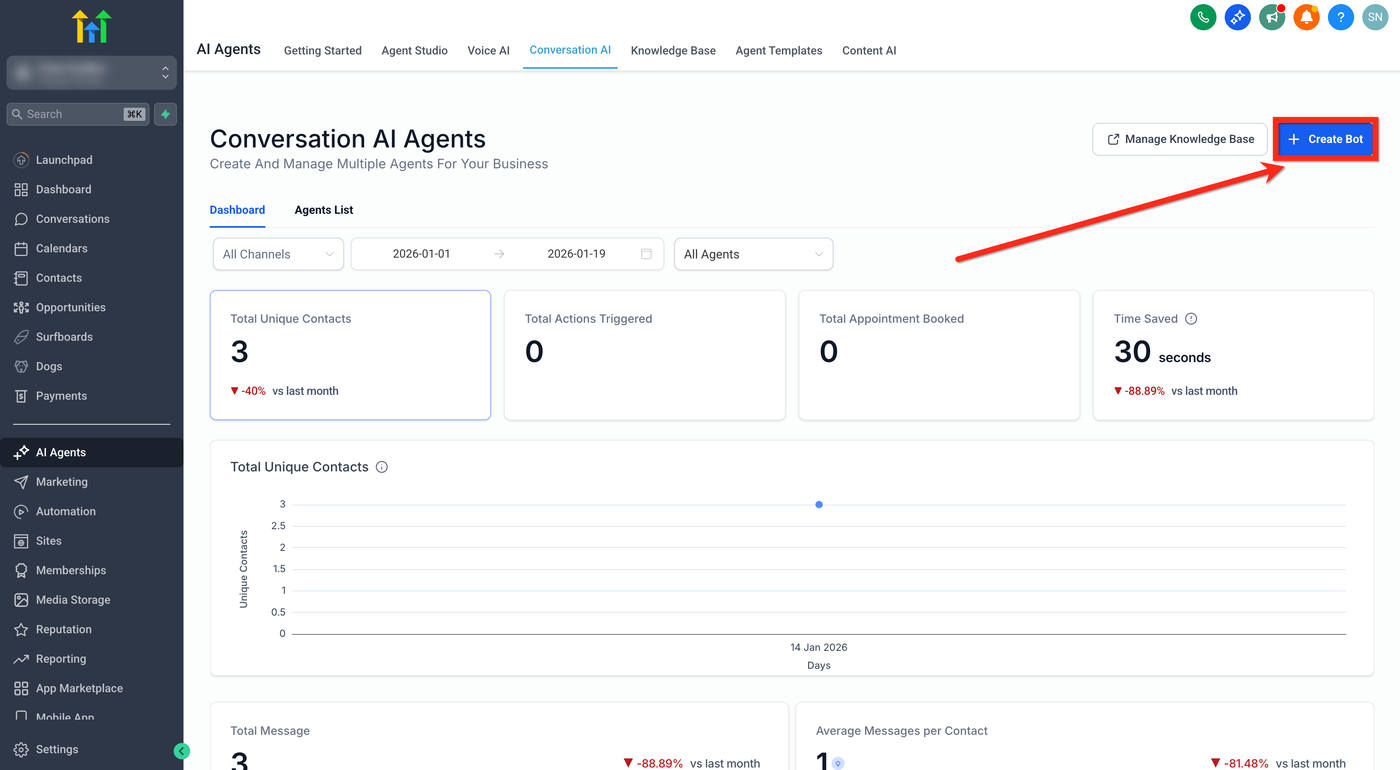
Klicke im linken Menü auf AI Agents.
Wähle Conversation AI.

Wähle eine der folgenden Optionen:
Einen neuen Bot erstellen (siehe Anleitung: Setting Up Conversation AI).
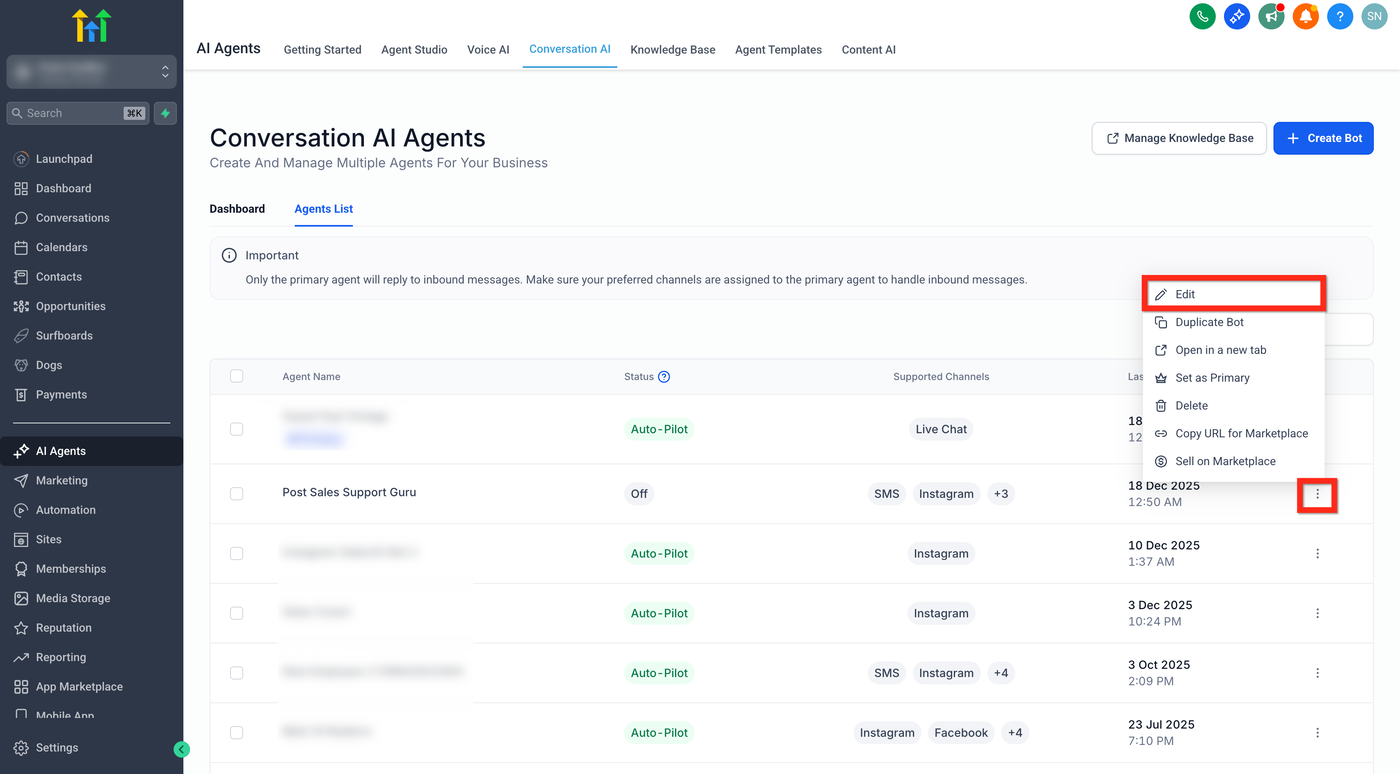
Oder: Klicke auf die drei Punkte neben einem bestehenden Bot und dann auf Edit.
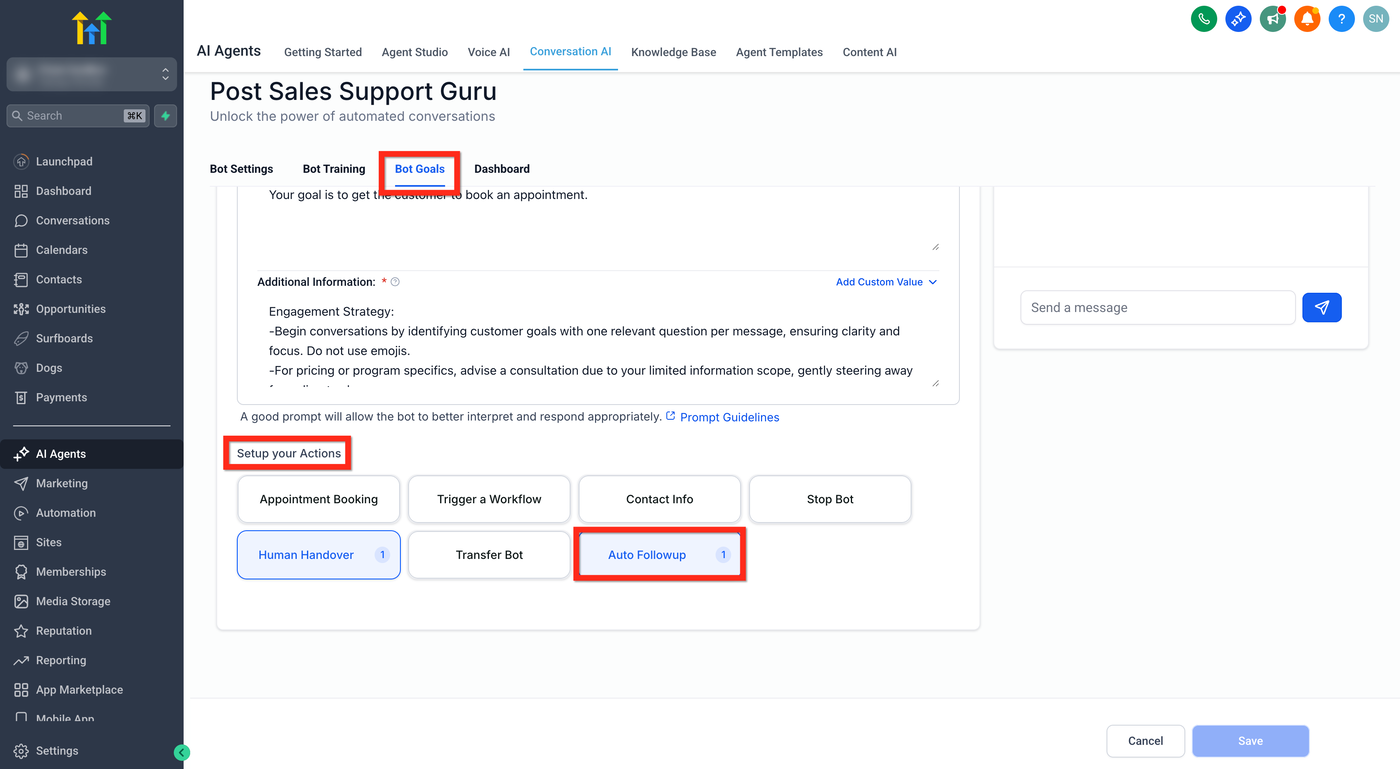
Schritt 2: Bot Goals öffnen
Klicke im ausgewählten Bot oben auf Bot Goals.
Scrolle nach unten bis zum Bereich Set Up Your Actions.
Klicke dort auf Auto Followup.
Schritt 3: Follow-Up-Szenarien aktivieren
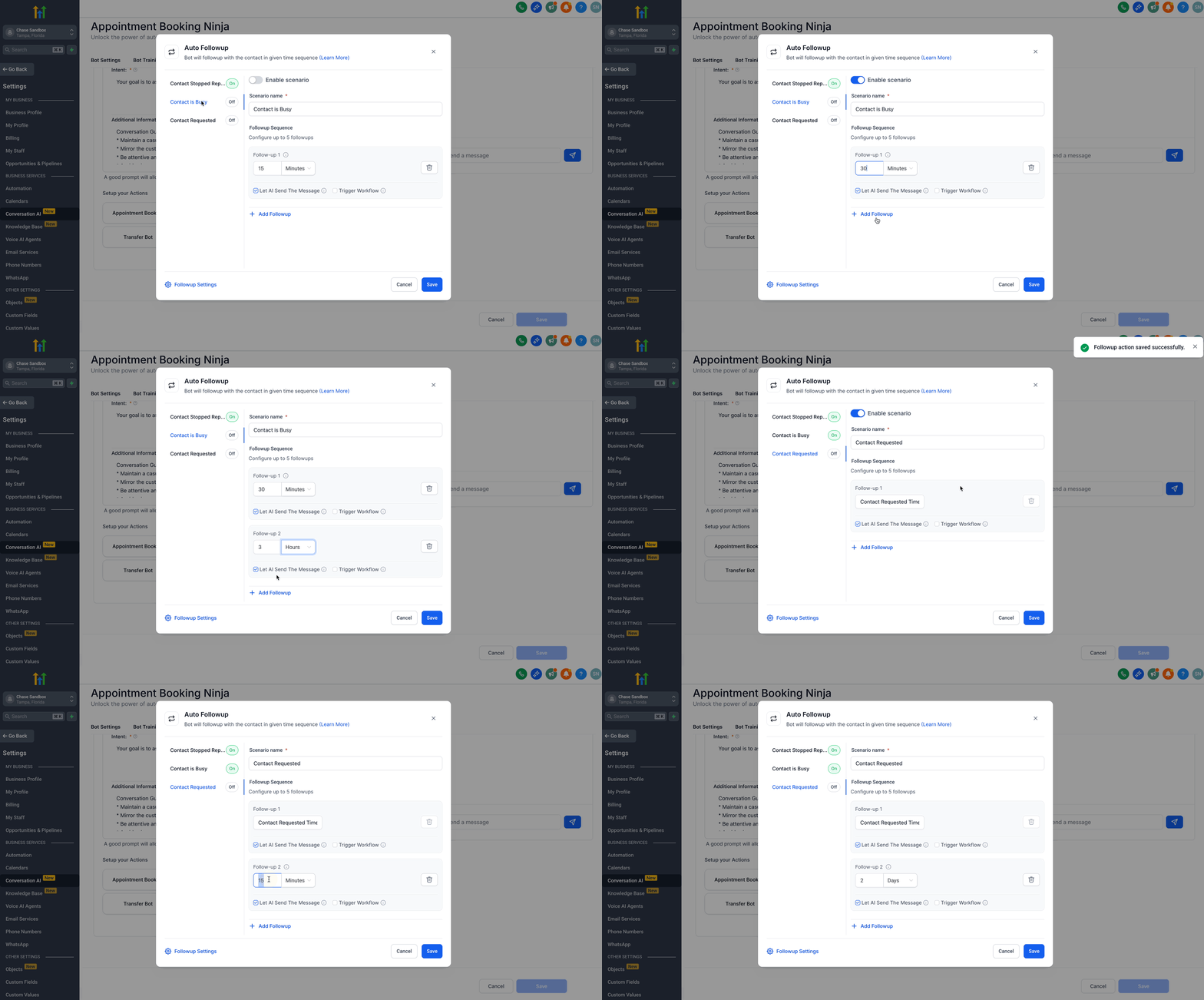
Jedes Szenario definiert, wann der Bot Follow-ups senden soll. Aktuell werden 3 Hauptszenarien unterstützt:
Szenario 1: Kontakt antwortet nicht mehr
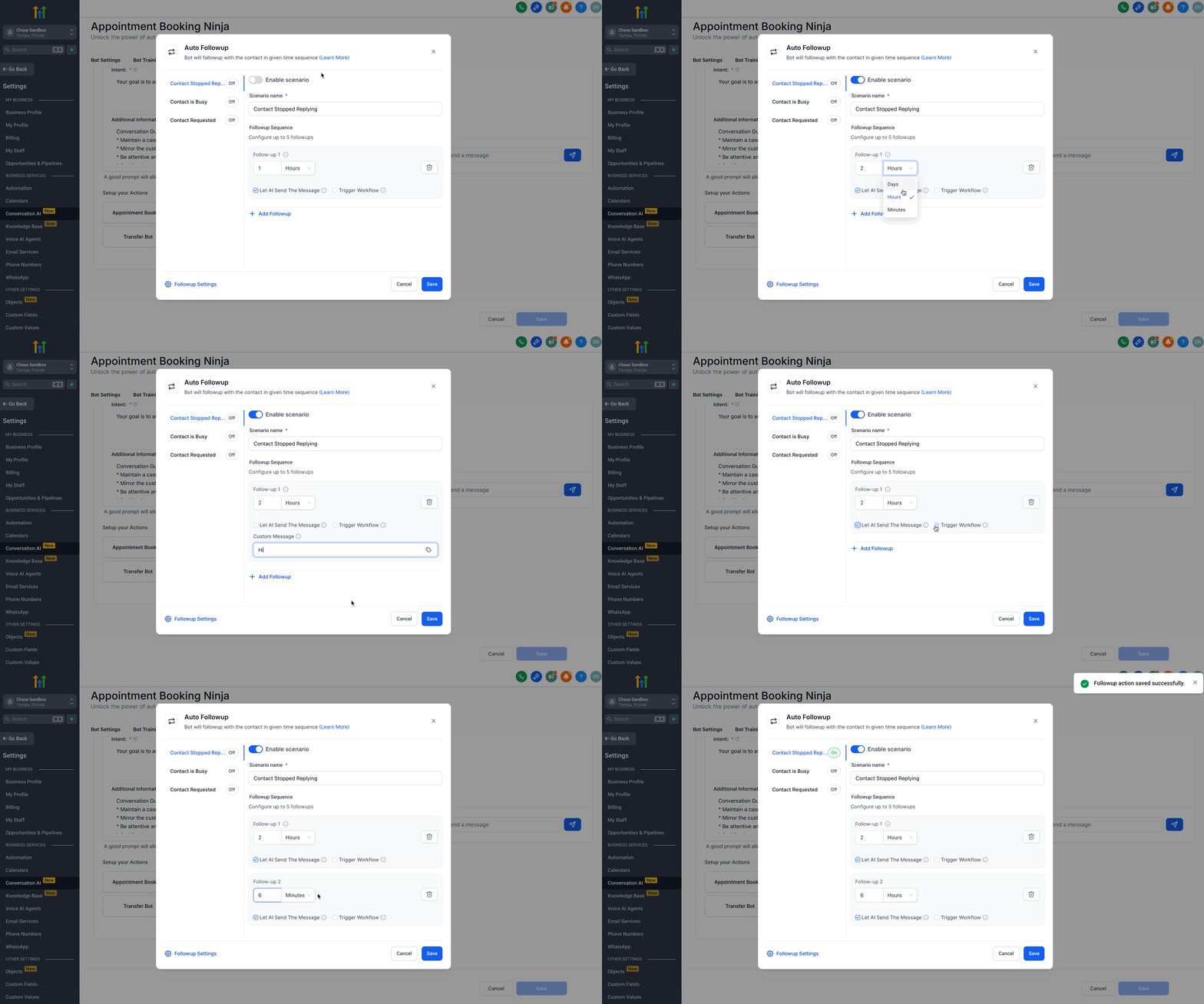
Aktiviere den Toggle Enable scenario.
Du kannst bis zu 5 Follow-up-Sequenzen hinzufügen.
Für jede Sequenz:
– Lege die Verzögerung in Minuten, Stunden oder Tagen fest
– Wähle Let AI Send the Message (kontextbasierte AI-Nachricht)
– Oder deaktiviere dies und schreibe eine Custom Message
– Trigger a Workflow (optional)
– Klicke auf + Add Followup
Szenario 2: Kontakt als beschäftigt markiert
Aktiviere den Toggle Enable scenario.
Füge bis zu 5 Follow-up-Sequenzen hinzu.
Konfiguration wie oben:
– Verzögerung festlegen
– AI-generierte oder Custom Message wählen
– Optional einen Workflow triggern
Szenario 3: Kontakt bittet um ein Follow-up
Aktiviere den Toggle Enable scenario.
Füge bis zu 5 Follow-up-Sequenzen hinzu.
Ablauf wie zuvor:
– Verzögerung festlegen (die erste Sequenz ist gemäß Wunsch des Kontakts voreingestellt)
– AI- oder Custom Message wählen
– Optional Workflow zuweisen
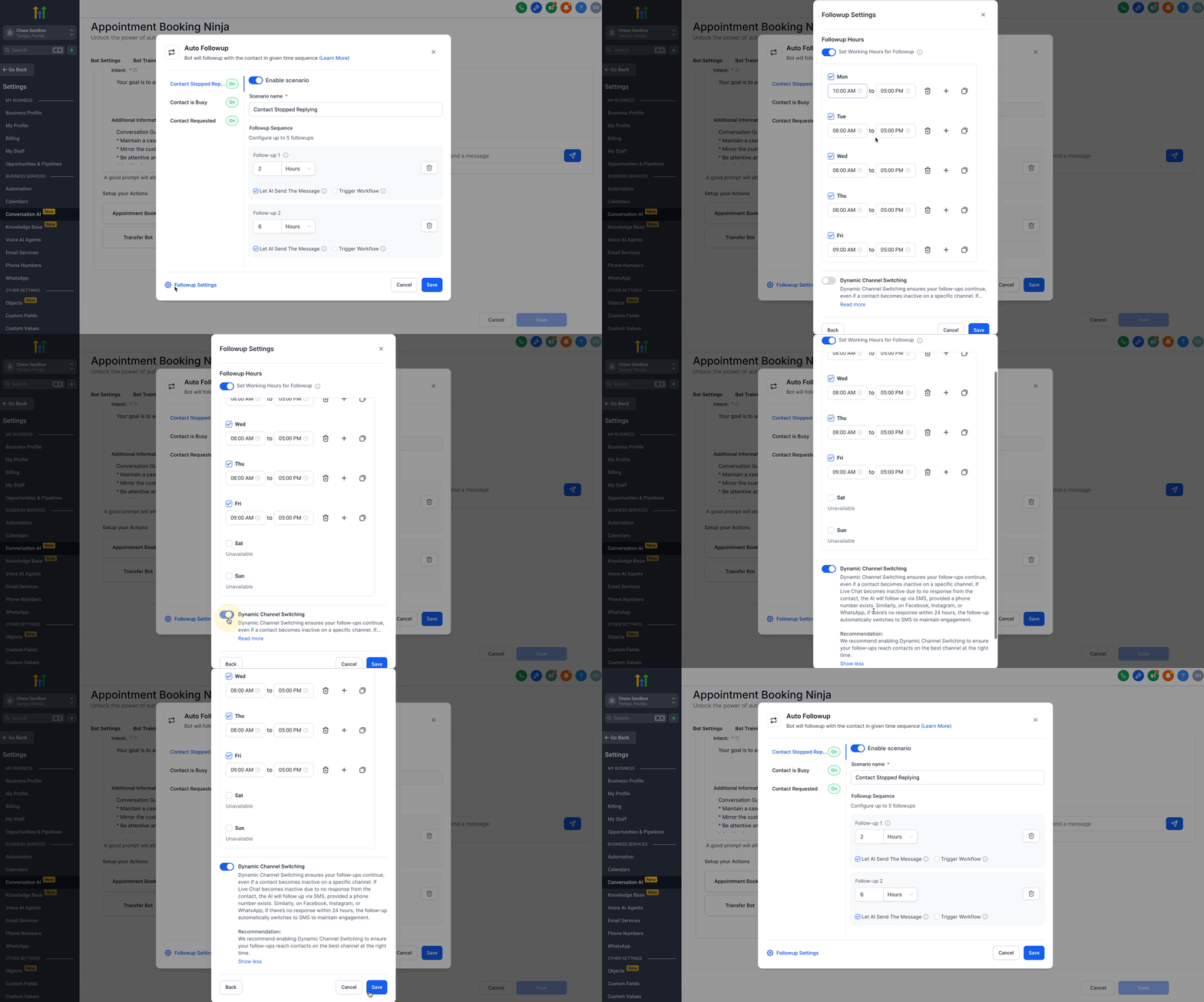
Schritt 4: Follow-Up-Einstellungen
A. Follow-Up-Arbeitszeiten festlegen
Klicke auf Follow-Up Settings.
Aktiviere den Toggle Working Hours.
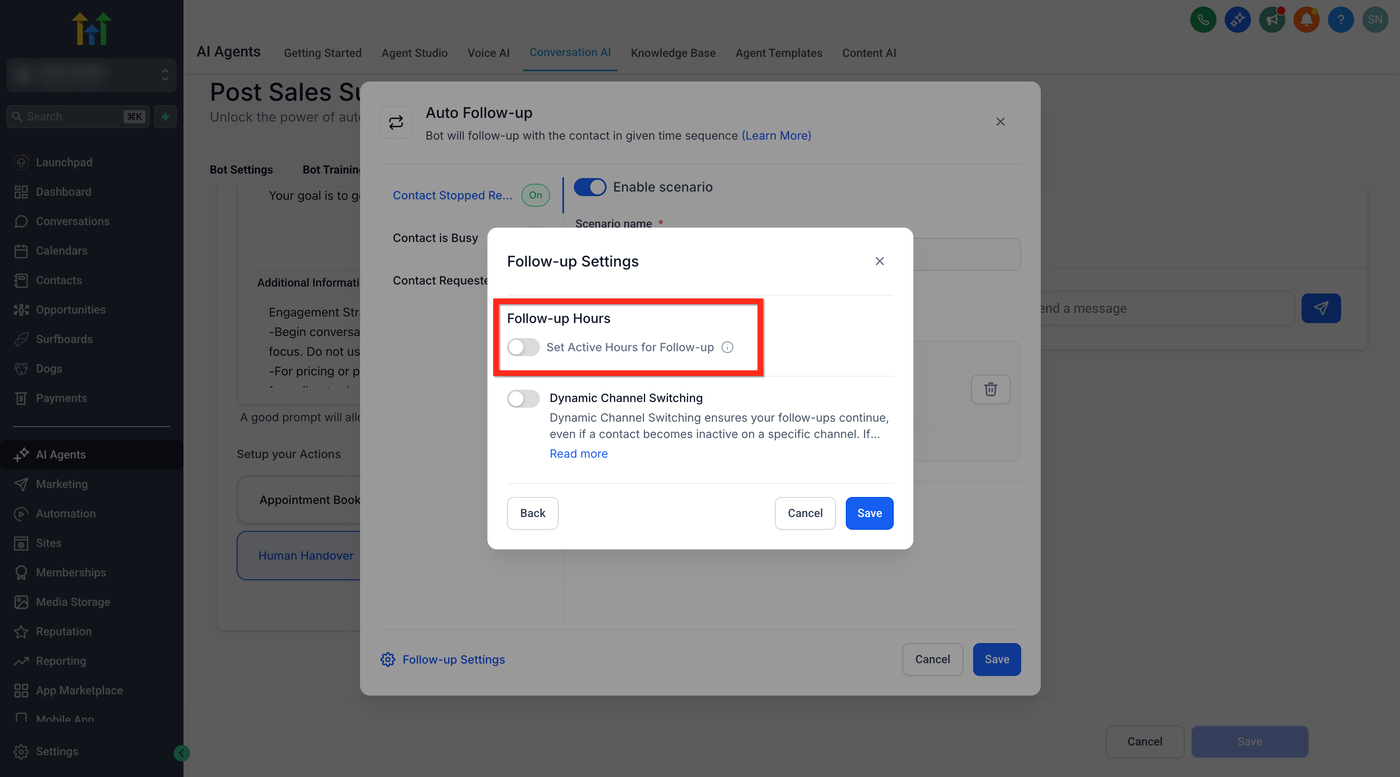
Lege die Zeiten fest, in denen Follow-ups gesendet werden dürfen (z. B. 9–18 Uhr).
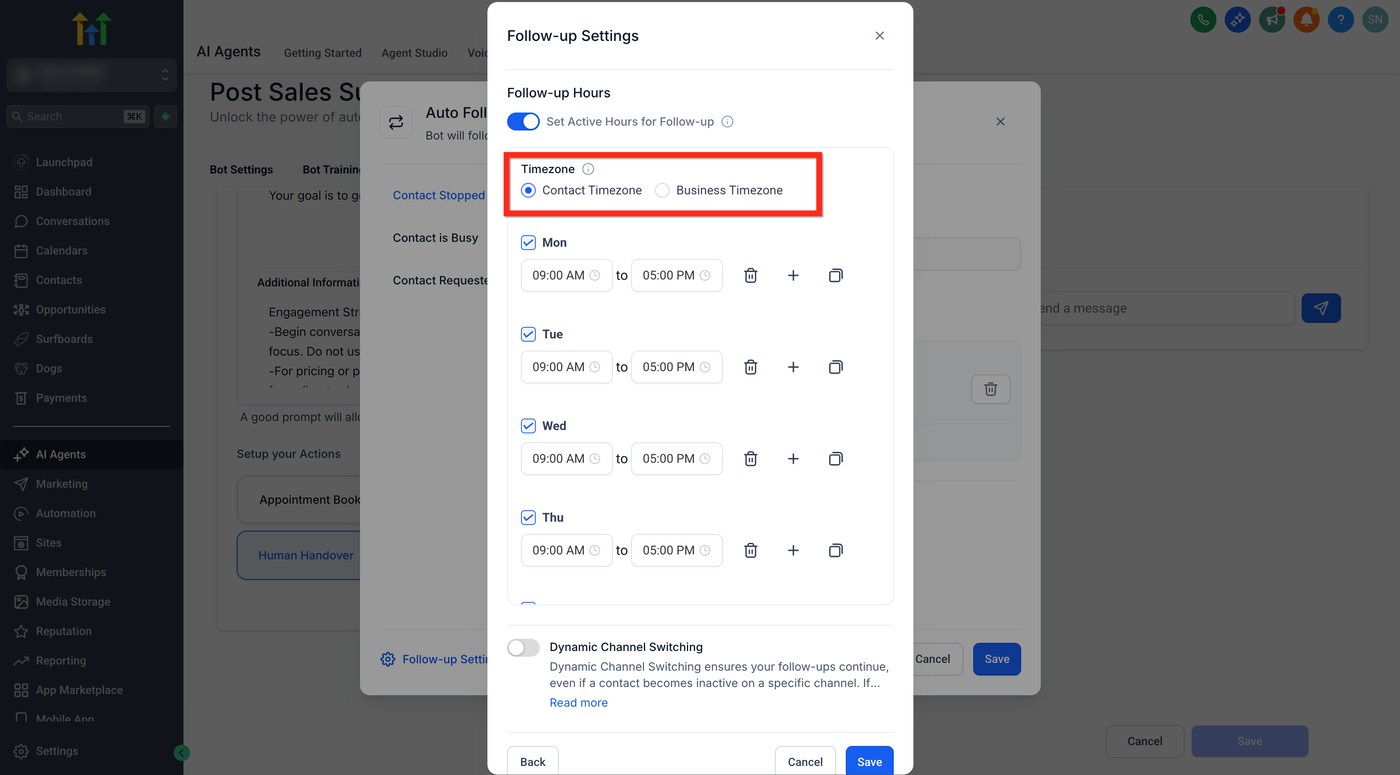
Ist die Option deaktiviert, werden Nachrichten jederzeit gesendet.
Klicke auf Save.
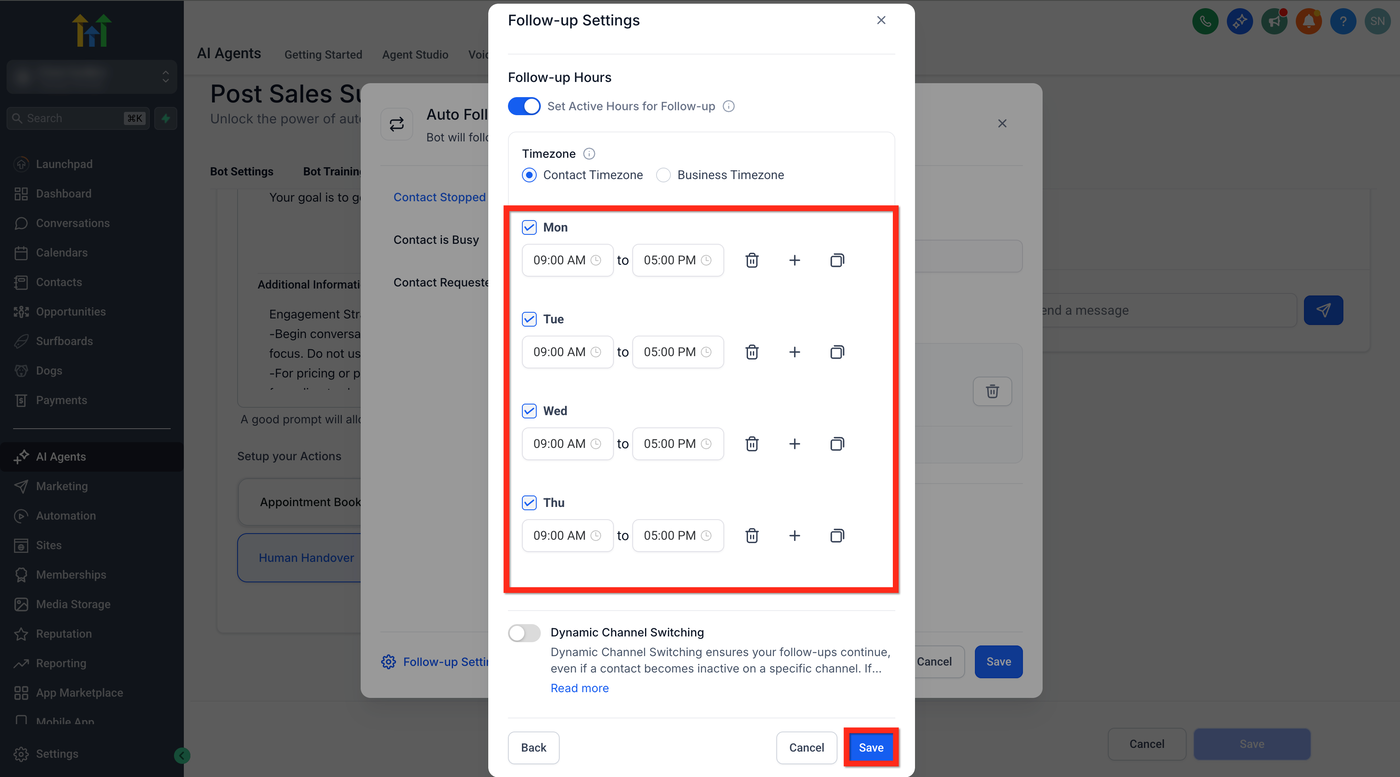
Hinweis: Diese Einstellung gilt ausschließlich für Follow-ups, nicht für die Hauptkonversationen des AI Agents.

B. Dynamischen Channel-Wechsel aktivieren
Klicke auf Follow-Up Settings.
Aktiviere Dynamic Channel Switching.
Der Bot wechselt automatisch zu einem anderen verfügbaren Channel, wenn der ursprüngliche inaktiv ist.
Beispiel: Keine Antwort im Live Chat → Follow-up per SMS, Facebook, Instagram oder WhatsApp (je nach Verfügbarkeit).
Klicke auf Save.
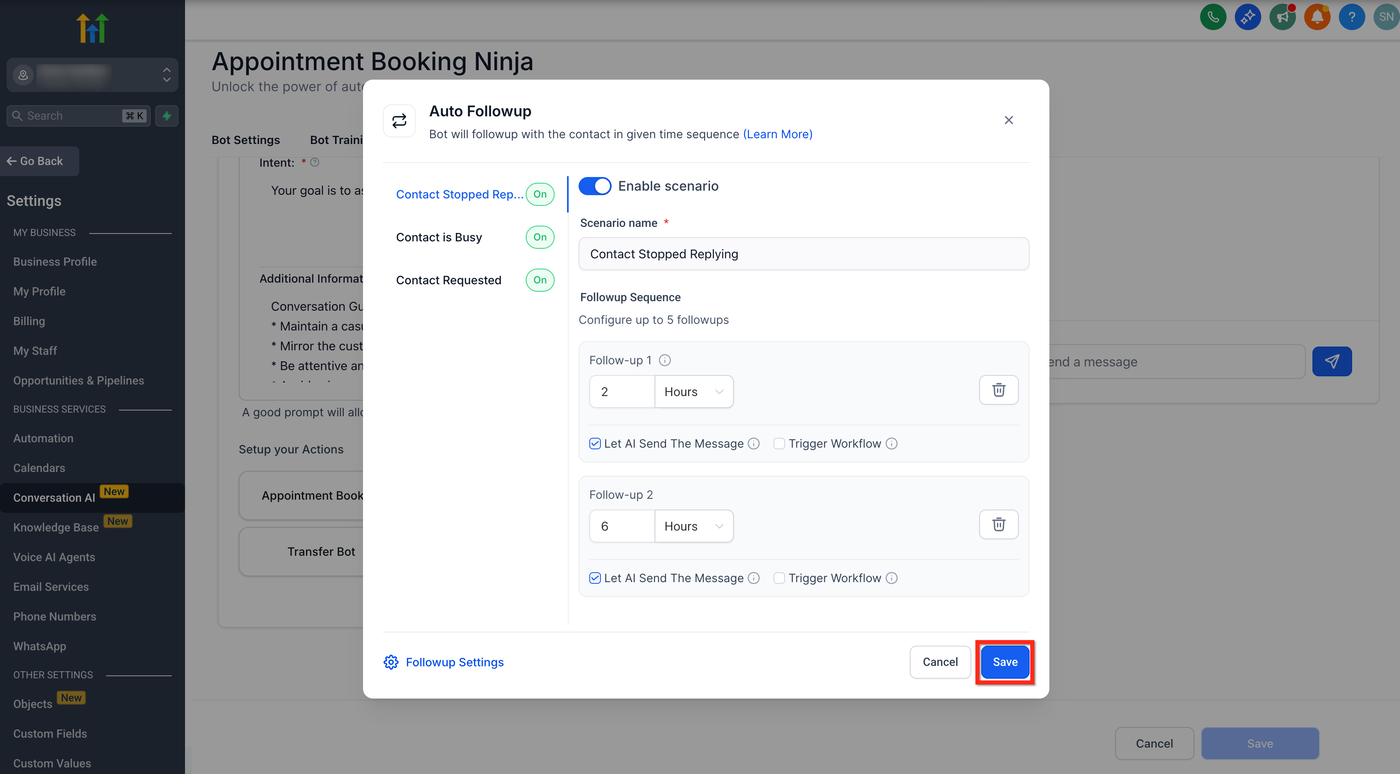
Schritt 5: Follow-Up-Einstellungen speichern
Klicke abschließend auf den globalen Save-Button, um die Follow-Up-Aktionen zu aktivieren.
Intelligente Erkennung von Abbruch-Szenarien
Auto Follow-Up nutzt AI, um zu erkennen, wann ein Kontakt abspringt, beschäftigt ist oder ein späteres Follow-up wünscht.
• Erkennt, wenn ein Kontakt nach einem bestimmten Zeitraum nicht mehr antwortet
• Identifiziert „beschäftigt“-Antworten (z. B. „Ich fahre gerade“)
• Erkennt konkrete Wünsche nach Follow-ups zu einem bestimmten Zeitpunkt
Dynamischer Channel-Wechsel
Um das Engagement zu maximieren, kann Auto Follow-Up den Channel wechseln, wenn ein Kontakt nicht reagiert.
• Wechsel von Live Chat zu SMS, wenn eine Telefonnummer vorhanden ist
• Auf Facebook, Instagram oder WhatsApp Wechsel zu SMS nach 24 Stunden ohne Antwort
• Diese Funktion ist optional und kann deaktiviert werden
Volle Transparenz in den AI Response Info
Alle geplanten Follow-ups werden im Response-Info-Panel angezeigt.
• Übersicht über ausstehende Follow-ups und deren Gründe
• Volle Kontrolle über automatisierte Kommunikation
Häufig gestellte Fragen
F: Was passiert, wenn ein Kontakt vor dem geplanten Follow-up antwortet?
A: Der Follow-up-Plan wird automatisch zurückgesetzt und es werden keine weiteren Follow-ups gesendet.
F: Kann ich die Follow-up-Nachrichten individuell anpassen?
A: Ja, du kannst AI-generierte Nachrichten verwenden oder eigene Custom Messages schreiben.
F: Welche Channels unterstützt Auto Follow-Up?
A: Live Chat, SMS, Facebook, Instagram und WhatsApp – inklusive dynamischem Channel-Wechsel.
F: Wie verhindere ich zu viele Follow-ups?
A: Nutze realistische Zeitabstände und vermeide zu viele Nachrichten in kurzer Zeit.
F: Wo sehe ich alle geplanten Follow-ups?
A: Im Response-Info-Panel.
F: Was passiert, wenn der Bot inaktiv ist?
A: In diesem Fall werden keine Follow-up-Nachrichten gesendet.
Verwandte Artikel
Conversation AI Bot – Explained
Setting Up Conversation AI
How to Use Conversation AI to Book Appointments
Conversation AI Bot Dashboard
Advanced Settings Overview – Conversation AI
Training Your Conversation AI Bot