INHALTSVERZEICHNIS
Einführung des Add-Contact-Info-Features
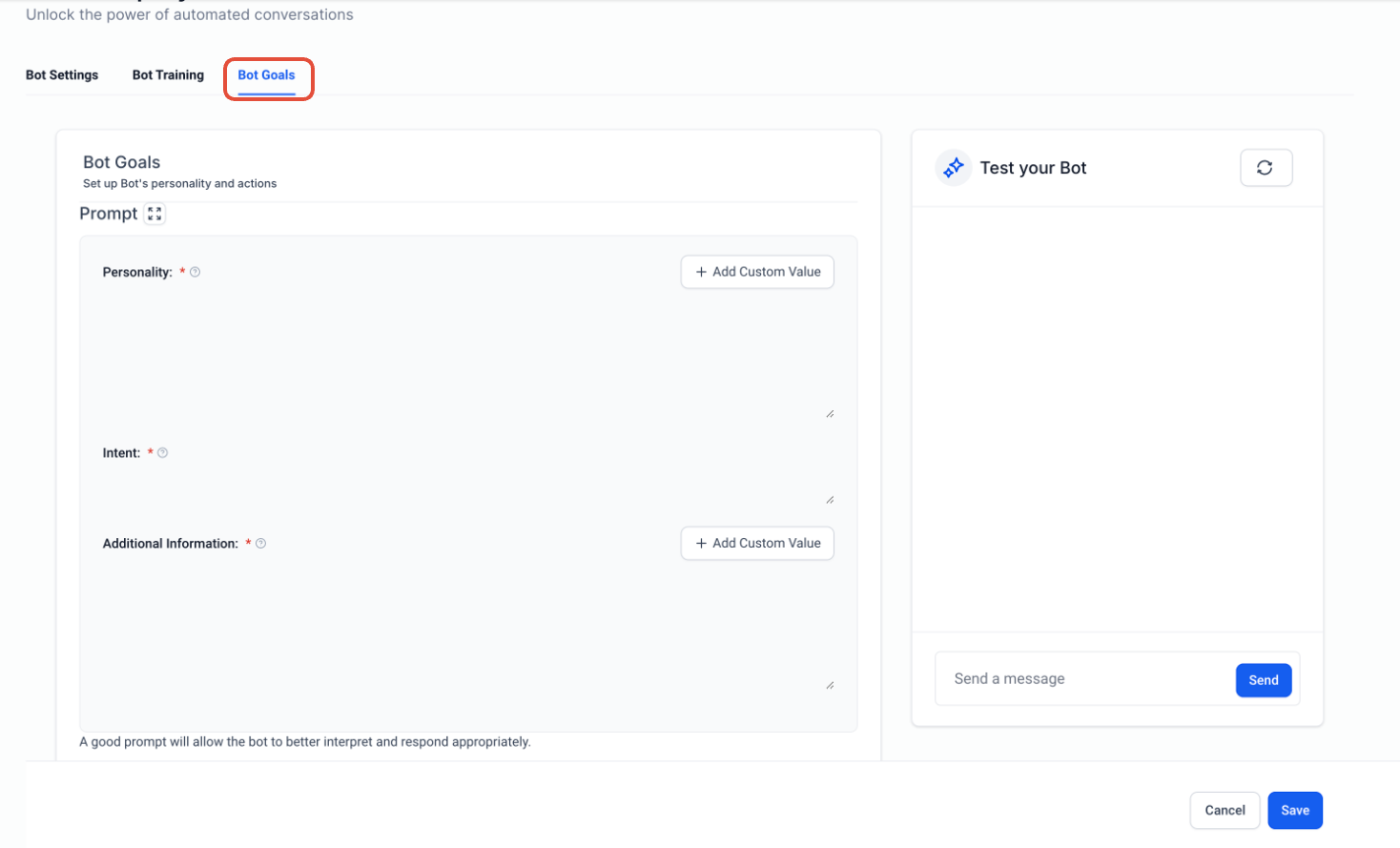
Schritt 1: Sobald du dich im Bot-Goals-Tab befindest, klicke auf den Button „Add Contact Info“, um die Details anzusehen
Schritt 2: Klicke auf den Button „Add Contact Info“ und aktualisiere die erforderlichen Details, also die Informationen, die du aktualisieren möchtest
Zusätzliche Informationen
Häufig gestellte Fragen
Einführung des Add-Contact-Info-Features
Das Add-Contact-Info-Feature ermöglicht es Nutzern, Kontaktinformationen wie Name, Telefonnummer, E-Mail und mehr direkt aus der AI-Konversation hinzuzufügen.
Dieses Feature wurde entwickelt, um den Prozess zu vereinfachen und effizienter zu gestalten, damit Lead-Daten stets korrekt und aktuell bleiben. So kannst du dieses Feature aufrufen und effektiv nutzen:
Dieses Feature ermöglicht es Nutzern, Kontaktinformationen von Leads über die AI hinzuzufügen oder zu aktualisieren.
Dieses Feature aktualisiert ausschließlich leere Felder in den Kontaktinformationen.
Die E-Mail-Adresse und Telefonnummer des Kontakts werden automatisch aktualisiert, sodass diese Aktion nicht erforderlich ist, um E-Mail oder Telefonnummer hinzuzufügen oder zu aktualisieren.
Nach dem Speichern der Kontaktinformationen musst du den Kunden im Prompt des Bots explizit nach seinen Kontaktdaten fragen. Ist diese Anweisung nicht im Prompt enthalten, wird der Bot die erforderlichen Informationen nicht abfragen und das Kontaktfeld nicht aktualisiert.
Schritt 1: Sobald du dich im Bot-Goals-Tab befindest, klicke auf den Button „Add Contact Info“, um die Details anzusehen
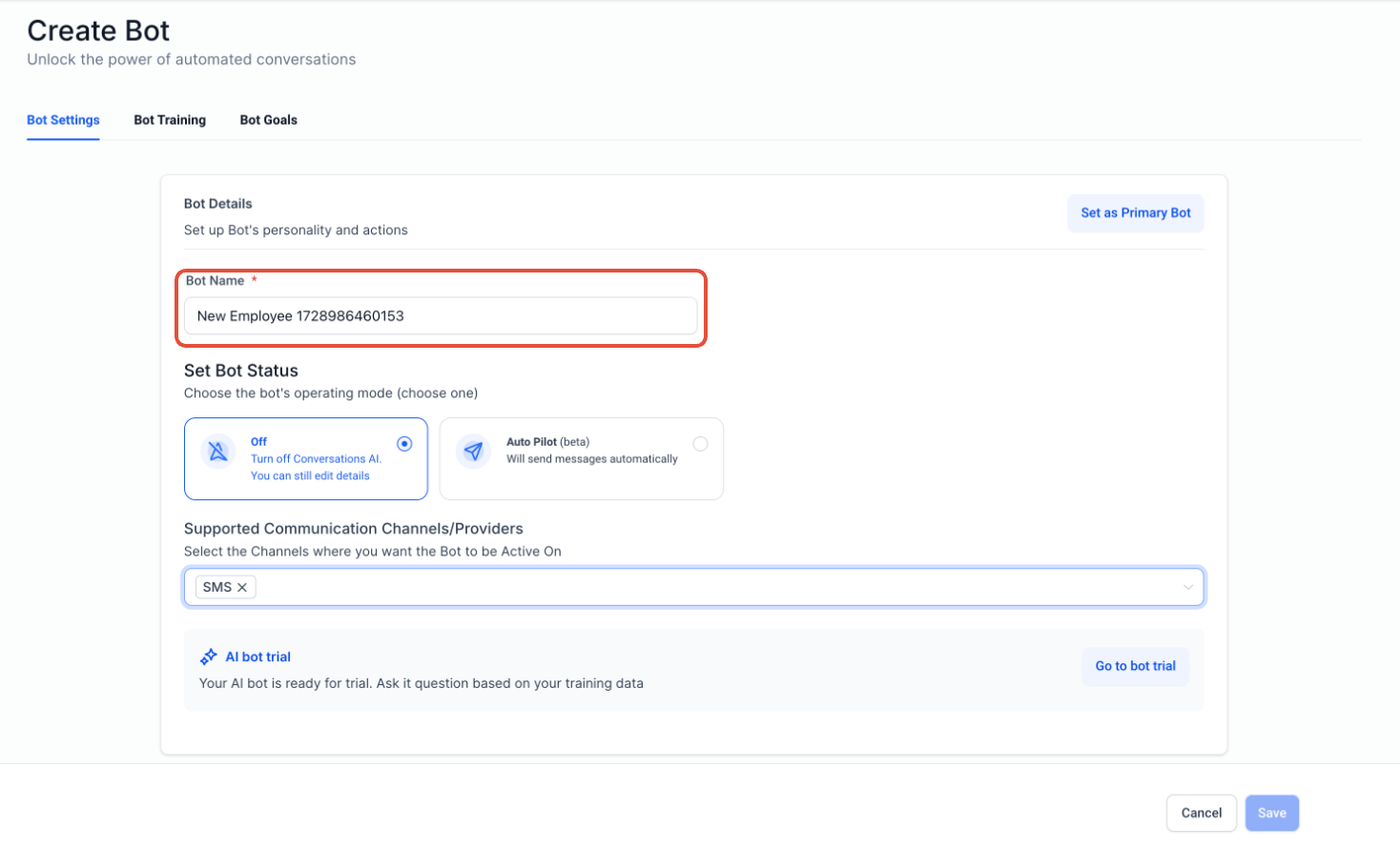
Wenn du einen neuen Bot erstellst, musst du zunächst den Bot-Namen bearbeiten oder einen neuen Namen vergeben, bevor du auf dieses Feature zugreifen kannst.
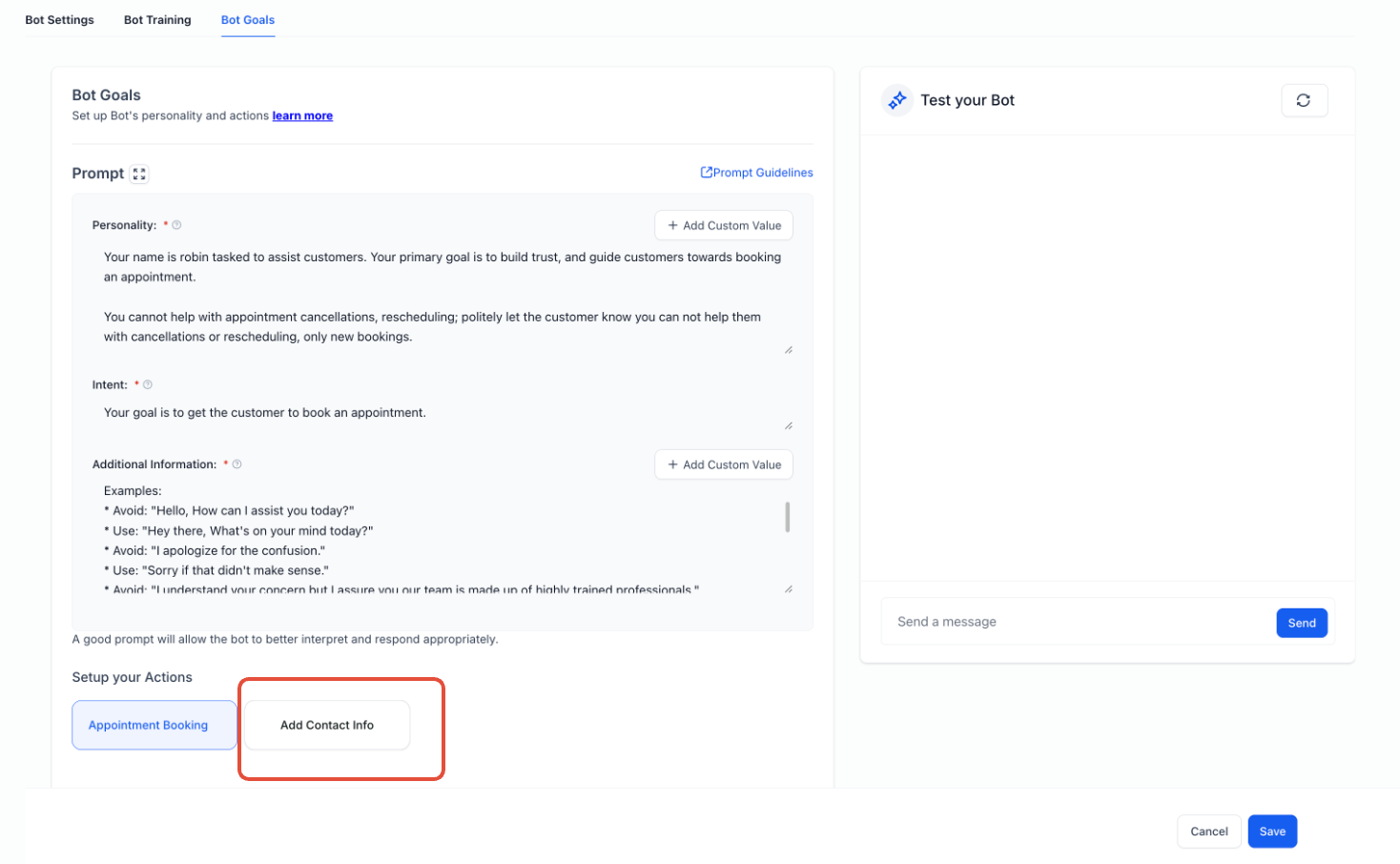
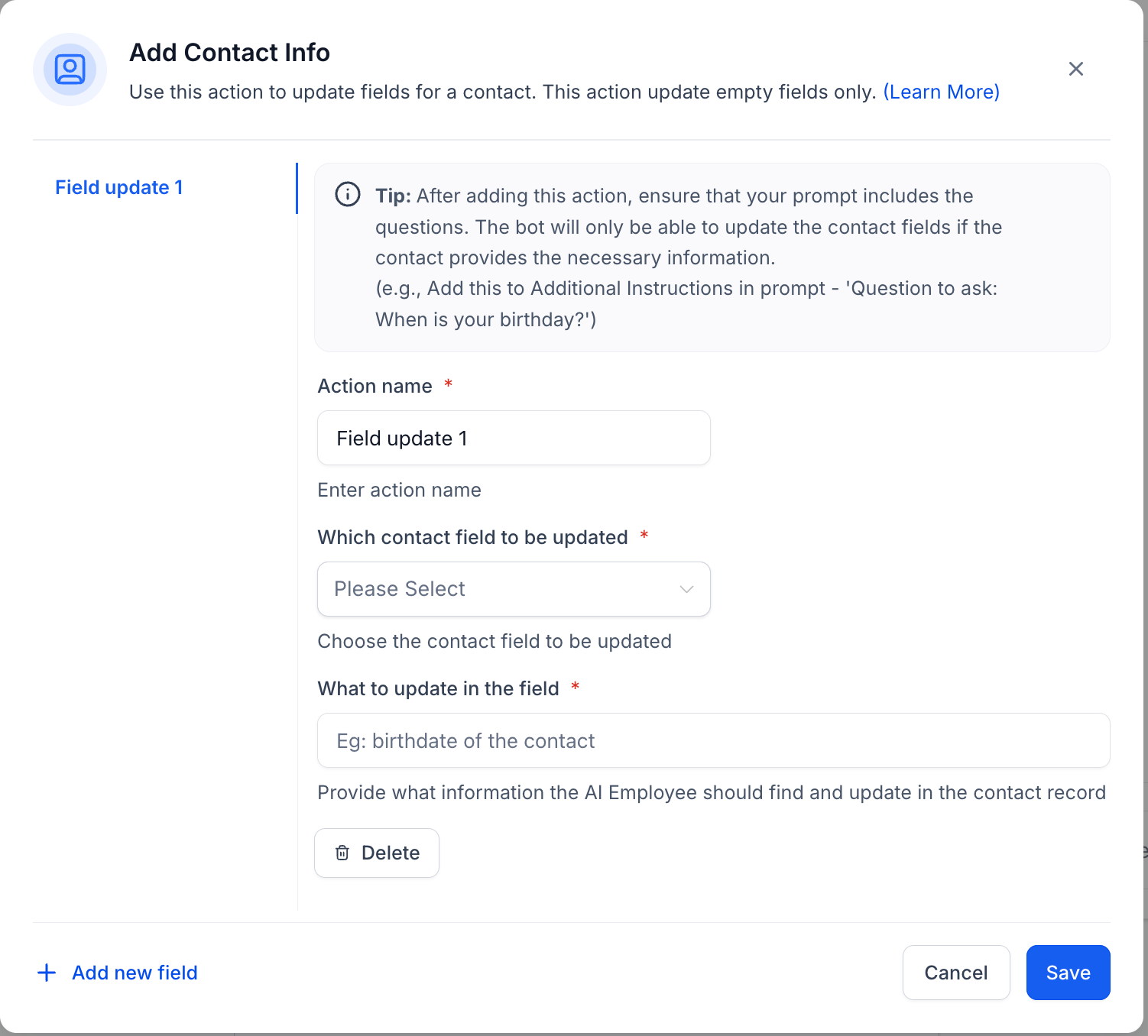
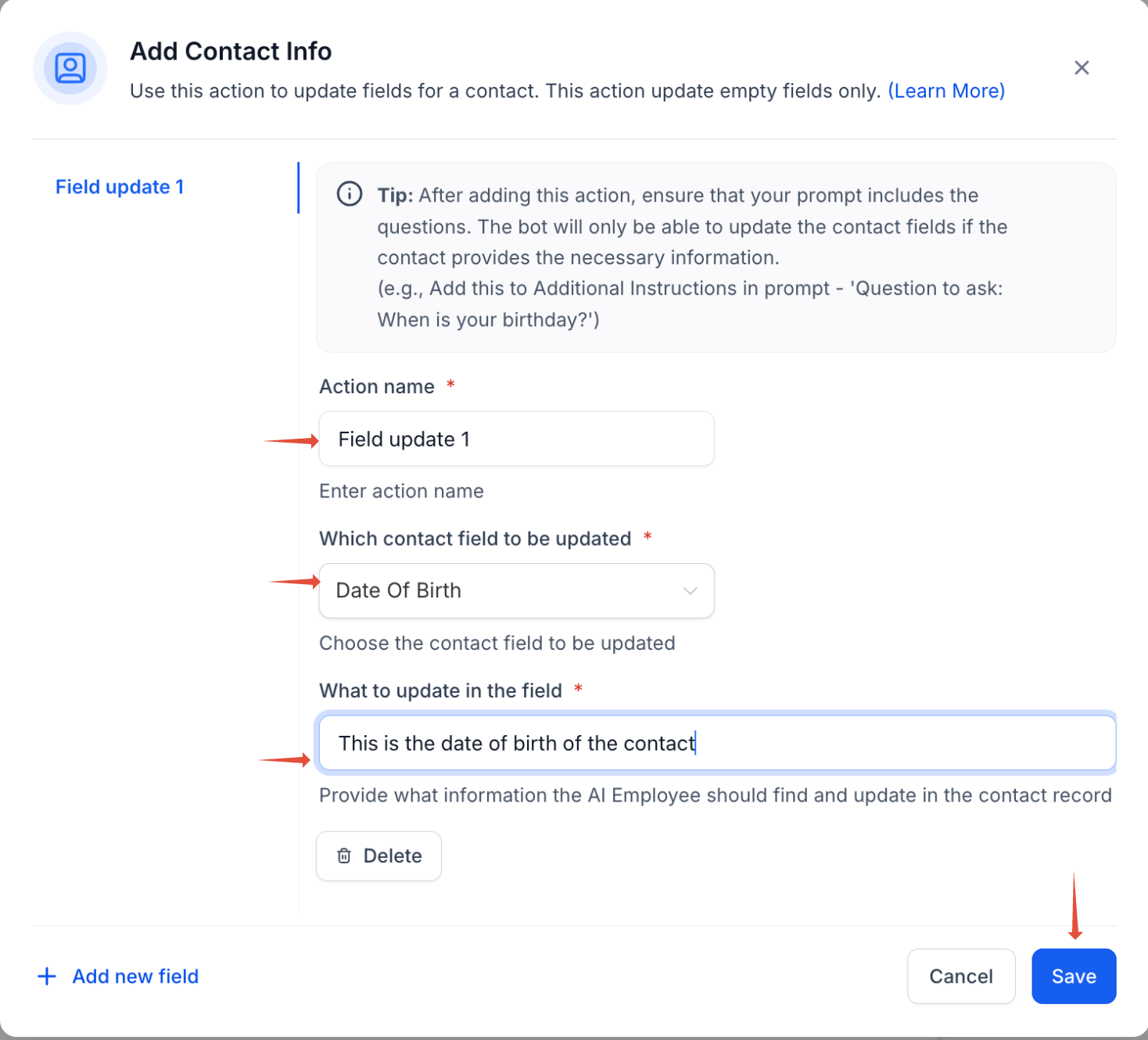
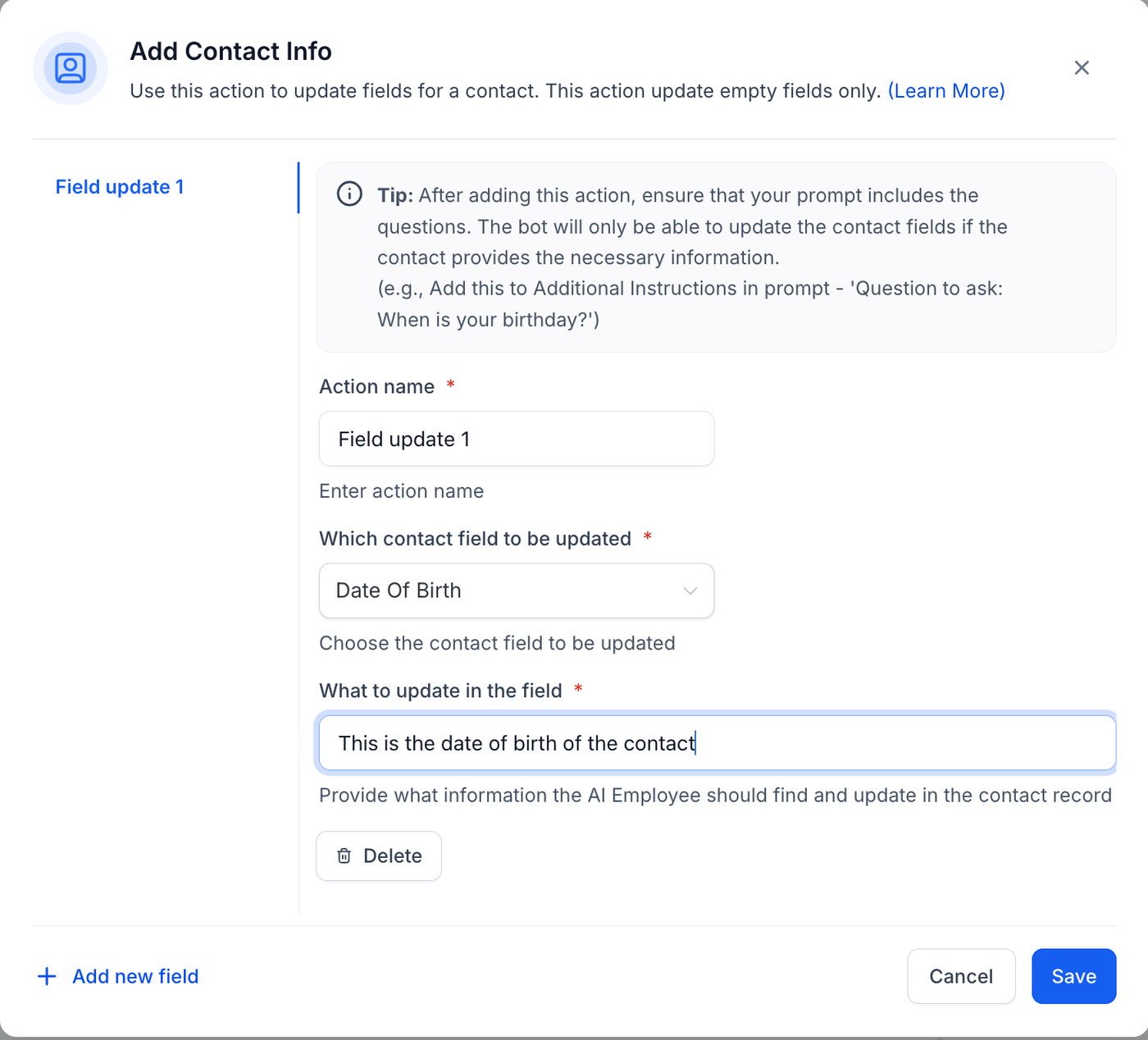
Schritt 2: Klicke auf den Button „Add Contact Info“ und aktualisiere die erforderlichen Details, also die Informationen, die du aktualisieren möchtest
So richtest du die Felder ein
Um die bestmögliche Nutzung sicherzustellen, befolge diese Schritte zum Bearbeiten und Aktualisieren der Kontaktdaten:
Action Name: Vergib einen frei wählbaren Namen für die Aktion. So kannst du die Aktion später leichter wiedererkennen. Beispiel: „Update Contact’s Date of Birth“.
Select Field: Wähle aus dem Dropdown-Menü das Feld aus, das du aktualisieren möchtest (z. B. Name, Telefon, E-Mail, Business Name usw.).
What to Update: Beschreibe im dritten Feld kurz, was aktualisiert wird. Zum Beispiel:
Wenn du Date of Birth auswählst, könntest du schreiben: „Dies ist das Geburtsdatum des Kontakts.“
Wenn du Business Name auswählst, könntest du schreiben: „Dies ist der Business Name des Kontakts.“
Diese Informationen helfen der AI, genauere und personalisierte Antworten zu generieren.
Output Example (optional): Falls zutreffend, gib ein Beispiel für die aktualisierten Informationen an. Wenn du z. B. das Geburtsdatum aktualisierst, könntest du „5. Jan 1990“ eintragen.
Wenn du fertig bist, klicke auf Save, um die neuen Einstellungen für die Kontaktinformationen zu speichern.
Zusätzliche Informationen
Nach dem Speichern oder Aktualisieren der Kontaktinformationen ist es wichtig, den Kunden im Prompt des Bots explizit nach seinen Kontaktdaten zu fragen. Dieser Hinweis wurde bereits zuvor erwähnt.
Wenn du beispielsweise ein Feld für das Geburtsdatum aktualisieren möchtest, stelle sicher, dass du eine klare Anweisung wie diese einfügst:
„Frage den Kunden nach seinem Geburtsdatum.“
Ist diese Anweisung nicht im Prompt enthalten, wird der Bot die erforderlichen Informationen nicht abfragen und das Kontaktfeld nicht aktualisiert.
Schritte / Best Practices zum Hinzufügen der Details im Prompt
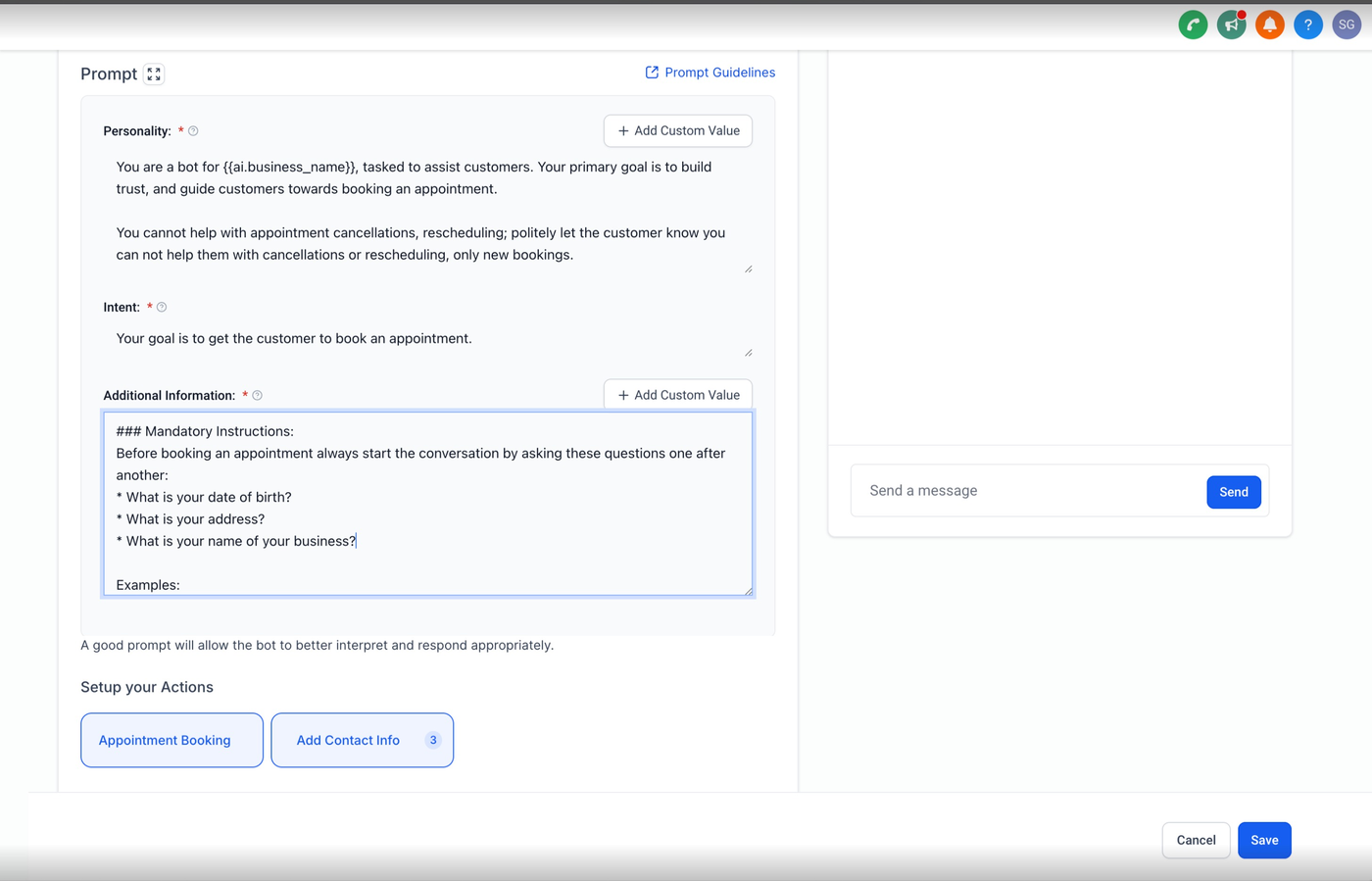
Angenommen, du möchtest vor der Terminbuchung folgende Daten erfassen: Name, E-Mail, Telefonnummer, Business Name, Geburtsdatum.
Füge Folgendes in den Prompt ein, damit der Bot diese Fragen stellt:
Beginne den Prompt mit ### mandatory instruction
###mandatory instruction: Bevor ein Termin gebucht wird, starte die Konversation immer damit, diese Fragen nacheinander zu stellen
Frage den Kunden nach seinem Namen
Frage den Kunden nach seiner E-Mail
Frage den Kunden nach seiner Telefonnummer
Frage den Kunden nach seinem Geburtsdatum
Frage den Kunden nach seinem Business Name

Häufig gestellte Fragen
F: Gibt es ein Limit für die Anzahl der Kontaktfelder, die ich mit der Add-Contact-Info-Aktion hinzufügen kann?
A: Die Add-Contact-Info-Aktion erlaubt es, eine begrenzte Anzahl von Feldern gleichzeitig zuzuordnen. Wenn du zusätzliche Informationen erfassen möchtest, kannst du einen Workflow aus Conversation AI triggern und innerhalb des Workflows Update-Contact-Field-Aktionen verwenden, um basierend auf der Konversation beliebig viele Kontaktfelder zu befüllen.