INHALTSVERZEICHNIS
Einführung
Wichtige Änderungen in der neuen Version
Schritt-für-Schritt-Anleitung
Schritt 1: Zugriff auf die Bot-Goals-Funktion
Schritt 2: Navigation in der Bot-Oberfläche
Schritt 3: Anpassen deiner Bot Goals
Unterfunktionen innerhalb von Bot Goals
Schritt 4: Finalisieren des Bots
Einführung
Die Bot-Goals-Funktion ist ein umfassendes Update der bestehenden Configure-Intent-Funktion in der neueren Version von Conversation AI. Mit diesem Feature kannst du Prompts für neue oder bestehende Bots bearbeiten oder aktualisieren.
Zusätzliche Unterfunktionen wie Trigger a Workflow und Update Contact Info werden bald hinzugefügt und bieten weitere Anpassungsmöglichkeiten und Funktionen.
Außerdem wurde das frühere Bot-Trial-Feature unter dem Namen Test Your Bot integriert, um eine einheitliche Nutzung innerhalb der Bot-Goals-Funktion zu ermöglichen.
Wichtige Änderungen in der neuen Version
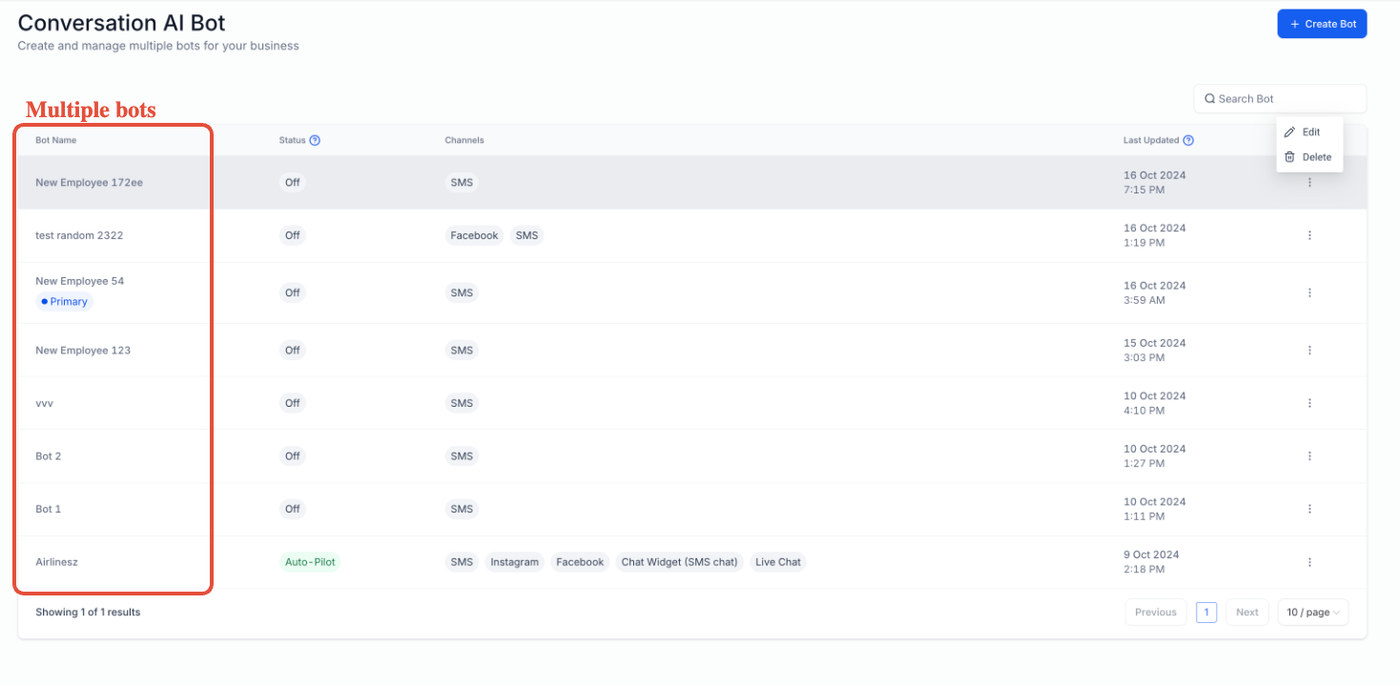
Unterstützung mehrerer Bots: Im Gegensatz zur vorherigen Version, die nur einen einzelnen Bot unterstützte, ermöglicht die aktualisierte Version die Erstellung mehrerer Bots. So kannst du Bots gezielt für bestimmte Zwecke erstellen, z. B. für General Q&A, Appointment Booking und mehr.
Beispiel: Du kannst einen Bot für allgemeine Anfragen erstellen und einen weiteren Bot, der ausschließlich für die Terminplanung zuständig ist.
Schritt-für-Schritt-Anleitung
Schritt 1: Zugriff auf die Bot-Goals-Funktion
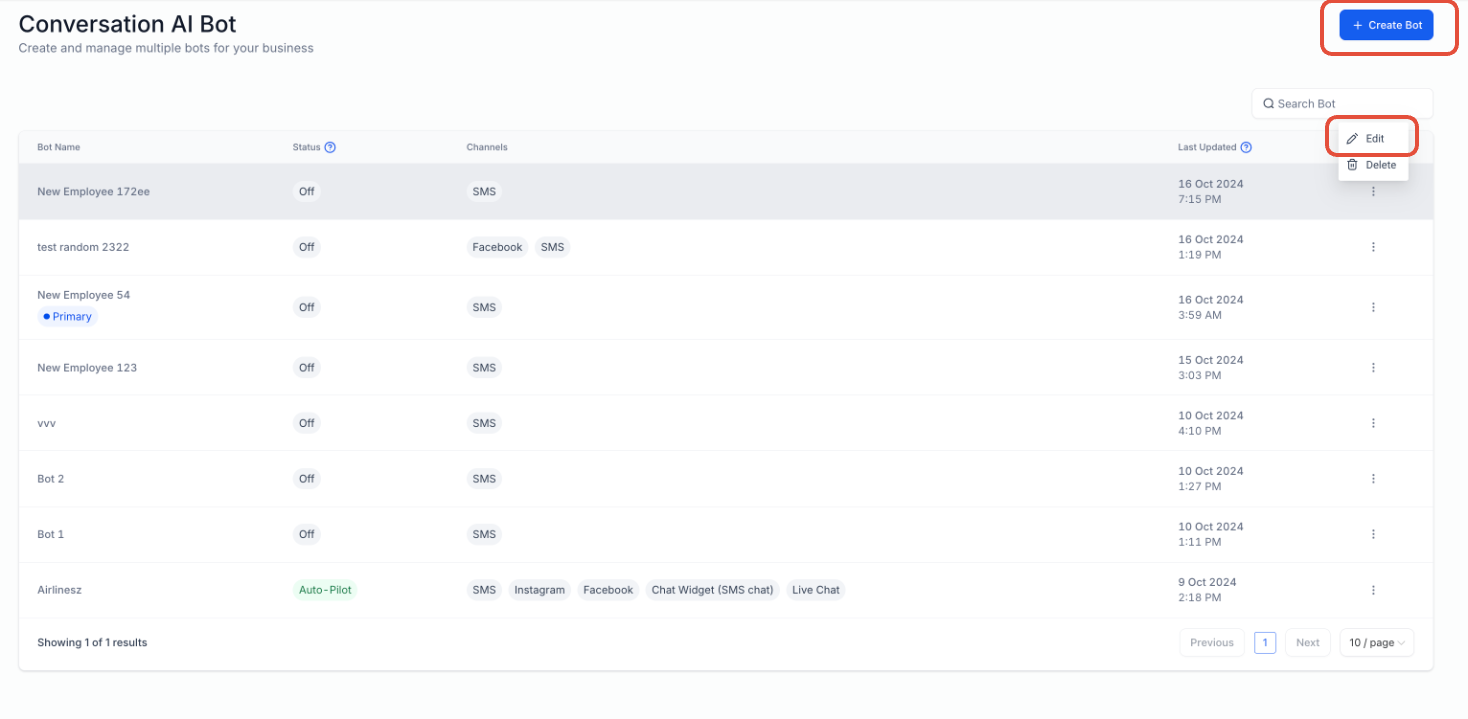
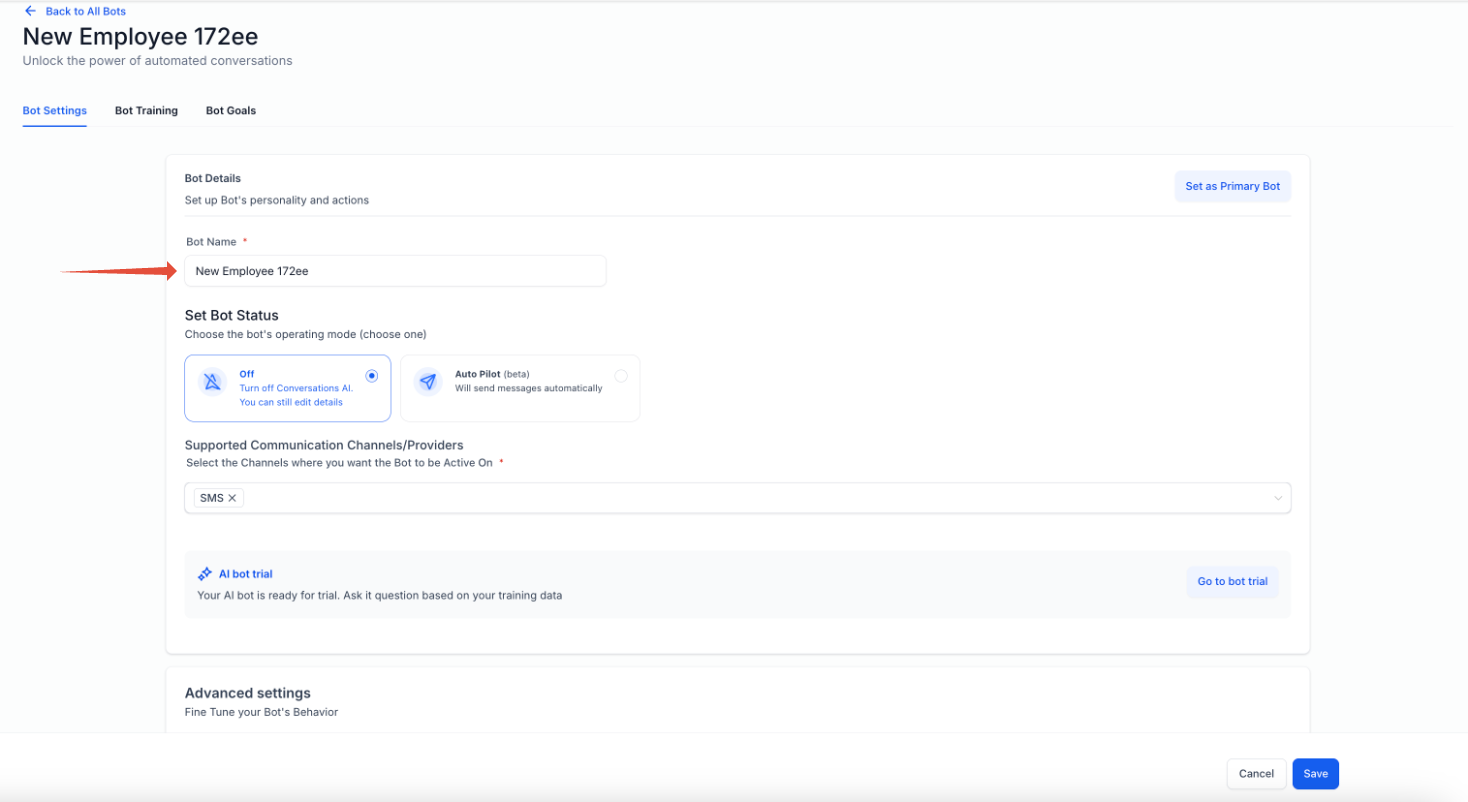
Um zu beginnen, erstelle entweder einen neuen Bot oder bearbeite einen bestehenden Bot.
Wenn du einen neuen Bot erstellst, stelle sicher, dass du ihm vor dem Fortfahren einen Namen zuweist.
Schritt 2: Navigation in der Bot-Oberfläche
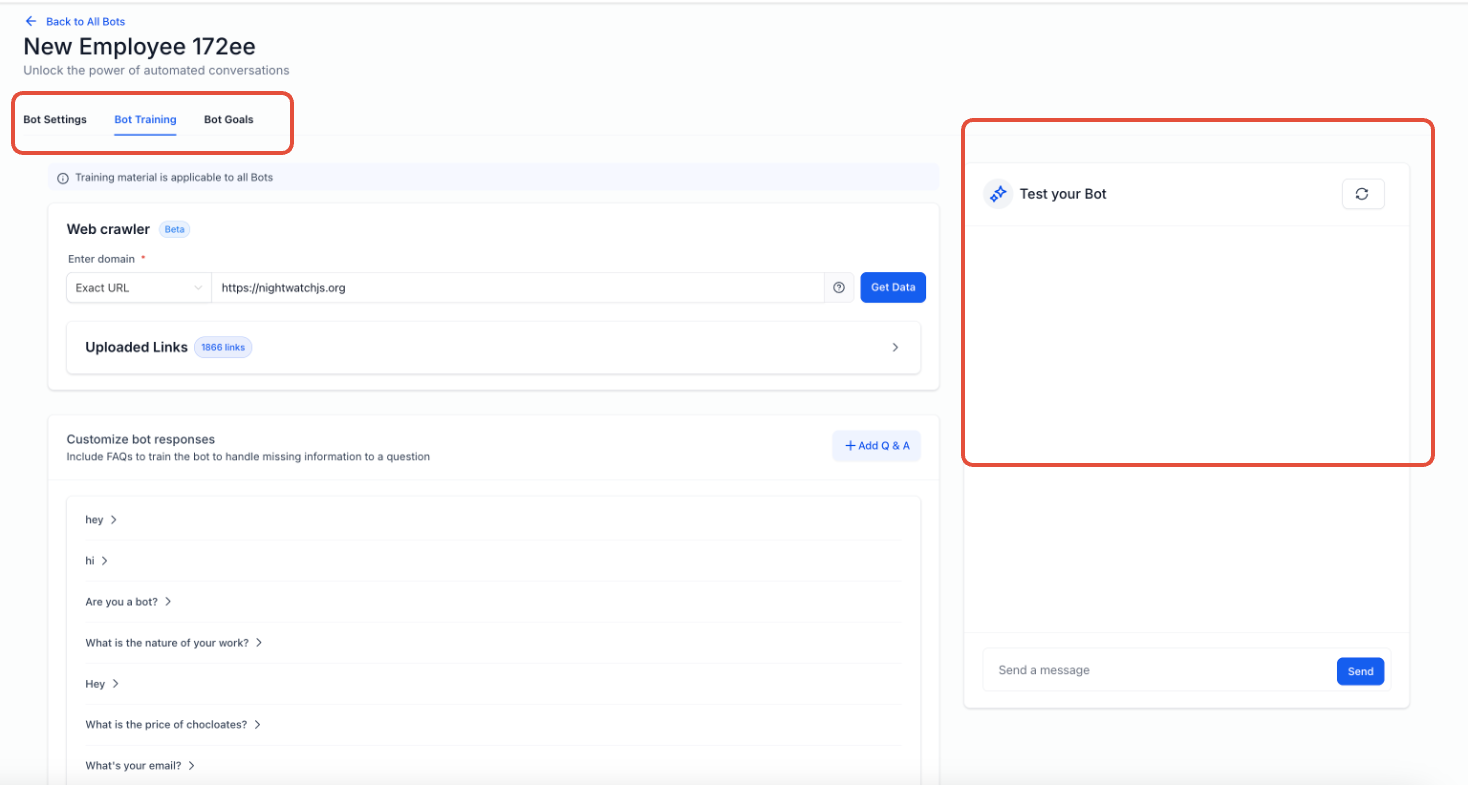
Sobald du deinen Bot erstellt oder ausgewählt hast, siehst du drei Tabs:
Bot Settings: Dieser Bereich bleibt unverändert gegenüber der vorherigen Version und weist keine funktionalen Änderungen auf.
Bot Training: Ähnlich wie bei Bot Settings gibt es auch hier keine Änderungen.
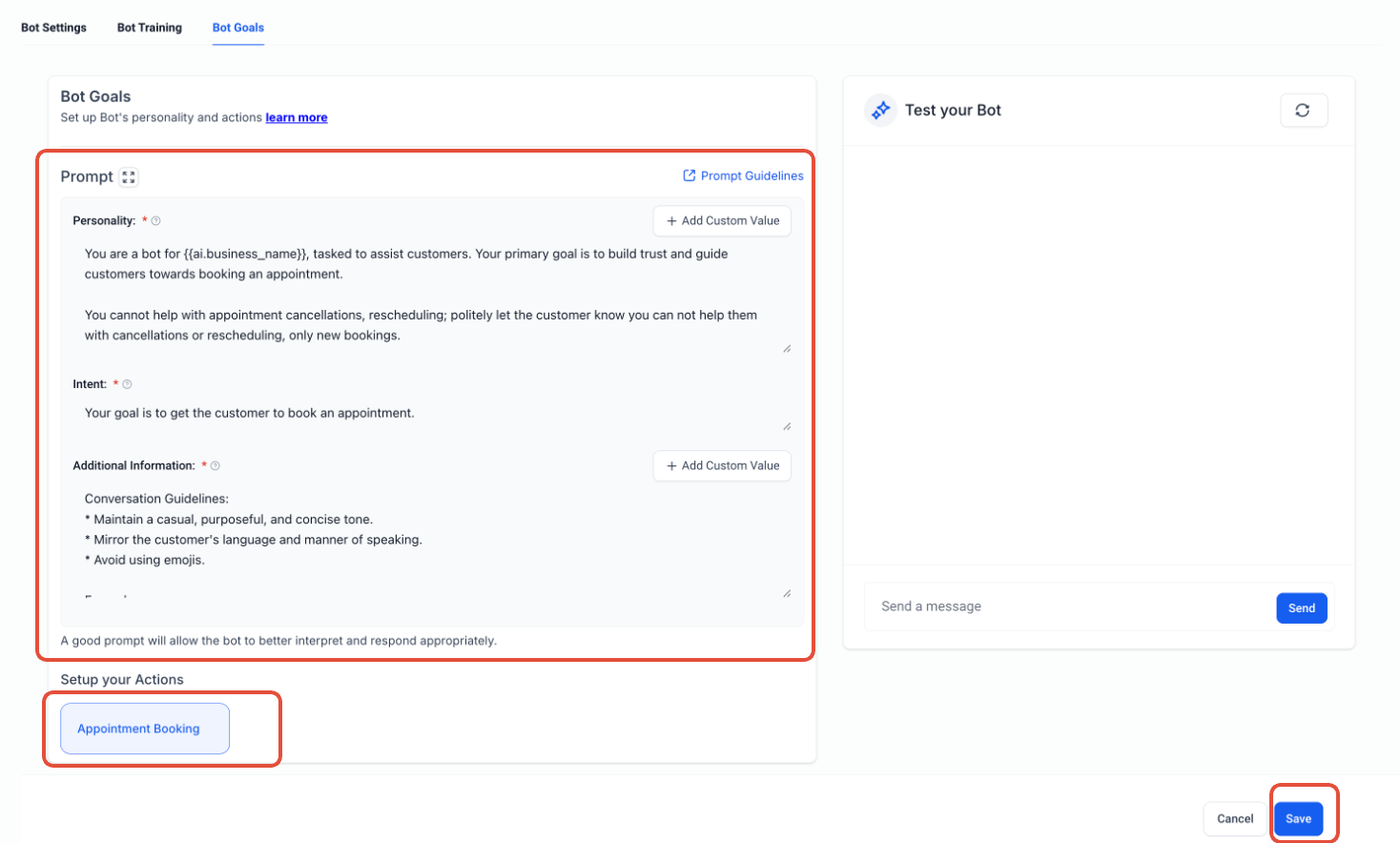
Bot Goals: Dies ist das neue Feature der aktuellen Version und enthält Unterfunktionen wie Trigger a Workflow und Update Contact Info (coming soon), mit denen du das Verhalten deines Bots anpassen kannst.
Das Bot-Trial-Feature, das zuvor in einem separaten Tab verfügbar war, ist nun in die Bereiche Bot Training oder Bot Goals integriert.
Schritt 3: Anpassen deiner Bot Goals
Im Tab Bot Goals hast du Zugriff auf den Bereich Prompt, in dem du die AI-Prompts entsprechend deinen Zielen hinzufügen oder aktualisieren kannst.
Für jedes Ziel, das der Bot erreichen soll, musst du einen neuen Bot und einen entsprechenden Prompt erstellen.
Wenn du einen Prompt für ein neues Ziel einrichtest, musst du einen neuen Bot erstellen und den Prompt im Bot-Goals-Bereich dieses Bots anpassen.
Unterfunktionen innerhalb von Bot Goals
Es gibt drei zentrale Unterfunktionen innerhalb von Bot Goals:
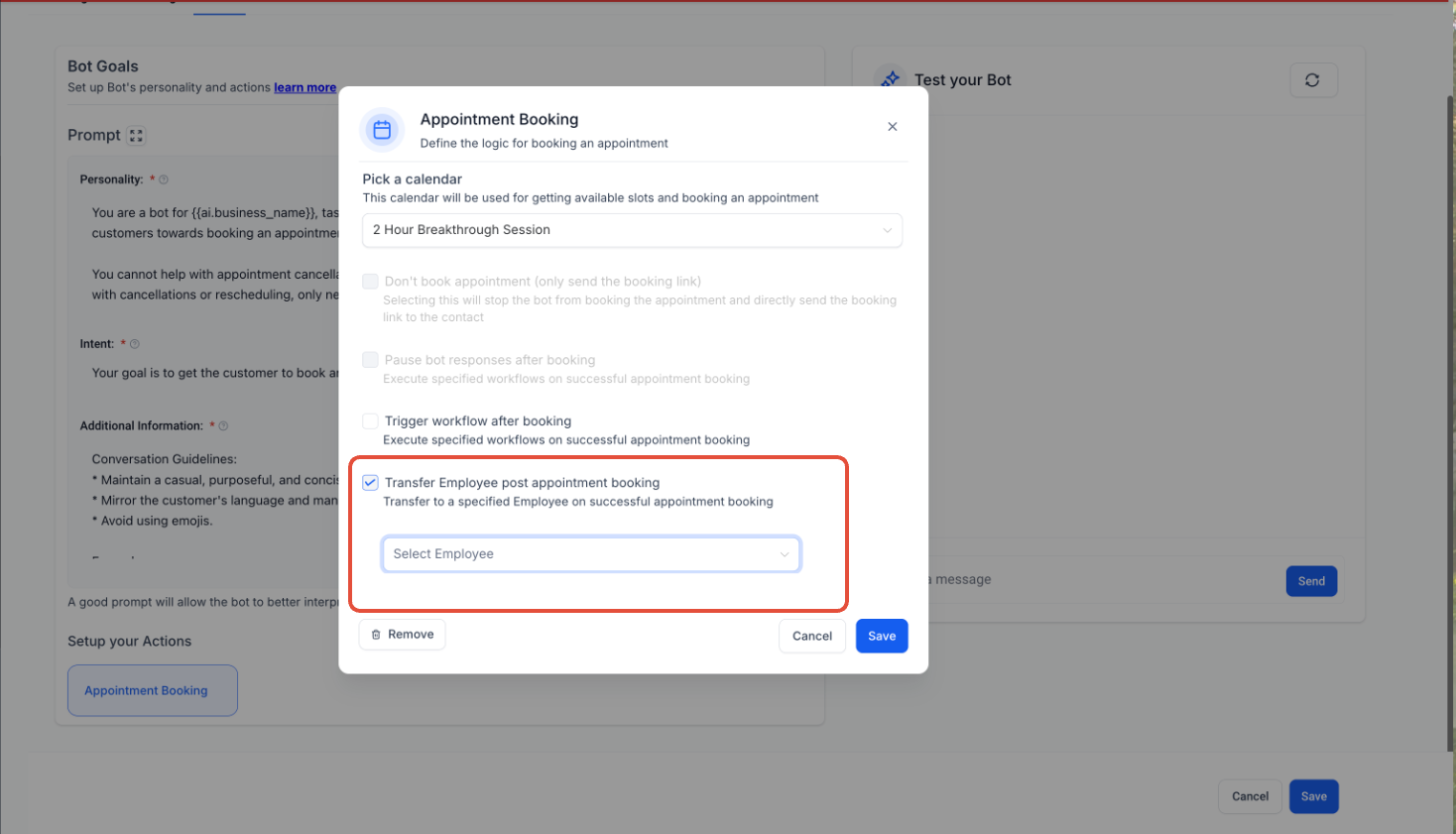
Appointment Booking: Eine neue Unterfunktion, Transfer Employee Post Appointment Booking, wurde im Bereich Appointment Booking hinzugefügt. Diese Erweiterung ermöglicht es Nutzern, die Konversation nahtlos an einen anderen Bot zu übergeben, sobald die gewünschte Aktion – z. B. eine erfolgreiche Terminbuchung – abgeschlossen ist.
Nutzer können den nächsten Bot aus einer Dropdown-Liste auswählen, sodass die Konversation reibungslos mit dem passenden Bot fortgesetzt wird.
Trigger a Workflow: Coming Soon
Add Contact Info: Coming Soon
Detaillierte Hilfedokumente zu jeder dieser Unterfunktionen kannst du über die entsprechenden Links innerhalb der Plattform aufrufen.
Schritt 4: Finalisieren des Bots
Sobald du die Prompts aktualisiert und den Bot wie gewünscht konfiguriert hast, klicke auf Save.
Dein neu erstellter oder aktualisierter Bot geht anschließend live und ist bereit, die Nutzerinteraktionen mit den von dir eingerichteten Features und Prompts zu verbessern.