Forms und Calendars helfen dabei, eine von AI Studio generierte Seite in ein funktionierendes Erlebnis zu verwandeln, das Informationen sammeln oder Zeit mit deinem Unternehmen buchen kann. In AI Studio beginnen diese Komponenten als Teil der Front-End-Seitenstruktur und können später mit deinem ProfitBoost Account verbunden werden, sobald du sie funktionsfähig machen möchtest. Dadurch wird es einfacher, die Seite zuerst zu erstellen und anschließend die Verbindungsschritte für Submissions oder Terminbuchungen abzuschließen.
Wichtiger Hinweis: AI Studio ist über Labs verfügbar. Aktiviere es für deinen Sub-Account, bevor du es nutzt.
INHALTSVERZEICHNIS
Was sind Forms und Calendars in AI Studio?
Vorteile der Verbindung von Forms und Calendars in AI Studio
Wie Forms in AI Studio funktionieren
So verbindest du Forms in AI Studio
Wohin Form-Submissions nach der Verbindung gehen
Wie Workflows mit Form-Submissions arbeiten
Wie Calendars in AI Studio funktionieren
So verbindest du Calendars in AI Studio
Was passiert nach der Verbindung eines Calendars
Häufig gestellte Fragen
Verwandte Artikel
Was sind Forms und Calendars in AI Studio?
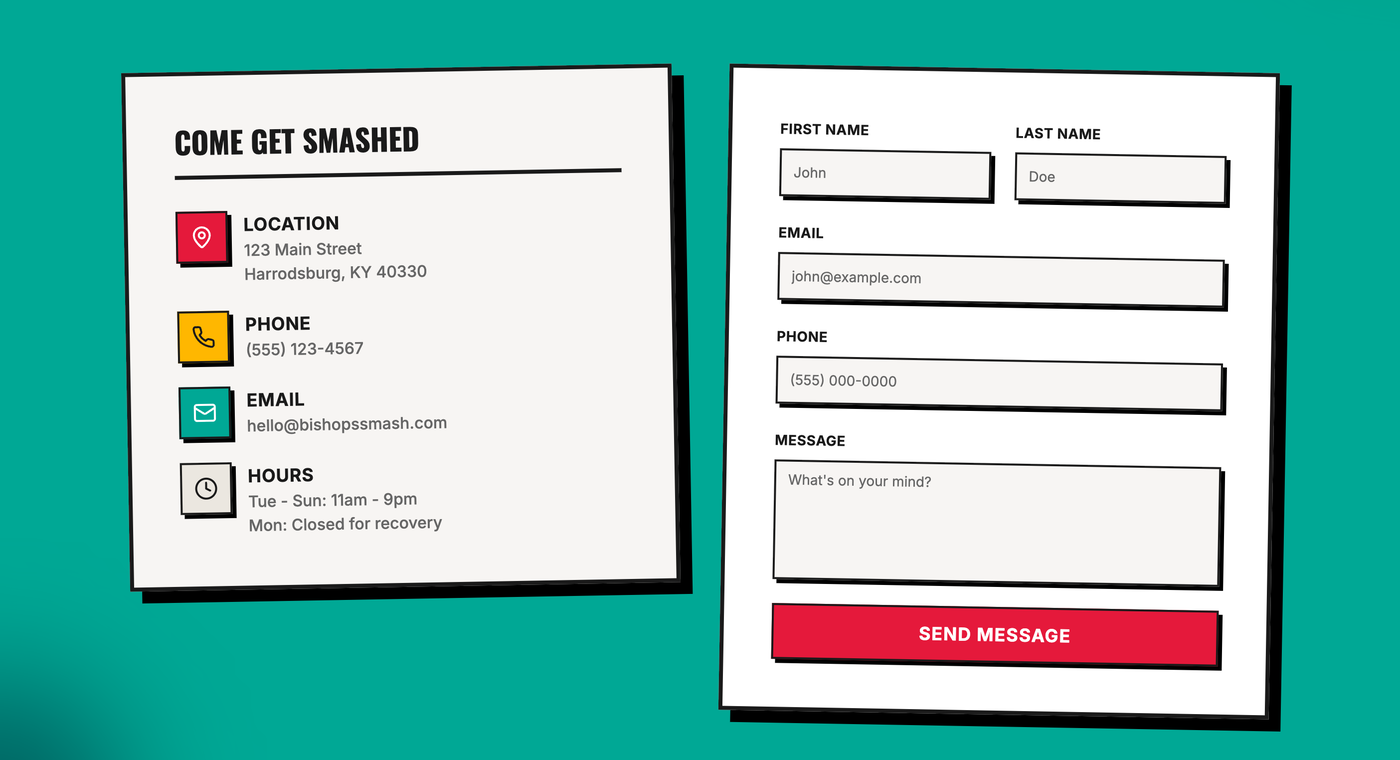
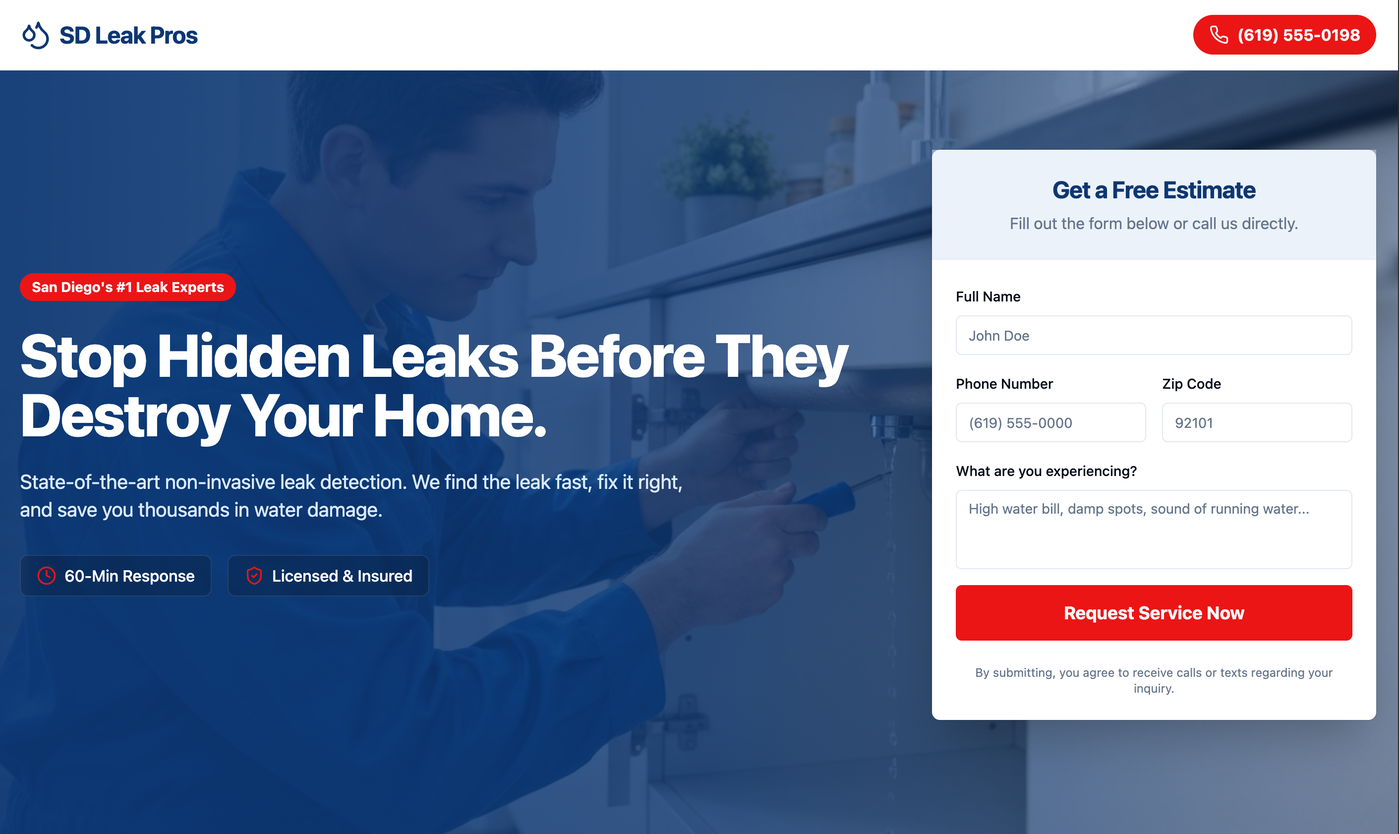
AI Studio kann die Formular-Experience auf der Seite erstellen. Wenn ein User nach einem Formular fragt, kann AI Studio helfen, die Seite entsprechend dieses Ziels aufzubauen. Zum Beispiel kann es einen Contact-Bereich, einen Registrierungsbereich oder einen „Call buchen“-Bereich erstellen und das Formular an der passenden Stelle platzieren. Wenn die Anfrage zu allgemein ist, fragt AI Studio möglicherweise zuerst nach, welche Art von Formular gewünscht ist.
Das macht das Setup einfacher, da Nutzer nicht alle Details im Voraus kennen müssen.
Das bedeutet, AI Studio kann helfen, Folgendes zu erstellen:
Contact forms
Registration forms
Lead-Capture-Abschnitte
Appointment-Booking-Seiten
Consultation-Request-Seiten
AI Studio bietet kreative Flexibilität, da es individuelle, maßgeschneiderte Form- und Booking-Erlebnisse erzeugen kann, die zu deiner Marke, deinem Seitenstil und deinem Ziel passen.
Wichtiger Hinweis: Forms und Calendars werden nicht automatisch verbunden. AI Studio kann das Layout für ein Formular oder eine Booking-Section erstellen, aber du musst dieses Element explizit verbinden, bevor es Daten in deinen Sub-Account sendet.
Vorteile der Verbindung von Forms und Calendars in AI Studio
Das Verbinden von Forms und Calendars in AI Studio hilft dabei, einen generierten Entwurf in ein nutzbares Business-Setup zu verwandeln. Außerdem spart es Zeit, da Page Creation, Lead Capture und Booking in einem Workflow kombiniert werden.
Faster Setup: Seite und Action-Bereich gemeinsam erstellen statt manuell zusammenbauen
Controlled Connection: Entscheide selbst, wann Forms und Calendars mit deinem ProfitBoost Account verbunden werden
CRM-Ready Lead Capture: Verbundene Forms können Submissions in den Sub-Account senden
Einfacherer Scheduling Flow: Verbundene Calendars machen aus einer Booking Page ein live nutzbares Scheduling-System
Wie Forms in AI Studio funktionieren
Du kannst AI Studio bitten, verschiedene Form-Typen zu erstellen, z. B. Contact Forms, Booking Inquiry Forms oder Registration Forms. AI Studio kann das Formular direkt in die Seitenstruktur einbauen, entweder in eine Section oder in einen Popup-Flow, abhängig vom Prompt und Seitenziel.
Forms in AI Studio starten als Front-End Layouts. Das ist wichtig, denn nur weil ein Formular auf der Seite sichtbar ist, bedeutet das nicht automatisch, dass es bereits mit deinem CRM verbunden ist oder Submissions sammelt.
So verbindest du Forms in AI Studio
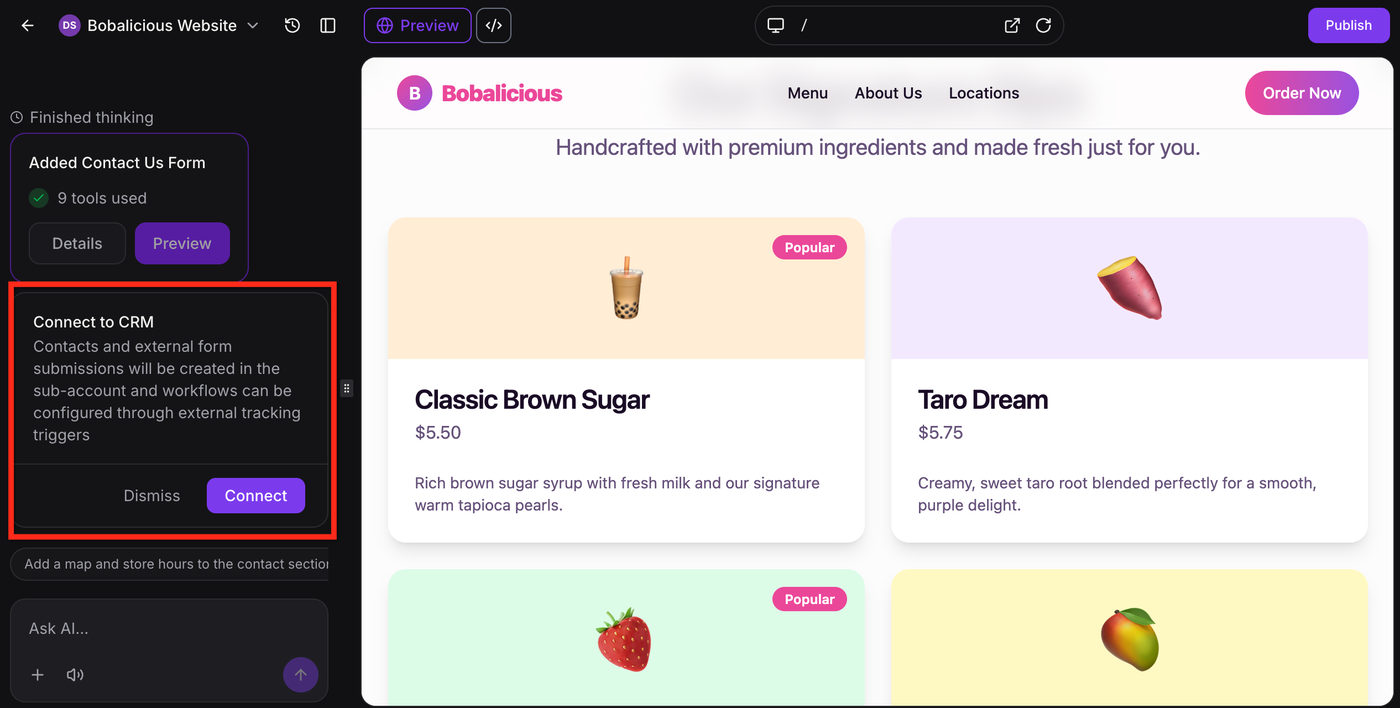
Wenn das Formular beginnen soll, Submissions zu sammeln, kannst du AI Studio bitten, es zu verbinden (z. B. „Connect forms to my CRM“) oder im Chat auf „Connect“ klicken, wenn du dazu aufgefordert wirst. Dadurch wird der Connect-to-CRM Flow gestartet.
Wenn ein Formular in AI Studio verbunden wird, nutzt die Seite das External-Tracking-Verhalten von ProfitBoost, um Submission-Daten an den Account zu senden. Nachdem der User die CRM-Verbindung bestätigt hat, können Form Submissions in ProfitBoost erfasst und für Workflows genutzt werden.
Einfach gesagt funktioniert der Prozess so:
AI Studio baut das Formular auf der Seite
Der User verbindet es mit CRM Tracking
Submissions fließen in ProfitBoost
Wohin Form-Submissions nach der Verbindung gehen
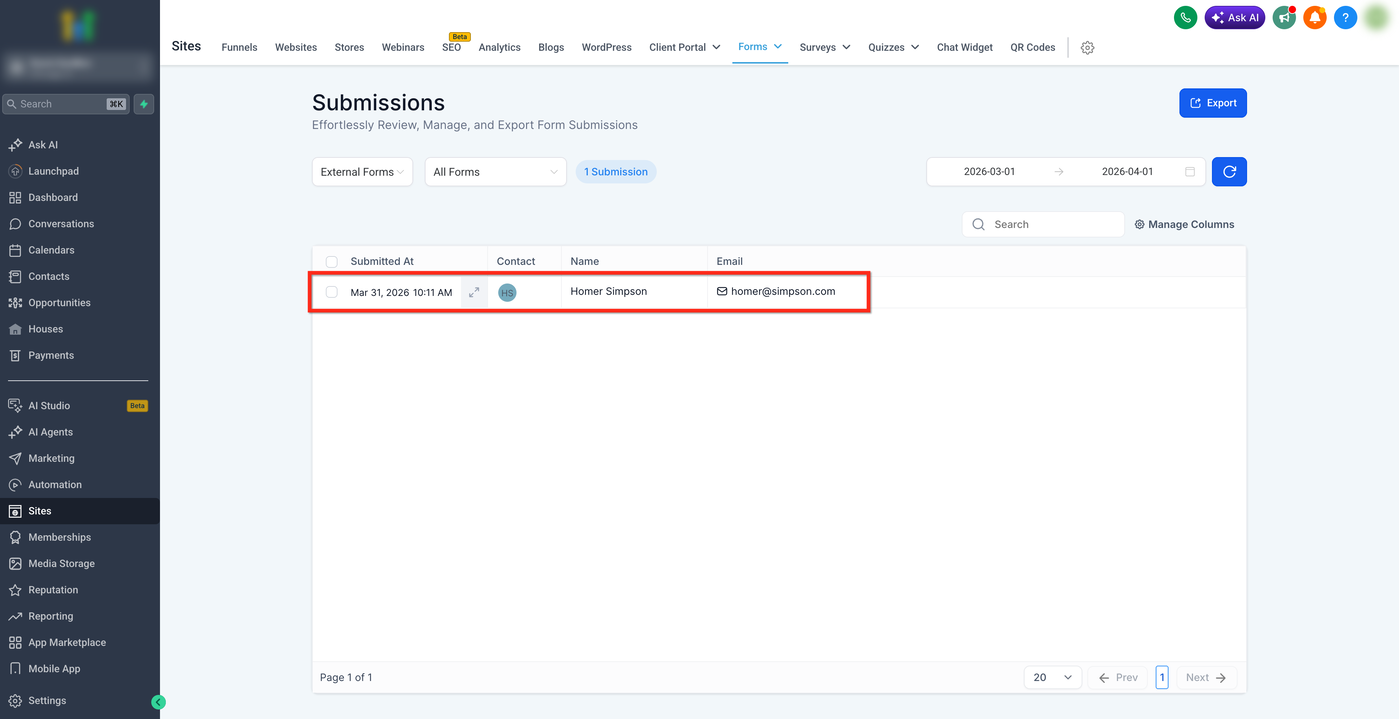
Nach der Verbindung gehen Form Submissions in das verbundene Sub-Account CRM Setup und nicht in das AI Studio Projekt selbst. Das bedeutet: Die Seite liegt in AI Studio, aber Antworten, Kontakte und Submission-Daten landen im verbundenen ProfitBoost Account. Danach erscheinen Submissions als Third-Party Submissions und können auch in Workflow-Aktivitäten über External-Tracking-Events genutzt werden.
User können Submissions hier ansehen:
Contacts
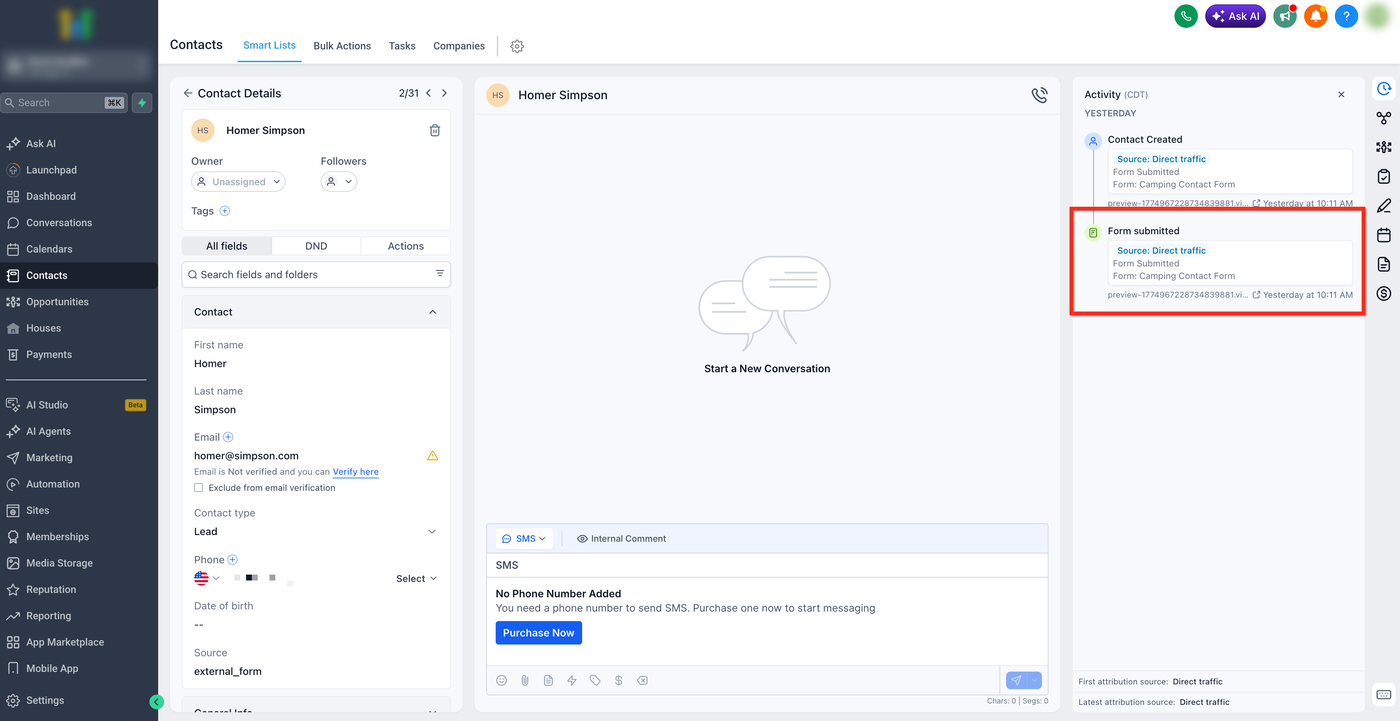
Sites > Forms > Submissions > External Forms
Wie Workflows mit Form-Submissions arbeiten
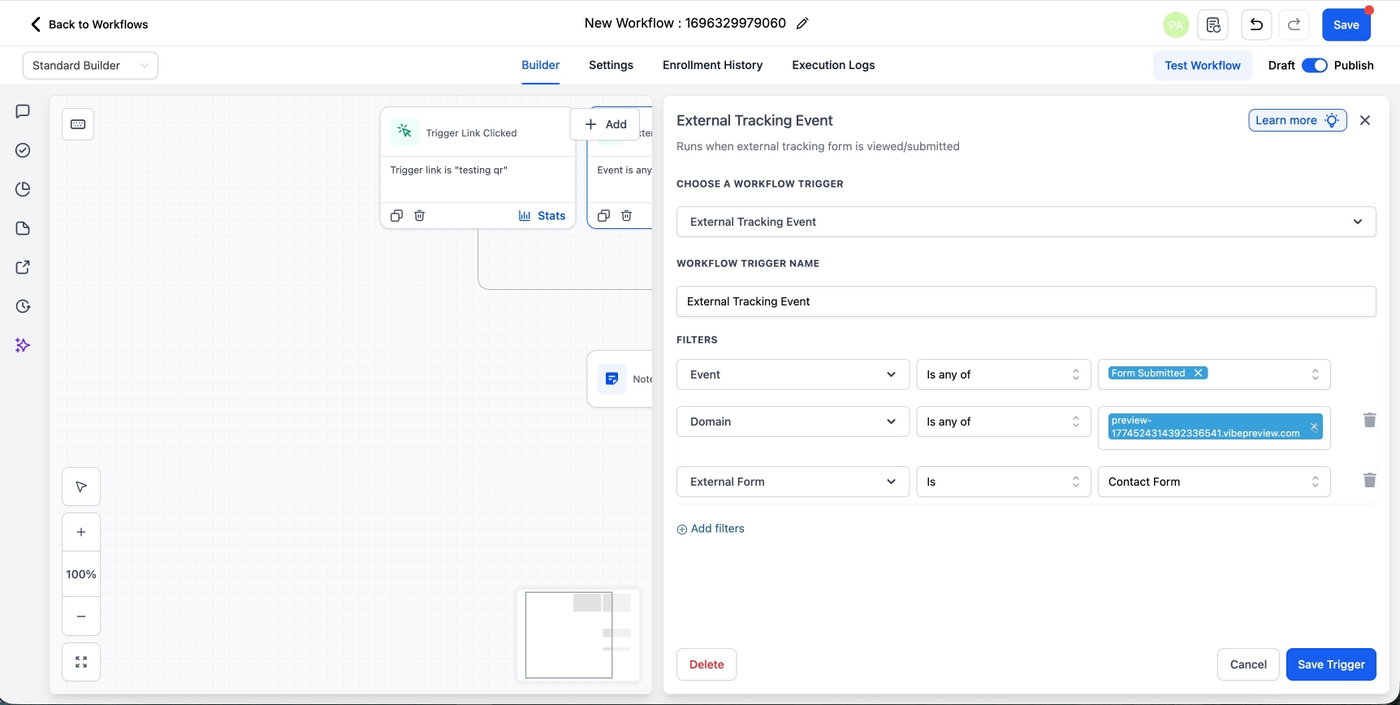
Sobald das Formular mit CRM Tracking verbunden ist, können Submissions in Workflows über Tracking Trigger genutzt werden. Der Ablauf ist:
Formular-Layout in AI Studio erstellen
Formular mit CRM Tracking verbinden
Trigger „External Tracking Event“ im Workflow nutzen
Event „Form submission“ auswählen
Filter wie „Domain“ oder „External Form“ verwenden
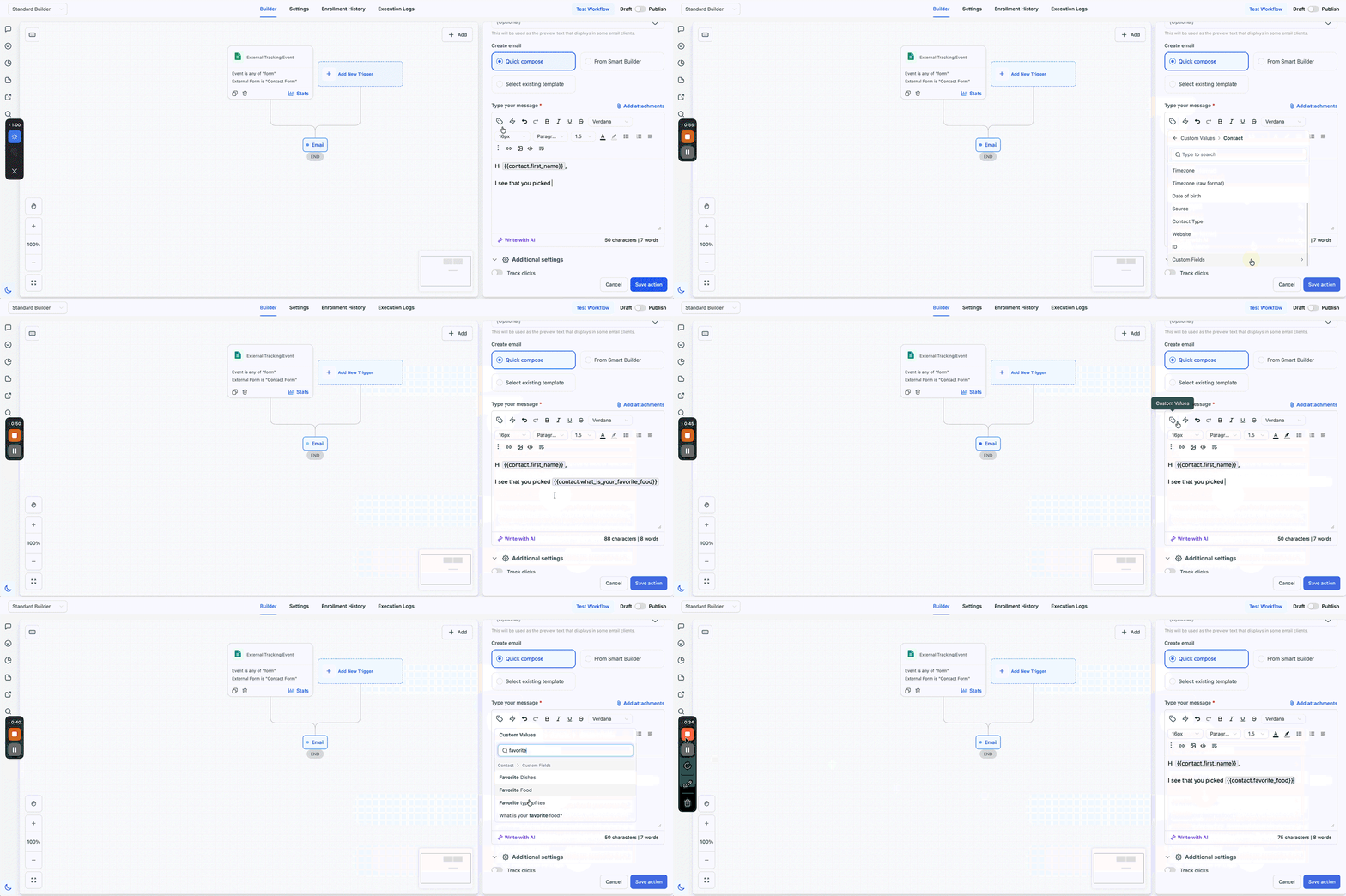
Danach kannst du Automationen wie „Send SMS“ oder „Send Email“ hinzufügen.
Wie Calendars in AI Studio funktionieren
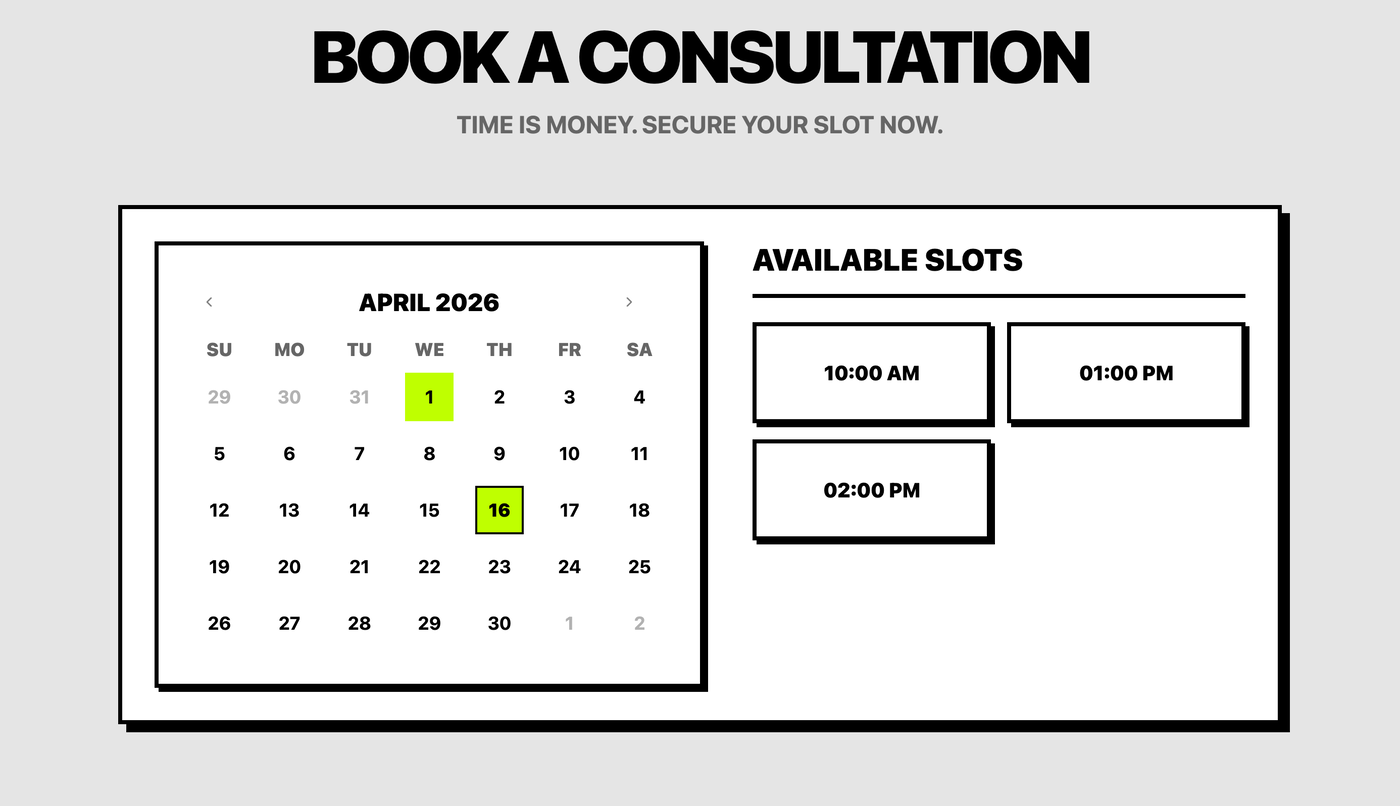
AI Studio kann eine Booking-Experience erstellen, die über ein Standard-Calendar-Widget hinausgeht. Wenn du eine Appointment-Seite, Consultation-Seite oder Discovery-Call-Seite anforderst, kann AI Studio eine komplette Booking-Section in die Seite integrieren.
So verbindest du Calendars in AI Studio
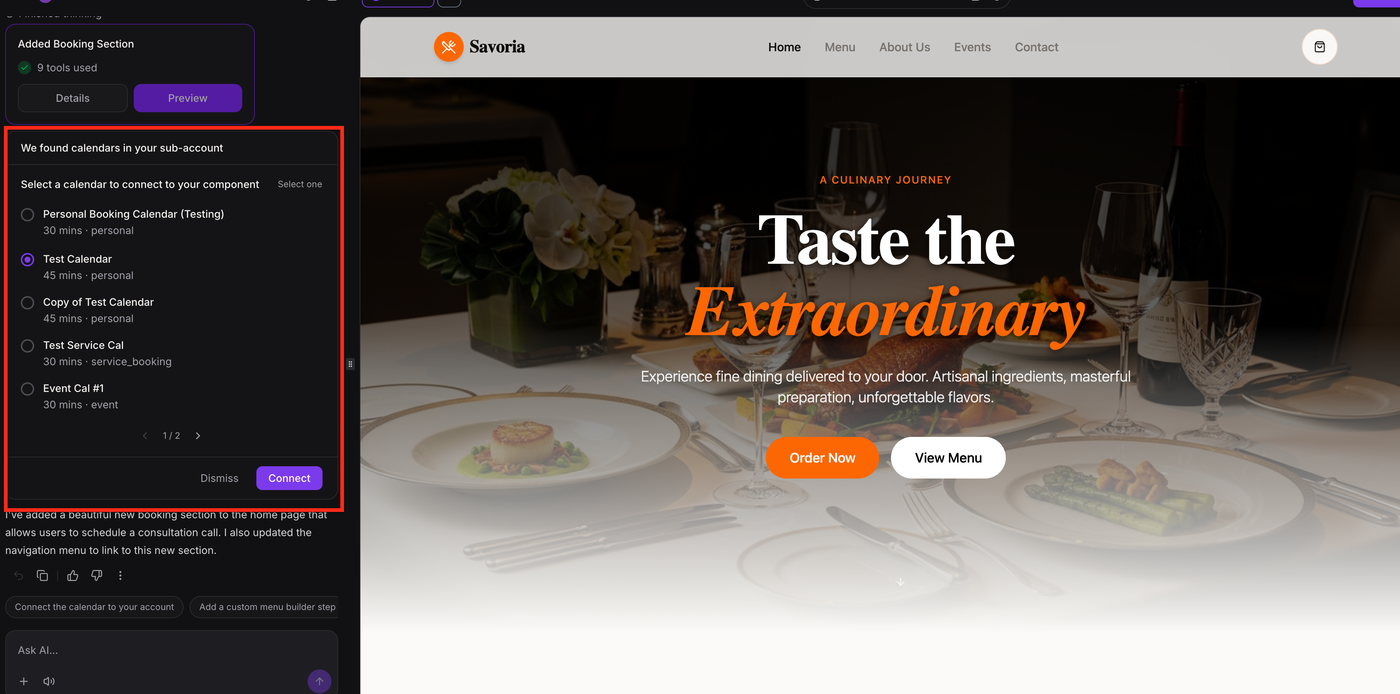
Wenn die Booking-Section erstellt wurde, kannst du sie mit einem bestehenden Kalender aus deinem Sub-Account verbinden:
AI Studio erstellt die Booking-Section auf der Seite
Du wählst einen Kalender aus deinem Sub-Account
Du verbindest diesen Kalender mit der Seite
Du testest die Booking-Funktion
Was passiert nach der Verbindung eines Calendars
Der Kalender selbst bleibt im Sub-Account gespeichert. AI Studio stellt nur die Verbindung und Darstellung auf der Seite her.
Das bedeutet:
Besucher können verfügbare Zeiten buchen
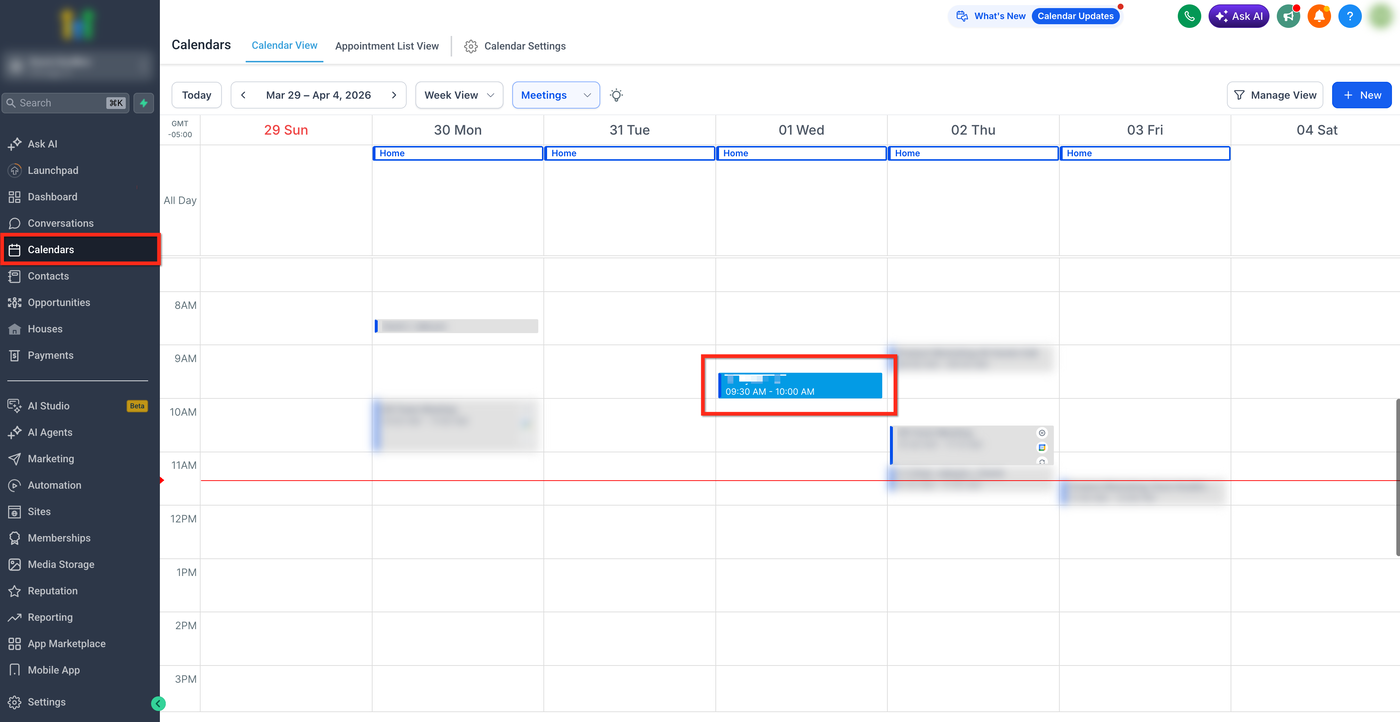
Termine werden in deinen ausgewählten Kalender eingetragen
Verfügbarkeiten basieren auf deiner bestehenden Kalender-Konfiguration
Automationen aus deinem Kalender (z. B. Bestätigungen oder Reminders) bleiben aktiv
So wird die AI-Studio-Seite zur Front-End-Erlebnis-Schicht, während das Scheduling im ProfitBoost-System läuft.
Häufig gestellte Fragen
Kann ich die Seite nach der Verbindung weiter bearbeiten?
Ja, du kannst die Seite jederzeit in AI Studio weiter anpassen.
Muss ich zuerst einen Form in ProfitBoost erstellen?
Nein, AI Studio kann die Form-Struktur selbst erzeugen.
Laufen Kalender-Automationen weiterhin?
Ja, alle bestehenden Automationen des verbundenen Kalenders bleiben aktiv.
Verwandte Artikel
AI Studio in ProfitBoost
Tracking External Forms mit ProfitBoost
Where Do Form Responses Show Up?
How to Set Up a Personal Booking Calendar with ProfitBoost**