Gib Kunden die Möglichkeit zu sprechen statt zu tippen. HighLevels Conversations AI versteht Sprachnachrichten und Audiodateien über WhatsApp, Facebook Messenger, Instagram und SMS/MMS. Der Bot transkribiert Sprache zu Text und antwortet intelligent auf Basis deiner bestehenden Trainings- und Einstellungskonfigurationen – für schnelle, natürliche Gespräche. Dieser Artikel behandelt unterstützte Audiotypen, Kanal-Kompatibilität, Einrichtung und Fehlerbehebung.
INHALTSVERZEICHNIS
Was ist Audio Response in Conversations AI?
Hauptvorteile von Audio Response
Unterstützte Audiotypen
Kanal-Kompatibilität
So richtest du Audio Response ein
Verhalten & Einschränkungen
Häufig gestellte Fragen
Verwandte Artikel
Was ist Audio Response in Conversations AI?
Audio Response ermöglicht es deinem HighLevel-Conversations-AI-Bot, Kunden „zuzuhören“. Wenn ein Kontakt eine Sprachnachricht oder Audiodatei sendet, transkribiert HighLevel das Audio in Text, übergibt es an deinen Bot und gibt eine intelligente, kontextbezogene Antwort zurück, sodass Kunden natürlich sprechen können, ohne zu tippen.
Conversations AI unterstützt nun eingehende Audios über gängige Messaging-Kanäle. Die Transkription erfolgt im Hintergrund, und der Bot folgt deinen bestehenden Bot-Einstellungen (Training, Prompts, Antwortmodus und Timing) für konsistente Ergebnisse.
Hauptvorteile von Audio Response
Diese Vorteile konzentrieren sich auf Kundenerlebnis und operative Effizienz und binden Audioeingaben direkt in die bestehende Bot-Logik ein.
Natürliche Gespräche: Kontakte sprechen statt zu tippen – für ein menschlicheres Erlebnis.
Schnellere Lösungen: Automatische Transkription speist deinen trainierten Bot und ermöglicht schnelle, präzise Antworten.
Mehrfach-Audio-Eingang: Kunden können eine oder mehrere Audiodateien senden; der Bot verarbeitet sie als eine einzige Interaktion.
Omnichannel-Reichweite: Funktioniert mit WhatsApp, Facebook Messenger, Instagram und SMS/MMS in einem einheitlichen Workflow.
Konsistente Steuerung: Audio-Antworten respektieren deine Wartezeit- und Nachrichtenlimit-Einstellungen – genau wie Text.
Unterstützte Audiotypen
Zulässige Formate bestimmen, welche Dateien der Bot zuverlässig transkribieren kann.
Kategorie | Unterstützte Elemente | Hinweise |
|---|---|---|
Sprachnachrichten (plattform-nativ) | WhatsApp-Sprachnachrichten, Facebook-Sprachnachrichten, Instagram-Sprachnachrichten | Über die jeweilige App-Mikrofonfunktion aufgenommen; werden HighLevel als Audioobjekte zur Transkription übergeben. |
Dateiformate (Uploads/Anhänge) | OGG, MP3, MP4 (nur Audio), AAC, M4A, MPEG | Stelle sicher, dass es sich ausschließlich um Audio handelt. Video-MP4s werden nicht als Audioeingaben unterstützt. |
Mehrere Audios in einer Interaktion | Unterstützt (mehrere Dateien) | Mehrere kurz hintereinander gesendete Audios werden in einer Interaktion verarbeitet. |
Kanal-Kompatibilität
Audio Response integriert sich in Kanäle, in denen Conversations AI bereits arbeitet. Stelle sicher, dass jeder Kanal in HighLevel korrekt verbunden ist, bevor du Audio-Antworten erwartest.
Facebook Messenger
Instagram Direct Messages
WhatsApp
SMS (MMS)
So richtest du Audio Response ein
Eine korrekte Einrichtung stellt sicher, dass Audionachrichten transkribiert und vom richtigen Bot auf den richtigen Kanälen verarbeitet werden.
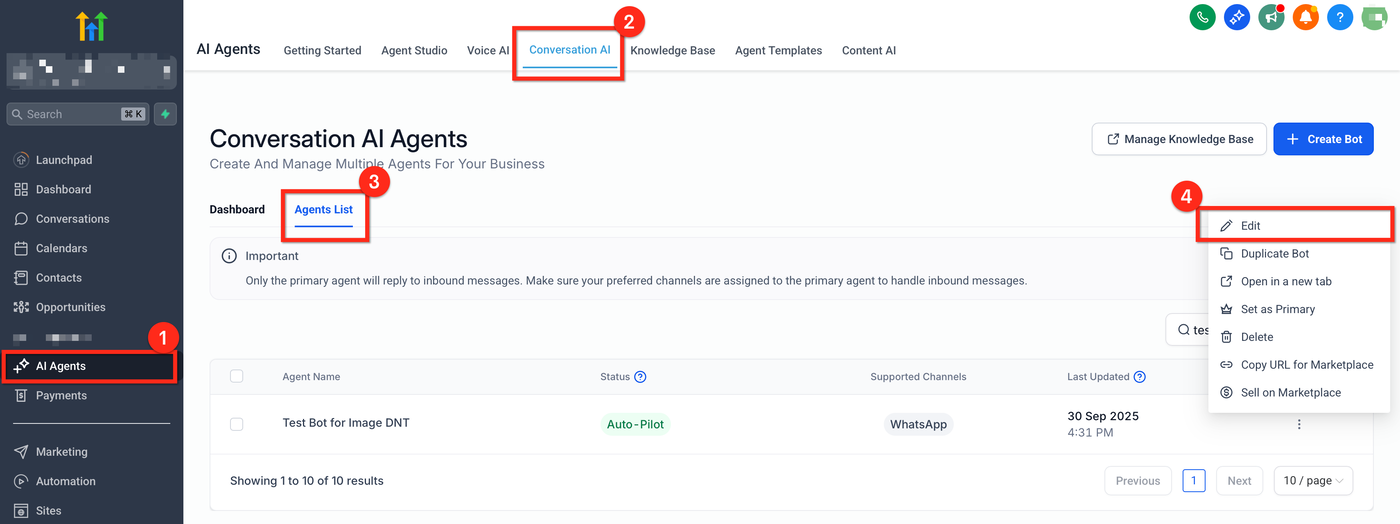
Gehe in deinem Sub-Account zu AI Agents → Conversation AI → Agent List, klicke dann auf die drei Punkte (⋮) neben dem Bot, den du konfigurieren möchtest, und wähle Edit, um die Bot-Einstellungen zu öffnen.
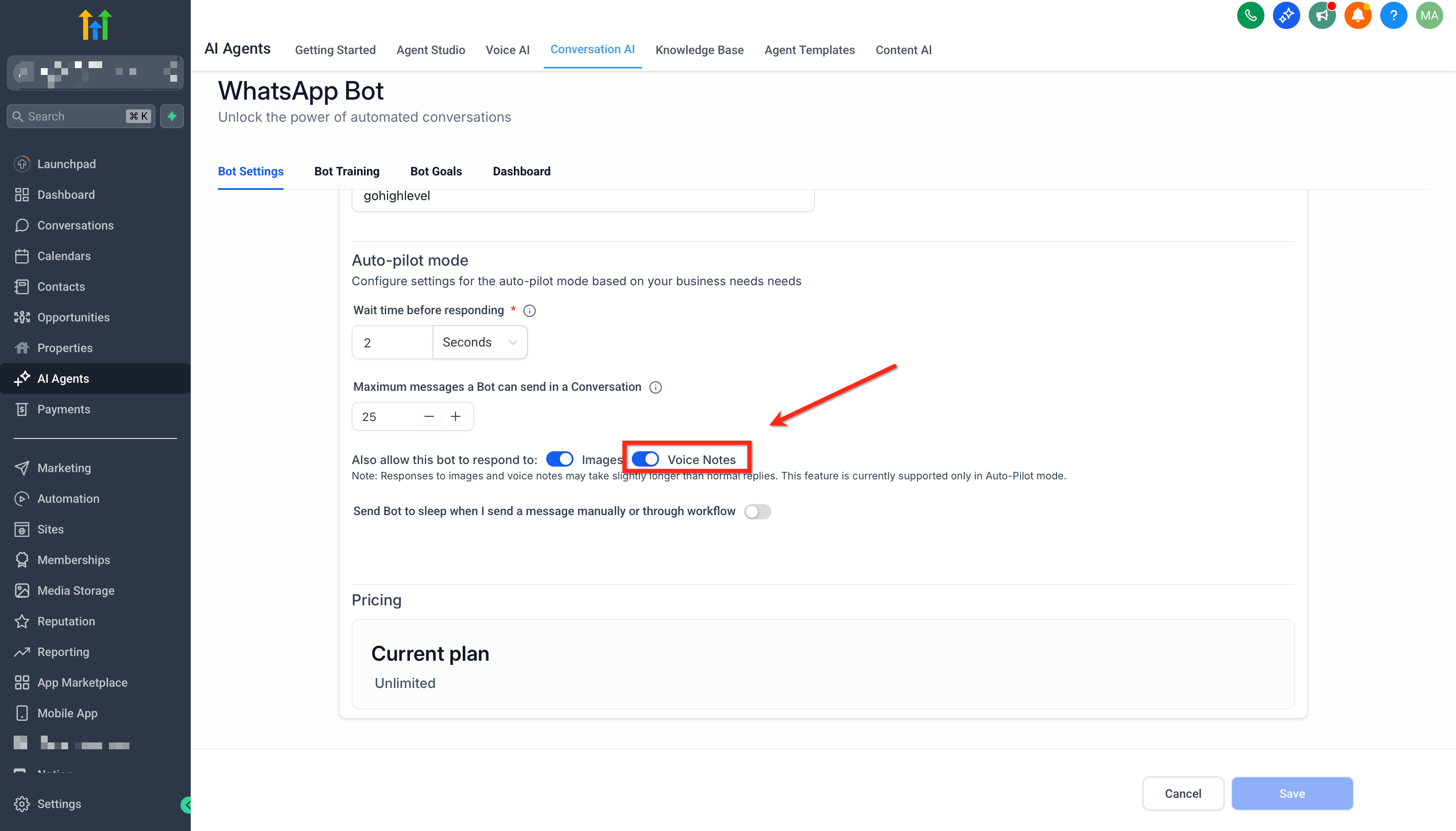
Audio-Antworten aktivieren
Aktiviere den Schalter „Also allow this bot to respond to: Voice Notes.“ und speichere deine Änderungen.
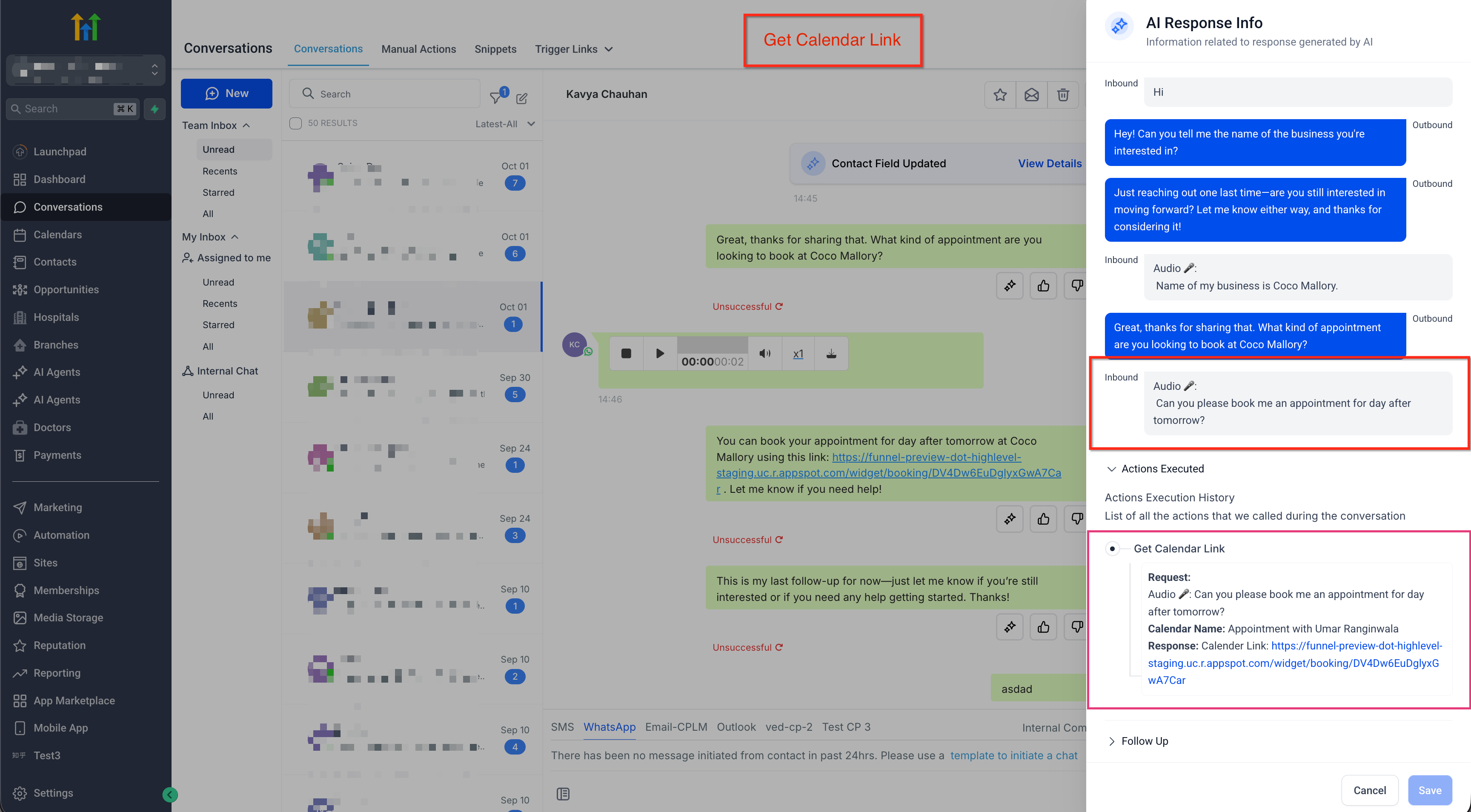
Auf einem verbundenen Kanal testen
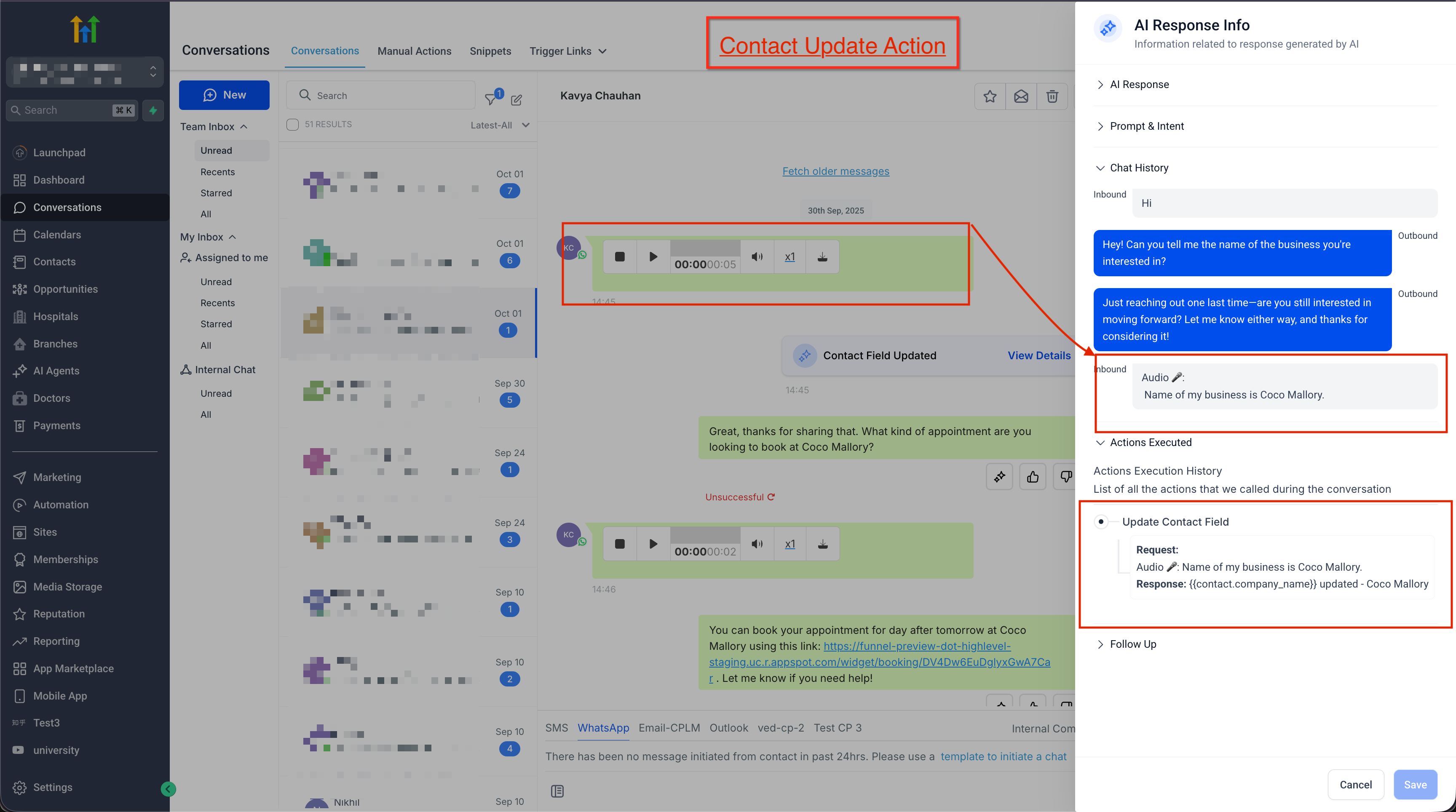
Sende eine Sprachnachricht über WhatsApp oder einen Social-Channel, um zu bestätigen, dass die Antwort korrekt darauf Bezug nimmt.
Verhalten & Einschränkungen
Das Verständnis von Timing und Nachrichtenverarbeitung hilft dir, das richtige Erlebnis für audio-orientierte Kunden zu gestalten.
Wartezeit-Aggregation: Dein Bot wartet die konfigurierte Wait Time Before Responding, um mehrere eingehende Nachrichten (einschließlich Audio + Text) zu sammeln und eine einheitliche Antwort zu senden.
Nachrichtenlimit: Der Bot hält sich an dein Maximum Message Limit; bei Erreichen geht der Bot in den Ruhezustand, bis er gemäß deinem Standard-Flow zurückgesetzt wird.
Transkripte & Transparenz: Du kannst AI-Details – einschließlich Prompts, Quellen und Response-Infos – über die AI Response Info-Seitenleiste in Conversations einsehen.
Kanalrichtlinien: Die Zustellung auf Meta-Kanälen muss Richtlinienfenster einhalten (z. B. 24-Stunden-Fenster für Messenger/Instagram). Plane Flows entsprechend.
Häufig gestellte Fragen
F: Kostet Audio Response extra?
A: Die Nutzung wird im Rahmen der standardmäßigen Conversations-AI-Nutzung und der jeweiligen Kanalgebühren (z. B. SMS/MMS, WhatsApp) abgerechnet. Agenturen können die Weiterberechnung für Conversations-AI-Nutzung konfigurieren. Siehe Pricing & Rebilling sowie SMS/MMS-Kosten; WhatsApp hat separate Preise.
F: Antwortet der Bot mit Audio oder Text?
A: Bots senden Standard-Kanalnachrichten für maximale Kompatibilität. Die meisten Antworten sind Text; gestalte deine Flows entsprechend.
F: Kann ich die Audio-Verarbeitung auf bestimmte Kanäle beschränken?
A: Weise dem Bot in den Bot Settings nur die gewünschten Kanäle zu. Der Bot hört/antwortet nur auf zugewiesenen Kanälen.
F: Wie werden mehrere Audiodateien behandelt?
A: Mehrere Audios innerhalb eines kurzen Zeitfensters werden transkribiert und innerhalb deines Wait Time-Fensters verarbeitet, damit der Bot eine einzelne, kontextbezogene Antwort formulieren kann.
F: Wo sehe ich, was der Bot „gehört“ hat und warum er so geantwortet hat?
A: Öffne die AI Response Info-Seitenleiste in der Konversation, um Antwort, Prompt und Trainingsquellen zu prüfen.
Verwandte Artikel
Setting Up Conversation AI
Advanced Settings Overview – Conversation AI
View & Edit AI Response Info in Conversations
Getting Started – Setup Facebook & Instagram Messenger
How to Set Up WhatsApp for a Sub-Account
Pricing & Rebilling – Conversation AI