Gib deinen Bots Augenlicht mit Conversations AI Image Response. Diese Funktion ermöglicht es der KI von HighLevel, von Kunden geteilte Bilder über Chat, Social Media und SMS/MMS zu verstehen und darauf zu antworten – und so schnellere, natürlichere Support- und Verkaufsgespräche mit weniger Rückfragen zu ermöglichen.
INHALTSVERZEICHNIS
Was ist Conversations AI Image Response?
Hauptvorteile von Conversations AI Image Response
Unterstützte Bildtypen
Kanal-Kompatibilität
Unterstützung mehrerer Bilder
So richtest du Conversations AI Image Response ein
Häufig gestellte Fragen
Verwandte Artikel
Was ist Conversations AI Image Response?
Conversations AI Image Response ermöglicht es HighLevel-Bots, von Kunden geteilte Bilder zu interpretieren – z. B. Produktfotos, Screenshots, Belege oder Dokumente – und mit kontextbezogenen Nachrichten zu antworten. Indem der Bot versteht, was auf dem Bild zu sehen ist, reduziert er Rückfragen und verbessert die Lösungszeit über alle unterstützten Kanäle hinweg.
Conversations AI Image Response ergänzt HighLevels Conversations-AI-Bots um ein Echtzeit-Bildverständnis. Wenn Kontakte ein unterstütztes Bild senden, analysiert der Bot das Bild und nutzt den visuellen Kontext, um eine hilfreiche Antwort zu formulieren, die zur laufenden Konversation passt.
Hauptvorteile von Conversations AI Image Response
Die folgenden Vorteile konzentrieren sich auf konkrete Ergebnisse, die du nach Aktivierung von Bildantworten erwarten kannst – schnellere Lösungen, klarere Gespräche und konsistente Erlebnisse über alle Kanäle hinweg.
Visuelle Problemlösung: Analyse von Screenshots, Belegen, Speisekarten und Produktfotos, um präzise und relevante Anleitungen zu geben.
Stärkere Ergebnisse bei visuellen Anwendungsfällen: Hilfreichere Unterstützung bei Support-Tickets, Terminaufnahme/-vorbereitung, Produktfragen sowie Dokumentenfreigabe und -prüfung.
Schnellere Lösung: Weniger Rückfragen zu „was auf dem Bildschirm zu sehen ist“, kürzere Bearbeitungszeiten und höhere Kundenzufriedenheit.
Omnichannel-Konsistenz: Dasselbe hilfreiche Erlebnis über Live Chat, Facebook Messenger, Instagram DMs, WhatsApp und SMS/MMS (USA & Kanada).
Mehrbild-Kontext: Verarbeitung mehrerer gleichzeitig gesendeter Bilder und kohärente Antwort in einer einzigen Nachricht.
Operative Effizienz: Abfangen routinemäßiger Anfragen und Entlastung der Teams, damit sie sich auf Eskalationen und hochwertige Aufgaben konzentrieren können.
Unterstützte Bildtypen
Die Unterstützung von Dateiformaten bestimmt, ob Uploads zuverlässig analysiert werden können. Verwende gängige Formate für das reibungsloseste Erlebnis über alle Kanäle hinweg.
JPG (.jpg)
JPEG (.jpeg)
PNG (.png)
HEIC (.heic) – demnächst verfügbar
Kanal-Kompatibilität
Die Kanalunterstützung stellt sicher, dass dein Publikum Bilder von überall dort teilen kann, wo es bereits kommuniziert. Bestätige, dass jeder verbundene Kanal in deiner Region und deinem Tarif den Empfang von Bildern unterstützt.
Live Chat (Web-Widget)
Facebook Messenger
Instagram Direct Messages
WhatsApp
SMS/MMS (USA & Kanada)
Hinweis: Zustellung und Größenbeschränkungen können je nach Kanal und Mobilfunkanbieter variieren. Für beste Ergebnisse prüfe die Kanalrichtlinien vor dem Senden großer oder hochauflösender Bilder.
Unterstützung mehrerer Bilder
Kunden senden oft mehrere Bilder, um eine Situation zu erklären. Die gleichzeitige Verarbeitung mehrerer Bilder hält Gespräche kompakt und vermeidet fragmentierte Antworten.
Wenn mehrere Bilder zusammen gesendet werden, analysiert der Bot sie als Gruppe und liefert eine einzelne, zusammenhängende Antwort, die relevante visuelle Details berücksichtigt – so werden Nachrichten reduziert und die Klarheit verbessert.
So richtest du Conversations AI Image Response ein
Eine korrekte Einrichtung stellt sicher, dass dein Bot Bilder sofort nach dem Eingang analysieren und innerhalb desselben Konversations-Threads antworten kann.
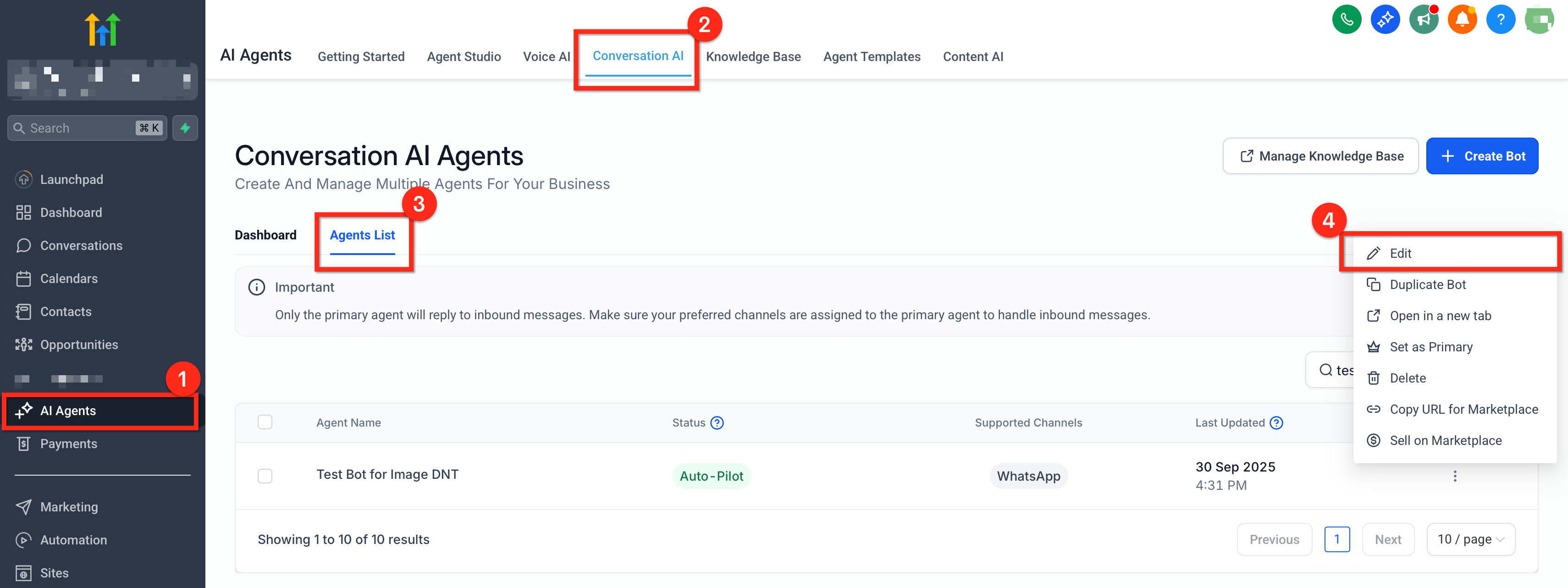
Gehe in deinem Sub-Account zu AI Agents → Conversation AI → Agent List, klicke dann auf die drei Punkte (⋮) neben dem Bot, den du konfigurieren möchtest, und wähle Edit, um die Bot-Einstellungen zu öffnen.
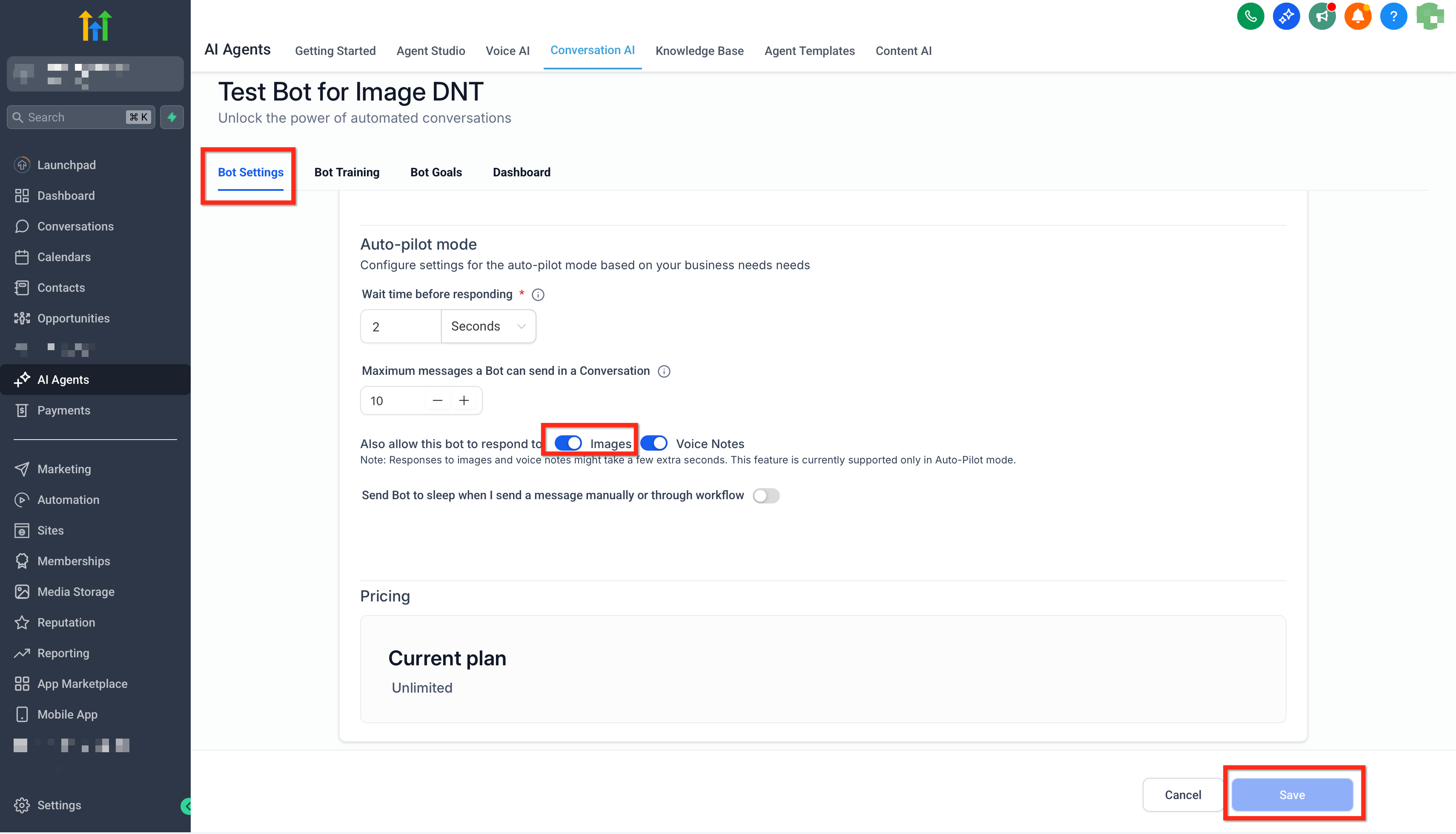
Bildantworten aktivieren
Aktiviere „Also allow this bot to respond to: Images.“ und speichere deine Änderungen.
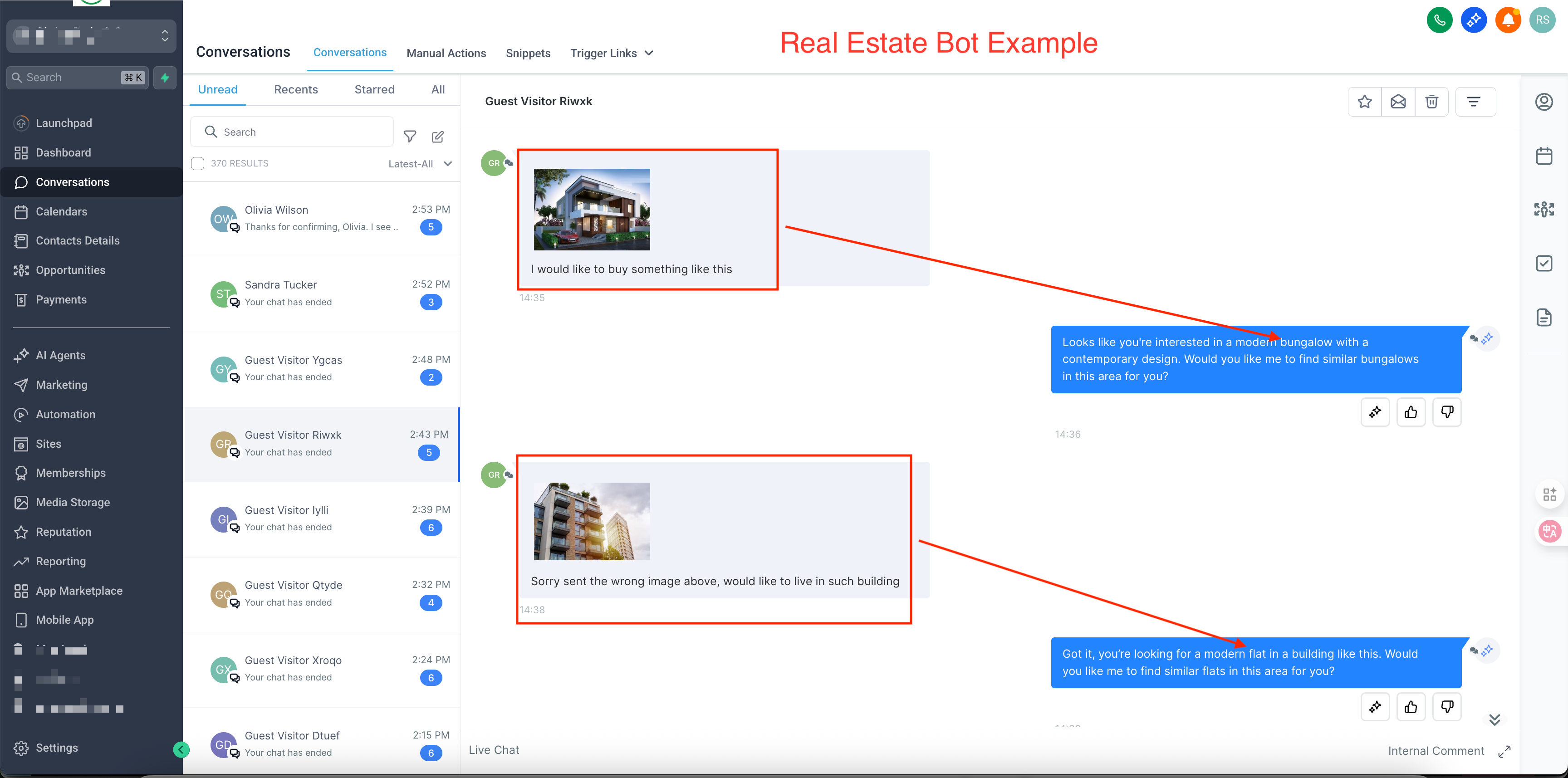
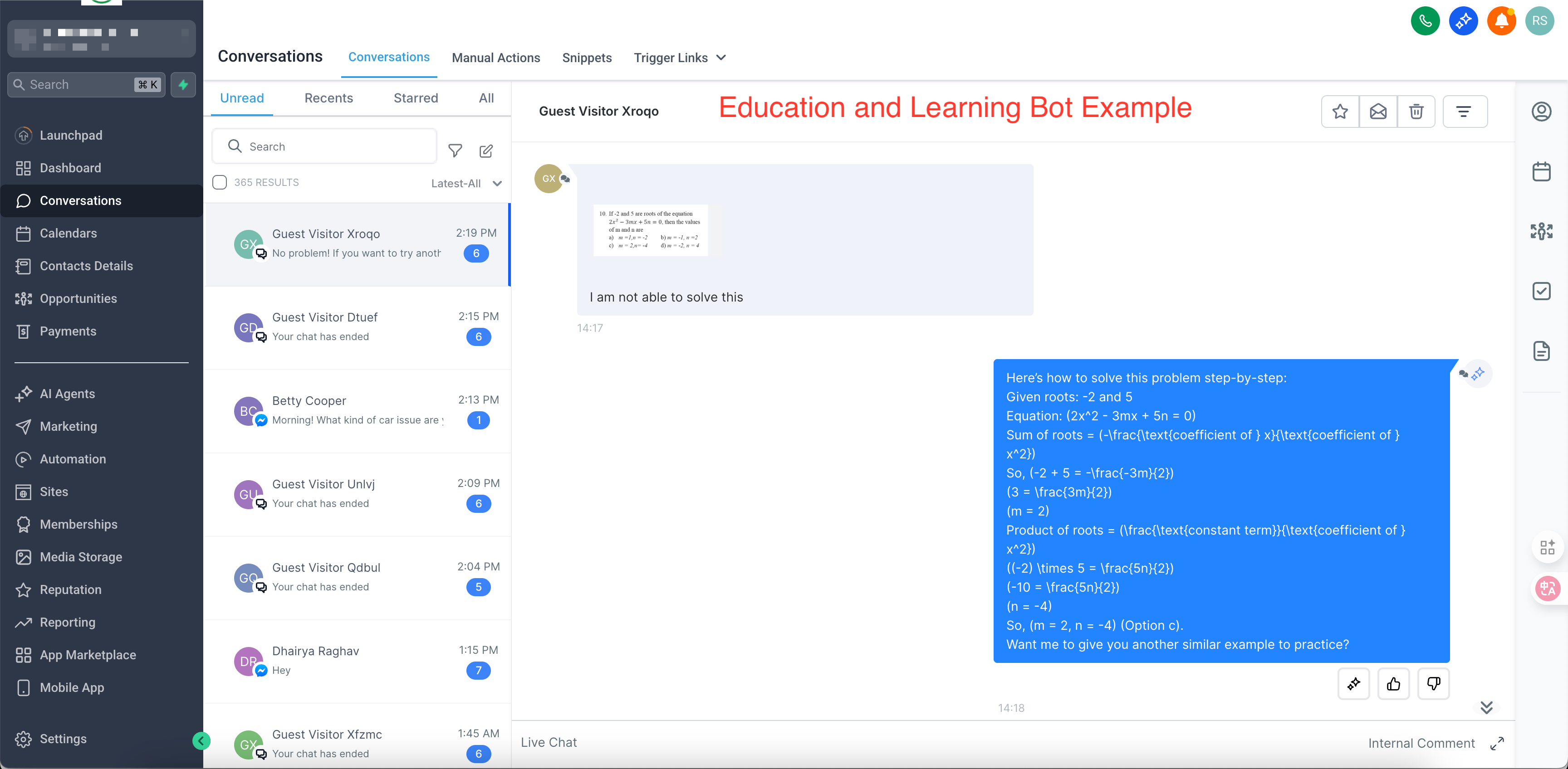
Auf einem verbundenen Kanal testen
Sende ein JPG oder PNG aus dem Live Chat oder einem Social-Kanal und bestätige, dass sich die Antwort auf das Bild bezieht.
Häufig gestellte Fragen
F: Fallen zusätzliche Gebühren für die Nutzung von Image Response an?
A: Es ist kein Labs-Add-on erforderlich. Es gelten die Standard-Messaging-Gebühren sowie ggf. die in deinem Account anfallende KI-Nutzung/Preisgestaltung. Details findest du in der HighLevel-Preisübersicht und der Conversations-AI-Plan-Dokumentation.
F: Welche Bildgröße wird unterstützt?
A: Die Limits variieren je nach Kanal und Mobilfunkanbieter. Für beste Ergebnisse verwende JPG/PNG innerhalb der empfohlenen Maximalgröße des jeweiligen Kanals. Siehe Media Library Specs & Formats sowie die Medienrichtlinien deines Kanals.
F: Werden Bilder analysiert, die während workflow-initiierter Konversationen gesendet werden?
A: Wenn der Workflow die Konversation an einen Bot mit aktivierten Bildern weiterleitet, werden eingehende unterstützte Bilder im selben Thread analysiert und beantwortet.
F: Kann ich Image Response nur für bestimmte Kanäle aktivieren?
A: Die Bild-Einstellung wird pro Bot konfiguriert und gilt für die Kanäle, die dieser Bot bedient. Um das Verhalten je Kanal zu variieren, leite Konversationen an unterschiedliche Bots weiter oder verwende separate Bots pro Kanal.
F: Unterstützt das HEIC-Bilder vom iPhone?
A: HEIC-Unterstützung kommt demnächst. Bis dahin bitte Nutzer, Bilder als JPG/PNG erneut zu senden oder Geräteeinstellungen zu aktivieren, die Fotos in einem kompatiblen Format aufnehmen.
F: Warum wirkte die Antwort des Bots bei einem Foto generisch?
A: Geringe Bildqualität, starke Komprimierung oder fehlender Kontext können die Genauigkeit verringern. Bitte um ein klareres Bild und eine kurze Erklärung (z. B. „Problemstelle am Scharnier“).
Verwandte Artikel
Setting Up Conversation AI
Advanced Settings Overview – Conversation AI
Media Storage & File Upload Limits
Conversation AI Bot – Explained
Primary vs Non-Primary Conversation AI Bots