Was ist der Guided Form Bot?
Der Guided Form Bot ist eine benutzerfreundliche Einrichtungsoption innerhalb von Conversation AI, die manuelles Prompt Engineering überflüssig macht. Stattdessen führt er dich mithilfe eines strukturierten Formulars durch die Erstellung eines Bots. Du definierst zentrale Ziele – wie das Erfassen von Kontaktdaten oder das Beantworten von FAQs – und das System erstellt im Hintergrund einen logikbasierten, zielorientierten Gesprächsablauf.
Zentrale Vorteile des Guided Form Bots
Der Guided Form Bot ist ideal für Nutzer, die leistungsstarke Bot-Funktionen ohne tiefgehende technische Kenntnisse nutzen möchten. Er verbindet Einfachheit mit Flexibilität und ermöglicht hochwertige Gespräche in kürzerer Zeit.
Kein Schreiben von Prompts erforderlich
Schnelle Einrichtung – Bot-Erstellung in unter 3 Minuten
Zuverlässige, logikbasierte Antworten basierend auf deinen Eingaben
Einfache Lead-Erfassung und Qualifizierung von Kontakten
Wiederverwendbare Bot-Vorlagen für mehrere Kampagnen
Nahtlose Zusammenarbeit mit Conversation-AI-Workflows und Tags
So richtest du den Guided Form Bot ein
Folge dieser Schritt-für-Schritt-Anleitung, um deinen Guided Form Bot einzurichten, sein Verhalten festzulegen und ihn mit wichtigen Aktionen in deinem CRM zu verbinden.
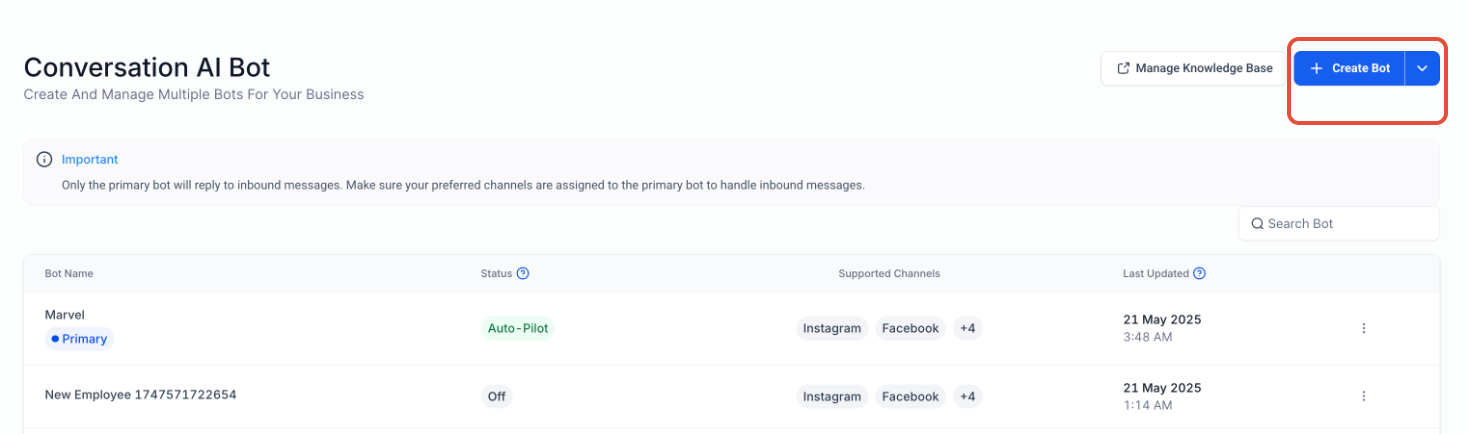
Schritt 1: Zugriff auf die Bot-Erstellungsseite
So startest du:
Gehe im linken Menü zu Conversation AI → Bots
Klicke auf Create Bot
Die Guided-Form-Oberfläche öffnet sich standardmäßig
Schritt 2: Markeninformationen eingeben (optional)
Auch wenn optional, helfen Markeninformationen dabei, Tonalität und Persönlichkeit des Bots anzupassen.
Unternehmensname
Unternehmensart
Tonfall (z. B. professionell, freundlich, locker)
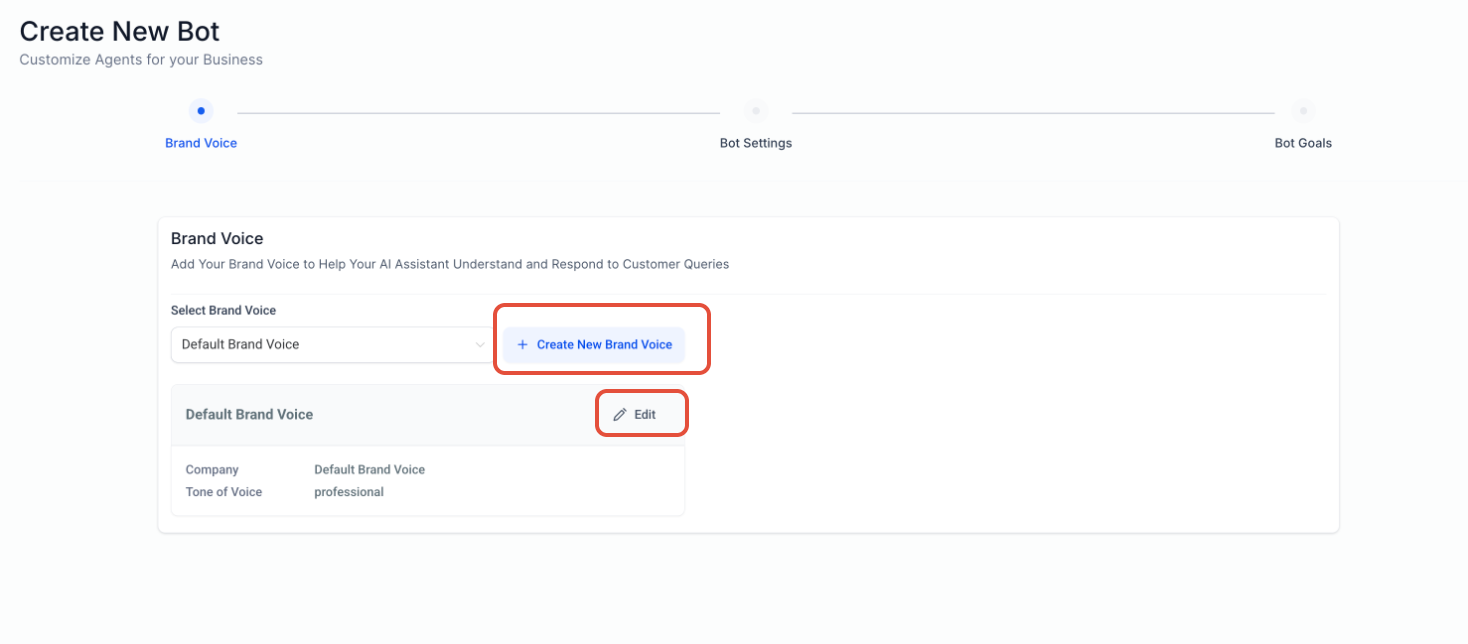
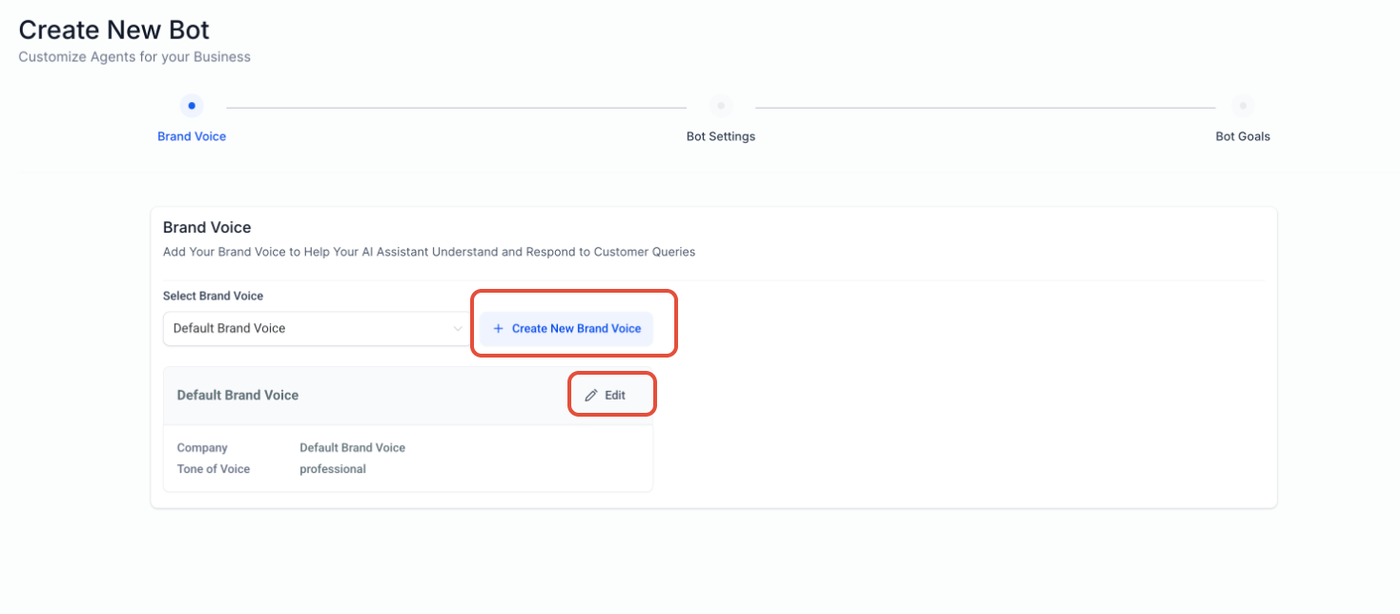
Dadurch kann die AI natürlicher und im Einklang mit deiner Markenidentität antworten.
Schritt 3: Grundlegende Bot-Einstellungen konfigurieren
Diese Kerneinstellungen bestimmen, wie sich dein Bot in Gesprächen verhält:
Initial Message: Die erste Nachricht, die der Bot an Nutzer sendet
Language: Sprache, die der Bot verwenden soll
Bot Name: Ein eindeutiger, freundlicher Name für den Bot
Behavior Type:
Auto-Pilot: Vollautomatisch
Suggestive: Sendet Antwortvorschläge an den Nutzer
Schritt 4: Ziele und Fragen definieren
Füge alle Ziele hinzu, die der Bot erreichen soll.
Verwende Add Question / Objective, um neue Ziele zu erstellen
Aktiviere Skip if Already Filled, um vorhandene Kontaktdaten nicht erneut abzufragen
Ziehe Fragen per Drag & Drop, um ihre Reihenfolge zu ändern
Typische Anwendungsfälle:
Abfrage von Name, E-Mail, Telefonnummer
Lead-Qualifizierung mit Ja/Nein-Fragen
Angebot von Terminbuchungslinks
Schritt 5: Aktionen für jedes Ziel einrichten
Nachdem du die Fragen definiert hast, legst du fest, was der Bot nach Erreichen eines Ziels tun soll.
Mögliche Optionen:
Trigger a Workflow (z. B. Anmeldung zu einer E-Mail-Sequenz)
Update a Custom Field (z. B. Speichern der „Bevorzugten Kontaktzeit“)
Assign Tags (z. B. „Interesse an Demo“)
Diese Aktionen helfen dabei, Follow-ups zu automatisieren und zu personalisieren.
Schritt 6: Abschlussprüfung und zusätzliche Einstellungen
Bevor du den Bot speicherst, überprüfe alle Bereiche sorgfältig. Anschließend kannst du erweiterte Einstellungen konfigurieren:
Bot Availability: Zeit- und Tagesverfügbarkeit festlegen
Channels: Kanäle auswählen, auf denen der Bot aktiv ist (SMS, Webchat, Instagram usw.)
Fallback Message: Individuelle Nachricht, falls der Bot eine Frage nicht beantworten kann
Klicke auf Save, um den Bot zu starten.
Häufig gestellte Fragen
F: Kann ich zwischen Guided Form und promptbasierten Bots wechseln?
Ja. Auf der Bot-Erstellungsseite kannst du über das Dropdown neben „Create Bot“ die gewünschte Methode auswählen.
F: Kann ich den Bot nach der Erstellung bearbeiten?
Ja. Öffne den Bot im Bot Manager und klicke auf Edit.
F: Was passiert, wenn ein Nutzer eine Frage nicht beantwortet?
Der Bot versucht es erneut, fährt fort oder beendet das Gespräch – abhängig von deiner Konfiguration des jeweiligen Ziels.
F: Kann ich einen Bot duplizieren?
Ja. Verwende die Option Duplicate im Bot-Menü, um eine Konfiguration wiederzuverwenden.
F: Kann ich Guided-Form-Bots auf Kanälen wie Instagram oder WhatsApp verwenden?
Ja, sofern diese Kanäle in deinem ProfitBoost-Setup integriert sind.