Knowledge Sources Support & Qualitätsverbesserungen für Conversation AI
Dieser Leitfaden erklärt die neuen Knowledge Sources Support & Quality Upgrades von HighLevel für Conversation AI. Mit Tabellen, Rich-Text, Datei-Uploads und einer hochintelligenten Retrieval-Pipeline können Sie kristallklare, kontextbezogene Antworten in großem Maßstab bereitstellen.
INHALTSVERZEICHNIS
Was ist der neue Knowledge Sources Support?
Zentrale Vorteile der Knowledge Sources Support & Quality Upgrades
Intelligentere Abfrage durch Re-Ranking
Erweiterte Unterstützung von Datentypen
Kristallklare Quellenzuordnung
So richten Sie Knowledge Sources Support ein und nutzen ihn
Häufig gestellte Fragen
Verwandte Artikel
Was ist der neue Knowledge Sources Support?
Das neueste Conversation-AI-Release von HighLevel erweitert die Arten von Inhalten, aus denen Ihr Bot lernen kann (Tabellen, Rich-Text, Dateien), und ergänzt eine neue Re-Ranking-Engine, die vor der Antwort den relevantesten Inhaltssnippet auswählt.
Diese Verbesserungen:
erhöhen die Antwortgenauigkeit,
verkürzen die Einrichtungszeit,
und zeigen transparent an, welche Quelle für jede Antwort verwendet wurde.
Zentrale Vorteile der Knowledge Sources Support & Quality Upgrades
Höhere Antwortgenauigkeit: Automatisches Re-Ranking stellt sicher, dass vor der Antwort die relevantesten Informationen herangezogen werden.
Schnellere Implementierung: Datenquellen können sofort hinzugefügt oder ersetzt werden – ohne erneutes vollständiges Training.
Flexible Trainingsmöglichkeiten: Unterstützung für Tabellen, Rich-Text-Dokumente, PDFs und mehr erweitert die Wissensbasis Ihrer KI.
Volle Transparenz: Jede Antwort enthält klickbare Quellenlinks im Response-Info-Side-Drawer.
Intelligentere Abfrage durch Re-Ranking
Zwischen Suche und Antwortgenerierung wurde eine leichte Ranking-Ebene integriert.
Nachdem die Vektorsuche potenzielle Treffer zurückliefert, bewertet der Re-Ranker jedes Text-Chunk anhand der semantischen Nähe zur Nutzerfrage und übergibt nur die bestbewerteten Inhalte an das Sprachmodell.
Ergebnis: Weniger Halluzinationen und deutlich präzisere, themenbezogene Antworten.
Erweiterte Unterstützung von Datentypen
Ihre Wissensdatenbank ist nicht mehr auf reinen Text beschränkt. Sie können jetzt:
Tabellen (CSV/TSV) einfügen oder hochladen, damit die KI strukturierte Werte (z. B. Preislisten) referenzieren kann.
Rich-Text-Blöcke mit Überschriften, Fettformatierungen und Listen direkt im Editor hinzufügen.
Dateien hochladen (PDF, DOCX, PPT, TXT), die automatisch in durchsuchbare Inhalte aufgeteilt werden.
Kristallklare Quellenzuordnung
Jede KI-Antwort in den Conversations zeigt ein „Response Info“-Symbol.
Beim Anklicken öffnet sich ein Side-Drawer mit:
den exakt verwendeten Wissens-Chunks,
Datei- oder URL-Namen, FAQ-Bezeichnung und Zeitstempel,
schnellen Bearbeitungsoptionen, um Quellen sofort zu korrigieren oder zu ersetzen.
So richten Sie Knowledge Sources Support ein und nutzen ihn
Schritt 1: Knowledge Base erstellen oder öffnen
Melden Sie sich in Ihrem Sub-Account an.
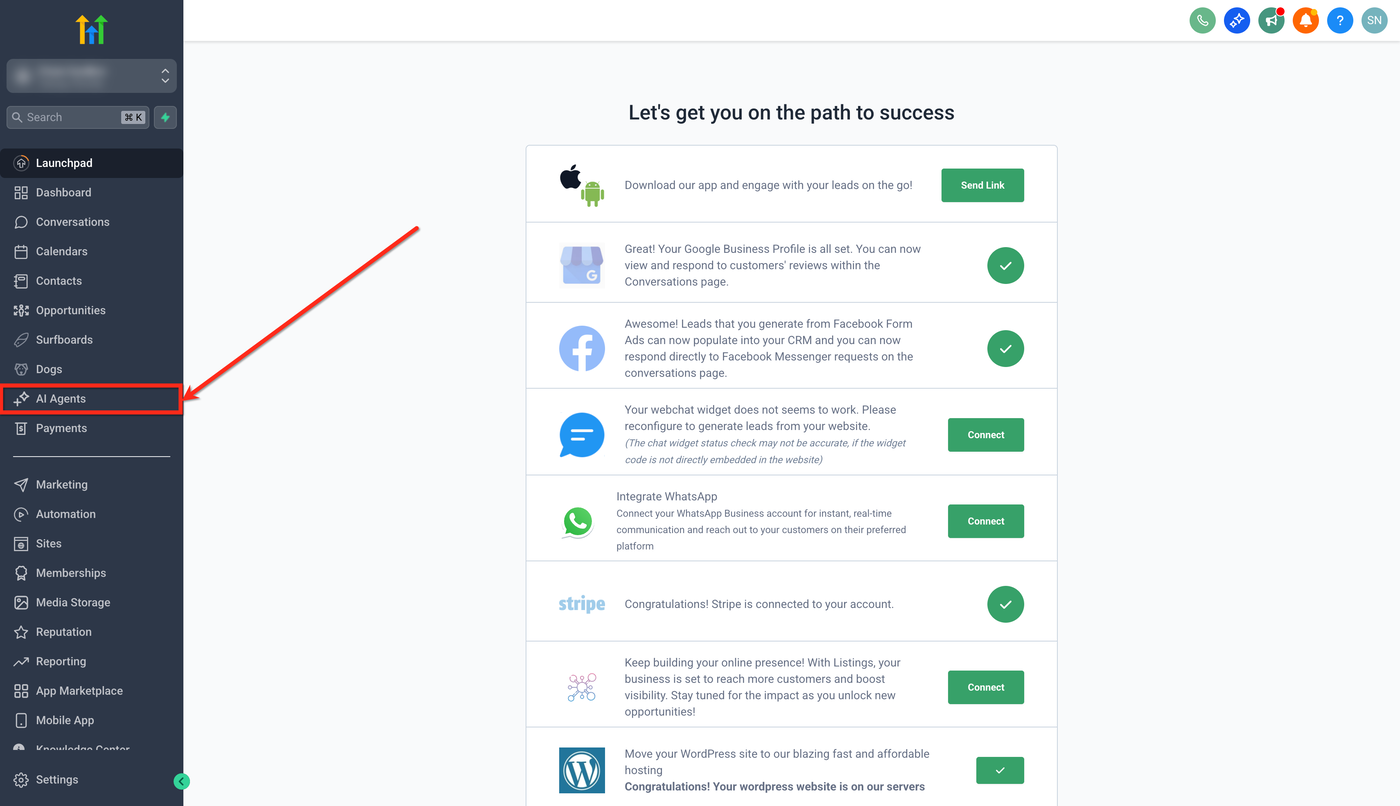
Klicken Sie im linken Menü auf AI Agents.
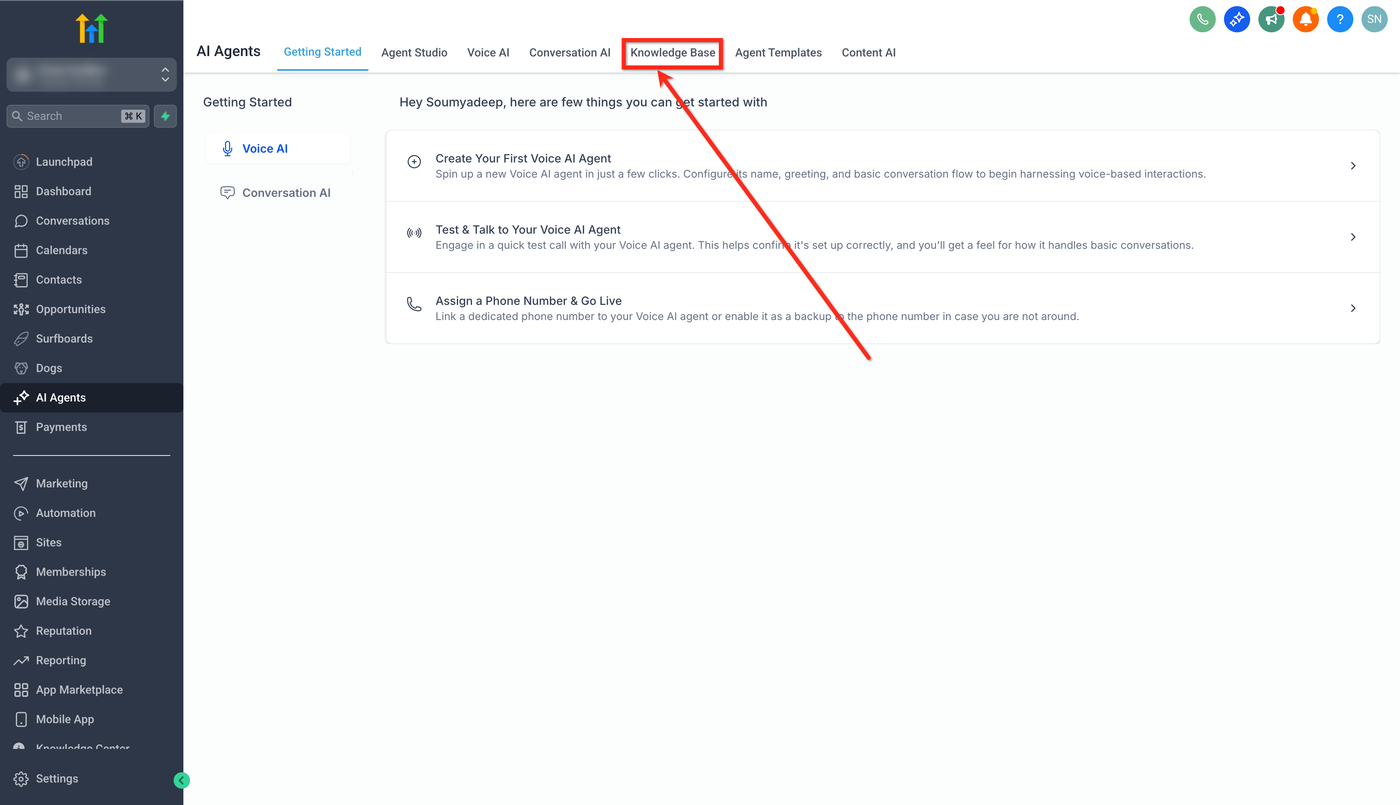
Wechseln Sie zum Tab Knowledge Base.
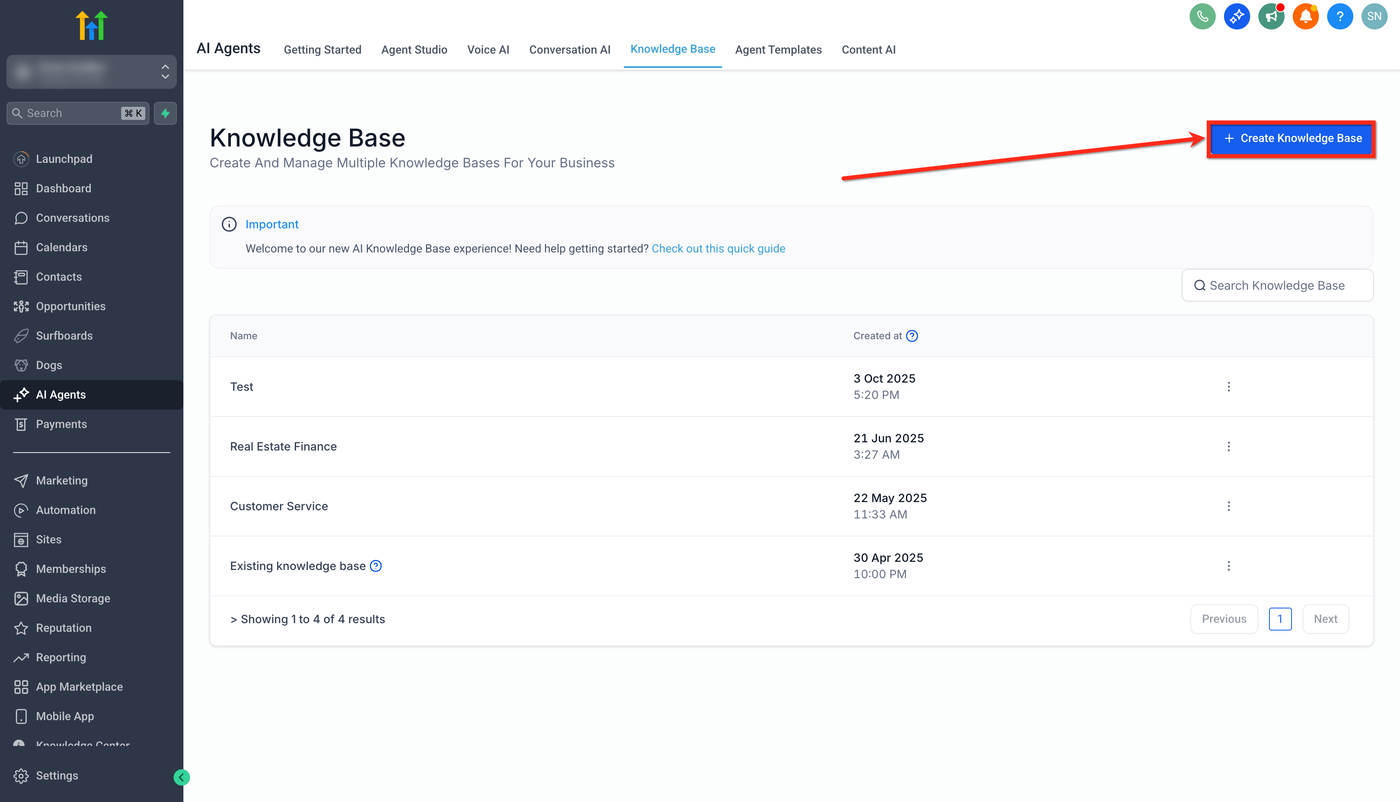
Klicken Sie auf + Create Knowledge Base, um eine neue Wissensdatenbank zu erstellen
oder
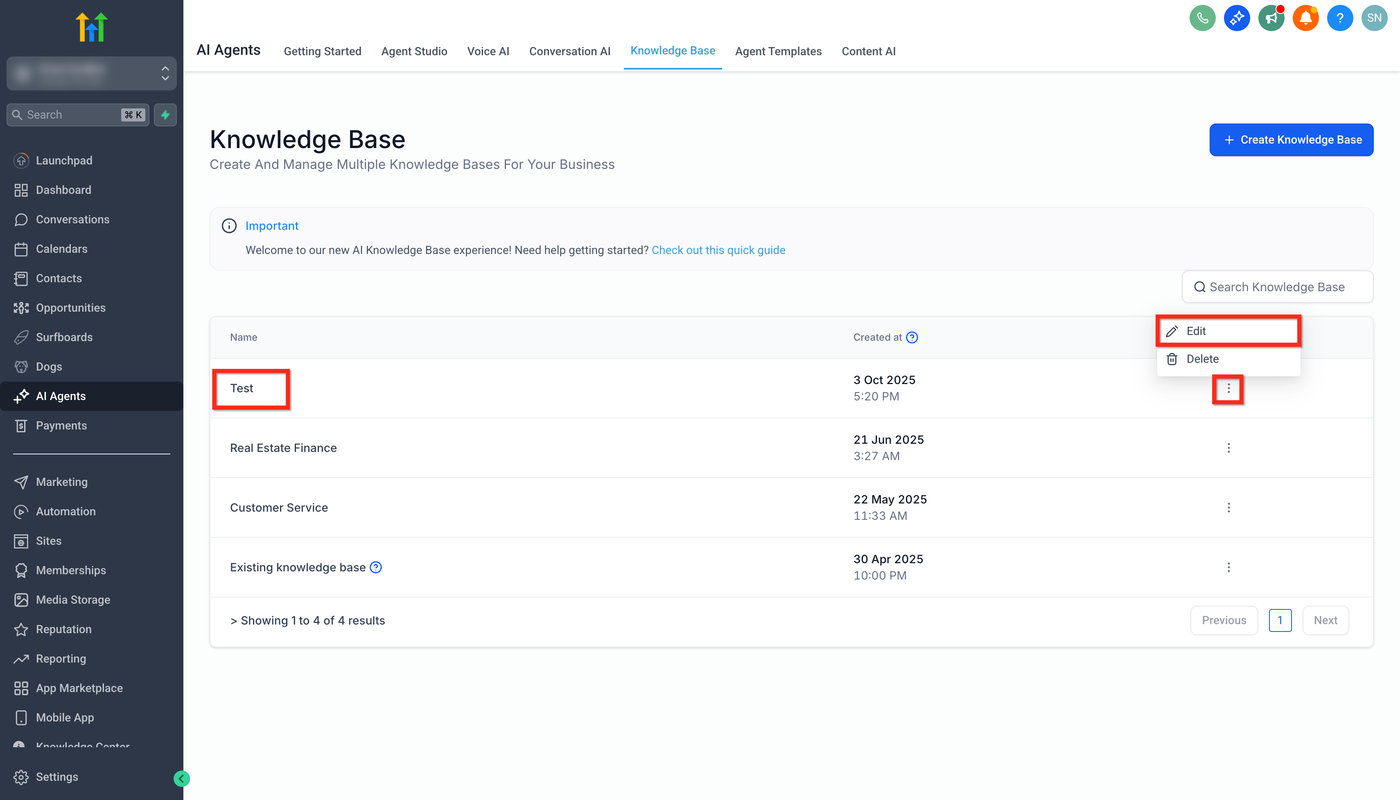
Bearbeiten Sie eine bestehende Knowledge Base über den Namen oder das Drei-Punkte-Menü → Edit.
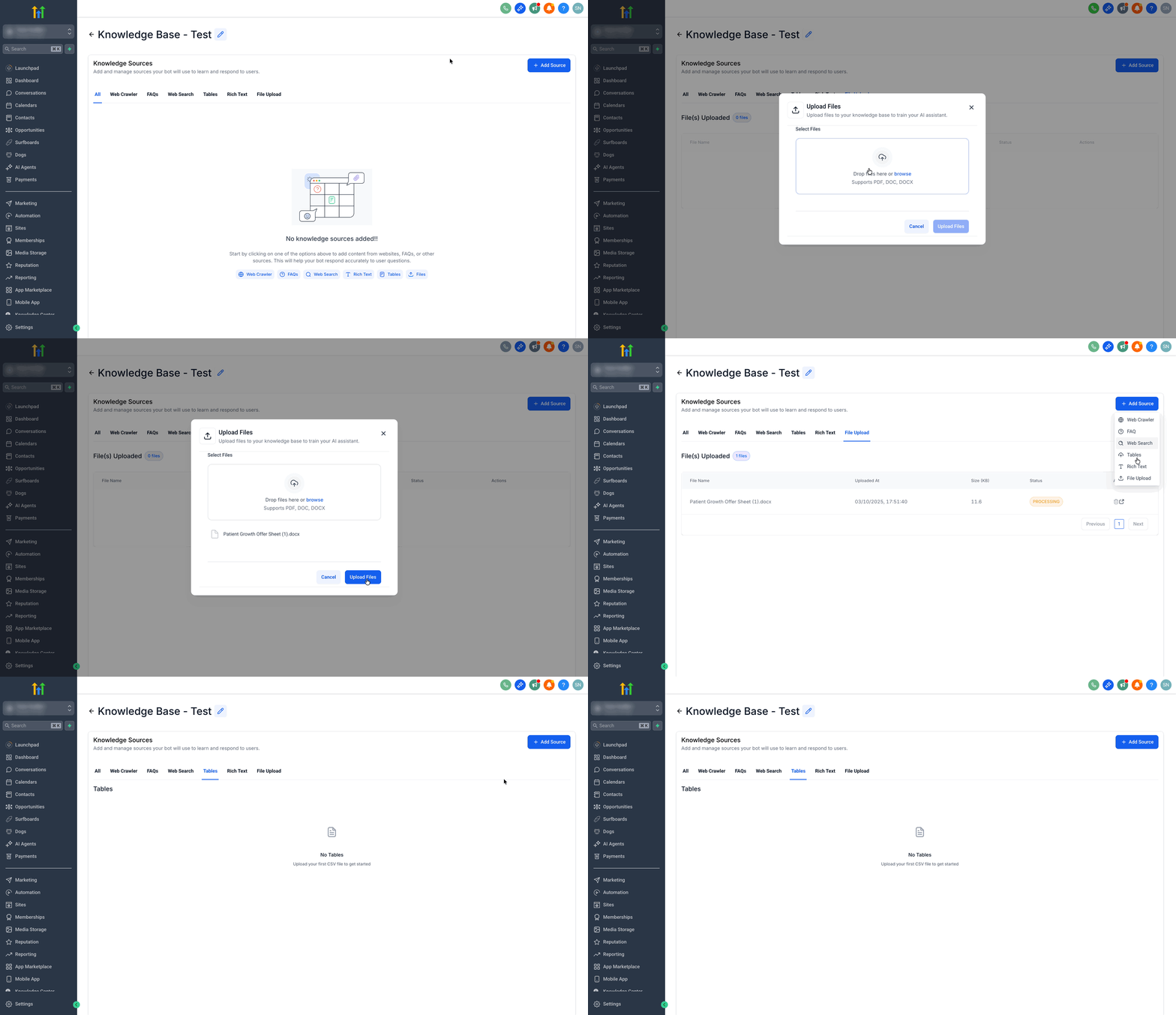
Schritt 2: Wissensquellen hinzufügen
Klicken Sie auf + Add Source.
Wählen Sie den Typ: Tables, RichText oder FileUpload (neu).
Laden Sie Tabellen oder Dateien hoch oder fügen Sie Rich-Text hinzu.
Schritt 3: Knowledge Base mit einem Conversation-AI-Bot verknüpfen
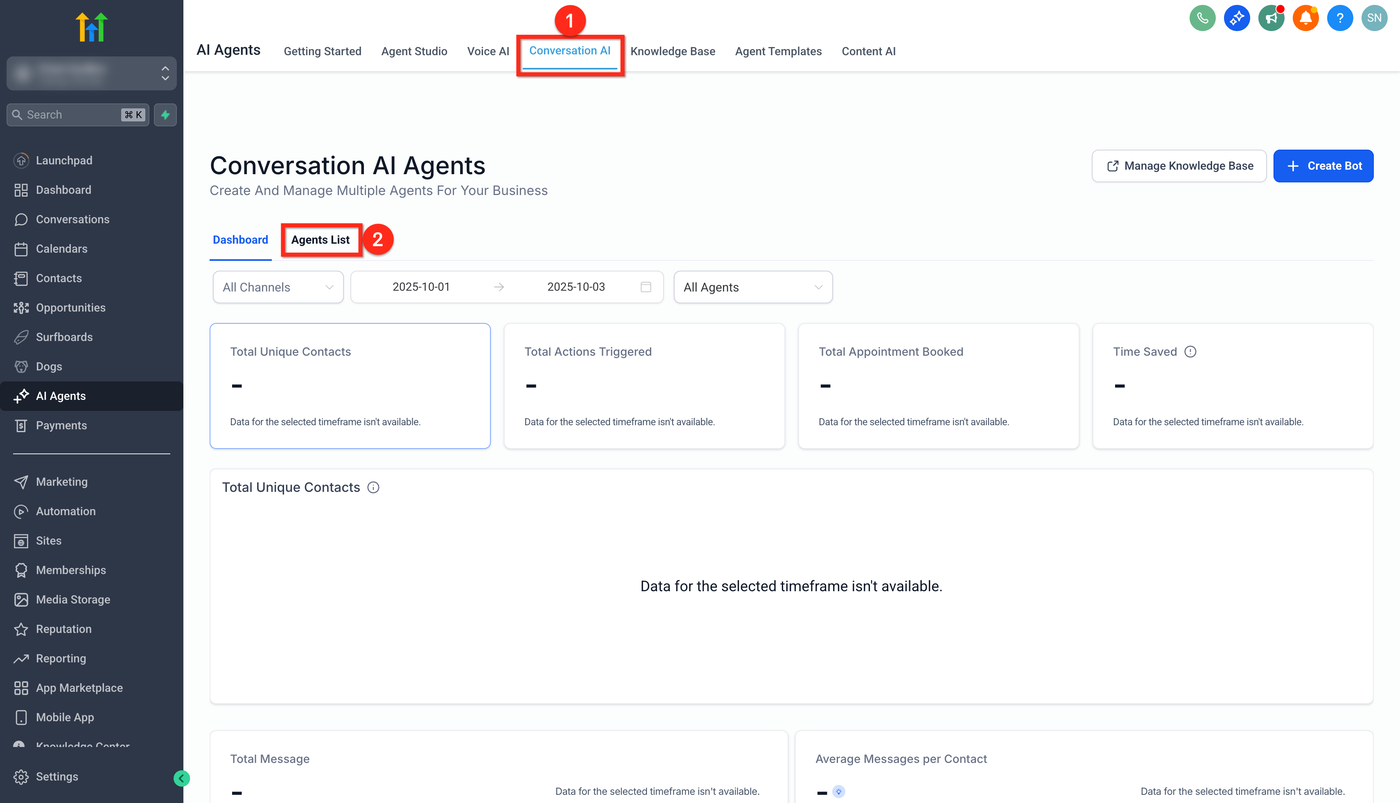
Öffnen Sie AI Agents → Conversation AI.
Wechseln Sie zum Tab Agent List.
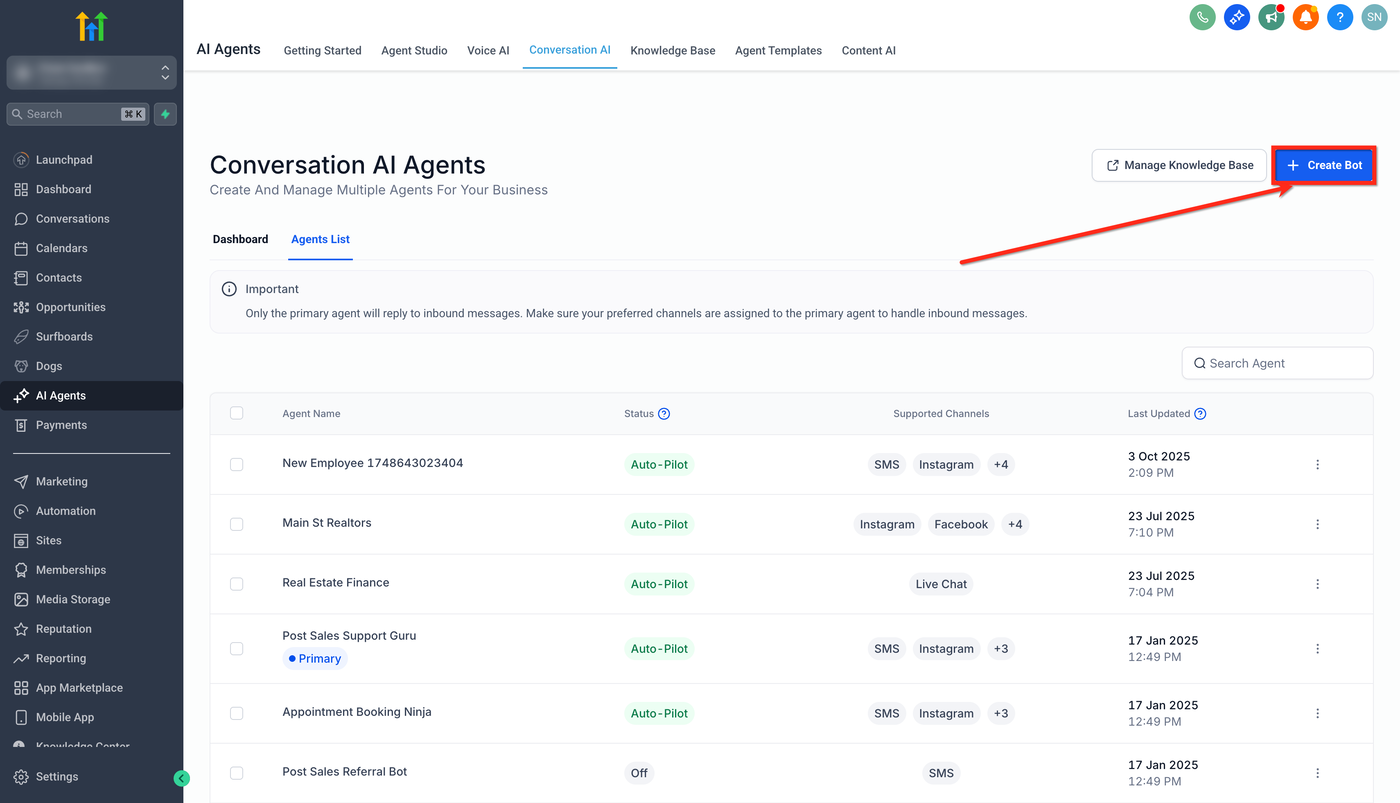
Erstellen Sie einen neuen Bot über + Create Bot
oder bearbeiten Sie einen bestehenden Bot.
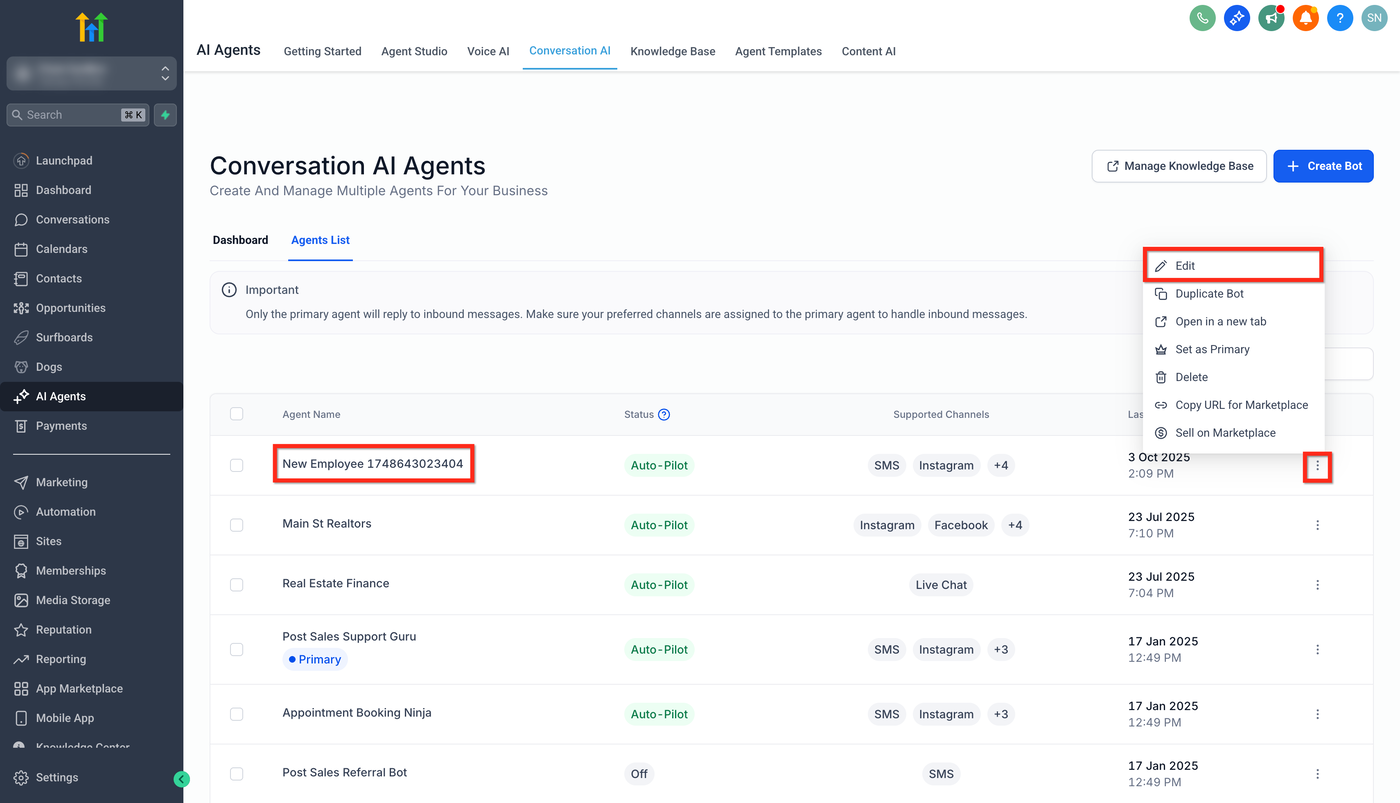
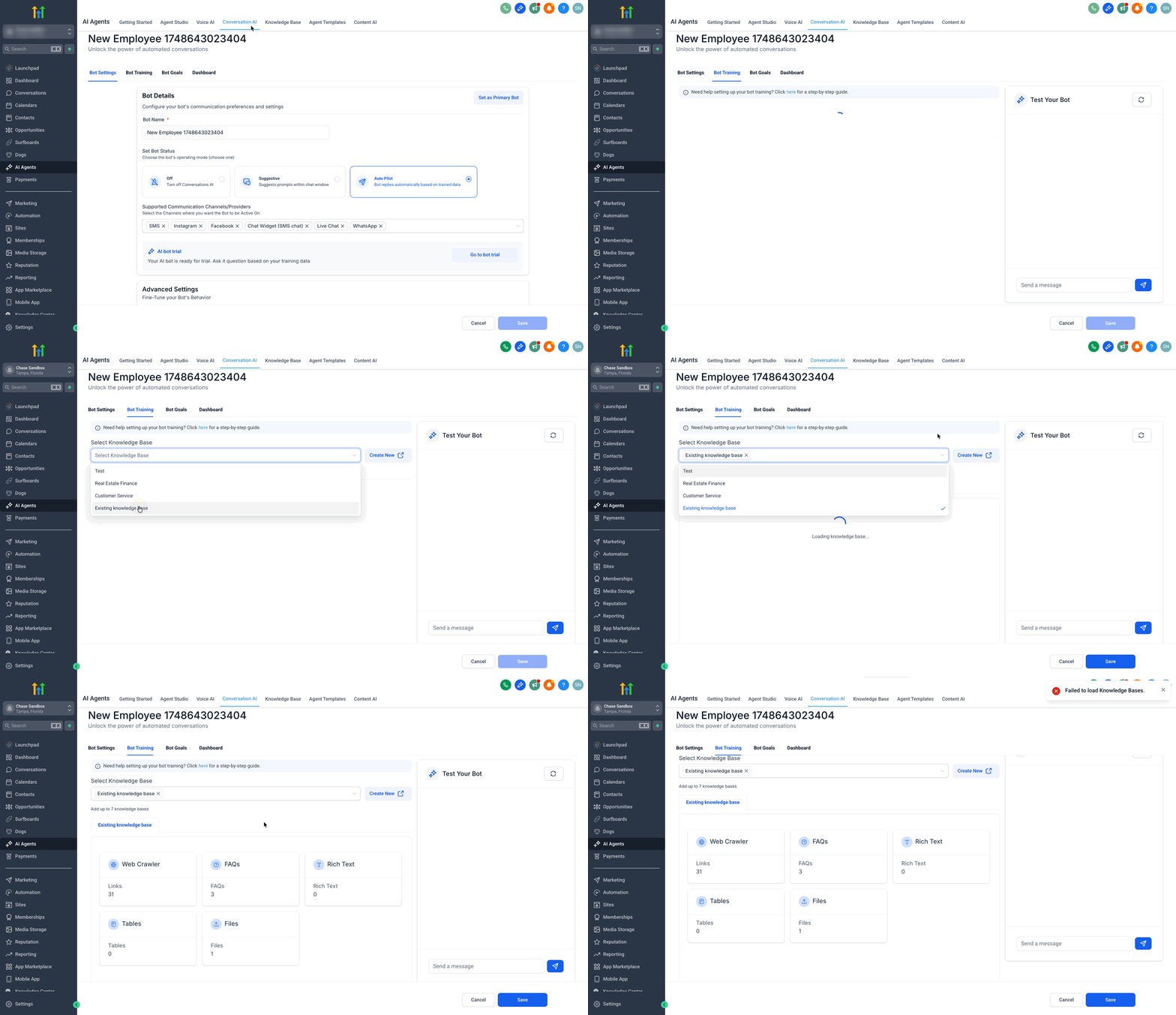
Öffnen Sie den Tab Bot Training.
Wählen Sie unter Knowledge Base die erstellte oder aktualisierte Knowledge Base aus.
Schritt 4: Bot mit der Knowledge Base testen
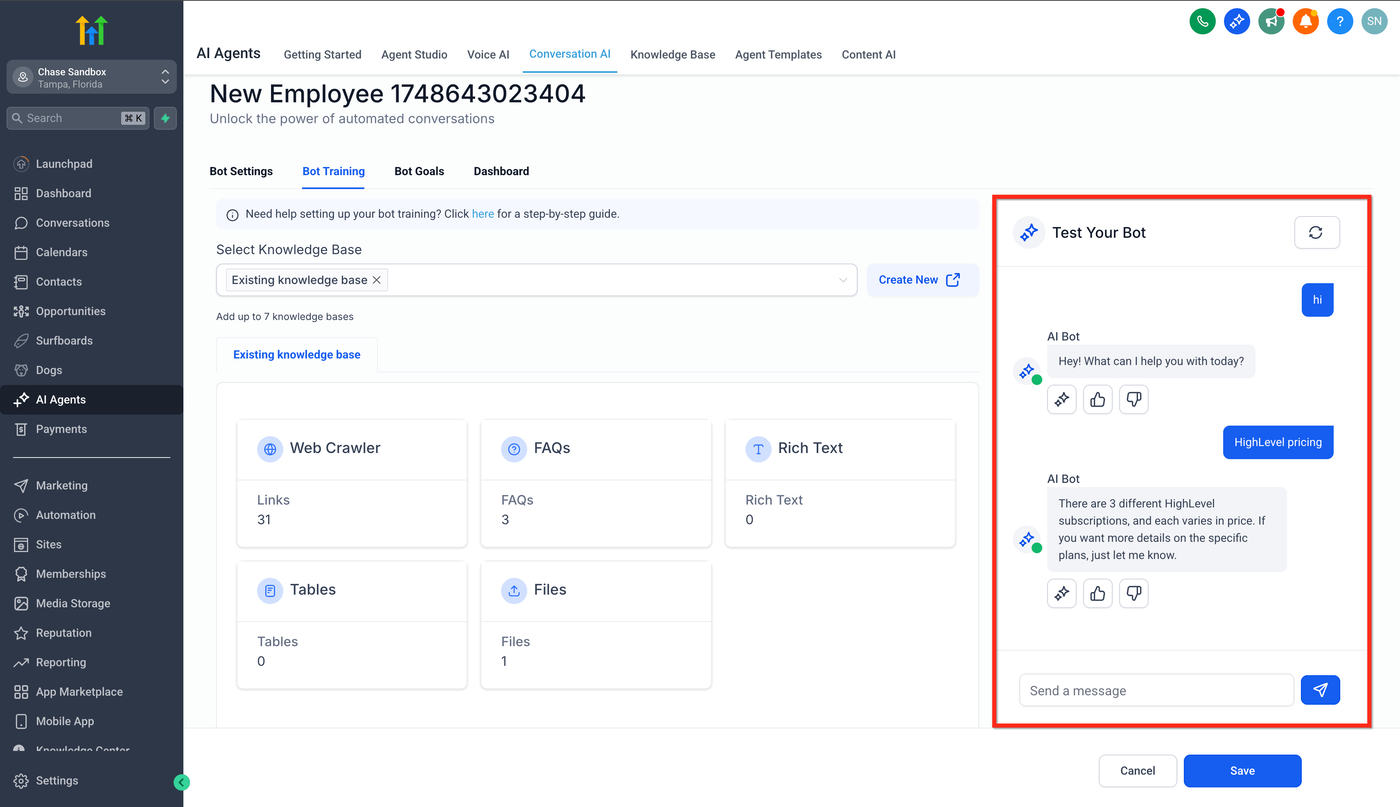
Geben Sie im Bereich Test Your Bot eine Eingabe ein.
Stellen Sie verschiedene Fragen, um Optimierungspotenzial in der Wissensbasis zu erkennen.
Schritt 5: Verwendete Wissens-Chunks prüfen
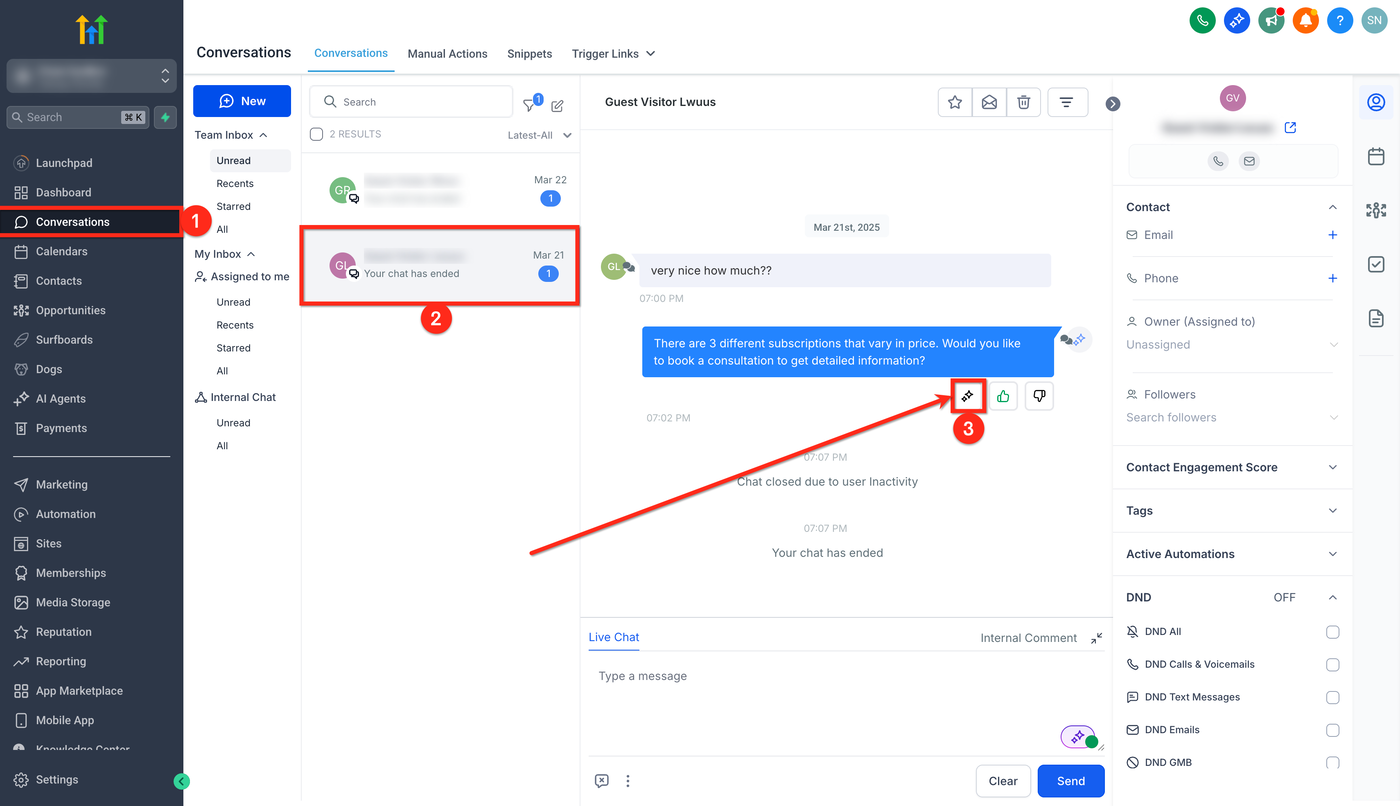
Öffnen Sie Conversations im Sub-Account-Dashboard.
Öffnen Sie eine Unterhaltung mit einer KI-Antwort.
Klicken Sie neben der Nachricht auf AI Response Info.
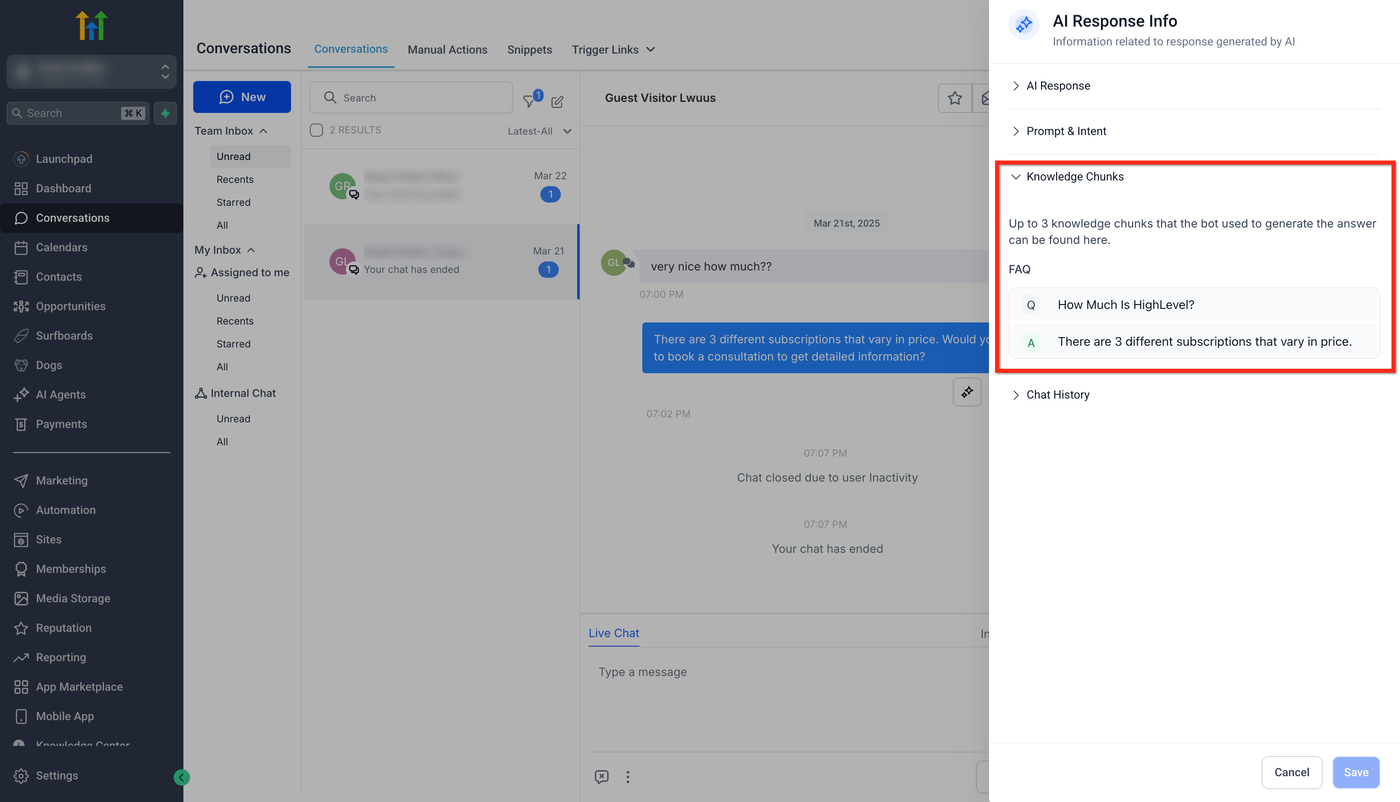
Öffnen Sie Knowledge Chunks, um bis zu drei verwendete Inhalte zu sehen.
Häufig gestellte Fragen
F: Muss der Bot nach dem Hinzufügen einer Datei oder Tabelle neu trainiert werden?
Nein. Nach dem Speichern werden die Daten sofort indexiert und beim nächsten Query verwendet.
F: Welche Dateitypen werden unterstützt?
PDF, DOC/DOCX, PPT/PPTX, TXT und CSV (für Tabellen).
F: Wie viele Spalten können in einer Tabelle verarbeitet werden?
CSV-Dateien mit bis zu 500 Spalten können importiert werden; davon lassen sich die 20 relevantesten auswählen.
F: Kann ich Tabellen, Rich-Text und URLs in einer Knowledge Base kombinieren?
Ja. Alle Inhalte werden gleich behandelt und anschließend für die beste Übereinstimmung neu gerankt.
Verwandte Artikel
Conversation AI Bot – Erklärung
Setting Up Conversation AI
Training Your Conversation AI Bot
Conversation AI Agents Dashboard
How to Use Conversation AI to Book Appointments
AI Agents Knowledge Base Tables