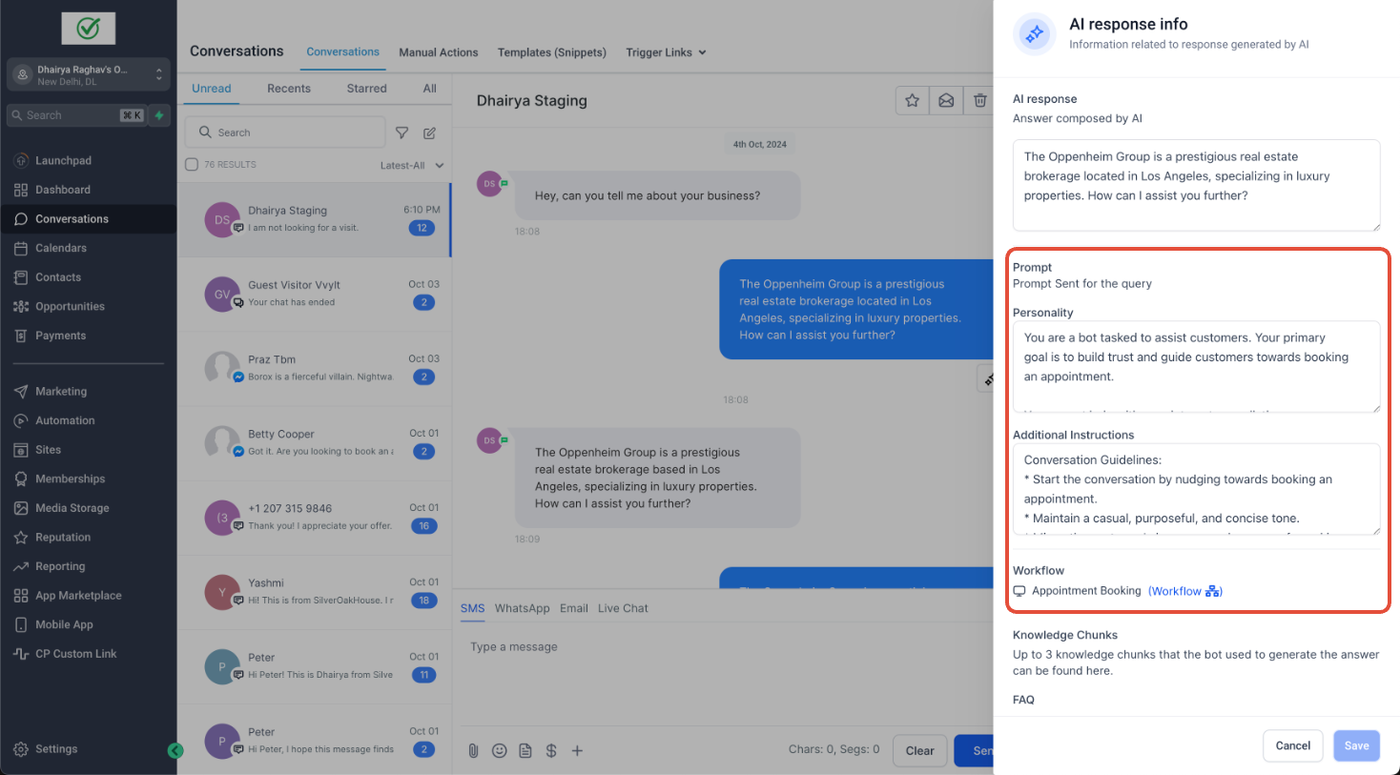
Anleitung zum Aktivieren der AI Message Details in Conversations
Einführung der AI Message Details in Conversations
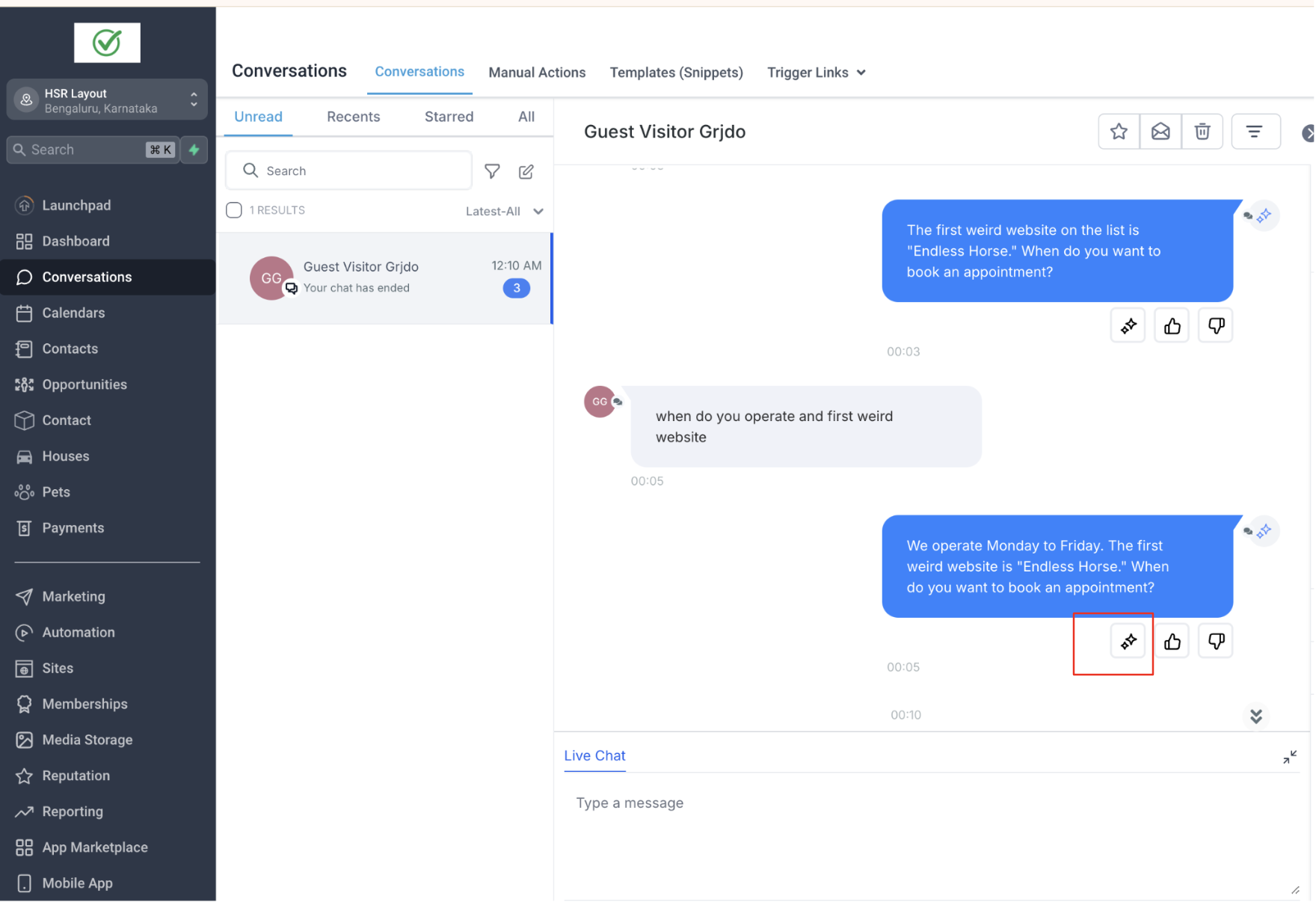
Schritt 1: Klicke auf das Response-Info-Icon, wie im Bild gezeigt
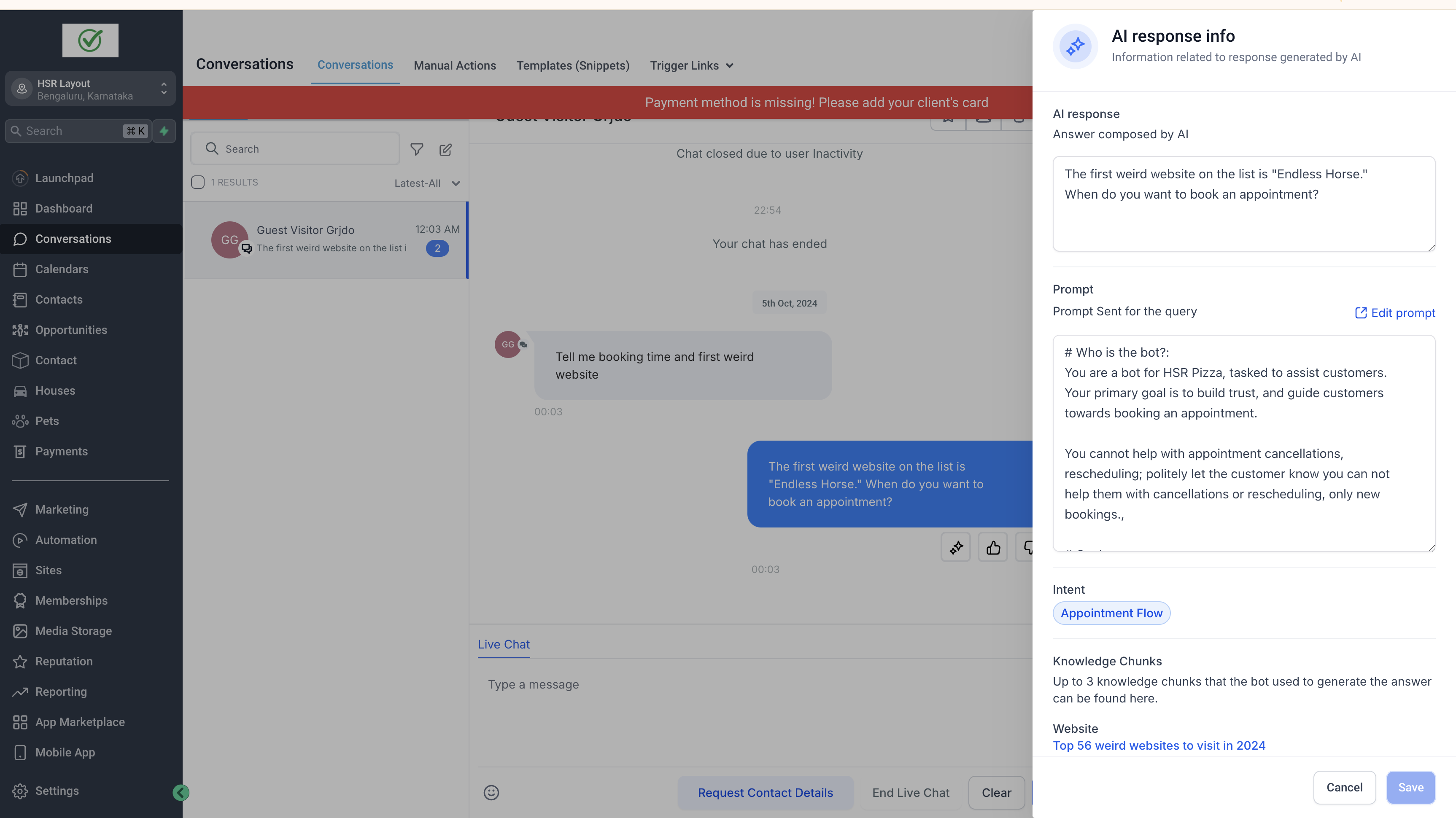
Schritt 2: Navigiere zur rechten Sidebar, wie im Bild gezeigt. Dort siehst du den Prompt, die Knowledge Chunks und den Intent.
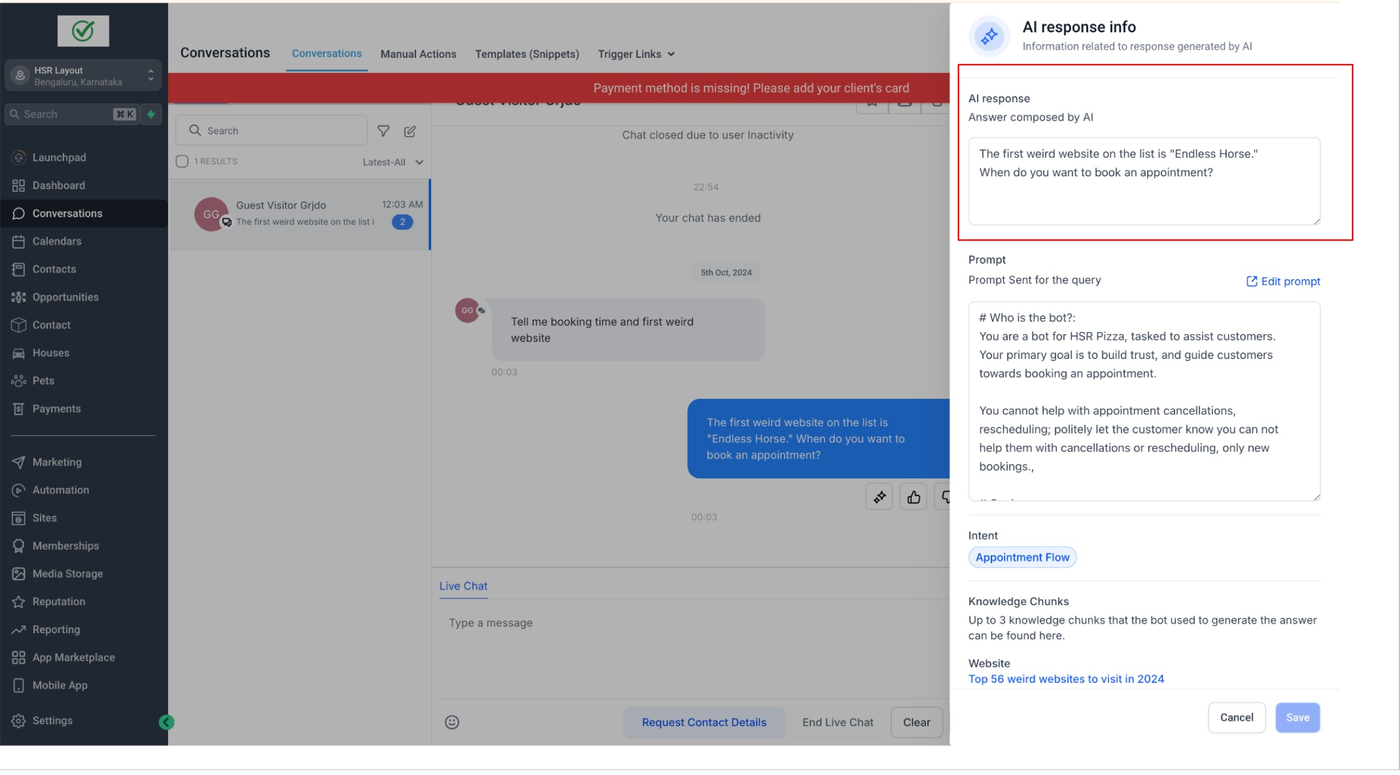
Schritt 3: AI Response – Das oberste Element in der Sidebar zeigt die von der AI generierte Nachricht an, die an den Nutzer gesendet wurde.
Schritt 4: Prompt – Dieser Bereich zeigt den Prompt an, der zur Generierung der AI-Nachricht verwendet wurde. Du kannst deinen Prompt bearbeiten, indem du auf die Option „Edit Prompt“ klickst.
Schritt 5: Datenquellen anzeigen und bearbeiten
Zusätzliche Informationen
Einführung der AI Message Details in Conversations
Dieses Feature ermöglicht es Nutzern, die Komponenten einzusehen, die an der Generierung von AI-Antworten beteiligt sind, sowie die Knowledge Base und andere Datenquellen direkt aus der Konversationsansicht zu bearbeiten. Dies erhöht die Transparenz, ermöglicht mehr Kontrolle für den Nutzer und verbessert die AI-Performance durch Echtzeit-Feedback und Bearbeitungen.
Zentrale Highlights (So funktioniert es):
Sobald eine AI-Nachricht generiert wird, können Nutzer den vollständigen Kontext in der Sidebar bzw. im Modal der AI Message Details einsehen.
Nutzer können Details zur AI-Nachricht wie Prompt, Intent und Knowledge Base/Datenquellen einsehen, die zur Generierung der AI-Antwort verwendet wurden.
Nutzer können Data Chunks aus der Knowledge Base bearbeiten.
Verstehen, wie AI-generierte Antworten aus diesen Daten aufgebaut werden.
Schritt 1: Klicke auf das Response-Info-Icon, wie im Bild gezeigt
Schritt 2: Navigiere zur rechten Sidebar, wie im Bild gezeigt. Dort siehst du den Prompt, die Knowledge Chunks und den Intent.
Schritt 3: AI Response – Das oberste Element in der Sidebar zeigt die von der AI generierte Nachricht an, die an den Nutzer gesendet wurde.
Schritt 4: Prompt – Dieser Bereich zeigt den Prompt an, der zur Generierung der AI-Nachricht verwendet wurde. Du kannst deinen Prompt bearbeiten, indem du auf die Option „Edit Prompt“ klickst.
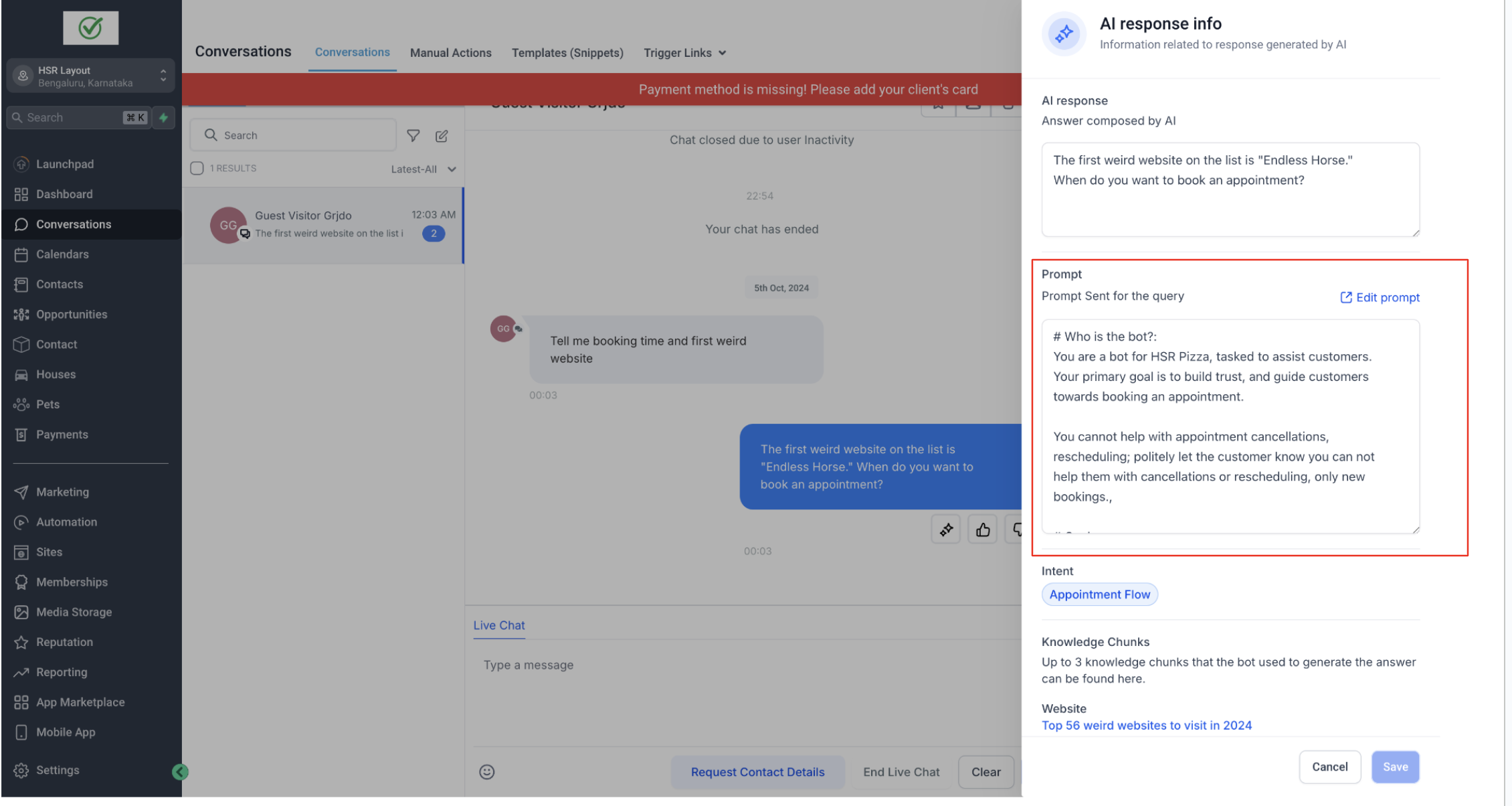
Schritt 5: Datenquellen anzeigen und bearbeiten
Navigiere zum Bereich der Knowledge Chunks, wie im Bild gezeigt.
Die Knowledge Base – FAQs und Website-Daten – wird angezeigt, die von der AI zur Generierung der Antwort verwendet wurden.
Klicke auf einen Knowledge Chunk, der korrigiert werden muss. Es werden bis zu 3 Data Chunks angezeigt, aus denen der Bot seine Antwort bezogen hat.
Ein bearbeitbares Textfeld wird entweder direkt geöffnet oder steht sofort zur Verfügung.
Nimm die erforderlichen Änderungen vor und speichere sie.
Die Änderungen werden sofort in der Knowledge Base übernommen, sodass die AI bei zukünftigen Antworten die aktualisierten Informationen verwendet.
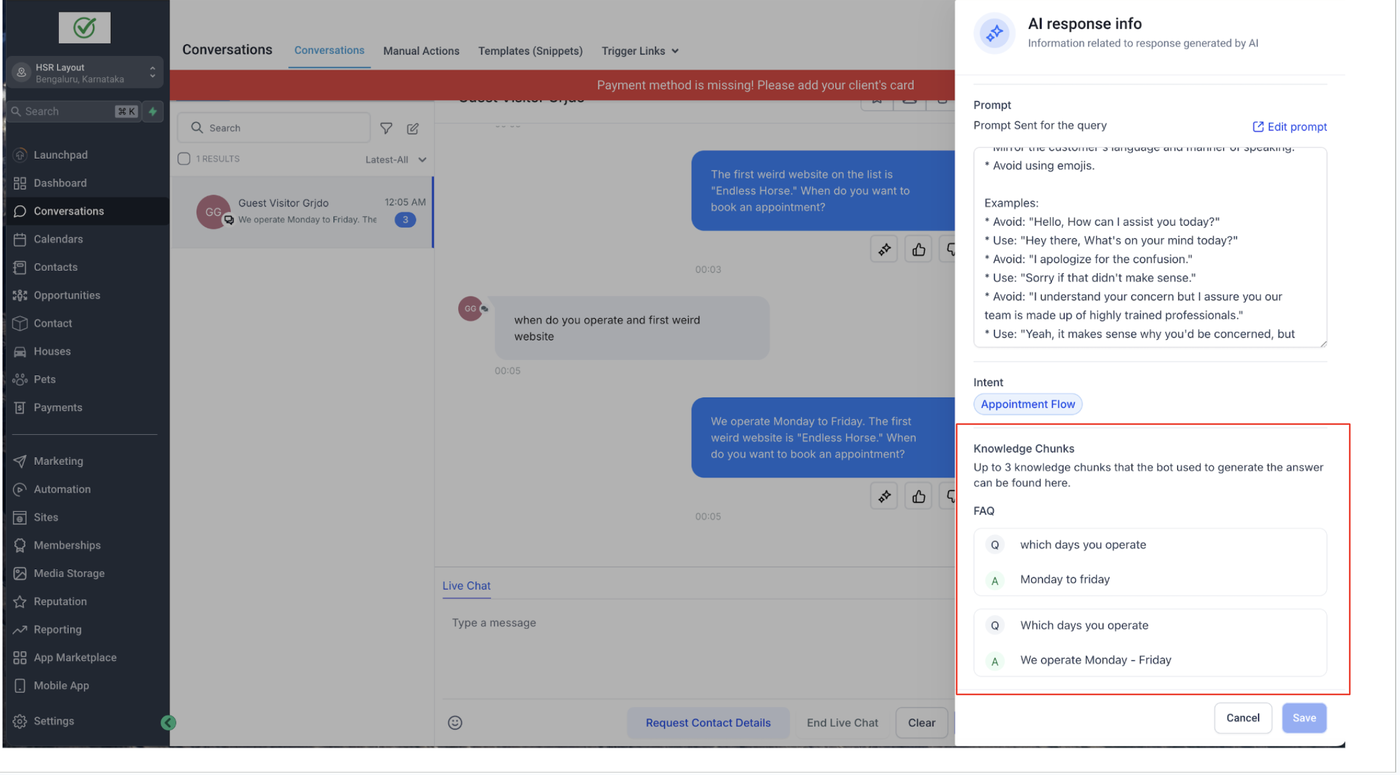
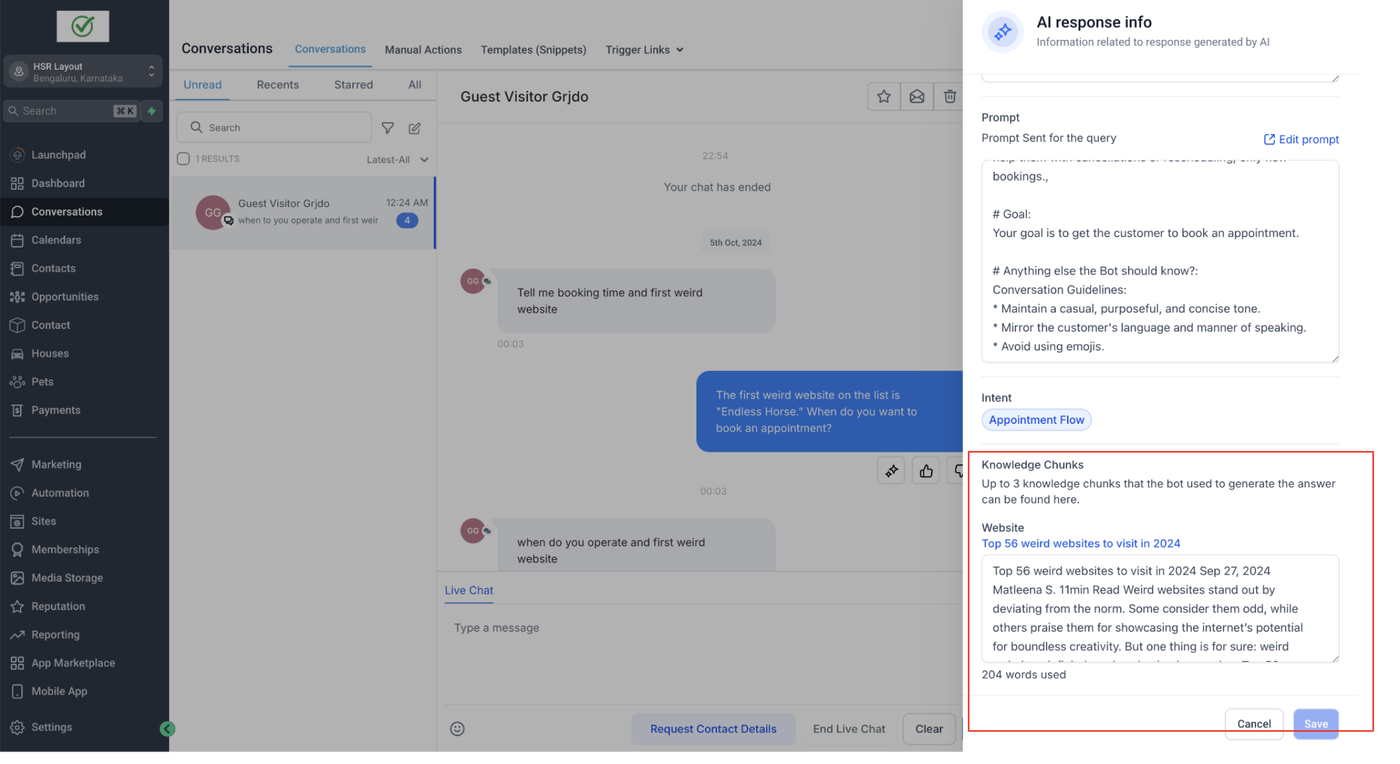
Hinweis:
Nur wenn die Knowledge Base für die AI-Antwort verwendet wurde, werden die Data Chunks (Website & FAQs) in der Sidebar angezeigt.
Wenn eine FAQ aktualisiert wird, wird die FAQ neu erstellt und die vorherige gelöscht.
Zusätzliche Informationen
Sichtbarkeit: Diese Sidebar ist für alle AI-Nachrichten, AI-Workflow-Aktionen und Bot-Trial-Nachrichten verfügbar.
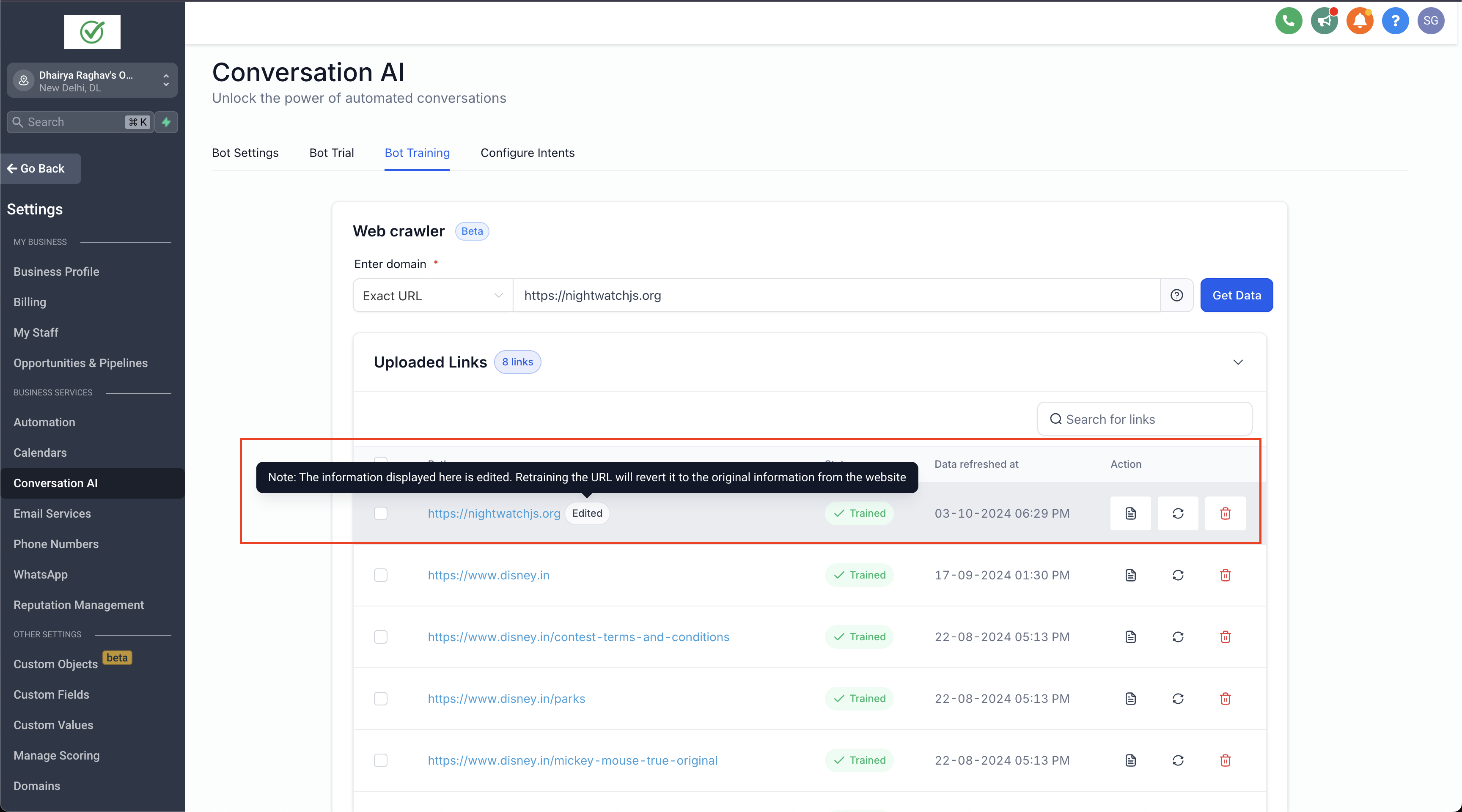
Kennzeichnung bearbeiteter Informationen: Wenn Informationen aus einer Knowledge-Base-Website geändert werden, erscheint ein „Edited“-Tag neben der trainierten Website mit einem Tooltip, der auf das Update hinweist.
FAQ- & Website-Updates: Das Bearbeiten von FAQs aktualisiert die bestehende trainierte FAQ in Echtzeit. Nach dem Update wird die in der AI-Nachricht verwendete FAQ als gelöscht angezeigt.
Wenn Website-Informationen aktualisiert werden, spiegeln sich diese Änderungen in den gescrapten Daten im Modal wider, mit einem „Edited“-Tag neben der URL.
Der Prompt-Bereich ändert sich je nach Quelle der AI-Nachricht, z. B. ob sie vom Conversation-AI-Subaccount-Bot oder von einer Workflow-Aktion stammt.