Übersicht der erweiterten Einstellungen
Die erweiterten Einstellungen in Conversation AI geben dir volle Kontrolle über das Verhalten deines Bots. Durch die Konfiguration dieser Optionen kannst du die Antworten des Bots optimal an die individuellen Anforderungen deines Unternehmens anpassen und gleichzeitig ein bestmögliches Kundenerlebnis sicherstellen.
Wartezeit vor der Antwort:
Passe die Verzögerung vor einer Antwort an, um einen natürlichen Gesprächsfluss zu erzeugen.
Maximale Nachrichtenanzahl:
Lege eine Obergrenze für die Anzahl der Bot-Nachrichten pro Konversation fest.
Bot in den Ruhemodus versetzen:
Deaktiviere den Bot vorübergehend bei manuellen Eingriffen oder während Workflow-Aktionen.
Unternehmensname
Der Bot übernimmt automatisch deinen Unternehmensnamen aus den Kontoeinstellungen. Dadurch wird ein einheitliches Branding in allen Gesprächen sichergestellt – ganz ohne manuelle Eingabe.
Beispiel-Anwendungsfall
Wenn dein Unternehmensname „Tech Solutions“ lautet, verwendet der Bot diesen Namen in Unterhaltungen und sorgt so für einen professionellen und personalisierten Ton.
HighLevel Pro-Tipp:
Weitere Möglichkeiten zur Personalisierung von Bot-Antworten findest du unter KI-Antworten mit Prompts anpassen.

Wartezeit vor der Antwort
Lege fest, wie lange der Bot wartet, bevor er antwortet, um einen natürlicheren Dialog zu ermöglichen. Diese Einstellung gibt Kunden Zeit zu reagieren, ohne sich unter Druck gesetzt zu fühlen.
Empfohlene Einstellungen
Die meisten Unternehmen erzielen mit 5–20 Sekunden gute Ergebnisse.
Berücksichtige dabei Kundenerwartungen und branchenspezifische Standards.

Maximale Nachrichtenanzahl
Diese Einstellung bestimmt die maximale Anzahl an Bot-Nachrichten pro Konversation. Wird das Limit erreicht, kann die Unterhaltung zurückgesetzt werden, um eine weitere Interaktion zu ermöglichen.
Zurücksetzen der maximalen Nachrichtenanzahl
Das erneute Aktivieren des Bots, nachdem das Nachrichtenlimit erreicht wurde, setzt dieses ebenfalls zurück. Dies kann manuell über den Kontakt oder automatisiert über die Workflow-Aktion „Conversation AI Bot und Status aktualisieren“ erfolgen.
Beispiel:
Wenn du ein Limit von 10 Nachrichten festlegst, sendet der Conversation-AI-Bot maximal 10 Nachrichten pro Konversation und stoppt danach.
HighLevel Pro-Tipp:
Nutze Workflows, um den Conversation-AI-Bot automatisch wieder zu aktivieren und unterbrechungsfreie Bot-Antworten sicherzustellen.
Mehr dazu unter Workflow X Conversation AI.

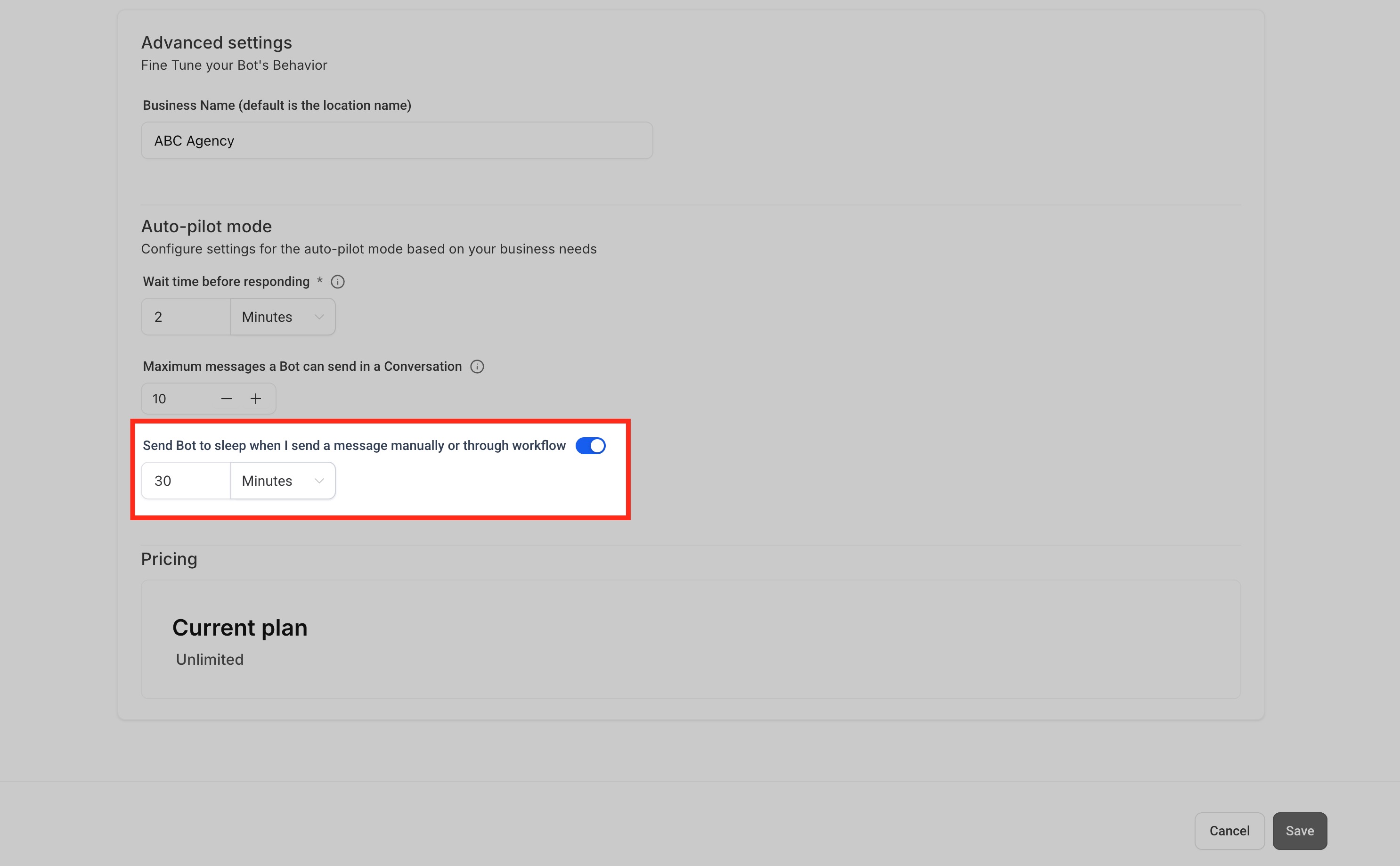
Bot in den Ruhemodus versetzen
Die Funktion „Bot in den Ruhemodus versetzen“ deaktiviert den Bot temporär bei manuellen Eingriffen oder durch Workflows ausgelösten Aktionen. So wird verhindert, dass der Bot laufende Gespräche stört.
Typische Einsatzszenarien für den Ruhemodus:
Ein Live-Mitarbeiter antwortet aktiv einem Kunden.
Ein Workflow führt einen Prozess aus, der eine ununterbrochene Kommunikation erfordert.
HighLevel Pro-Tipp:
Sieh dir Workflow innerhalb von Conversation AI auslösen an, um weitere Automatisierungsmöglichkeiten kennenzulernen.
Häufig gestellte Fragen (FAQ)
F: Was passiert, wenn die Wartezeit zu kurz oder zu lang ist?
Ist sie zu kurz, kann der Bot Kunden unterbrechen. Ist sie zu lang, wirkt das Gespräch träge. Teste verschiedene Zeiten, um die optimale Einstellung zu finden.
F: Wie behebe ich Probleme, wenn der Bot nicht antwortet?
Prüfe, ob sich der Bot im Ruhemodus befindet oder ob das Nachrichtenlimit erreicht wurde. Setze die Konversation zurück oder passe die Einstellungen an.
F: Kann ich Bot-Antworten für bestimmte Szenarien anpassen?
Ja, mithilfe von Prompts kannst du die Antworten individuell gestalten. Siehe KI-Antworten mit Prompts anpassen.
F: Wie beeinflussen Workflows die Bot-Einstellungen?
Workflows können Aktionen automatisieren, z. B. Konversationen als „gelesen“ markieren, den Bot pausieren oder bestimmte Antworten auslösen.