Erweitern Sie Ihre Terminplanungs-Flexibilität mit HighLevel Conversation AI – Unterstützung für mehrere Kalender.
Diese neue Funktion ermöglicht es KI-Bots, Termine intelligent über mehrere Kalender hinweg zu erkennen und zu buchen. Das vereinfacht die Terminplanung für Unternehmen mit mehreren Fachrichtungen oder Abteilungen.
Was ist die Unterstützung für mehrere Kalender?
Die Unterstützung für mehrere Kalender erlaubt es Ihrem KI-Terminbuchungs-Bot, Buchungsanfragen anhand der Absicht des Kunden an den richtigen Kalender weiterzuleiten.
Anstatt Ihren Bot auf einen einzelnen Kalender zu beschränken, können Sie nun mehrere Kalender konfigurieren – jeder steht für einen Service, eine Abteilung oder einen Spezialisten – und die KI entscheidet automatisch, welcher Kalender verwendet wird.
Diese Funktion finden Sie unter Conversation AI → Appointment Booking Bot Goal, wenn Sie einen Terminbuchungs-Flow einrichten oder bearbeiten.
Zentrale Vorteile der Unterstützung für mehrere Kalender
Intelligente Kalendererkennung: Die KI gleicht Nutzeranfragen automatisch mit dem passendsten Kalender ab – basierend auf Beschreibungen und Schlüsselwörtern.
Mühelose Terminbuchung für mehrere Abteilungen: Verwalten Sie Termine für unterschiedliche Teams oder Leistungen (z. B. Kardiologie, Neurologie, Physiotherapie) innerhalb eines einzigen KI-Bots.
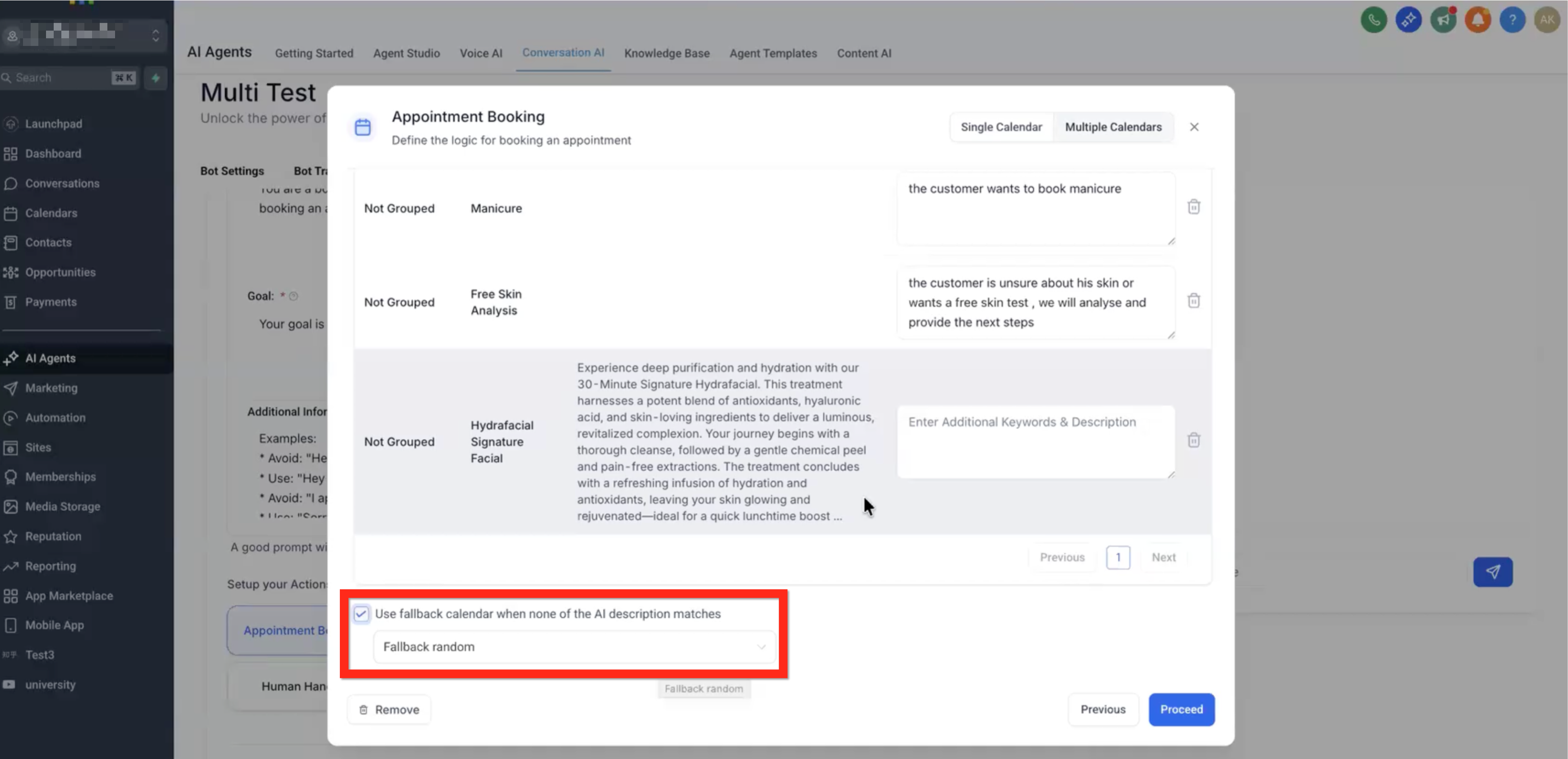
Fallback-Kalender als Absicherung: Stellen Sie sicher, dass keine Buchung verloren geht, indem Sie einen Standard-Fallback-Kalender für nicht eindeutig zuordenbare Anfragen festlegen.
Nahtlose Workflow-Integration: Unterstützt alle bisherigen Workflow-Trigger (Abbrechen, Verschieben, Automatisierungen nach der Buchung), die auch bei der Einzelkalender-Buchung verfügbar sind.
Transparente Nachverfolgung: Sehen Sie sofort, welcher Kalender verwendet wurde, wenn Sie die Termindetails in der Konversation oder im Termindatensatz prüfen.
Intelligente Kalendererkennung
Die KI erkennt und leitet Termine automatisch an den richtigen Kalender weiter, basierend auf den konfigurierten Kalendernamen, Beschreibungen und optionalen Schlüsselwörtern.
Wenn ein Nutzer z. B. schreibt:
„Ich möchte einen Neurologen wegen Migränekopfschmerzen konsultieren.“
identifiziert die KI den passenden Neurologie-Kalender und ruft verfügbare Zeitfenster zur Buchung ab.
Screenshot: Konversationsansicht mit KI-Vorschlägen für Neurologie-Termine basierend auf der Nutzerabsicht.
Fallback-Kalender
Der Fallback-Kalender fungiert als Sicherheitsnetz, wenn keiner der konfigurierten Kalender zur Nachricht des Nutzers passt. So wird sichergestellt, dass jede Terminanfrage erfasst und gebucht wird und keine Chancen verloren gehen.
Wählen Sie einen Ihrer konfigurierten Kalender als Fallback-Option.
Wenn keine Absicht mit den KI-Beschreibungen übereinstimmt, wird der Termin automatisch in diesem Fallback-Kalender gebucht.
Screenshot: Konfiguration der Terminbuchung mit Feld für den Fallback-Kalender.
So konfigurieren Sie mehrere Kalender für die Terminbuchung
Befolgen Sie diese Schritte, um mehrere Kalender in Ihrem Conversation-AI-Bot zu aktivieren und zu konfigurieren:
Hinweis: Die Option Appointment Booking in den Bot Goals enthält einen Prompt sowie Details zu den Kalendern.
Die Kalenderdetails dienen ausschließlich der Absichtsklassifizierung.
Wenn der Bot Fragen beantworten soll, müssen diese Informationen im Prompt stehen (oberhalb der Schaltfläche Appointment Booking).Beispiel: Soll der Bot erklären können, welche Art von Termin gebucht werden soll und warum, müssen diese Informationen im Prompt wiederholt werden. Der Bot kann die Inhalte aus den Kalenderdetails nicht selbstständig erläutern.
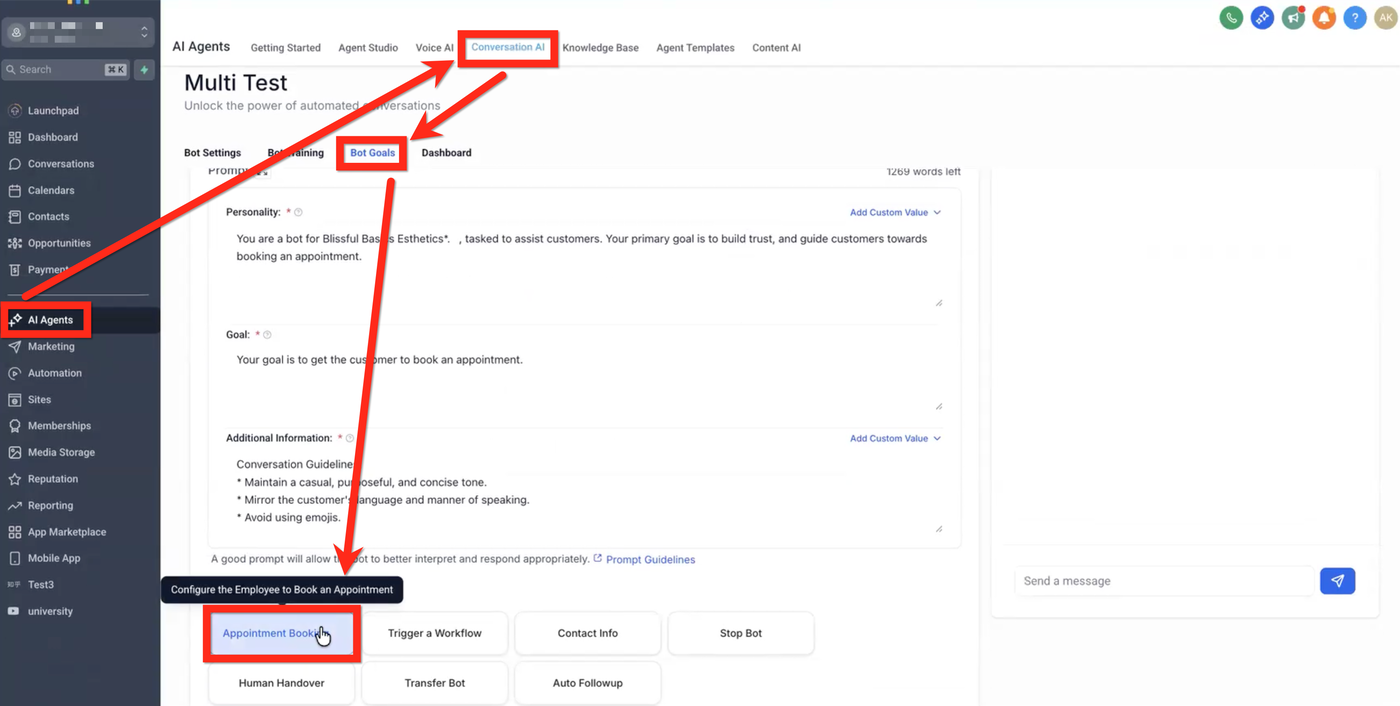
Navigieren Sie zu AI Agents → Conversation AI → Bot Goals und wählen Sie Appointment Booking.
Wählen Sie oben im Einrichtungsfenster die Option Multiple Calendars.
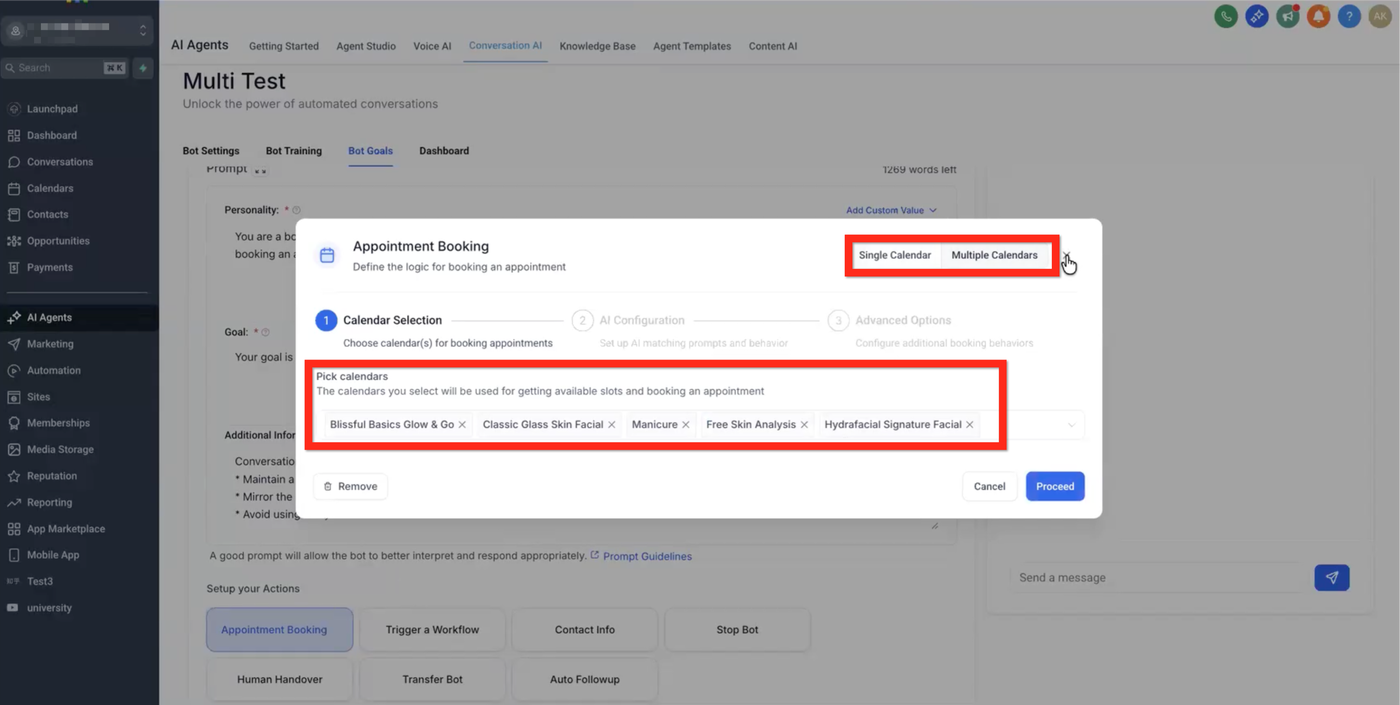
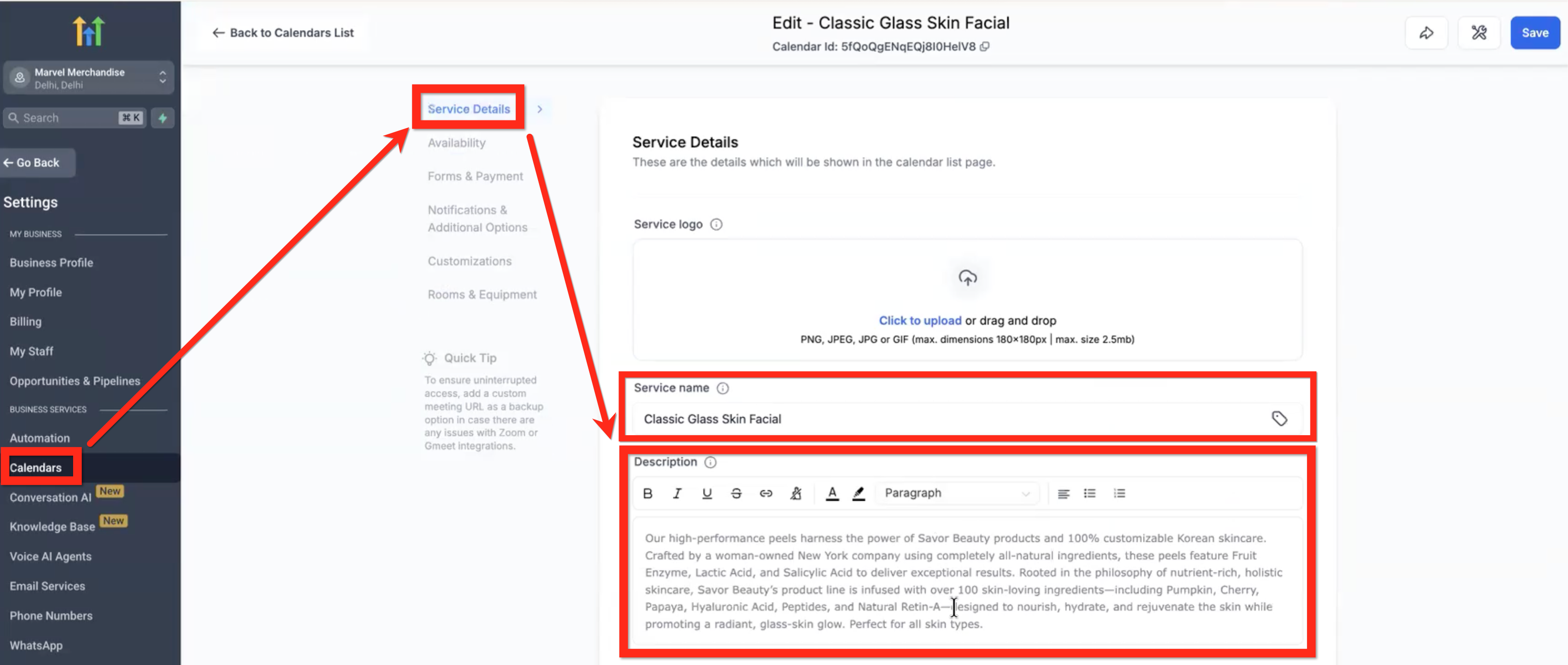
Wählen Sie unter Calendar Selection die Kalender aus, die einbezogen werden sollen. Name und Beschreibung jedes Kalenders werden automatisch übernommen.
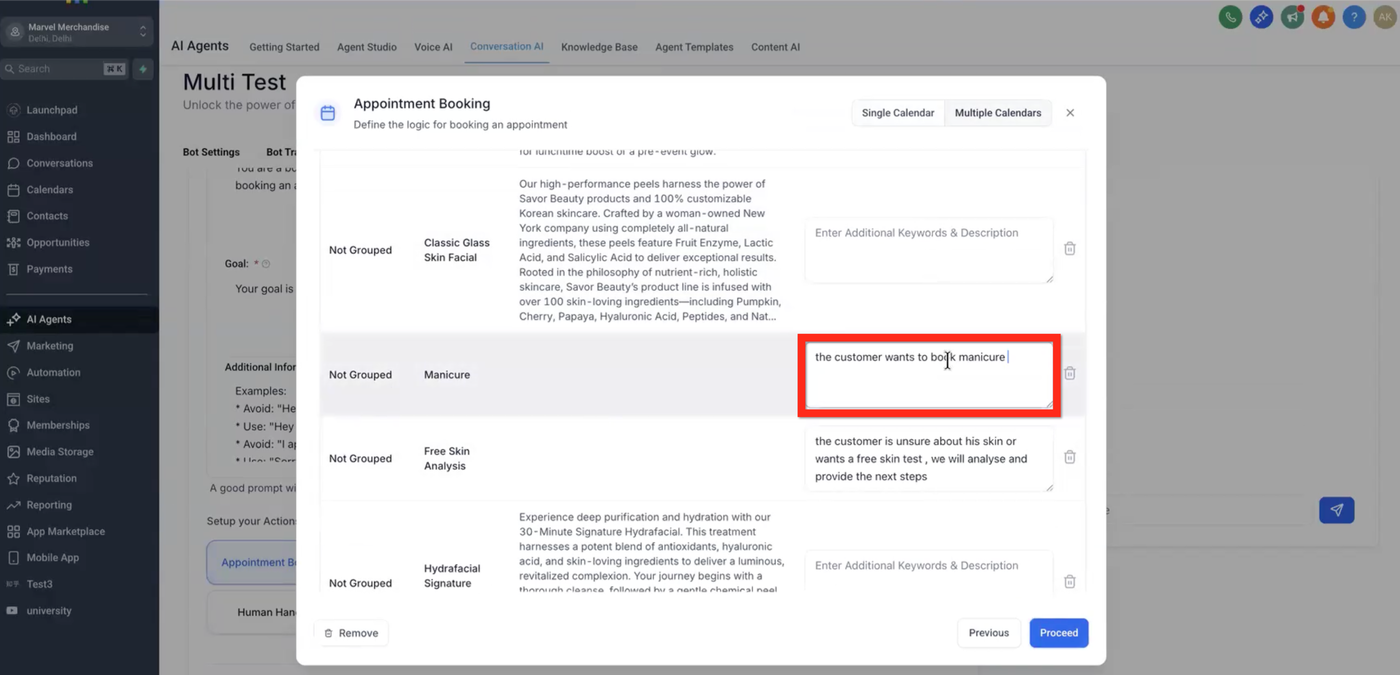
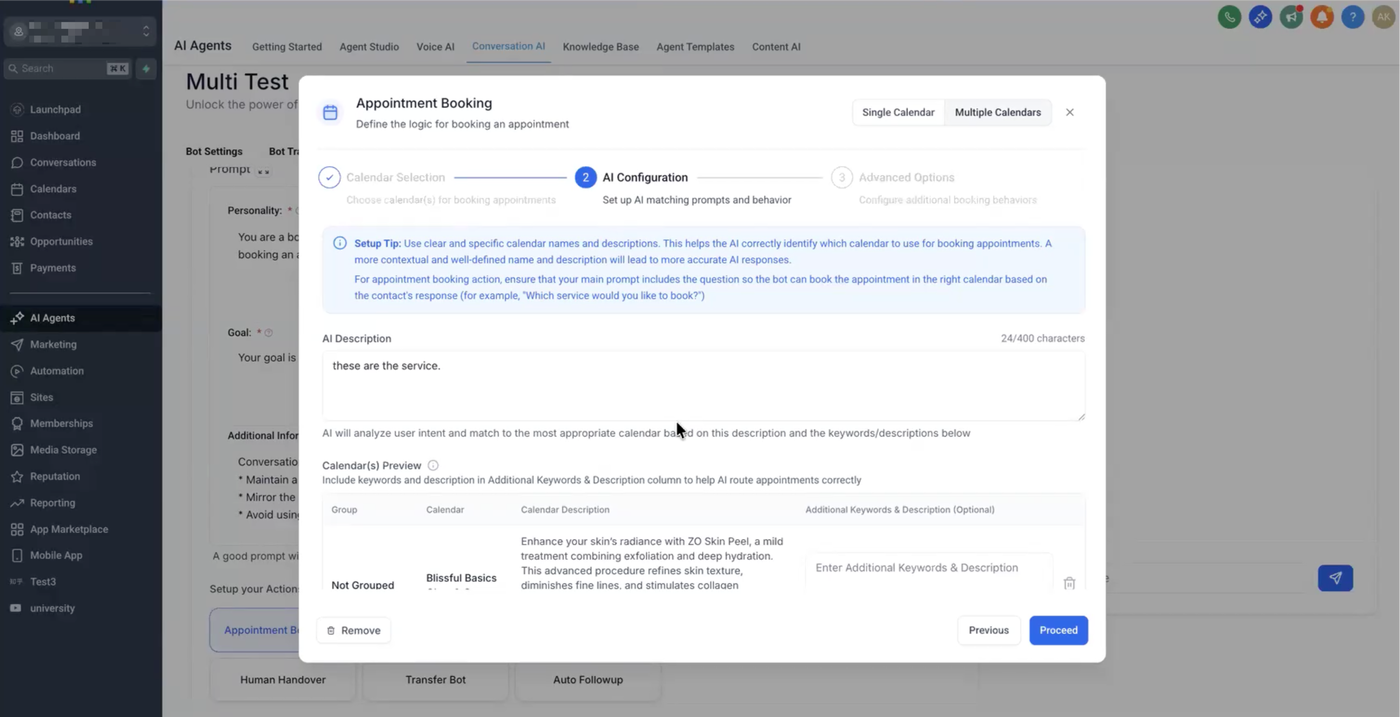
Optional: Fügen Sie Additional Keywords & Descriptions hinzu, um der KI die Absichtserkennung zu erleichtern. Dies ist hilfreich, wenn der Kalender in seinen Einstellungen keinen aussagekräftigen Namen oder keine detaillierte Beschreibung hat.
Konfigurieren Sie einen Fallback Calendar, um nicht zuordenbare Anfragen abzufangen (kann auch deaktiviert werden).
Wechseln Sie zur AI Configuration und definieren Sie Ihren KI-Prompt (z. B. „Welche Art von Beratung möchten Sie buchen?“).
Wechseln Sie zu den Advanced Options:
Bot-Antwort nach der Buchung pausieren
Workflows nach der Buchung auslösen
Mitarbeiter nach der Buchung übertragen
Bot darf Termin stornieren
Bot darf Termin verschieben
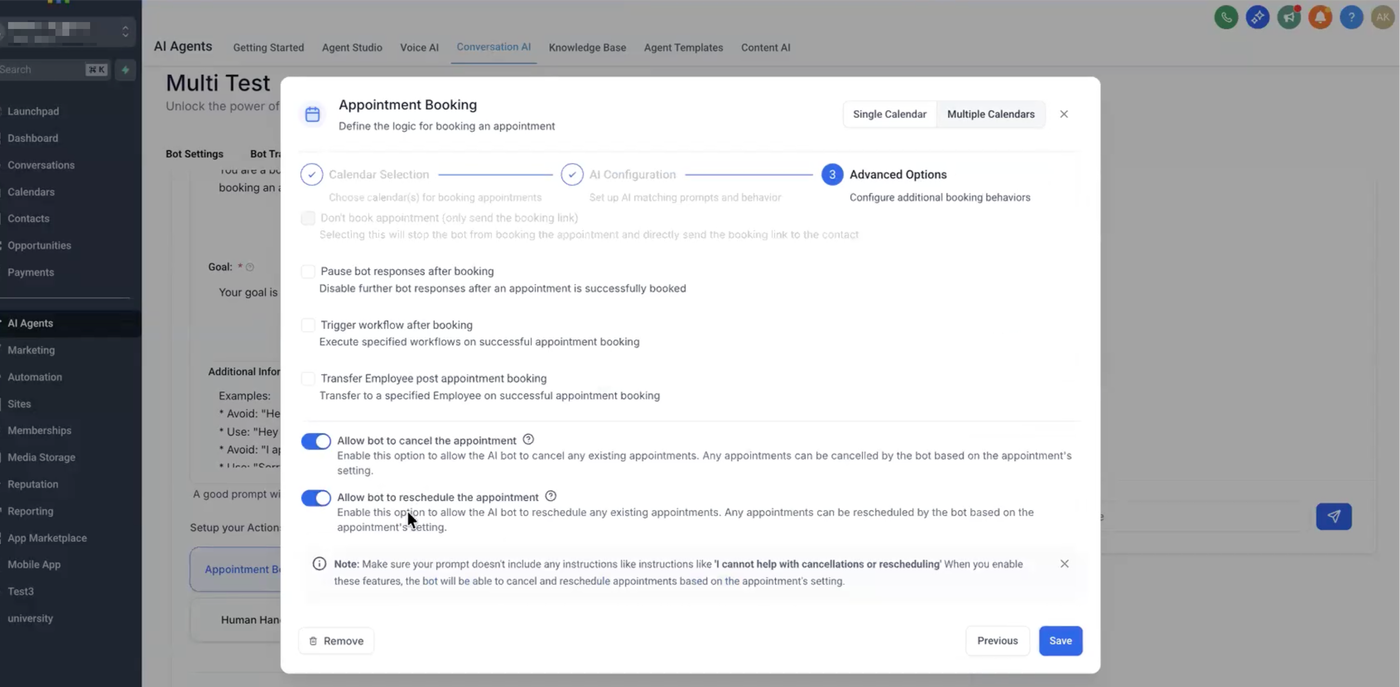
Speichern Sie Ihre Konfiguration.
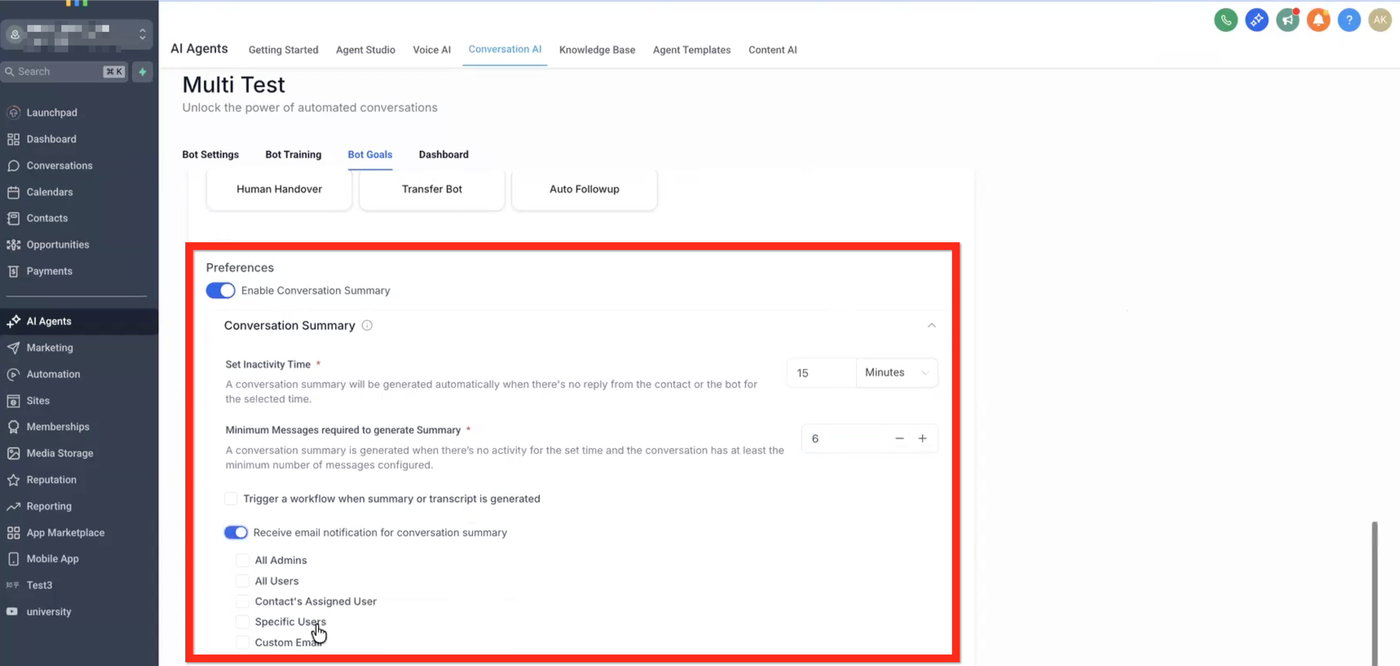
Die Bot-Goals-Einstellungen für Conversation Summary und Transcript werden ausführlich in diesem Artikel beschrieben:
Conversation AI Summary and Transcript
Sobald aktiviert, erkennt der Bot automatisch die Nutzerabsicht und bucht Termine im passenden Kalender – basierend auf dem Konversationskontext.
Tipps zur KI-Konfiguration (Prompts & Keywords)
Eine saubere Gestaltung von Prompts und Schlüsselwörtern sorgt für präzises Routing:
Verwenden Sie klare servicebezogene Schlüsselwörter wie „Zahnarzt“, „Augenuntersuchung“ oder „Beratung“.
Schreiben Sie Kalenderbeschreibungen in einfacher, verständlicher Sprache.
Ergänzen Sie alternative Formulierungen für häufige Nutzerabsichten
(z. B. „Ich brauche einen Arzt für meine Augen“ → Ophthalmologie).Halten Sie Prompts kurz und nutzerfreundlich:
„Welche Leistung möchten Sie buchen?“ ist besser als lange, komplexe Formulierungen.
Screenshot: KI-Konfiguration mit Beispiel-Kalenderbeschreibungen und Keywords.
Anzeigen gebuchter Termine und Kalenderdetails
Nachdem ein Termin erstellt wurde, zeigen sowohl die Konversation als auch die Termindetail-Ansicht an, welcher Kalender verwendet wurde:
Öffnen Sie den Konversations-Thread, um die Bestätigungsnachricht und Slot-Details der KI zu sehen.
Klicken Sie auf View Appointment, um die Detailansicht zu öffnen.
Der zugewiesene Kalendername (z. B. Neurologie) wird im Feld Calendar klar angezeigt.
Screenshot: Termindetail-Ansicht mit gebuchtem Neurologie-Kalender.
Häufig gestellte Fragen
F: Kann ich sowohl den Einzel- als auch den Mehrkalender-Modus verwenden?
A: Ja. Wählen Sie den Modus je nach Anwendungsfall. Einzelkalender eignet sich für einen Service, mehrere Kalender für Unternehmen mit mehreren Fachbereichen.
F: Wie viele Kalender kann ich hinzufügen?
A: Sie können mehrere Kalender hinzufügen. Für eine genauere KI-Zuordnung empfiehlt es sich jedoch, die Liste übersichtlich zu halten.
F: Was passiert, wenn die KI keinen passenden Kalender erkennt?
A: Der Fallback-Kalender greift automatisch, sodass jede Anfrage zu einer Buchung führt.
F: Werden bestehende Workflows weiterhin ausgelöst?
A: Ja. Alle bisherigen Automatisierungen und Workflow-Trigger (z. B. Benachrichtigungen, Erinnerungen, Post-Booking-Workflows) funktionieren weiterhin.
F: Kann ich diese Funktion für Voice-AI-Anrufe nutzen?
A: Noch nicht. Die Unterstützung für mehrere Kalender gilt derzeit nur für Conversation AI (Chat). Eine Voice-AI-Integration ist für ein zukünftiges Update geplant.
F: Ist diese Funktion allgemein verfügbar?
A: Diese Funktion befindet sich derzeit in einer Closed Beta und ist für ausgewählte Tester verfügbar. Eine breitere Veröffentlichung folgt in Kürze.
Verwandte Artikel
How to Use Conversation AI to Book Appointments
Workflow Action – Appointment Booking Conversation AI Bot
Conversation AI Post-Appointment Booking Actions
Setting Up Conversation AI