Was sind granulare Berechtigungen für Conversation-AI-Agents?
Granulare Berechtigungen für Conversation-AI-Agents sind eine HighLevel-Funktion, mit der Administratoren genau festlegen können, was Teammitglieder innerhalb von Conversation-AI-Bots sehen, verwalten oder konfigurieren dürfen. Durch das Zuweisen dieser Berechtigungen stellst du sicher, dass nur autorisierte Rollen Kontrolle über Bot-Erstellung, -Ziele und -Training haben. Das stärkt die Systemintegrität und ermöglicht eine flexible, rollenbasierte Zugriffskontrolle im Einklang mit den Teamaufgaben.
Zentrale Vorteile granularer Berechtigungen für Conversation-AI-Agents
Sicherheit: Schützt Bot-Konfigurationen, -Ziele und -Training vor unbefugten Änderungen.
Rollenbasierter Zugriff: Ermöglicht passgenauen Teamzugang je nach Rolle und Verantwortung.
Effizienz: Vereinfacht Workflows, indem unnötige oder gesperrte Optionen ausgeblendet werden.
Risikominimierung: Reduziert versehentliche oder unautorisierte Änderungen durch kontrollierten Zugriff.
So richtest du granulare Berechtigungen für Conversation-AI-Agents ein
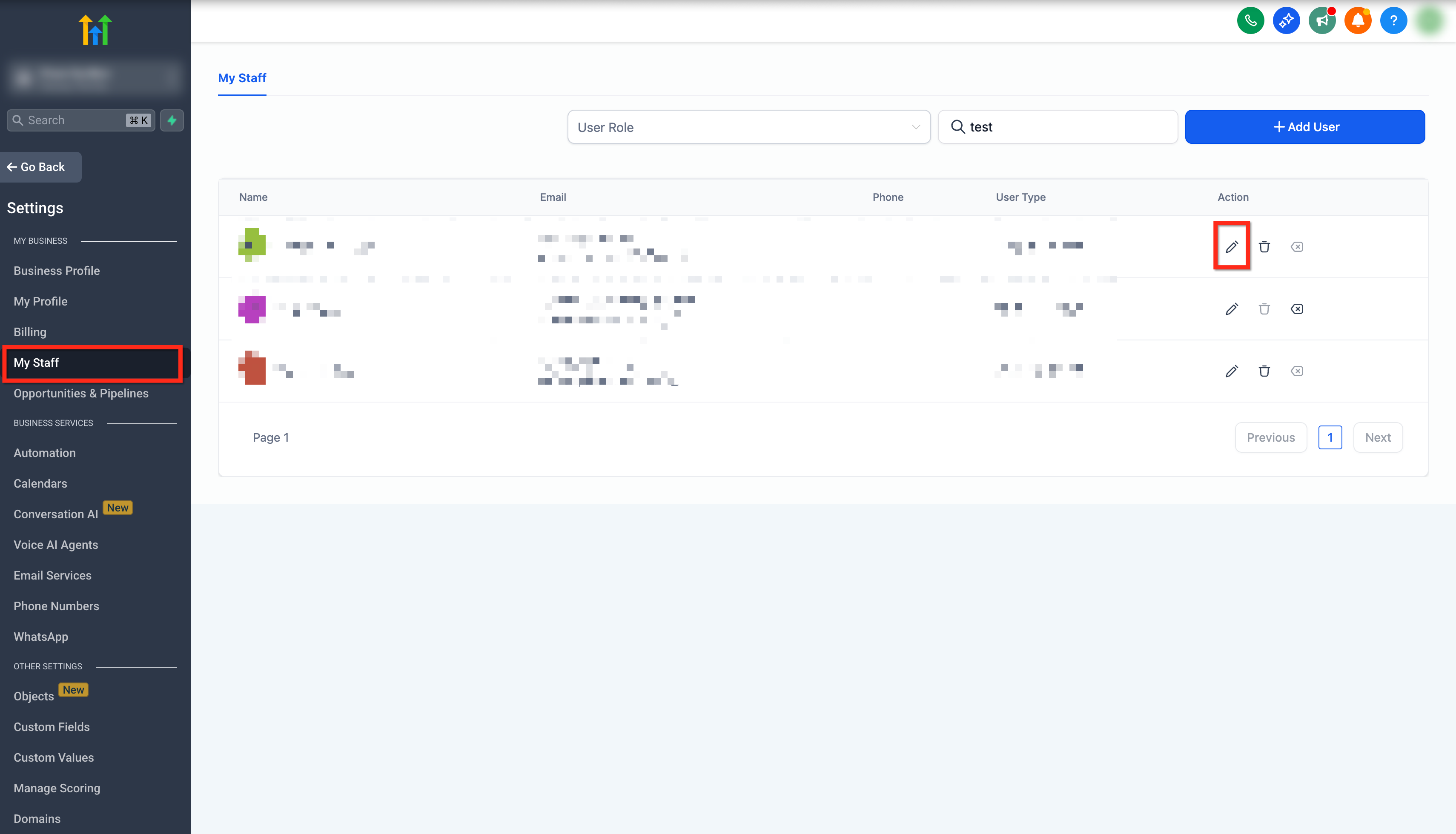
1. Zu „My Staff“ navigieren
Klicke in deinem Sub-Account unten links auf Settings.
Wähle in der linken Navigation My Staff.
Suche den Mitarbeiter und klicke auf Bearbeiten (Stift-Symbol).
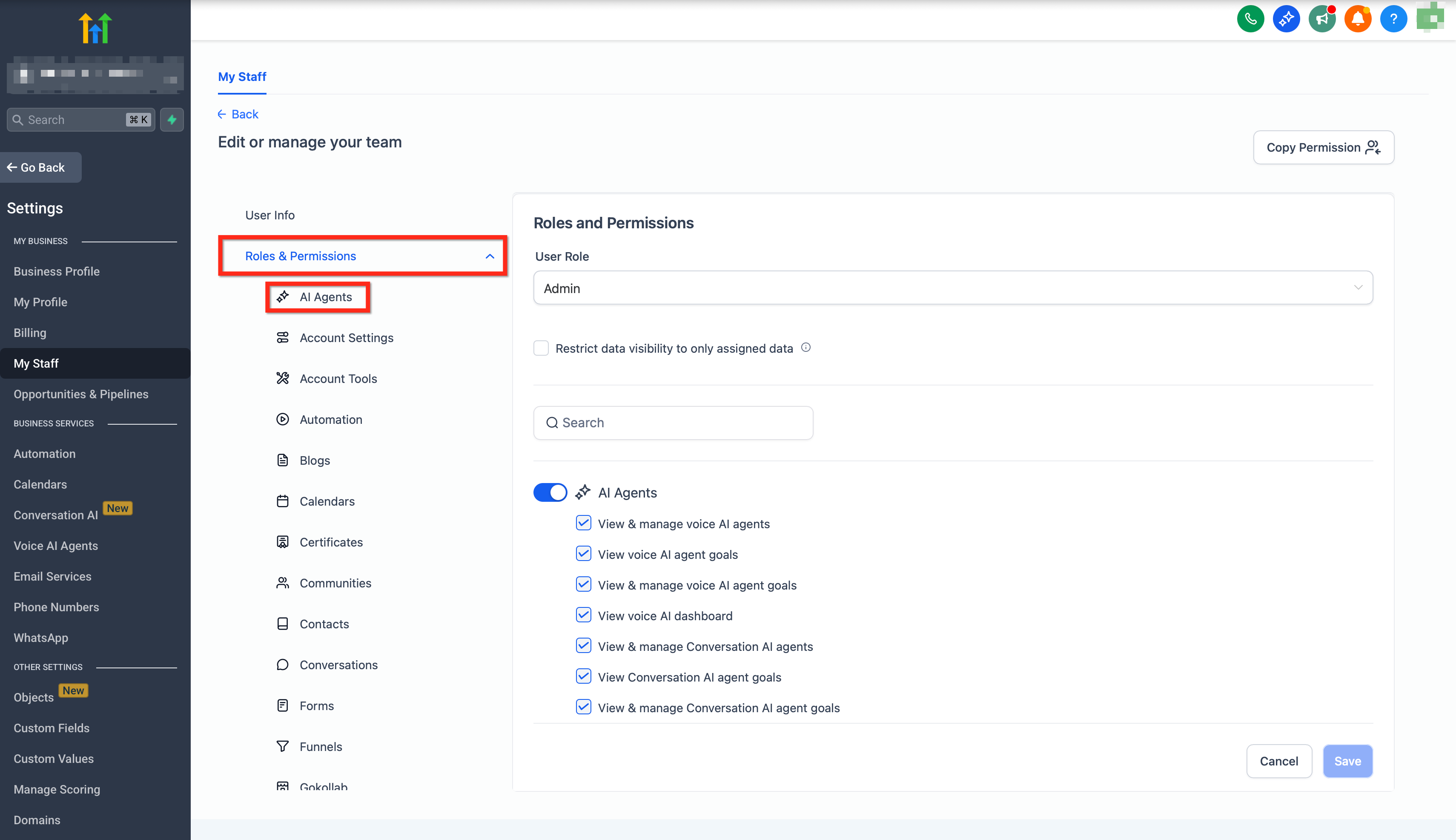
2. AI-Agents-Einstellungen finden
Klicke in der linken Sekundärnavigation auf Roles and Permissions.
Scrolle nach unten zu AI Agents.
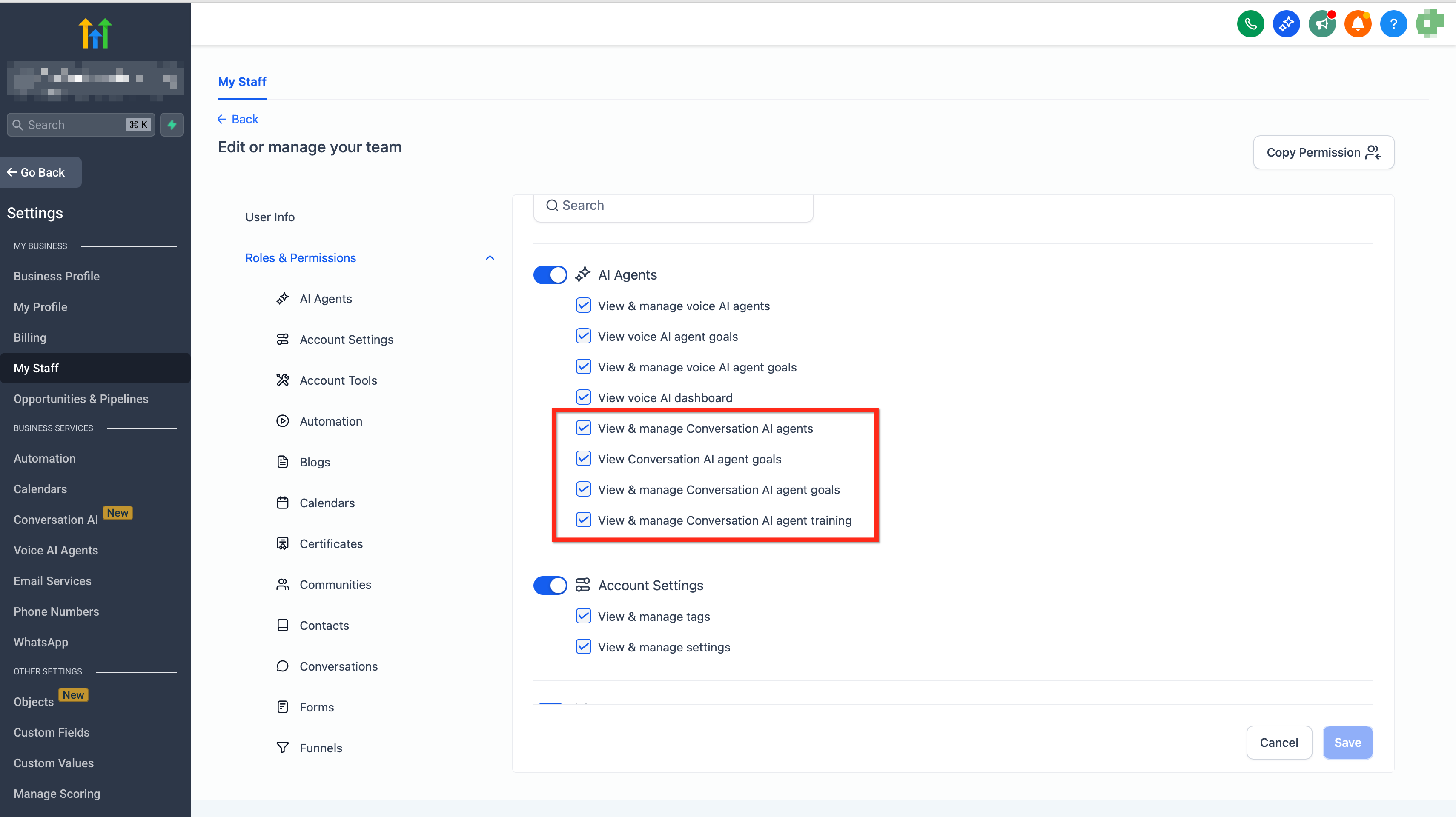
3. Berechtigungen je nach Rolle ein- oder ausschalten
Verfügbare Schalter:
AI Agents (Übergeordnete Steuerung)
View & Manage Conversation AI agents
View Conversation AI agent Goals
View & Manage Conversation AI agent Goals
View & Manage Conversation AI agent training
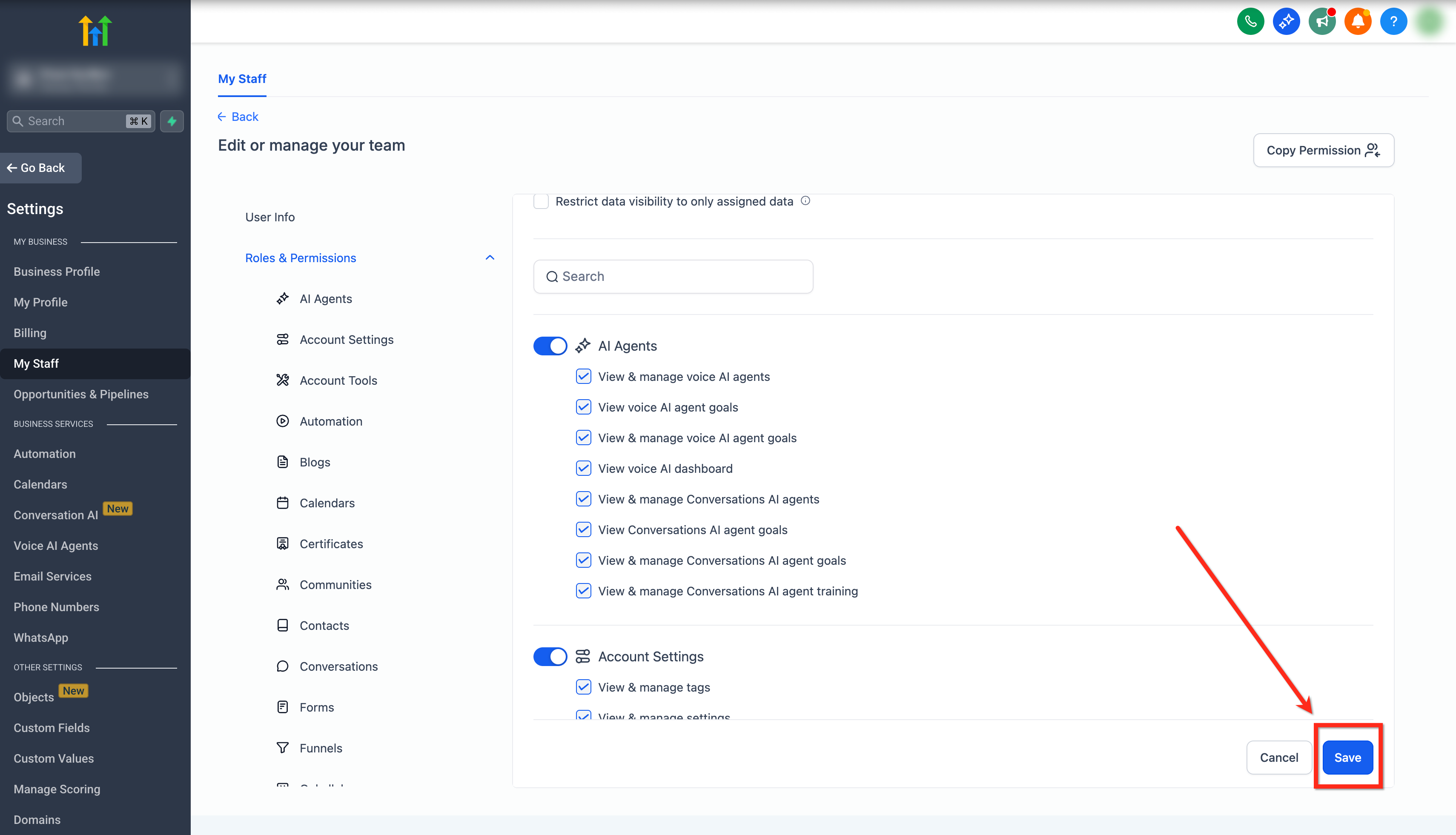
4. Änderungen speichern
Bestätige mit dem blauen Save-Button.
Erklärung der Berechtigungstypen
1. View & Manage Conversation AI Agents
Steuert die Gesamtverwaltung der Conversation-AI-Bots (Erstellen, Bearbeiten, Löschen).
Wenn aktiviert:
Vollzugriff zum Erstellen, Bearbeiten und Löschen von Bots.
Aktiviert abhängige Berechtigungen (Goals & Training).
Wenn deaktiviert:
Blendet den Menüpunkt Conversation AI Bots vollständig aus.
Kein Zugriff auf die Listenansicht und keine Bot-Erstellung möglich.
Abhängige Berechtigungen werden automatisch deaktiviert.
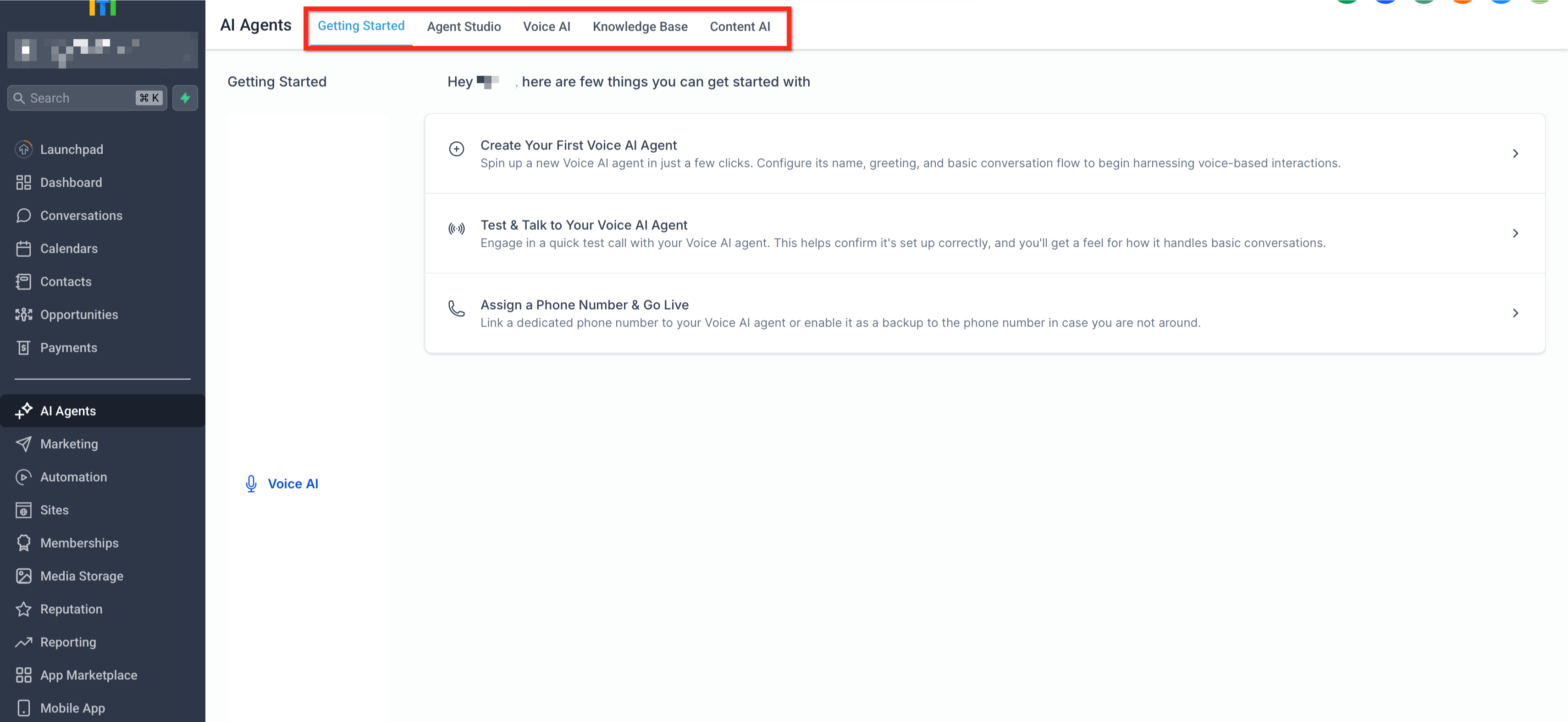
2. View & Manage Conversation AI agent Goals
Erlaubt das Bearbeiten von Bot-Zielen – ideal für fortgeschrittene Nutzer.
Wenn aktiviert:
Bearbeiten der Bot Goals beim Editieren eines bestehenden Bots.
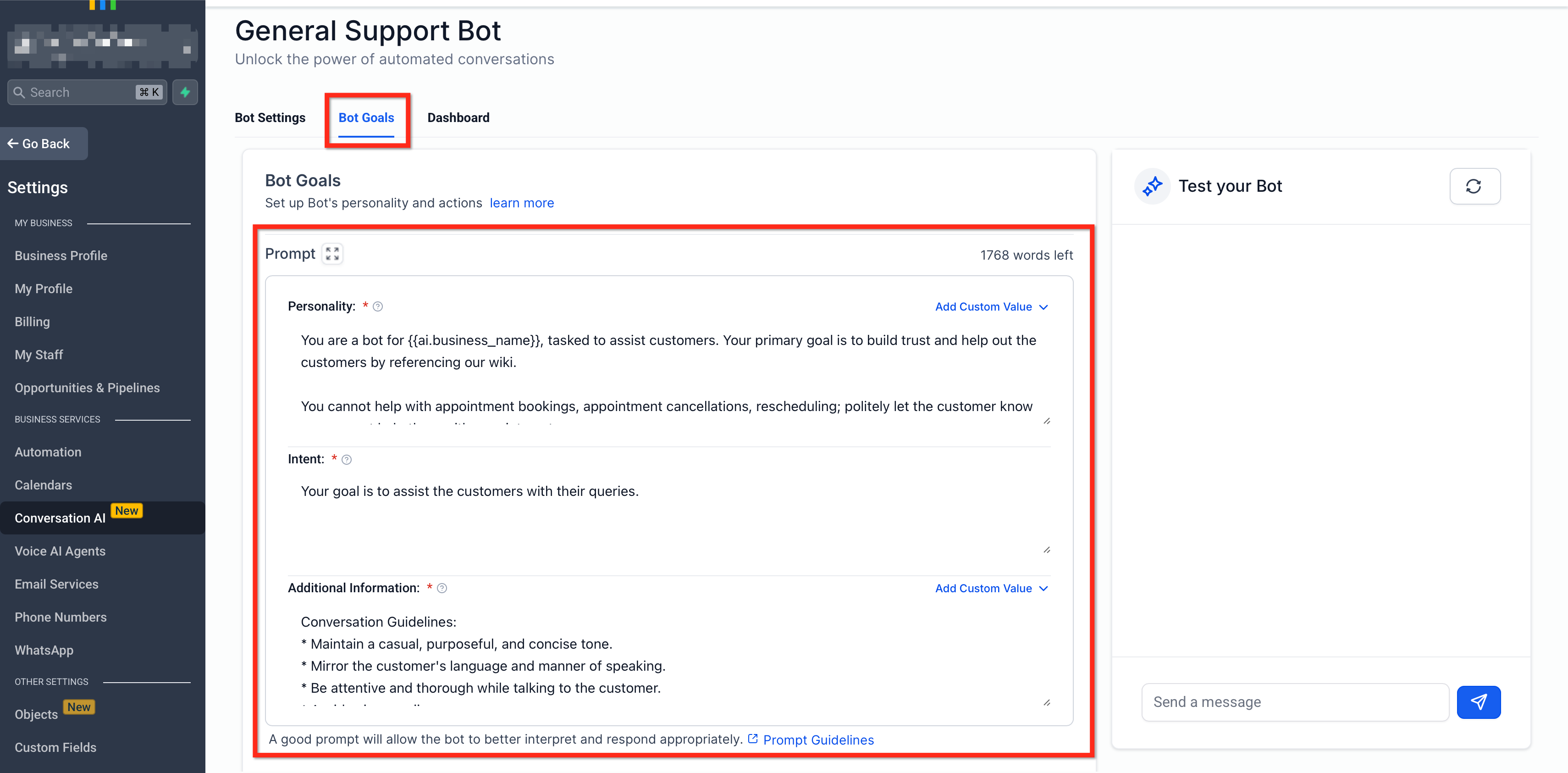
Wenn deaktiviert:
Der Tab Bot Goals wird beim Editieren ausgeblendet.
Ziele können weiterhin bei der Erstellung formularbasierter Bots definiert werden.
Bot Trial bleibt verfügbar.
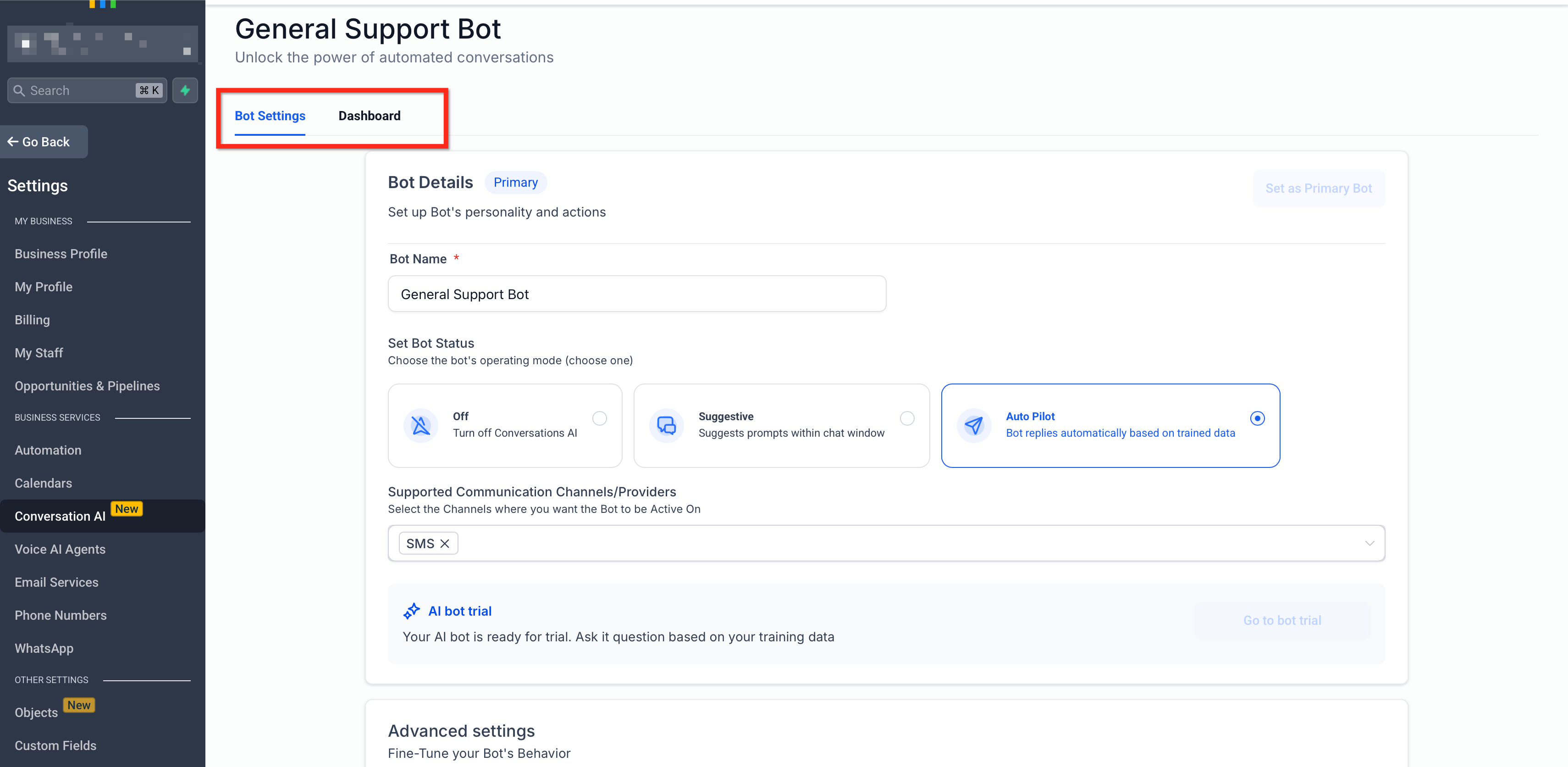
3. View Conversation AI Agent Goals
Für Nur-Lesen-Zugriff auf konfigurierte Bot-Ziele.
Wenn aktiviert:
Anzeigen von Zielen (Anweisungen, Aktionen).
Einsicht in Prompt-Details im AI Response Info-Drawer.
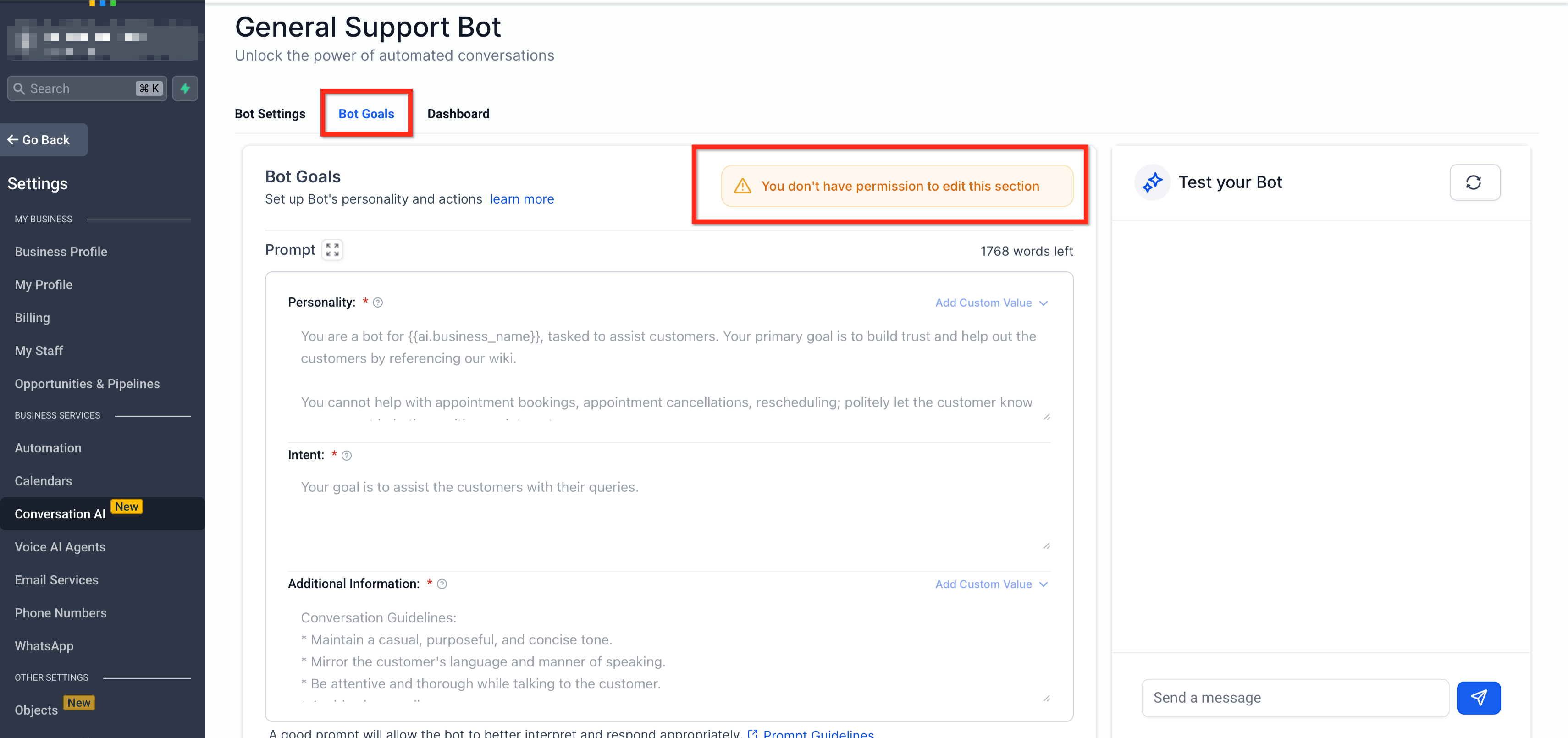
Wenn deaktiviert:
Bot Goals-Tab wird beim Editieren ausgeblendet.
Ziele sind nur während der Erstellung formularbasierter Bots sichtbar.
Zusätzliche Anweisungen werden ausgeblendet.
4. View & Manage Conversation AI agent Training
Steuert den Zugriff auf Bot-Training (Wissensbasis).
Wenn aktiviert:
Wissensbasis an-/abkoppeln.
Anzeige der verwendeten Wissensbasis im AI-Response-Drawer.
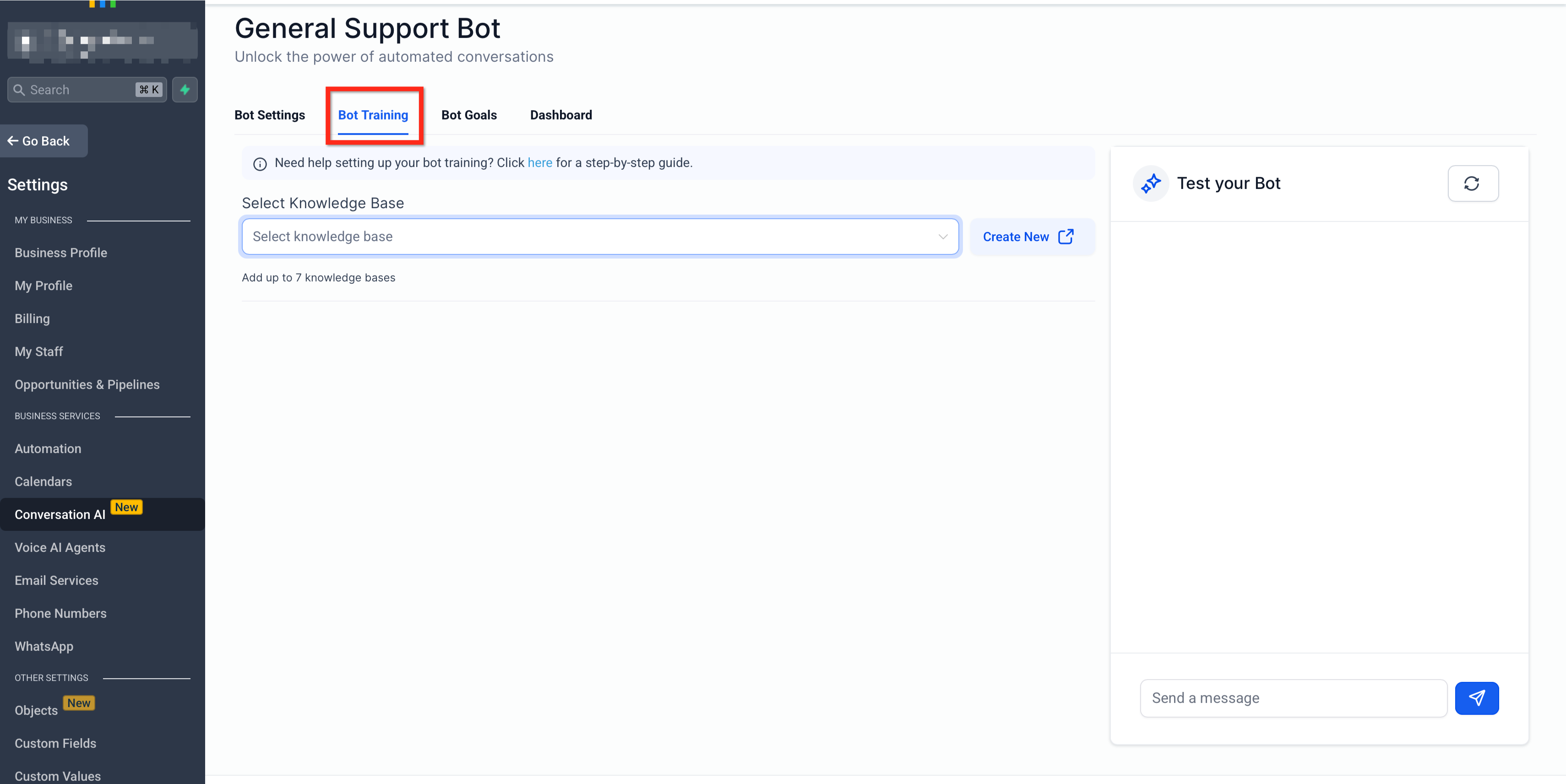
Wenn deaktiviert:
Bot Training-Tab wird ausgeblendet und Änderungen sind nicht möglich.
Verweise auf die Wissensbasis werden im AI-Response-Drawer entfernt.
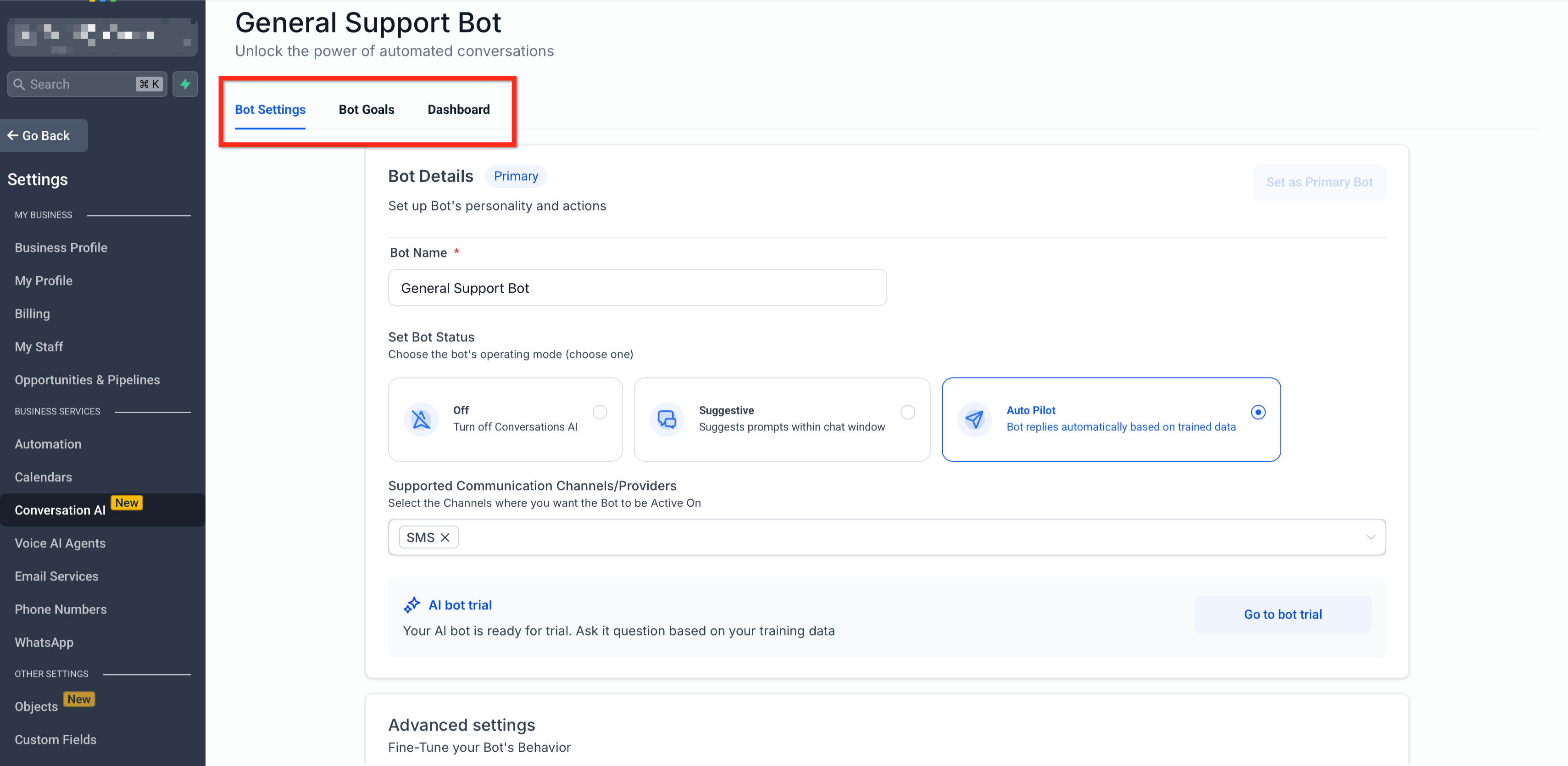
Hinweis:
Wenn sowohl View & Manage Conversation AI agent Training als auch View & Manage Conversation AI agent Goals deaktiviert sind, ist die Bot-Trial-Funktion nicht verfügbar.