Granulare Berechtigungen für Conversation AI Agents
Granulare Berechtigungen für Conversation AI Agents ermöglichen es dir, den Teamzugriff auf Bot-Verwaltung, Ziele und Training präzise zu steuern. Diese Funktion erhöht die Sicherheit, unterstützt rollenbasierte Zusammenarbeit und minimiert das Risiko unautorisierter Änderungen – so schützt du deine KI-gestützten Workflows und hältst gleichzeitig den Betrieb effizient.
INHALTSVERZEICHNIS
Was sind granulare Berechtigungen für Conversation AI Agents?
Zentrale Vorteile granularer Berechtigungen
So richtest du granulare Berechtigungen ein
Erklärung der Berechtigungstypen
Conversation AI Agents anzeigen & verwalten
Ziele von Conversation AI Agents anzeigen & verwalten
Ziele von Conversation AI Agents anzeigen
Training von Conversation AI Agents anzeigen & verwalten
Häufig gestellte Fragen
Verwandte Artikel
Was sind granulare Berechtigungen für Conversation AI Agents?
Granulare Berechtigungen für Conversation AI Agents sind eine HighLevel-Funktion, mit der Administratoren exakt festlegen können, was Teammitglieder innerhalb von Conversation-AI-Bots sehen, verwalten oder konfigurieren dürfen.
Durch das Zuweisen dieser Berechtigungen stellst du sicher, dass nur autorisierte Rollen Zugriff auf die Bot-Erstellung, Ziele und Trainingsdaten haben. Das stärkt die Systemintegrität und ermöglicht eine flexible Zugriffskontrolle, die zu den jeweiligen Teamverantwortlichkeiten passt.
Zentrale Vorteile granularer Berechtigungen
Sicherheit: Schützt Bot-Konfigurationen, Ziele und Trainingsdaten vor unbefugten Änderungen
Rollenbasierter Zugriff: Passe Zugriffsrechte gezielt an Rollen und Verantwortlichkeiten an
Effizienz: Blendet unnötige oder eingeschränkte Funktionen aus
Risikominimierung: Reduziert versehentliche oder unautorisierte Änderungen
So richtest du granulare Berechtigungen für Conversation AI Agents ein
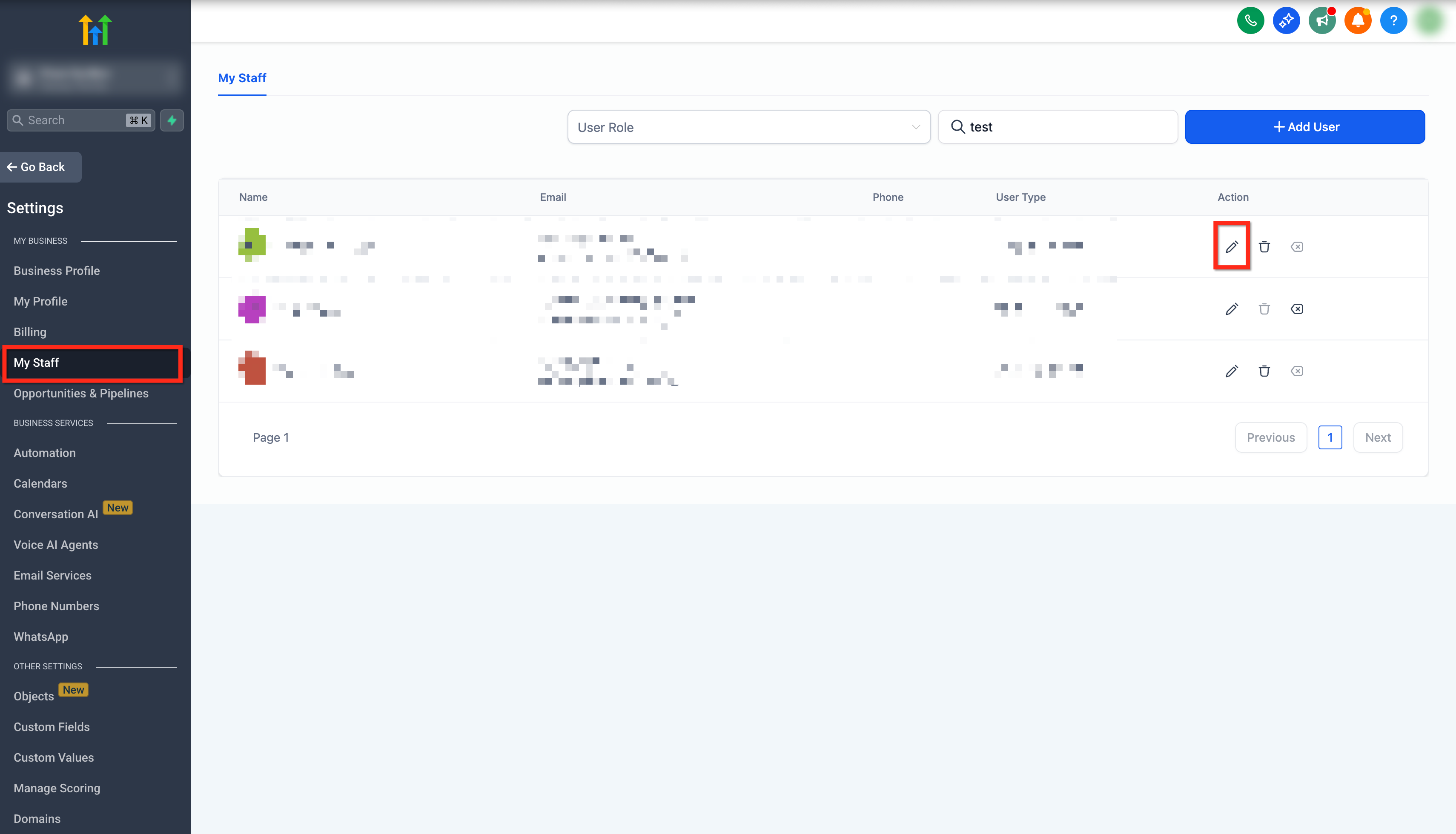
1. Zu „My Staff“ navigieren
Klicke im Sub-Account unten links auf Settings
Wähle im linken Menü My Staff
Suche den gewünschten Mitarbeiter und klicke auf das Bearbeiten-Symbol (Stift)
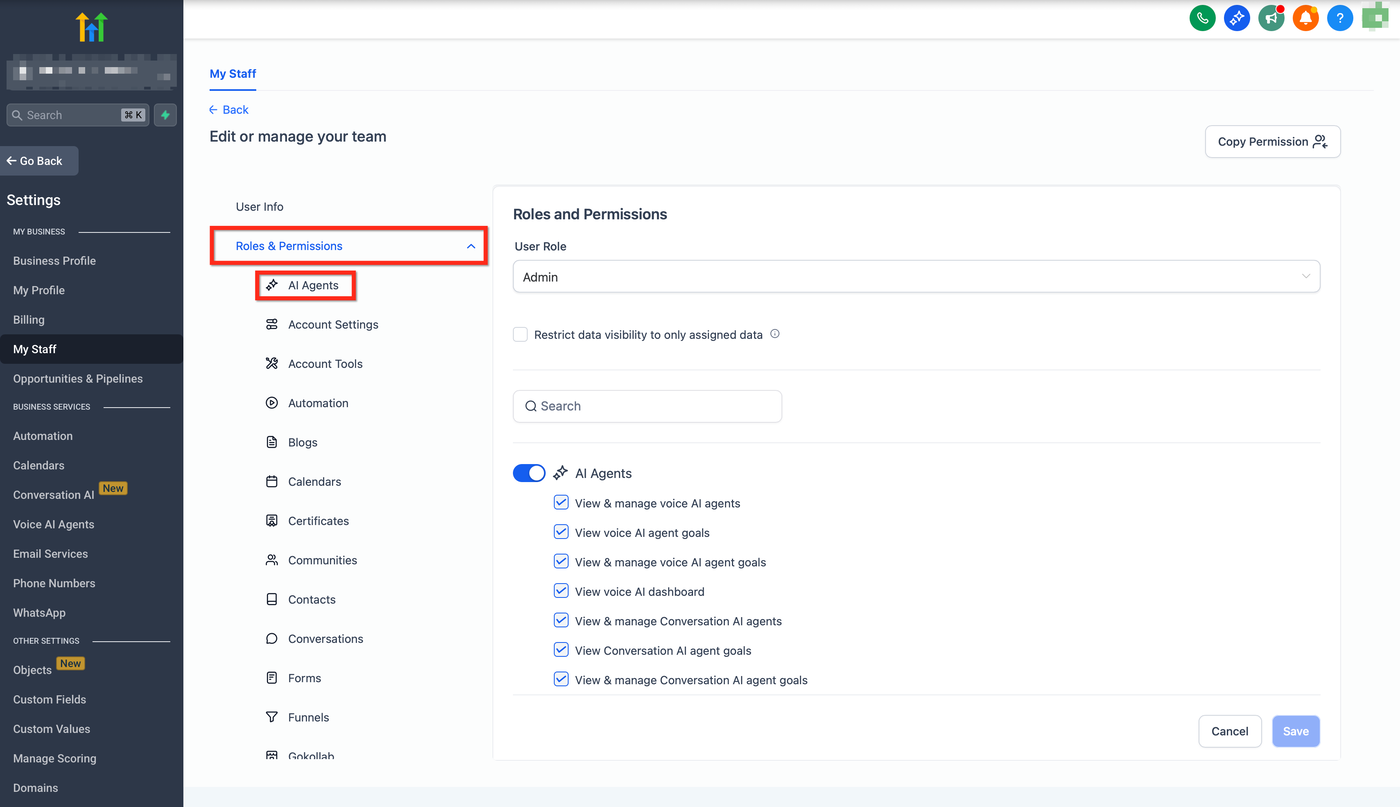
2. AI-Agents-Einstellungen aufrufen
Wähle im linken Untermenü Roles and Permissions
Scrolle nach unten zum Bereich AI Agents
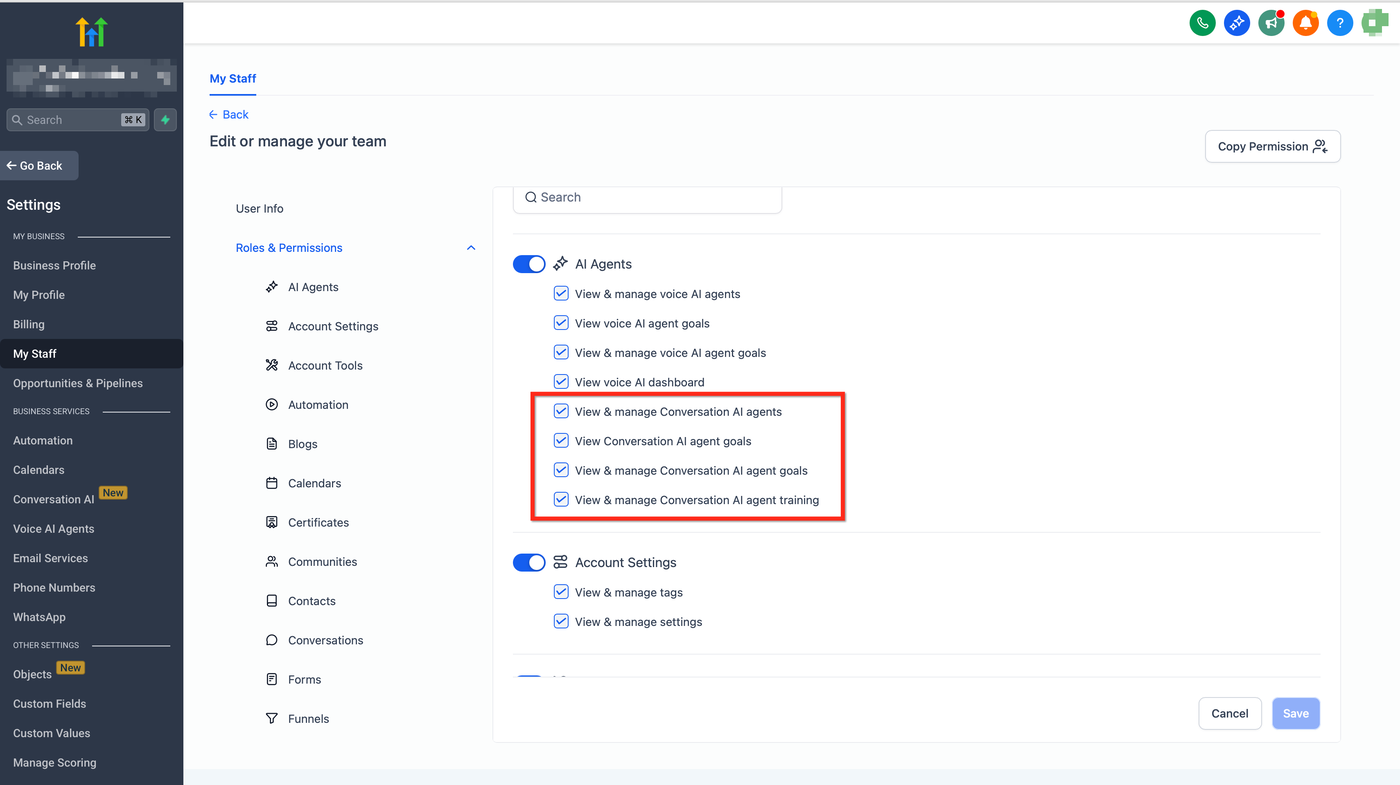
3. Berechtigungen konfigurieren
Aktiviere oder deaktiviere die Schalter je nach Rolle des Benutzers:
AI Agents (Hauptberechtigung)
Conversation AI Agents anzeigen & verwalten
Ziele von Conversation AI Agents anzeigen
Ziele von Conversation AI Agents anzeigen & verwalten
Training von Conversation AI Agents anzeigen & verwalten
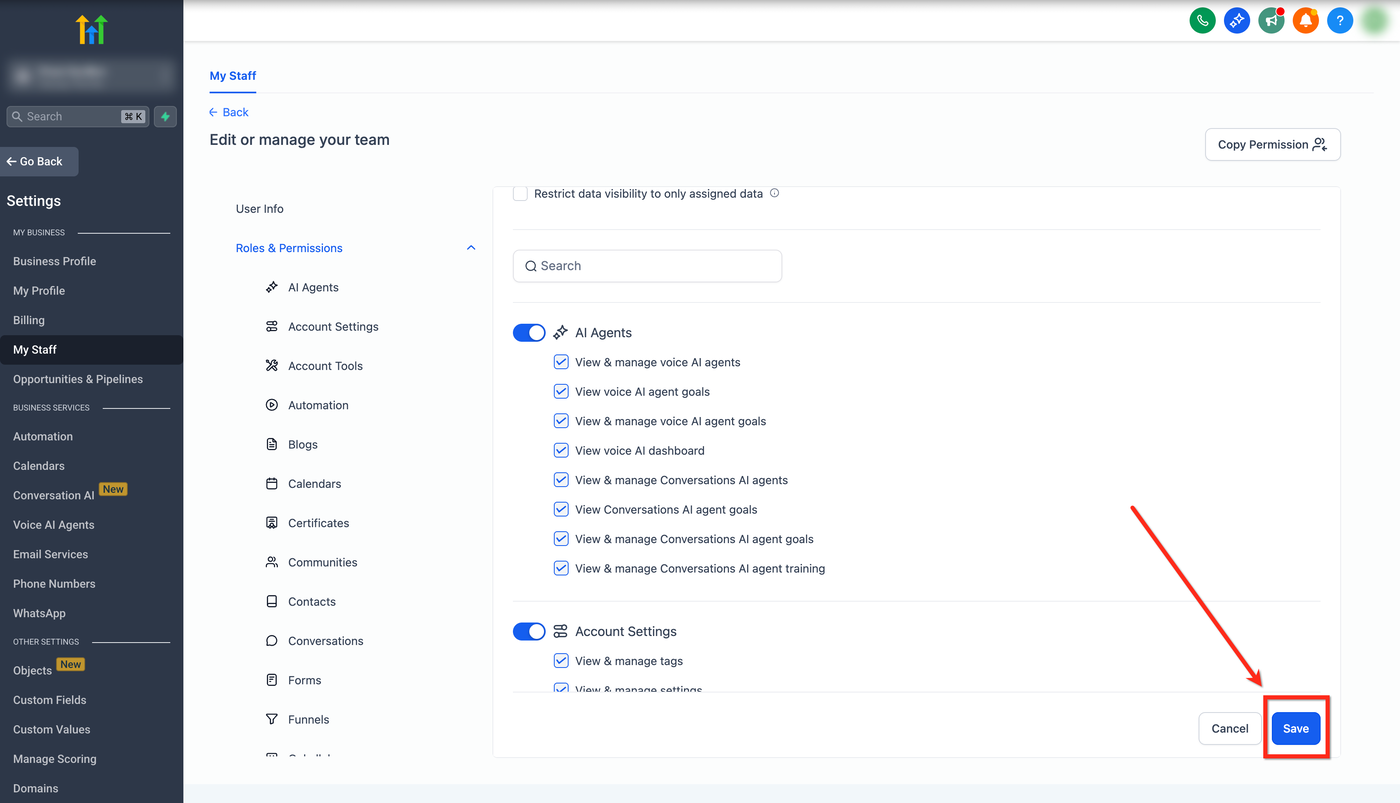
4. Änderungen speichern
Klicke auf Save, um die Einstellungen zu übernehmen
Erklärung der Berechtigungstypen
1. Conversation AI Agents anzeigen & verwalten
Diese Berechtigung steuert die vollständige Verwaltung von Conversation-AI-Bots, einschließlich Erstellen, Bearbeiten und Löschen.
Wenn aktiviert:
Vollzugriff auf Erstellung, Bearbeitung und Löschung von Bots
Aktiviert abhängige Berechtigungen wie:
Ziele anzeigen & verwalten
Ziele anzeigen
Training anzeigen & verwalten
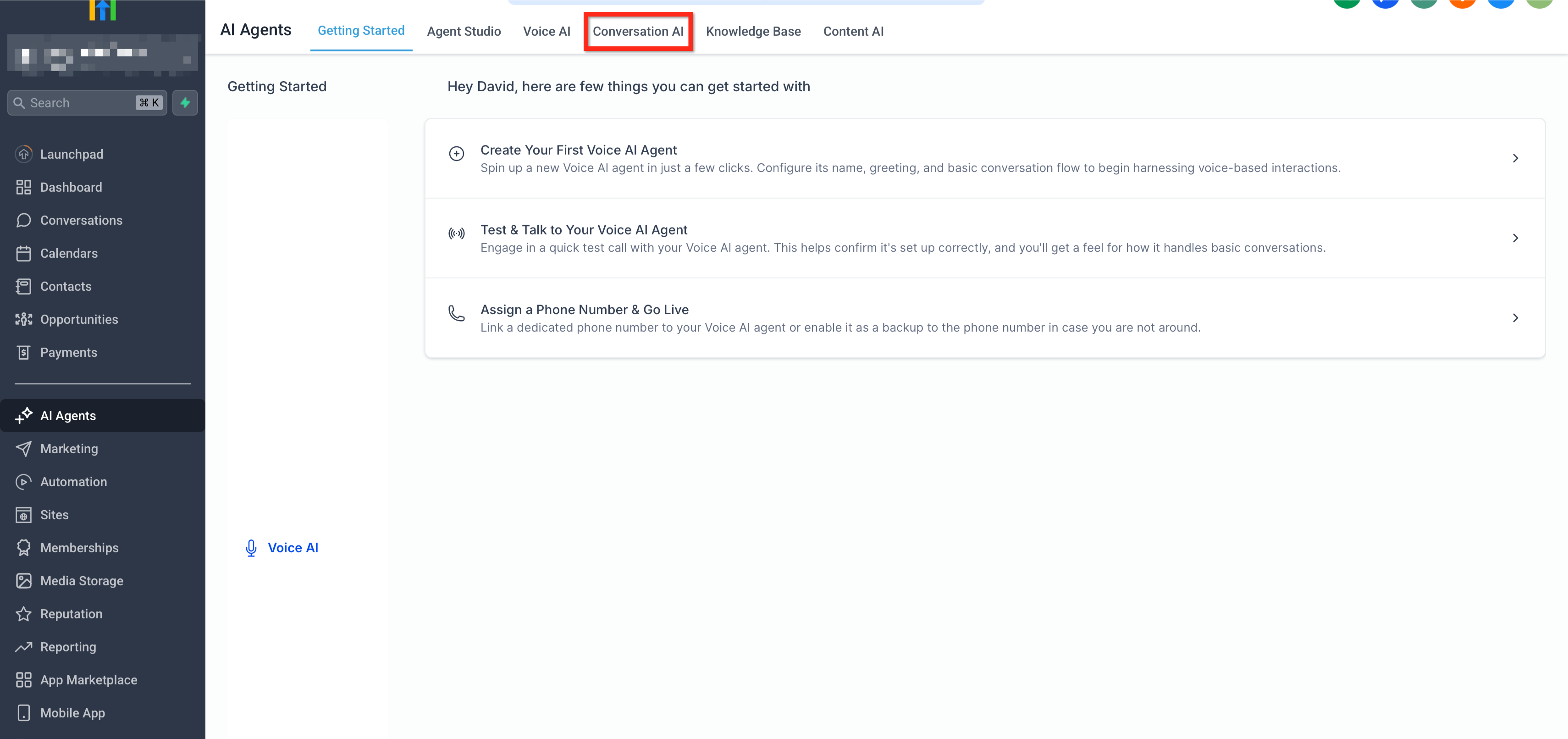
Wenn deaktiviert:
Das gesamte Conversation-AI-Bots-Menü wird ausgeblendet
Kein Zugriff auf die Bot-Liste oder Bot-Erstellung
Alle abhängigen Berechtigungen werden automatisch deaktiviert
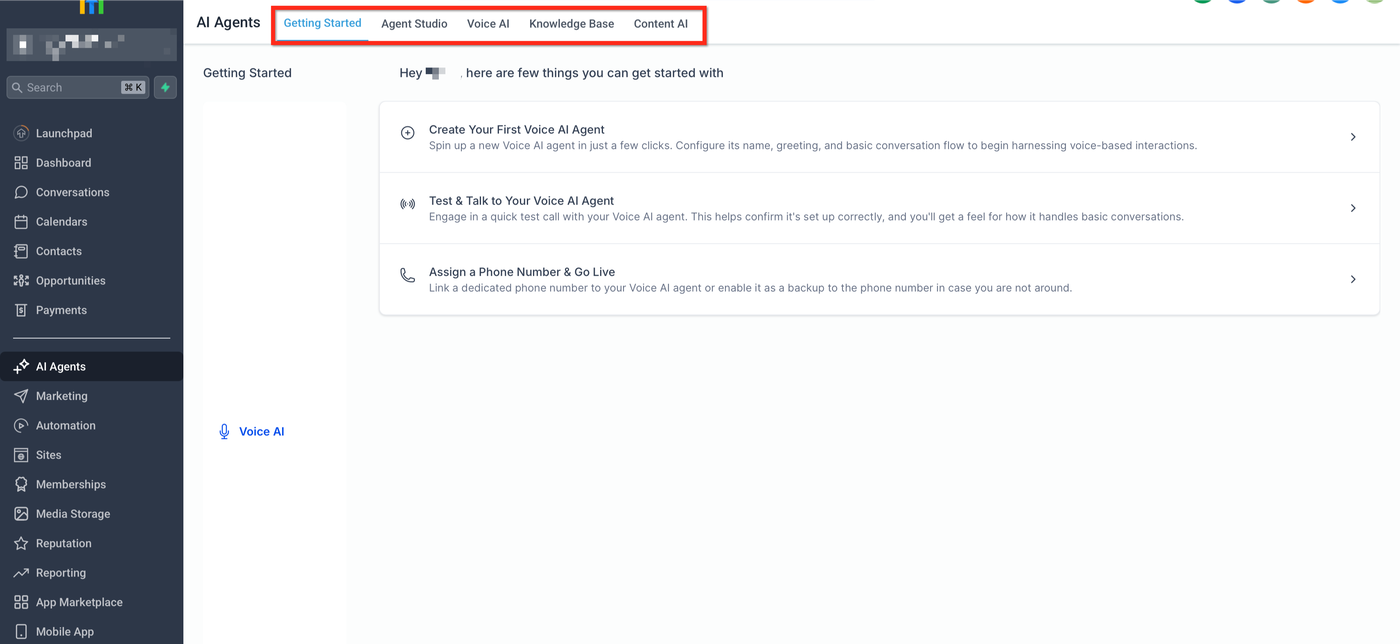
2. Ziele von Conversation AI Agents anzeigen & verwalten
Diese Berechtigung erlaubt das Bearbeiten von Bot-Zielen – ideal für fortgeschrittene Nutzer.
Wenn aktiviert:
Bearbeiten von Bot-Zielen in bestehenden Bots möglich
Geeignet für Power-User, die Logik und Ziele konfigurieren
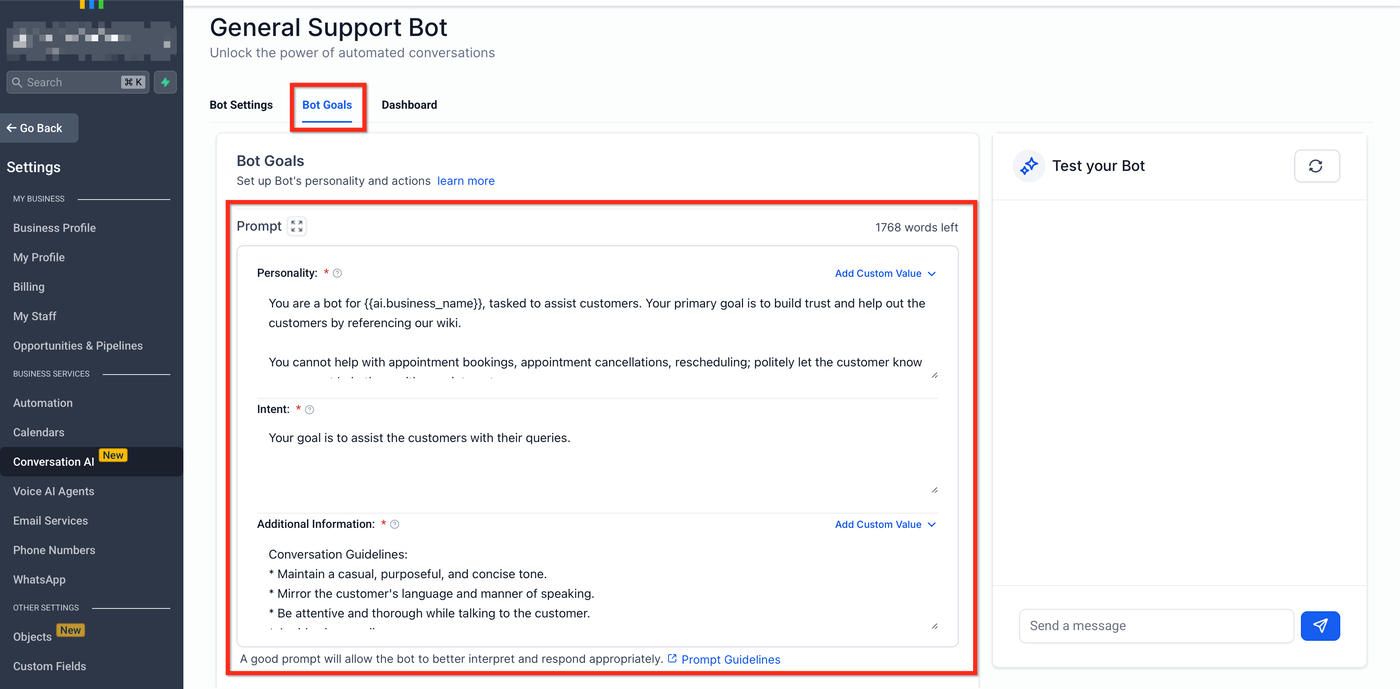
Wenn deaktiviert:
Der Tab Bot Goals ist beim Bearbeiten ausgeblendet
Ziele können weiterhin bei der Erstellung formularbasierter Bots definiert werden
Bot-Trial bleibt verfügbar
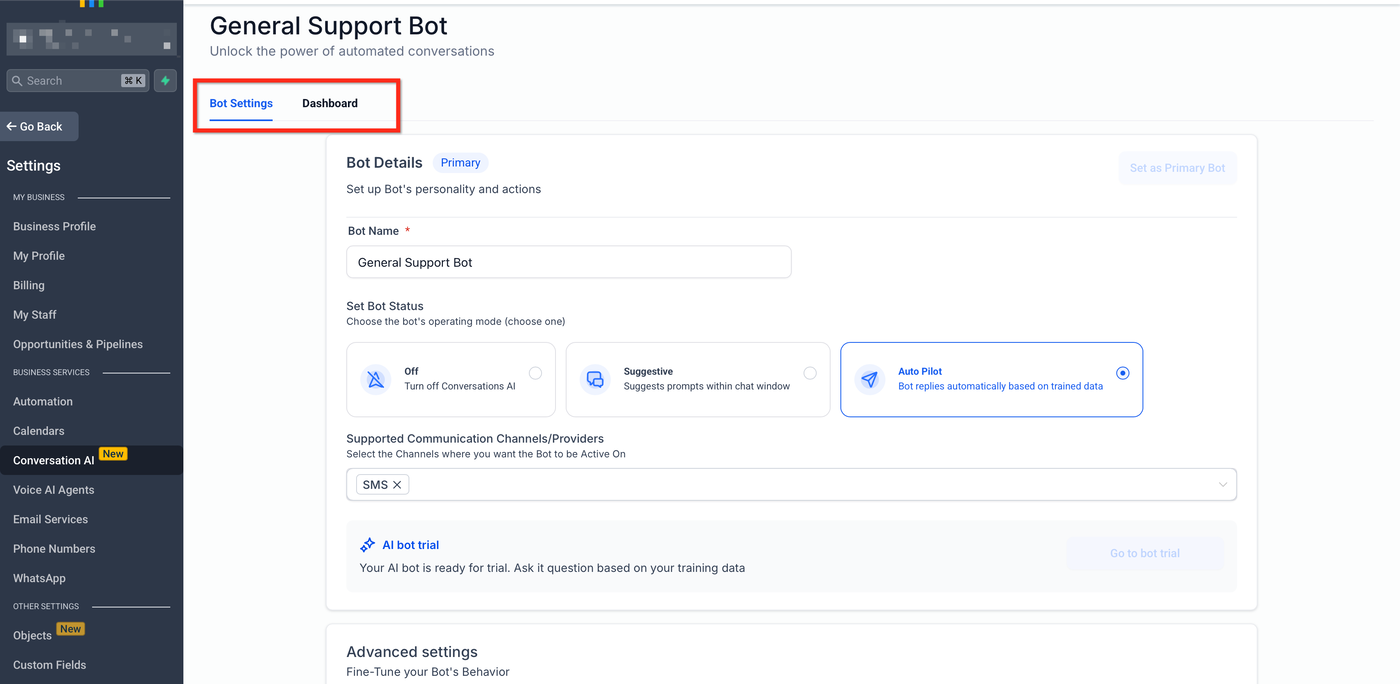
3. Ziele von Conversation AI Agents anzeigen
Diese Einstellung ist für Benutzer gedacht, die Bot-Ziele nur einsehen, aber nicht bearbeiten sollen.
Wenn aktiviert:
Anzeige aller konfigurierten Bot-Ziele, Anweisungen und Aktionen
Einsicht in Prompt-Details im AI-Response-Info-Drawer
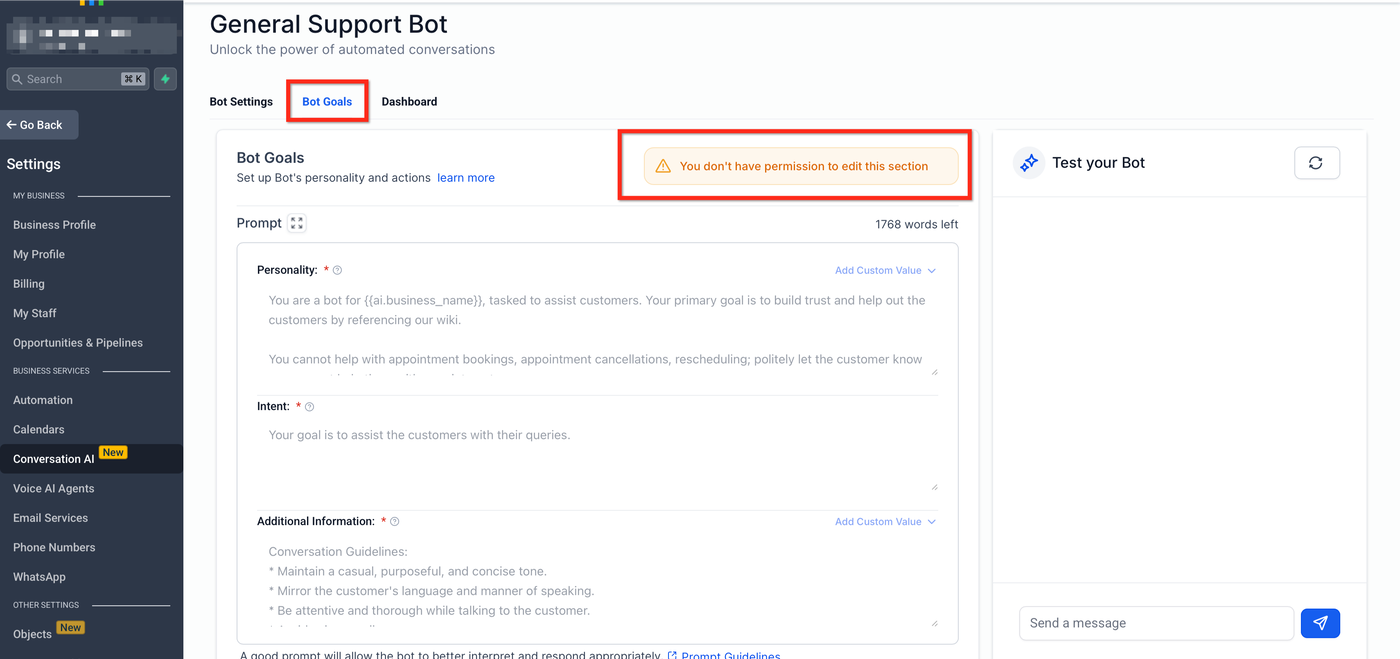
Wenn deaktiviert:
Der Tab Bot Goals wird ausgeblendet
Ziele sind nur während der Erstellung formularbasierter Bots sichtbar
Zusätzliche Anweisungen werden verborgen
4. Training von Conversation AI Agents anzeigen & verwalten
Diese Berechtigung steuert den Zugriff auf Bot-Trainingsdaten und Wissensdatenbanken.
Wenn aktiviert:
Wissensdatenbanken können hinzugefügt oder entfernt werden
Anzeige der verwendeten Knowledge Base im AI-Response-Drawer
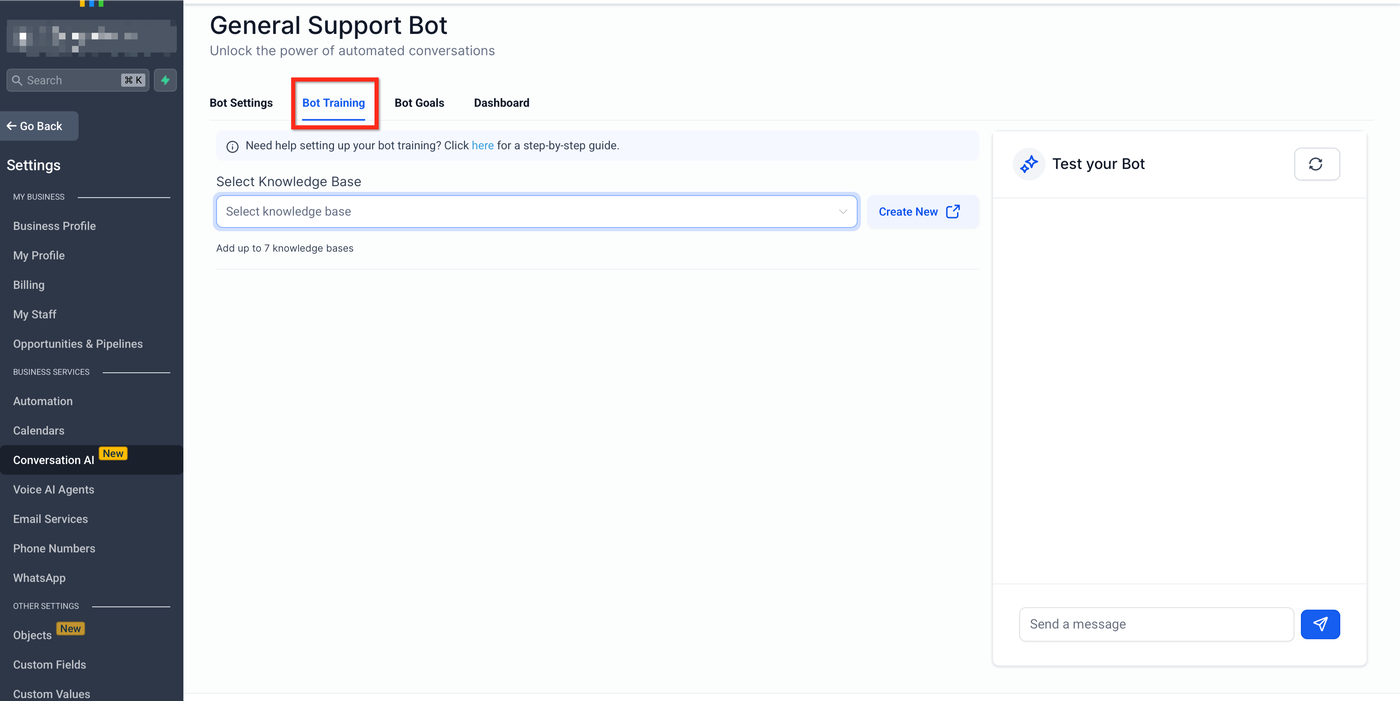
Wenn deaktiviert:
Der Tab Bot Training ist ausgeblendet
Änderungen an Trainingsdaten sind nicht möglich
Knowledge-Base-Referenzen werden in Unterhaltungen nicht angezeigt
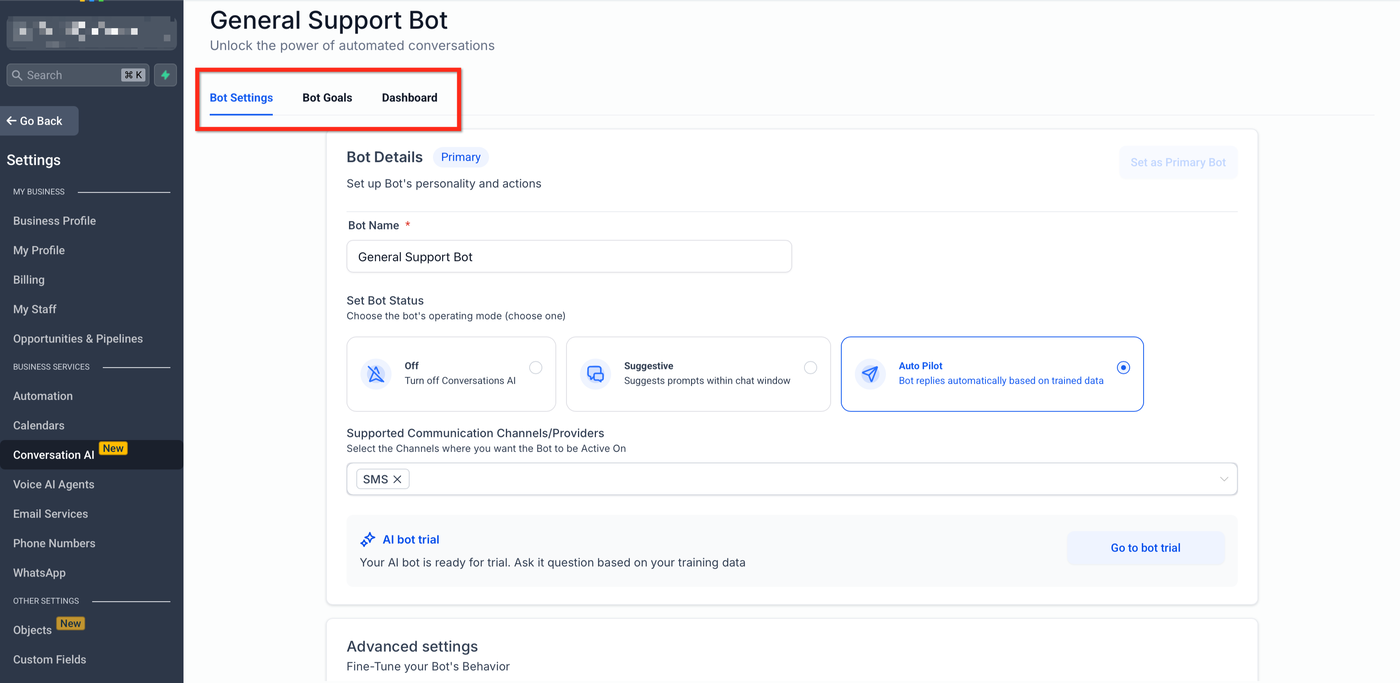
Hinweis:
Wenn sowohl Training anzeigen & verwalten als auch Ziele anzeigen & verwalten deaktiviert sind, ist die Bot-Trial-Funktion nicht verfügbar.
Häufig gestellte Fragen
F: Was passiert, wenn ich „Conversation AI Agents anzeigen & verwalten“ deaktiviere?
A: Das gesamte Conversation-AI-Bots-Menü verschwindet. Erstellung und Bearbeitung sind nicht mehr möglich, und alle abhängigen Berechtigungen werden deaktiviert.
F: Kann ich einem Benutzer nur Lesezugriff auf Bot-Ziele geben, aber Training einschränken?
A: Ja. Aktiviere Ziele anzeigen, aber deaktiviere Training anzeigen & verwalten.
F: Können Nutzer weiterhin Ziele setzen, wenn „Ziele anzeigen & verwalten“ deaktiviert ist?
A: Ja, aber nur während der Erstellung formularbasierter Bots – nicht bei bestehenden Bots.
F: Wie wirkt sich das Deaktivieren von Bot-Training aus?
A: Der Bot-Training-Tab wird ausgeblendet, Knowledge Bases können nicht geändert werden, und Trainingsinfos werden nicht mehr angezeigt.
F: Was passiert mit Bot-Trial, wenn Ziele- und Trainingsrechte deaktiviert sind?
A: Die Bot-Trial-Funktion ist dann nicht mehr zugänglich.
Verwandte Artikel
Verwaltung granularer Berechtigungen für Voice AI Agents
Einrichtung von Conversation AI
Agency – Benutzerrollen & Berechtigungen verwalten
Erweiterte Einstellungen – Conversation AI
AI-Antwortinformationen in Unterhaltungen anzeigen & bearbeiten