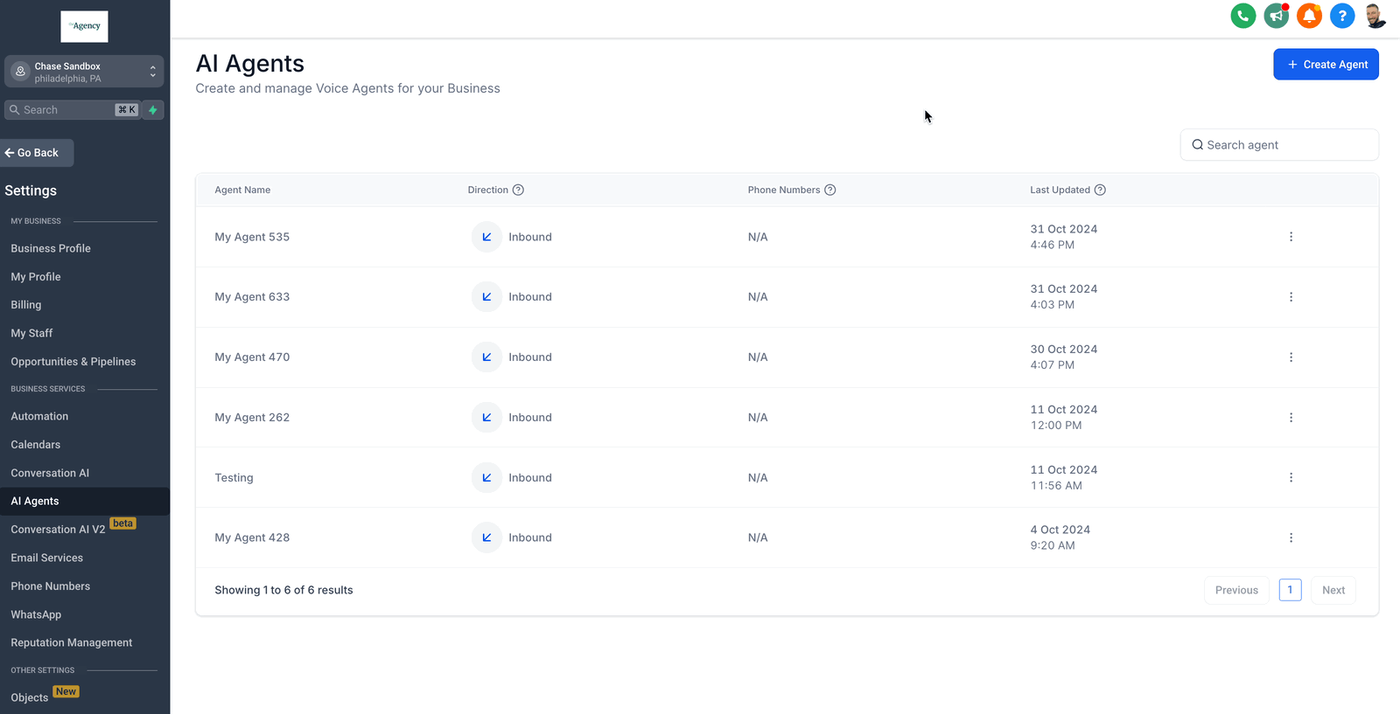
Das Erstellen eines Voice AI Agent ist schnell und einfach und hilft deinem Unternehmen dabei, Telefonanrufe zu bearbeiten, sodass sich dein Office-Team auf wichtigere Aufgaben konzentrieren kann – wie das Nachfassen bei warmen Leads und das Abschließen von Deals! Folge den untenstehenden Schritten, um deinen ersten Voice AI Agent einzurichten!
Navigiere zum Bereich AI Agents
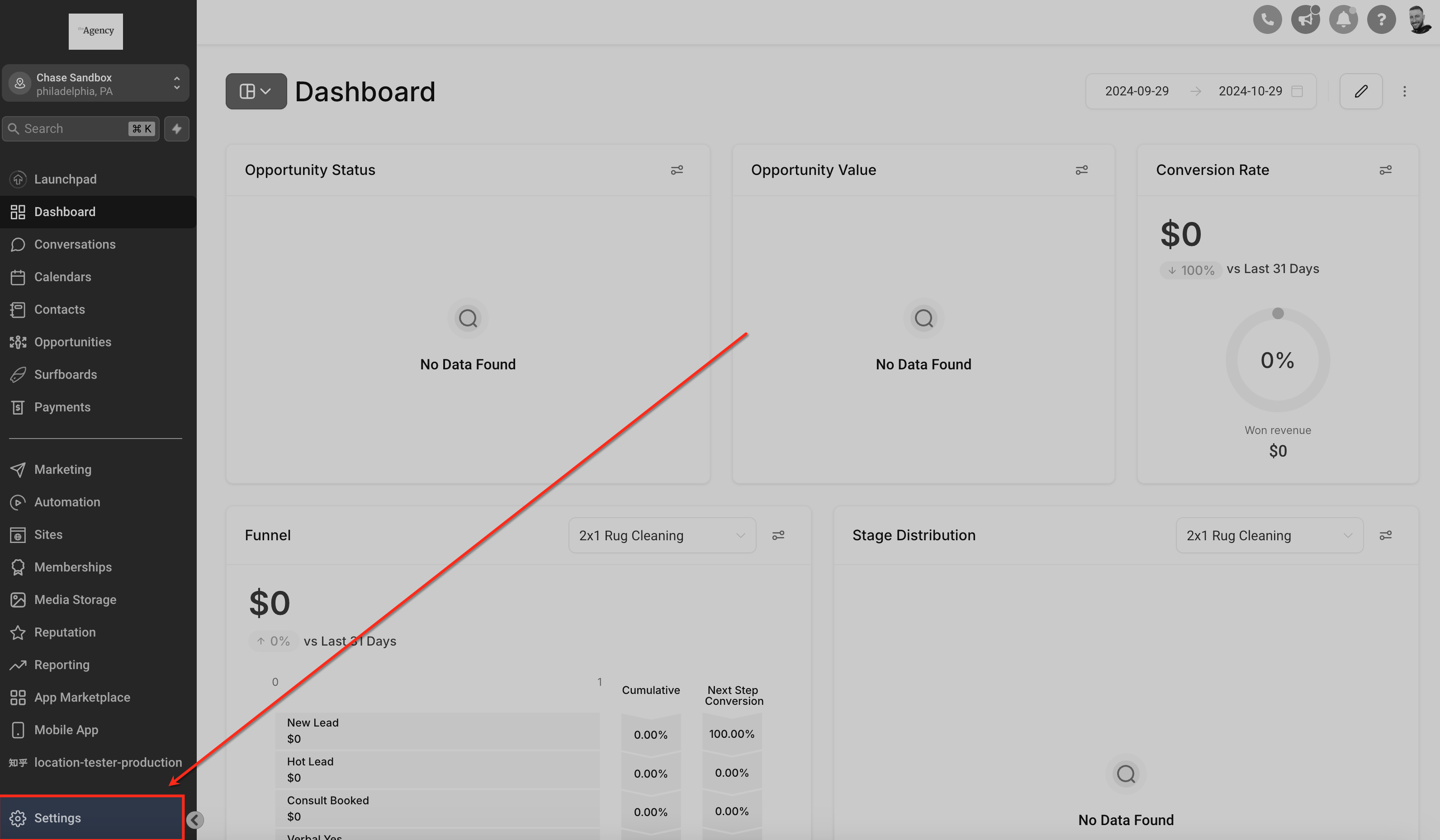
Gehe von überall in deinem Sub-Account zu Settings > AI Agents. Sobald du dich im Bereich AI Agents befindest, kannst du mit der Einrichtung deiner AI Voice Agents beginnen!

Erstelle deinen Voice AI Agent
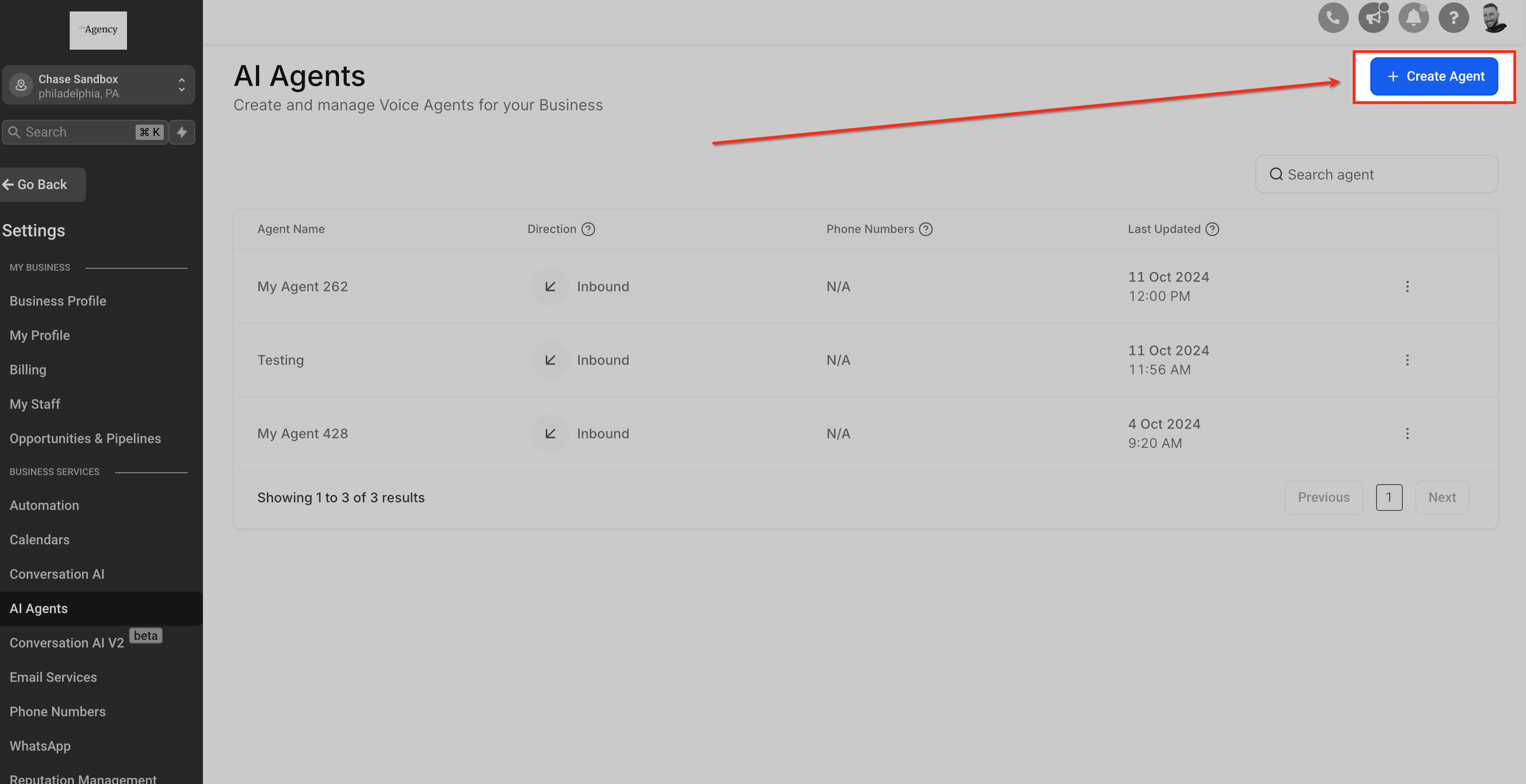
Um mit der Erstellung deines AI Voice Agent zu beginnen, klicke auf den blauen Button oben rechts auf deinem Bildschirm mit der Aufschrift + Create Agent.
Voice AI Agent Details konfigurieren
Bei der Konfiguration deines Voice AI Agent durchläufst du einen mehrstufigen Prozess: Einrichtung des AI Agent, Zuweisung von Aktionen nach dem Telefonat sowie die Verbindung des AI Agent mit einer Telefonnummer in deinem Sub-Account.
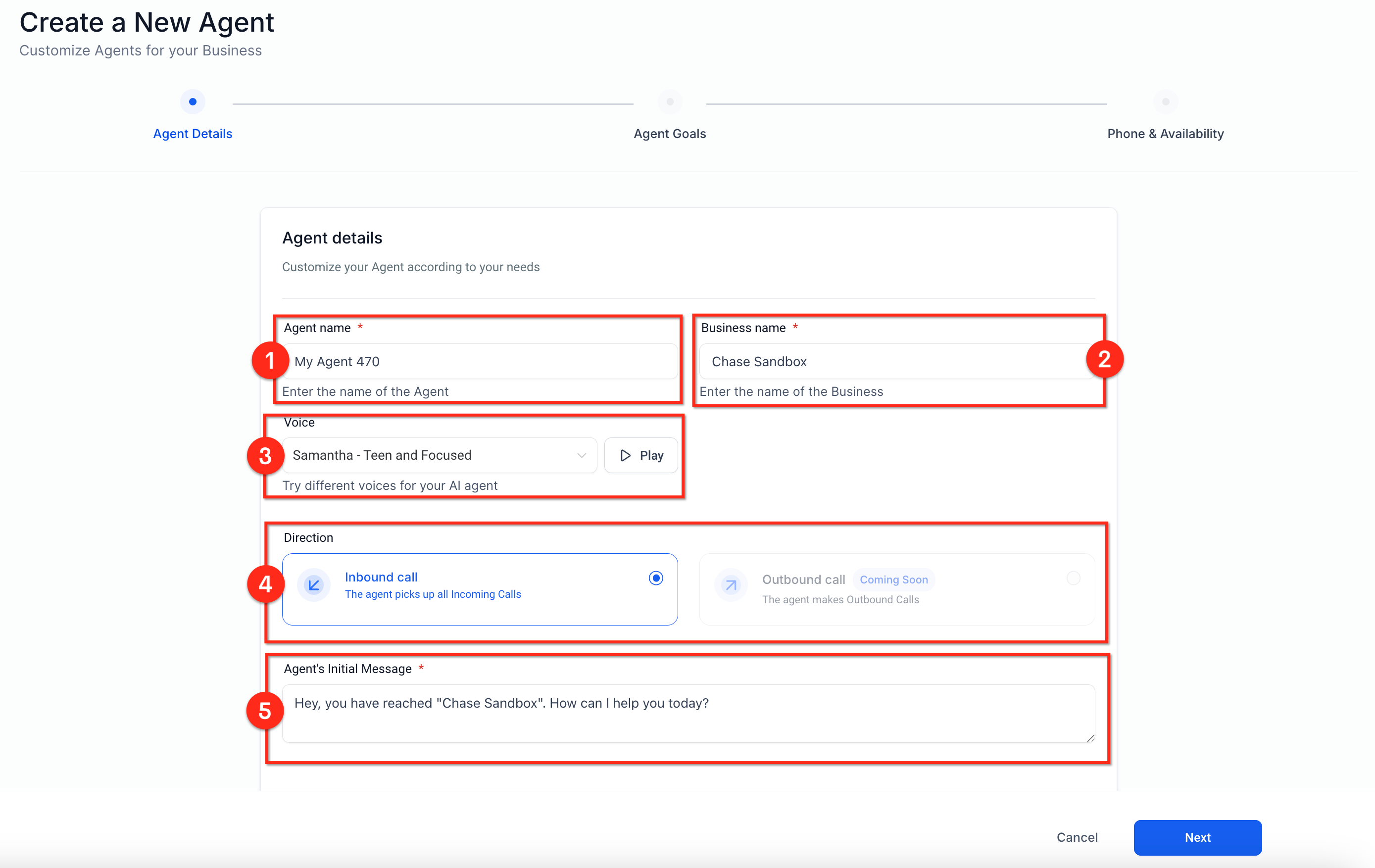
Agent Details Tab
Agent Name: Gib einen Namen für deinen Agent ein (z. B. „Customer Support Bot“).
Business Name: Bestätige oder aktualisiere deinen Business-Namen.
Voice: Wähle aus einer Liste verfügbarer Stimmen für deinen AI Agent. Du kannst jede Stimme über den Play-Button vorab anhören.
Agent Direction: Aktuell standardmäßig auf „Inbound“ gesetzt.
Initial Greeting Message: Passe die erste Begrüßungsnachricht an, die dein Agent sagt
(z. B. „Hallo, hier ist [Business Name]. Wie kann ich Ihnen heute helfen?“).
Agent Goals Tab
Du hast zwei Optionen, um die Ziele deines Agent festzulegen: Basic Mode oder Advanced Mode.
Basic Mode
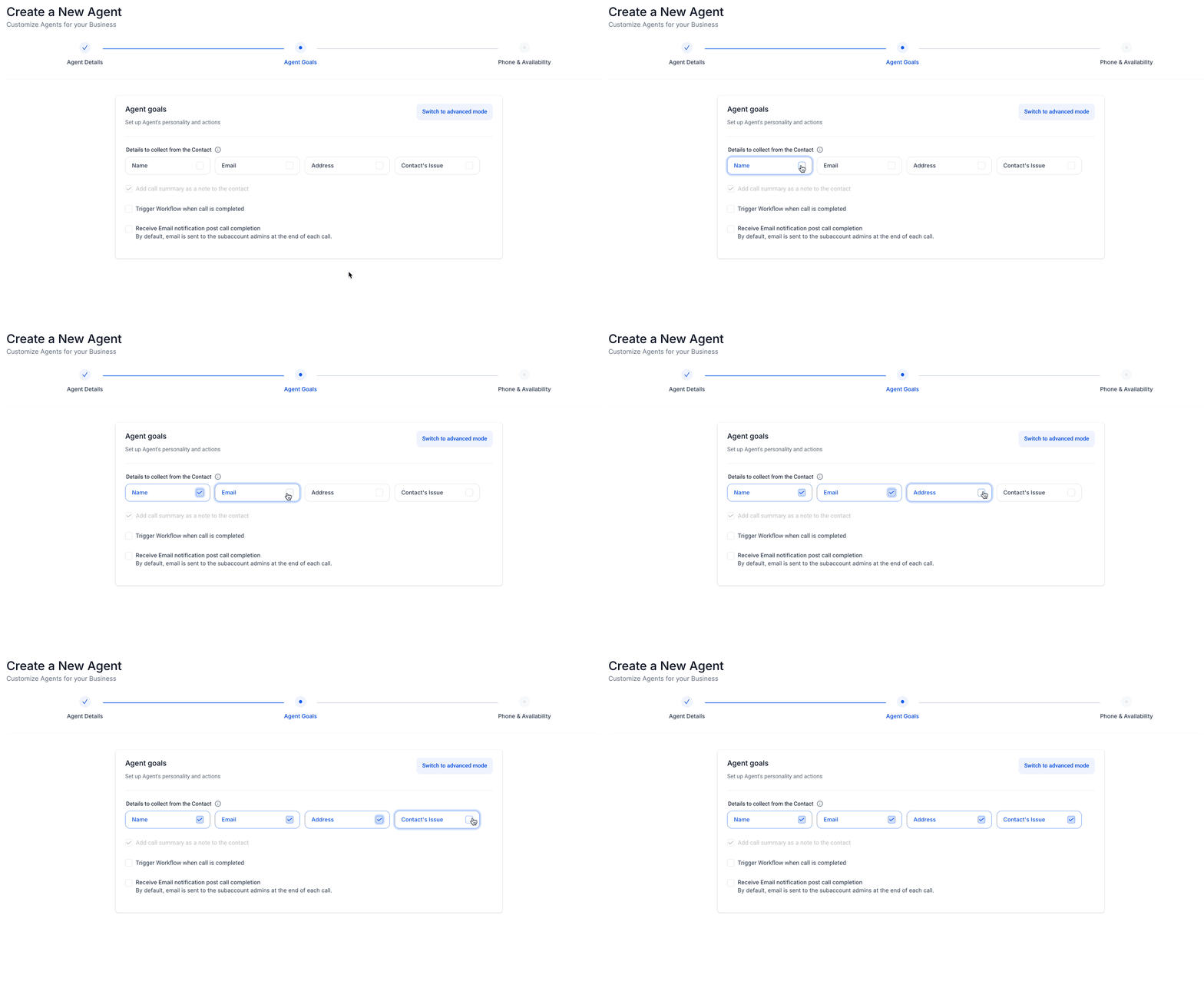
Der Basic Mode vereinfacht die Einrichtung des Voice AI Agent, indem er dir 4 Optionen zur Steuerung des Agent während des Anrufs bietet – ganz ohne Prompting.
Wähle aus, welche Informationen der Agent vom Anrufer erfassen soll, z. B.:
Name
E-Mail
Adresse
Anliegen des Kontakts
Advanced Mode
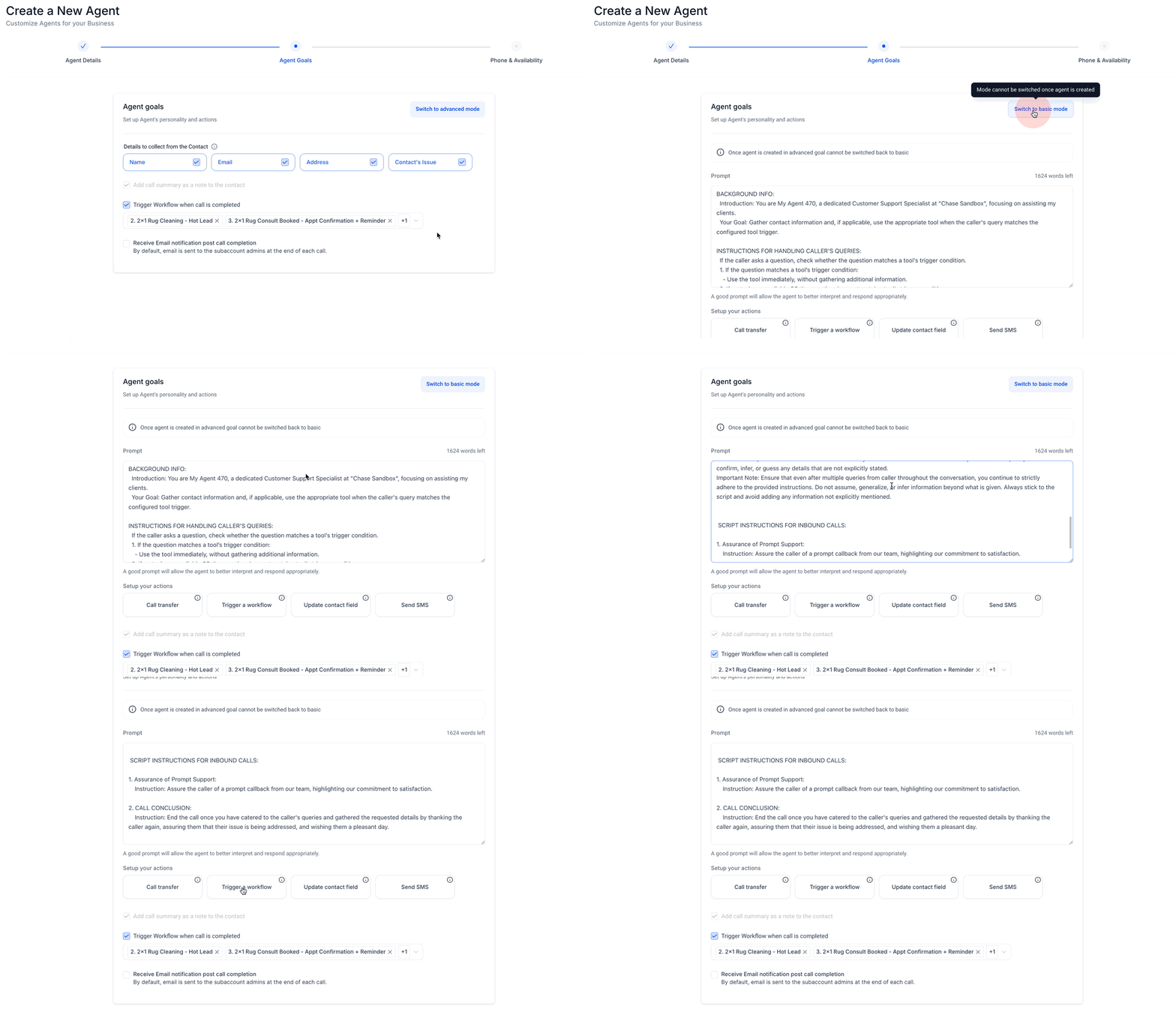
Im Advanced Mode erhältst du deutlich mehr Kontrolle über deinen AI Agent, z. B. durch Prompts und zusätzliche Aktionen.
Prompt: Schreibe detaillierte Anweisungen und Persönlichkeitsmerkmale für deinen Agent.
Call Transfer: Leite Anrufe unter bestimmten Bedingungen an einen menschlichen Mitarbeiter weiter.
Trigger a Workflow: Starte automatisch Workflows basierend auf dem Gesprächsverlauf.
Update Contact Fields: Lege fest, wie gesammelte Informationen Kontaktfelder aktualisieren sollen.
Send SMS: Konfiguriere den Versand von SMS während oder nach dem Anruf.
Trigger Workflows
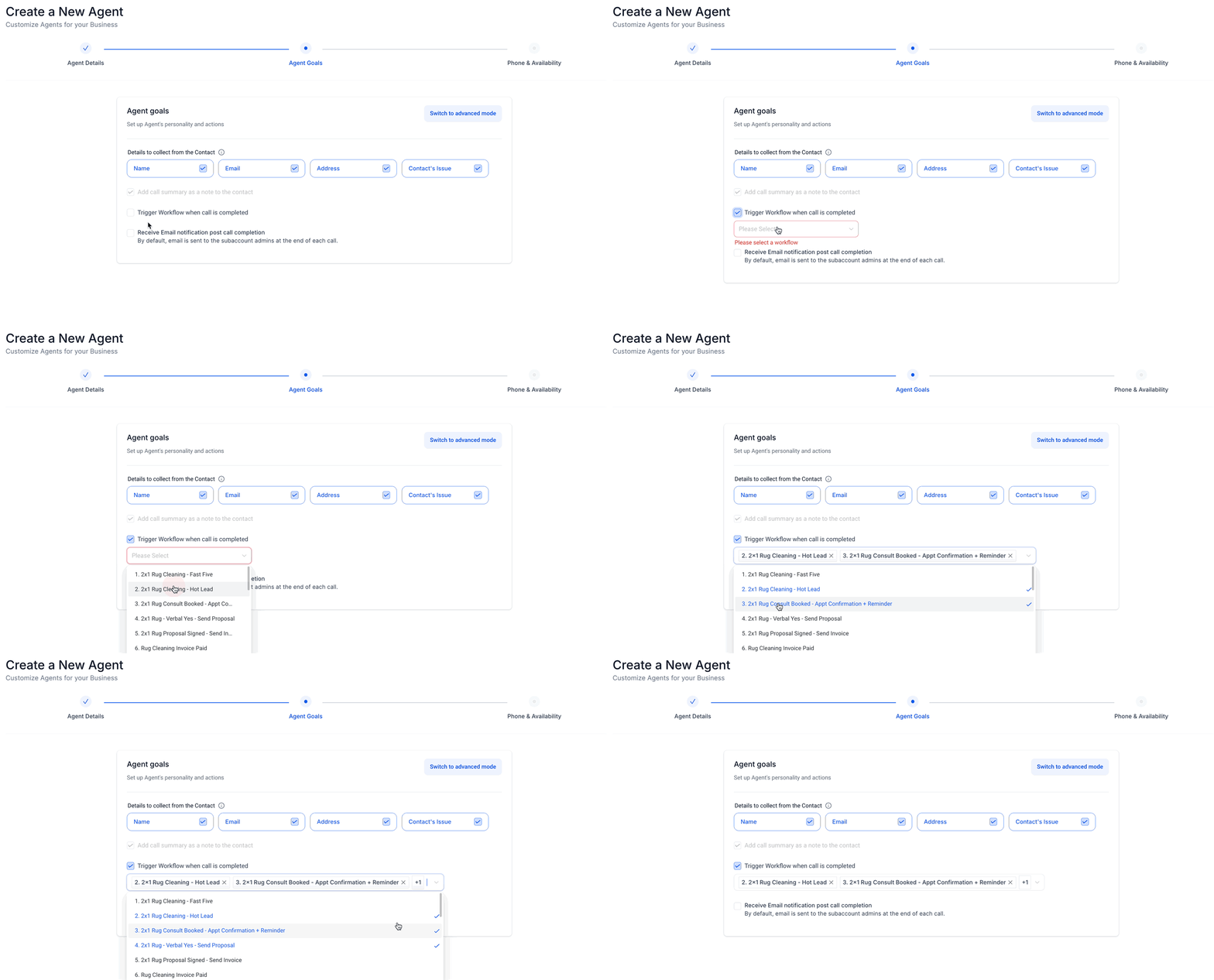
Mit Voice AI Agents kannst du nach dem Ende eines Anrufs einen einzelnen oder mehrere Workflows auslösen. Das hält das Workflow-Triggering übersichtlich und ermöglicht dir, alle Workflow-Einstiege basierend auf dem beteiligten AI Agent zu steuern.
Email Notifications
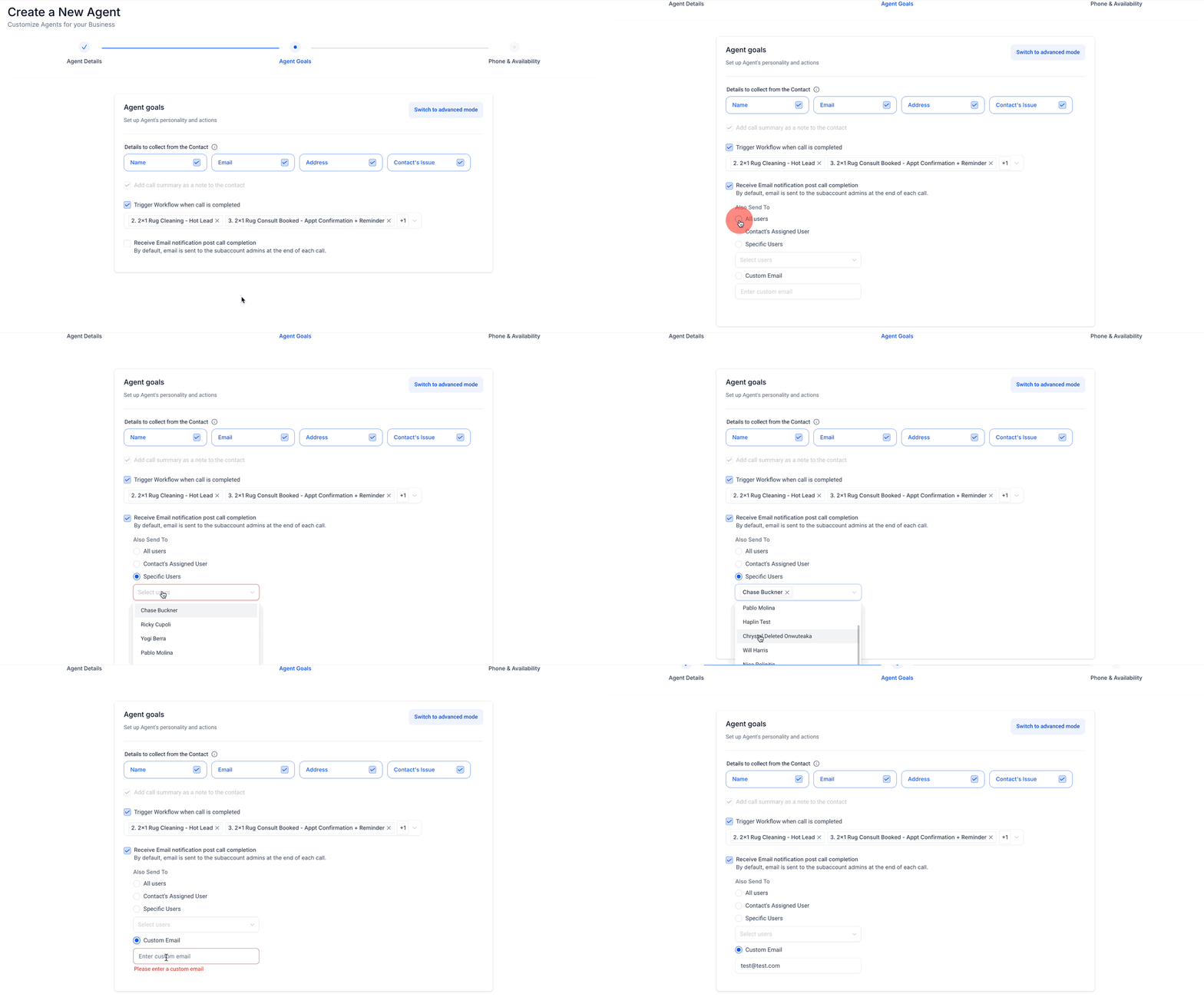
Versende E-Mails an eine oder mehrere Personen, nachdem ein Anruf mit diesem AI Agent beendet wurde.
Die E-Mail-Benachrichtigungen enthalten folgende Daten:
Call Summary: Übersicht über Dauer, Datum und Uhrzeit des Anrufs
Contact Information: Während des Anrufs erfasste Kontaktdaten
Call Transcript: Schriftliche Aufzeichnung des Gesprächs
Actions Taken: Ausgelöste Workflows oder aktualisierte Kontaktfelder

Phone and Availability Tab
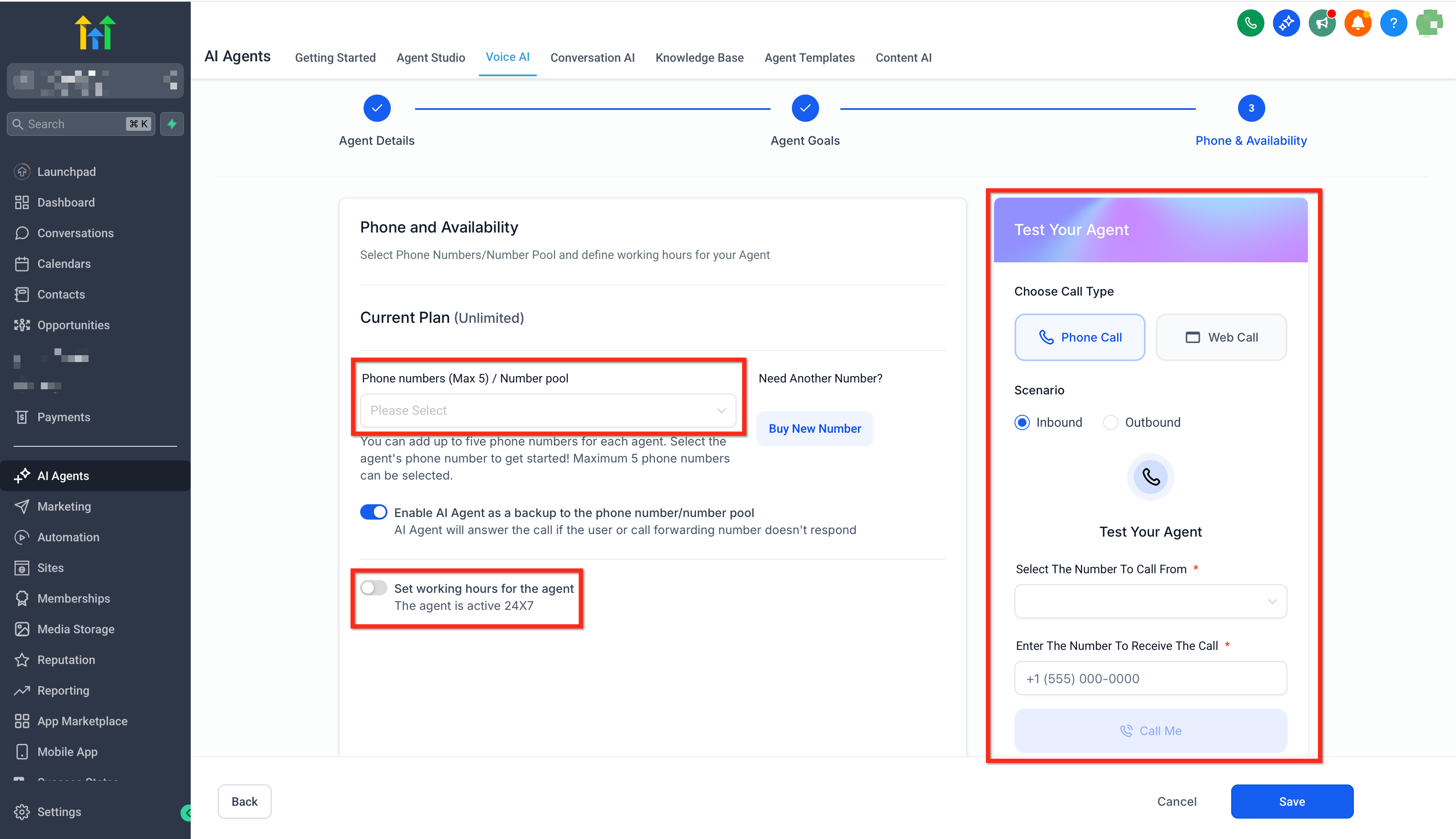
Beim Erstellen eines Voice AI Agent musst du diesen einer oder mehreren Telefonnummern in deinem Sub-Account zuweisen. Wenn diese Nummer (oder Nummerngruppe) angerufen wird, übernimmt der AI Agent den Anruf.
Zusätzlich kannst du Working Hours für den Agent festlegen, also bestimmte Tage und Uhrzeiten, zu denen der Agent Anrufe bearbeiten soll.
Klicke hier, um mehr über die Einrichtung und Konfiguration von Working Hours für Voice AI Agents zu erfahren.
Voice AI Agent während der Erstellung testen
Du kannst einen schnellen Testanruf durchführen, ohne den Create-Agent-Prozess zu verlassen.
Im Schritt Phone & Availability findest du rechts das Panel Test Your Agent.
Wähle den Call Type (Phone Call oder Web Call)
Wähle das Scenario (Inbound oder Outbound)
Gib die Telefonnummer ein, mit der du testen möchtest
Klicke auf Call Me, um einen Testanruf von deinem Voice AI Agent zu erhalten
Interagiere mit deinem Agent und bewerte die Antworten. Nach dem Anruf kannst du Folgendes prüfen:
Call History: Frühere Testanrufe
Transcripts & Recordings: Analyse des Gesprächs
Summaries & Feedback: Feinjustierung des Agent-Verhaltens
AI Agents bearbeiten oder löschen
Um einen Voice AI Agent zu bearbeiten oder zu löschen, klicke auf den Actions Tab des jeweiligen Agent und wähle Edit oder Delete.
WICHTIG: Das Löschen eines Voice AI Agent ist dauerhaft.
Wenn du deine individuellen Prompt-Inhalte behalten, den Agent aber inaktiv setzen möchtest, entferne einfach die zugewiesene Telefonnummer vom AI Agent. Dadurch nimmt er nicht mehr an Telefonanrufen teil.