INHALTSVERZEICHNIS
Was ist die Terminbuchung für Voice-AI-Agenten?
Zentrale Vorteile der Terminbuchung für Voice-AI-Agenten
Was ist neu in diesem Release
So richtest du die Terminbuchung für Voice-AI-Agenten ein
Häufig gestellte Fragen
Verwandte Artikel
Was ist die Terminbuchung für Voice-AI-Agenten?
Die Terminbuchung für Voice-AI-Agenten ermöglicht es deinen KI-gestützten Telefonagenten, Termine in Echtzeit zu verwalten. Während des Gesprächs kann die KI auf deinen Kalender zugreifen, verfügbare Zeitfenster anbieten, notwendige Informationen erfassen und Termine bestätigen – ohne menschliches Eingreifen und ohne Weiterleitung auf externe Buchungsseiten.
Diese Funktion sorgt für eine nahtlose, effiziente und vollständig integrierte Terminplanung innerhalb deines Voice-AI-Erlebnisses.
Zentrale Vorteile der Terminbuchung für Voice-AI-Agenten
Nutze eine intelligentere und effizientere Terminplanung mit diesen Vorteilen:
Reibungslose Terminbuchung: Kontakte buchen Termine direkt während des Anrufs – weniger Abbrüche, weniger manuelle Nacharbeit.
Kalender-Integration: Wähle den Kalender, den die KI verwenden soll, damit Buchungen stets aktuell sind.
Anpassbare Verfügbarkeit: Lege fest, wie viele Tage und Zeitfenster angeboten werden – passend zu deinem Geschäft.
Vermeidung von Doppelbuchungen: Echtzeit-Kalenderprüfungen verhindern Überschneidungen.
Automatisierte Datenerfassung: Die KI fragt fehlende Informationen (z. B. E-Mail-Adresse) automatisch ab.
Bessere Kundenerfahrung: Schnelle, intelligente Terminplanung erhöht Zufriedenheit und reduziert verpasste Chancen.
Was ist neu in diesem Release?
Kalenderauswahl
Auswahl des passenden Kalenders für eine exakte Terminverfolgung
Integration mit Google Kalender, Outlook und weiteren unterstützten Plattformen
Zuweisung unterschiedlicher Kalender zu verschiedenen AI-Agenten (z. B. pro Abteilung)
Mehr Infos zur Kalenderanbindung in HighLevel
Konfiguration der Angebotstage
Lege fest, wie viele Tage im Voraus die KI Termine anbietet
Rollierende Zeitfenster (z. B. nächste 3 Tage) oder feste Daten
Anpassung an Team-Verfügbarkeit oder Geschäftszeiten
Slot-Management
Begrenze die Anzahl der Termine pro Tag
Definiere Mindestabstände zwischen Terminen
Vermeide Überbuchungen und sorge für ausreichende Vorbereitungszeiten
Automatische E-Mail-Abfrage
Die KI fragt fehlende E-Mail-Adressen automatisch ab
Stellt vollständige Buchungen sicher
E-Mails werden direkt im Kontaktprofil gespeichert
So richtest du die Terminbuchung für Voice-AI-Agenten ein
Eine korrekte Einrichtung stellt sicher, dass deine Voice-AI Termine zuverlässig bucht und bestätigt.
Option 1: Neuen Voice-AI-Agenten mit Terminbuchung erstellen
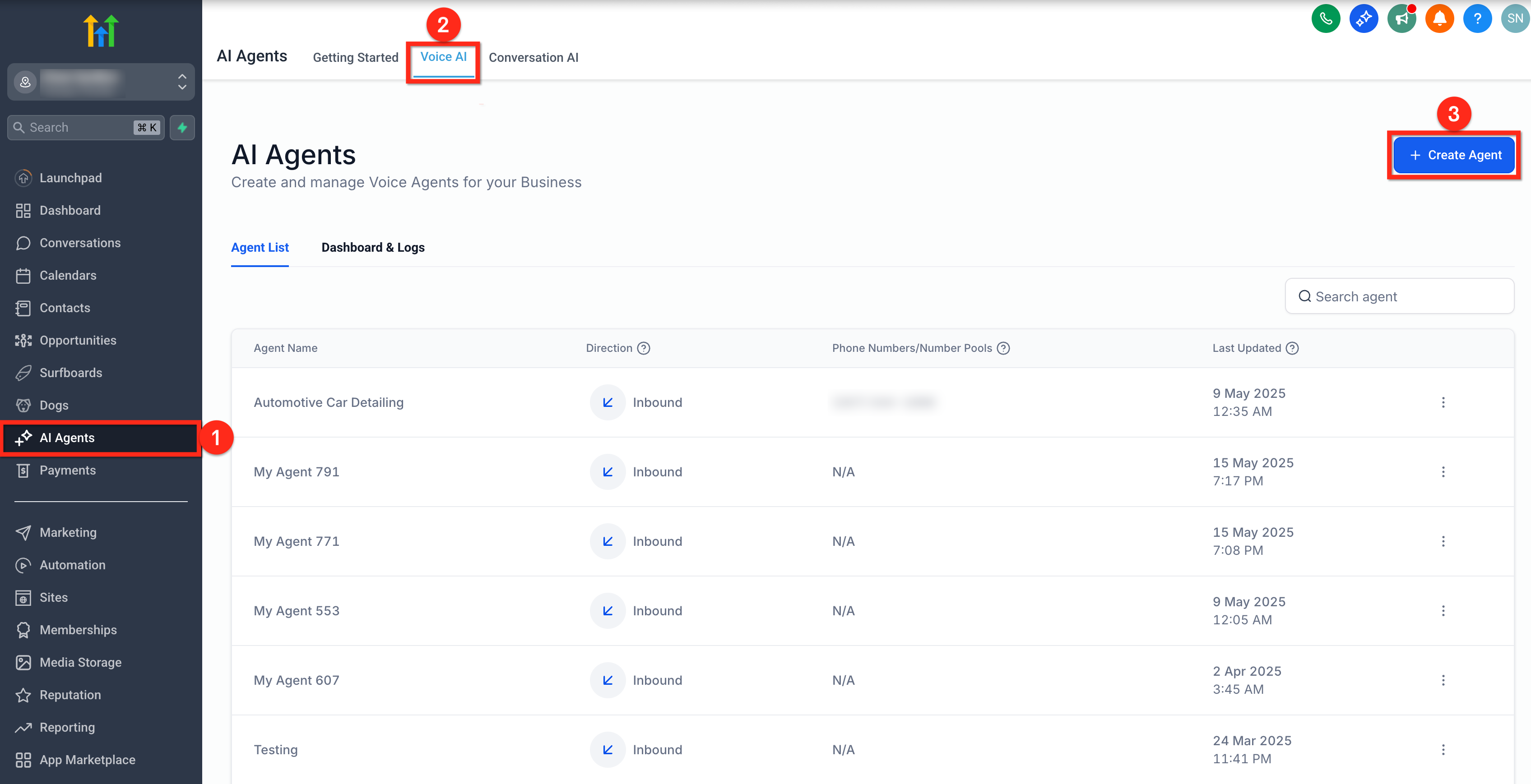
AI-Agents-Dashboard öffnen
Öffne in deinem HighLevel-Sub-Account AI Agents
Wähle den Tab Voice AI
Klicke auf + Create Agent
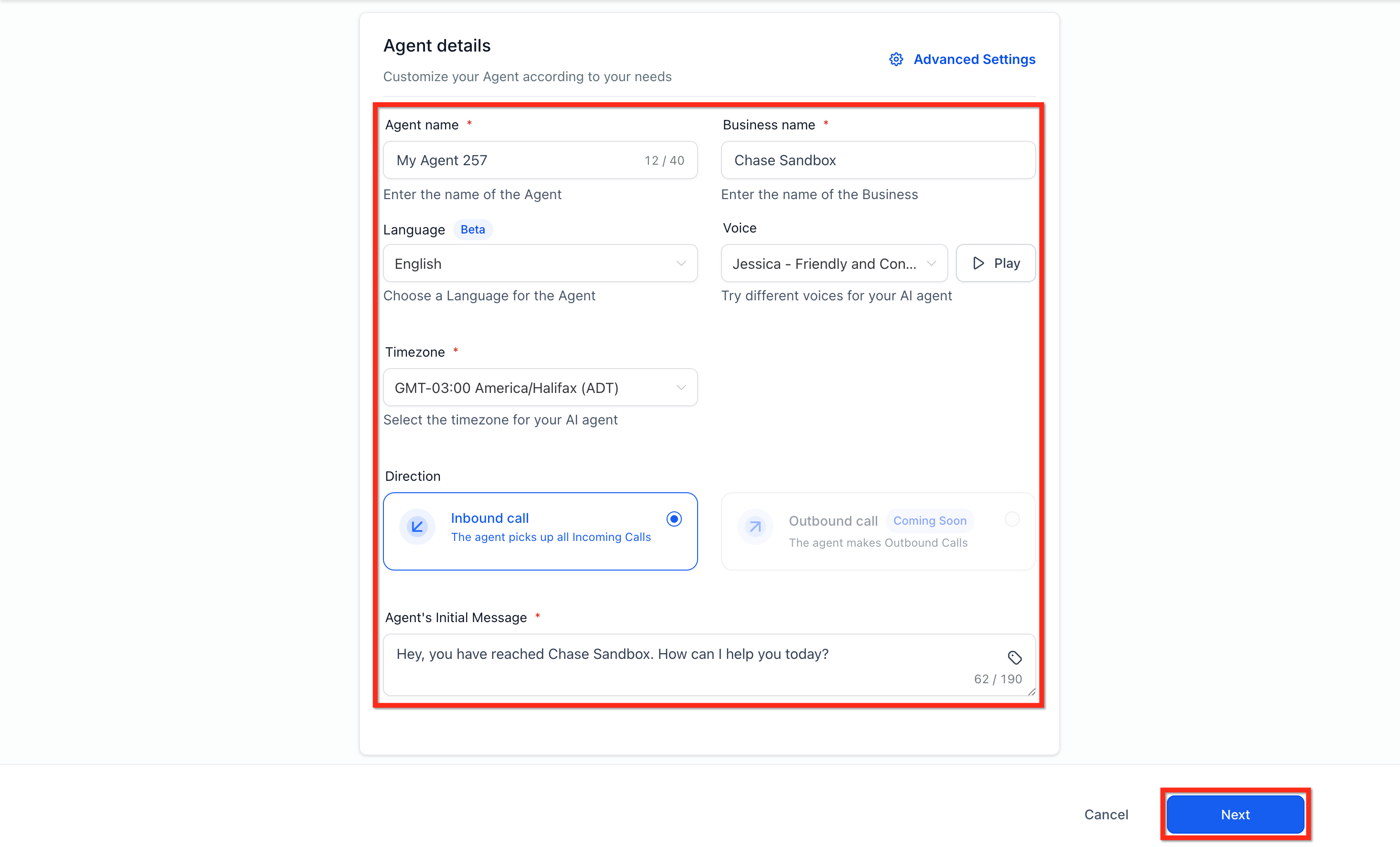
Agentendetails ausfüllen
Trage die erforderlichen Informationen ein
Klicke auf Next
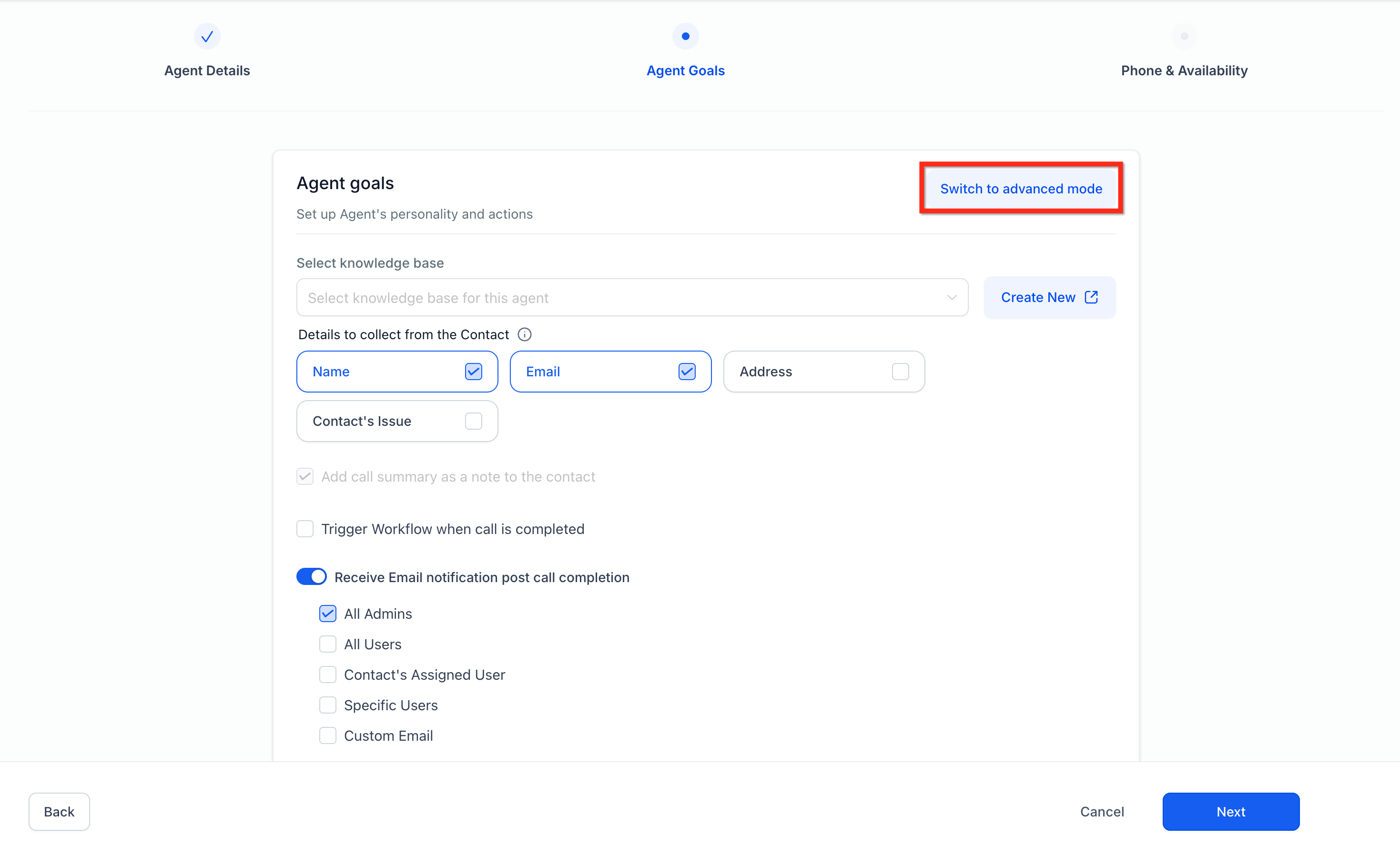
In den Advanced Mode wechseln
Im Schritt Agent Goals auf Switch to Advanced Mode klicken
Dadurch werden benutzerdefinierte Aktionen wie Terminbuchung verfügbar
Terminbuchungs-Aktion hinzufügen
Scrolle zu Set Up Your Actions
Klicke auf + New Action
Wähle Book Appointment

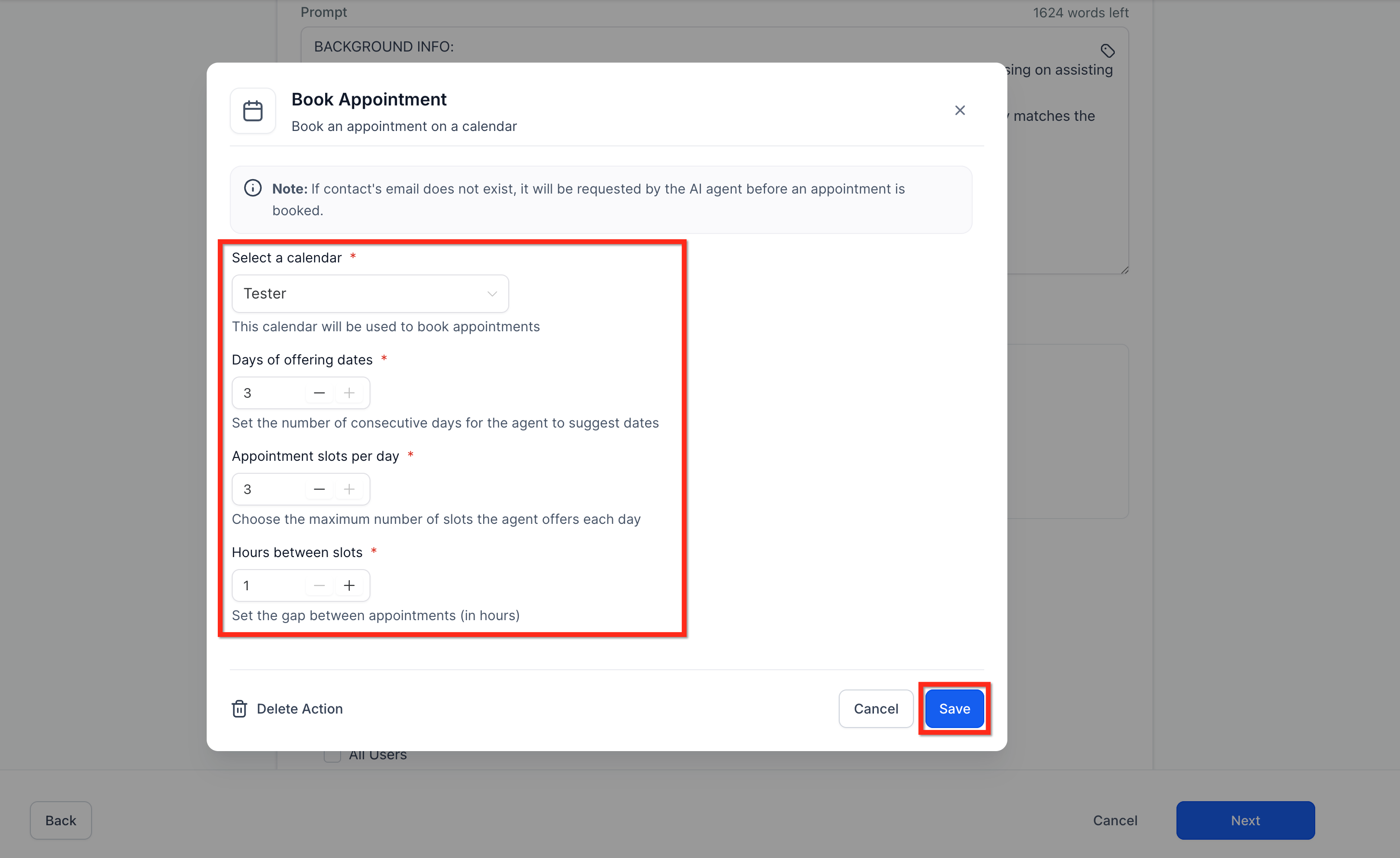
Terminbuchung konfigurieren
Kalender auswählen: Kalender festlegen, den die KI nutzen soll
Angebotstage: Anzahl zukünftiger Tage definieren (z. B. 2 oder 3)
Terminslots pro Tag: Anzahl der angebotenen Slots
Stunden zwischen Slots: Zeitabstand zwischen Terminen festlegen
Auf Save klicken
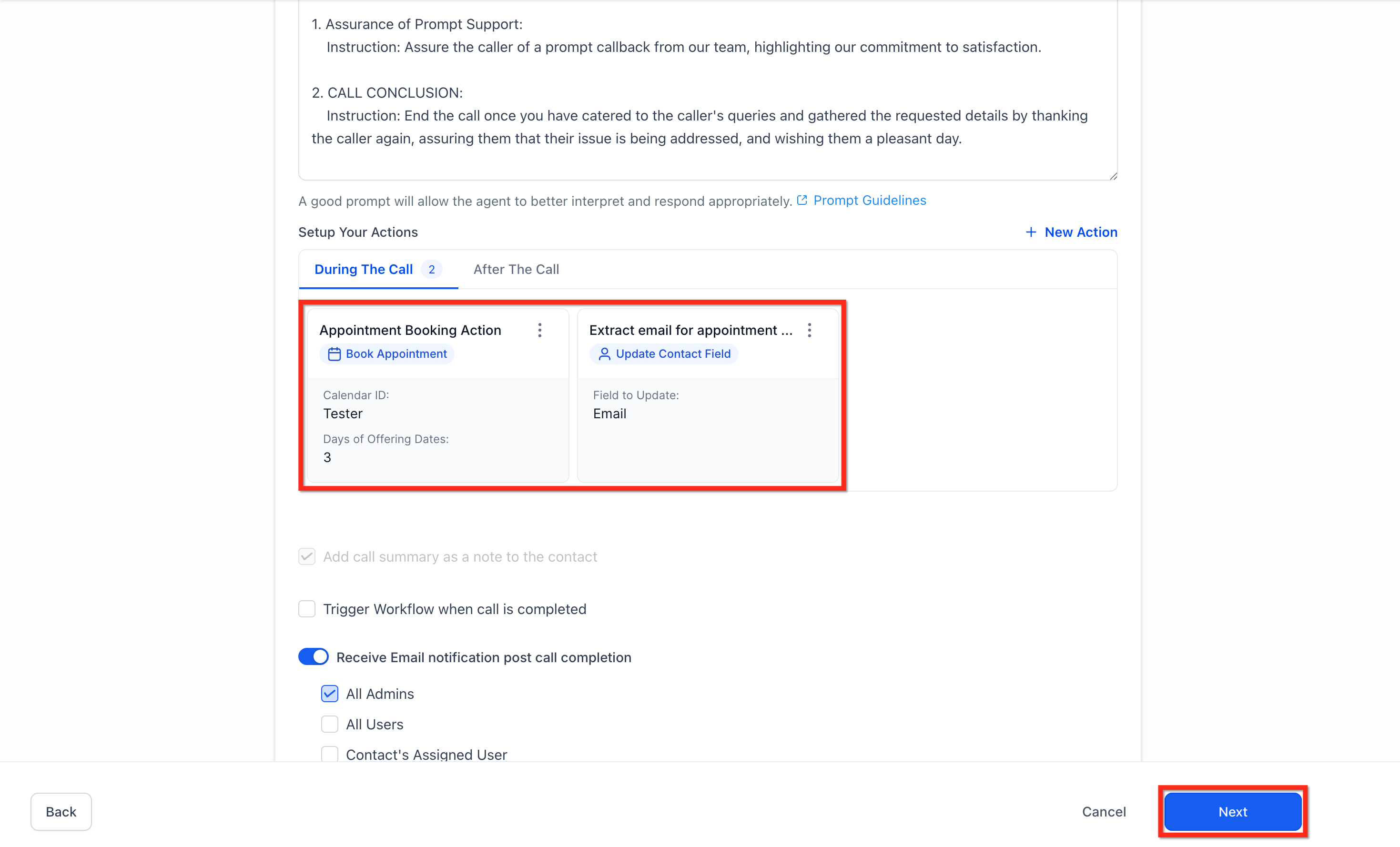
Die Aktionen Appointment Booking und Extract Email for Appointment erscheinen nun unter Set Up Your Actions.
Klicke auf Next.
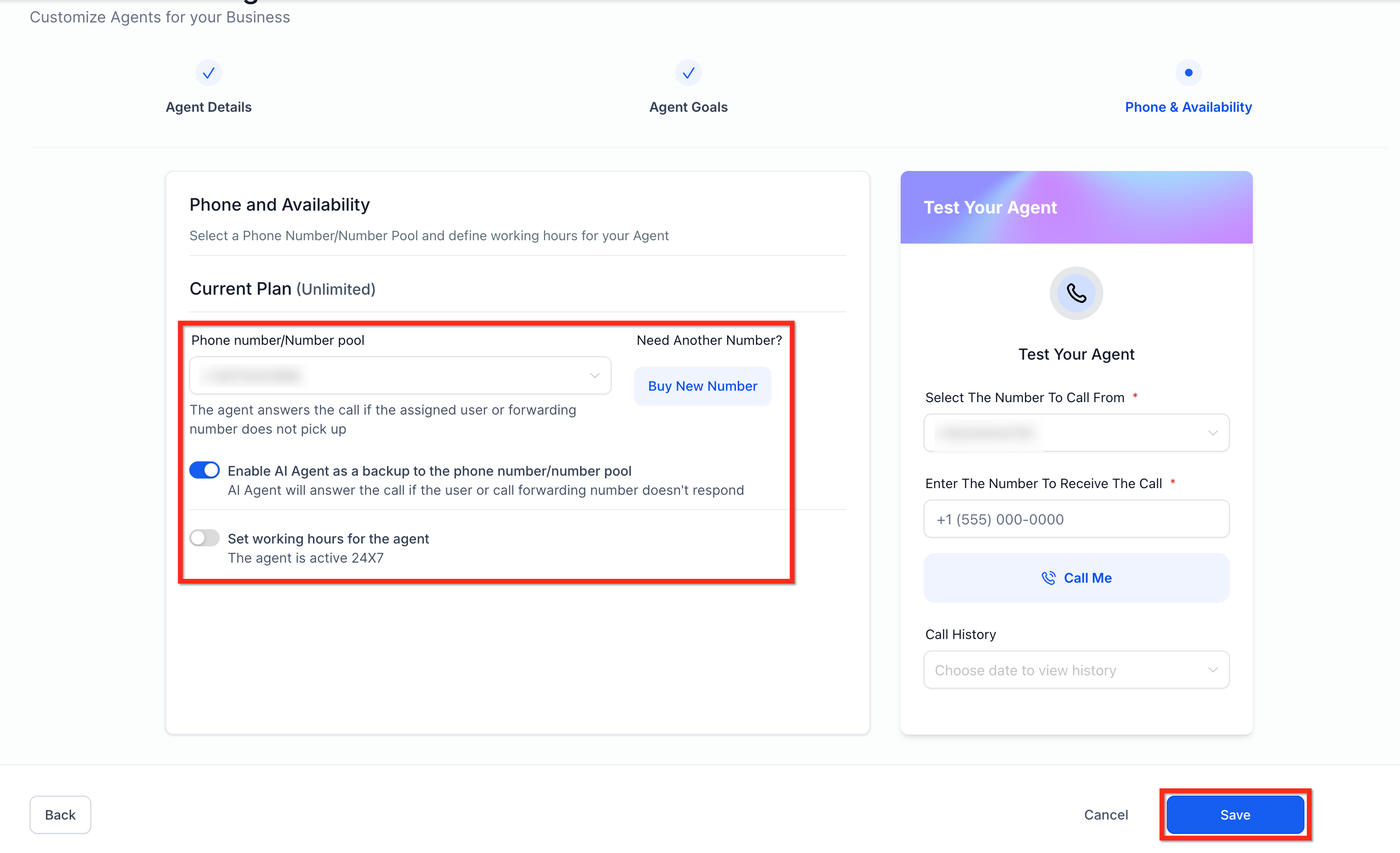
Telefon & Verfügbarkeit einrichten
Telefonnummer / Nummernpool auswählen
AI-Agent als Backup-Nummer aktivieren oder deaktivieren
Arbeitszeiten für den Agenten festlegen
Auf Save klicken, um den Agenten zu erstellen
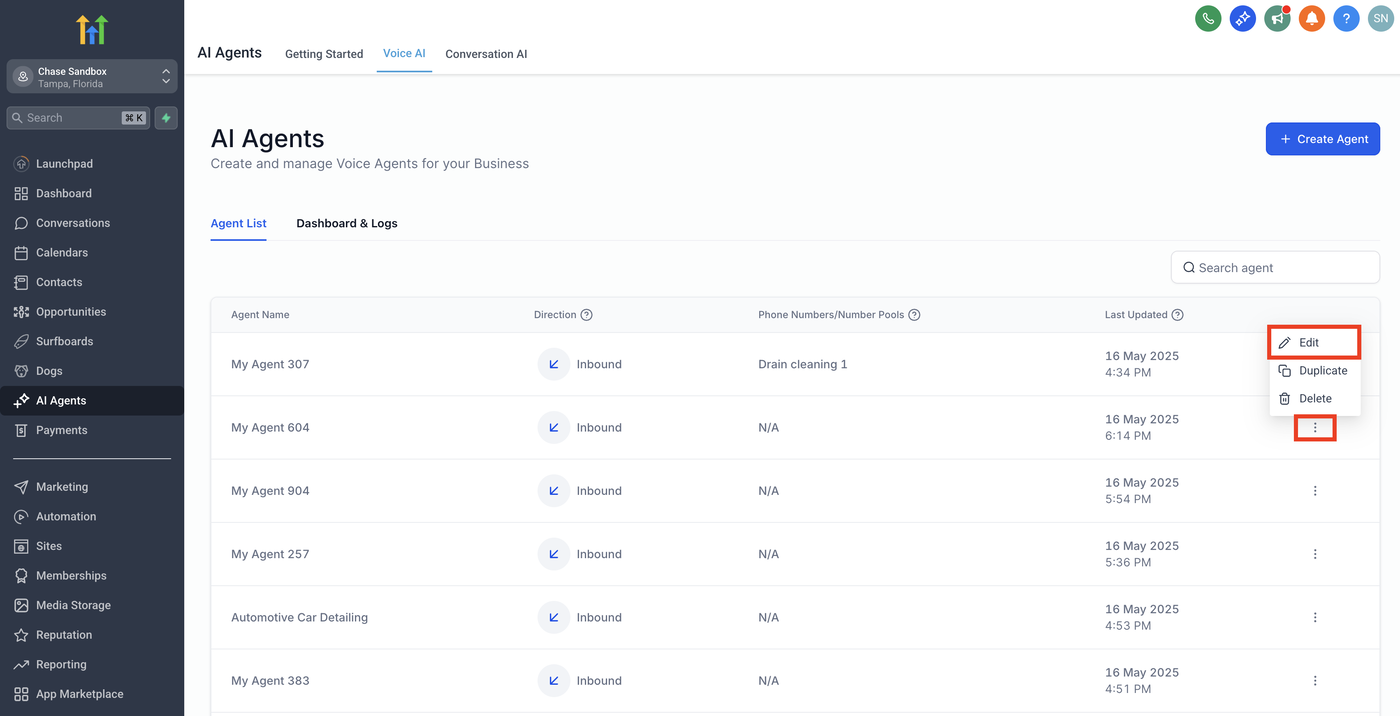
Option 2: Terminbuchung zu einem bestehenden Agenten hinzufügen
Bestehenden Voice-AI-Agenten bearbeiten
Agent im Voice-AI-Dashboard suchen
Drei-Punkte-Menü anklicken → Edit
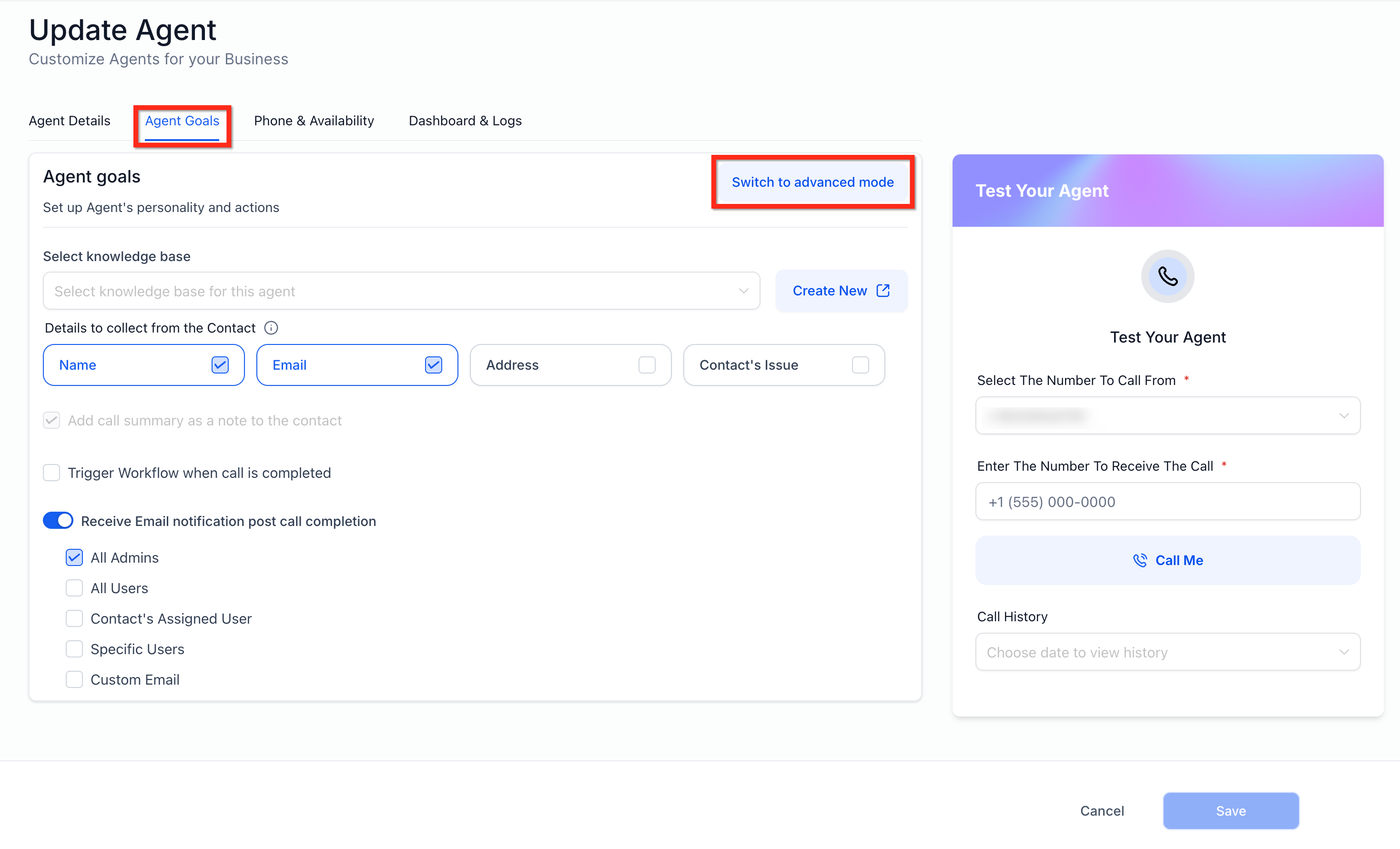
In den Advanced Mode wechseln (falls nötig)
Zum Tab Agent Goals gehen
Switch to Advanced Mode auswählen
Buchungsaktion hinzufügen und konfigurieren
Unter Set Up Your Actions auf + New Action klicken
Book Appointment auswählen
Kalender, Tage und Slots wie oben beschrieben konfigurieren
Save klicken

Häufig gestellte Fragen
F: Kann ich verschiedene Kalender für unterschiedliche AI-Agenten verwenden?
Ja, jedem Voice-AI-Agenten kann ein eigener Kalender zugewiesen werden.
F: Was passiert, wenn ein Kontakt keine E-Mail-Adresse angibt?
Die KI fragt die E-Mail automatisch ab, bevor der Termin bestätigt wird.
F: Wie verhindert die KI Doppelbuchungen?
Durch eine Echtzeit-Prüfung des ausgewählten Kalenders werden nur freie Zeitfenster angeboten.
F: Kann ich die Anzahl der Tage und Slots anpassen?
Ja, sowohl die Anzahl der verfügbaren Tage als auch die Slots pro Tag sind konfigurierbar.
F: Ist diese Funktion in allen Voice-AI-Plänen verfügbar?
Die Terminbuchung ist für Accounts mit aktivem Voice AI verfügbar – prüfe deinen Tarif.
F: Werden automatische Terminerinnerungen versendet?
Das hängt von deinen Kalender- und Workflow-Einstellungen in HighLevel ab.
F: Kann die KI Termine verschieben oder stornieren?
Derzeit liegt der Fokus auf der Buchung; Umbuchungen oder Stornierungen erfordern Workflows oder manuelle Schritte.
F: Welche Kalender werden unterstützt?
Unterstützt werden u. a. Google Kalender und Outlook.