Dieser Artikel erklärt, wie du die Transfer-Bot-Aktion innerhalb deiner Chatbot-Konfiguration nutzt. Mit dieser Funktion kann dein Chatbot die Unterhaltung intelligent an ein anderes Ziel übergeben, z. B. an einen Live Agent, einen anderen Bot oder einen Workflow – für ein nahtloses Kundenerlebnis.
INHALTSVERZEICHNIS
Was ist die Transfer-Bot-Aktion?
Hauptvorteile der Transfer-Bot-Aktion
So konfigurierst du die Transfer-Bot-Aktion
Transfer zu Live Chat
Transfer zu einem anderen Bot
Transfer zu Workflow
Transfer zu Agent
Häufig gestellte Fragen
Was ist die Transfer-Bot-Aktion?
Die Transfer-Bot-Aktion ist ein leistungsstarkes Tool in der Bot-Konfiguration, mit dem eine Unterhaltung basierend auf Logik oder Triggern weitergeleitet werden kann. Du kannst Chats an einen menschlichen Agenten, einen anderen Bot, eine Workflow-Automatisierung oder zurück in den Conversation-Posteingang übertragen. Sie sorgt für reibungslose Übergaben zwischen Automatisierung und persönlicher Betreuung und ermöglicht schnellere Lösungen sowie ein besseres Kundenerlebnis.
Hauptvorteile der Transfer-Bot-Aktion
Die Transfer-Bot-Aktion erhöht die Flexibilität des Bots und stellt sicher, dass Kunden zur richtigen Zeit die passende Unterstützung erhalten.
Ermöglicht Eskalation zu Live Agents in Echtzeit
Erlaubt den Wechsel zu spezialisierten Bots
Triggert Workflows basierend auf Nutzereingaben oder Intent
Reduziert Bot-Abbrüche durch menschliche Fallbacks
Verbessert die Kundenzufriedenheit durch gezielte Weiterleitung
Erweitert die Automatisierung durch nahtlose Übergänge
So konfigurierst du die Transfer-Bot-Aktion
So richtest du die Transfer-Bot-Aktion ein, um Unterhaltungen zu optimieren und den Kundenservice zu verbessern:
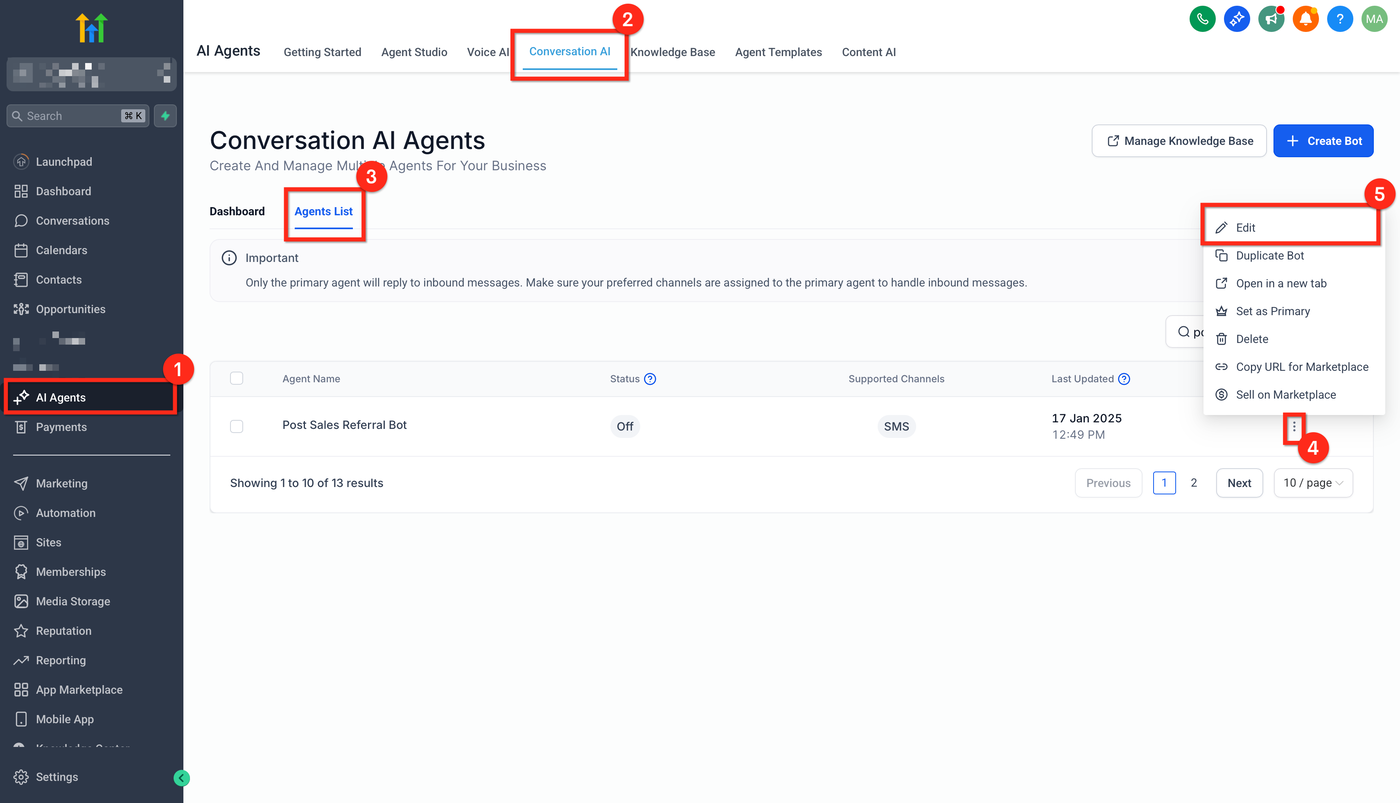
Navigiere in der linken Sidebar deines Sub-Accounts zu AI Agents. Wähle in der oberen Navigation Conversation AI > AI Agents und entscheide dich für den Bot, den du bearbeiten möchtest.
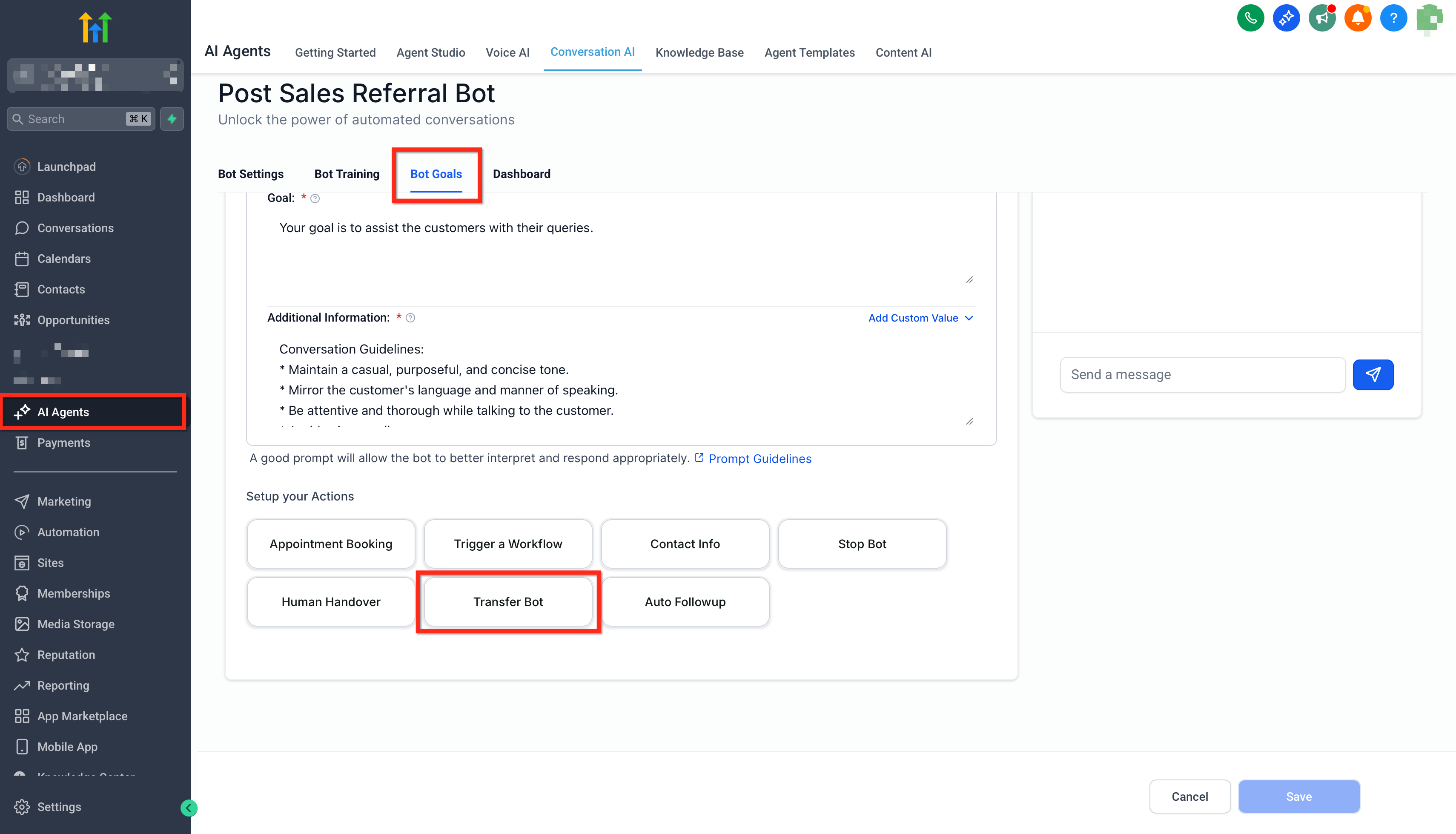
Öffne Bot Goals und klicke auf Transfer Bot.
Wähle im Dropdown den gewünschten Transfer-Typ: Live Chat, Workflow, Another Bot oder Agent.
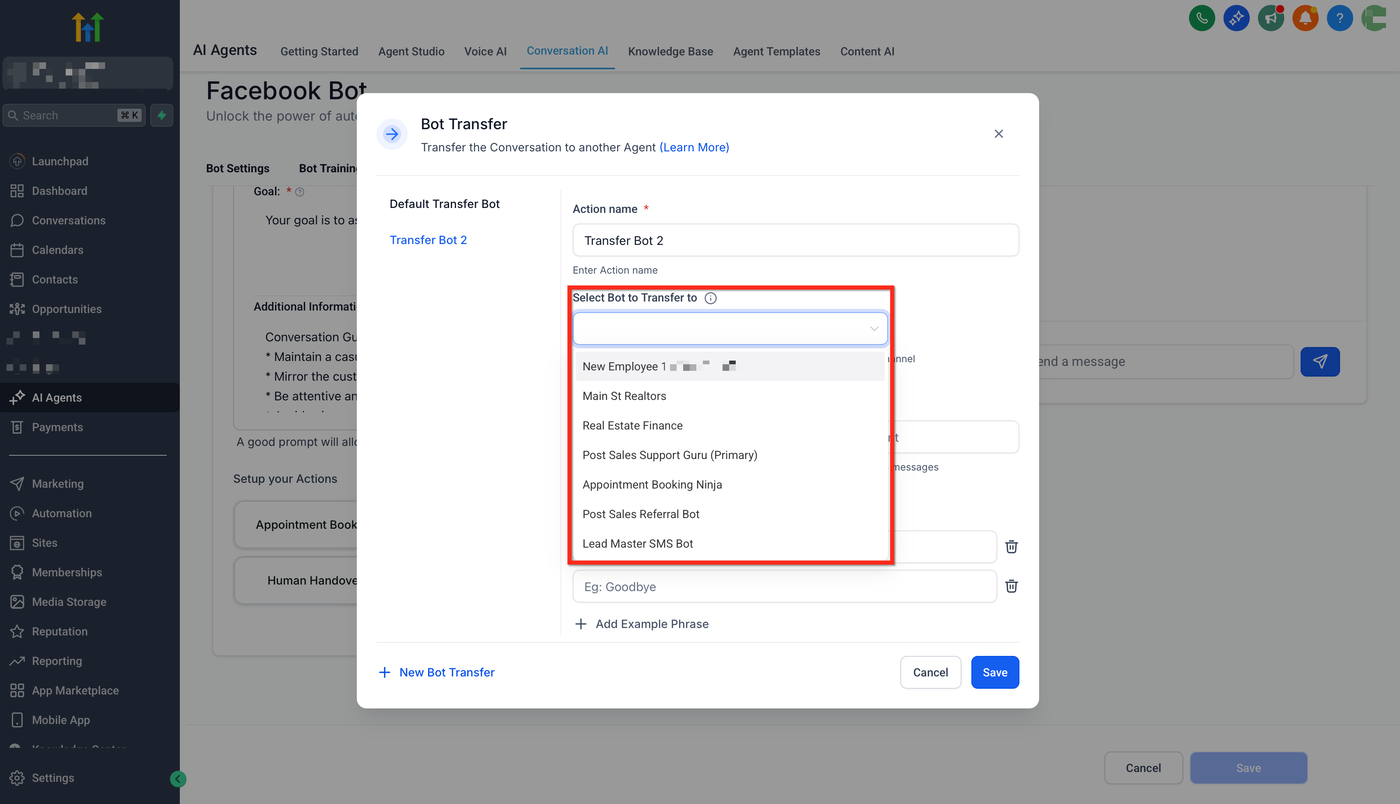
(Optional) Passe Einstellungen an, z. B. Tags vor dem Transfer hinzufügen oder Fallback-Aktionen definieren, falls der Transfer fehlschlägt.
Klicke auf Save, um die Änderungen zu übernehmen.
Transfer zu Live Chat
Leite den Nutzer an einen menschlichen Agenten weiter, wenn automatisierte Hilfe nicht ausreicht.
Bei Auswahl dieser Option wird die Unterhaltung vom Bot an einen menschlichen Mitarbeiter über das Live-Chat-Interface übergeben. Der Chat erscheint im Conversations-Tab und kann dort in Echtzeit manuell beantwortet werden.
Beispiel: Ein Nutzer bittet um Hilfe bei der Abrechnung, und der Bot überträgt das Gespräch per Live Chat an das Abrechnungsteam.
Transfer zu einem anderen Bot
Nutze diese Option, wenn du Aufgaben auf mehrere Bots aufteilen möchtest.
Der Nutzer wird an einen anderen Bot weitergeleitet – ideal zur Trennung von Themen (z. B. Sales vs. Support) oder zur Unterstützung mehrerer Sprachen. Du kannst aus allen veröffentlichten Bots wählen.
Pro-Tipp: Stelle sicher, dass der Ziel-Bot veröffentlicht und getestet ist, um Sackgassen zu vermeiden.
Transfer zu Workflow
Starte leistungsstarke Automatisierungen, wenn der Bot Aufgaben übergeben soll.
Bei Auswahl dieser Option wird ein Workflow ausgelöst, der an den aktuellen Kontext des Nutzers gebunden ist. Ideal für Automatisierungen nach dem Chat, z. B.:
Termine buchen
Follow-up-E-Mails senden
Kontaktdaten aktualisieren
Interne Benachrichtigungen auslösen
Transfer zu Agent
Weise die Unterhaltung direkt einem bestimmten Nutzer oder Team zu.
Wähle einen festgelegten Agenten oder eine Benutzergruppe aus, damit Gespräche gezielt weitergeleitet werden. Das ist besonders nützlich für gestaffelten Support, regionale Teams oder einzelne Mitarbeiter.
Optional kannst du Filter wie „Agent online“ setzen oder Fallback-Agenten definieren.
Häufig gestellte Fragen
F: Was passiert, wenn im Live Chat niemand verfügbar ist?
A: Wenn kein Agent online ist, kann der Transfer so konfiguriert werden, dass er zu einem anderen Bot-Schritt zurückfällt, eine Nachricht hinterlässt oder nach einer Verzögerung erneut versucht wird.
F: Kann ich den Transfer verzögern?
A: Ja. Füge vor dem Transfer-Schritt einen Wait Step ein, um ihn um eine bestimmte Zeit zu verzögern.
F: Bleibt der Chatverlauf nach dem Transfer erhalten?
A: Ja, das vollständige Gesprächsprotokoll bleibt erhalten und ist für Bots und Agenten sichtbar.
F: Kann ich Bedingungen für Transfers nutzen?
A: Ja. Verwende einen Condition Step vor dem Transfer-Schritt, um ihn nur bei bestimmten Tags, Antworten oder Kontaktattributen auszulösen.
F: Ist die Transfer-Bot-Aktion in allen Plänen verfügbar?
A: Ja, allerdings kann der Zugriff auf bestimmte Ziele wie Workflows oder Live Chat vom jeweiligen Plan abhängen.
Verwandte Artikel
Wie man Conversation-AI-Bots in HighLevel erstellt
Nächste Schritte
Teste deine Transfer-Bot-Aktion mit der Vorschau-Funktion im Bot Builder.
Prüfe den Conversations-Posteingang auf übertragene Chats und Agenten-Übergaben.
Richte Automatisierungs-Tags oder Workflows ein, um den Erfolg der Transfers zu messen.
Optimiere das Routing weiter mit Conditions, Wait Steps und Tags.