INHALTSVERZEICHNIS
Übersicht
Was ist neu?
Zentrale Verbesserungen
So nutzt du es
Unterstützte Aktionstypen
Während des Anrufs
Nach dem Anruf
Übersicht
Der Action Builder für Voice AI wurde vollständig überarbeitet, um eine übersichtlichere, schnellere und intuitivere Nutzererfahrung zu bieten. Dieses Update führt ein kartenbasiertes Layout, eine strukturierte Tab-Navigation und optimierte Workflows ein. Dadurch wird es deutlich einfacher, festzulegen, zu verwalten und zu überprüfen, was dein Agent während und nach einem Anruf tun soll.
So aktivierst du die Funktion:
Gehe zu Settings > Labs und aktiviere „Voice AI – Separate During and Post Call Actions“.
Was ist neu?
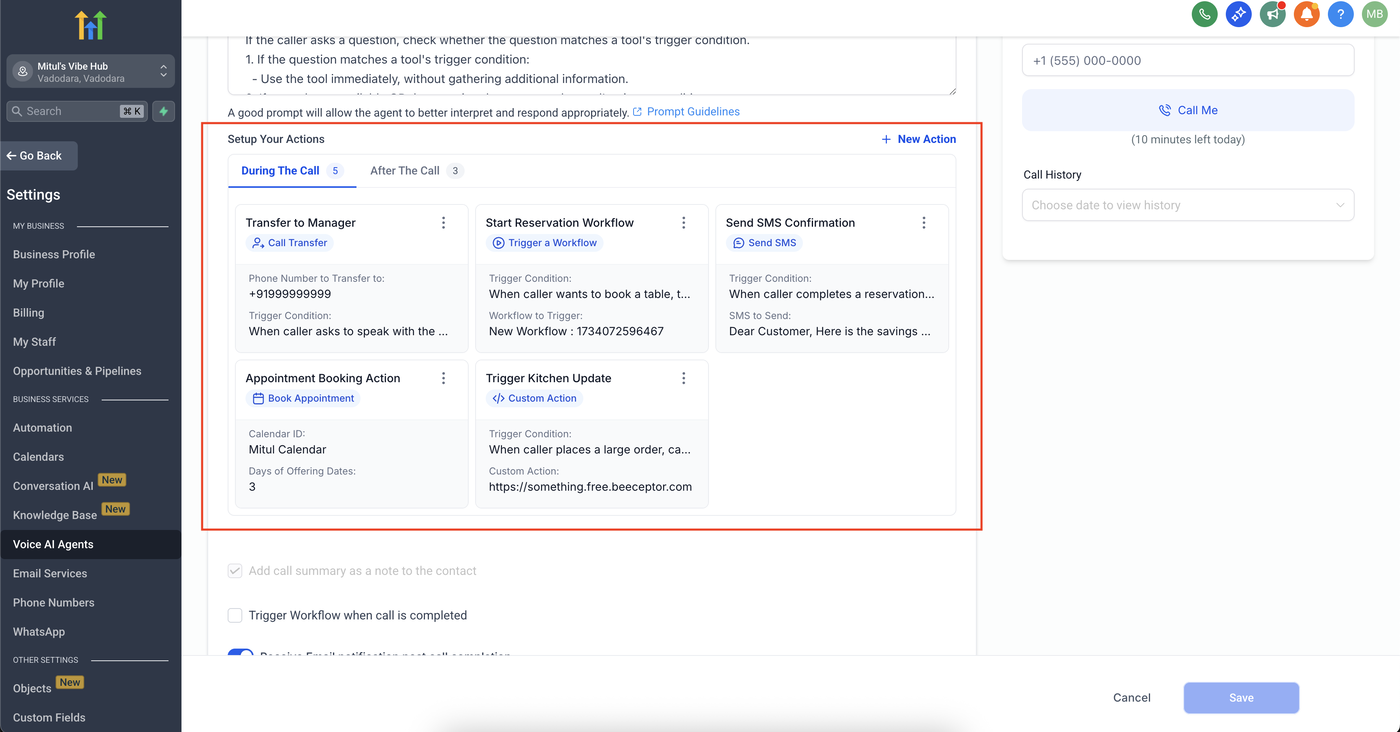
1. Kartenbasierte Oberfläche
Aktionen werden jetzt als einzelne Karten dargestellt. So kannst du sie schneller überblicken, sortieren und organisieren – mit deutlich verbesserter visueller Klarheit.
2. Tab-Struktur
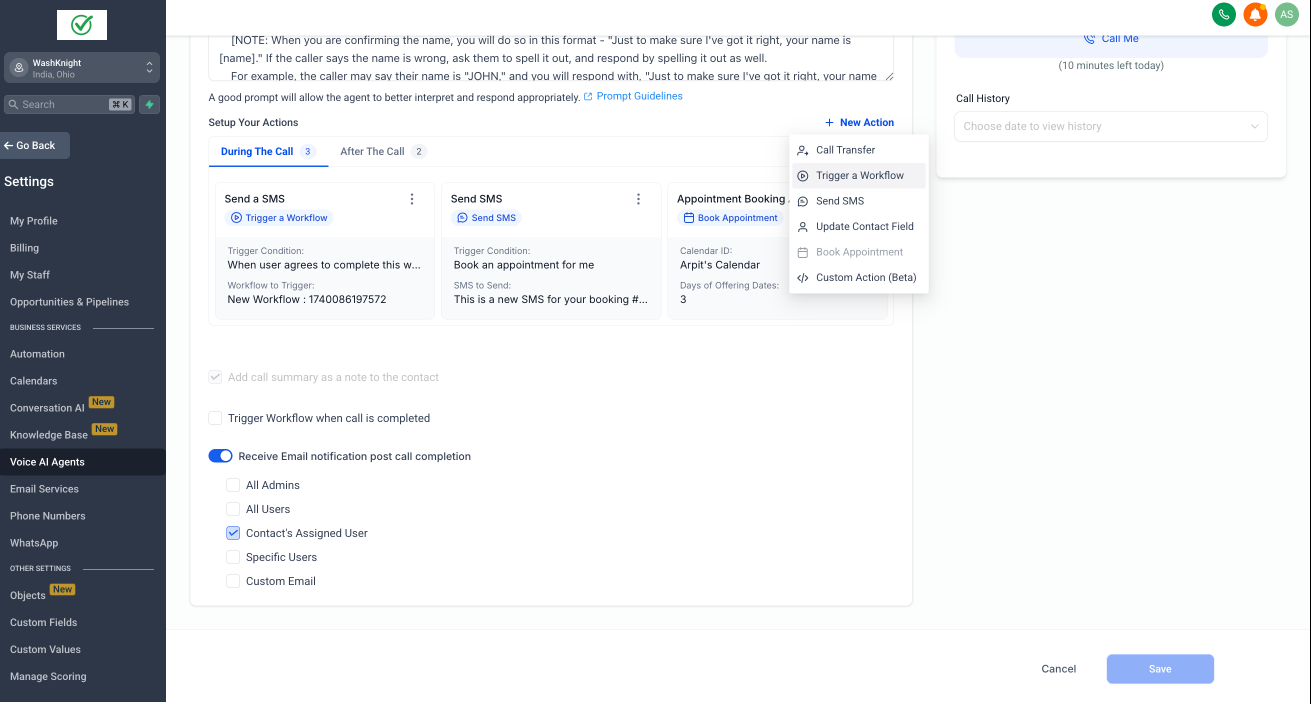
Aktionen sind nun in Während des Anrufs und Nach dem Anruf aufgeteilt. Jeder Tab zeigt die Gesamtanzahl der konfigurierten Aktionen an.
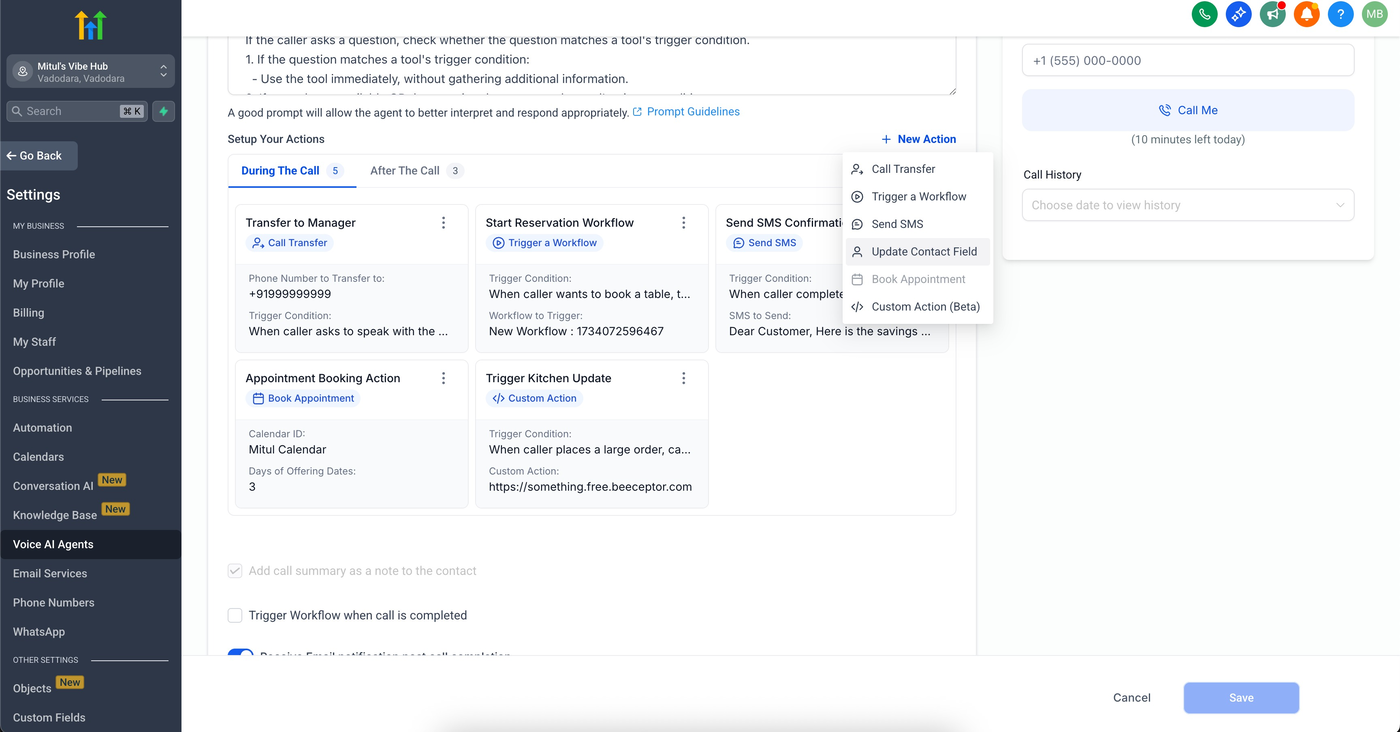
3. Optimierter Erstellungsprozess
Ein auffälliger und leicht zugänglicher „New Action“-Button ermöglicht eine schnelle und strukturierte Erstellung neuer Aktionen.
4. Eigene Aktions-Modals
Jeder Aktionstyp öffnet sich in einem eigenen Modal. Kein Wechseln zwischen Tabs oder Scrollen durch lange Formulare mehr.
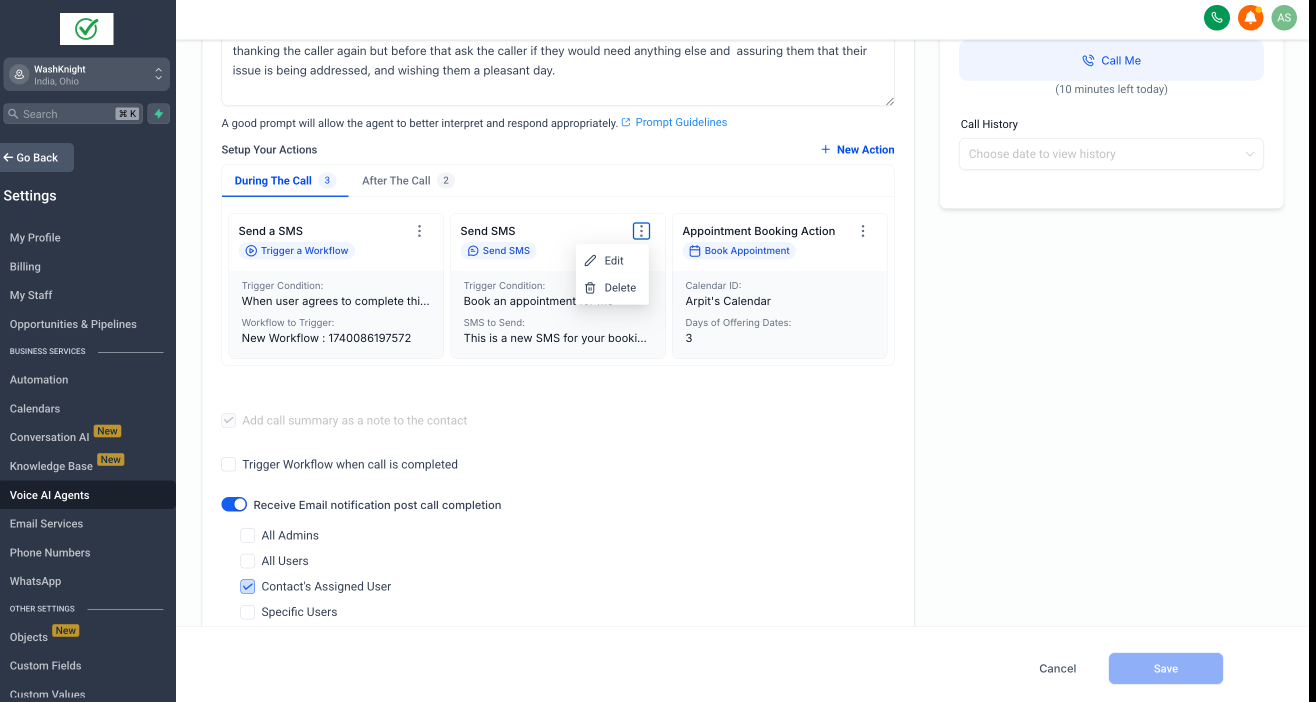
5. Schnelle Löschfunktion
Aktionen können direkt über das Kartenmenü gelöscht werden – ohne den Editor zu öffnen.
Zentrale Verbesserungen
Verbesserte visuelle Hierarchie
Aktionstypen sind durch klarere Beschriftungen und Gruppierungen leichter zu unterscheiden.
Vereinfachtes Bearbeiten & Löschen
Aktionen lassen sich mit wenigen Klicks direkt über die Aktionskarte bearbeiten oder entfernen.
Integrierte Limits & intelligente Hinweise
Visuelle Zähler zeigen, wie viele Aktionen eines Typs verwendet werden
Tooltips und Inline-Hinweise verhindern Fehlkonfigurationen
Maximal 15 Aktionen während eines Anrufs
Nur 1 Terminbuchungsaktion erlaubt
Bis zu 25 Kontaktfeld-Updates nach einem Anruf
So nutzt du es
Öffne den Voice-AI-Agenten, den du bearbeiten möchtest, und gehe zu Agent Goals.
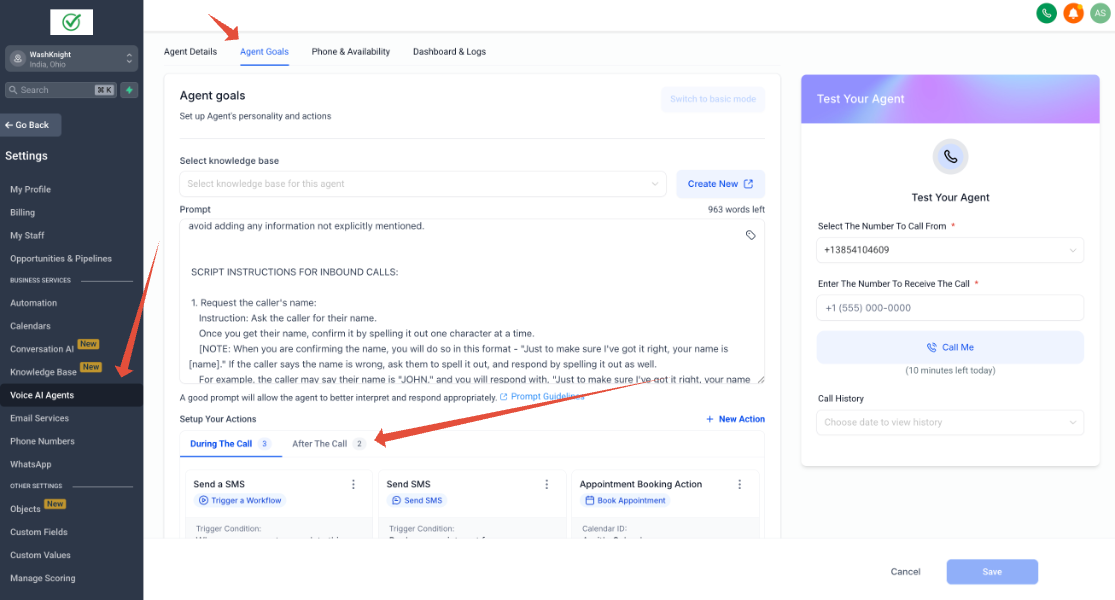
Klicke auf „New Action“, um zu starten.
Wähle den gewünschten Aktionstyp (z. B. Anruf weiterleiten).
Ein fokussiertes Modal öffnet sich – trage die erforderlichen Details ein.
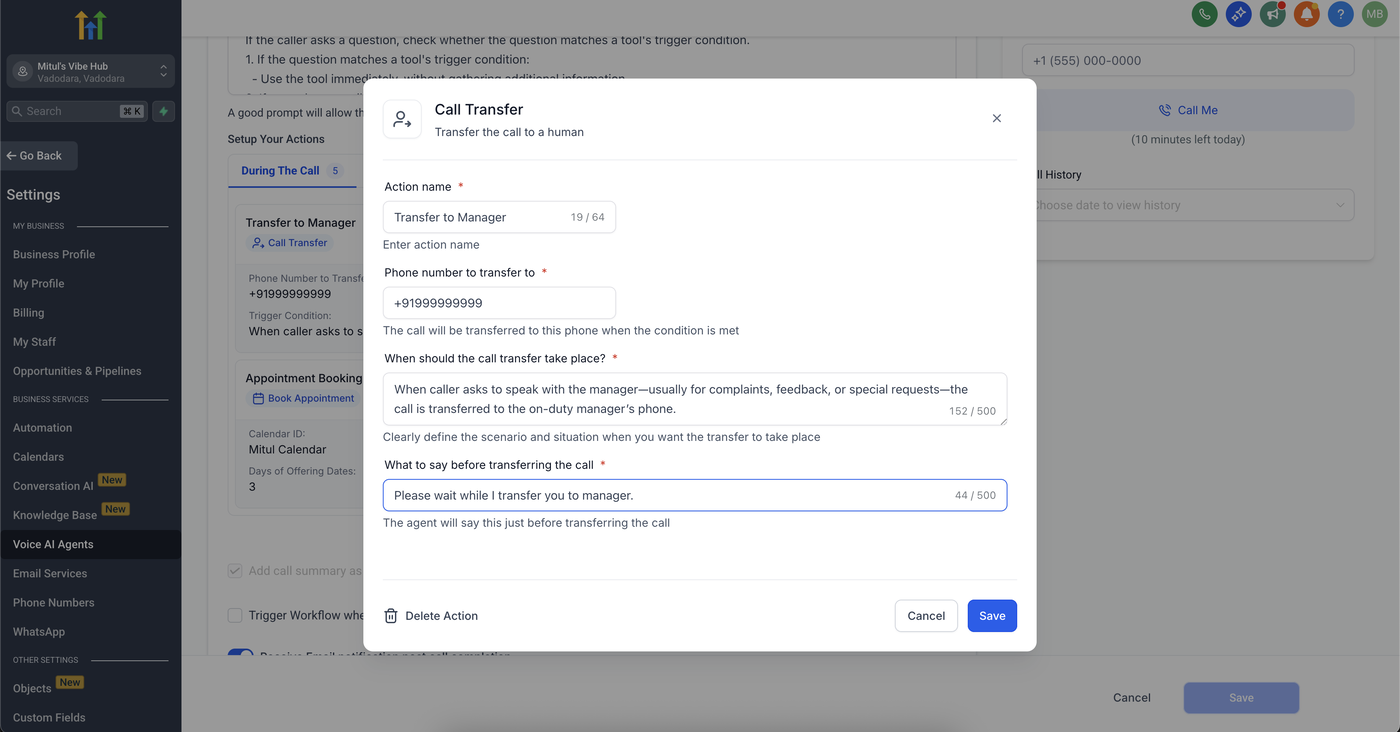
Speichern. Die neue Aktion erscheint als Karte im passenden Tab.
Unterstützte Aktionstypen
Während des Anrufs
Anruf weiterleiten
Workflow auslösen
SMS senden
Termin buchen
Benutzerdefinierte Aktionen (Beta)
Nach dem Anruf
Kontaktfelder aktualisieren
