INHALTSVERZEICHNIS
Was kann Workflow AI?
Wie nutzt man Workflow AI
Mehr über Workflows erfahren
Chat löschen & neuen Chat starten
Aktuellen Chat exportieren
Gesamten Workflow analysieren
Workflows mit KI erstellen
Häufig gestellte Fragen

Was kann Workflow AI?
Hilfe beim ersten Workflow
Wenn du neu bei Workflows bist, kannst du einfach beschreiben, was du erreichen möchtest. Workflow AI zeigt dir dann die passenden Trigger und Aktionen und hilft dir bei der Konfiguration. Der KI-Assistent erklärt dir außerdem, was Workflows sind und wie sie funktionieren.Workflow aufschlüsseln
Wenn du dir bei einem bestimmten Teil deines Workflows unsicher bist, frage einfach nach. Workflow AI erklärt, was genau passiert, und macht komplexe Workflows leichter verständlich.Workflows effizienter machen
Workflow AI analysiert deinen Workflow auf Verbesserungspotenziale und gibt dir Tipps, wie du Abläufe optimieren oder zusätzliche Aktionen sinnvoll einsetzen kannst.Schritt-für-Schritt-Anleitung
Brauchst du Hilfe beim Einrichten eines Workflows? Workflow AI begleitet dich Schritt für Schritt und erklärt jeden einzelnen Teil, damit du sicher weißt, was du aufbaust.Fragen beantworten
Während du an einem Workflow arbeitest, kannst du Workflow AI jederzeit Fragen stellen – egal ob zu bestimmten Aktionen, Triggern oder allgemeinen Best Practices.Aktionen zum Workflow hinzufügen
Workflow AI hilft dir sogar dabei, konkrete Aktionen hinzuzufügen, z. B.:
SMS-Erinnerungen senden
Auf eine Bestätigung warten
Terminstatus aktualisieren
Kontakte basierend auf Aktivitäten taggen
Nächste Schritte vorschlagen
Wenn du nicht weißt, wie es weitergehen soll, schlägt Workflow AI sinnvolle nächste Schritte vor und hilft dir, sicher voranzukommen.
Wie nutzt man Workflow AI?
Wenn du den Workflow-Builder öffnest, findest du Workflow AI unten links im Builder. Nach einem Klick auf das KI-Symbol öffnet sich das Chatfenster.
Es gibt drei Möglichkeiten, mit Workflow AI zu interagieren:
Workflow analysieren
Klicke auf „Describe this Workflow“, damit Workflow AI deinen Workflow analysiert.Hilfe beim Erstellen
Klicke auf „Assist with Building“, um Vorschläge für den Aufbau deines Workflows zu erhalten.Standard-Chat
Tippe einfach in das Textfeld und stelle beliebige Fragen.
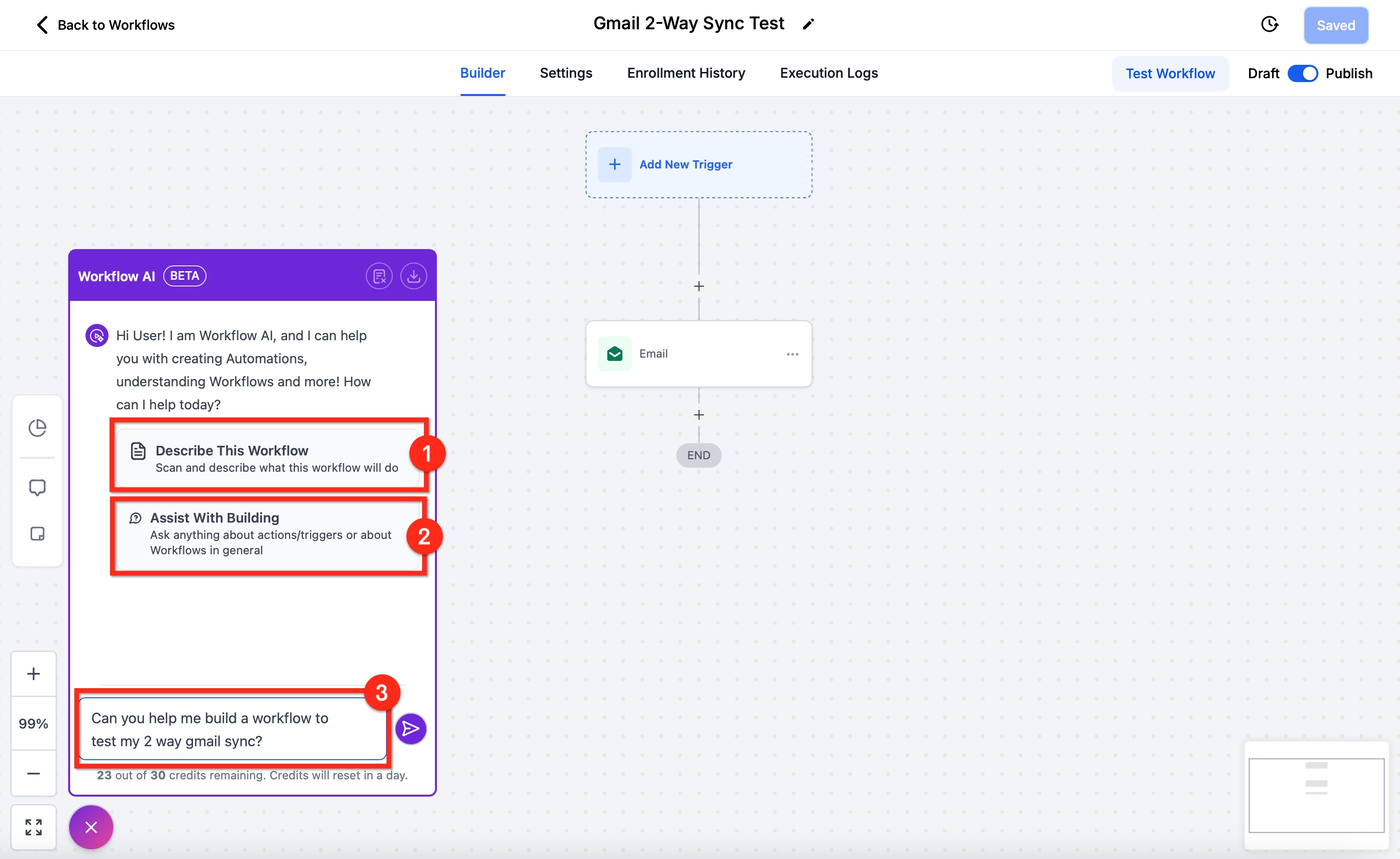
Mehr über Workflows erfahren
Workflow AI hilft dir nicht nur beim Erstellen oder Analysieren von Workflows. Du kannst auch alles rund um Workflows lernen, indem du mit Workflow AI chattest.
Egal ob du mehr über bestimmte Aktionen oder Trigger erfahren möchtest – oder noch gar nicht weißt, was ein Trigger oder eine Aktion ist – frage einfach Workflow AI.
Beispiel:
In einem Beispiel haben wir Workflow AI gefragt: „Was ist ein Trigger?“
Die Antwort war eine ausführliche Erklärung inklusive Beispielen für verschiedene Workflow-Trigger.

Chat löschen & neuen Chat starten
Wenn du einen neuen Chat mit Workflow AI beginnen möchtest, klicke einfach auf „Clear Chat“ oben rechts im Chatfenster.
Nach dem Löschen wird der bisherige Chat entfernt und du gelangst zurück zum Start, wo du auswählen kannst, wobei Workflow AI dir helfen soll.

Aktuellen Chat exportieren
Wenn du den aktuellen Chat speichern möchtest, klicke auf „Export Chat“, um eine Kopie des gesamten Gesprächs herunterzuladen.
WICHTIG:
Beim Export wird nur der aktuelle Chat exportiert. Frühere Unterhaltungen mit Workflow AI werden nicht mit exportiert.
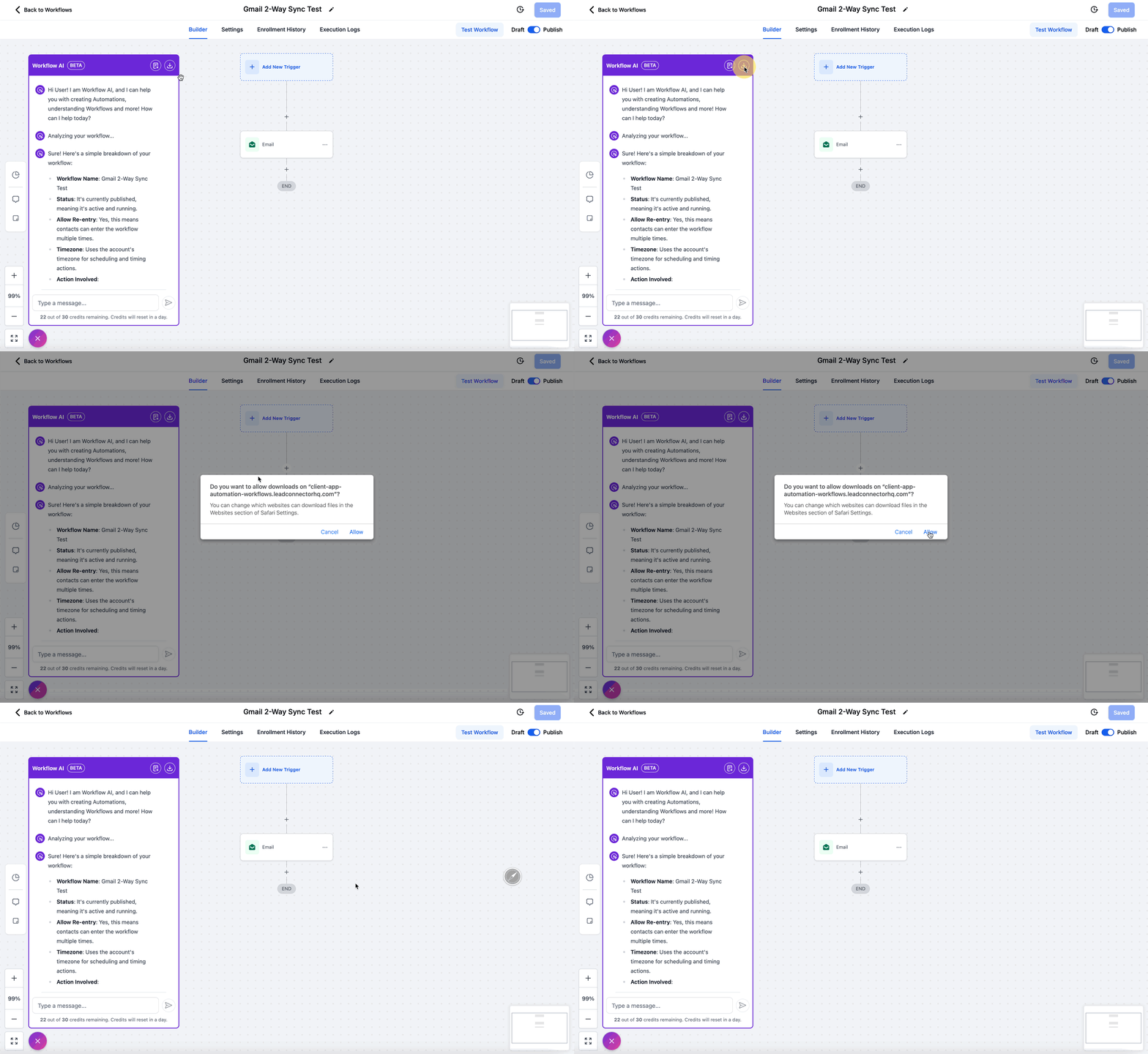
Gesamten Workflow analysieren
Wenn Workflow AI deinen gesamten Workflow analysieren und beschreiben soll, klicke einfach auf „Describe This Workflow“.
Workflow AI erstellt dann eine detaillierte Übersicht deines Workflows – vom Start bis zum Ende – inklusive Erklärungen zu den einzelnen Schritten.
Das ist besonders hilfreich, wenn:
du vergessen hast, warum du einen Workflow erstellt hast
neue Teammitglieder deine Prozesse lernen sollen
Kunden mehr über einen Workflow in deinem Snapshot erfahren möchten
und in vielen weiteren Situationen, in denen ein besseres Verständnis des Workflows Zeit und Aufwand spart
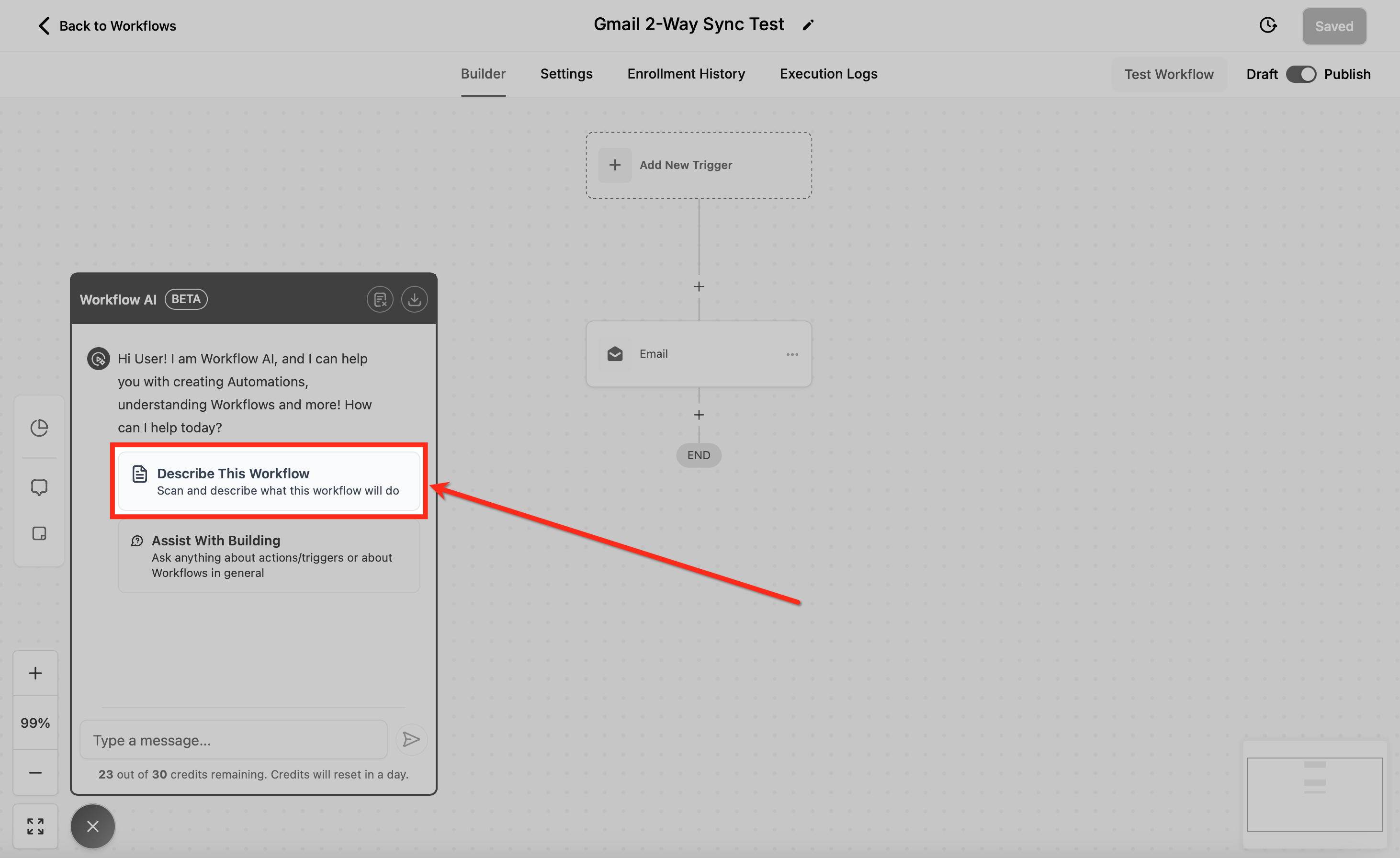
Workflows mit KI erstellen
Wenn du Probleme beim Aufbau eines Workflows hast oder einfach KI-Unterstützung möchtest, um den bestmöglichen Workflow zu erstellen, ist Workflow AI die schnellste und einfachste Lösung.
Schritt 1: Workflow AI um Hilfe bitten
Tippe einfach in das Chatfeld und bitte Workflow AI um Hilfe beim Erstellen deines Workflows.
Beschreibe deinen gewünschten Anwendungsfall, und Workflow AI erklärt dir detailliert:
welche Trigger sinnvoll sind
welche Aktionen du hinzufügen solltest
wie du alles Schritt für Schritt konfigurierst
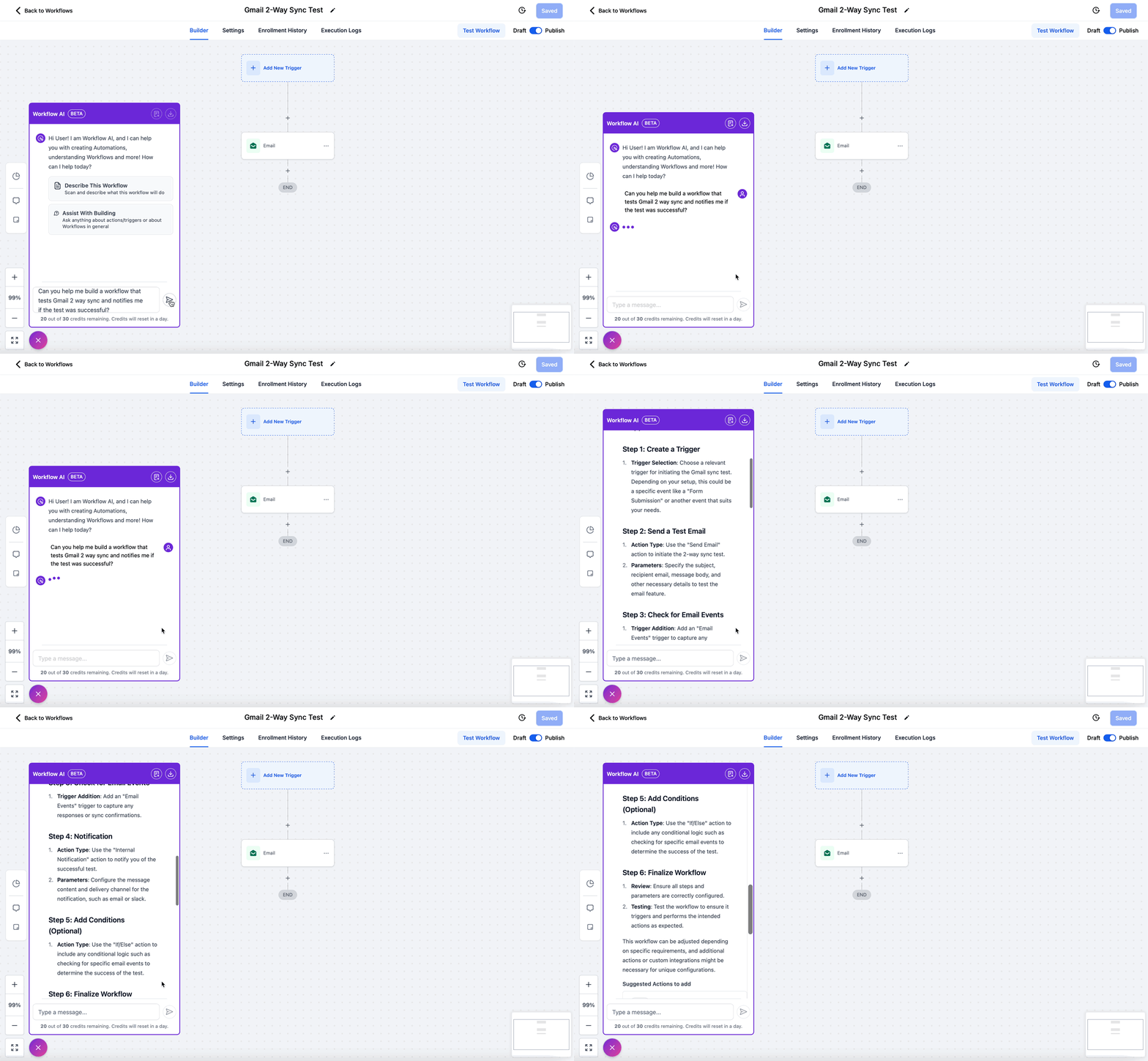
Schritt 2: Aus Vorschlägen auswählen
Sobald Workflow AI Vorschläge liefert, kannst du die Option auswählen, die am besten zu deinem Ziel passt.
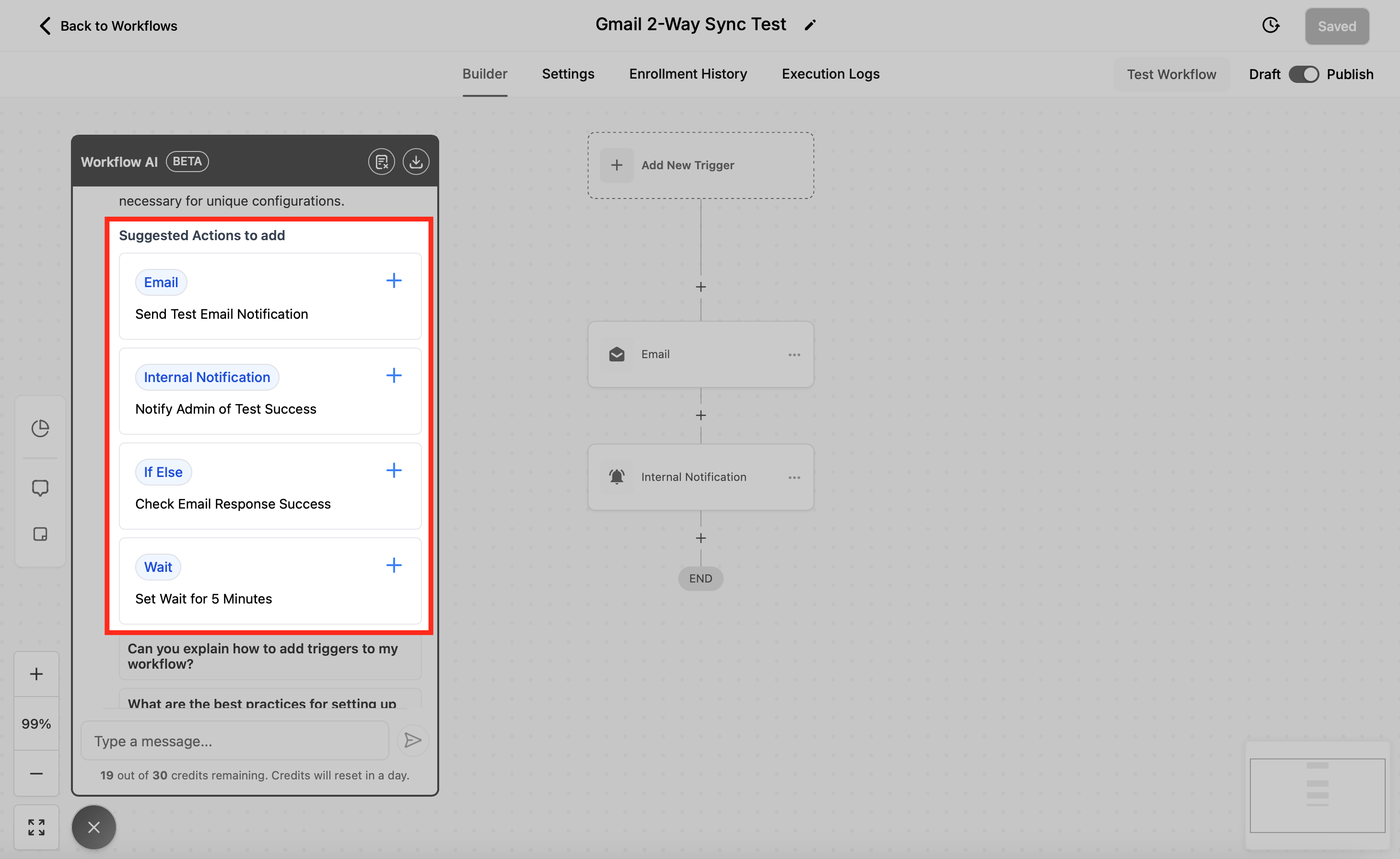
Schritt 3: Trigger oder Aktion zum Workflow hinzufügen
Wähle die Stelle im Workflow aus, an der die Aktion oder der Trigger hinzugefügt werden soll.
Die Aktion wird eingefügt und die Seitenleiste zur Konfiguration öffnet sich automatisch.
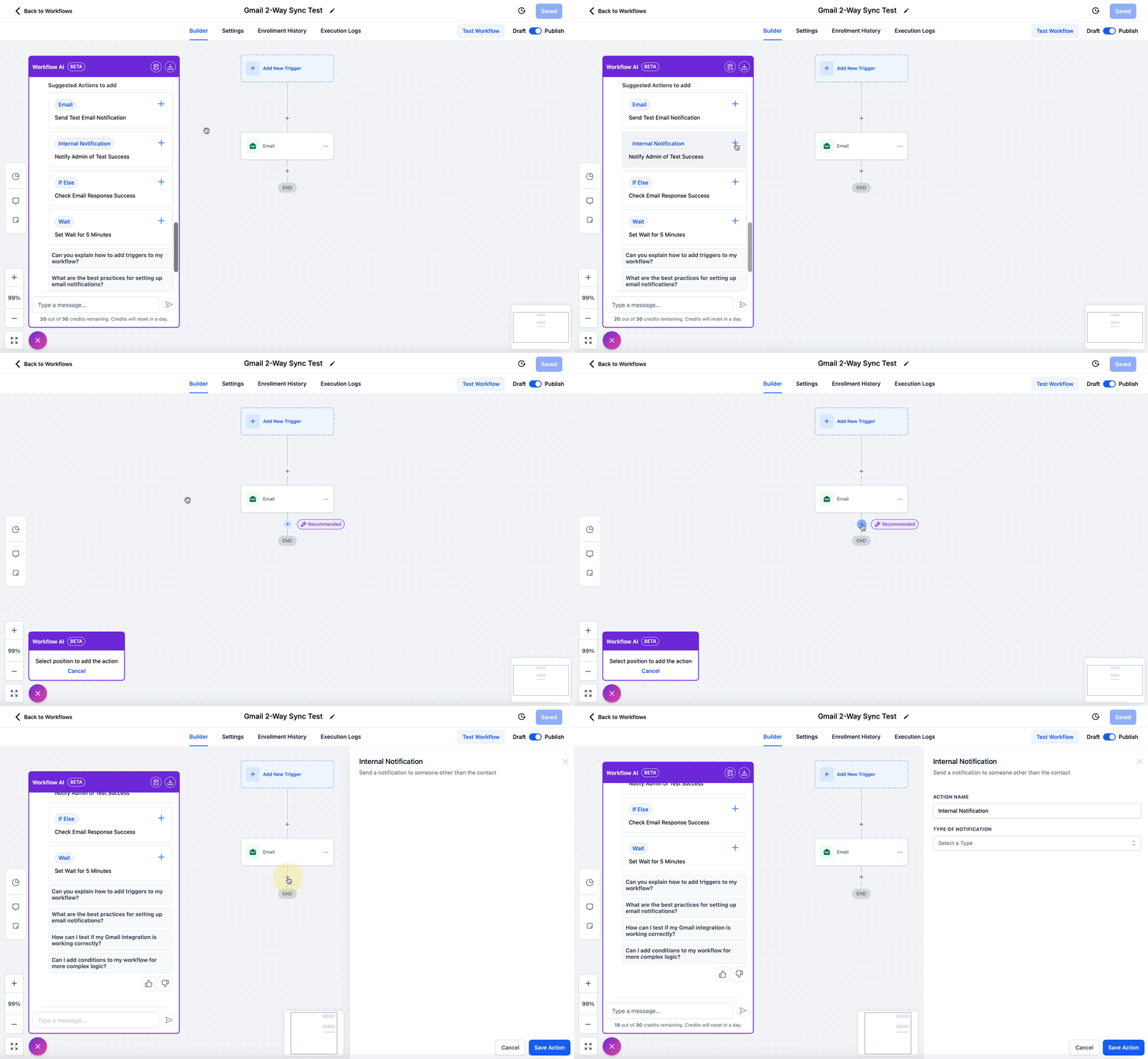
WUSSTEST DU SCHON?
Workflow AI hilft dir auch bei der Konfiguration der Trigger und Aktionen. Sag einfach, welches Ziel du erreichen möchtest, und die KI führt dich durch die Umsetzung.
Beispiel:
Ein Nutzer bat Workflow AI, einen Warte-Schritt zu konfigurieren, den ein Kontakt durchlaufen soll, nachdem er eine E-Mail geöffnet hat.

Schritt 4: Nächste Schritte im Workflow
Während des Chats schlägt Workflow AI passende Folgefragen vor, die dir helfen:
nächste Schritte im Workflow zu bauen
oder den aktuellen Prozess besser zu verstehen
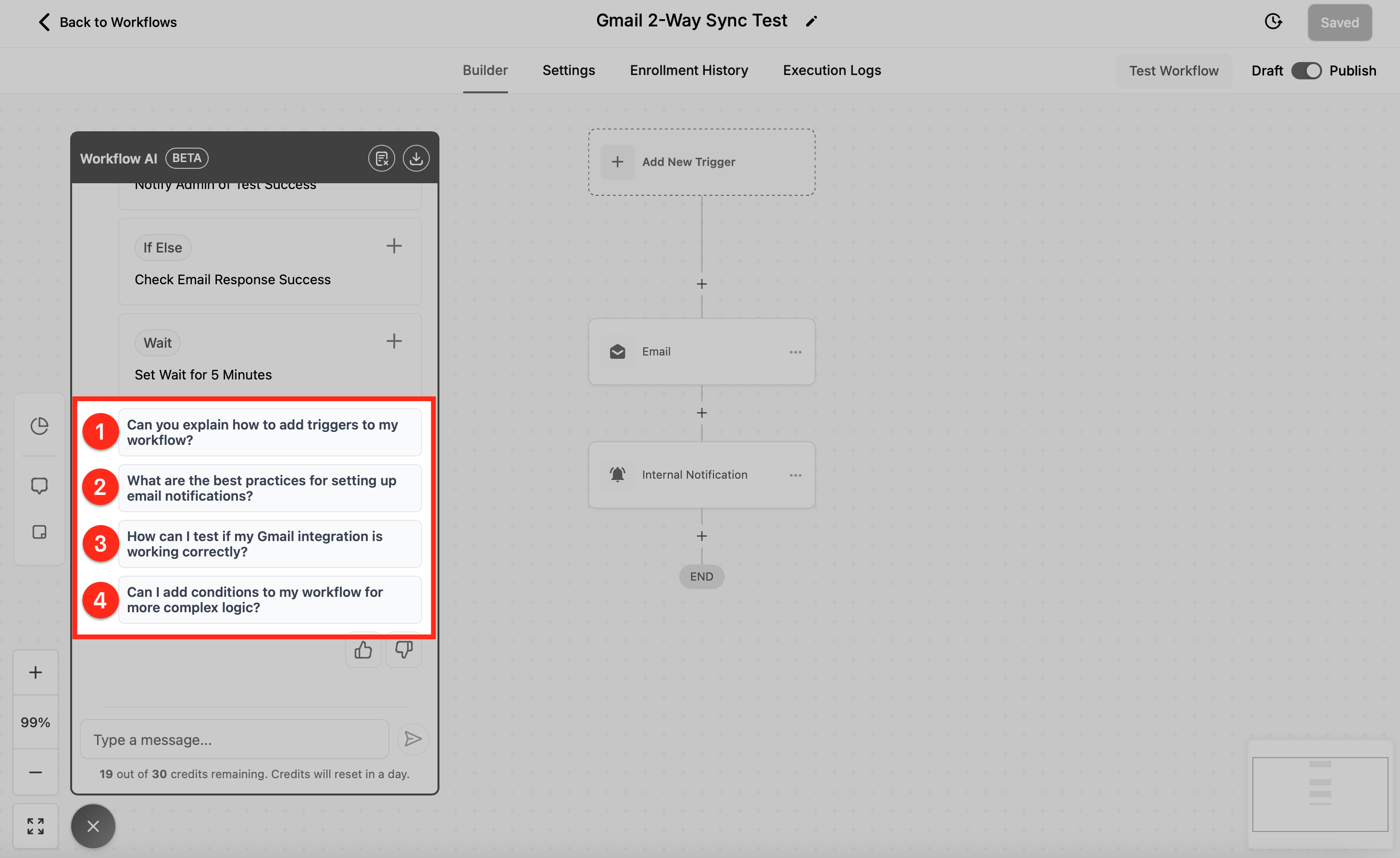
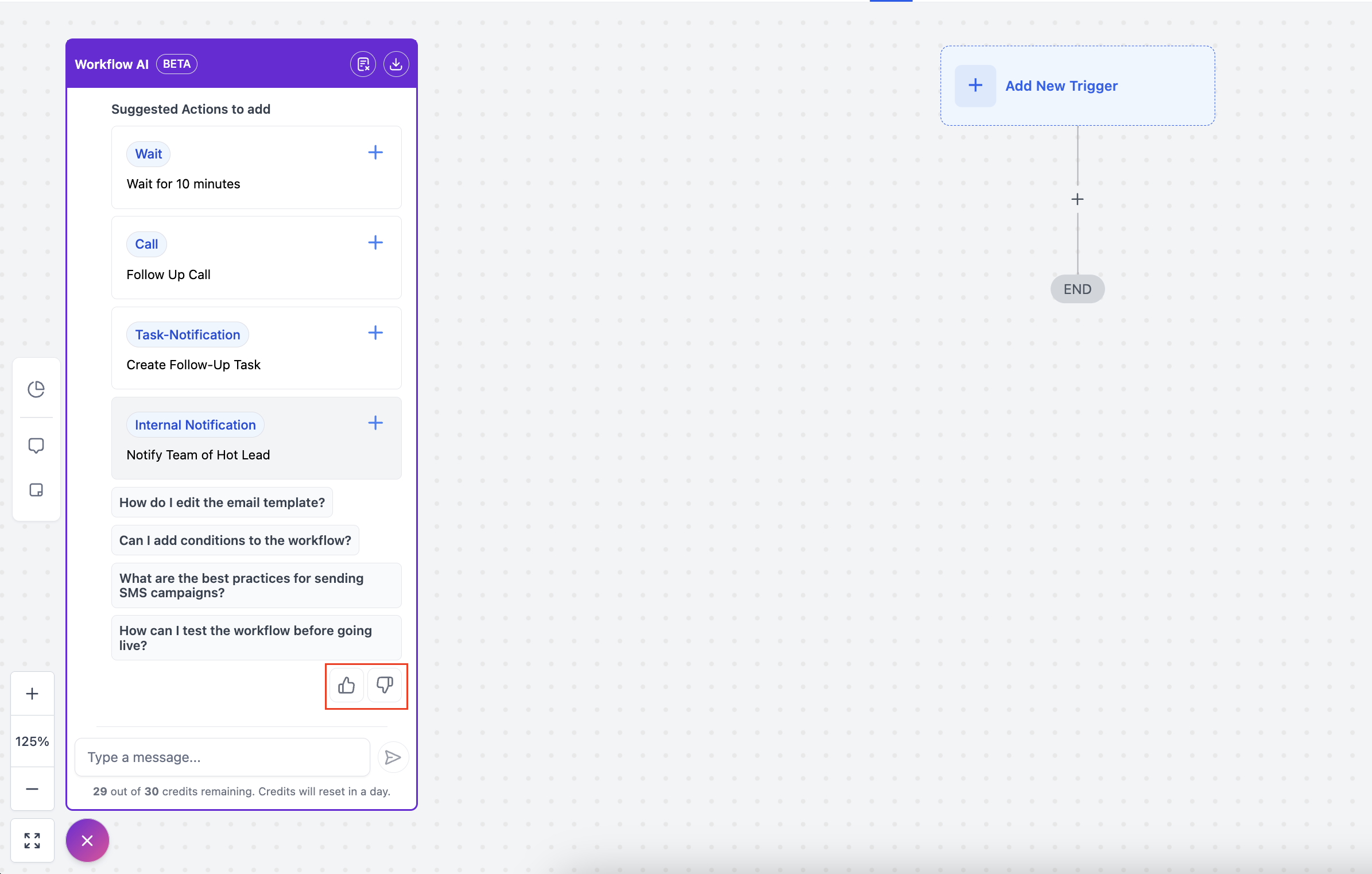
Schritt 5: Antworten bewerten (optional)
Du kannst angeben, ob dir die Antwort von Workflow AI gefallen hat oder nicht.
Dieses Feedback hilft dabei, die KI weiter zu verbessern und künftig noch bessere Antworten zu liefern.
Häufig gestellte Fragen
F: Warum sollte ich Workflow AI nutzen?
Workflow AI macht das Erstellen und Optimieren von Workflows deutlich schneller und einfacher. Es nimmt dir das Rätselraten ab und sorgt für effiziente, fehlerfreie Workflows.
F: Kann Workflow AI auch komplexe Workflows unterstützen?
Ja, absolut. Workflow AI ist sowohl für einfache als auch für sehr komplexe Workflows geeignet – von Ein-Schritt-Automationen bis hin zu mehrstufigen Prozessen.
F: Wie füge ich eine Aktion zu meinem Workflow hinzu?
Workflow AI schlägt dir passende Aktionen vor. Klicke einfach auf das +-Symbol neben der gewünschten Aktion (z. B. SMS senden oder Status aktualisieren), um sie hinzuzufügen.
F: Kann ich meine Unterhaltungen mit Workflow AI speichern?
Ja. Mit „Export Chat“ kannst du jederzeit eine Kopie des Gesprächs herunterladen.
F: Ist Workflow AI für alle verfügbar?
Ja. Jeder Nutzer mit Zugriff auf Workflows kann Workflow AI verwenden.