INHALTSVERZEICHNIS
Was sind granulare Berechtigungssteuerungen für Voice-AI-Agenten?
Zentrale Vorteile granularer Voice-AI-Berechtigungen
So konfigurierst du granulare Berechtigungen
Erklärung der Berechtigungstypen
Häufig gestellte Fragen
Verwandte Artikel
Was sind granulare Berechtigungssteuerungen für Voice-AI-Agenten?
Granulare Berechtigungssteuerungen für Voice-AI-Agenten geben Teams die Flexibilität, rollenspezifische Zugriffe zu vergeben und gleichzeitig sensible Konfigurationen und Workflows zu schützen.
Mithilfe von vier separaten Umschaltern kannst du unterschiedliche Bereiche der Voice-AI-Funktionalität gezielt steuern. Statt eines „Alles-oder-nichts“-Ansatzes entscheidest du genau, wer Agenten erstellen darf, wer Ziele anpasst und wer Leistungsdaten einsehen kann.
Mit diesen Einstellungen können Nutzer:
steuern, wer Agenten sehen oder verwalten darf
den Zugriff auf die Ziel- und Logik-Konfiguration festlegen
Dashboard-Sichtbarkeit klar von Bearbeitungsrechten trennen
Zentrale Vorteile granularer Voice-AI-Berechtigungen
Fein abgestimmte Berechtigungen helfen dir, Sicherheit und Produktivität in Einklang zu bringen:
Schutz vor unbeabsichtigten Änderungen:
Verhindere versehentliche Anpassungen an der Agentenlogik, indem Nutzer nur die Zugriffe erhalten, die sie wirklich benötigen.Klare Verantwortlichkeiten:
Getrennte Berechtigungen für Dashboards, Ziele und Agenten-Konfiguration sorgen dafür, dass jeder Nutzer seinen Zuständigkeitsbereich kennt.Skalierbares Onboarding:
Weise Support-, Schulungs- und Admin-Rollen einfach passende Zugriffe zu, während dein Team oder deine Agentur wächst.
So konfigurierst du granulare Berechtigungen
Die Einrichtung erfolgt über den Bereich Rollen & Berechtigungen. Folge diesen Schritten:
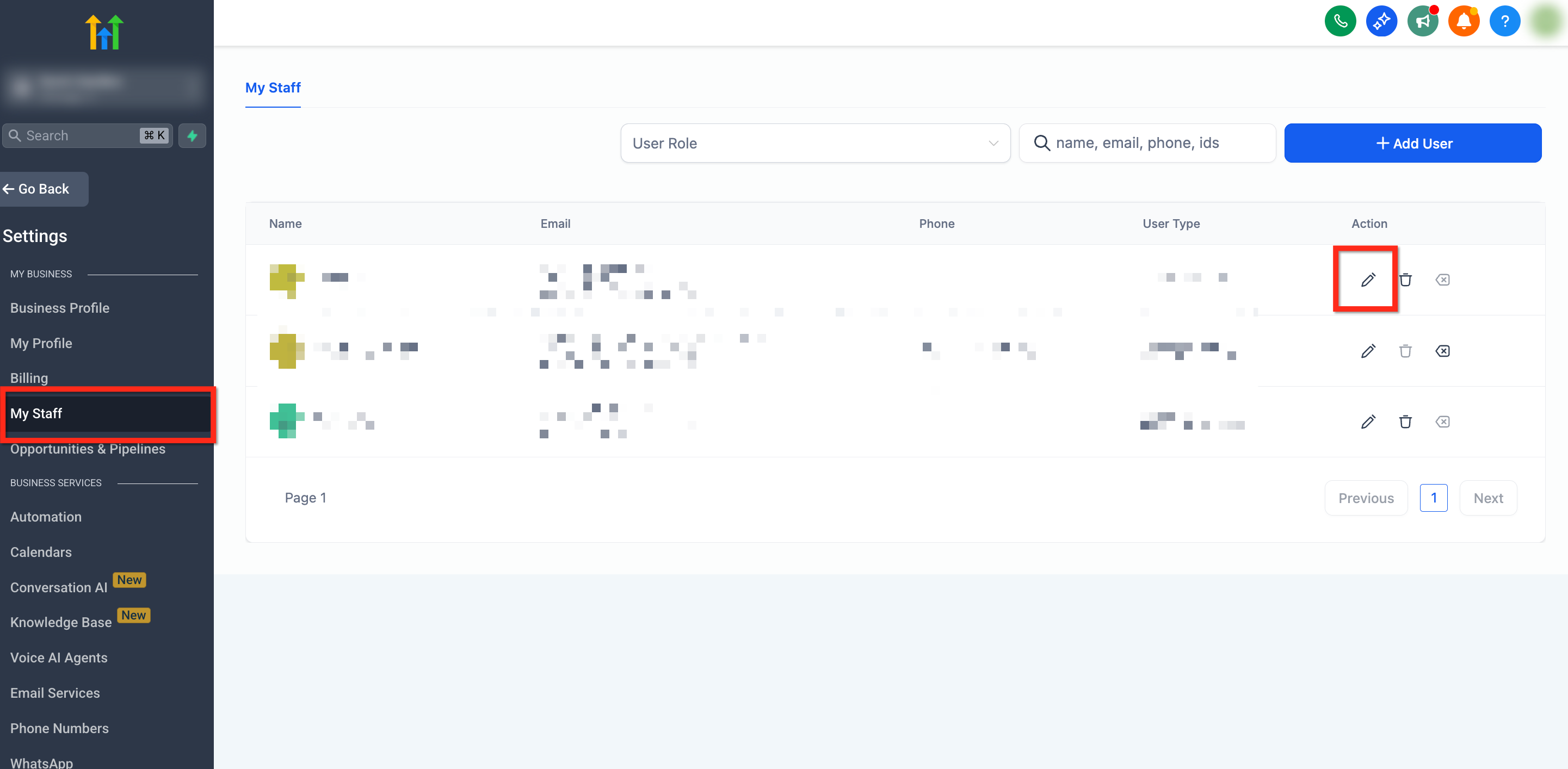
Schritt 1: Zu „My Staff“ navigieren
Klicke in deinem Sub-Account unten links auf Settings.
Wähle in der linken Navigation My Staff.
Suche den Mitarbeiter, den du bearbeiten möchtest, und klicke auf das Bearbeiten-Symbol (Stift).
Schritt 2: AI-Agents-Einstellungen finden
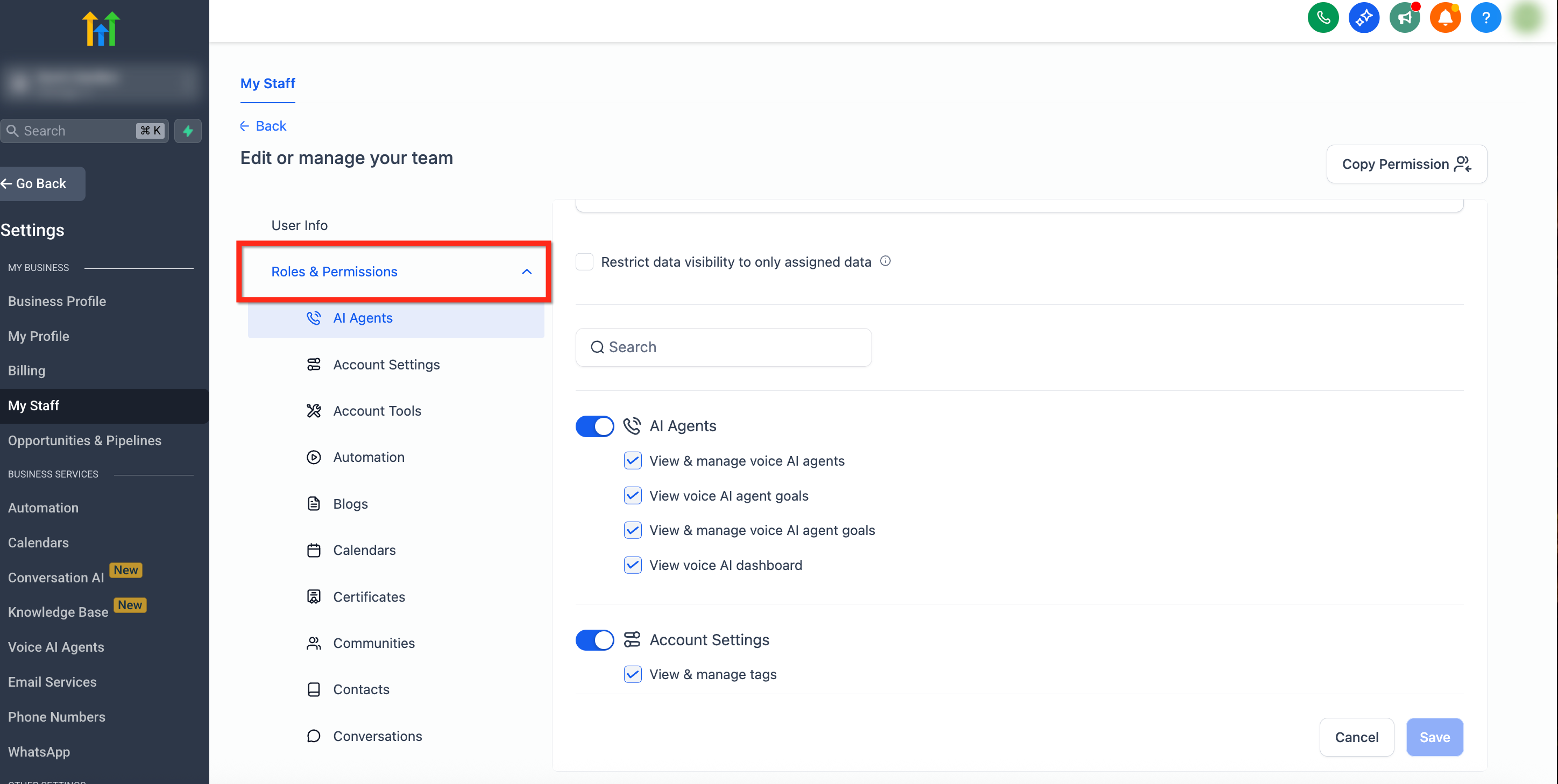
Klicke in der linken Sekundärnavigation auf Roles and Permissions.
Scrolle nach unten zum Abschnitt AI Agents.
Schritt 3: Berechtigungen konfigurieren
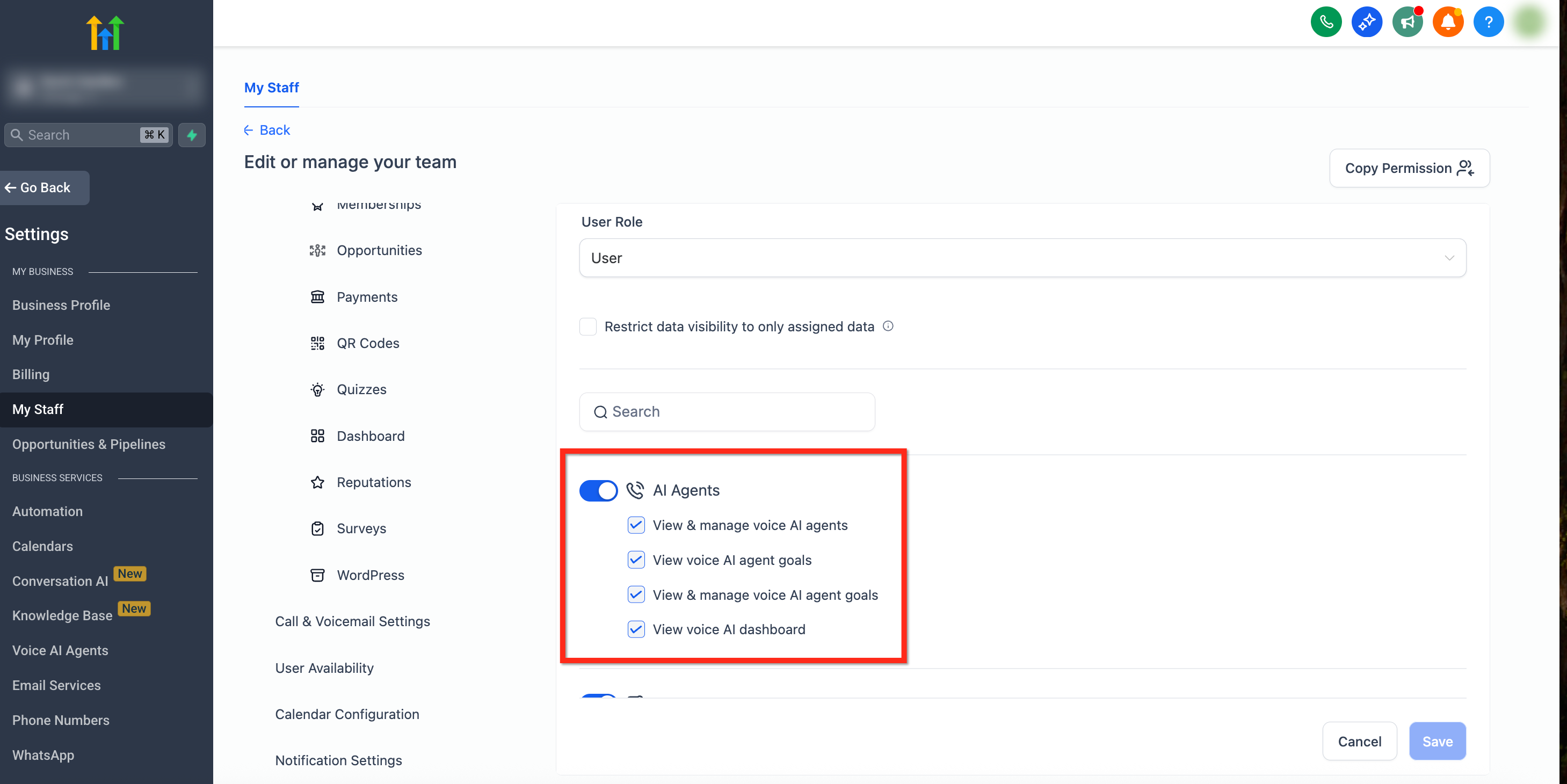
Aktiviere oder deaktiviere die Umschalter entsprechend der Rolle des Nutzers. Verfügbare Optionen sind:
AI Agents (Hauptsteuerung)
View & Manage Voice AI Agents
View Voice AI Agent Goals
View & Manage Voice AI Agent Goals
View Voice AI Dashboard
👉 Weitere Details findest du im Abschnitt Erklärung der Berechtigungstypen.
Schritt 4: Änderungen speichern
Klicke auf den blauen Save-Button, um die Änderungen zu übernehmen.

Erklärung der Berechtigungstypen
1. View & Manage Voice AI Agents
Die wichtigste Berechtigung für das Verwalten von Agenten. Ideal für Nutzer, die Voice-AI-Agenten erstellen, bearbeiten und löschen müssen.
Hinweis:
Dies ist die übergeordnete Berechtigung für Agentenverwaltung. Der Dashboard-Zugriff ist davon unabhängig.
Wenn aktiviert:
Vollzugriff zum Erstellen, Bearbeiten und Löschen von Voice-AI-Agenten
Zuweisung von Telefonnummern, Anpassen von Einstellungen und Agenten-Verhalten
Aktiviert abhängige Ziel-Berechtigungen wie
„View & Manage Voice AI Agent Goals“ und „View Voice AI Agent Goals“
Wenn deaktiviert:
Die Agentenliste ist vollständig ausgeblendet
Nutzer können keine Agenten erstellen oder ändern
Ziel-bezogene Berechtigungen werden deaktiviert
Dashboard-Zugriff bleibt davon unberührt
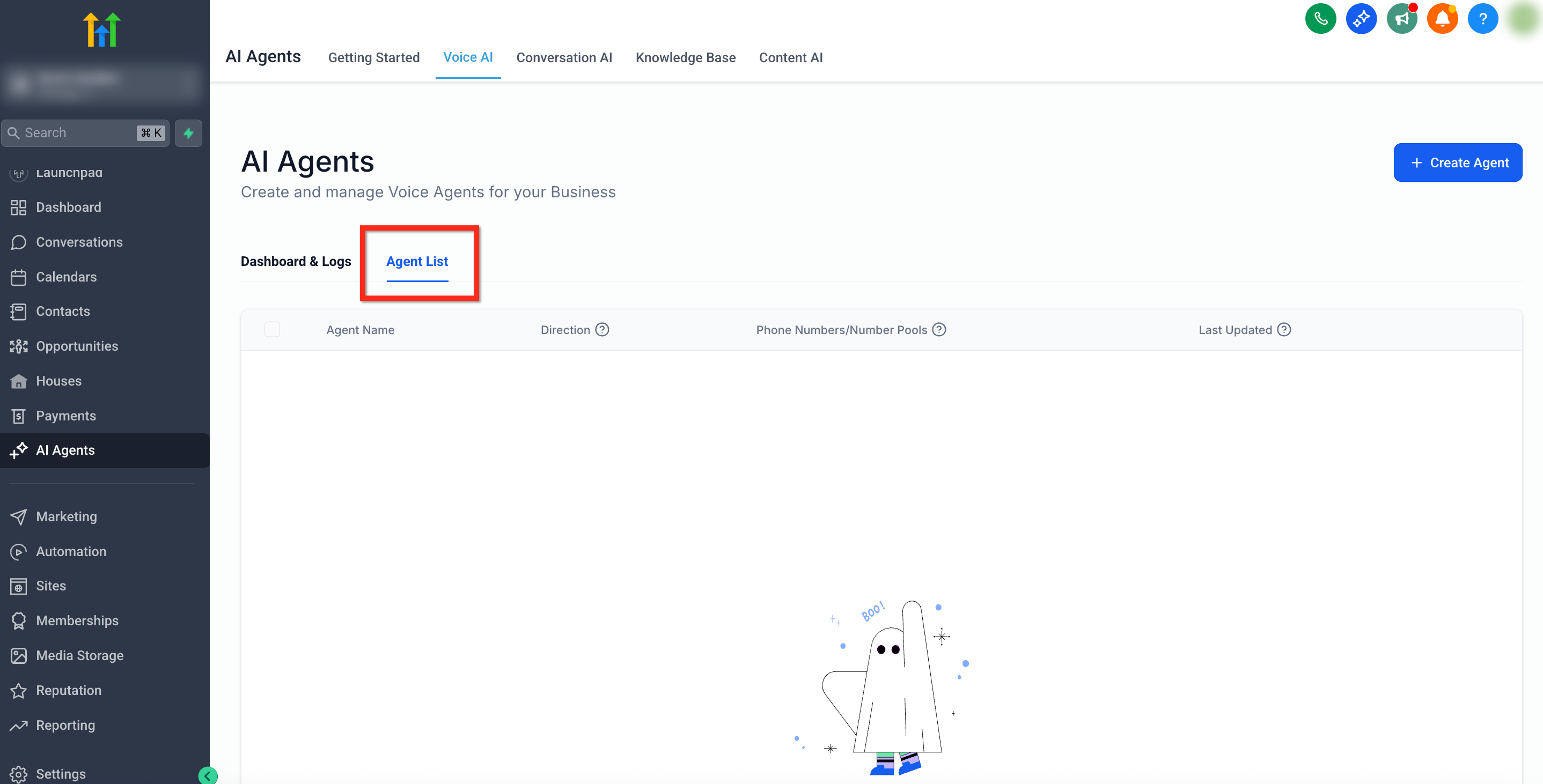
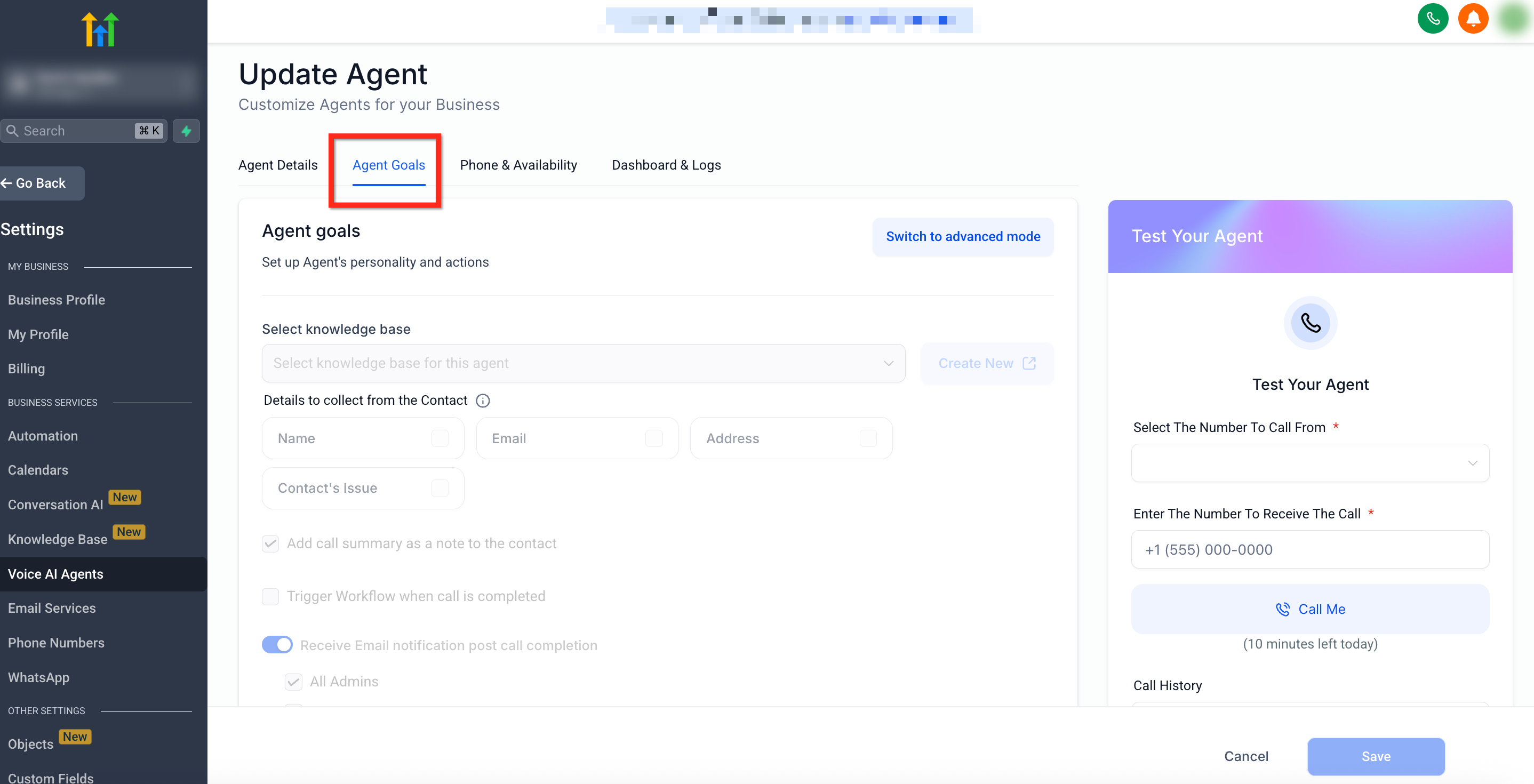
2. View Voice AI Agent Goals (Nur Lesen)
Geeignet für Support- oder Schulungsrollen, die Einblick benötigen, aber keine Änderungen vornehmen sollen.
Wenn aktiviert:
Nur-Lese-Zugriff auf den Tab Agent Goals
Einsicht in Konfigurationen ohne Risiko unbeabsichtigter Änderungen
Wenn deaktiviert:
Der Goals-Tab ist nicht sichtbar
Keine Einsicht in die Agenten-Logik
Sinnvoll zum Schutz sensibler Automatisierungen
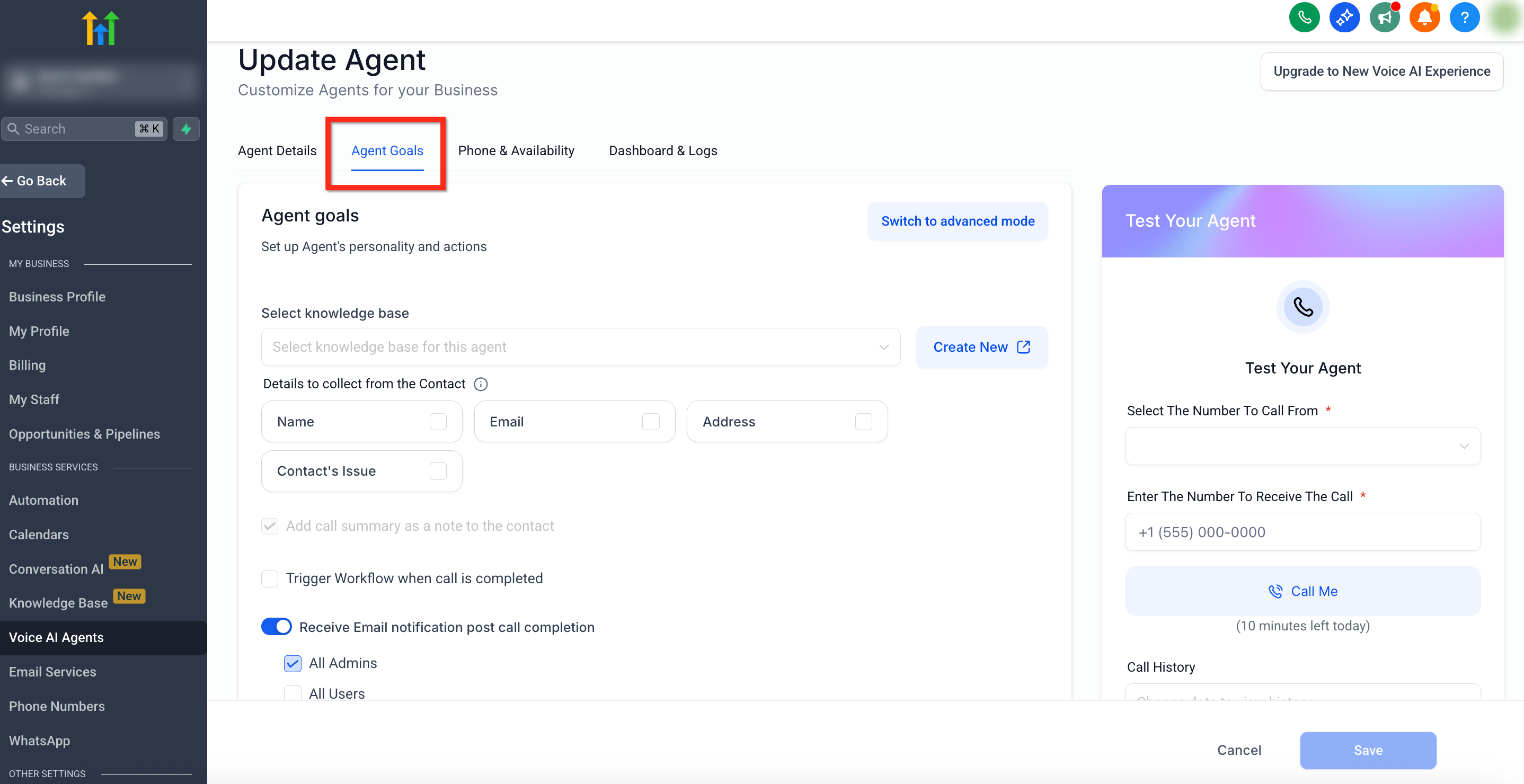
3. View & Manage Voice AI Agent Goals
Ideal für fortgeschrittene Nutzer oder Admins, die KI-Logik und Workflows verwalten.
Wenn aktiviert:
Konfiguration von Agenten-Verhalten (z. B. Knowledge Base, Post-Call-Workflows, Datenerfassung, Advanced Actions)
Vollzugriff auf Basic- und Advanced-Modi
Wenn deaktiviert:
Der Goals-Tab ist beim Bearbeiten eines Agenten ausgeblendet
Ziele können bei der Erstellung gesetzt, später aber nicht mehr geändert werden
Gute Balance zwischen Flexibilität und langfristiger Kontrolle
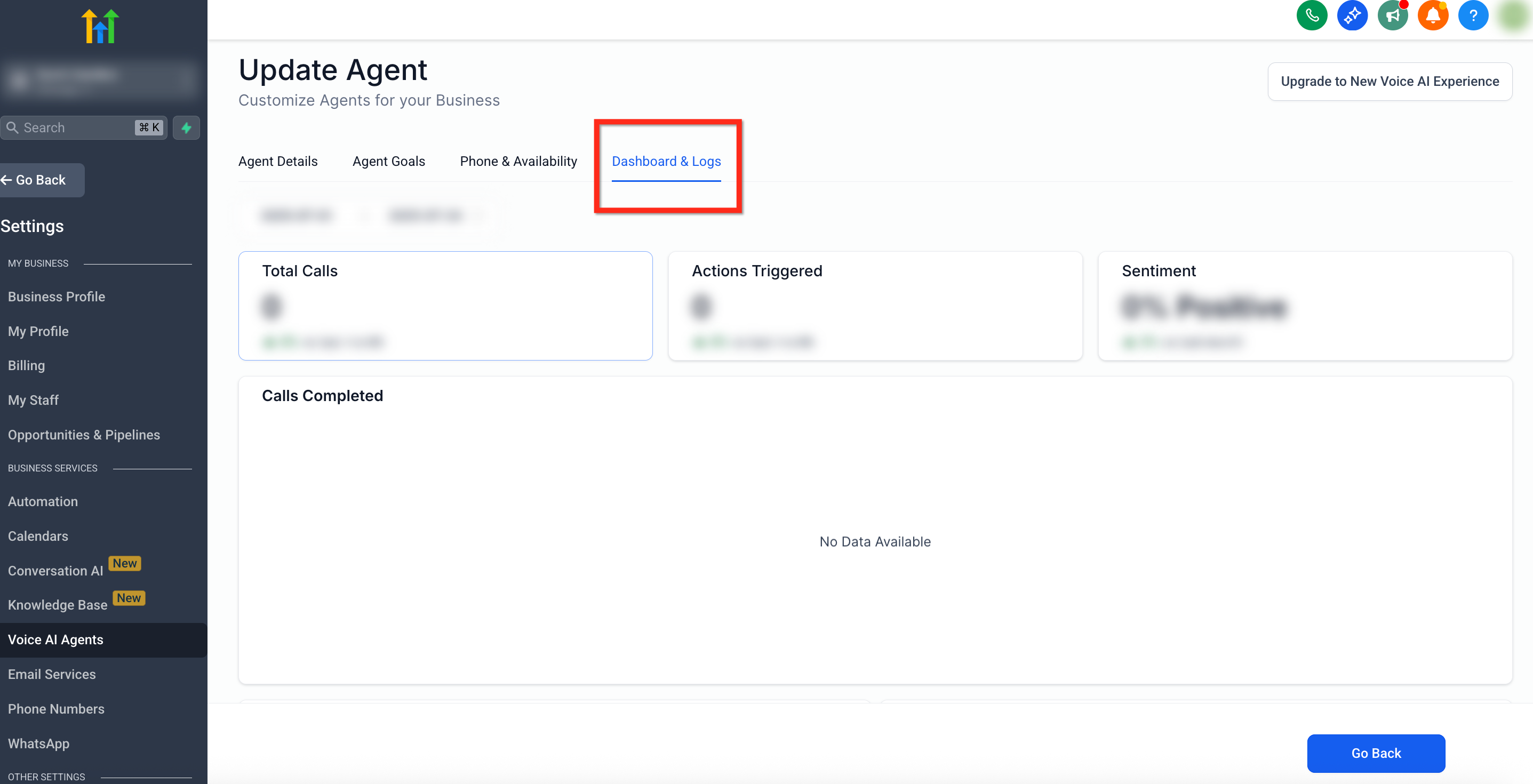
4. View Voice AI Dashboard
Empfohlen für Teamleiter, Supervisoren und Analysten, die Ergebnisse überwachen.
Wenn aktiviert:
Zugriff auf Performance-Dashboards für Test- und Live-Anrufe
Einsicht in Transkripte, Zusammenfassungen, Aufzeichnungen und Kennzahlen
Wenn deaktiviert:
Voice-AI-Dashboards sind vollständig ausgeblendet
Kein Zugriff auf Anrufprotokolle, sensible Daten oder Leistungsmetriken
Häufig gestellte Fragen
F: Sind diese Berechtigungen auf Agentur-Ebene verfügbar?
Nein. Granulare Voice-AI-Berechtigungen werden pro Sub-Account festgelegt.
F: Kann ich dieselben Berechtigungen auf mehrere Nutzer kopieren?
Ja. Gehe zu Settings > My Staff, wähle den Nutzer aus, klicke oben rechts auf Copy Permission und wähle den Nutzer, von dem die Berechtigungen kopiert werden sollen.
⚠️ Dies kopiert alle Berechtigungen, nicht nur Voice-AI-Berechtigungen.
F: Wie kann ich ein benutzerdefiniertes Berechtigungs-Setup sicher testen?
Erstelle einen temporären Nutzer, weise ihm die Berechtigungen zu und prüfe die Sichtbarkeit, bevor du sie für das gesamte Team ausrollst.
F: Beeinflussen diese Umschalter Conversation-AI-Chatbots?
Nein. Sie gelten ausschließlich für Voice-AI-Telefonagenten. Conversation AI hat ein eigenes Berechtigungssystem.