Test Calls ermöglichen es dir, reale Gespräche mit einem Voice AI Agent zu simulieren, bevor du live gehst. Du kannst entweder einen Phone Call vom Agent auf deine Telefonnummer erhalten oder einen Web Call direkt im Browser starten. Beide Methoden helfen dir dabei, das Verhalten zu überprüfen, Prompts zu optimieren und Aktionen zu bestätigen.
Bei Web-Call-Tests wird keine Anrufweiterleitung unterstützt; die Session verwendet den eingeloggten Kontakt als Anrufer-Identität.
Zentrale Vorteile von Test Calls
Nutze diese Vorteile, um die Einrichtung zu beschleunigen, Reibung zu reduzieren und die Qualität vor dem Launch zu verbessern.
Schnelleres Testen: Starte sofort einen Web Call – kein Kauf einer Telefonnummer oder Wählen erforderlich.
Realistische Validierung: Nutze den Phone Call, um das komplette Telephony-Verhalten Ende-zu-Ende zu testen.
Schnelle Feedback-Schleifen: Höre Antworten sofort und optimiere Prompts, Knowledge Base und Einstellungen.
Hohe Funktionsabdeckung: Fast alle Agent-Aktionen lassen sich testen (Web Call ohne Call Transfer).
Klare Anrufer-Identität: Web Call ordnet die Session dem eingeloggten Benutzerkontakt zu.
Saubere Testdaten: Testaktivitäten bleiben aus Analytics-Dashboards heraus und verfälschen keine Produktivdaten.
Test Calls einrichten (Web Call & Phone Call)
Folge diesen Schritten, um zuverlässige Tests zu starten und sicherzustellen, dass Browser- und Telephony-Einstellungen bereit sind.
Typ 1: Web Call starten
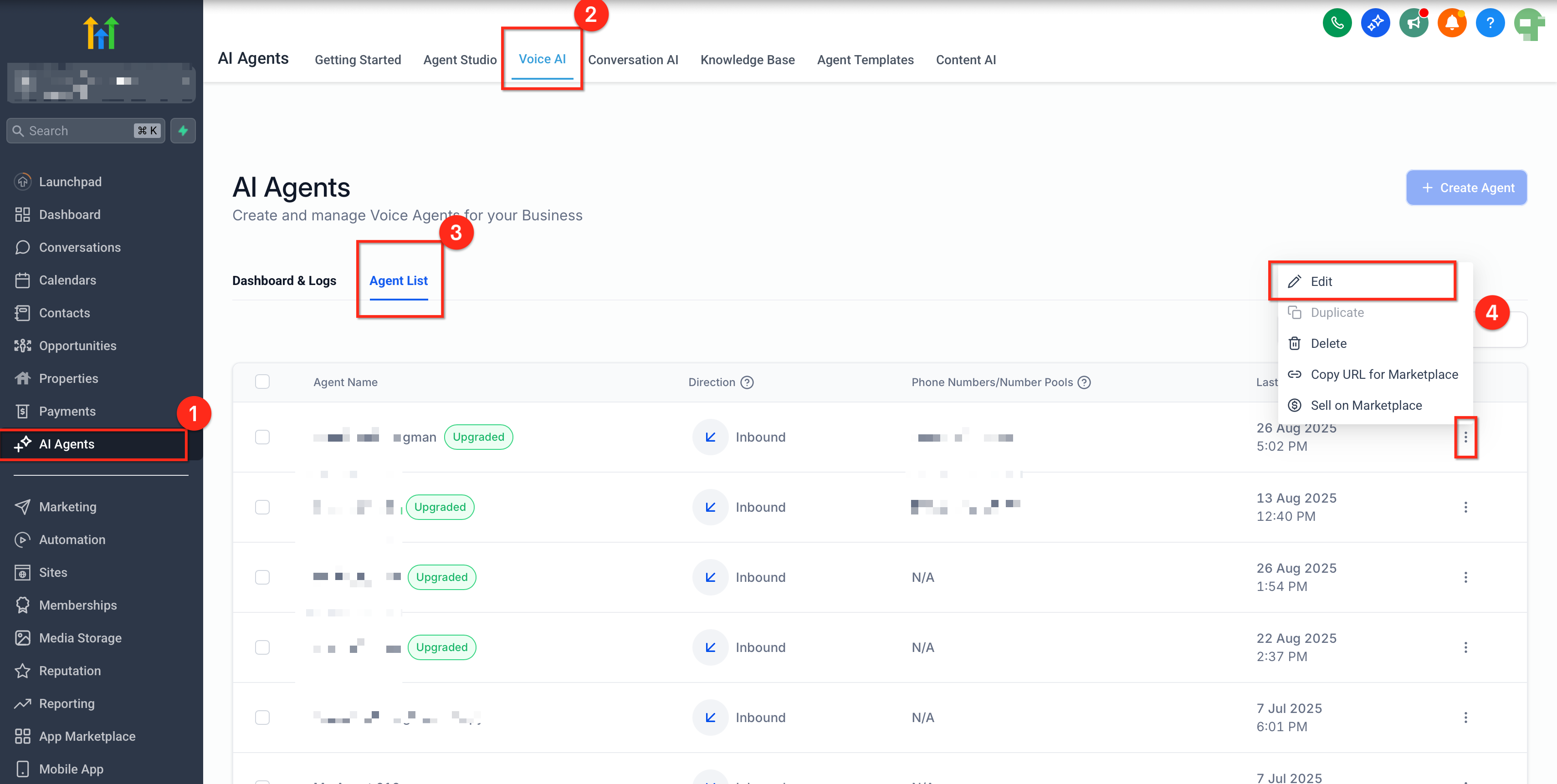
Öffne AI Agents in der linken Sidebar und klicke oben auf Voice AI.
Wähle Agent List in der sekundären Navigation und bearbeite den Agent, den du testen möchtest.
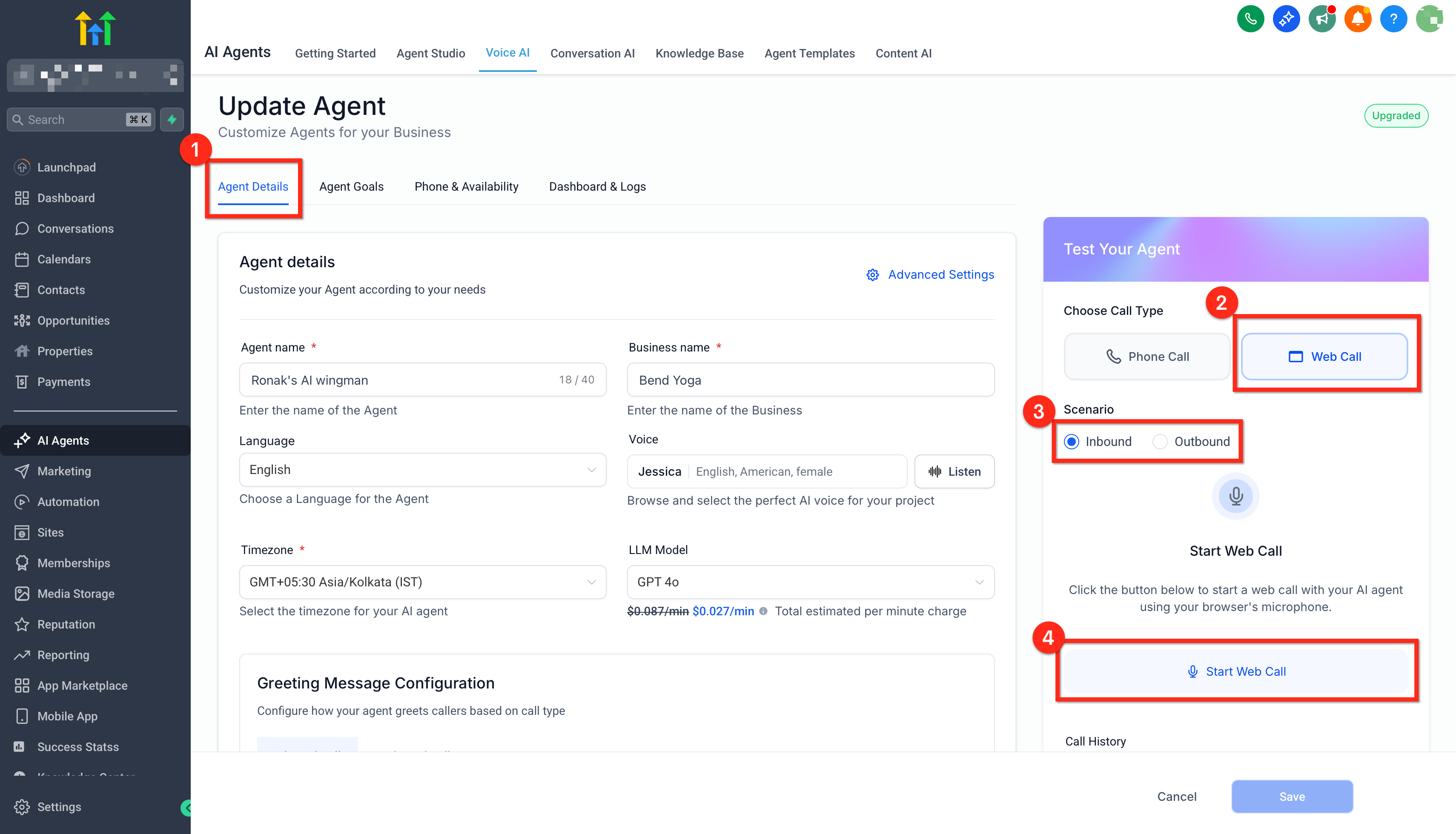
Im rechten Test Your Agent-Panel wähle Web Call und das Scenario (Inbound oder Outbound). Klicke auf Start Web Call.
Erlaube bei Aufforderung den Mikrofonzugriff im Browser.
Sprich mit deinem Agent und beobachte Antworten und Aktionen. (Hinweis: Call Transfer ist bei Web Calls nicht verfügbar.)
Passe Prompts, Knowledge Base oder Einstellungen an und wiederhole den Test.
Hinweise:
Schneller Test: Kein Wählen, keine Nummer nötig – direkt starten.
Funktion: Browserbasierter Anruf für sofortige Interaktion.
Anrufer-Identität: Automatisch der eingeloggte Benutzerkontakt.
Limitierung: Kein Call Transfer.
Geräte-Tipps: Mikrofon erlauben, Ein-/Ausgabegeräte prüfen, aktuellen Browser nutzen.
Typ 2: Phone Call starten
Öffne AI Agents in der linken Sidebar und klicke oben auf Voice AI.
Wähle Agent List, bearbeite den gewünschten Agent.
Im rechten Test Your Agent-Bereich wähle Phone Call und das Scenario (Inbound oder Outbound).
Caller ID auswählen (Nummer, mit der der Agent dich anruft).
Deine Telefonnummer eingeben (Zielnummer für den Testanruf).
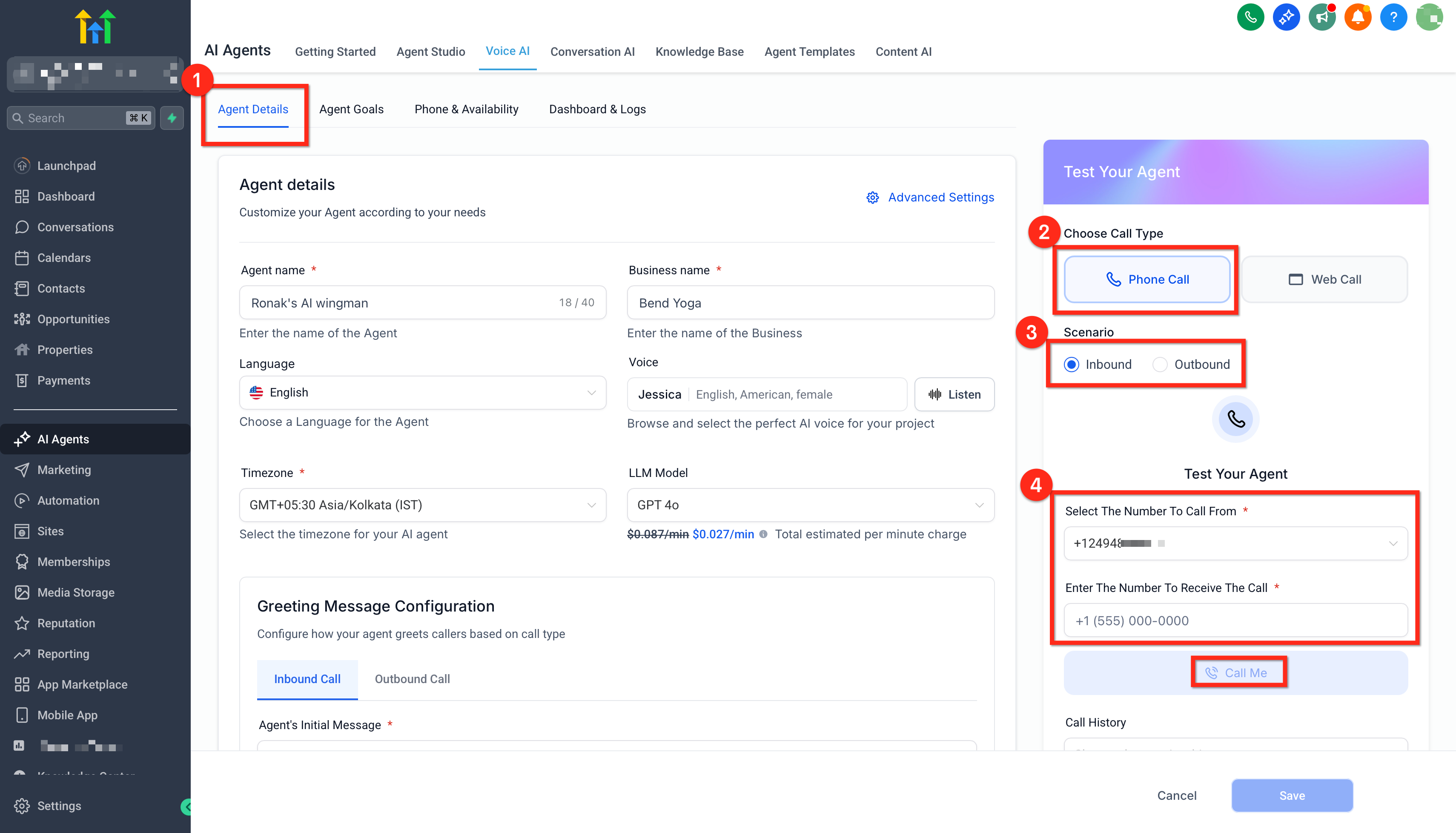
Klicke auf Call me und nimm den Anruf an.
Prüfe anschließend Call History oder Dashboard Logs für Transkripte, Aufzeichnungen und Zusammenfassungen.
Hinweise:
Caller ID auswählen: Nummer, die der Agent verwendet.
Telefonnummer eingeben: Zielnummer für den Test.
Anruf annehmen: Interagiere wie ein echter Anrufer.
Abrechnung: Phone-Tests nutzen dein normales Telephony-Setup; Standardtarife können anfallen.
Test Calls während der Agent-Erstellung
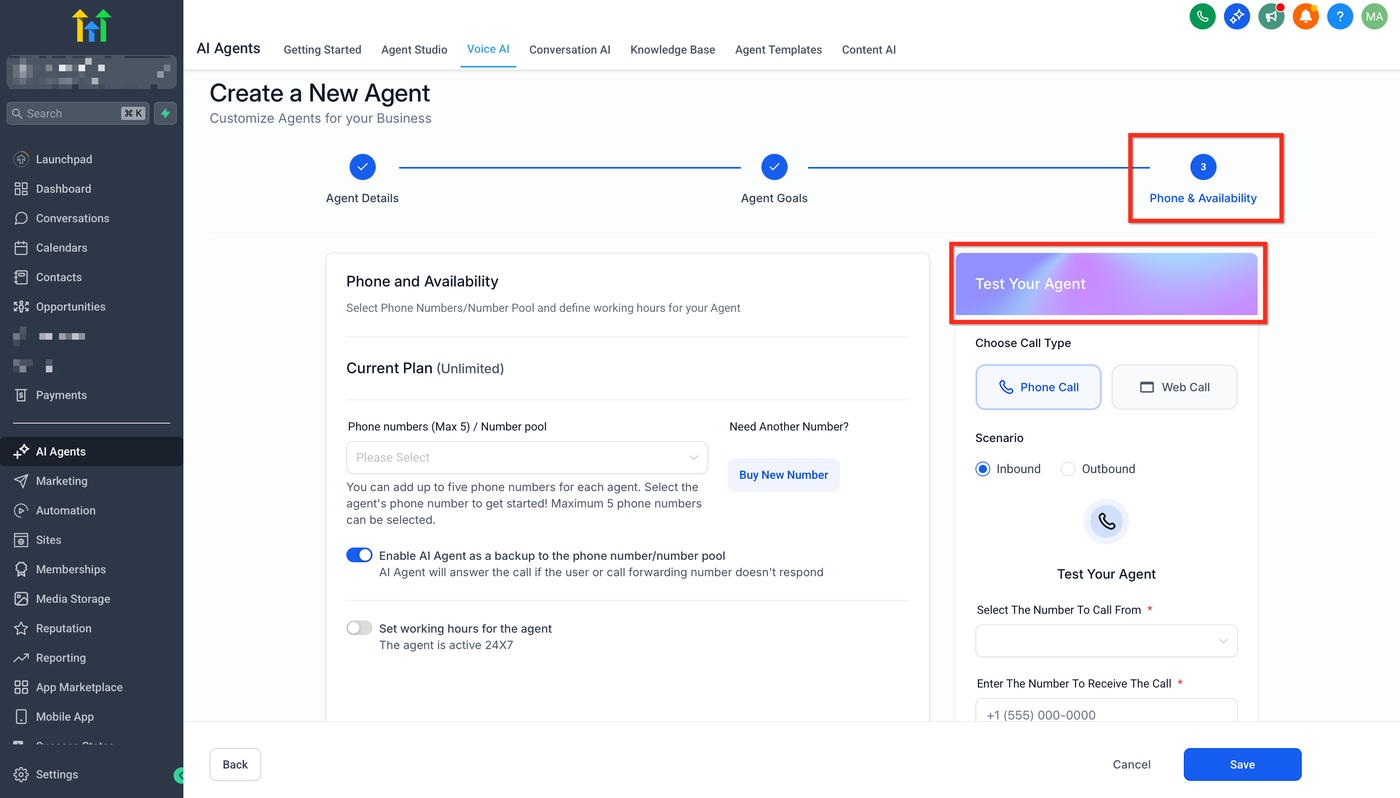
Du kannst einen Voice AI Agent auch während der Erstellung testen. Nutze im Create Agent-Flow im Schritt Phone & Availability das Test Your Agent-Panel für Web Call- und Phone Call-Tests.
Diese Tests verhalten sich identisch zu anderen Trials (inkl. Call History, Transkripten, Aufzeichnungen und Summaries).
Weitere Details zur Konfiguration findest du unter Creating Voice AI Agents.
Test Call History & Logs
So findest und analysierst du Testergebnisse effizient.
Wo finden: Im Test Your Agent-Bereich Call History öffnen oder zu Voice AI → Dashboards & Logs gehen und nach Call Type: Test filtern.
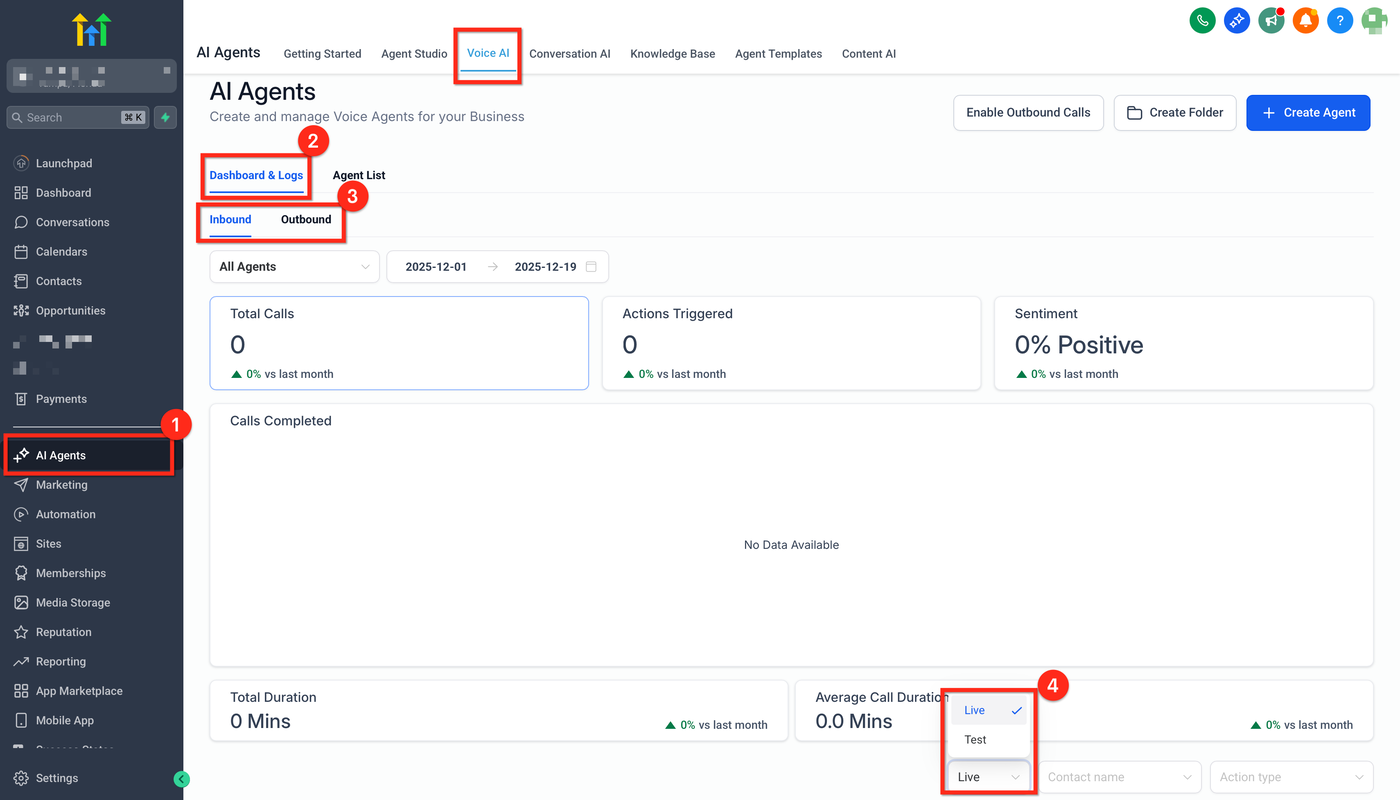
Was angezeigt wird: Dauer, Call Status (z. B. Completed/Missed), Transcript, Recording-Wiedergabe, Call Summary.
Analytics-Verhalten: Test Calls sind von Analytics und Performance Metrics ausgeschlossen.
Verfügbarkeit des Outbound Scenario
Das Outbound Scenario erscheint nur, wenn dein Sub-Account für Voice-AI-Outbound-Calling und Compliance freigegeben ist.
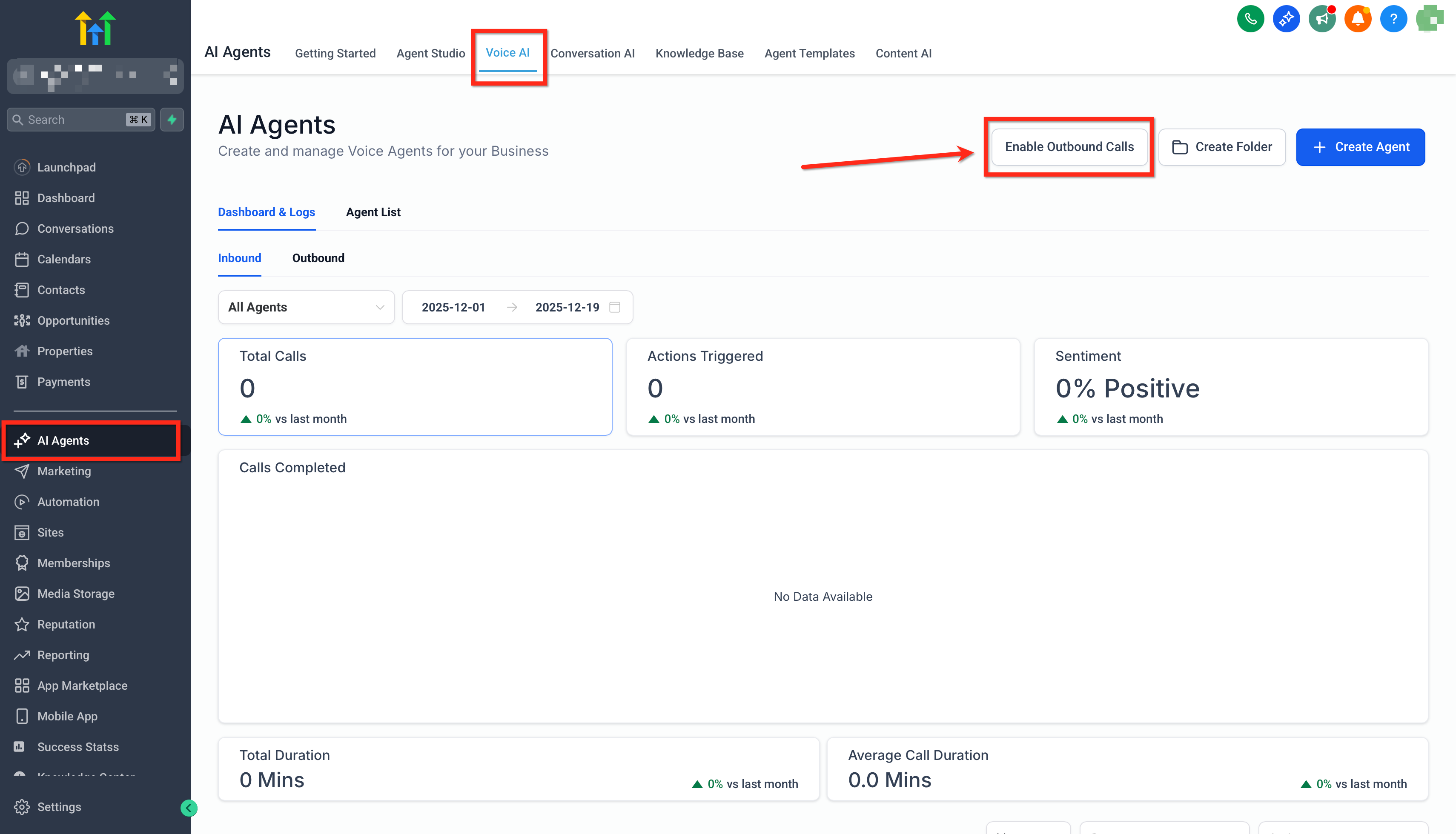
Wenn du die Option nicht siehst, gehe zu AI Agents → Voice AI, klicke Enable Outbound Calls und schließe die Registrierung ab.
Test Call History prüfen
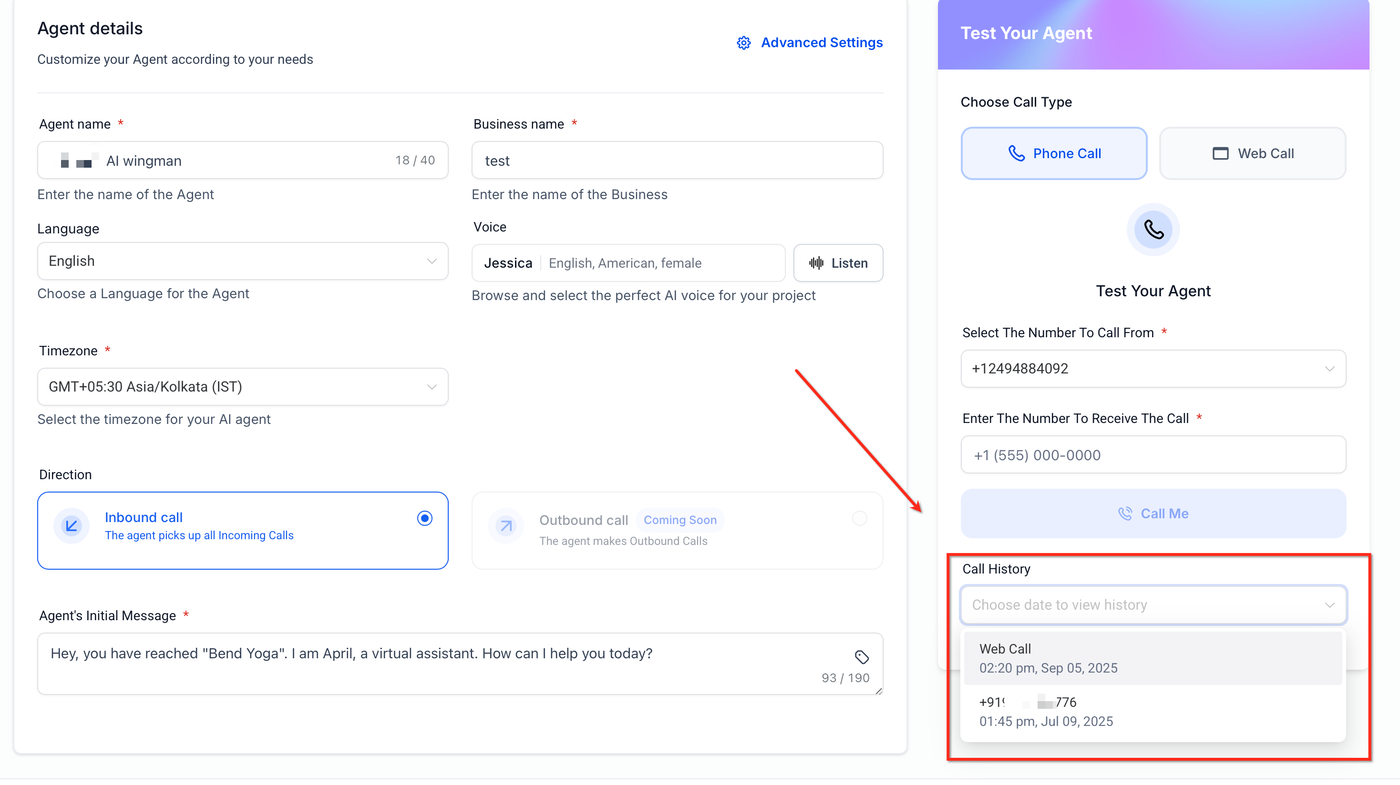
Beim Testen kannst du frühere Testanrufe einsehen, um das Gespräch und das Verhalten des Agent zu analysieren.
Öffne Call History und wähle den gewünschten Test Call.
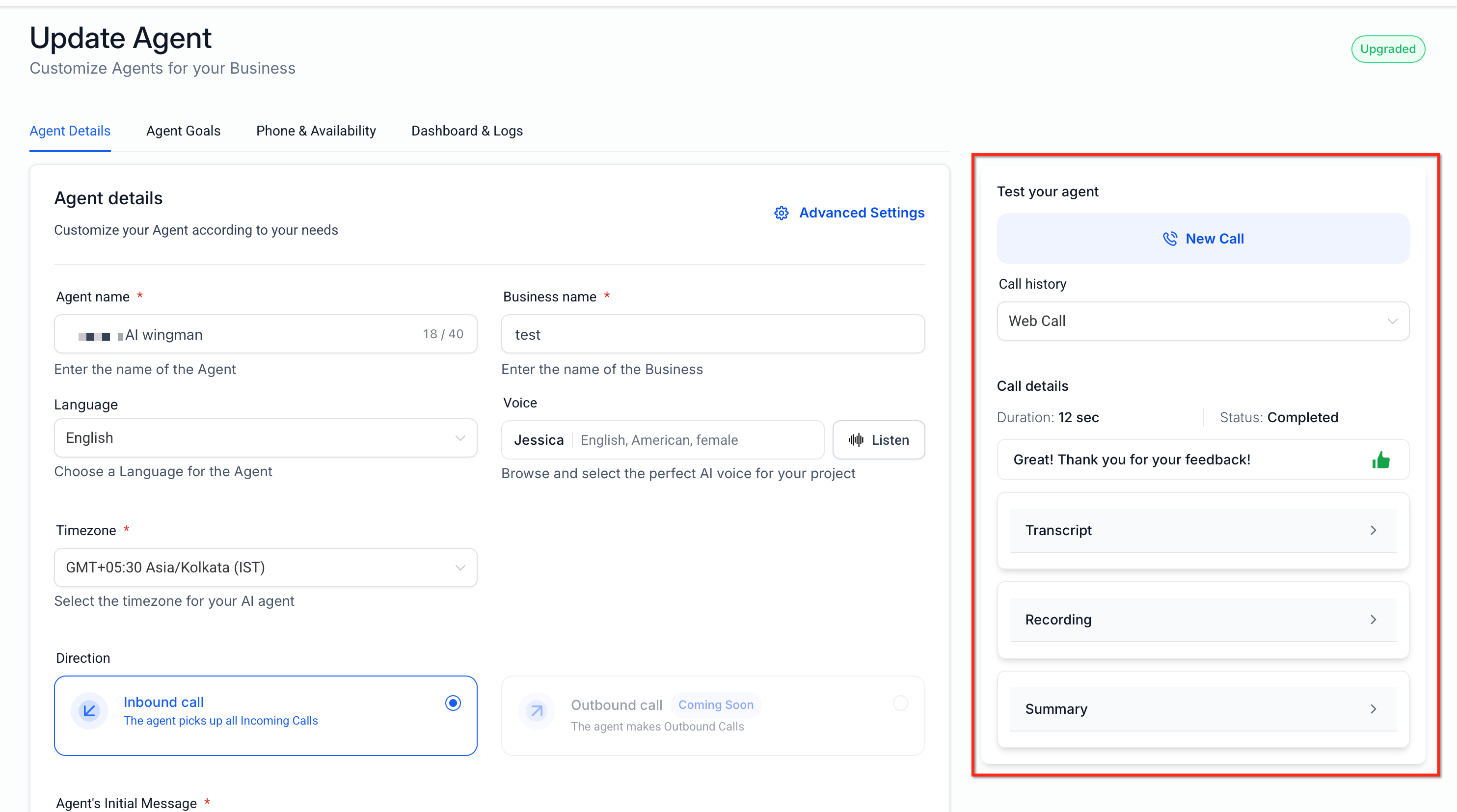
Feldübersicht:
Feld | Beschreibung |
|---|---|
Scenario | Inbound oder Outbound – zum Vergleich verschiedener Richtungen |
Duration | Gesamte Verbindungszeit; sehr kurz kann auf Abbrüche hinweisen |
Call Status | Ergebnis wie Completed, Missed, Failed oder Canceled |
Transcript | Vollständiger Gesprächstext zur Optimierung |
Recording Playback | Audio (falls verfügbar) für Qualität, Tempo und Ton |
Caller Identity | Web Call: eingeloggter Benutzerkontakt; Phone Call: Zielnummer |
Call Summary | Automatische Zusammenfassung für schnellen Überblick |
Häufig gestellte Fragen
Muss ich eine Telefonnummer kaufen, um zu testen?
Web Call: Nein. Phone Call: Nutzt dein bestehendes Telephony-Setup; Standardtarife können anfallen.
Sind Test Calls in Analytics enthalten?
Nein. Test Calls sind ausgeschlossen.
Gibt es Transkripte und Aufzeichnungen?
Ja. In Call History oder Dashboards & Logs verfügbar.
Kann ich Call Transfers testen?
Web Call: Nicht unterstützt. Phone Call: Entsprechend Konfiguration und Telephony-Setup.
Wer wird bei Web Calls als Anrufer angezeigt?
Automatisch der eingeloggte Benutzerkontakt.
Welche Methode ist die richtige?
Web Call für schnelle Iteration ohne Nummer. Phone Call für vollständige Telephony-Validierung.
Beeinflussen Test Calls meine Analytics?
Nein. Test Calls dienen der Qualitätsprüfung und sind ausgeschlossen.