INHALTSVERZEICHNIS
Was sind Voice-AI Custom Actions?
Zentrale Vorteile von Voice-AI Custom Actions
Voice-AI Gesprächstrigger
Webhook Custom Action
Dynamische Parameter-Erfassung
So richtest du Voice-AI Custom Actions ein
Schritt 1: Zu deinem Voice-AI-Agenten navigieren
Schritt 2: Custom Action erstellen
Schritt 3: Custom Action konfigurieren
Voice AI – Echtzeit-Tests
Häufig gestellte Fragen
Verwandte Artikel
Was sind Voice-AI Custom Actions?
Voice-AI Custom Actions ermöglichen es KI-Agenten, während eines Live-Gesprächs benutzerdefinierte POST-Webhook-Aufrufe an externe APIs auszulösen. Diese Aktionen können Authentifizierung, Header sowie dynamische Parameter, die in Echtzeit aus dem Gespräch erfasst werden, enthalten.
So können Agenten Informationen sofort abrufen oder versenden – basierend auf dem, was der Anrufer sagt.
Zentrale Vorteile von Voice-AI Custom Actions
Voice-AI Custom Actions ermöglichen nahtlose Integrationen mit externen Systemen direkt während eines Anrufs. Dadurch kann der Agent personalisierter reagieren und Anliegen schneller lösen.
Echtzeit-API-Aufrufe, ausgelöst durch Gesprächsinhalte
Automatisierte Datenabfragen oder -übertragungen mitten im Anruf
Beispiel: Fragt ein Kunde „Wie ist der Status meiner letzten Bestellung?“, kann die KI sofort dein Bestellsystem abfragen und den aktuellen Status liefern – ohne Warteschleife
Konfiguration von POST-Requests inkl. Authentifizierung und Headern
Dynamische Übergabe von Gesprächsdaten (z. B. Telefonnummern, Bestellnummern)
Testen von Webhook-Antworten vor dem Live-Gang
Weniger Nacharbeit, da Anliegen direkt im Gespräch gelöst werden
Voice-AI Gesprächstrigger
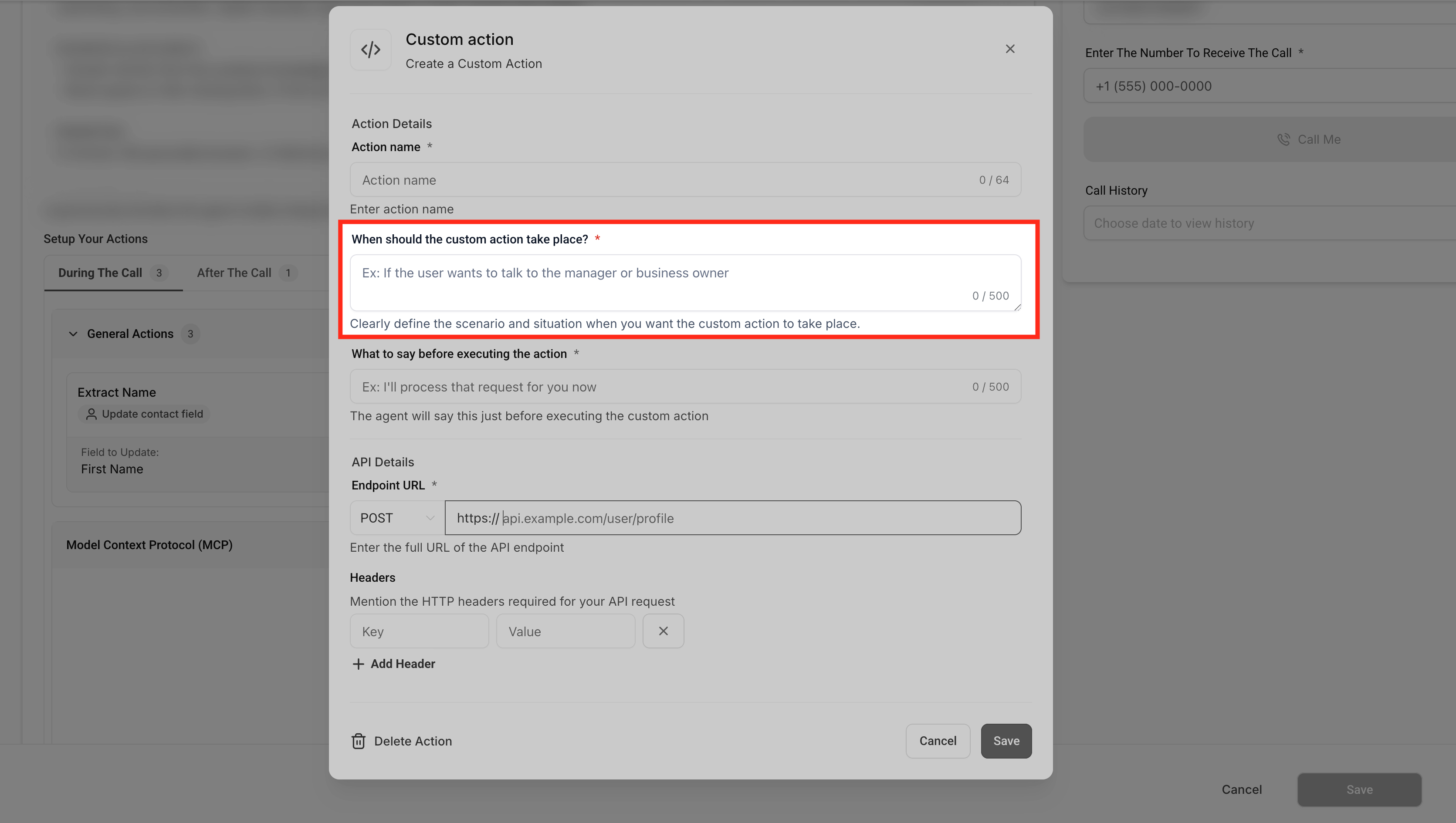
Trigger definieren, wann eine Custom Action während des Anrufs ausgeführt wird. Du kannst einfache, phrasenbasierte Trigger oder komplexere Logiken konfigurieren. Trigger lassen sich zusätzlich mit Bedingungen kombinieren, z. B. „nur ausführen, wenn Parameter X vorhanden ist“.
Beispiel-Trigger:
Wenn ein Nutzer sagt: „Ich möchte meinen Termin prüfen.“
Wenn eine E-Mail-Adresse genannt wird
Wenn eine Ziffernfolge (z. B. Bestellnummer) ausgesprochen wird
Webhook Custom Action
Die Webhook-Integration ist der Kern von Voice-AI Custom Actions. Sie erlaubt es deinen Agenten, mit jedem externen System zu interagieren, das APIs unterstützt – z. B. CRM-Systeme, Terminplanungstools, Datenbanken u. v. m.
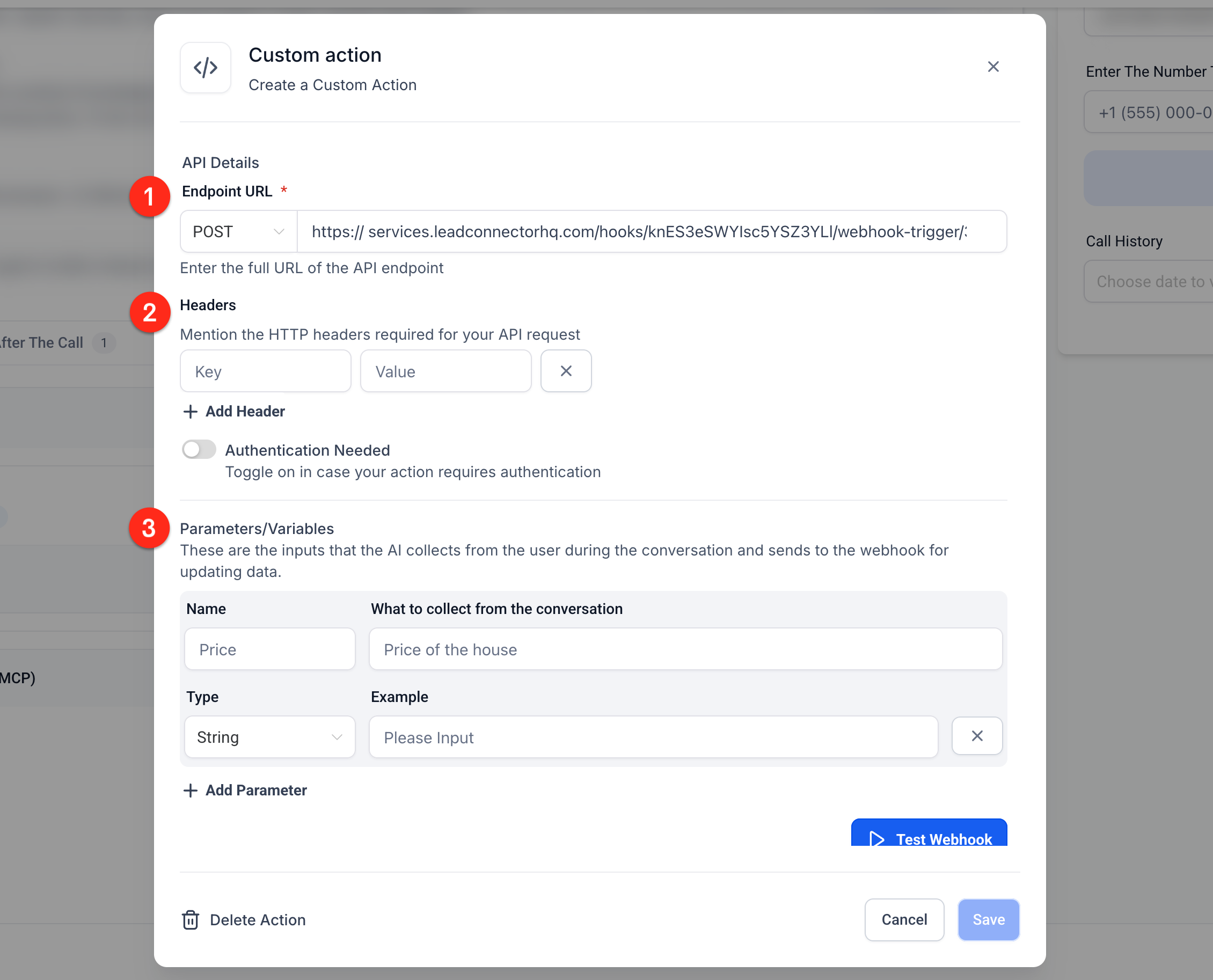
Jede Custom Action basiert auf einem POST-Request, der enthalten kann:
Eine Webhook-Endpoint-URL
Header (z. B. API-Keys, Tokens)
Einen Request-Body mit dynamischen Parametern
Authentifizierung (Bearer Token, Basic Auth usw.)
Beispiel:
Bei einer Integration mit einem CRM wie Salesforce könnte die Webhook-URL auf einen Endpoint wie /api/v1/lookupContact zeigen und Parameter wie E-Mail oder Telefonnummer des Kontakts enthalten.
Dynamische Parameter-Erfassung
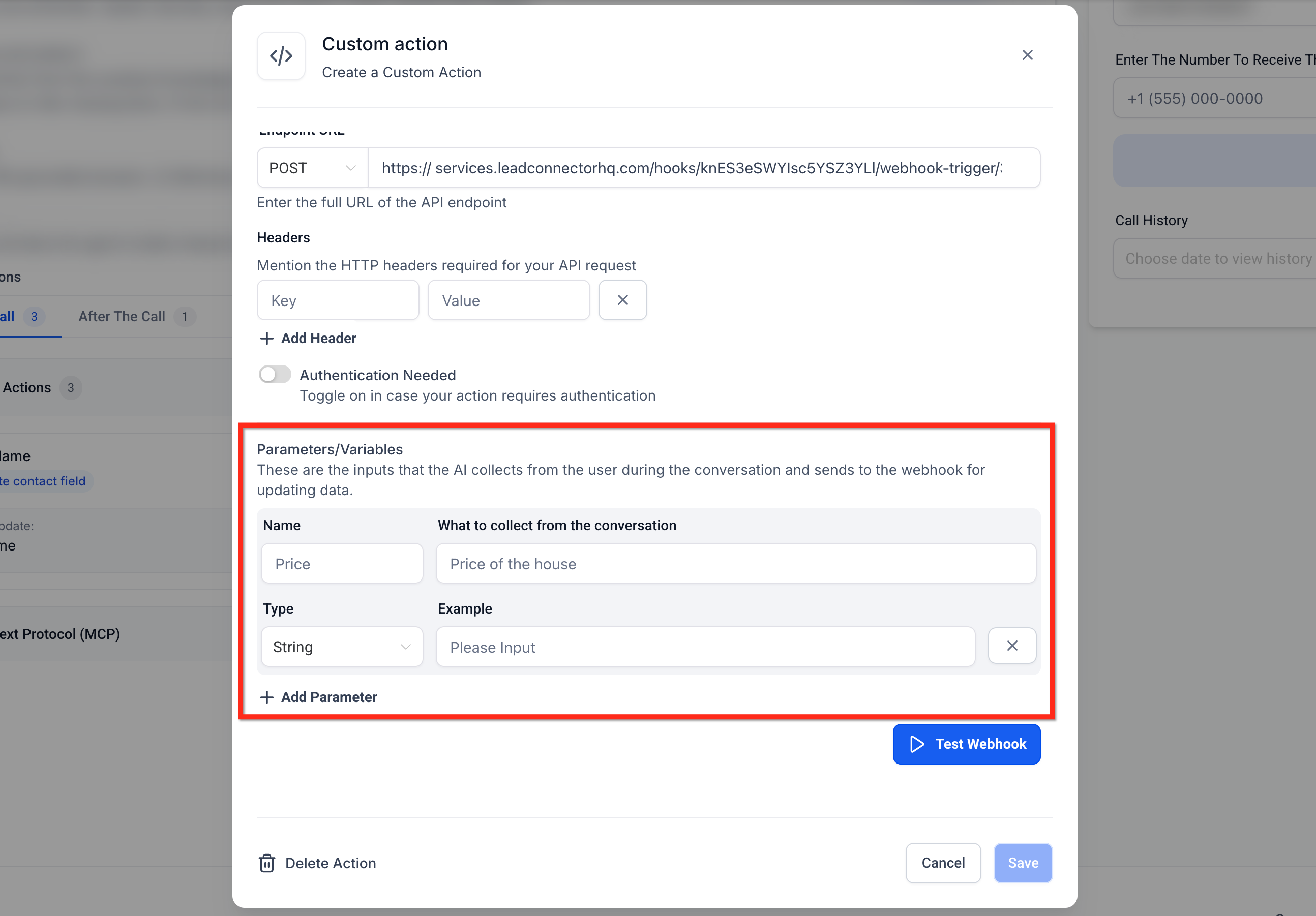
Voice AI kann während des Gesprächs relevante Daten in Echtzeit extrahieren und zuordnen. Diese Werte werden automatisch den Parametern des Webhook-Requests zugewiesen.
Das ist besonders hilfreich, wenn die KI z. B. Bestellnummer und E-Mail-Adresse erfassen muss, bevor sie den Versandstatus abfragt. Die extrahierten Werte werden direkt an den Webhook übergeben – kontextbezogen und personalisiert.
Unterstützte Datentypen:
Text (String)
Zahl (Numerisch)
E-Mail
Telefonnummer
Datum
So richtest du Voice-AI Custom Actions ein
Voice-AI Custom Actions lassen sich mit wenigen Schritten direkt im Voice-AI-Agenten konfigurieren.
Schritt 1: Zu deinem Voice-AI-Agenten navigieren
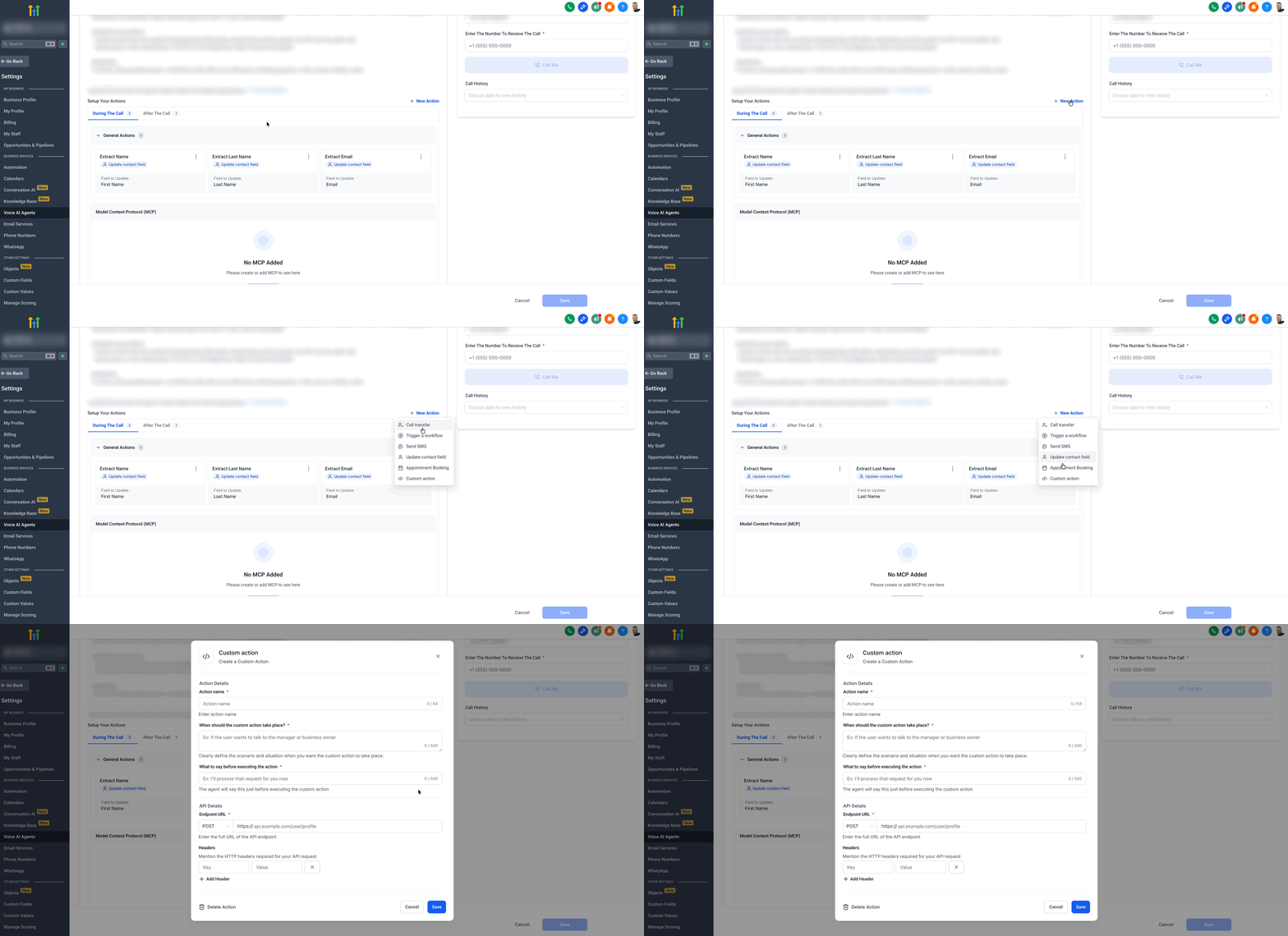
Gehe zu Voice AI > Agent Goals > Switch to Advanced Mode (falls noch nicht aktiviert) > Custom Actions.
Schritt 2: Custom Action erstellen
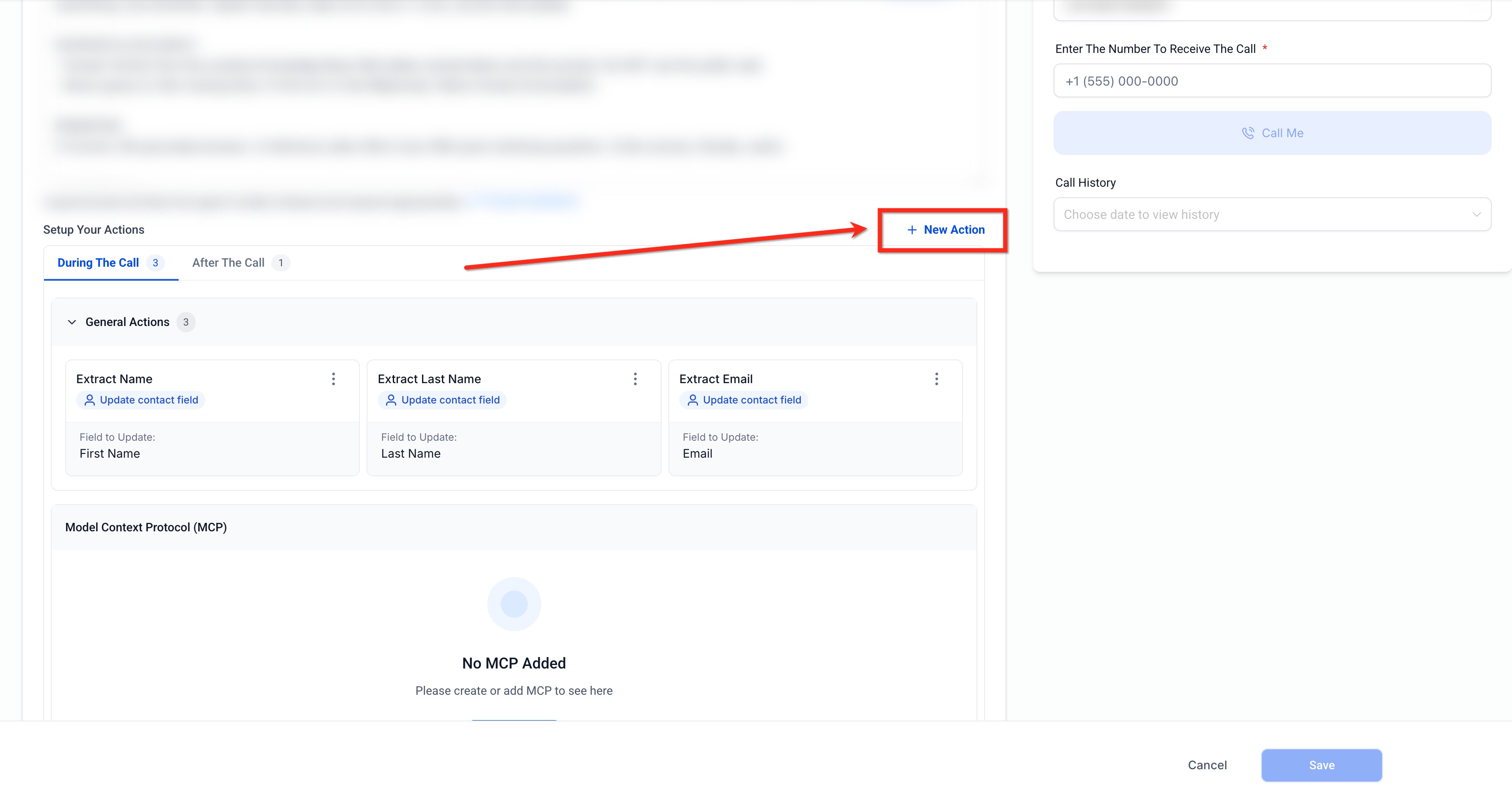
Klicke auf + New Action, um das Konfigurationsfenster für Custom Actions zu öffnen.
Schritt 3: Custom Action konfigurieren
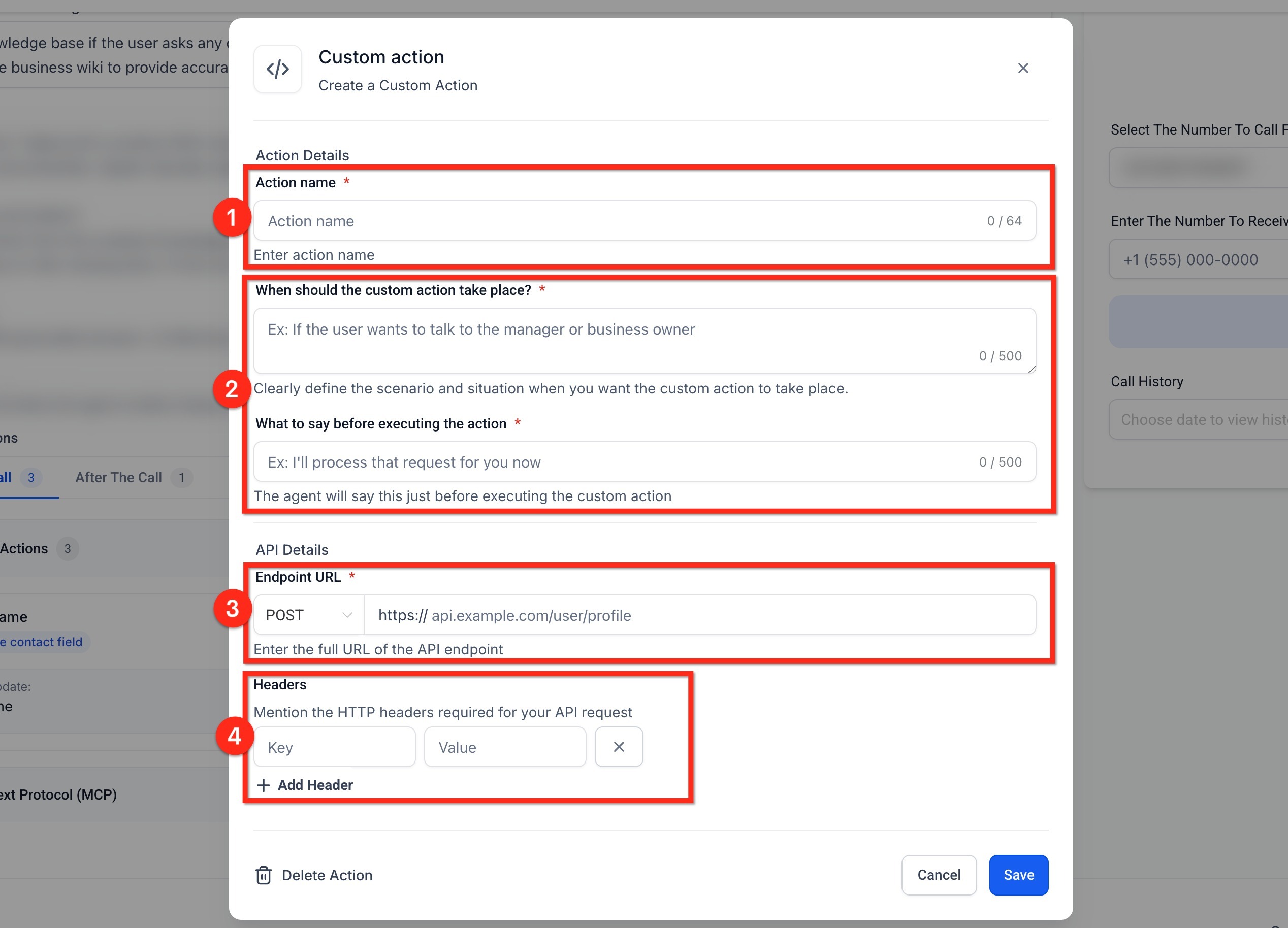
Gib alle erforderlichen Details ein (nicht alle Felder sind Pflicht):
Name
Gesprächstrigger festlegen
Beispiel: Fragt ein Nutzer „Kontostand prüfen“, kannst du den Trigger „check my balance“ setzen und einen Parameter (z. B. Telefonnummer) für deine Banking-API definieren
Webhook-URL eintragen und POST als Methode wählen
Benutzerdefinierte Header hinzufügen (falls nötig)
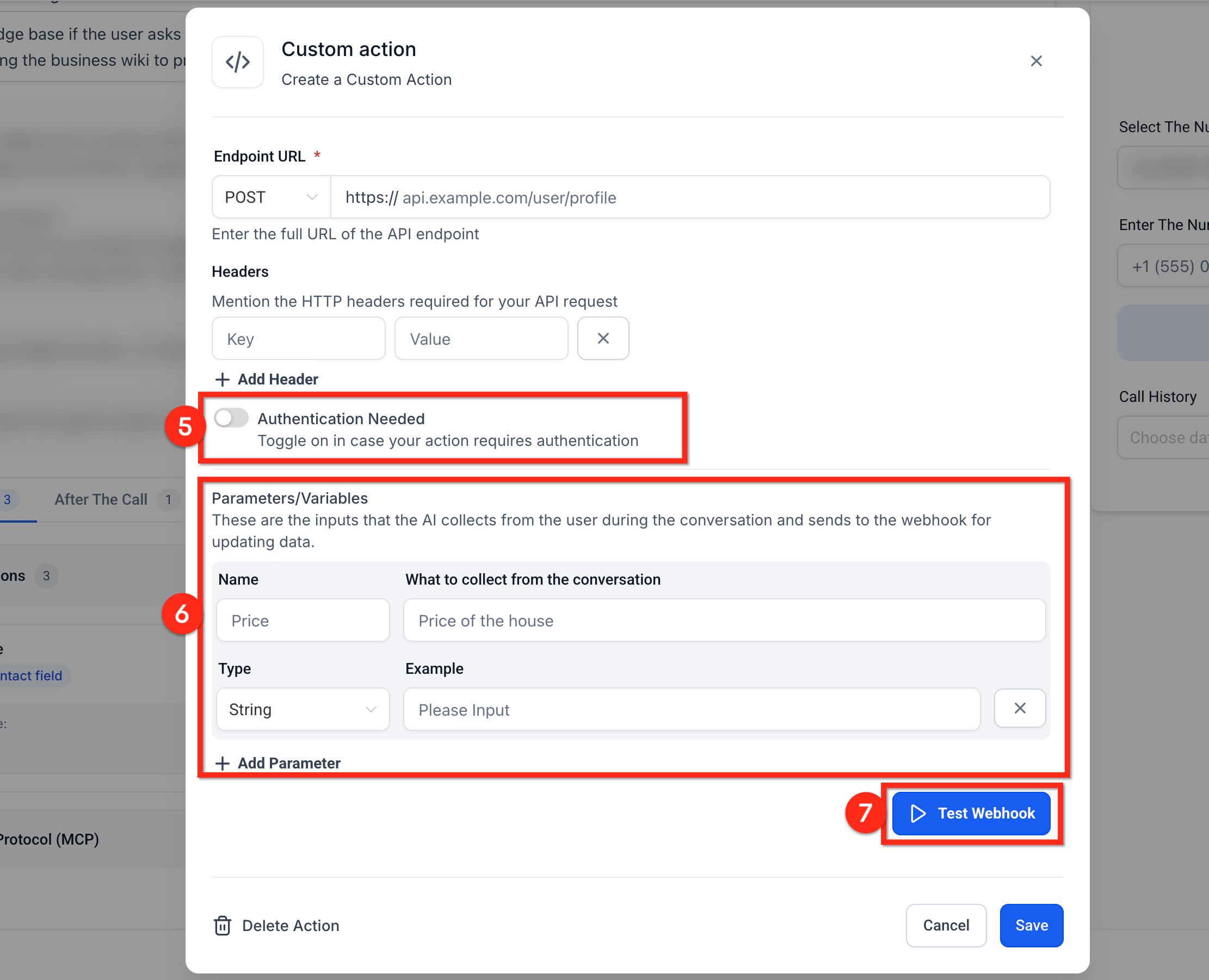
Authentifizierung konfigurieren (z. B. Bearer Token)
Dynamische Parameter definieren, die aus dem Gespräch extrahiert werden
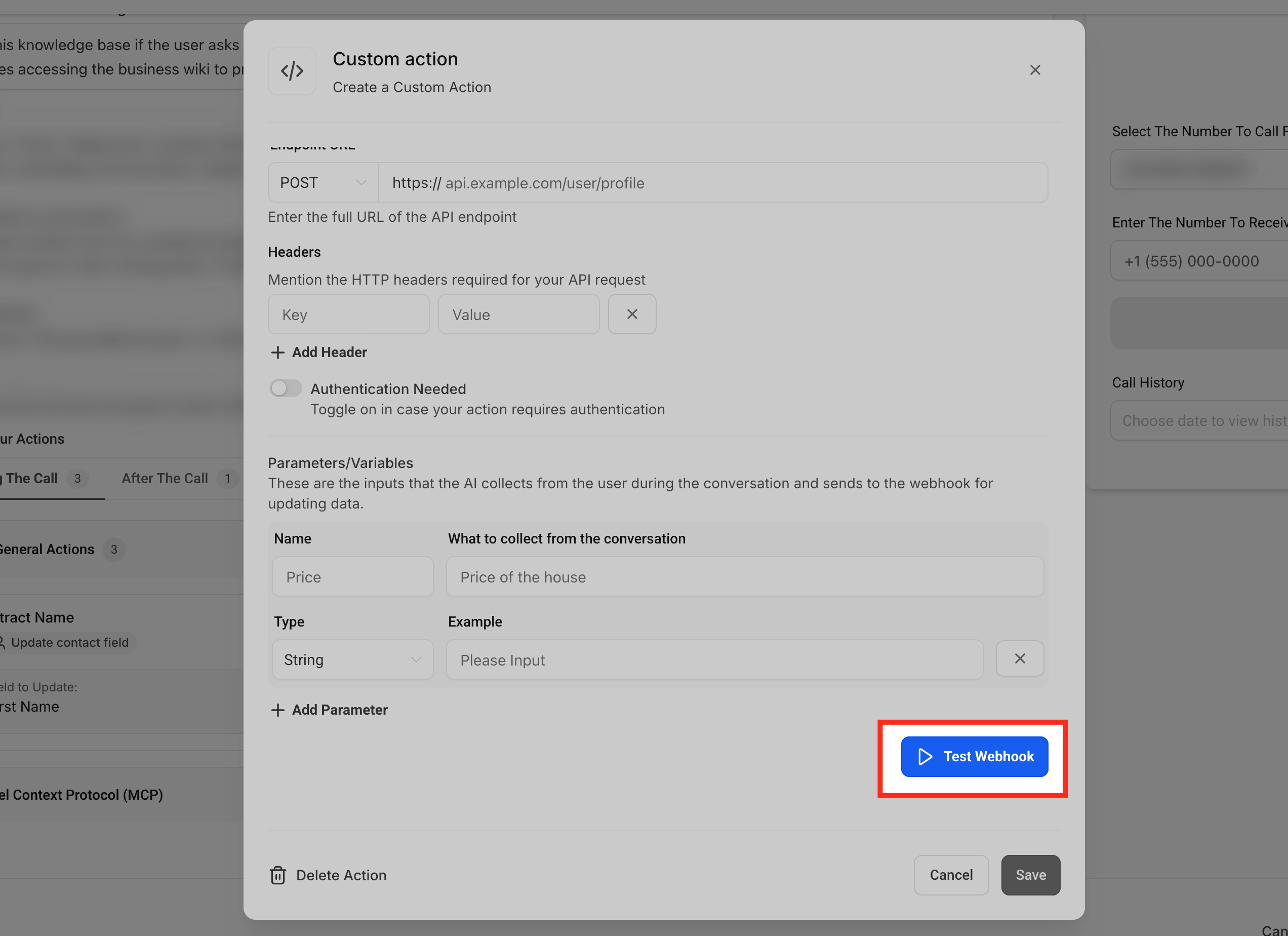
Die Funktion Test Webhook nutzen, um die Einrichtung zu prüfen
Voice AI – Echtzeit-Tests
Vor dem Speichern einer Custom Action kannst du das integrierte Test-Webhook-Tool verwenden. Damit simulierst du ein Gespräch, übergibst Testdaten und siehst die Antwort deines externen Systems in Echtzeit.
Beispiel:
Simuliere einen Kunden, der sagt „Termin verschieben“, und prüfe, ob der Webhook Datum und Uhrzeit korrekt an dein Kalendersystem überträgt.
Du kannst dabei:
Den vollständigen Request sehen (Header + Body)
Die rohe Antwort einsehen (z. B. 200 OK, 404 Not Found)
Fehler erkennen und beheben, bevor du speicherst
Beispiel-Antwort:
Enthält die Webhook-Antwort ein voraussichtliches Lieferdatum, kann der Agent direkt sagen:
„Ihr Paket wird voraussichtlich am Donnerstag geliefert.“
Häufig gestellte Fragen
F: Kann ich GET oder andere Request-Typen verwenden?
Nein, aktuell werden nur POST-Requests unterstützt.
F: Wo finde ich Voice-AI Custom Actions?
Unter Voice AI > Agent Goals > Switch to Advanced Mode > Custom Actions.
F: Wird Authentifizierung bei Webhooks unterstützt?
Ja, Bearer Tokens, Basic Auth oder API-Keys in Headern sind möglich.
F: Was passiert, wenn ein Webhook während des Anrufs fehlschlägt?
Der Fehler wird protokolliert; ein Fallback-Verhalten kann definiert werden, falls keine Daten zurückkommen oder ein Timeout auftritt.
F: Kann ich mehrere Webhooks in einem Anruf auslösen?
Ja. Jede Custom Action kann unabhängig anhand eigener Bedingungen ausgelöst werden.
F: Benötige ich einen Entwickler für die Einrichtung?
Nicht zwingend. Mit Zugriff auf die API-Dokumentation des externen Systems ist die Einrichtung auch mit grundlegenden technischen Kenntnissen möglich.