Dieser Artikel zeigt dir, wie du mit Ask AI direkt in HighLevel Bilder generieren und bearbeiten kannst. Egal, ob du Social-Media-Posts erstellst, E-Mail-Designs gestaltest oder an einer Website arbeitest – du kannst jetzt ganz einfach Bilder mit natürlichen, dialogbasierten Prompts generieren und bearbeiten.
INHALTSVERZEICHNIS
Was ist das Generieren & Bearbeiten von Bildern mit Ask AI?
Zentrale Vorteile des Generierens & Bearbeitens von Bildern mit Ask AI
Wie man Bilder mit Ask AI generiert und bearbeitet
1: Bilder im Ask-AI-Modal generieren & bearbeiten
2. Über Content AI generierte Bilder bearbeiten
3. Bilder speichern oder kopieren
Beispiel-Anwendungsfälle
Sitzungsbasierte Bearbeitung & Verlauf
Häufig gestellte Fragen
Verwandte Artikel
Was ist das Generieren & Bearbeiten von Bildern mit Ask AI?
Das Generieren und Bearbeiten von Bildern mit Ask AI ist eine innovative Funktion, mit der Nutzer Bilder über natürliche Sprachbefehle erstellen und verfeinern können. Durch den Einsatz fortschrittlicher KI vereinfacht diese Funktion die visuelle Inhaltserstellung und die iterative Bildbearbeitung und stellt sicher, dass deine Visuals genauso dynamisch und ansprechend sind wie deine Ideen.
Zentrale Vorteile des Generierens & Bearbeitens von Bildern mit Ask AI
Diese Funktion verändert deinen kreativen Prozess durch mehrere entscheidende Vorteile:
Erstelle beeindruckende Visuals sofort, indem du einfach beschreibende Prompts eingibst.
Verfeinere Bilder mühelos mit natürlichen Sprachbefehlen, um Details wie Hintergründe oder künstlerische Stile anzupassen.
Behalte den vollständigen Sitzungsverlauf für kontinuierliche, iterative Bearbeitungen, ohne frühere Versionen zu verlieren.
Speichere deine Lieblingsbilder ganz einfach in der Medienbibliothek zur späteren Wiederverwendung.
Verbessere visuelle Inhalte für Social Media, E-Mail und Web-Plattformen mit minimalem Aufwand.
Wie man Bilder mit Ask AI generiert und bearbeitet
Das Einrichten intelligenter Visuals mit Ask AI ist einfach und sorgt für einen reibungslosen kreativen Ablauf. Folge diesen Schritt-für-Schritt-Anleitungen, um mit der Generierung und Bearbeitung deiner Visuals zu beginnen:
Hinweis: Stelle sicher, dass dein Konto entweder über das 97 $/Monat AI-Employee-Abonnement oder über Content-AI-Pay-per-Use verfügt.
1: Bilder im Ask-AI-Modal generieren & bearbeiten
Melde dich in deinem Sub-Account an.
Klicke auf den Ask-AI-Button oben rechts in der Navigationsleiste.
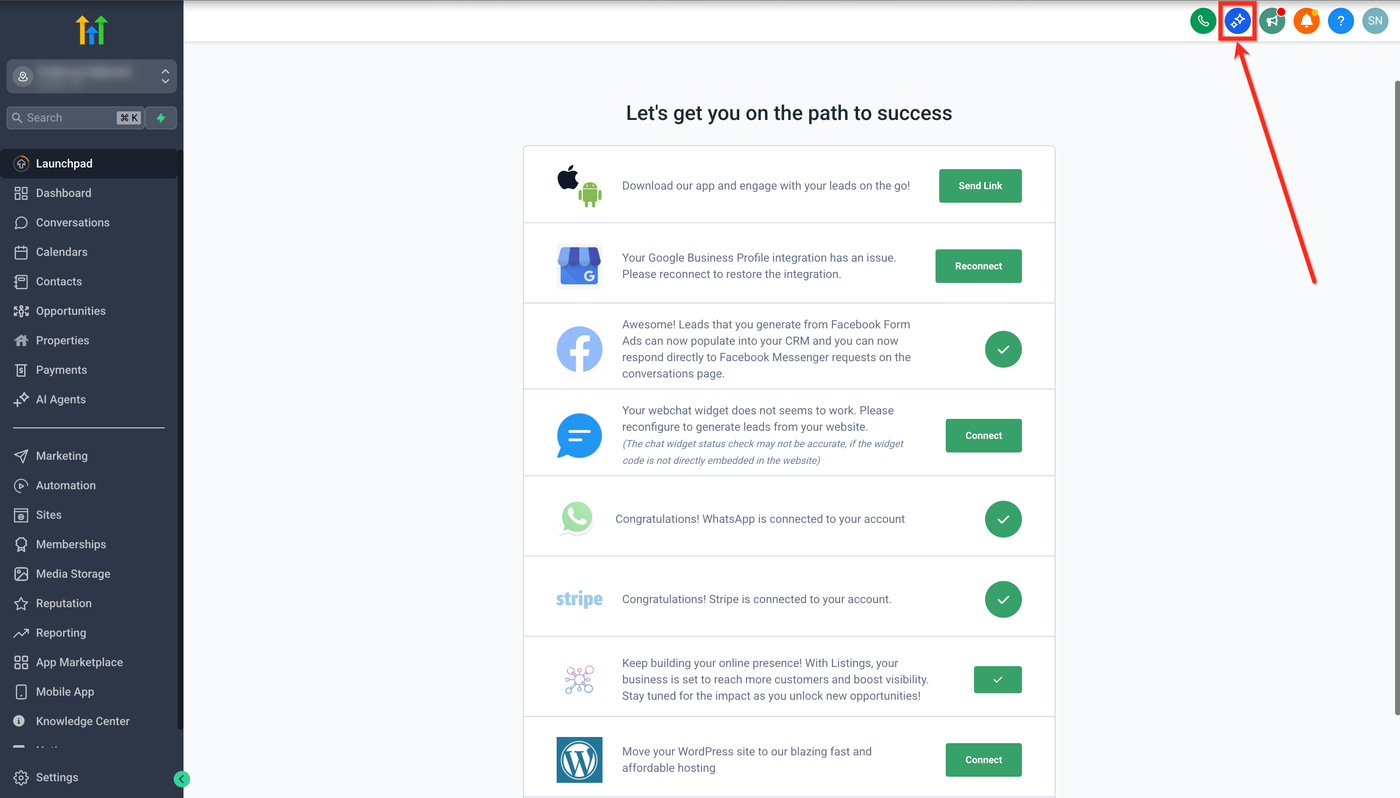
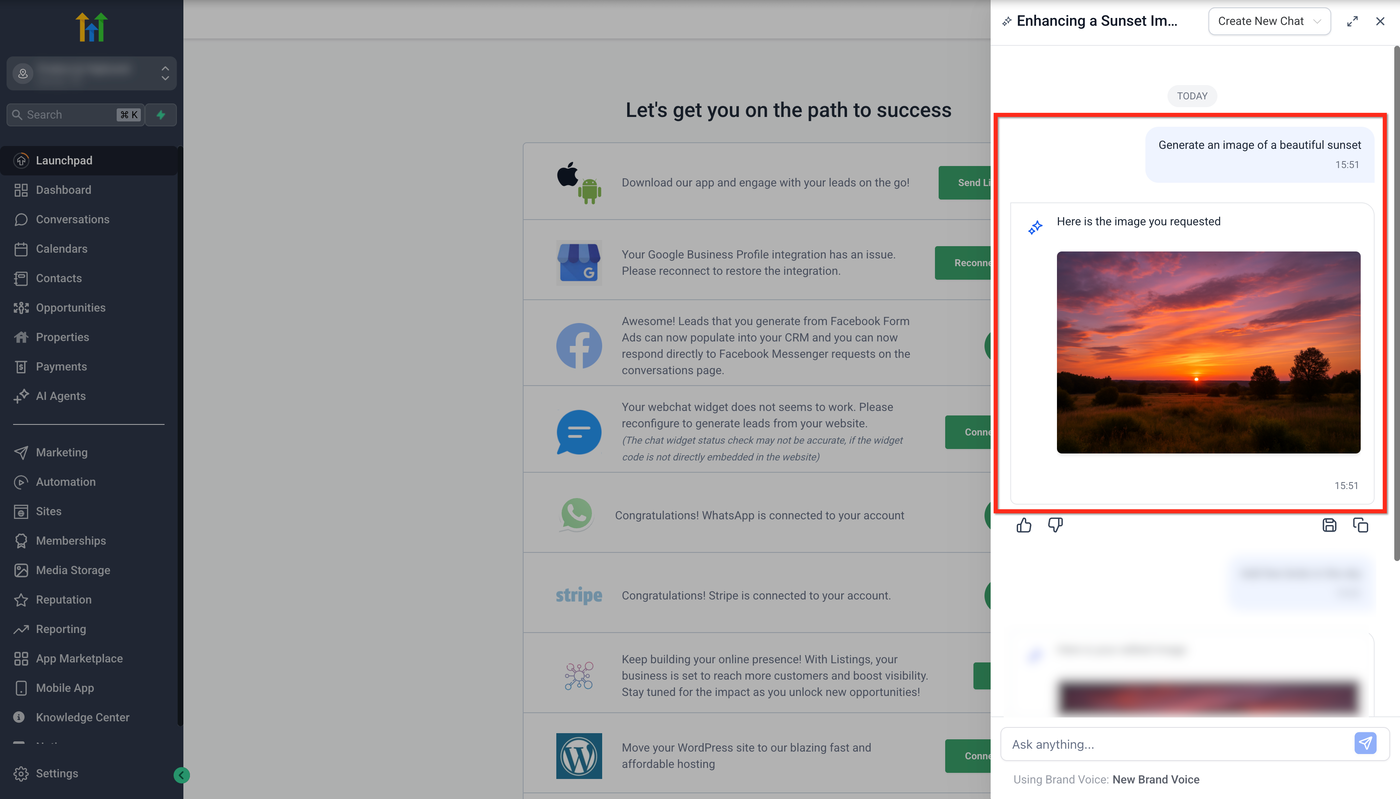
Gib deinen Prompt in das Textfeld ein – zum Beispiel:
„Generate an image of a beautiful sunset“Sende den Prompt ab, indem du Enter drückst oder auf den Pfeil-Button klickst.
Warte ein paar Sekunden, während die KI das Bild verarbeitet und generiert.
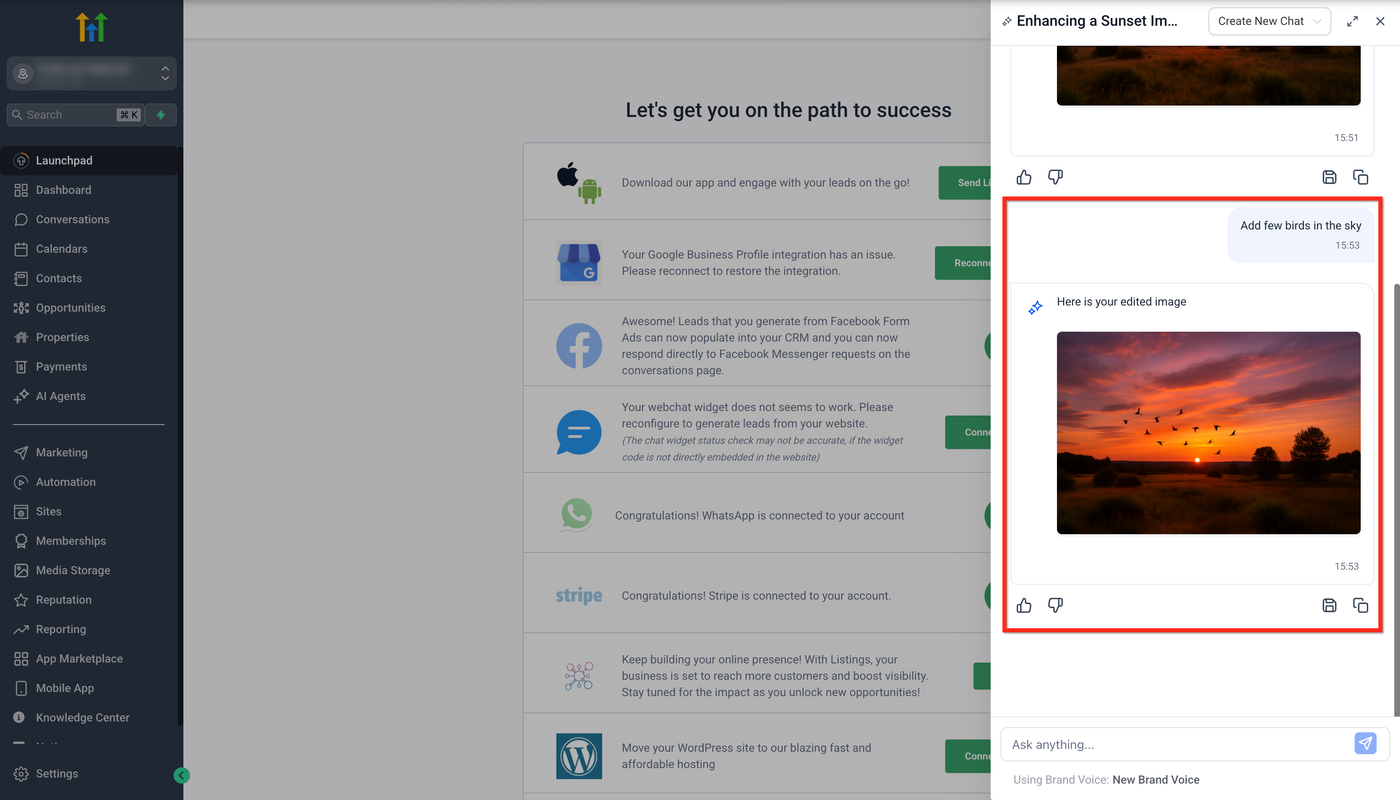
Fokussiere das Prompt-Feld unter deinem generierten Bild.
Gib eine Bearbeitungsanweisung ein – zum Beispiel:
„Add a few birds in the sky“Sende den Bearbeitungs-Prompt ab.
Warte, während Ask AI die Änderung anwendet und das bearbeitete Bild generiert.
2. Über Content AI generierte Bilder bearbeiten
Du kannst auch jedes mit Content AI generierte Bild bearbeiten.
Navigiere zu einem Content-AI-Workflow – z. B. Marketing > Social Planner.
Erstelle einen neuen Post und generiere ein Bild mit AI oder öffne einen bestehenden, mit Content AI generierten Post.
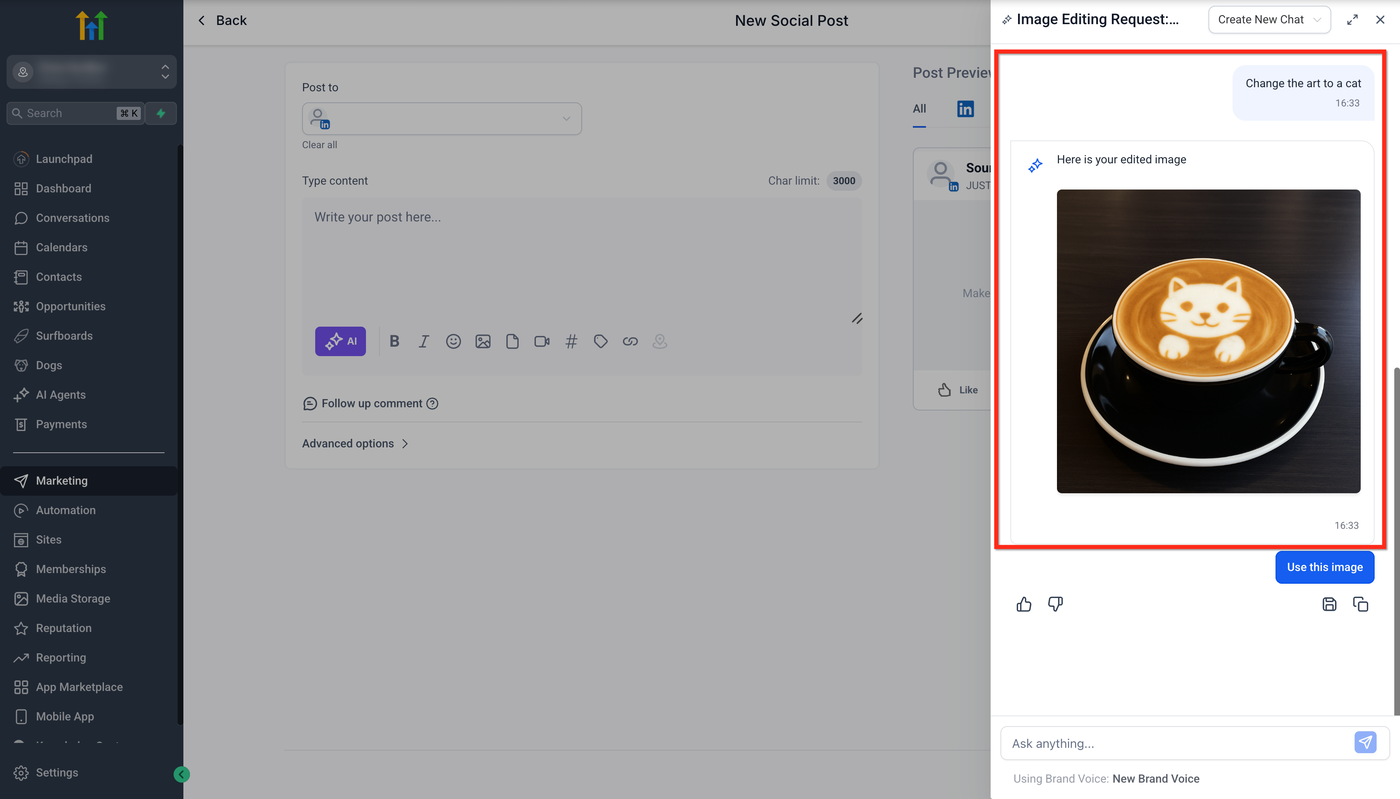
Klicke auf den Button Edit with AskAI.
Gib deinen Bearbeitungs-Prompt ein (z. B. Ändere die Latte-Art zu einer Katze).
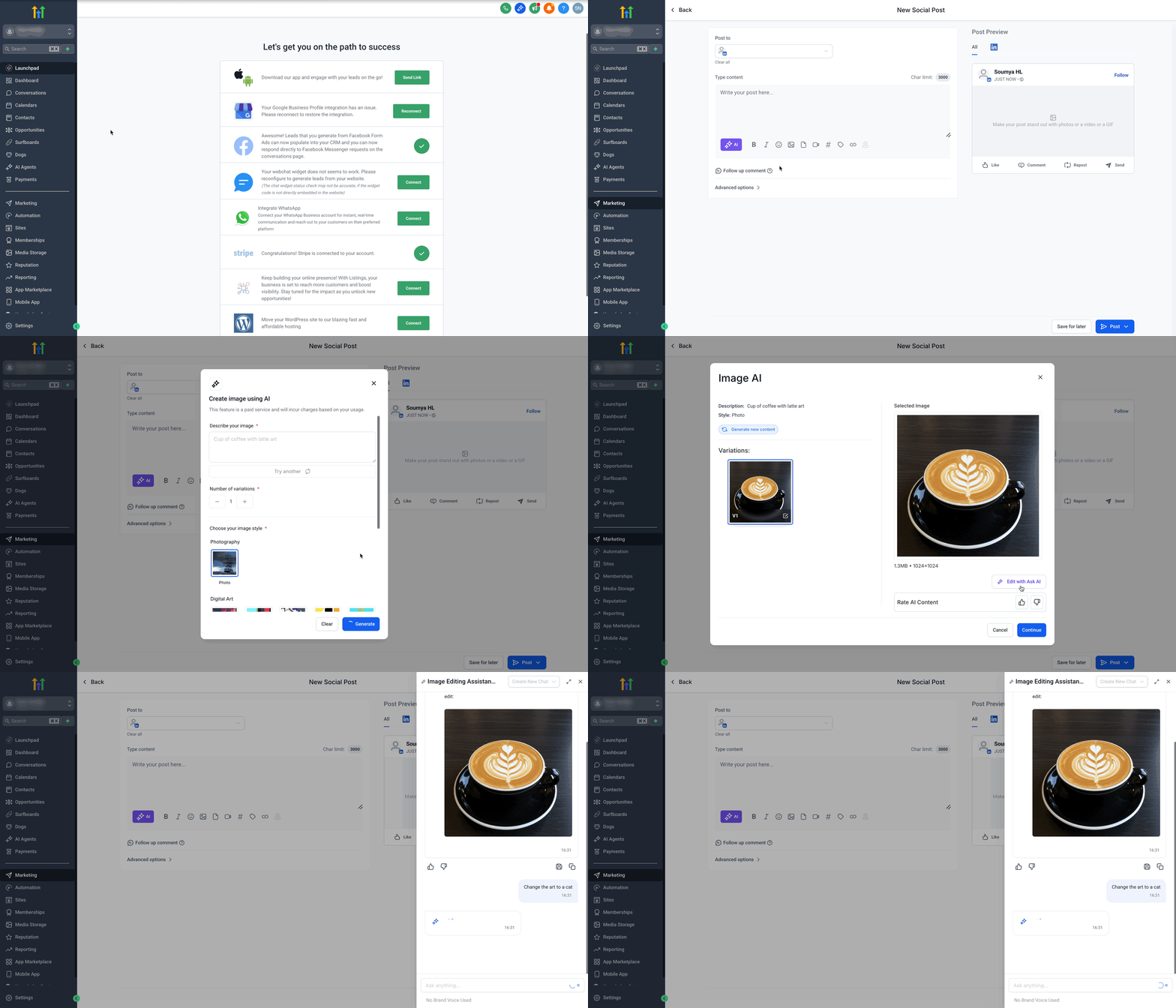
Sende den Prompt ab und warte, bis das aktualisierte Bild gerendert wird.
3. Bilder speichern oder kopieren
Nach jeder Generierung oder Bearbeitung:
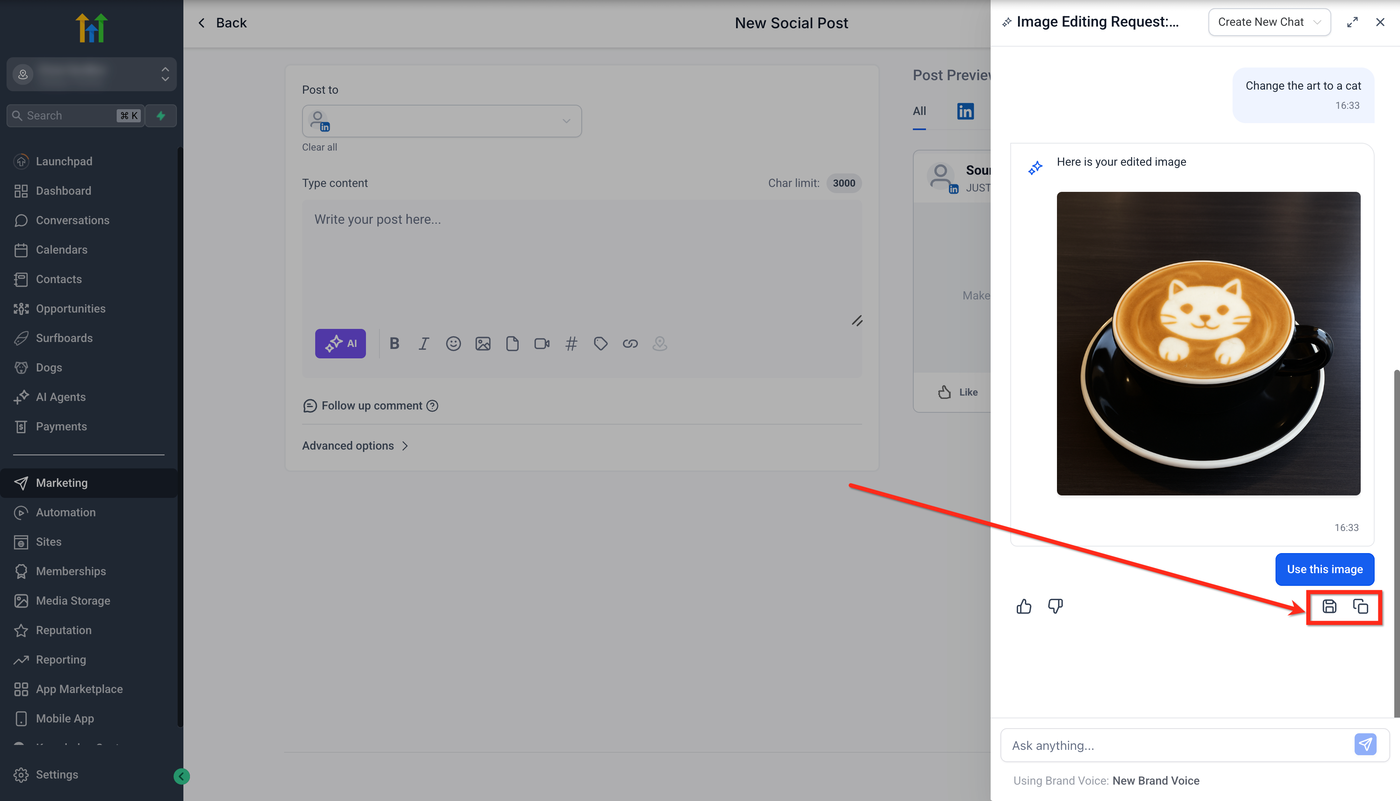
Klicke auf das Speichern-Icon, um das Bild dauerhaft in deiner HighLevel-Medienbibliothek zu speichern.
Klicke auf den Kopieren-Button, um es in die Zwischenablage zu kopieren und an anderer Stelle einzufügen.
Wenn du ein Bild nicht speicherst, bleibt es nur innerhalb deiner Ask-AI-Sitzung verfügbar.
Beispiel-Anwendungsfälle
Social-Media-Grafiken passend zu saisonalen Aktionen
Hero-Images für Sales-Pages oder Website-Bereiche
Individuelle E-Mail-Banner zur Steigerung der Interaktion
Produkt-Mockups oder Lifestyle-Bilder für Anzeigen
Visuelles Storytelling für Blogs oder Landingpages
Sitzungsbasierte Bearbeitung & Verlauf
Ask AI behält den Bearbeitungskontext bei, sodass du weiter iterieren kannst, ohne neu zu beginnen.
Bearbeitungen sind an das spezifische Ausgangsbild gebunden.
Du kannst jederzeit zu deiner ursprünglichen Ask-AI-Sitzung zurückkehren, um weiter zu verfeinern.
Bilder werden nur dann in deiner Medienbibliothek gespeichert, wenn du sie bewusst speicherst – kein unnötiger Ballast!
Häufig gestellte Fragen
F: Kann ich einen bestimmten Stil für die generierten Bilder festlegen?
Ja, du kannst Details wie „cartoon“, „realistic“ oder „3D“ in deinem Prompt angeben, um den visuellen Stil anzupassen.
F: Wo werden die generierten Bilder gespeichert?
Die Bilder werden zunächst innerhalb deiner Ask-AI-Sitzung gespeichert. Klicke auf „Save“, um ein Bild in deine Medienbibliothek zu übertragen.
F: Werden Bearbeitungen über Ask AI im Content-AI-Verlauf angezeigt?
Nein, aktuell sind diese Bearbeitungen ausschließlich im Sitzungsverlauf von Ask AI enthalten.
F: Fallen zusätzliche Kosten für diese Funktionen an?
Nein, es fallen keine zusätzlichen Gebühren an; diese Funktionen sind für Konten mit AI-Employee-Zugang sowie bei Nutzung von Content-AI-Pay-per-Use enthalten.
F: Kann ich ein Bild unbegrenzt weiter bearbeiten?
Ja! Du kannst ein Bild innerhalb deiner Ask-AI-Sitzung so oft bearbeiten, wie du möchtest.
F: Benötige ich Design-Kenntnisse, um das zu nutzen?
Nein! Du musst deine Idee nur klar beschreiben – Ask AI übernimmt das Design.
Verwandte Artikel
Introduction to Ask AI Assistant
Contact Summary Agent in Ask AI
Funnel Creation Agent in Ask AI
Conversational Editing of Content with Ask AI