Workflow auslösen – Bot-Aktion (auf Deutsch)
INHALTSVERZEICHNIS
Einführung
Schritt 1: Im Tab „Bot Goals“ auf Workflow auslösen klicken
Schritt 2: Workflow auslösen konfigurieren
Felder einrichten
Wichtige Hinweise zur Verwendung von Trigger-Bedingungen
Häufig gestellte Fragen
Einführung
Die Funktion Workflow auslösen ermöglicht es, bestimmte Aktionen zu automatisieren, indem Workflows direkt mit einer KI-Konversation verknüpft werden. Sobald während einer Kundeninteraktion eine definierte Bedingung erfüllt ist, löst der KI-Bot automatisch den ausgewählten Workflow aus.
Das hilft, Abläufe zu vereinfachen, die Nutzererfahrung zu verbessern und gewünschte Ziele zu erreichen – ohne alle Bedingungen manuell im Prompt definieren zu müssen.
Schritt 1: Im Tab „Bot Goals“ auf Workflow auslösen klicken
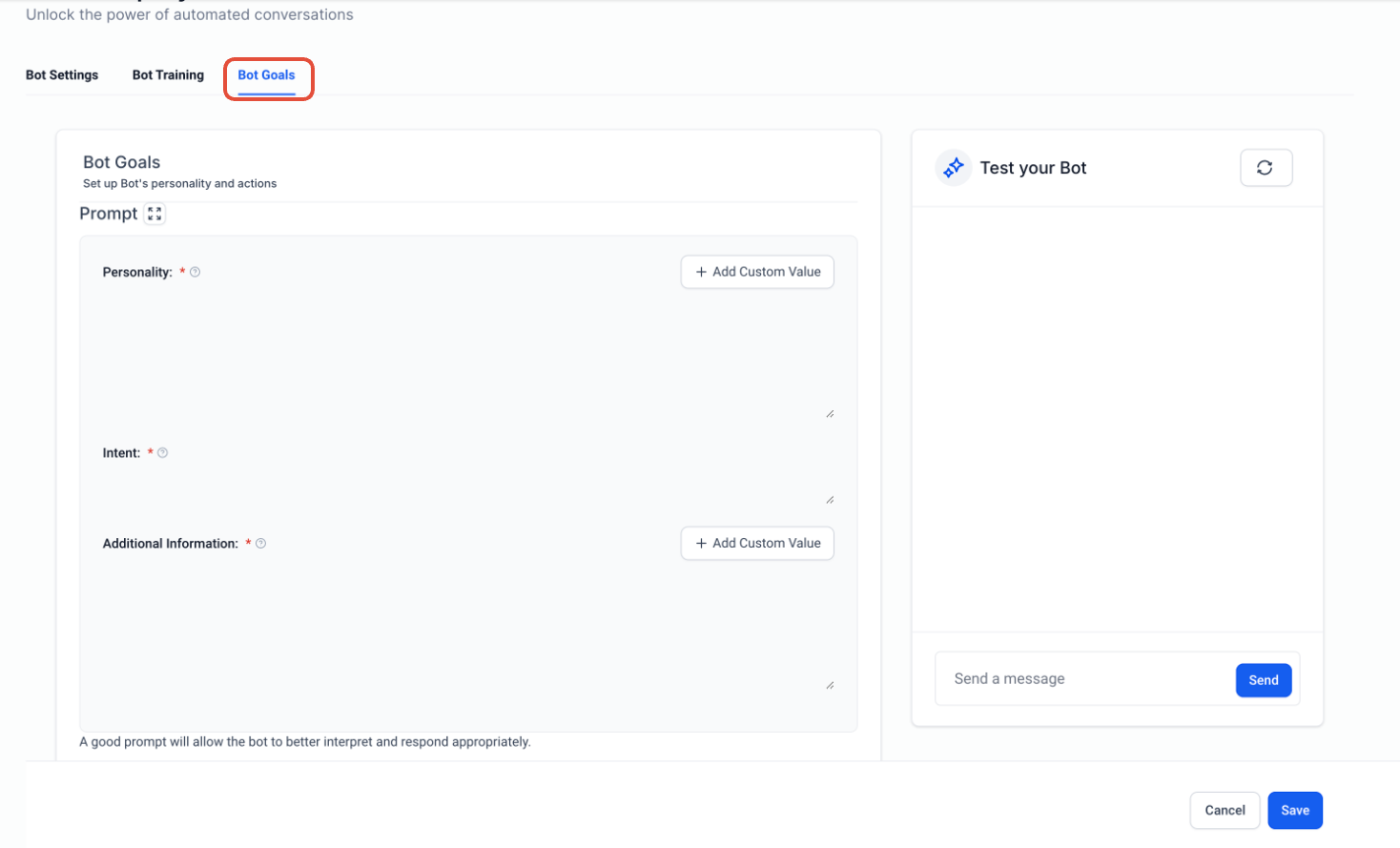
Wechsle in den Tab Bot Goals.
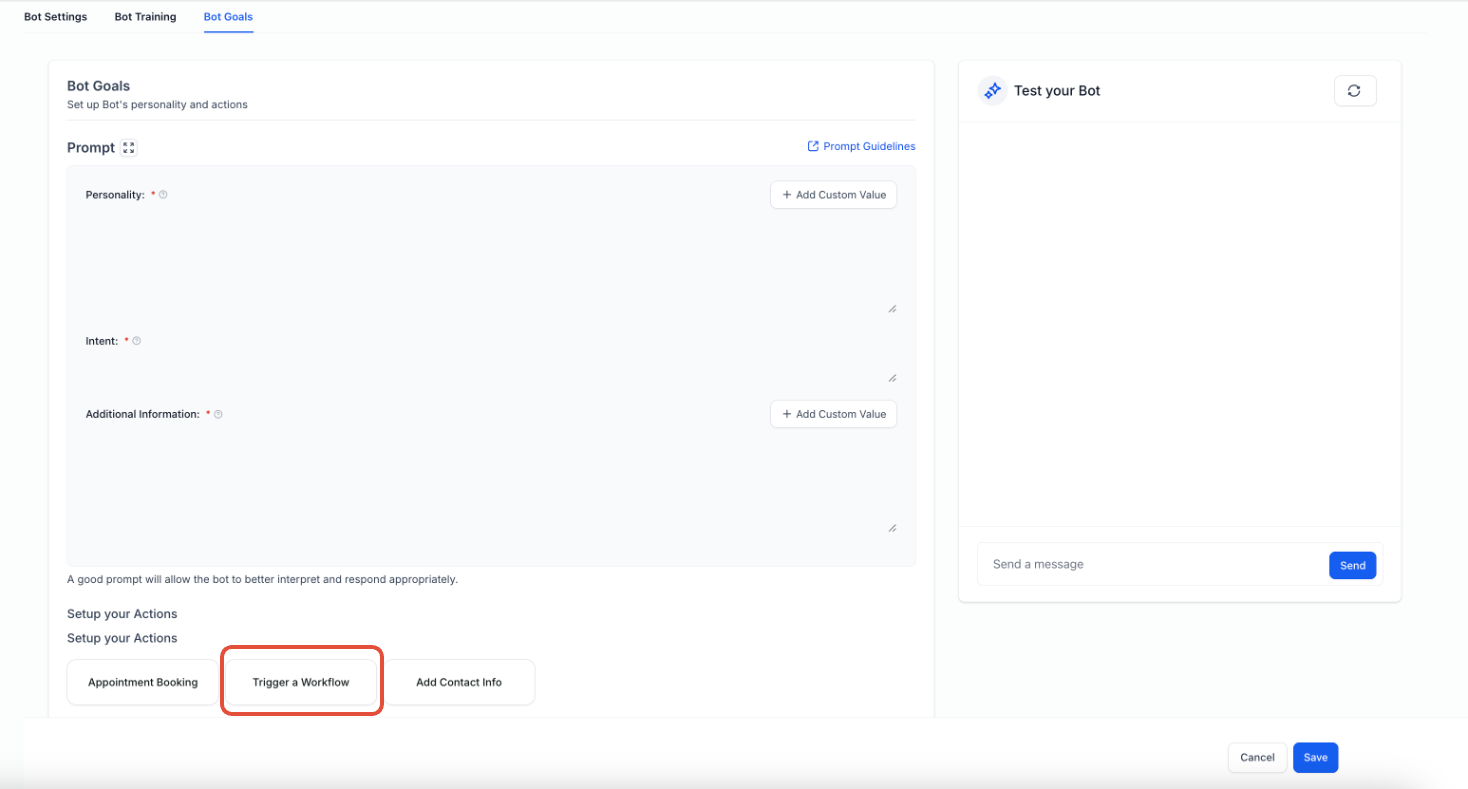
Klicke auf Workflow auslösen, um die Details aufzurufen.
Hinweis:
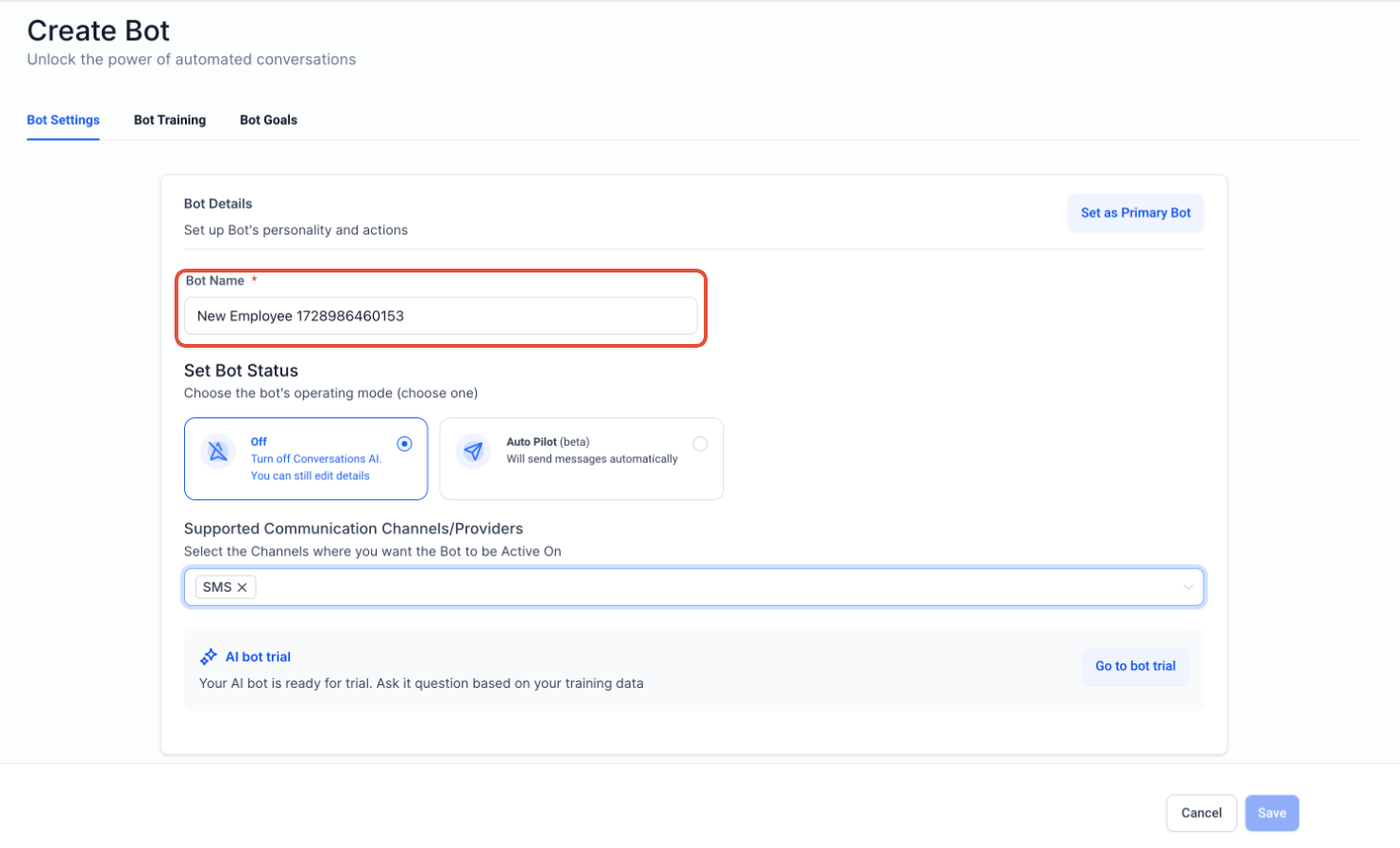
Wenn du einen neuen Bot erstellst, musst du zuerst den Bot-Namen bearbeiten oder einen Namen vergeben, bevor du auf diese Funktion zugreifen kannst.
Schritt 2: Workflow auslösen konfigurieren
Felder einrichten
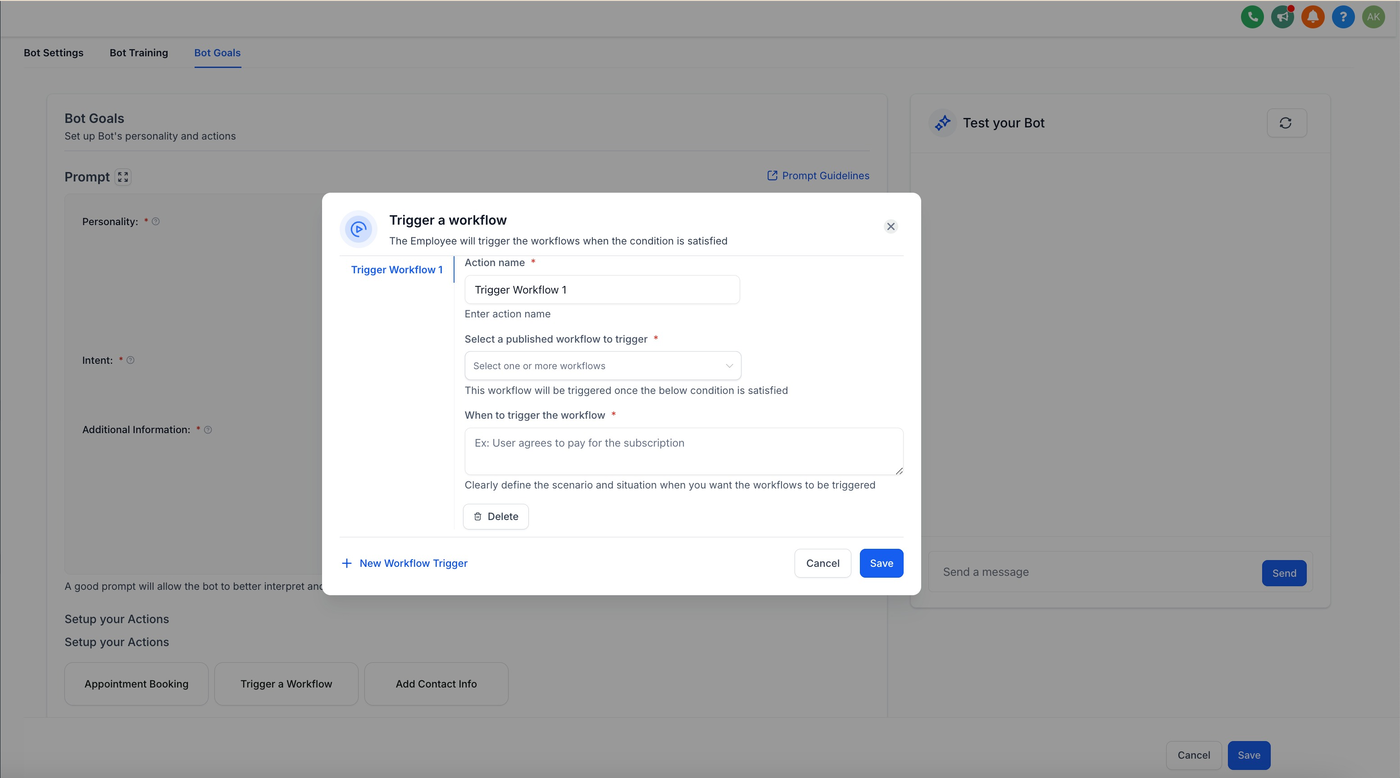
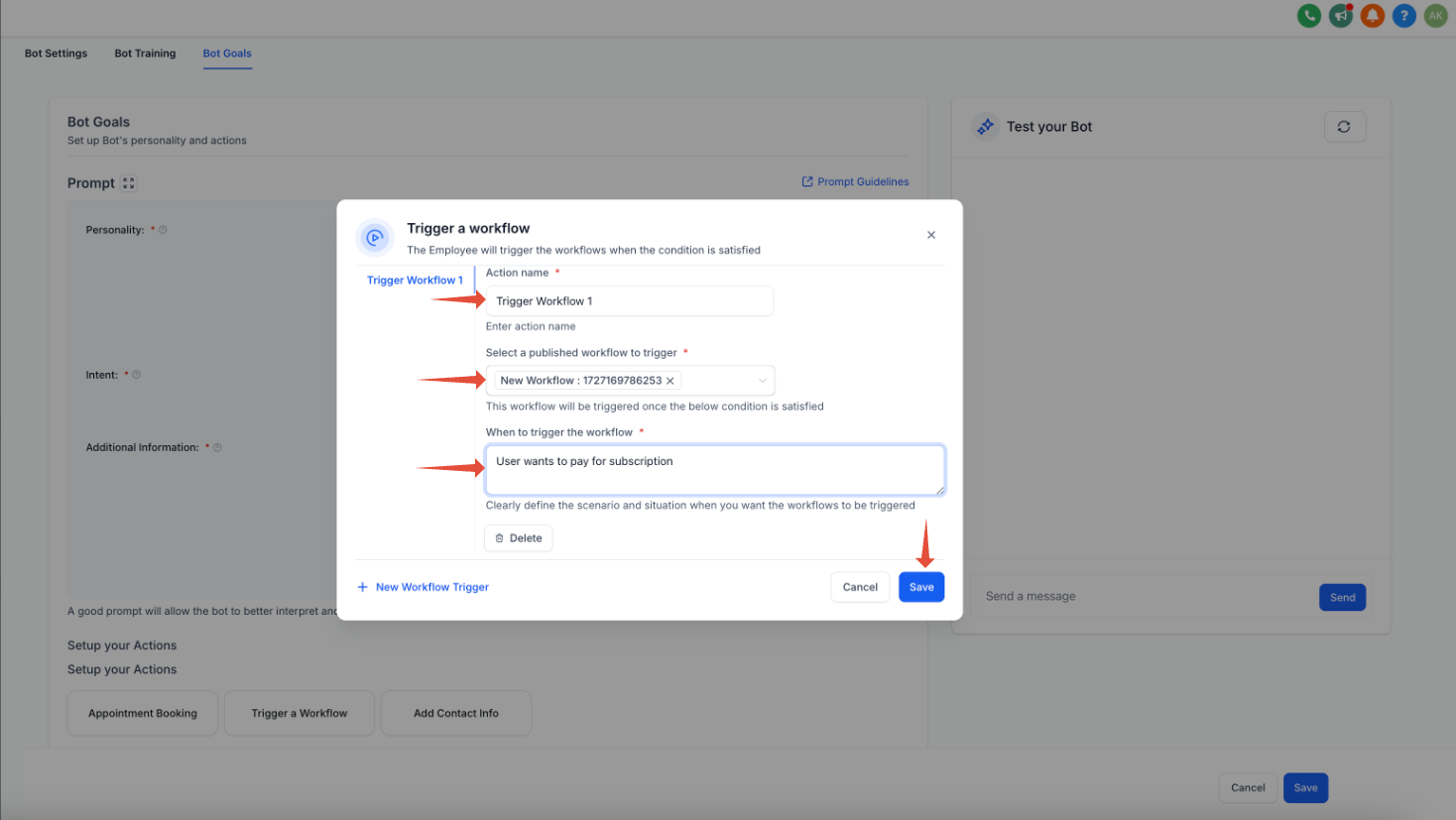
Gehe wie folgt vor, um den Workflow-Trigger einzurichten:
Aktionsname:
Vergib einen frei wählbaren Namen, damit du die Aktion später leicht wiedererkennst.
Beispiel: „Abo-Workflow“.Veröffentlichten Workflow auswählen:
Wähle im Dropdown den Workflow aus, der ausgelöst werden soll.
Stelle sicher, dass der Workflow bereits veröffentlicht ist.Wann soll der Workflow ausgelöst werden:
Beschreibe kurz die Bedingung, unter der der Workflow ausgelöst werden soll.
Diese Beschreibung hilft der KI zu erkennen, wann der Workflow aktiviert werden muss.Beispiele:
„Kunde möchte ein Abonnement kaufen“
„Kunde möchte einen Termin buchen“
Nachdem alle Angaben gemacht wurden, klicke auf Speichern, um die Einstellungen abzuschließen.
Ab jetzt wird der Workflow automatisch ausgelöst, sobald die definierte Bedingung während der Konversation eintritt.
Wichtige Hinweise zur Verwendung von Trigger-Bedingungen
Effektive Trigger-Bedingungen formulieren
Achte darauf, dass Trigger-Bedingungen wie
„Kunde möchte ein Abonnement bezahlen“ oder
„Kunde möchte einen Termin buchen“
so formuliert sind, dass:
der Bot die Konversation natürlich in diese Richtung lenkt,
die Antwort des Kunden klar zur Trigger-Bedingung passt.
Beispiel:
Wenn die Bedingung „Kunde möchte einen Termin buchen“ lautet, sollte der Bot aktiv fragen:
„Möchtest du einen Termin buchen?“
Umgang mit doppelten Trigger-Bedingungen
Wenn eine Nutzerantwort mehrere Trigger gleichzeitig erfüllt, entscheidet die KI, welche Aktion ausgeführt wird.
Beispiel:
Kontaktinfo aktualisieren: Geburtsdatum wird gespeichert.
Workflow auslösen: Ein Workflow wird gestartet, sobald das Geburtsdatum genannt wird.
Da beide Aktionen dieselbe Bedingung haben, priorisiert die KI automatisch eine davon.
Trigger durch Bot- oder Nutzerantworten
Trigger-Bedingungen können sowohl durch Antworten des Bots als auch des Nutzers ausgelöst werden.
Das ermöglicht maximale Flexibilität bei der Workflow-Automatisierung.
Vermeide doppelte Workflow-Auslösungen
Konfiguriere keine „Workflow auslösen“-Aktion für einen Workflow, der bereits mit derselben Bedingung in der Workflow-Automatisierung veröffentlicht ist.
Andernfalls wird der Workflow zweimal ausgeführt.
Häufig gestellte Fragen
F: Kann ich Kontaktfelder über einen vom KI-Bot ausgelösten Workflow aktualisieren?
A: Ja. Du kannst im ausgelösten Workflow einfach die Aktion Kontaktfeld aktualisieren verwenden, um Kontaktdaten automatisch zu ergänzen oder zu ändern.