Dieser Guide erklärt das Unified Task Management in ProfitBoost, das in den Modulen Contacts und Opportunities verfügbar ist. Es hilft dir dabei, Aufgaben über eine konsistente, effiziente Oberfläche zu erstellen, zu bearbeiten und zu verwalten.
INHALTSVERZEICHNIS
Was ist Unified Task Management?
Wichtige Vorteile von Unified Task Management
So nutzt du Unified Task Management über alle Module hinweg
Häufig gestellte Fragen
Was ist Unified Task Management?
Unified Task Management in ProfitBoost ermöglicht es dir, Tasks sowohl im Contacts- als auch im Opportunities-Modul über dieselbe Oberfläche zu erstellen und zu verwalten.
Das System bietet ein einheitliches Layout, leistungsstarke Filter und erweiterte Task-Optionen, damit du deine Aufgaben unabhängig vom Arbeitsbereich effizient im Blick behalten kannst.
Im Contacts-Modul erreichst du das Task-Panel innerhalb eines Contact-Detailviews und kannst Aufgaben direkt diesem Contact zuweisen.
Im Opportunities-Modul öffnet sich beim Öffnen eines Opportunity-Datensatzes ein identisches Task-Panel, mit dem du Aufgaben innerhalb eines Deals oder Pipeline-Stages verwalten kannst.
Wichtige Vorteile von Unified Task Management
Konsistente Oberfläche über alle Module hinweg
Tasks sehen und funktionieren gleich, egal ob im Contact oder Opportunity Kontext.
Vereinfachte Task-Erstellung
Klare und strukturierte Eingabefelder für Titel, Beschreibung, Fälligkeitsdatum und Zuweisung.
Wiederkehrende Aufgaben
Ermöglicht das automatische Wiederholen von Tasks für regelmäßige Prozesse und Erinnerungen.
Zentrale Filter- und Suchfunktionen
Schnelles Finden von Tasks über alle Ansichten hinweg, unabhängig vom Modul.
Schnelles Bearbeiten von Tasks
Direkte Änderungen über eine einheitliche und zugängliche Oberfläche.
So nutzt du Unified Task Management
Zugriff auf die Contact-Liste
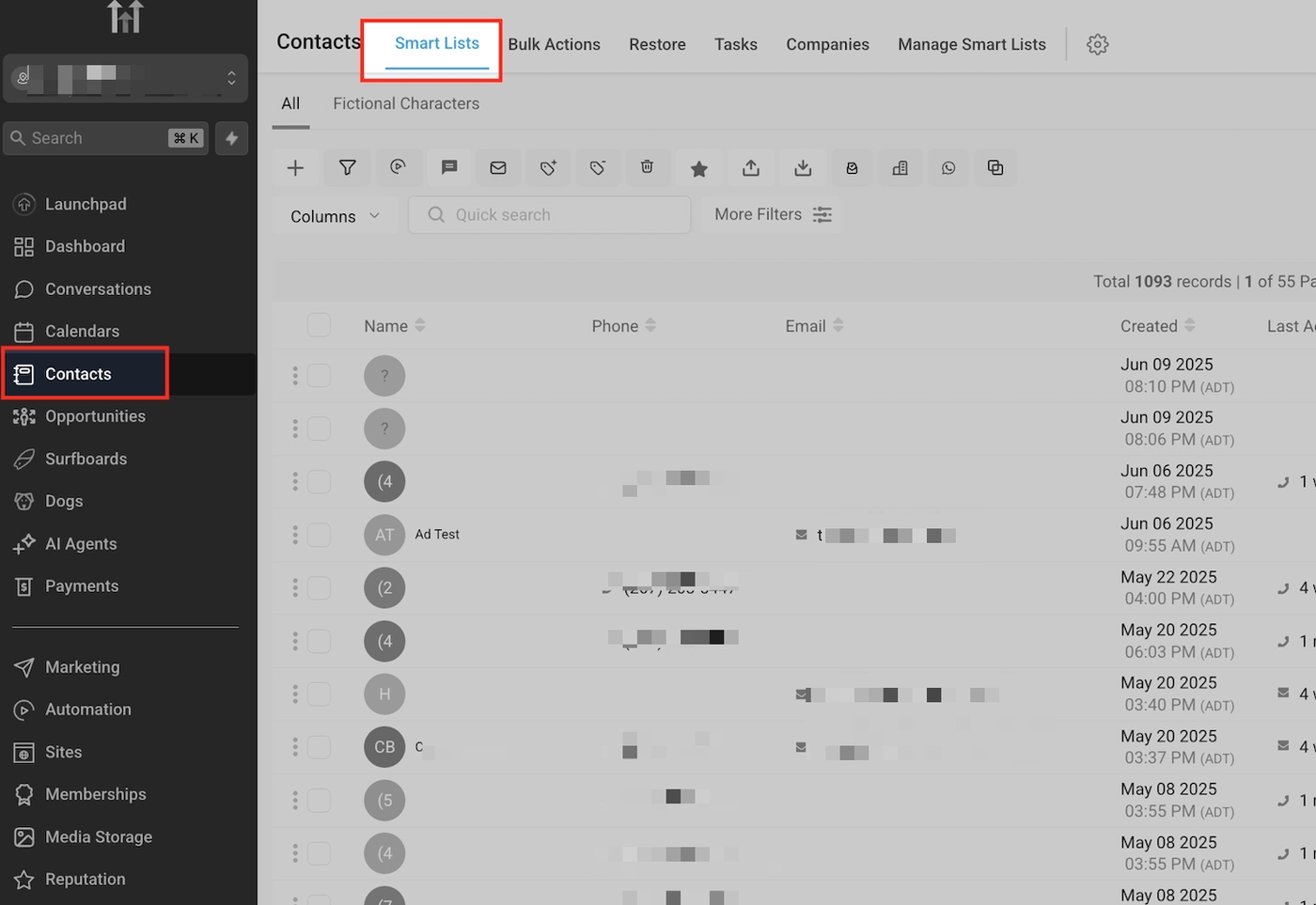
Gehe zu Contacts im linken Menü und öffne den Tab Smart Lists. Dort siehst du alle Kontakte im Subaccount mit Basisinformationen wie Name, Telefon und E-Mail. Klicke auf einen Contact, um das vollständige Profil und die Task-Funktionen zu öffnen.
Contact-Datensatz öffnen
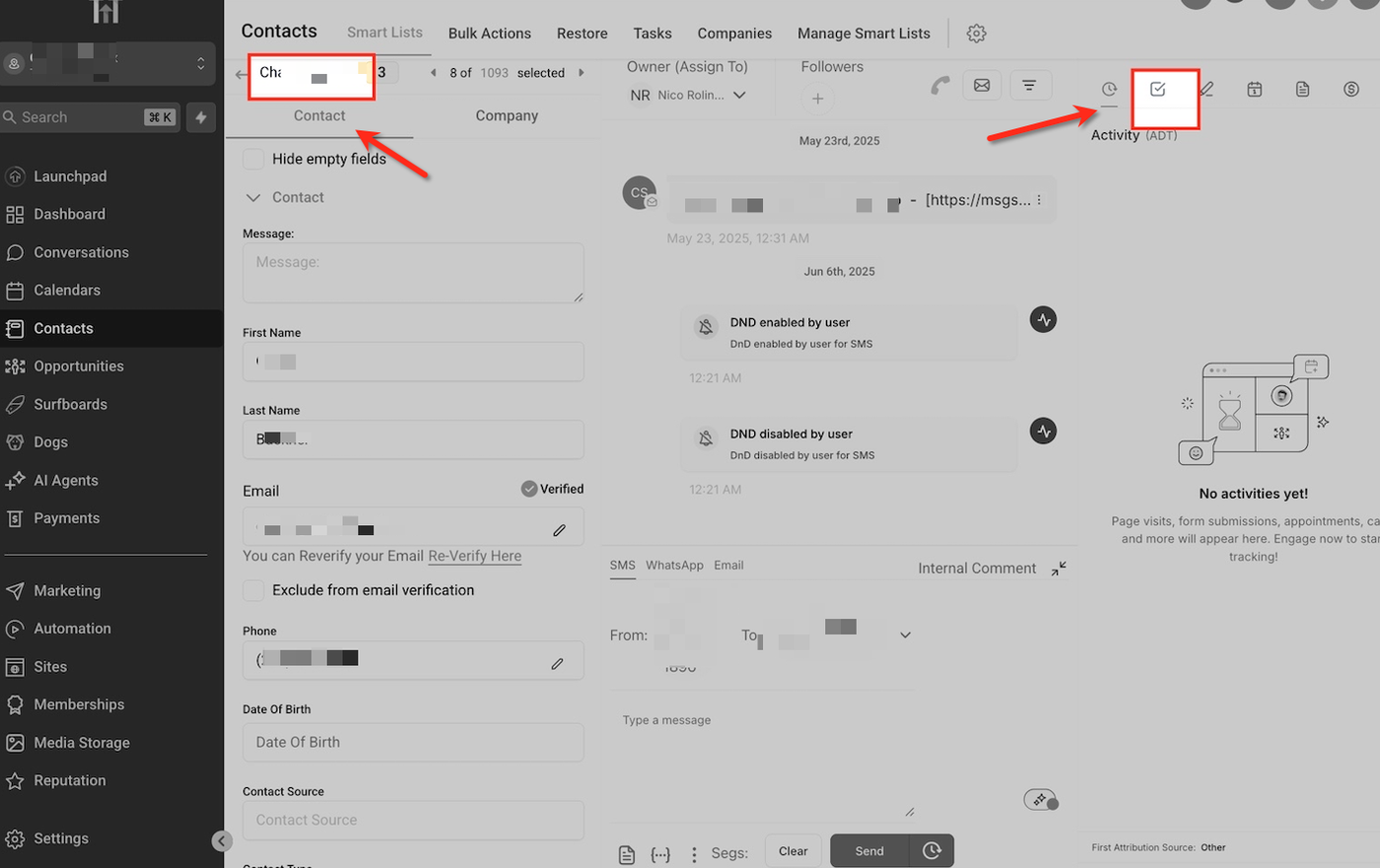
Beim Öffnen eines Contacts siehst du Details wie E-Mail, Telefon, Präferenzen und Aktivitätsverlauf.
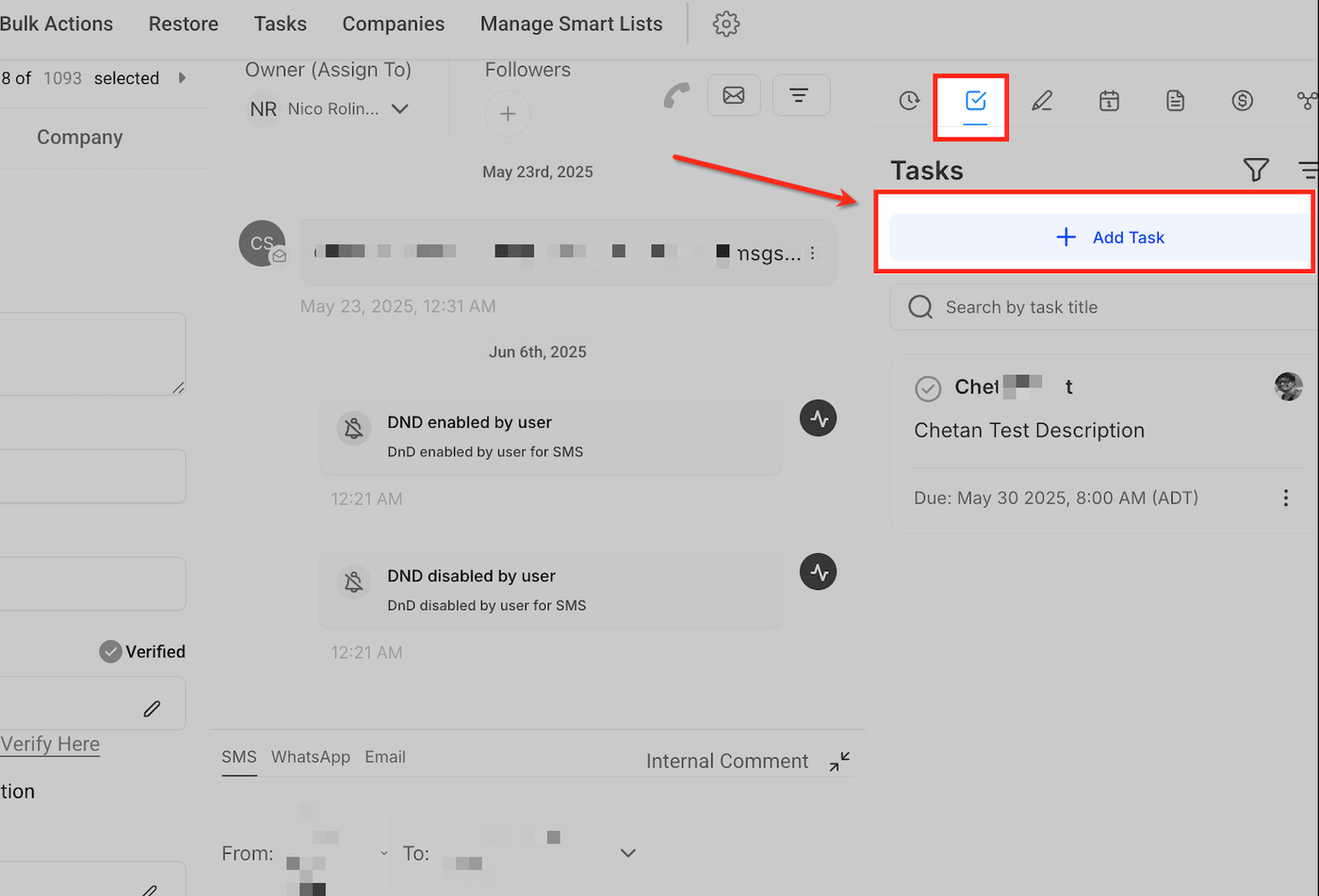
Um Tasks zu verwalten, klicke auf das Tasks-Icon oben rechts im Contact-View.
Tasks nach Team oder Status filtern
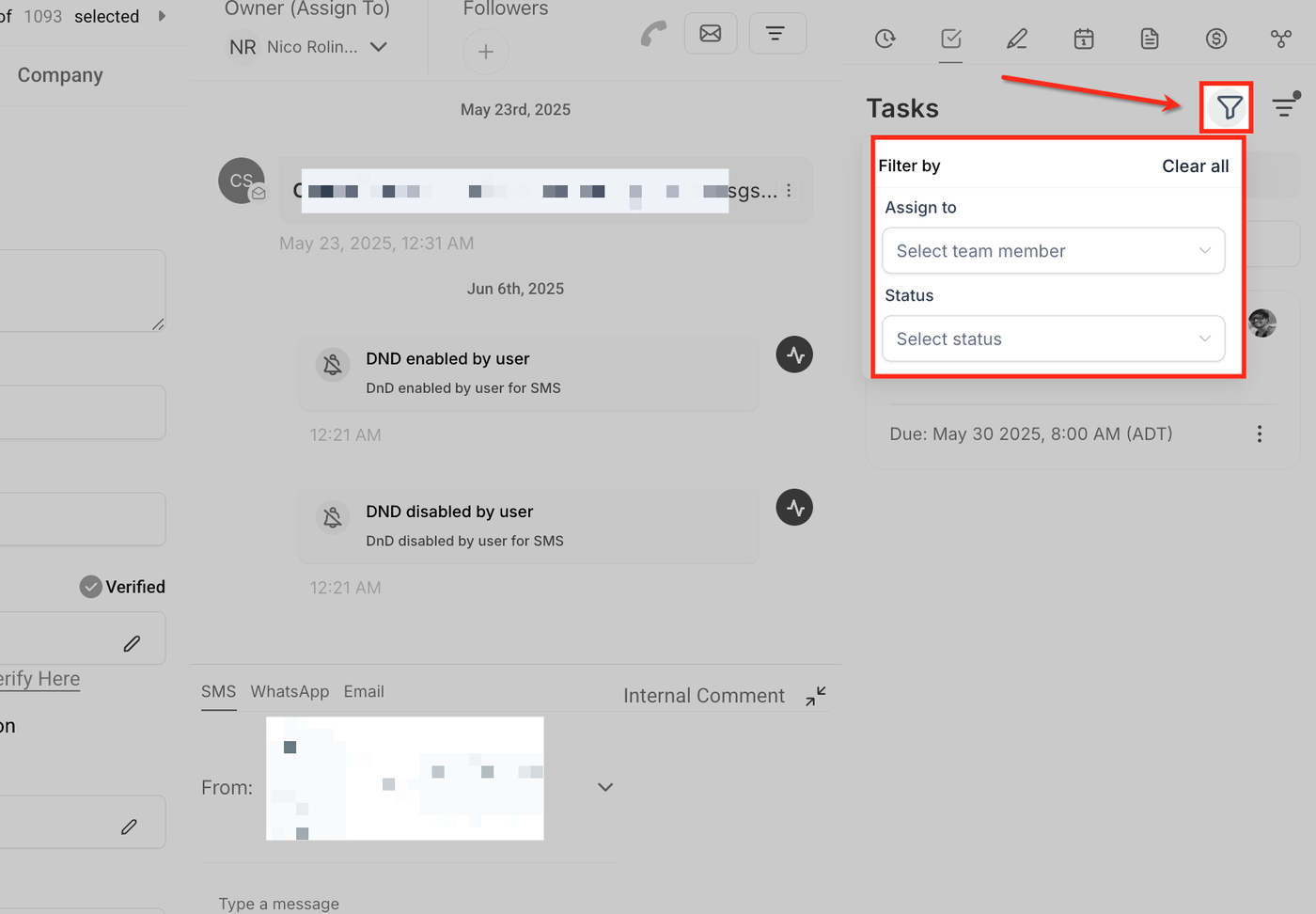
Nutze das Filter-Icon, um Tasks nach Assignee oder Status einzugrenzen. So kannst du Workloads besser steuern und Verantwortlichkeiten klar zuweisen.
Tasks sortieren
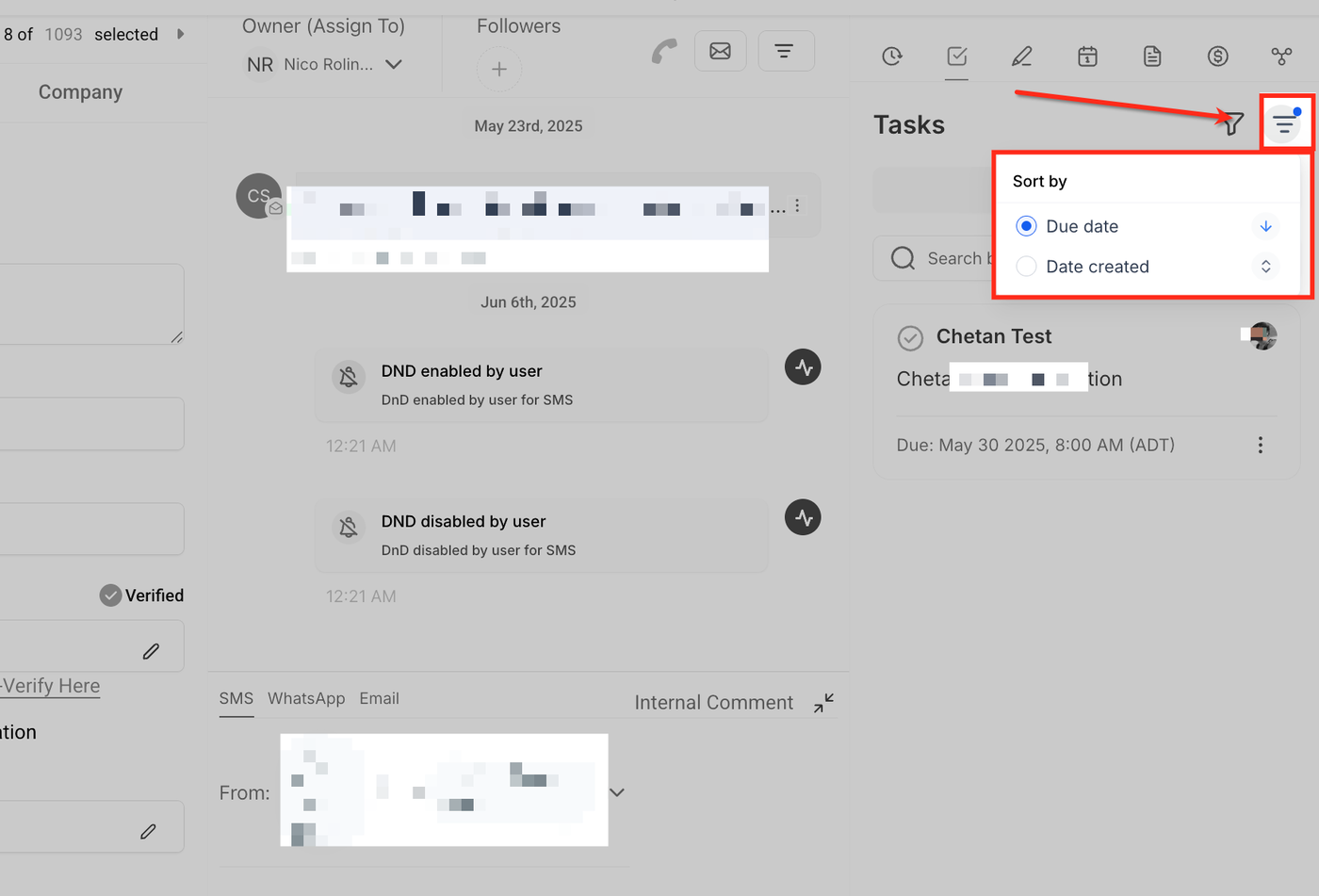
Verwende das Sort-Icon, um Tasks nach Due Date oder Created Date zu sortieren – auf- oder absteigend. Das sorgt für bessere Übersicht bei großen Task-Listen.
Tasks bearbeiten oder löschen
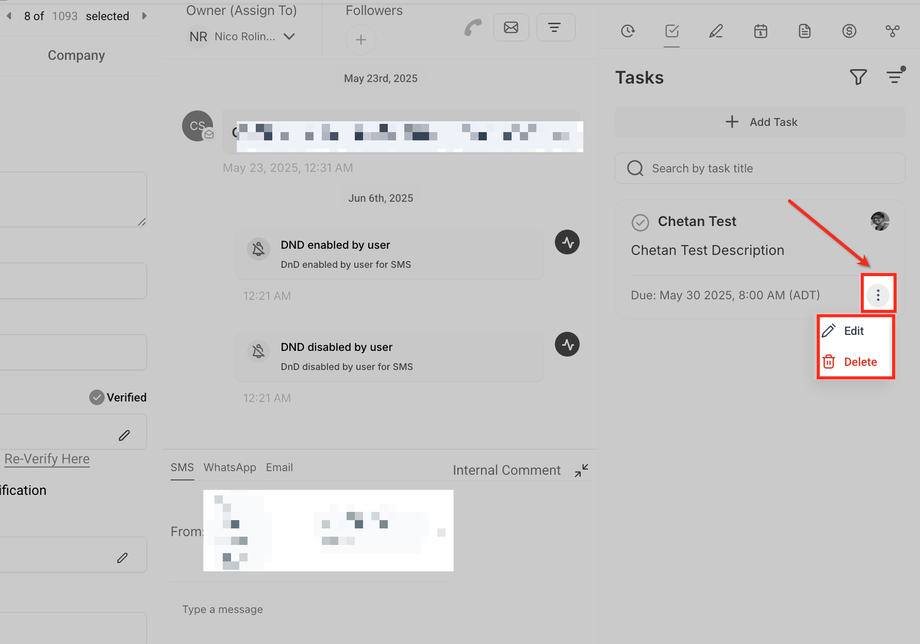
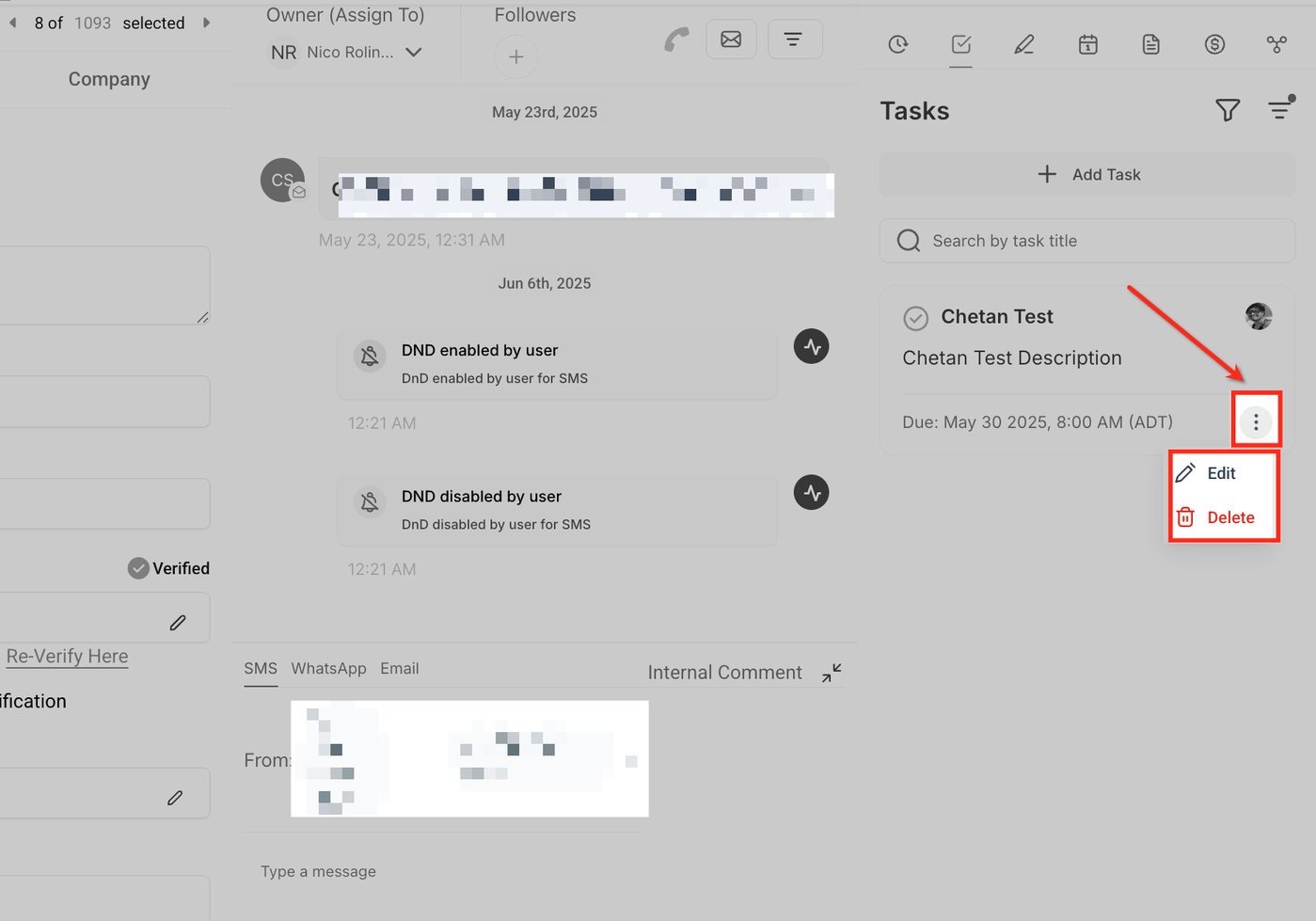
Klicke auf das Drei-Punkte-Menü neben einem Task:
Edit → Task bearbeiten
Delete → Task dauerhaft entfernen
Neue Aufgabe erstellen
Klicke im Task-Panel auf + Add Task, um das vollständige Task-Formular zu öffnen.
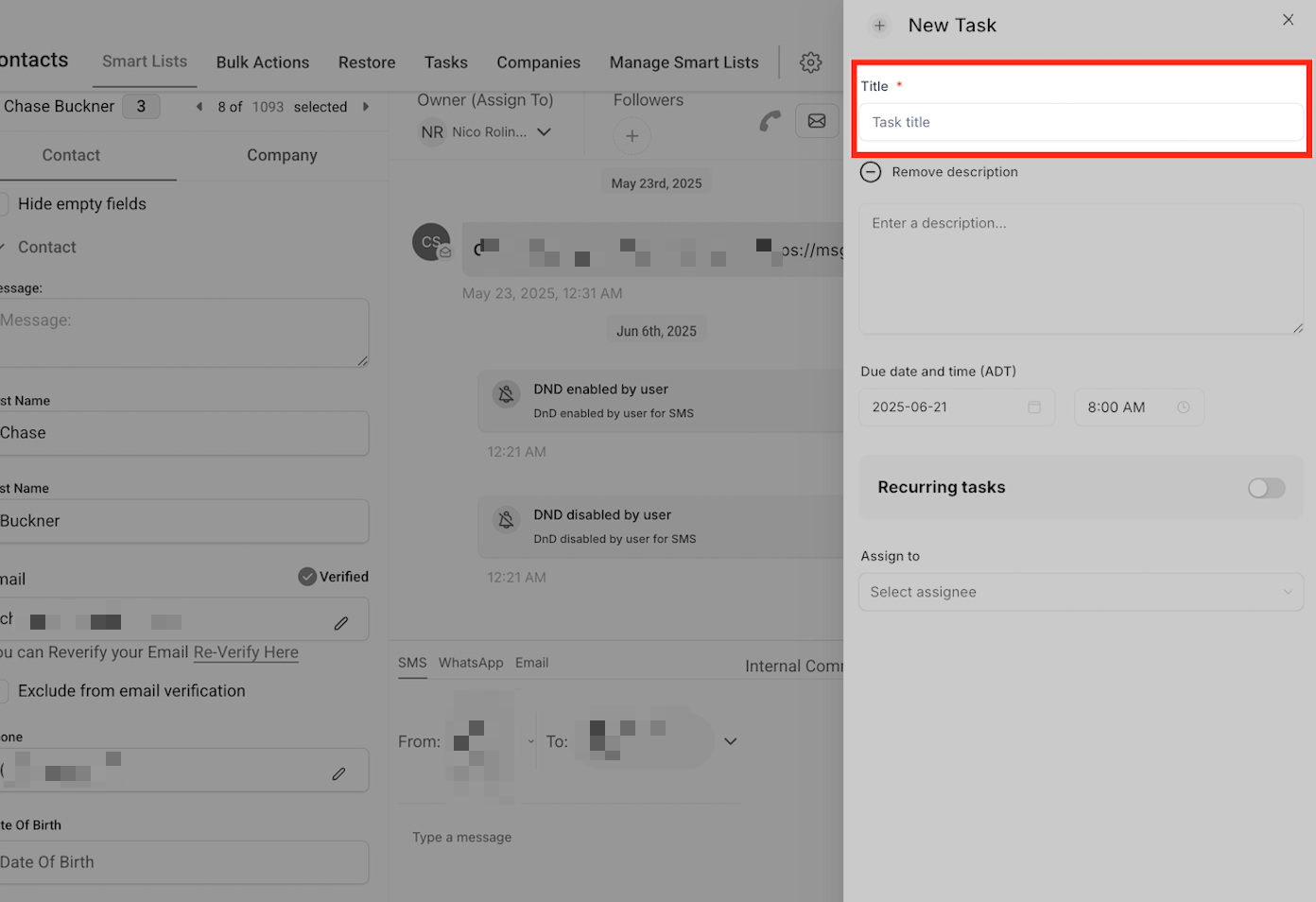
Task-Titel eingeben
Gib einen klaren, präzisen Titel ein (Pflichtfeld), damit Tasks in Listen gut identifizierbar sind.
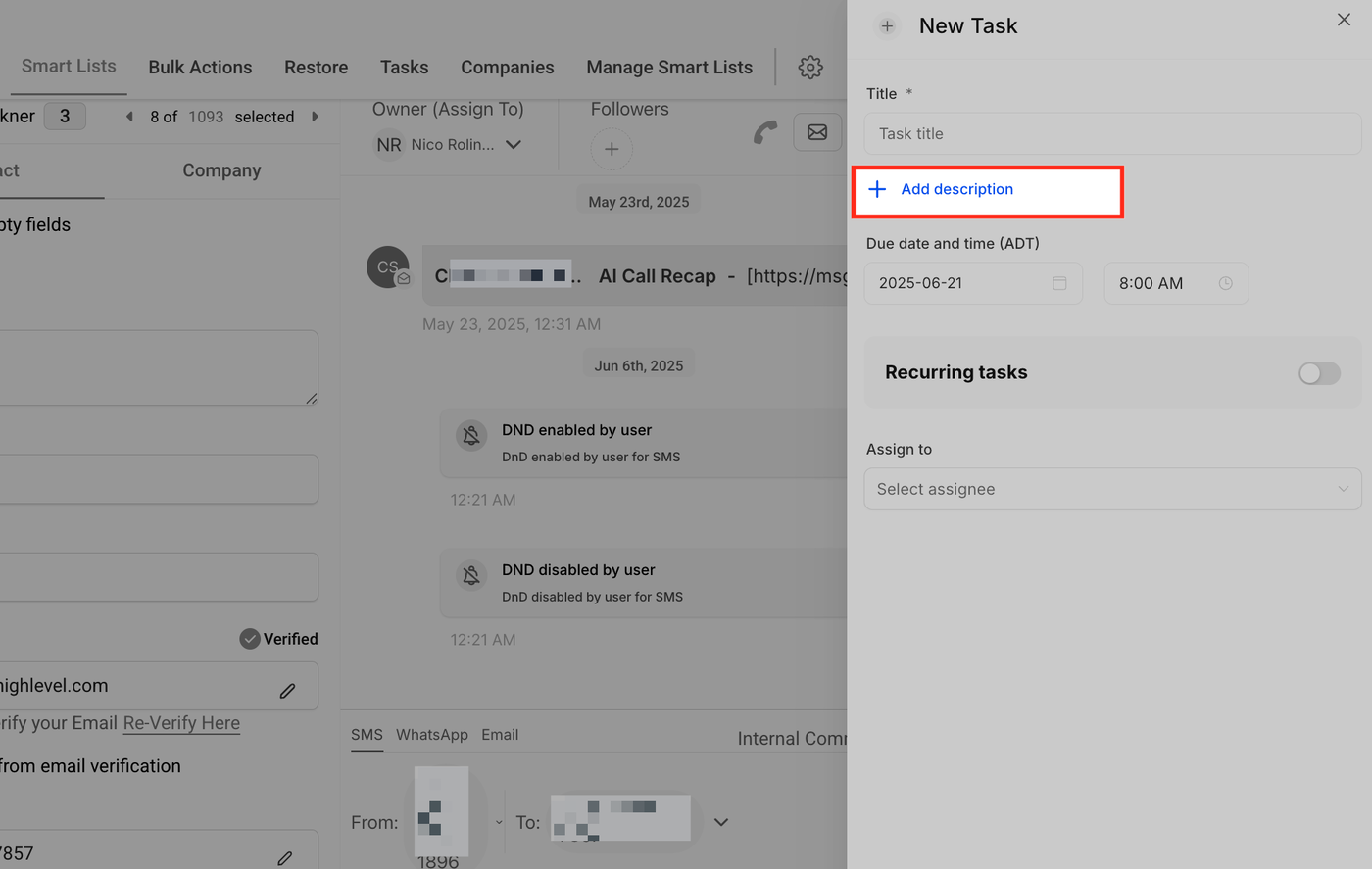
Task-Beschreibung hinzufügen
Nutze „Add description“, um Kontext, Anweisungen oder wichtige Details hinzuzufügen.
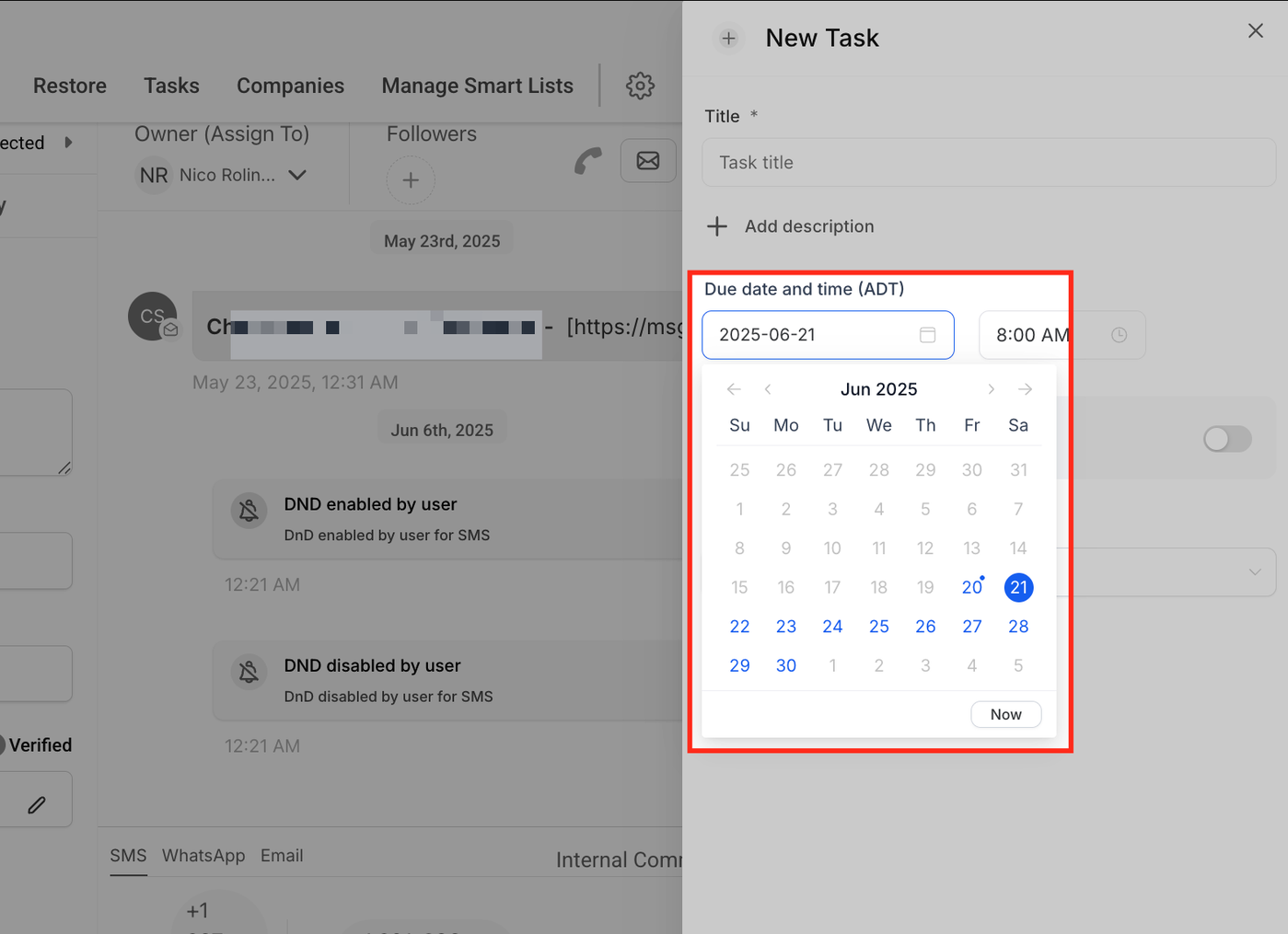
Fälligkeitsdatum und Uhrzeit festlegen
Wähle Datum und Uhrzeit über Kalender- und Time-Picker, um Deadlines präzise zu setzen.
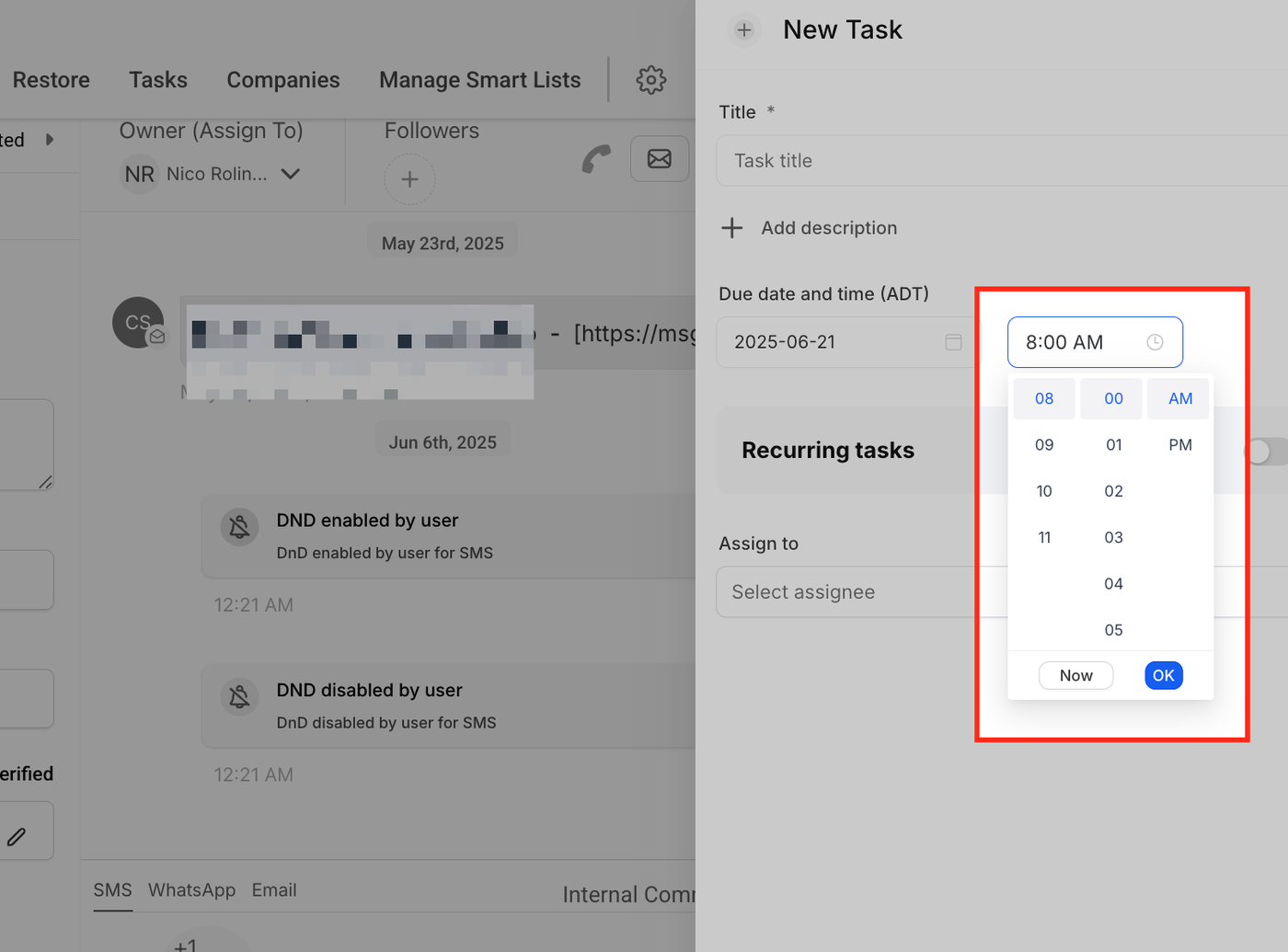
Uhrzeit auswählen
Lege im Dropdown exakt Stunde und Minute fest, um Reminder genau zu steuern.
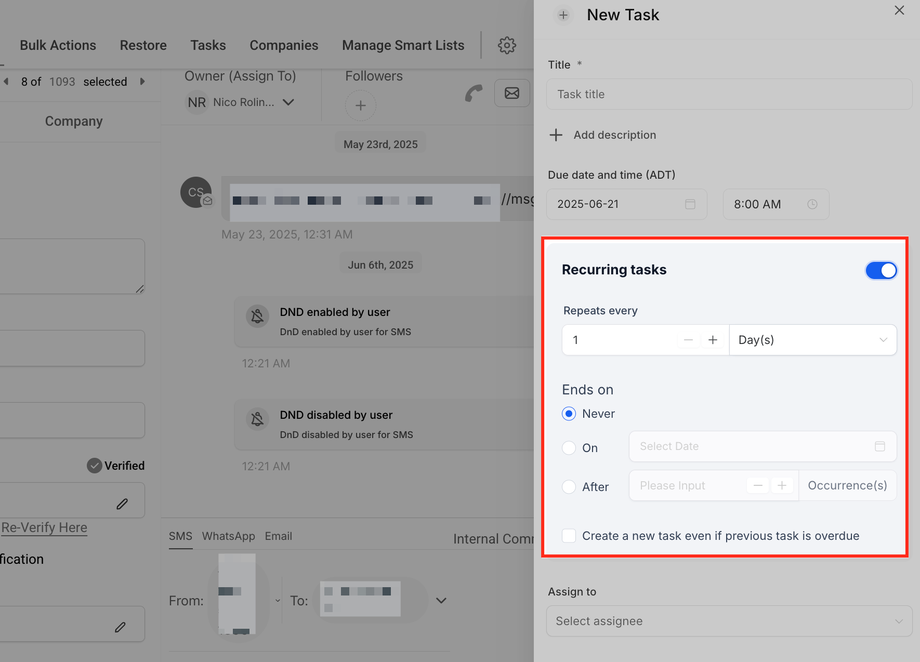
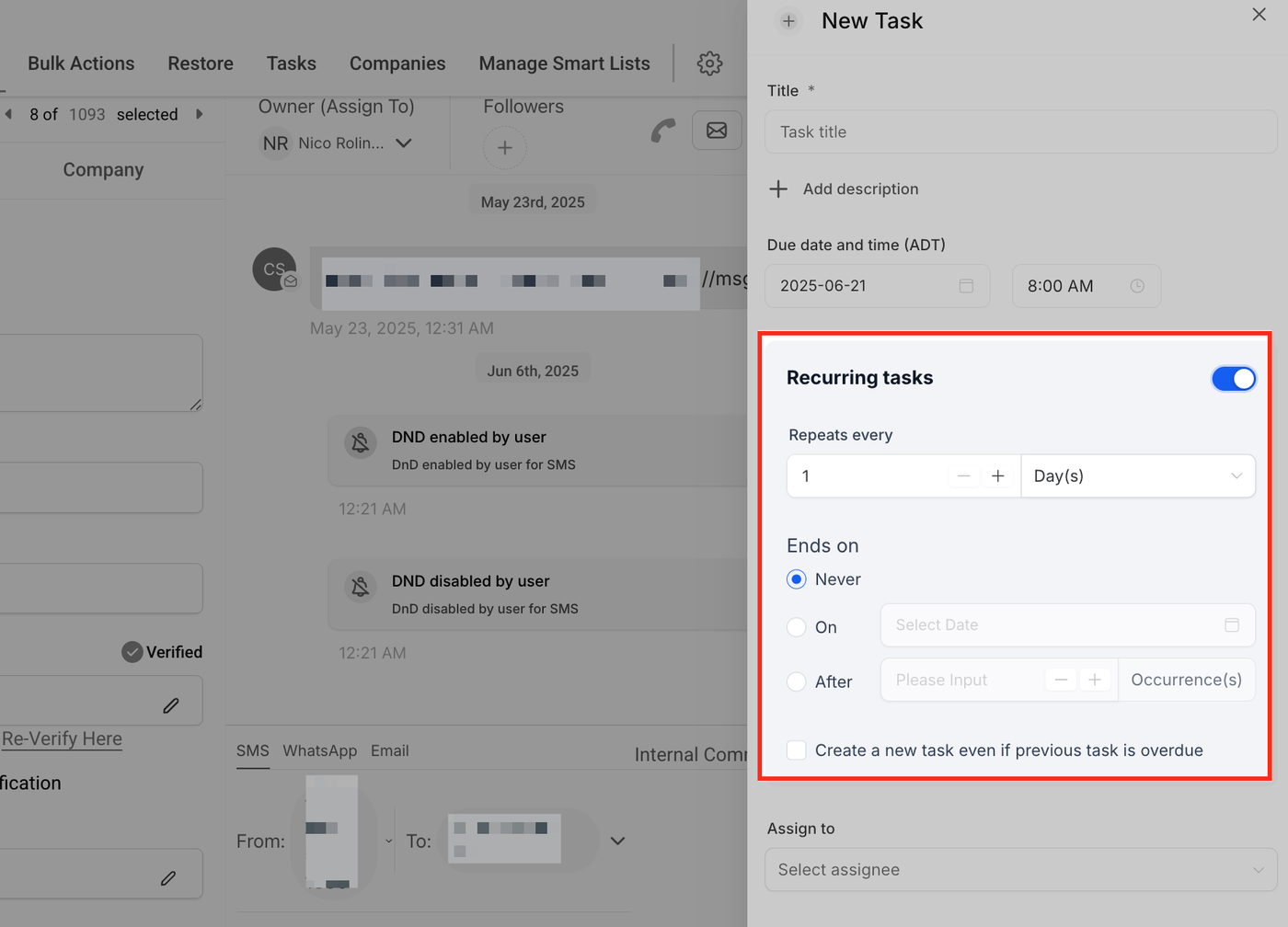
Wiederkehrende Tasks
Aktiviere Recurring Tasks, um Aufgaben automatisch zu wiederholen:
Repeats every: Intervall festlegen (Tage, Wochen, Monate etc.)
Ends on:
Never (unbegrenzt)
On (bestimmtes Datum)
After (Anzahl Wiederholungen)
Option: Task wird auch erstellt, wenn vorherige überfällig ist
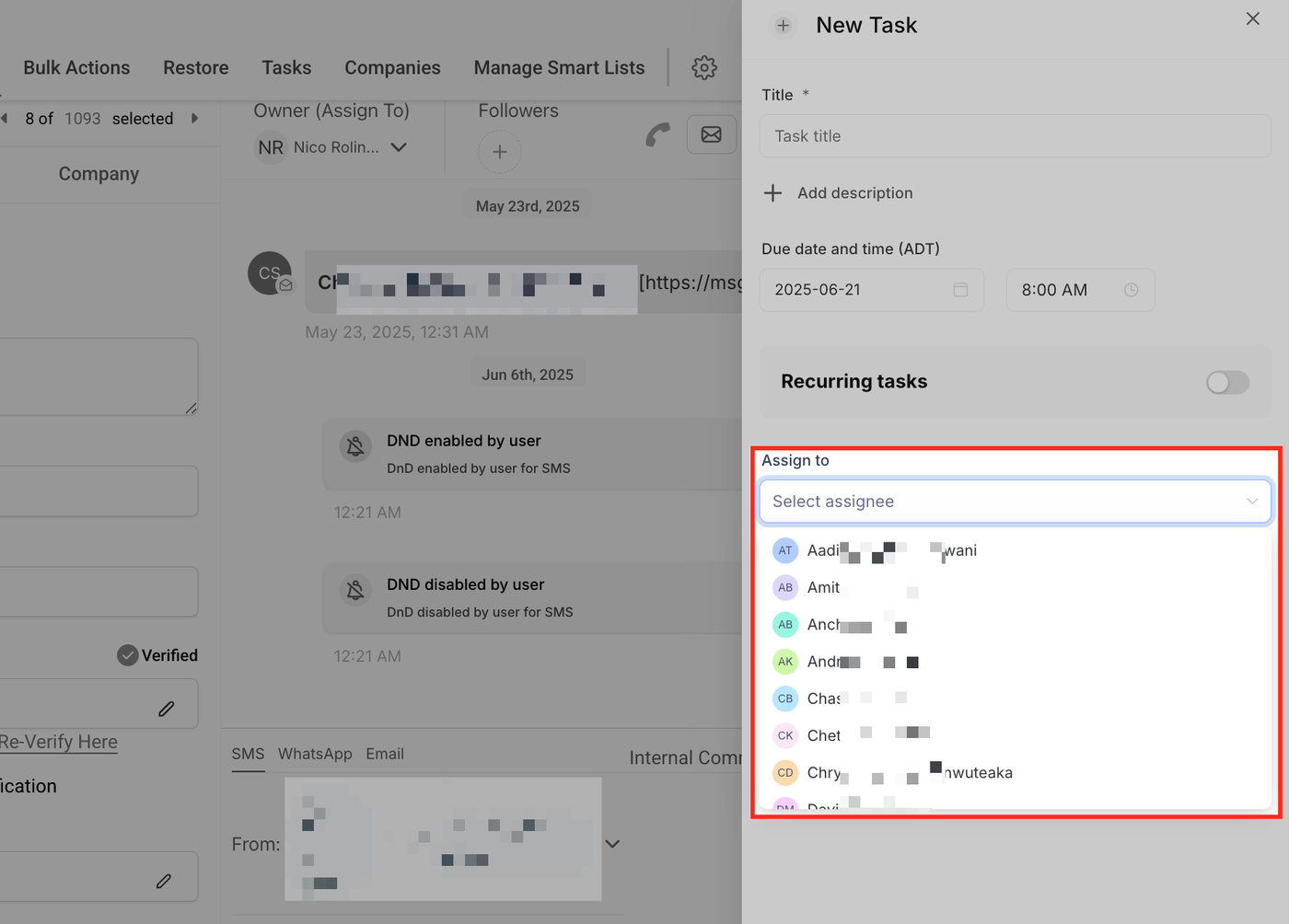
Teammitglied zuweisen
Nutze das Dropdown Assign to, um die Aufgabe einem Teammitglied zuzuweisen. So wird klare Verantwortlichkeit sichergestellt.
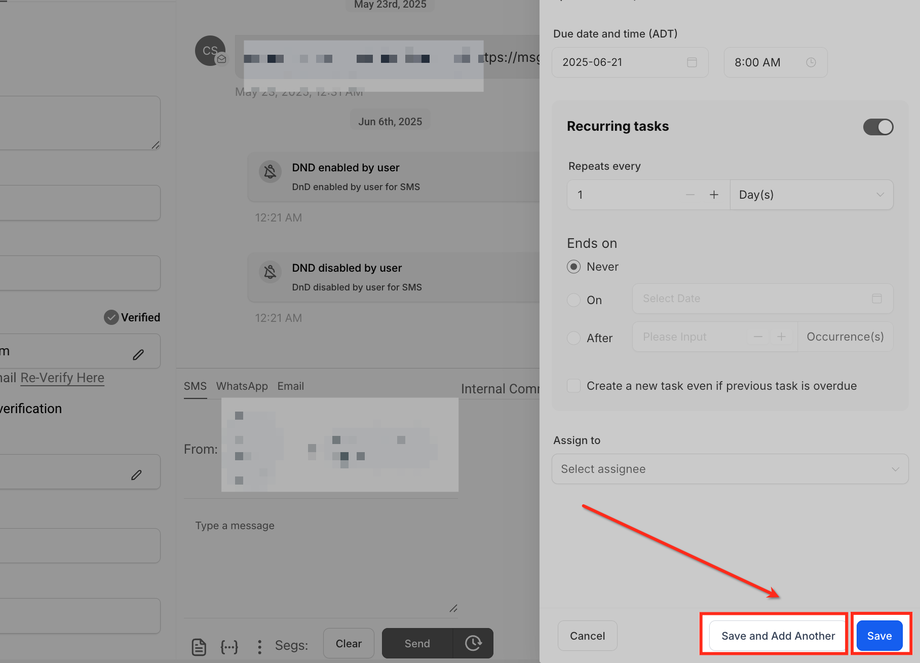
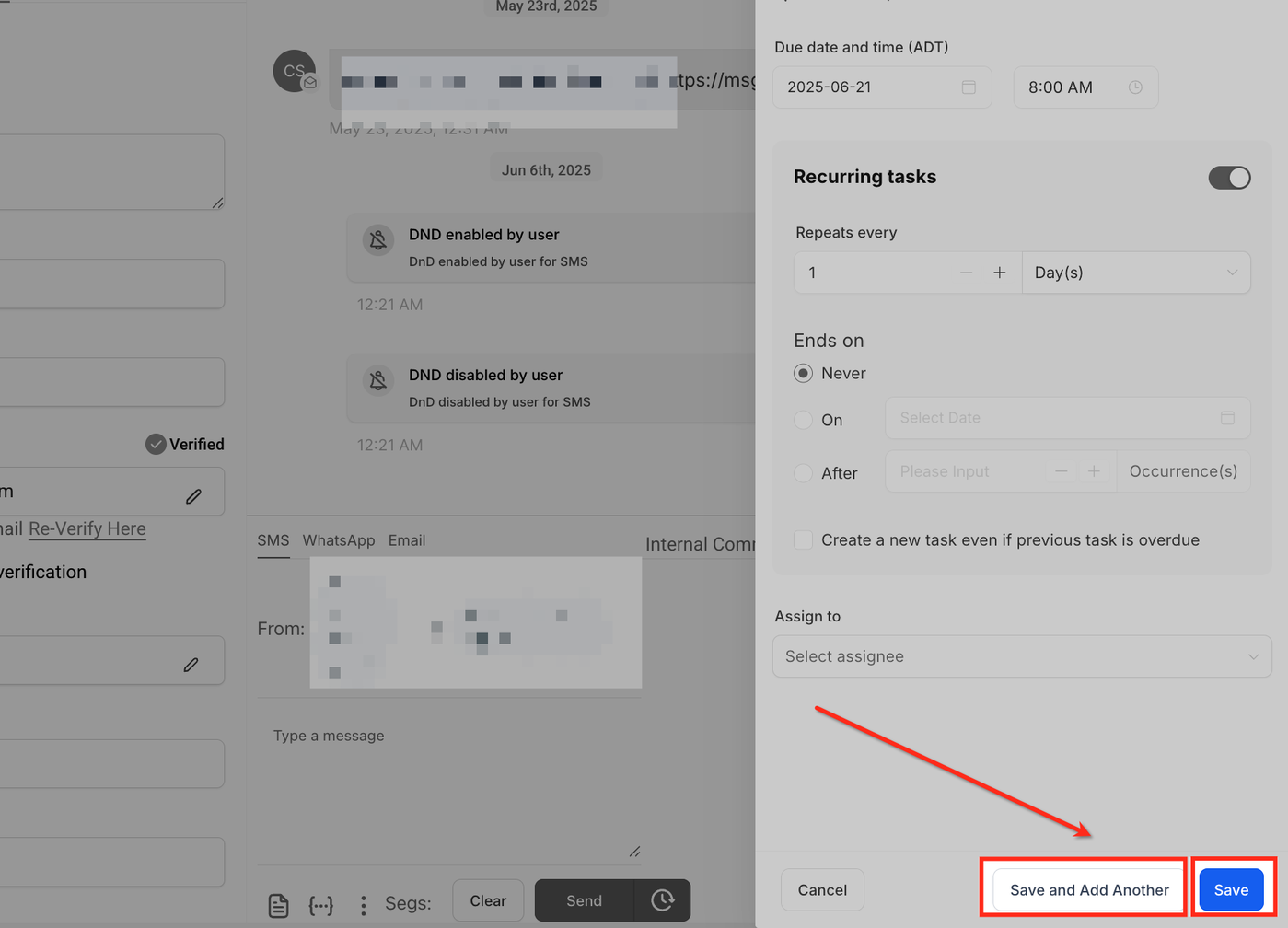
Speichern oder weitere Tasks hinzufügen
Save: Task speichern
Save and Add Another: direkt weiteren Task erstellen
Häufig gestellte Fragen
F: Ist Unified Task Management für alle Nutzer verfügbar?
Nein, es muss pro Subaccount in Labs aktiviert werden.
F: Kann ich zum alten Task-System zurückkehren?
Ja, über den Labs-Toggle kannst du zurückwechseln.
F: Werden bestehende Tasks beeinflusst?
Nein, alle vorhandenen Tasks bleiben erhalten.
F: Funktionieren Recurring Tasks in Contacts und Opportunities?
Ja, überall dort, wo Task-Tabs verfügbar sind.
F: Ändern sich Workflows oder Automationen?
Nein, nur die Benutzeroberfläche und das Task-Erlebnis werden aktualisiert.