INHALTSVERZEICHNIS
Was ist Rich Text für Notizen & Task-Beschreibungen?
Wichtige Vorteile von Rich Text für Notizen & Task-Beschreibungen
Formatierungs-Toolbar
Listen & Struktur
Hyperlinks
Darstellung im gesamten CRM
Bekannte Einschränkungen & Erwartungen
So verwendest du Rich Text für Notizen & Task-Beschreibungen
Häufig gestellte Fragen
Verwandte Artikel
Was ist Rich Text für Notizen & Task-Beschreibungen?
Rich Text fügt leichtgewichtige, alltagstaugliche Formatierung zu CRM-Notizen und Task-Details hinzu. Teams können wichtige Inhalte hervorheben, Follow-ups mit Listen strukturieren und externe Ressourcen verlinken – ohne HighLevel zu verlassen.
Rich Text für Notizen & Task-Beschreibungen bietet Formatierungsoptionen wie Fett, Kursiv, Unterstreichen, Durchstreichen, Aufzählungs- und nummerierte Listen, Hyperlinks sowie Undo/Redo und erhält grundlegende Formatierungen beim Einfügen.
Die Formatierung wird konsistent überall dort dargestellt, wo diese Notizen und Tasks im HighLevel CRM erscheinen.
Wichtige Vorteile von Rich Text für Notizen & Task-Beschreibungen
Klarheit
Wichtige Punkte sind schneller erfassbar.
Konsistenz
Gleiches Erscheinungsbild in Contacts, Opportunities, Companies, Conversations und Calendars.
Geschwindigkeit
Direkte Formatierung ohne externe Tools oder URL-Rohtexte.
Nachvollziehbarkeit
Undo/Redo reduziert Fehler bei längeren Bearbeitungen.
Zusammenarbeit
Strukturierte Notizen erleichtern Übergaben zwischen Teams.
Weniger Nachbearbeitung
Beim Einfügen aus Dokumenten bleibt Basisformatierung erhalten.
Formatierungs-Toolbar
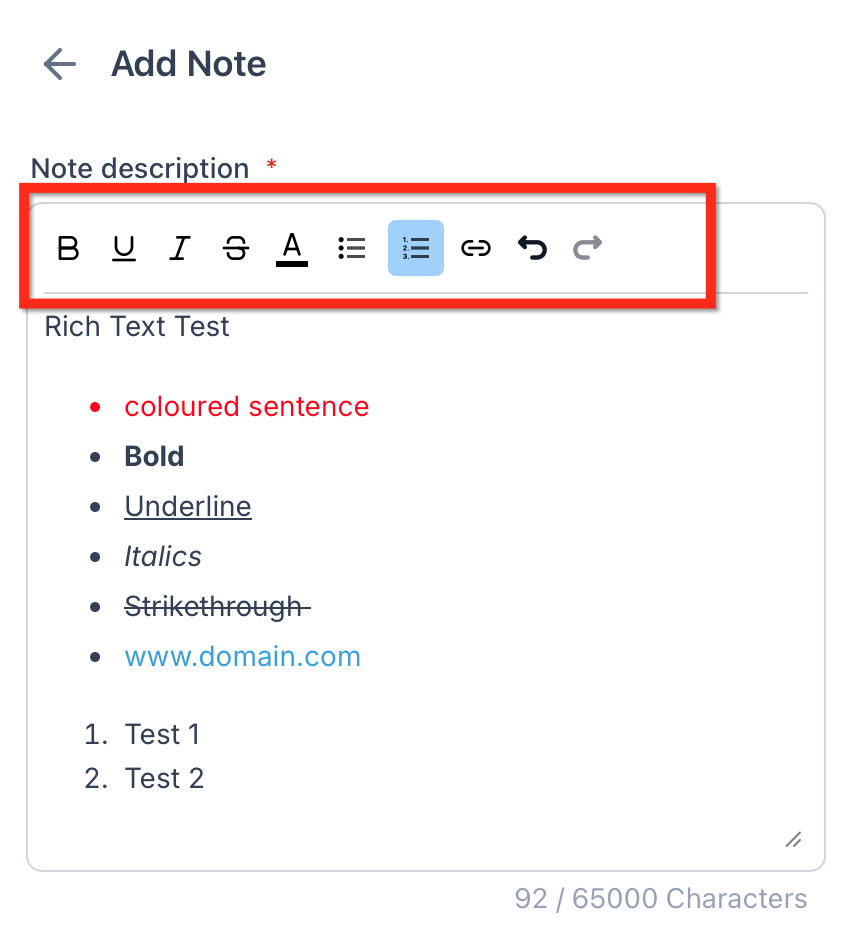
Die Toolbar bietet schnellen Zugriff auf:
Fett
Kursiv
Unterstreichen
Durchstreichen
Aufzählungslisten
Nummerierte Listen
Hyperlinks (einfügen/bearbeiten)
Undo / Redo
Listen & Struktur
Listen verbessern Lesbarkeit und Struktur:
Aufzählungen für Ideen und Stichpunkte
Nummerierte Listen für Schritte und Prozesse
Hyperlinks
Externe Inhalte wie Dokumente, Drive-Ordner oder Tickets können direkt verlinkt werden.
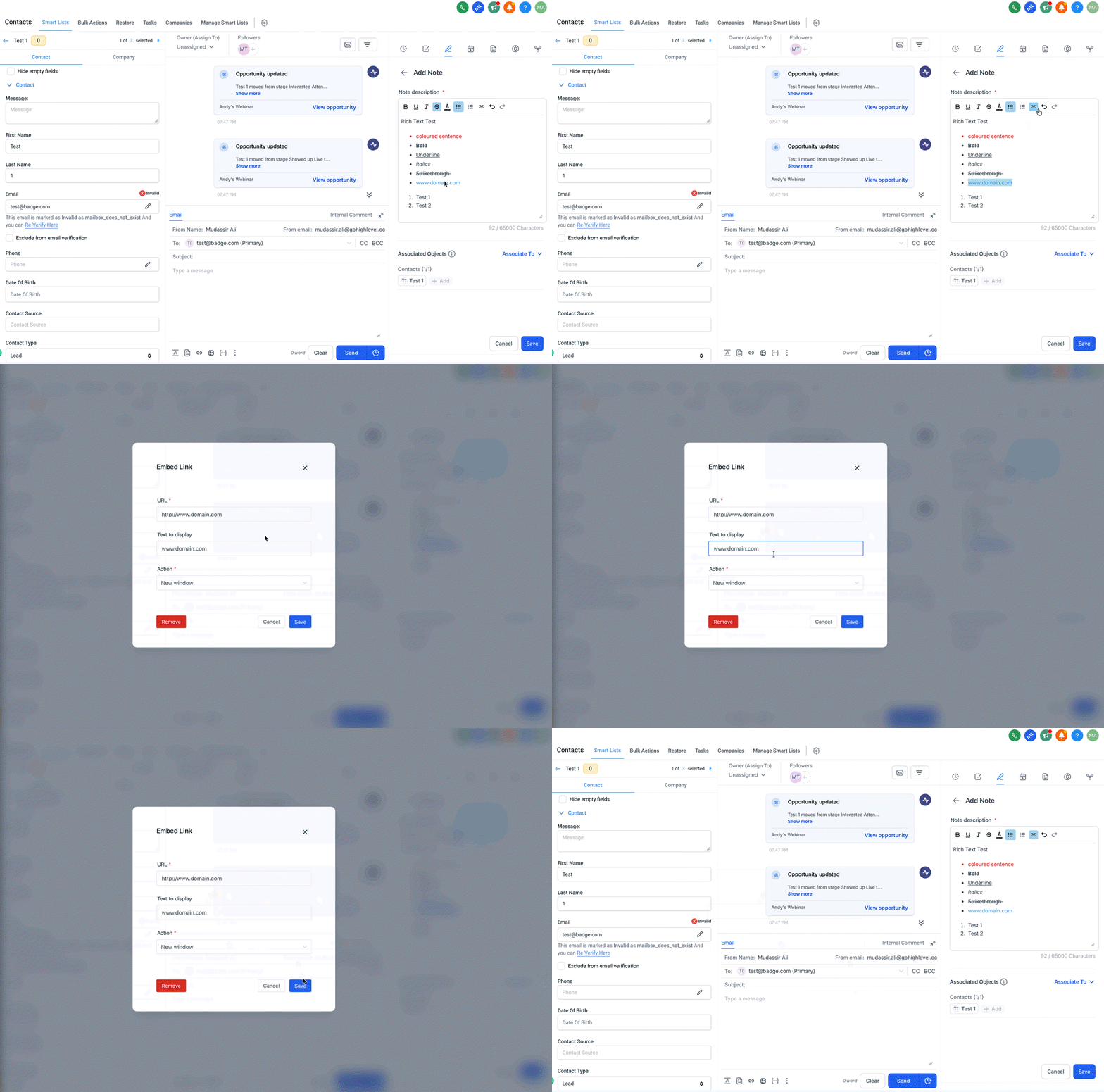
So fügst du einen Link hinzu:
Text markieren
Link-Icon in der Toolbar klicken
URL einfügen und bestätigen
Speichern
Der Link wird überall im CRM klickbar dargestellt.
Darstellung im gesamten CRM
Rich Text wird konsistent angezeigt in:
Contacts
Opportunities
Companies
Conversations
Calendars
Bekannte Einschränkungen & Erwartungen
Keine Bilder, Tabellen, Überschriften, Textfarben, Textausrichtung, Code-Blöcke oder Checkbox-Listen
Beim Einfügen bleiben nur Basisformatierungen erhalten (Fett, Listen, Links)
Keine Änderungen an der öffentlichen API
Exporte/Print können vereinfachte Darstellung zeigen
Kein Link-Tracking
Mobile Bearbeitung kann eingeschränkt sein
So verwendest du Rich Text für Notizen & Task-Beschreibungen
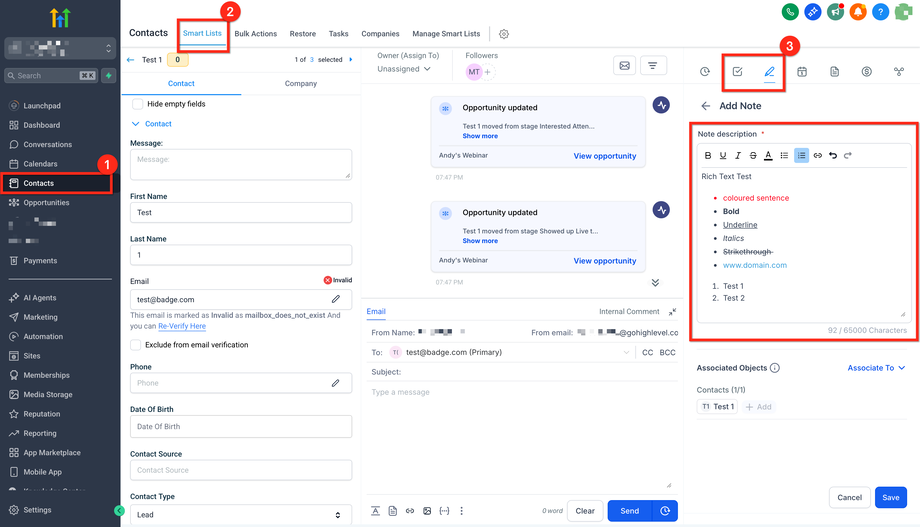
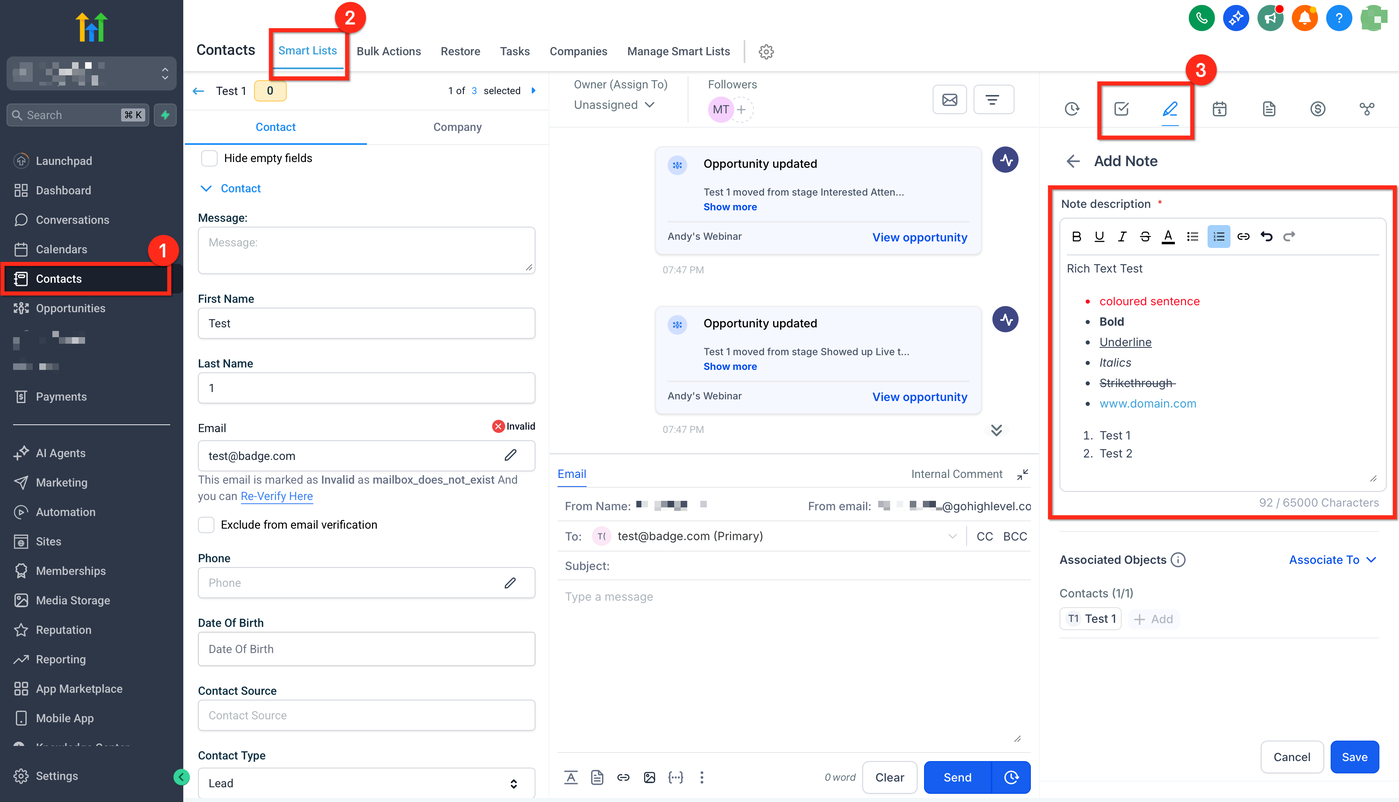
Öffne eine Notiz oder Task (neu oder bestehend)
Klicke in das Notiz- oder Beschreibungsfeld
Nutze die Toolbar für Formatierung, Listen oder Links
Speichern
Häufig gestellte Fragen
F: Ändert Rich Text Speicherung oder Export?
Rich Text verbessert die Anzeige im CRM. Exporte können vereinfacht sein.
F: Kann ich Bilder oder Tabellen hinzufügen?
Nein, nur Basis-Textformatierung wird unterstützt.
F: Werden Link-Klicks getrackt?
Nein.
F: Funktioniert es auf Mobile?
Anzeige ja, Bearbeitung besser auf Desktop.
F: Gibt es API-Änderungen?
Nein.
F: Nutzen Internal Comments denselben Editor?
Nein.
F: Gibt es Textfarben oder Ausrichtung?
Nein.