Die Tasks List View bietet zahlreiche Verbesserungen, die das Verwalten und Nachverfolgen von Aufgaben innerhalb deines Kontos deutlich vereinfachen. Mit erweiterten Filtern, anpassbaren Ansichten und einer intuitiveren Benutzeroberfläche war Task-Management noch nie so einfach.
INHALTSVERZEICHNIS
Feature 1 – Zugriff auf die Tasks List View
Feature 2 – Neue Task erstellen
Feature 3 – Tasks verwalten
Feature 4 – Erweiterte Filter
Feature 5 – Sortieroptionen
Feature 1 – Zugriff auf die Tasks List View
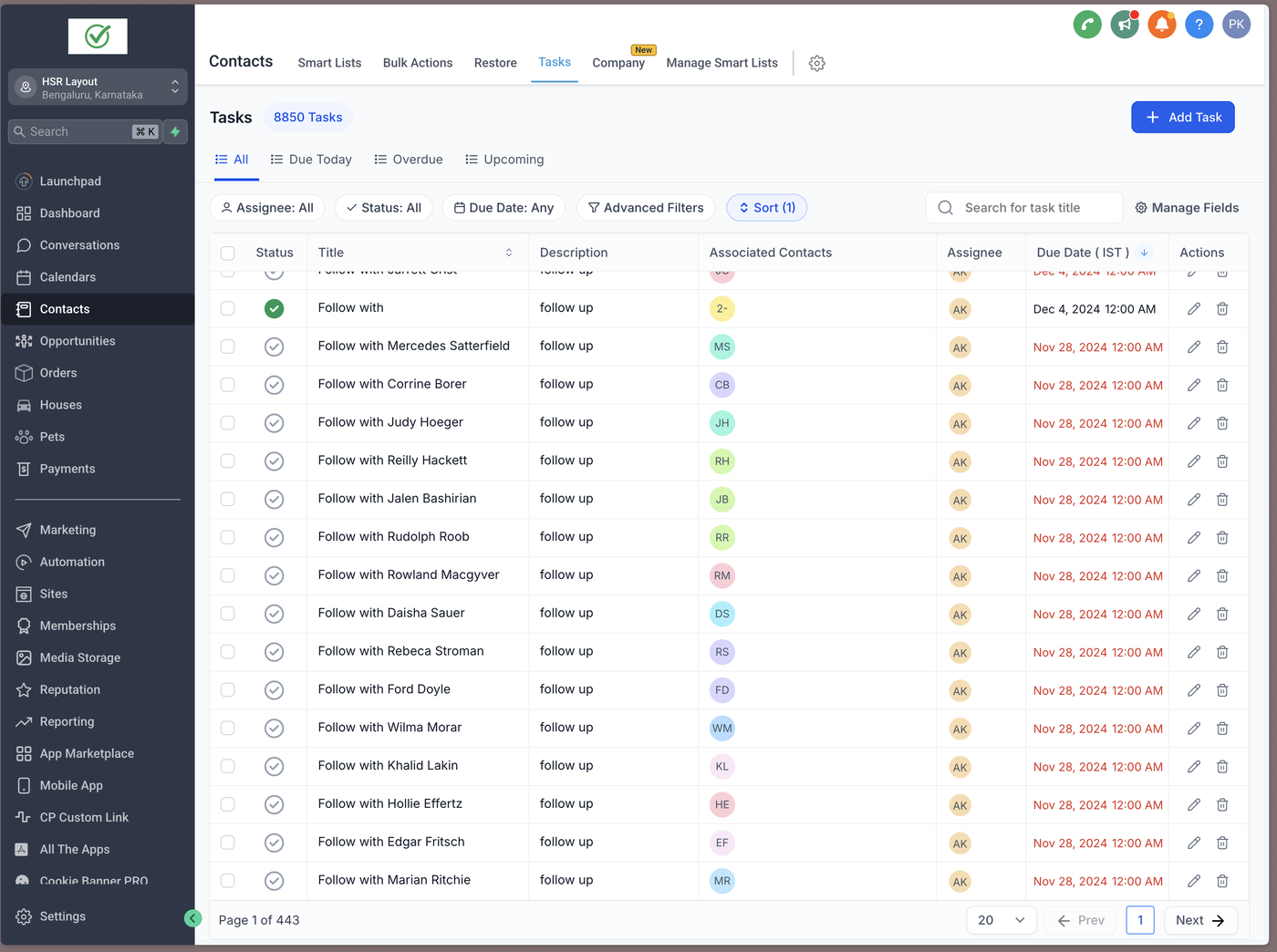
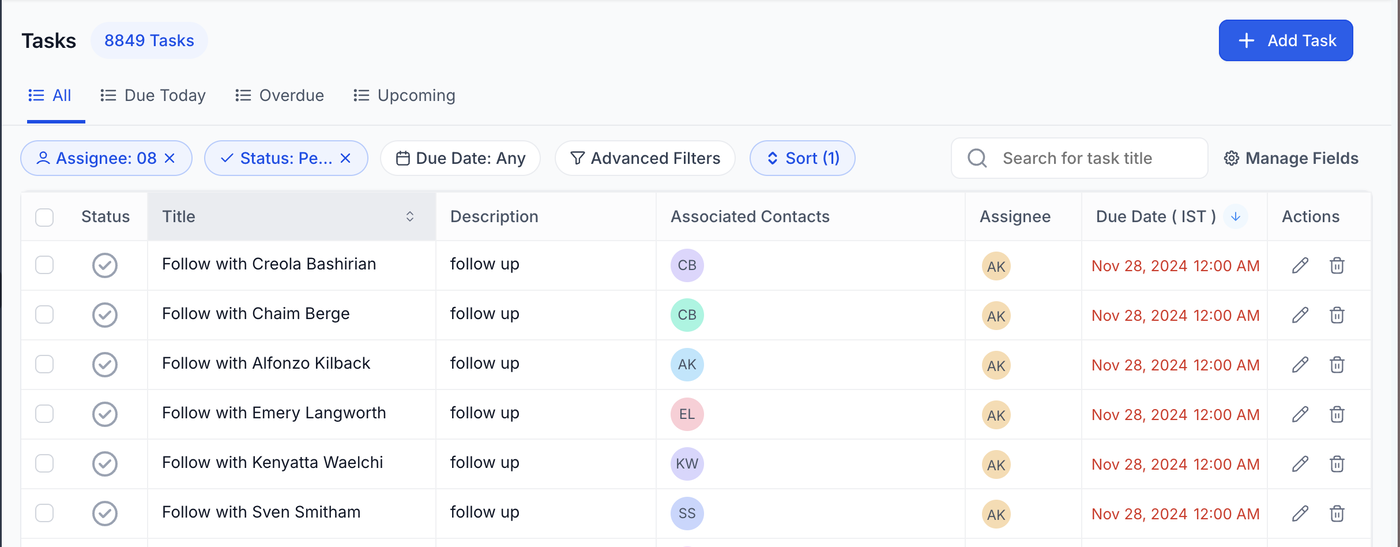
Navigiere im Hauptmenü zu Contacts > Tasks.
Nutze die verbesserte Ansicht mit Filter-, Sortier- und Bulk-Aktionen oberhalb der Aufgabenliste.
Feature 2 – Neue Task erstellen
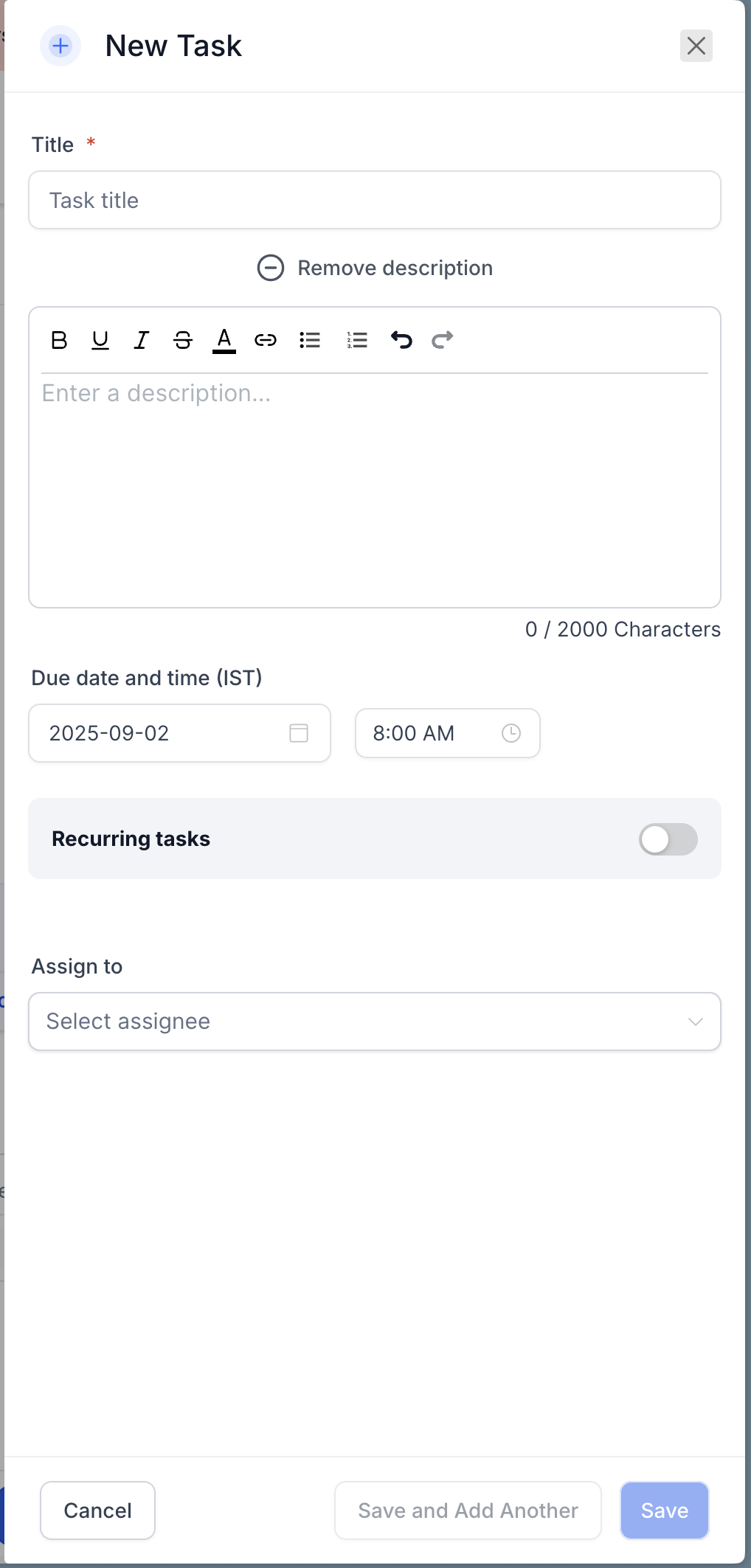
Klicke oben rechts auf + Add Task.
Fülle die folgenden Felder aus:
Title: Kurze Beschreibung der Aufgabe.
Description (optional): Zusätzliche Informationen zur Aufgabe. Unterstützt Rich Text wie Fettschrift, farbigen Text und URLs.
Due Date and Time: Lege Fälligkeitsdatum und Uhrzeit fest.
Recurring Task (optional): Aktiviere diese Option, um eine wiederkehrende Aufgabe mit individuellem Zeitplan zu erstellen.
Contact (optional): Weise die Aufgabe einem bestimmten Contact zu.
Assignee (optional): Weise die Aufgabe einem Teammitglied zu.
Klicke auf Save, um die Aufgabe zu speichern und zur Bearbeitung zu wechseln.
Klicke auf Save and Add Another, um direkt eine weitere Aufgabe anzulegen.
Hinweis: Add Task erstellt eine kontaktlose Aufgabe, wenn zum Zeitpunkt der Erstellung kein Contact vorhanden ist. Ist ein Contact vorhanden, wird die Aufgabe automatisch diesem Contact zugeordnet.
Feature 3 – Tasks verwalten
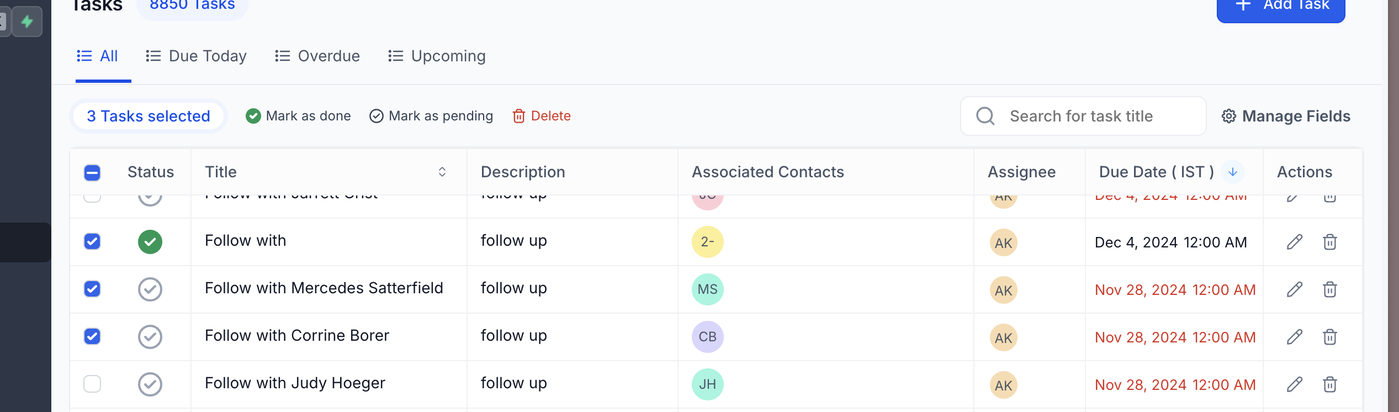
Felder bearbeiten:
Nutze das Stiftsymbol in der Spalte „Actions“ oder klicke auf den Titel der Aufgabe, um Details zu bearbeiten.
Tasks löschen:
Wähle eine Aufgabe aus und klicke auf Delete. Gelöschte Aufgaben können innerhalb von zwei Monaten wiederhergestellt werden.
Bulk-Aktionen:
Wähle mehrere Aufgaben aus und führe Sammelaktionen aus, z. B. Aufgaben als erledigt markieren oder löschen.
Kontaktlose Aufgaben anzeigen
Workflows können Aufgaben ohne Contact erstellen. Diese erscheinen als eigenständige Aufgaben in der Aufgabenliste.
Nutze Filter, um diese Aufgaben schnell zu finden und zu bearbeiten.
Hinweis: Gelöschte Aufgaben können innerhalb von 2 Monaten wiederhergestellt werden.
Feature 4 – Erweiterte Filter
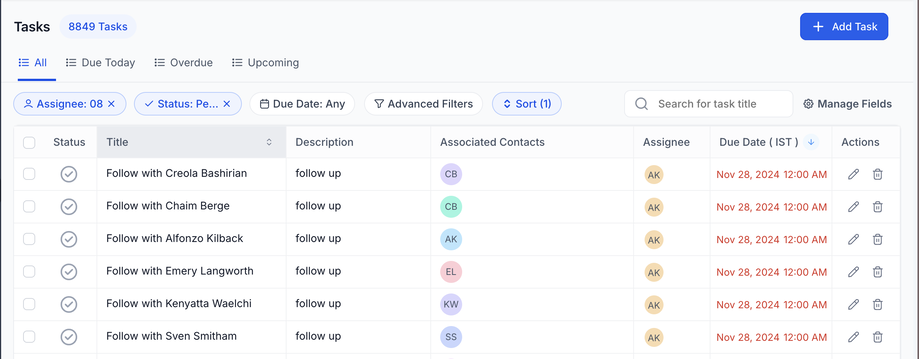
Klicke auf Advanced Filters, um Aufgaben nach folgenden Kriterien zu filtern:
Assignee
Status (All, Due Today, Overdue, Upcoming)
Due Date
Custom Fields (falls vorhanden)
Feature 5 – Sortieroptionen
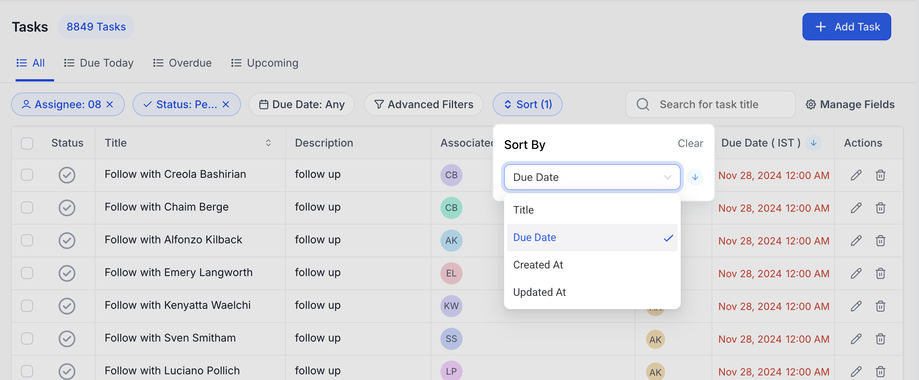
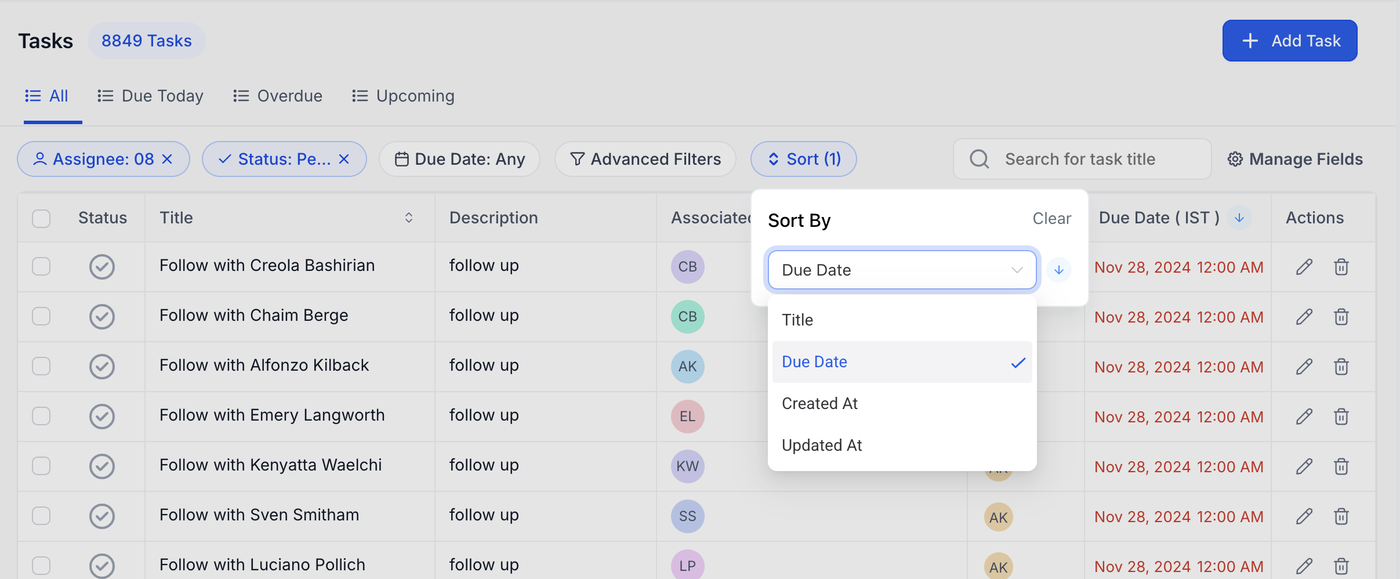
Klicke auf Sort, um Aufgaben nach folgenden Kriterien zu sortieren:
Due Date
Title
Created At
Updated At
Häufig gestellte Fragen
Wie kann ich in einem Workflow eine Aufgabe zu einer bestimmten Uhrzeit erstellen?
Nutze die Workflow-Action Add Task und stelle das Feld Due In auf Dynamic Mode um.
Dadurch kannst du ein konkretes Datum und eine konkrete Uhrzeit (z. B. 05-30-2025 03:00 PM) mithilfe eines Custom Values oder einer dynamischen Variable übergeben.
Können Workflows kontaktlose Aufgaben erstellen?
Ja. Die Action Add Task erstellt eine eigenständige Aufgabe, wenn kein Contact vorhanden ist.
Wie finde ich kontaktlose Aufgaben?
Filtere nach:
Contact = Unassigned (oder dem entsprechenden „kein Contact“-Token)
Optional kannst du zusätzlich nach Assignee und Due Date filtern.
Gelten Erinnerungen und Benachrichtigungen auch für kontaktlose Aufgaben?
Ja. Du kannst diese über Workflows hinzufügen, beispielsweise mit:
Task Reminder Trigger
Internal Notification
Sie werden jedoch nicht automatisch versendet, sondern müssen explizit konfiguriert werden.