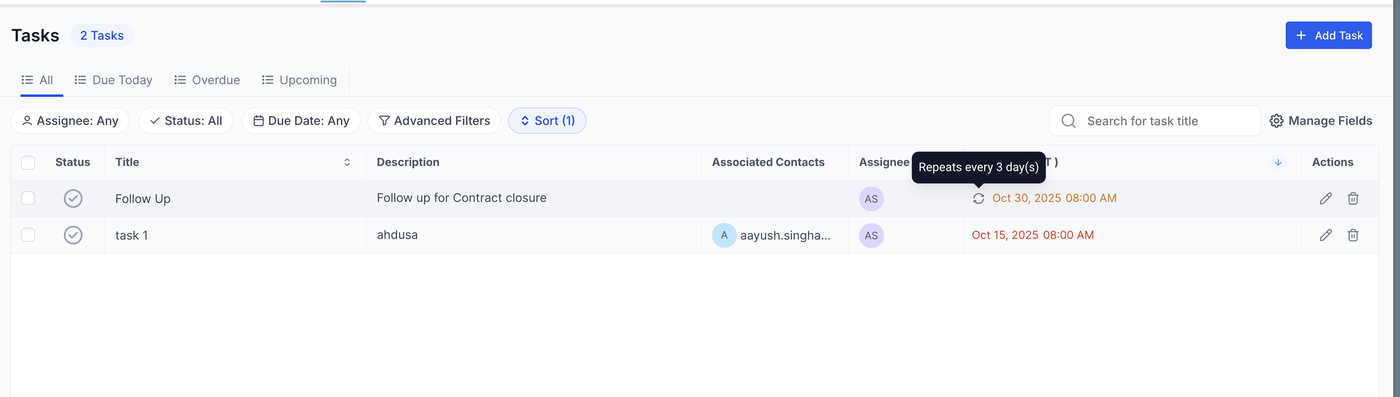
Übersicht
Wiederkehrende Aufgaben ermöglichen es dir, Tasks automatisch in festgelegten Intervallen zu erstellen, sodass du sie nicht jedes Mal manuell neu anlegen musst. Mit diesem Feature kannst du Wiederholungen konfigurieren, Enddaten festlegen und laufende Aufgaben einfach verwalten.
INHALTSVERZEICHNIS
Übersicht
Feature-Details
Frequenz-Einstellungen
Enddatum-Optionen
Nie
Neue Aufgabe erstellen, auch wenn die vorherige überfällig ist
Task-Erstellung und UpdatesNeue Aufgabe erstellen
Wiederkehrende Aufgaben bearbeiten
Wiederkehrende Aufgaben löschen
Gelöschte Aufgaben wiederherstellen
So verwendest du das Feature
Feature-Details
Frequenz-Einstellungen:
Lege fest, wie oft sich eine Aufgabe wiederholen soll:
Stündlich
Täglich
Wöchentlich
Monatlich
Jährlich
Wähle das passende Intervall entsprechend deinem Workflow.
Enddatum-Optionen:
Nie:
Die Aufgabe läuft unbegrenzt weiter.
Benutzerdefiniertes Datum:
Lege ein konkretes Enddatum für die Wiederholung fest.
Nach einer bestimmten Anzahl von Wiederholungen:
Definiere, wie oft die Aufgabe insgesamt wiederholt werden soll.
Neue Aufgabe erstellen, auch wenn die vorherige überfällig ist:
Aktiviere diese Option, damit die nächste Aufgabe gemäß Zeitplan erstellt wird, selbst wenn frühere Aufgaben noch nicht abgeschlossen oder überfällig sind.
Task-Erstellung und Updates
Neue Aufgabe erstellen:
Erstelle eine neue wiederkehrende Aufgabe.
Bestehende Aufgabe in wiederkehrend umwandeln:
Aktualisiere eine bestehende Aufgabe, sodass sie sich in festgelegten Intervallen wiederholt.
Wiederkehrende Aufgaben bearbeiten:
Du kannst eine wiederkehrende Aufgabe anpassen und wählen, ob Änderungen auf alle zukünftigen Wiederholungen oder nur auf eine einzelne Instanz angewendet werden sollen.
Wiederkehrende Aufgaben löschen:
Löschen aller zukünftigen Aufgaben der Serie
Oder nur eine einzelne Instanz löschen
Gelöschte Aufgaben wiederherstellen:
Aus Versehen gelöschte Aufgaben können wiederhergestellt werden.
Hinweis: Wenn eine gelöschte Aufgabe wiederhergestellt wird, werden die Wiederholungen während des Löschzeitraums nicht nachträglich neu erstellt.
So verwendest du das Feature
1. Öffne das „Add New Task“-Modal
Du kannst das Aufgaben-Modal über Tasks, Contacts oder Companies öffnen.
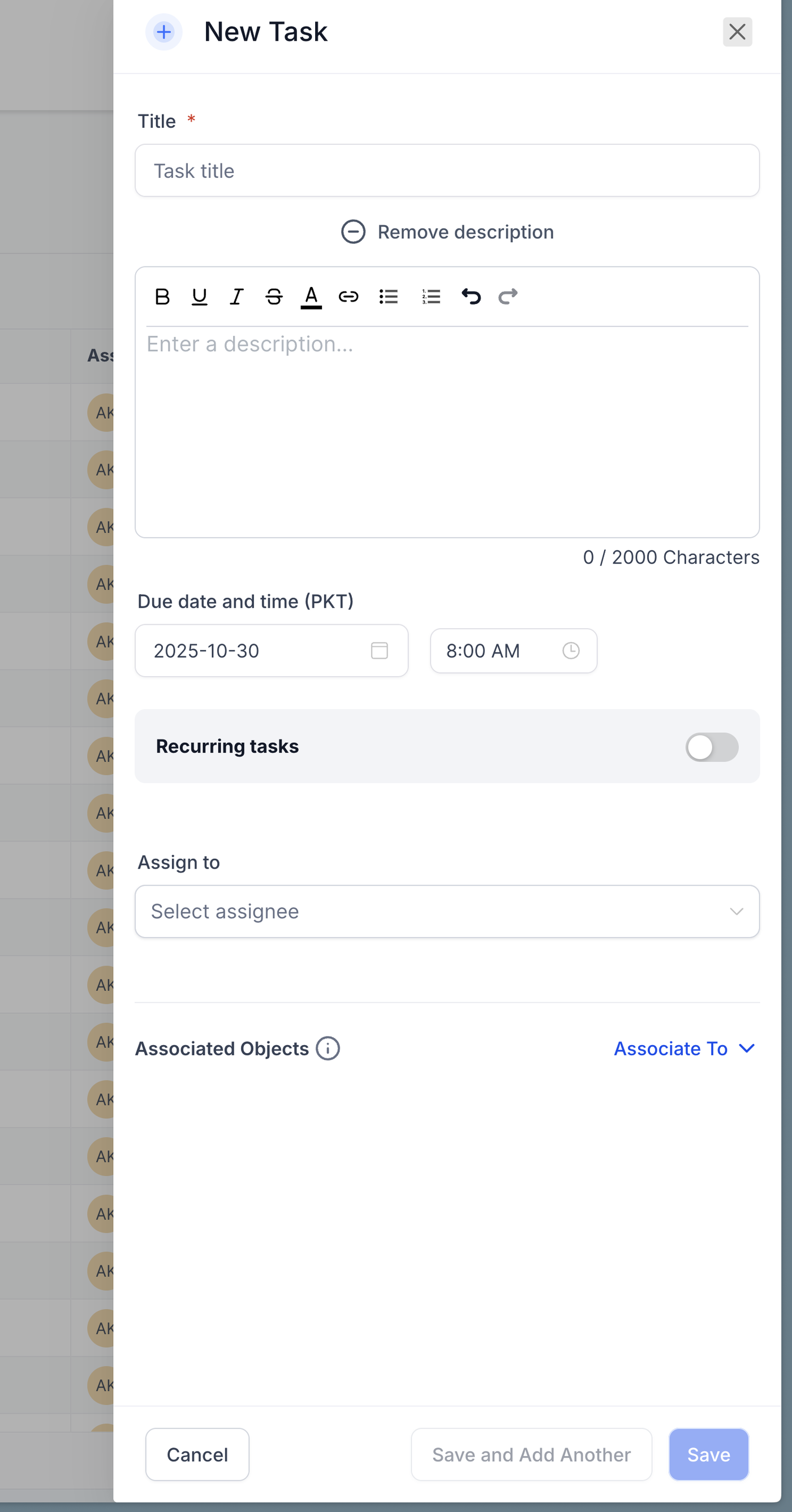
2. Task-Details eingeben
Fülle relevante Informationen aus, z. B. Titel, Beschreibung und zusätzliche Details.
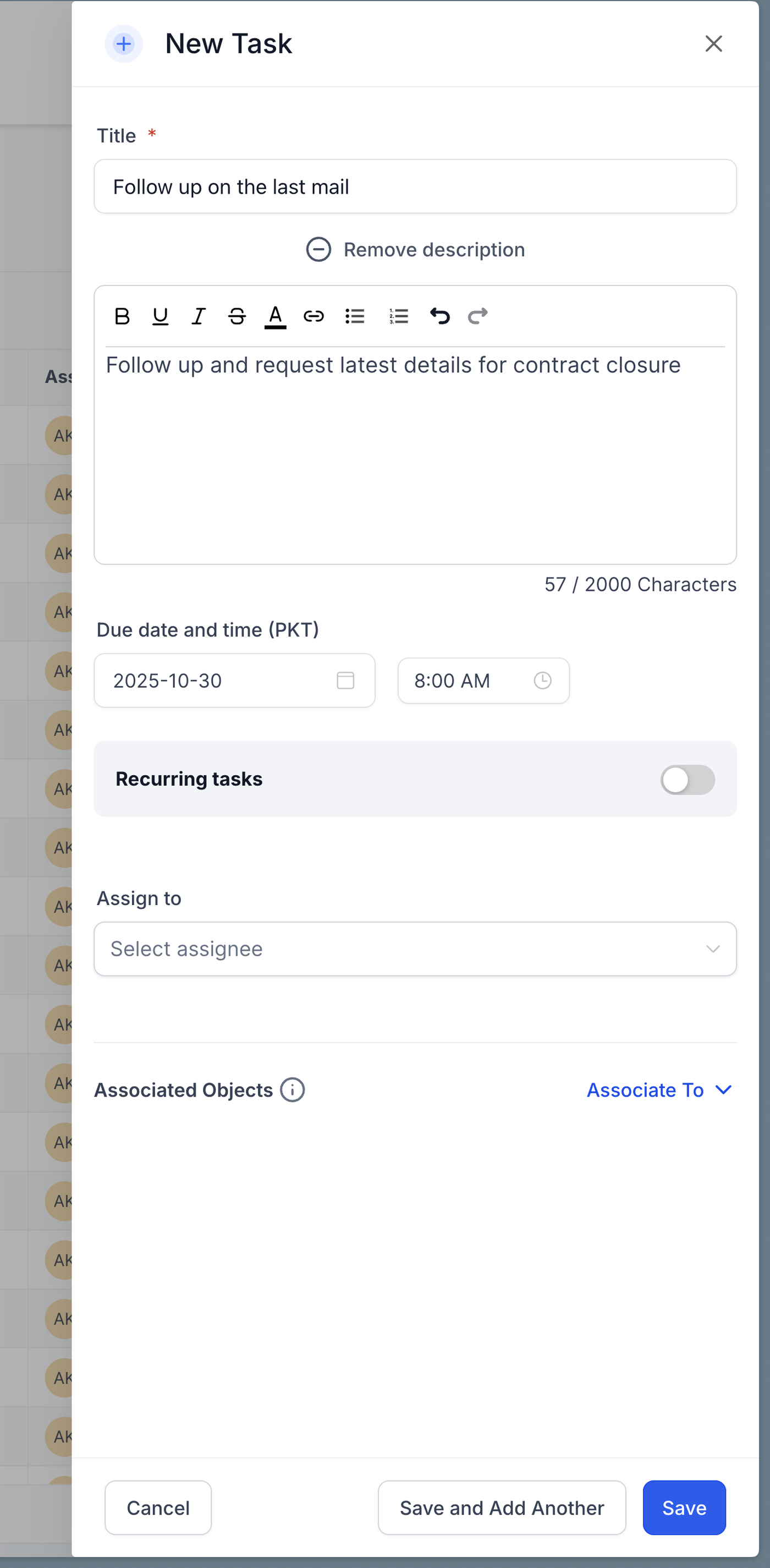
3. Wiederholung festlegen
Aktiviere Recurring Task
Lege im Feld Repeats Every das Intervall fest (z. B. alle 1 Tag, alle 2 Wochen)
Wähle ein Enddatum:
Nie
Custom Date
Nach Anzahl der Wiederholungen
Optional: Aktiviere Create a new task even if the previous one is overdue
Hinweis: Die nächste Aufgabe wird immer zum geplanten Zeitpunkt erstellt, nicht unmittelbar nach Abschluss der vorherigen.
4. Aufgabe zuweisen
Wähle Assignee und optional einen Contact aus.
5. Speichern
Klicke auf Save, um die wiederkehrende Aufgabe zu erstellen und den Zyklus zu starten.