Dieser Artikel führt Sie durch die Notification Settings von ProfitBoost, mit denen Benutzer steuern können, wie und wo sie Benachrichtigungen erhalten. Egal ob per E-Mail, Desktop oder Mobile App – dieses Tool hilft, unnötige Benachrichtigungen zu reduzieren und sicherzustellen, dass keine wichtigen Updates verpasst werden.
INHALTSVERZEICHNIS
Was sind Notification Settings?
Wichtige Vorteile der Notification Settings
So verwenden Sie die Notification Settings
Benutzer zu einer Sub-Account hinzufügen
Häufig gestellte Fragen
Was sind Notification Settings?
Die Notification Settings ermöglichen es Benutzern auszuwählen, wie sie über wichtige Aktionen benachrichtigt werden möchten – z. B. neue Nachrichten, Aufgaben, Termine oder Bewertungen – über verschiedene Kommunikationskanäle hinweg. Ziel ist es, unnötige Benachrichtigungen zu reduzieren und den Fokus auf relevante Informationen zu legen.
Wichtige Vorteile der Notification Settings
Behalten Sie Ihre Workflows und Kommunikation im Blick, indem Sie steuern, wann, wo und wie Sie benachrichtigt werden.
Zentrale Verwaltung von Benachrichtigungseinstellungen für mehrere Ereignistypen
Auswahl an Zustellkanälen: Web App, Desktop, E-Mail, Mobile App und SMS
Aufgaben-Erinnerungen zur Reduzierung verpasster Deadlines
Zeitzonenbasierte Planung für tägliche Benachrichtigungen
Reduzierung von Benachrichtigungsüberflutung durch individuelle Einstellungen
Direktes Klicken mit Weiterleitung spart Navigationszeit im CRM
So verwenden Sie die Notification Settings
Passen Sie Ihre Benachrichtigungseinstellungen an Ihre Rolle, Präferenzen und Geräte an.
Um Ihre Benachrichtigungseinstellungen zu verwalten:
Zugriff auf das Settings Panel
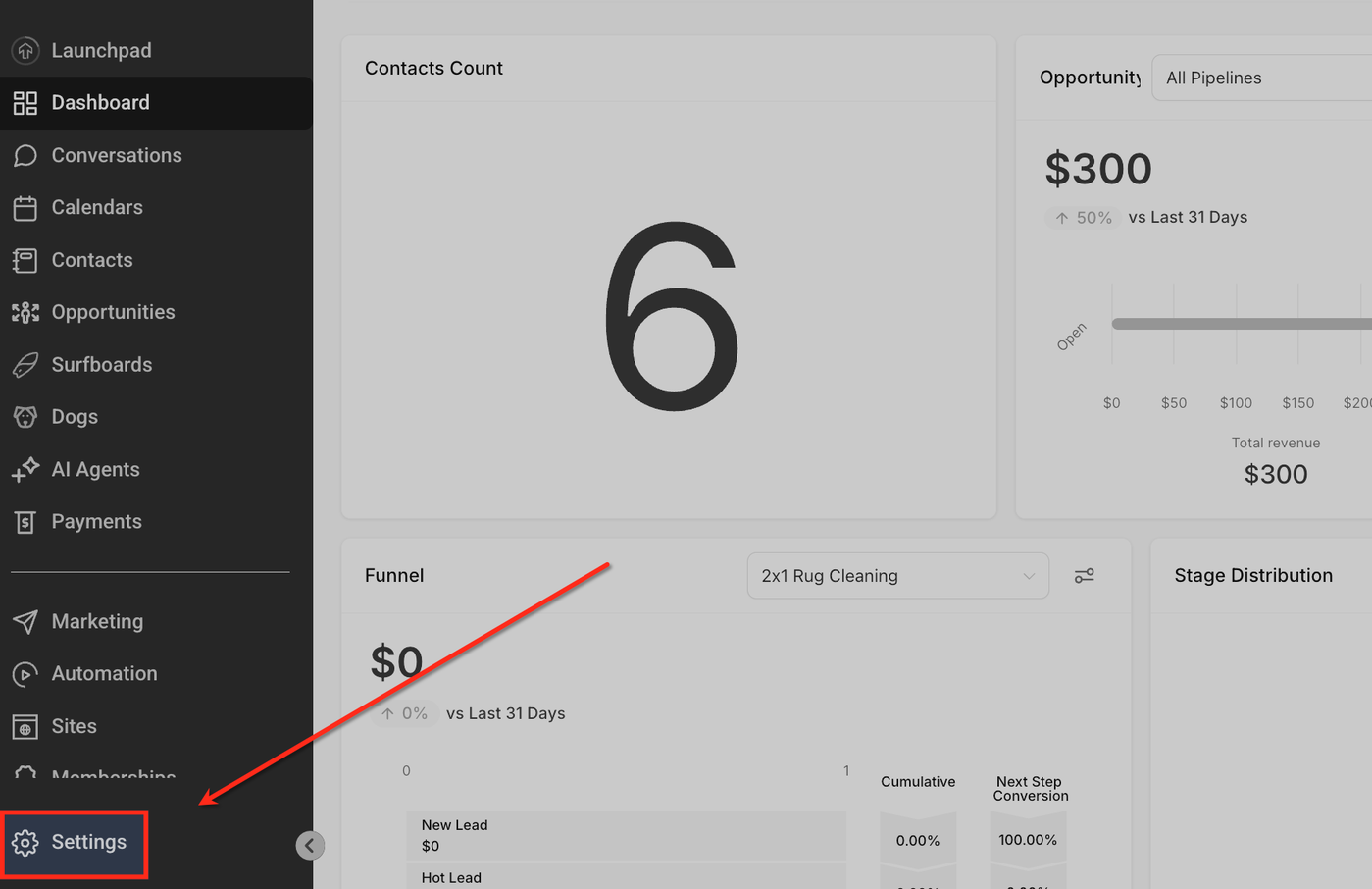
Navigieren Sie zu Ihren Workspace-Einstellungen, indem Sie im linken Seitenmenü auf Settings klicken. Hier verwalten Sie Benutzereinstellungen, Notification Settings und mehr.
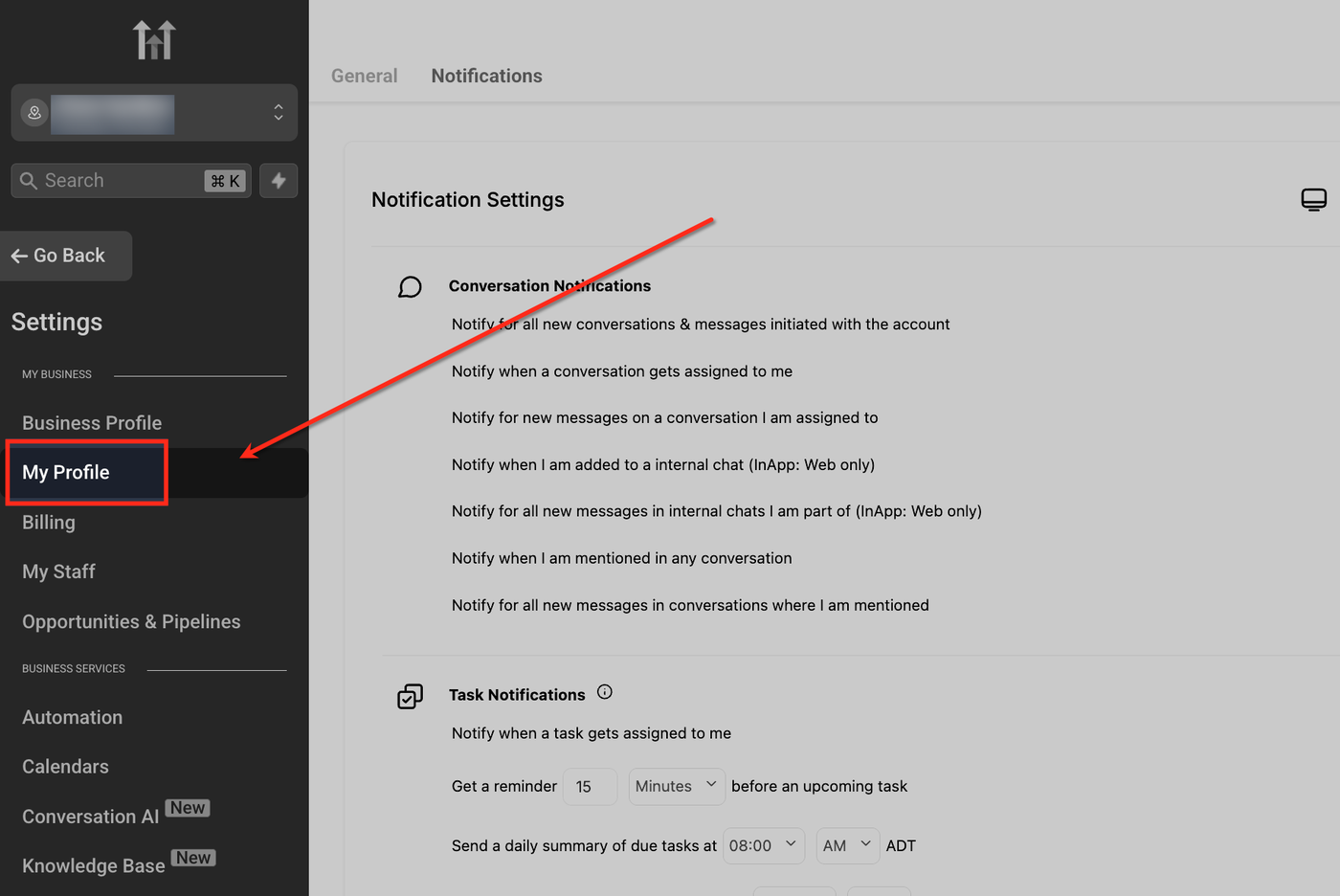
Mein Profil öffnen
Klicken Sie im Settings-Menü auf My Profile. In diesem Bereich können Sie Ihre Benachrichtigungseinstellungen für Unterhaltungen, Aufgaben und mehr personalisieren.
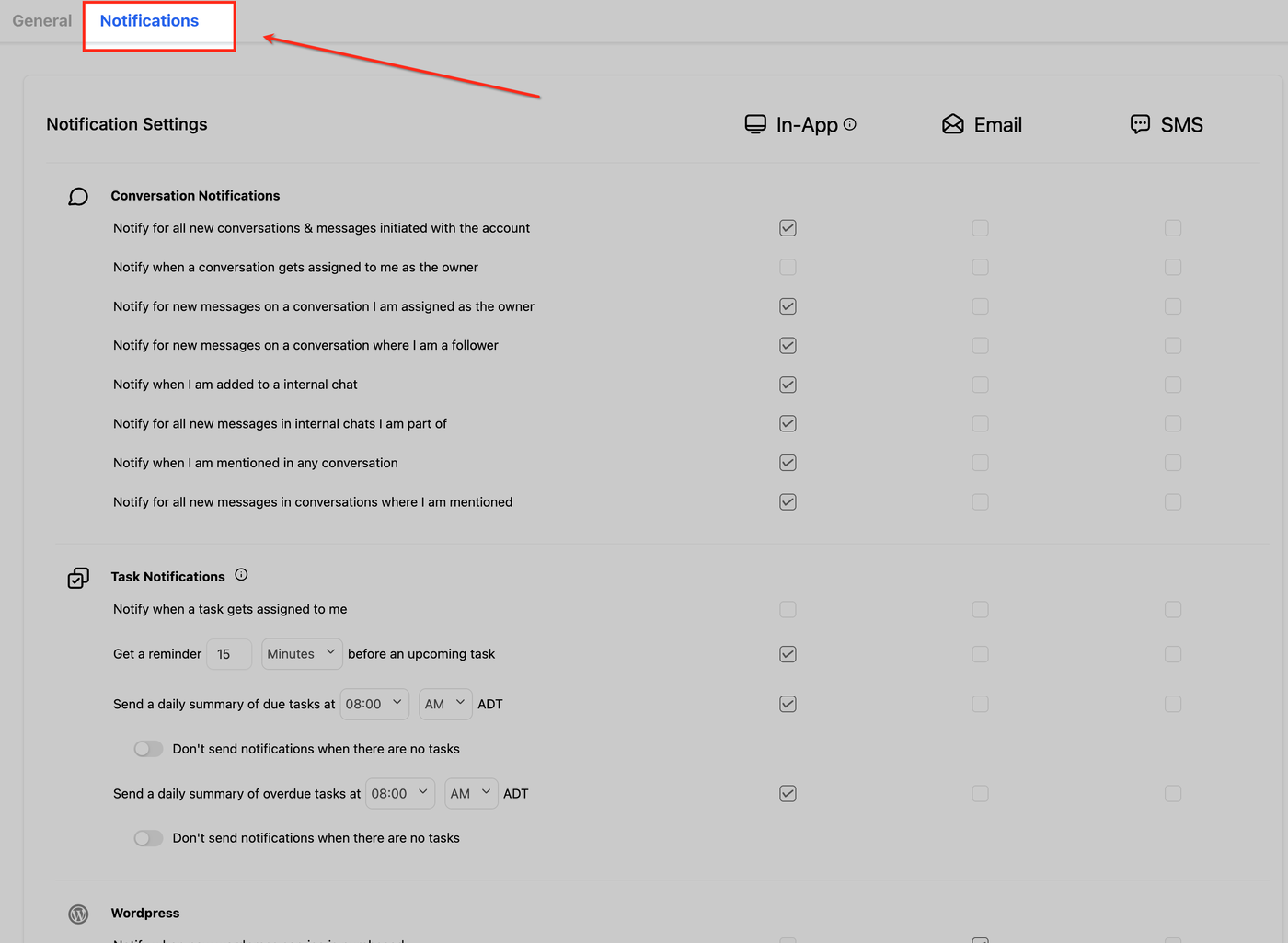
Notifications Tab auswählen
Klicken Sie oben in den Profileinstellungen auf den Tab Notifications. Dieser Bereich enthält alle Benachrichtigungseinstellungen, kategorisiert nach Typ und Kanal.
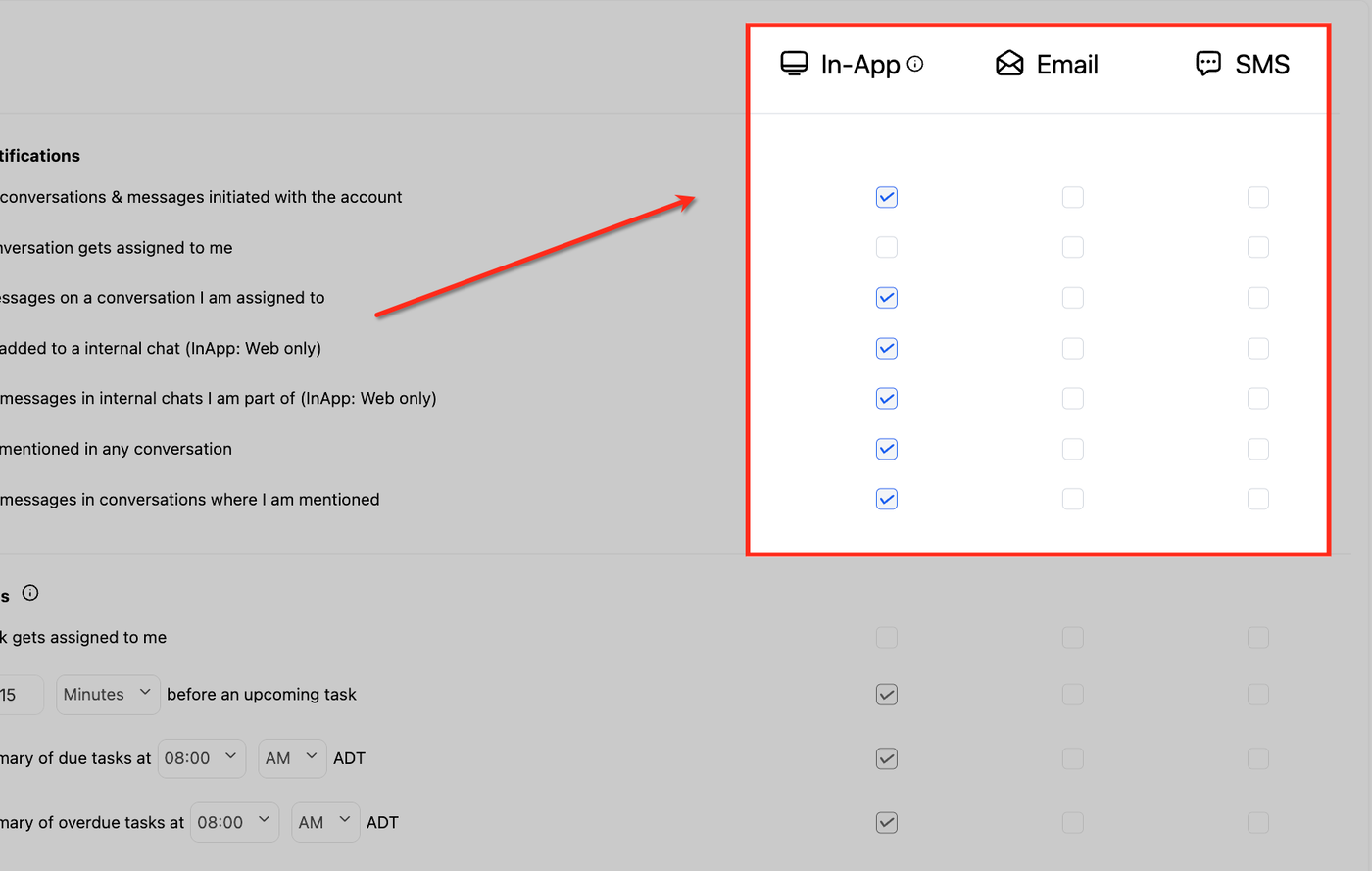
Benachrichtigungskanäle auswählen
Wählen Sie Ihre bevorzugte Zustellmethode – In-App, E-Mail oder SMS – für jeden Benachrichtigungstyp. Sie können verschiedene Kanäle kombinieren.
Hinweis zur Sprache:
Titel und Inhalte von Benachrichtigungen werden in der Plattform-Sprache des Empfängers zugestellt (sofern verfügbar). Wenn keine Übersetzung vorhanden ist, wird auf Englisch (en_US) zurückgegriffen.
Einstellungen speichern
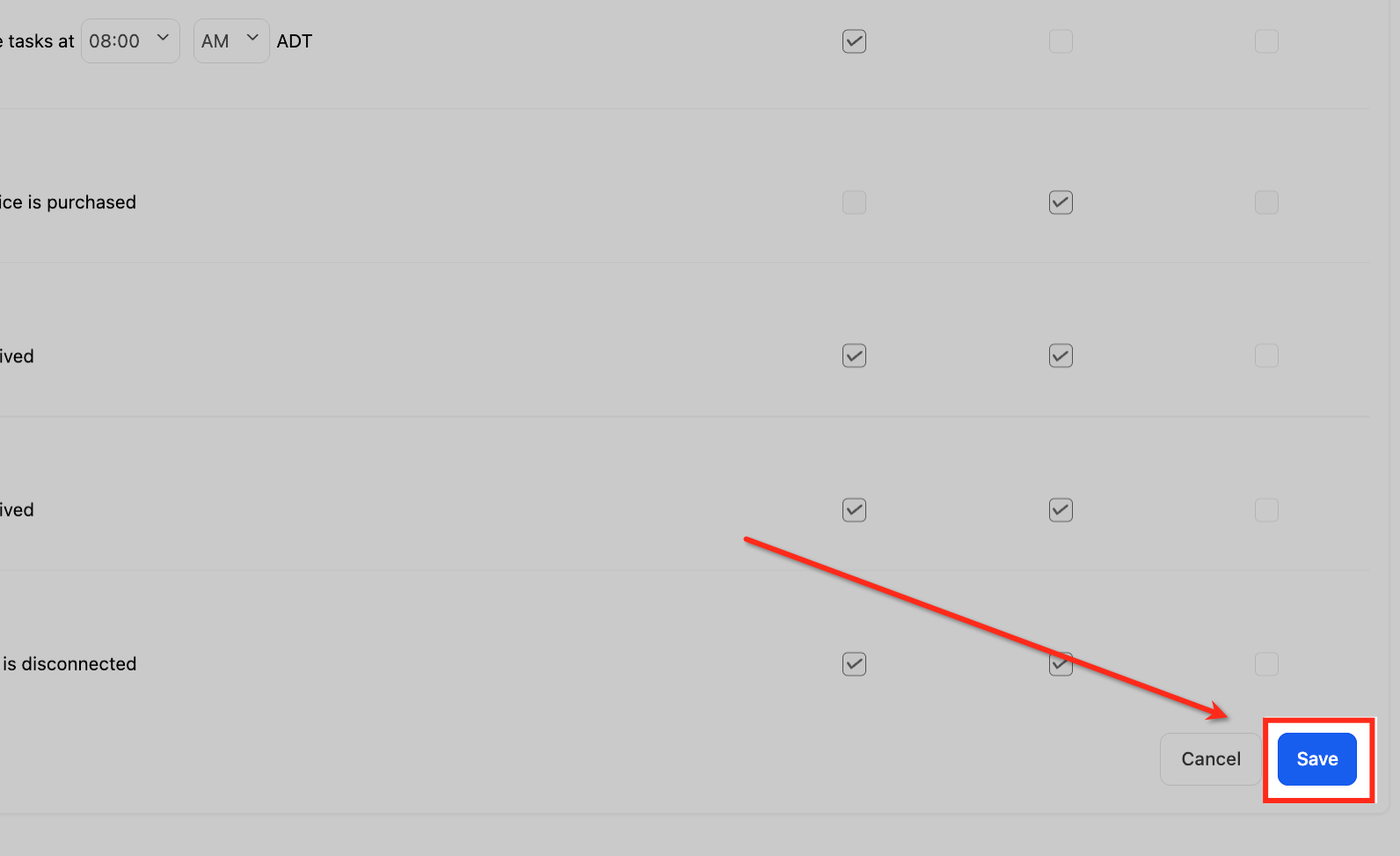
Nach Auswahl Ihrer Einstellungen klicken Sie unten rechts auf Save. Dadurch werden alle Änderungen übernommen.
Hinweis: Sie müssen zu einer Sub-Account hinzugefügt sein, um dessen Benachrichtigungen zu erhalten. Benutzer mit nur „Assigned Data“-Berechtigungen erhalten keine Alerts zu nicht zugewiesenen Leads.
Hinweis: Admins können Änderungen an Benachrichtigungseinstellungen in Sub-Account → Settings → Audit Logs überprüfen, indem sie nach dem Modul Notification Preferences filtern.
Notification Click-to-Redirect
Wenn eine Benachrichtigung in der Web App erscheint, können Sie darauf klicken, um direkt zur Quelle der Benachrichtigung weitergeleitet zu werden.
Diese Tabelle erklärt, wie die Weiterleitung funktioniert:
Follower-Message-Benachrichtigungen:
Die Einstellung „Notify for new messages on a conversation where I am a follower“ ist standardmäßig für In-App-Benachrichtigungen für bestehende und neue Benutzer aktiviert.
Diese Benachrichtigung wird nur bei eingehenden Nachrichten ausgelöst.
E-Mail und SMS sind optional.
Serial#
Kategorie
Notification type
Verfügbar für
Unterstützte Kanäle
Weiterleitung zu
1
Conversations
Notification for all new conversations and messages initiated with the account
Admin & Users
Web, Desktop, Mobile
Sub Account > Conversations > Conversation tile
2
Conversations
Notification when a conversation gets assigned to me
Admin & Users
Web, Desktop, Mobile
Sub Account > Conversations > Conversation tile
3
Conversations
Notification for new messages on a conversation I am assigned to
Admin & Users
Web, Desktop, Mobile
Sub Account > Conversations > Conversation tile > Message
4
Conversations
Notify for new messages on a conversation where I am a follower
Admin & Users
In-App
Sub Account > Conversations > Conversation tile > Message
5
Task
Notification when a task gets assigned to me
Admin & Users
Web, Desktop, Mobile
Sub Account > Contacts > Tasks
6
Task
Reminder min/hours/days before an upcoming task (assigned to me)
Admin & Users
Web, Desktop, Mobile
Sub Account > Tasks
7
Task
Daily summary of due tasks at HH:MM
Subsetting: Benachrichtigungen deaktivieren bei null Aufgaben
Admin & Users
Web, Desktop, Mobile
Sub Account > Tasks
8
Task
Daily summary of overdue tasks at HH:MM
Subsetting: Benachrichtigungen deaktivieren bei null Aufgaben
Admin & Users
Web, Desktop, Mobile
Sub Account > Tasks
9
Calendar
Notification for all new appointments booked with the account
Admin & User
Web, Desktop, Mobile, E-Mail
Sub Account > Calendars
10
Calendar
Notification when a new appointment gets assigned to me
Admin & Users
Web, Desktop, Mobile, E-Mail
Sub Account > Calendars
11
Calendar
Reminder 15/30/45/60 min before an upcoming appointment (assigned to me)
Admin & Users
Web, Desktop, Mobile
Sub Account > Calendars
12
Calendar
Notify when meeting link/location is missing
Admin & Users
In-App, E-Mail
Sub Account > Calendars
13
WordPress
Notification when new WordPress service is purchased
Admin
E-Mail
NA
14
Facebook
Notification when a new review is received
Admin & Users (TBC)
Web, Mobile (existing)
Sub Account > Conversations > Conversation tile
15
Google
Notify when a new review is received
Admin & Users (TBC)
Web, Mobile (existing)
Sub Account > Conversations > Conversation tile
Benutzer zu einer Sub-Account hinzufügen
Benutzer müssen zu einer Sub-Account hinzugefügt werden, um deren Benachrichtigungen zu erhalten.
Switch to Agency View
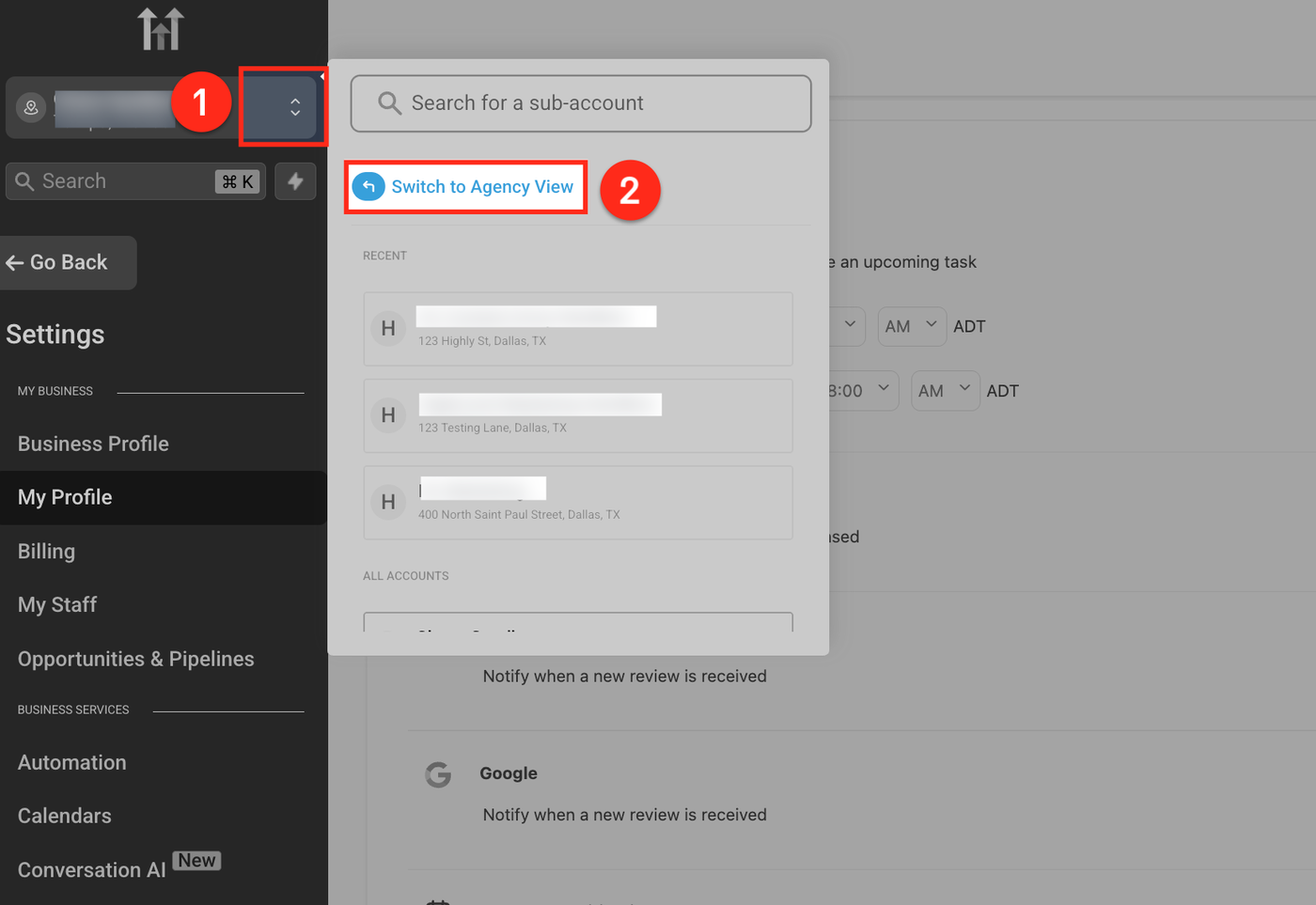
Klicken Sie auf den Account-Switcher (1) und wählen Sie Switch to Agency View (2). Dadurch können Sie Benutzer und Berechtigungen auf Agency-Ebene verwalten.
Agency Settings öffnen
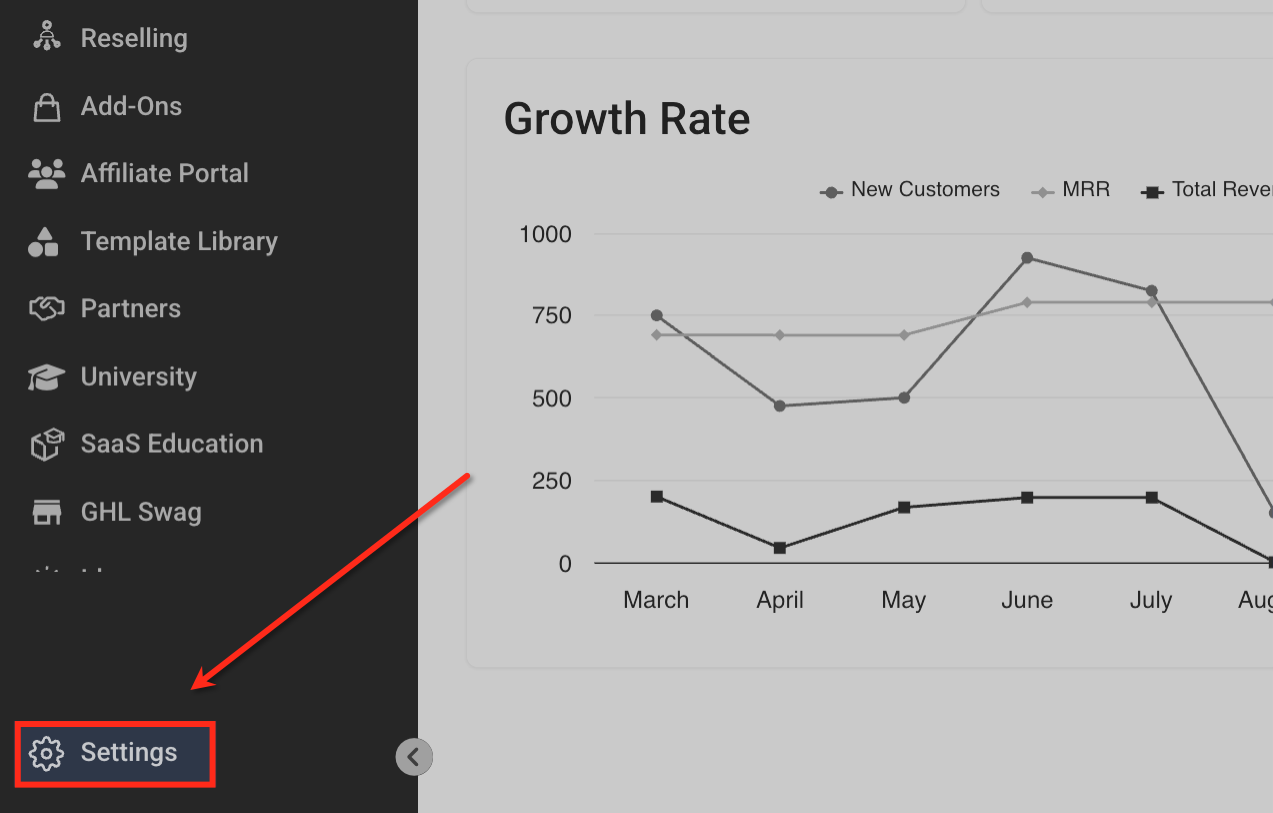
In der Agency View klicken Sie im linken Menü auf Settings. Hier verwalten Sie Benutzer, Berechtigungen und Sub-Account-Zugriffe.
Team Settings aufrufen
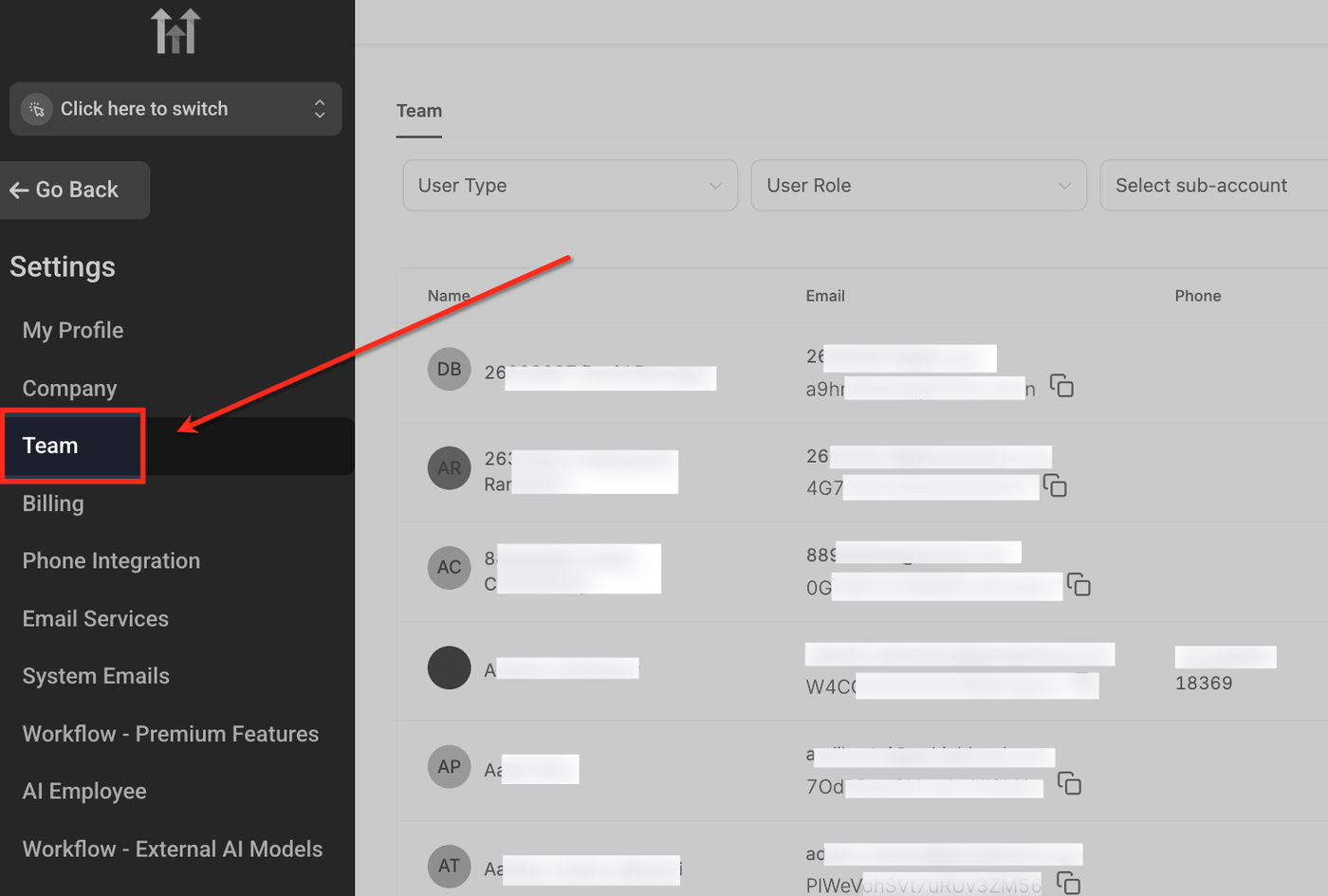
Unter Agency Settings klicken Sie auf Team. Dort finden Sie alle Benutzer und können Rollen und Zugriffe verwalten.
Benutzerberechtigungen bearbeiten
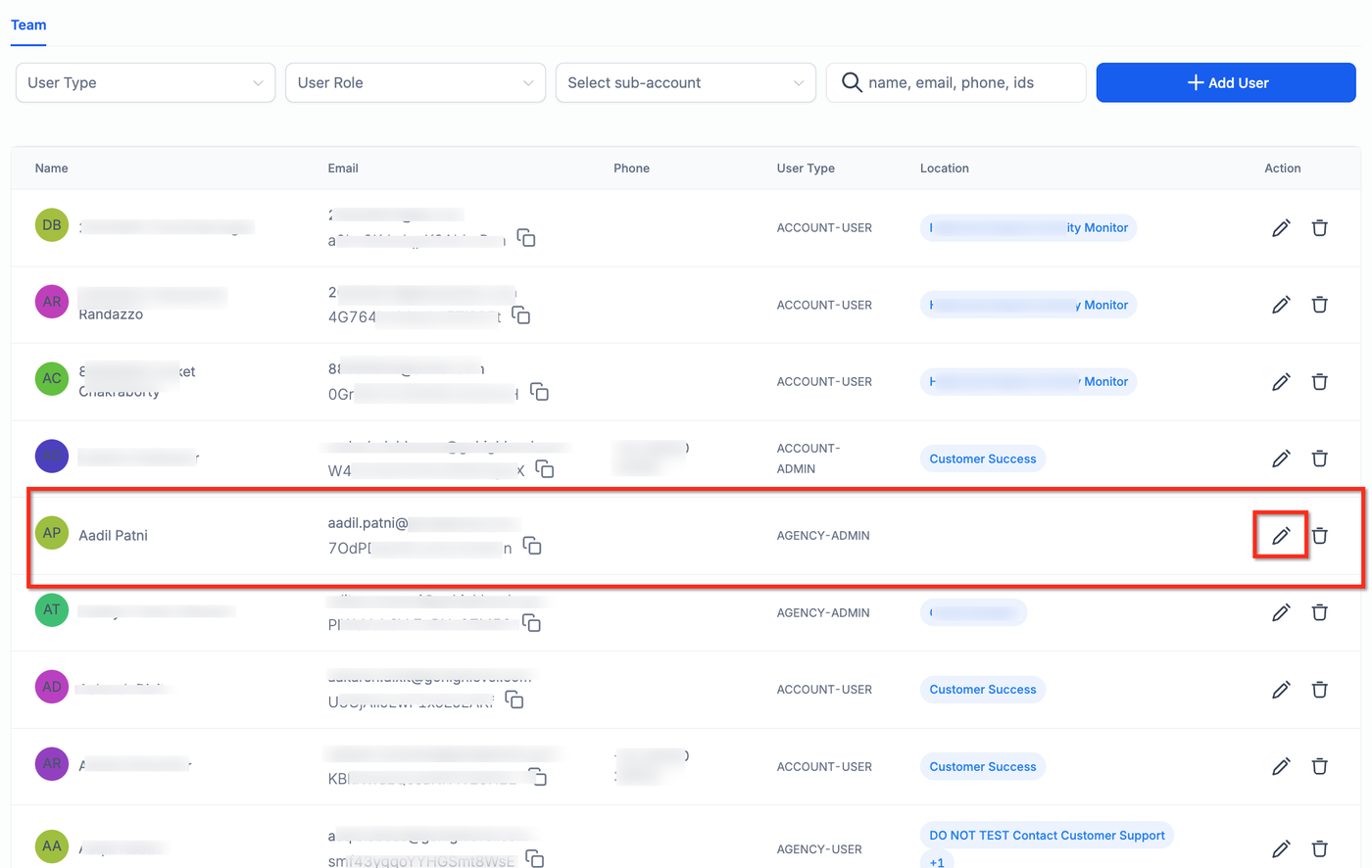
Wählen Sie den gewünschten Benutzer und klicken Sie auf das Stift-Symbol. Dadurch öffnen sich die Profileinstellungen.
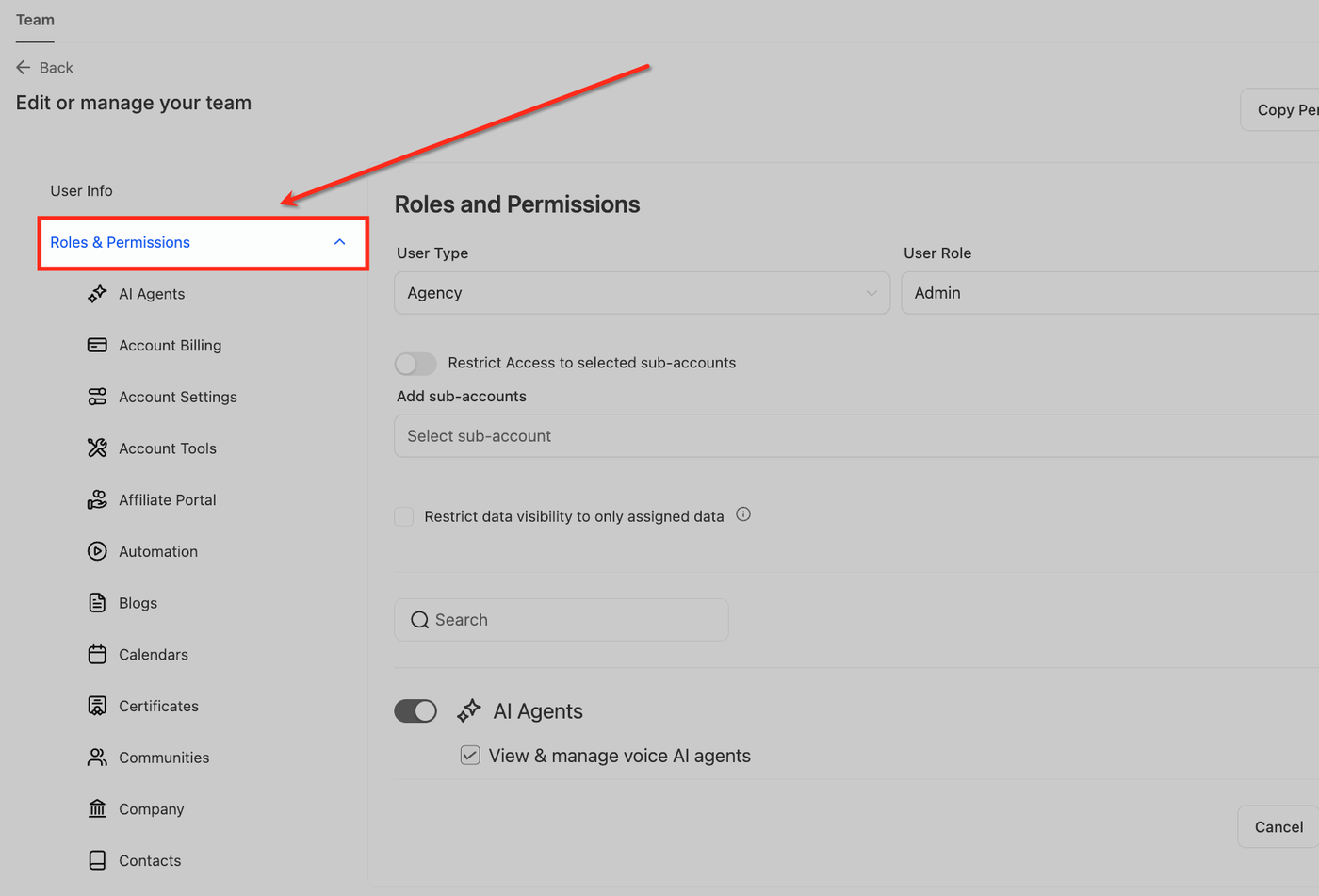
Roles & Permissions auswählen
Klicken Sie im Benutzerprofil auf Roles & Permissions. Hier können Sie Sub-Account-Zugriffe und Rollen zuweisen.
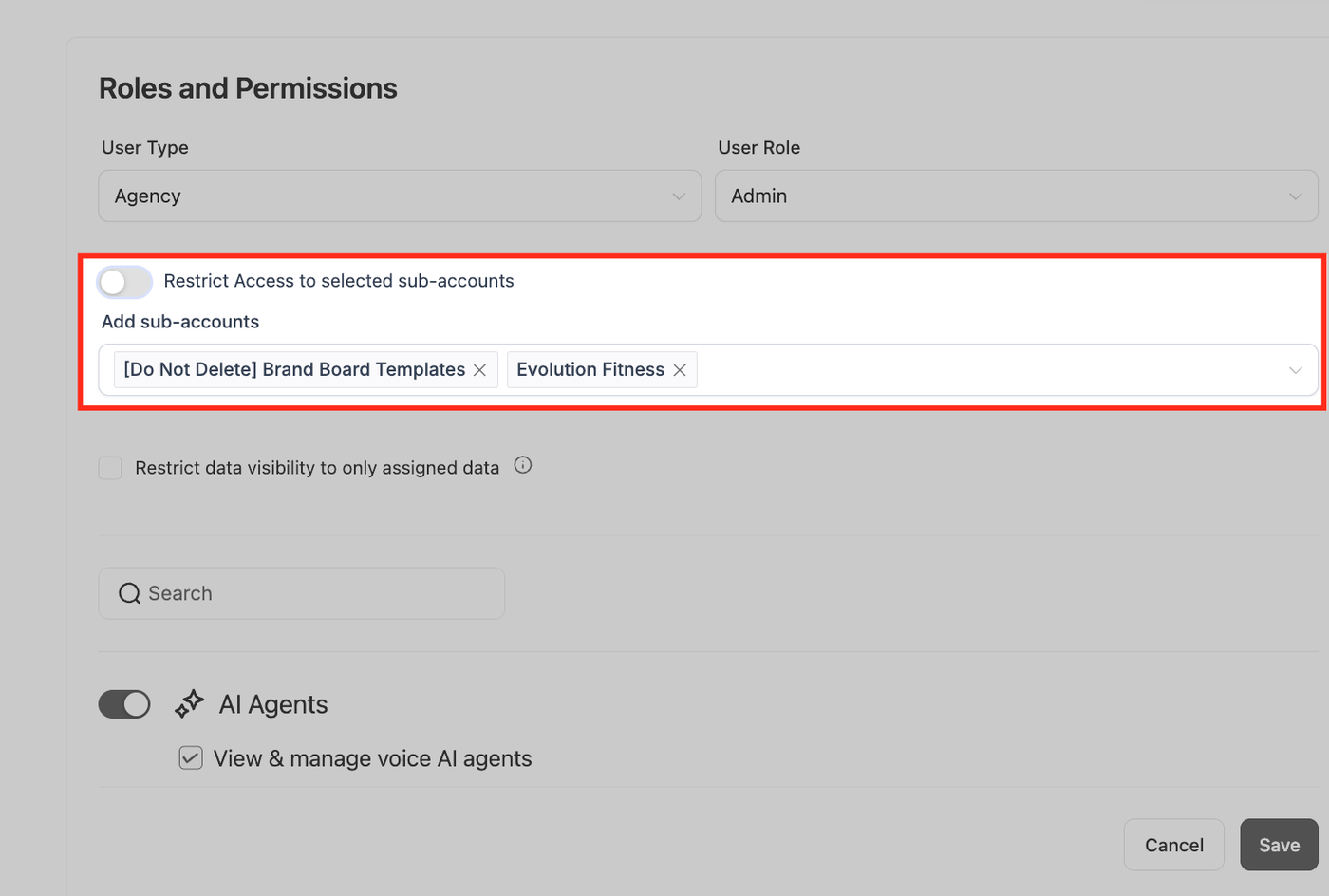
Sub-Accounts hinzufügen
Nutzen Sie das Feld Add sub-accounts, um auszuwählen, auf welche Sub-Accounts der Benutzer Zugriff haben soll.
Zugriff einschränken (optional)
Aktivieren Sie Restrict Access, um den Benutzer nur auf ausgewählte Sub-Accounts zu beschränken.
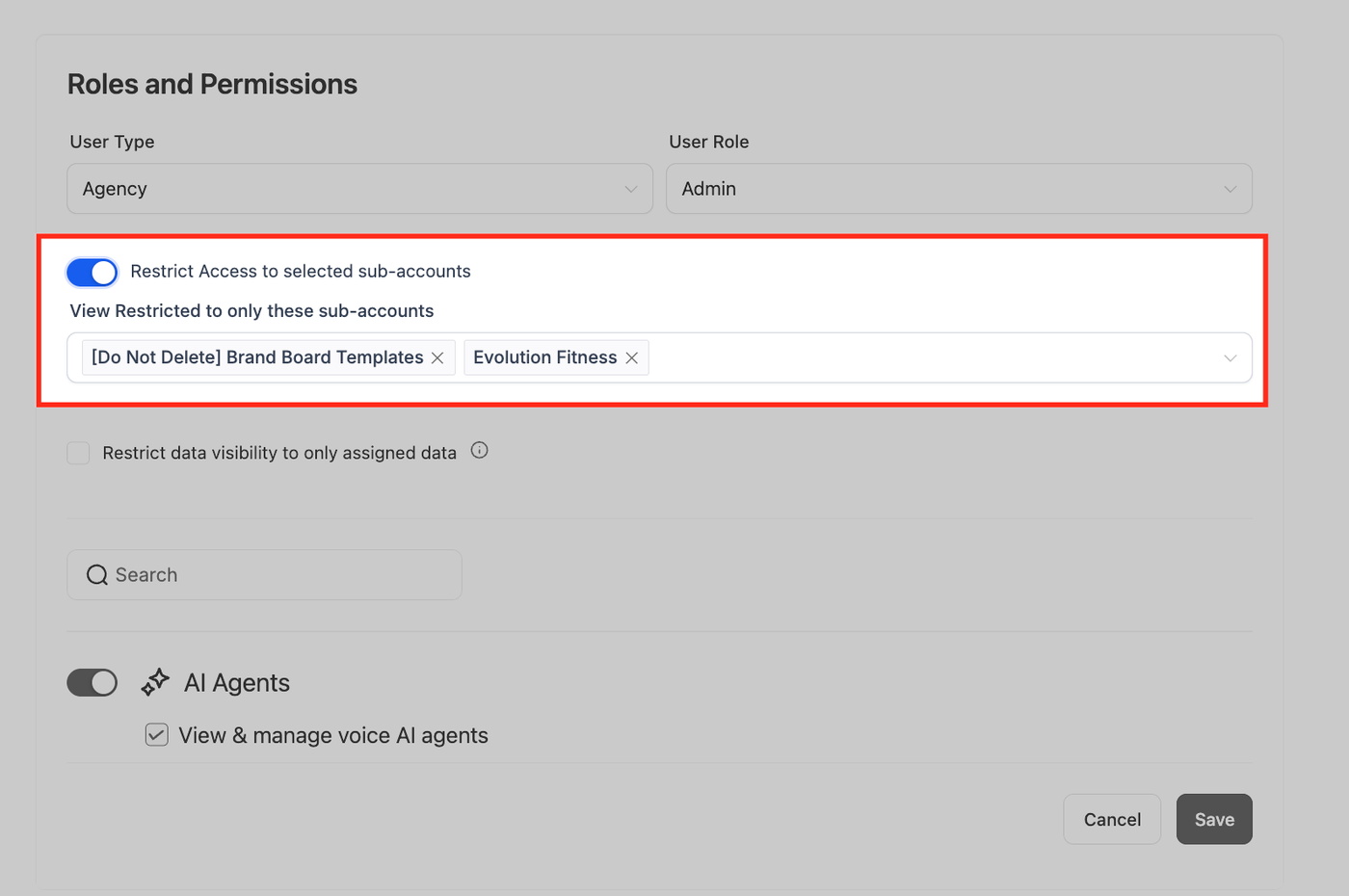
Nach dem Speichern kann der Benutzer unter Sub-Account → Settings → My Profile → Notifications seine Einstellungen verwalten.
Häufig gestellte Fragen
Q: Wie funktioniert der Button „Mark all as read“?
Er setzt alle aktuellen Benachrichtigungen des eingeloggten Benutzers auf gelesen.
Q: Warum erhalte ich doppelte Benachrichtigungen?
Dies passiert, wenn mehrere Auslöser gleichzeitig aktiv sind (z. B. „assigned to me“ + „new message“). Prüfen Sie die Einstellungen und deaktivieren Sie überschneidende Optionen.
Q: Was macht der Button „Clear All“?
Er entfernt alle aktuellen Benachrichtigungen aus der Ansicht. Neue Benachrichtigungen erscheinen weiterhin. Gelöschte Benachrichtigungen können nicht wiederhergestellt werden.