INHALTSVERZEICHNIS
Überblick über das Hinzufügen von Bildern zu Review Requests
Wichtige Vorteile des Hinzufügens von Bildern zu Review Requests
Unterstützte Kanäle
Unterstützte Dateitypen & Limits
So sendest du einen Review Request mit Fotos
Häufig gestellte Fragen
Verwandte Artikel
Überblick über das Hinzufügen von Bildern zu Review Requests
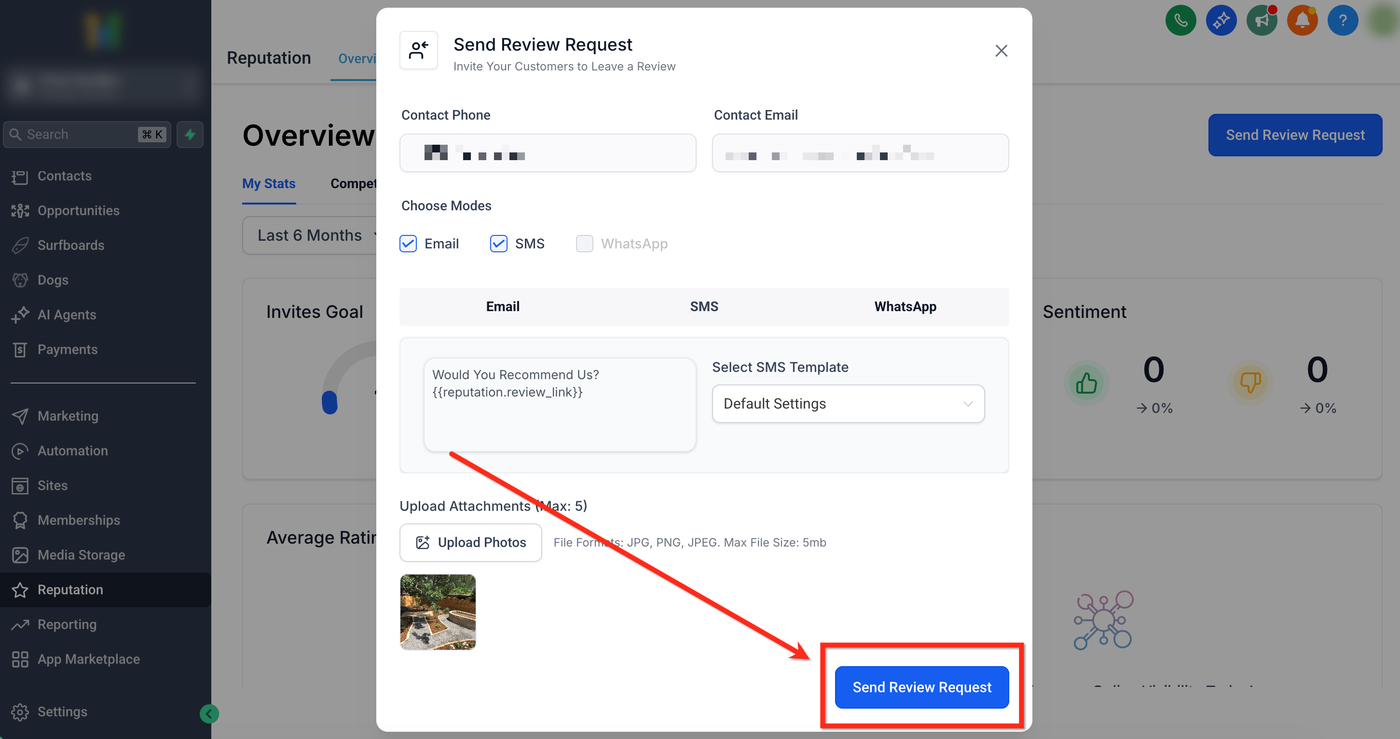
Du kannst Fotos zu Review Requests direkt im „Send Review Request“-Modal in Reputation hinzufügen.
Es lassen sich bis zu fünf Bilder pro Anfrage hochladen, um echten Kontext zu liefern – z. B. Vorher-Nachher-Fotos, die die erbrachte Leistung zeigen.
Die Bilder werden zusammen mit der Nachricht gesendet und erscheinen zusätzlich im Conversations-Thread des Kontakts, damit dein Team sie jederzeit nachvollziehen kann.
Kunden können diese Bilder auch in ihre Bewertungen einbinden, was die Qualität und Glaubwürdigkeit der Reviews erhöht.
Wichtige Vorteile des Hinzufügens von Bildern zu Review Requests
Personalisierung: Job-spezifische Bilder machen jede Anfrage individueller
Höheres Engagement: Visuelle Inhalte helfen Kunden, sich an die Leistung zu erinnern
Mehr Vertrauen: Echte Fotos stärken Social Proof und Glaubwürdigkeit
Flexible Nutzung: Bilder können für E-Mail und SMS gleichzeitig verwendet werden
Einfache Anwendung: Bis zu fünf Bilder direkt im Request-Modal hochladen
Unterstützte Kanäle
E-Mail (unterstützt): Bilder erscheinen als Anhang unter der Nachricht
SMS (unterstützt): Bilder werden als Nachrichten-Anhänge gesendet
WhatsApp (nicht unterstützt): Keine Bildanhänge möglich
Wichtig: In der Mobile App wird das Anhängen von Bildern aktuell noch nicht unterstützt.
Unterstützte Dateitypen & Limits
Maximal 5 Bilder pro Request
Unterstützte Formate: JPG, PNG, JPEG
Maximale Dateigröße: 5 MB pro Bild
So sendest du einen Review Request mit Fotos
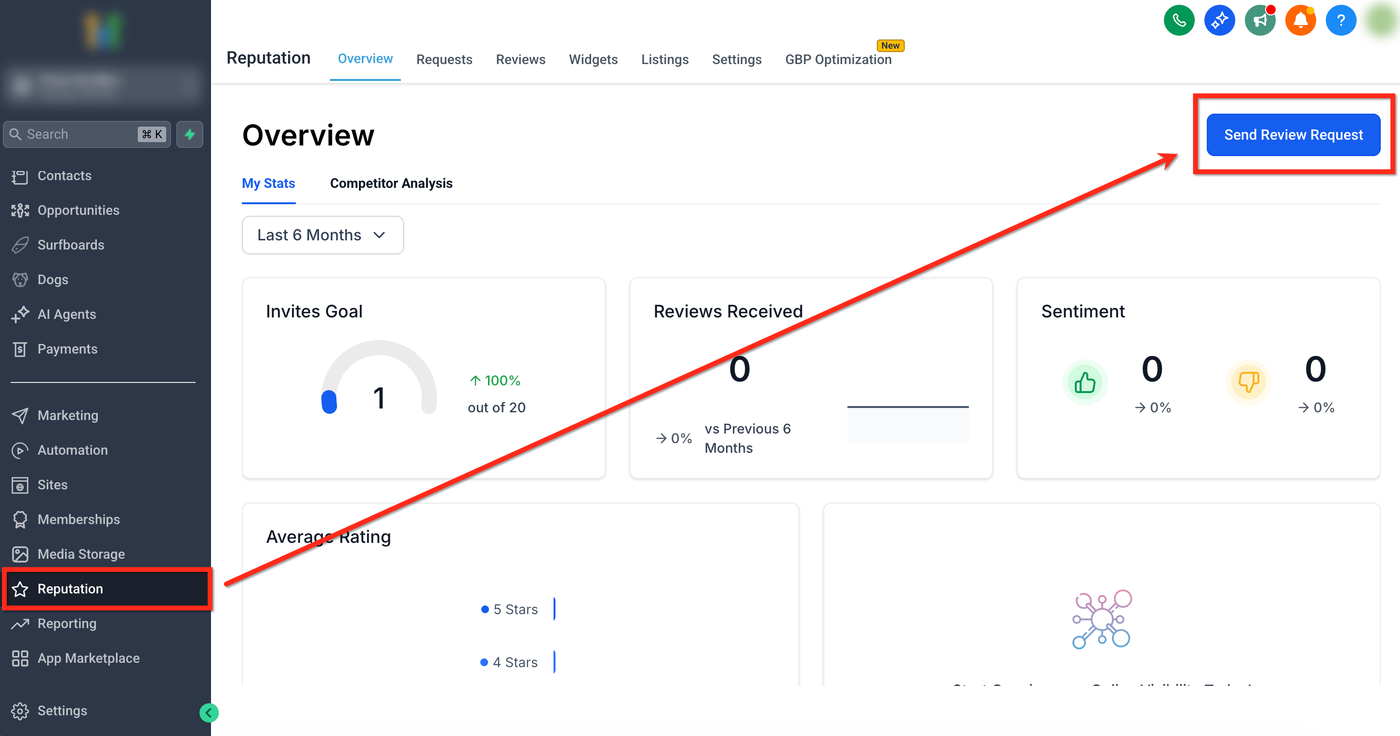
Schritt 1: „Send Review Request“ öffnen
Gehe im Sub-Account zu Reputation und klicke oben rechts auf Send Review Request.
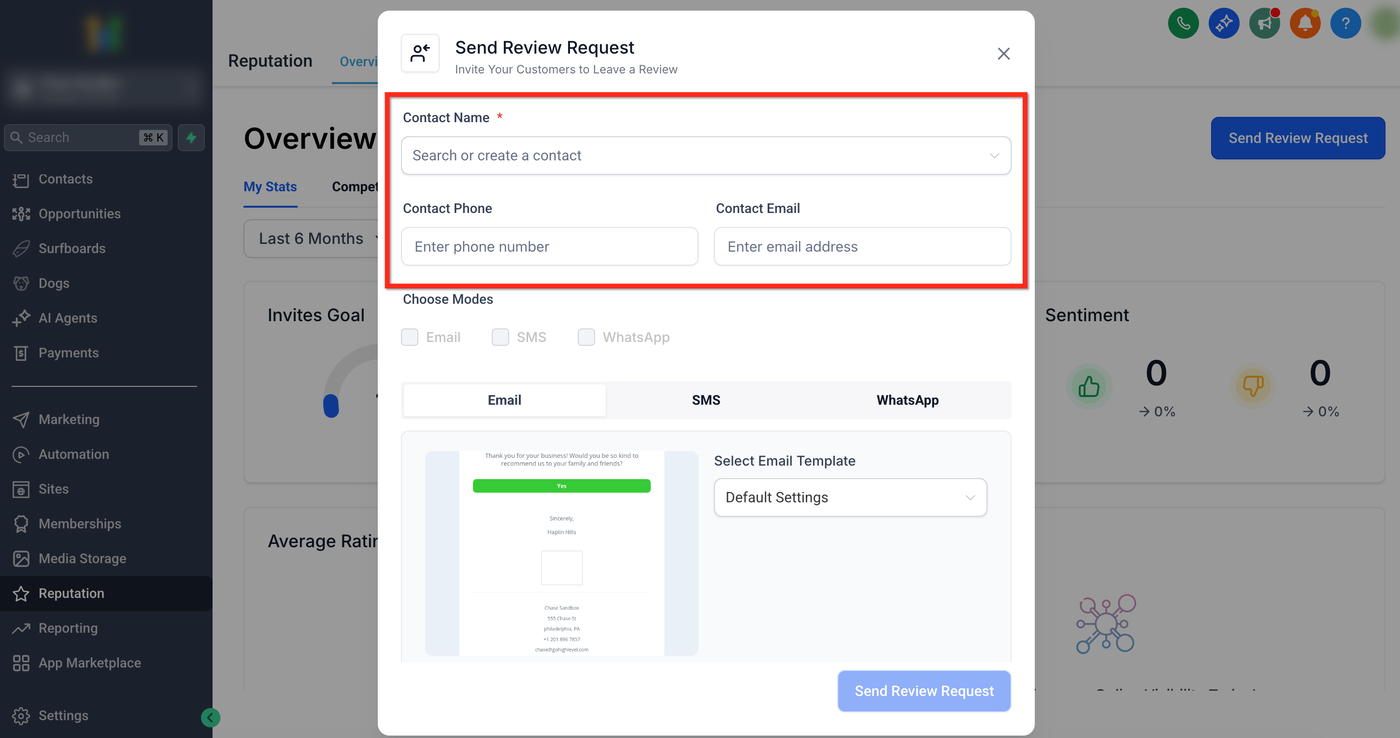
Schritt 2: Kontakt auswählen
Suche den gewünschten Kontakt und wähle ihn aus. Stelle sicher, dass E-Mail oder Telefonnummer vorhanden sind – abhängig vom gewählten Kanal.
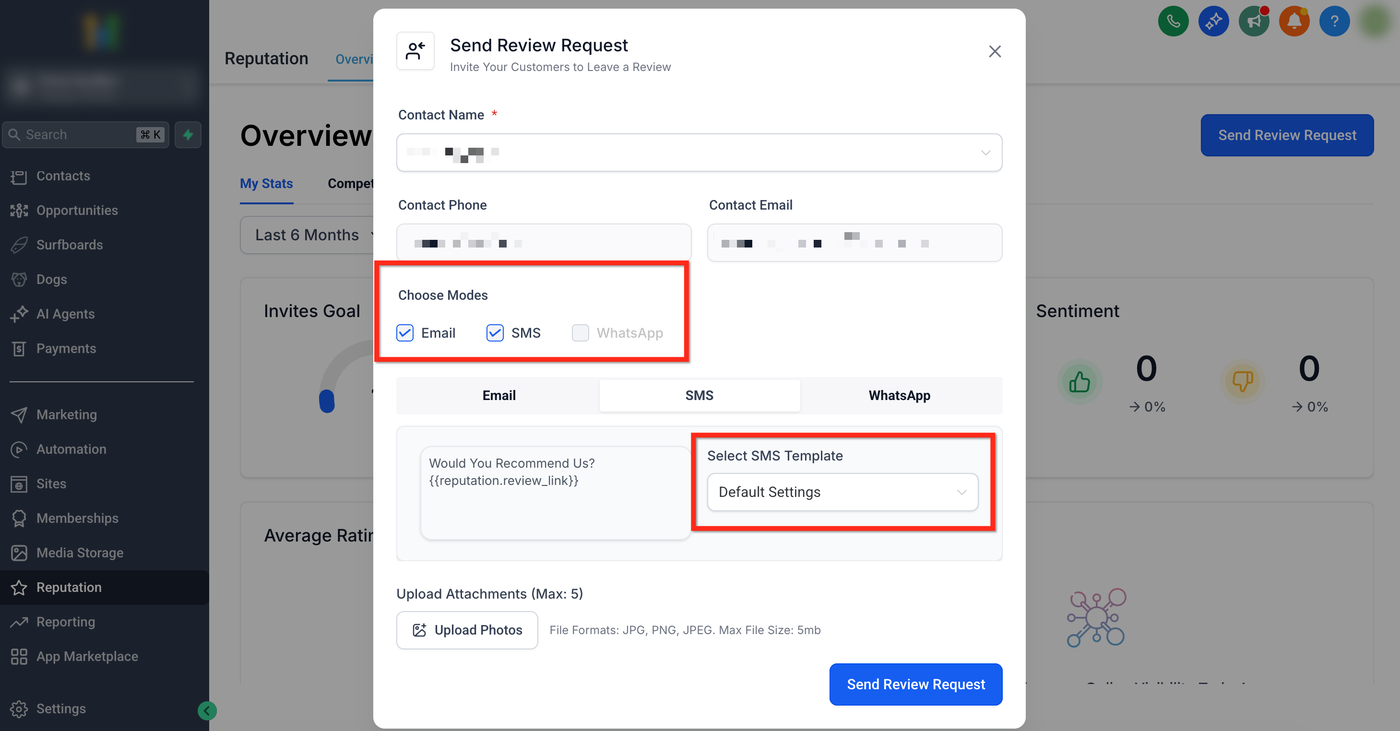
Schritt 3: Kanal & Template auswählen
Wähle Email und/oder SMS aus.
WhatsApp unterstützt keine Bilder.
Wähle anschließend ein passendes Template.
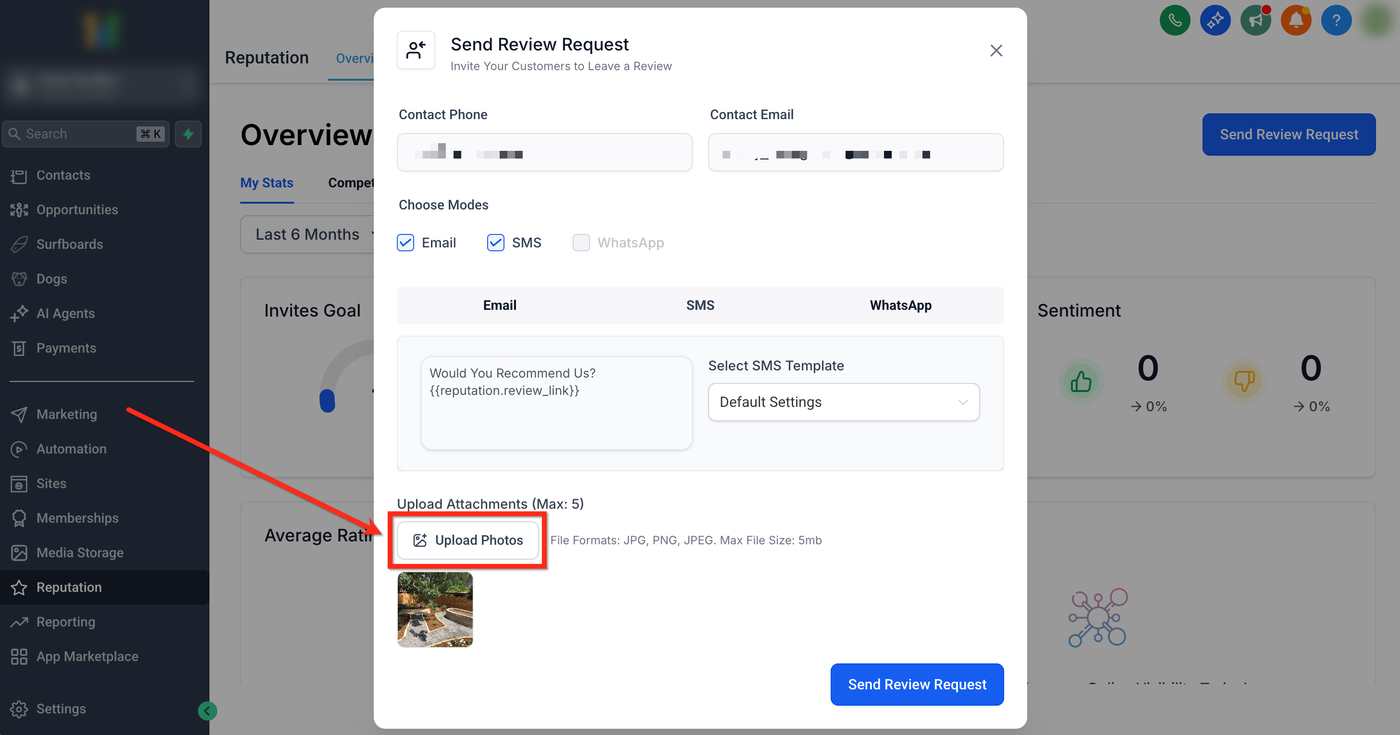
Schritt 4: Fotos hochladen
Klicke auf Upload Photos und füge bis zu 5 Bilder hinzu. Eine Vorschau wird darunter angezeigt.
Schritt 5: Review Request senden
Klicke auf Send Review Request, um die Anfrage zu versenden.
Häufig gestellte Fragen
F: Werden dieselben Bilder für E-Mail und SMS verwendet?
Ja, wenn beide Kanäle ausgewählt sind, werden dieselben Bilder verwendet.
F: Werden Bilder gespeichert?
Nein, sie werden nur für den Versand genutzt und nicht in Templates gespeichert.
F: Ist das in der Mobile App verfügbar?
Noch nicht, nur im Web verfügbar.
F: Können Bilder in Workflows automatisiert gesendet werden?
Nein, aktuell nur manuell über das Send Review Request Modal.
Verwandte Artikel
How to Send Review Requests
Customize Review Request Messages (SMS/Email)
Multi-Channel Review Requests
Workflow Action — Review Request
Reputation Overview Dashboard