Dieser Artikel führt dich durch die Einrichtung, Anpassung und das Einbetten von Review Widgets. Diese Widgets ermöglichen es dir, echte Kundenbewertungen direkt auf deiner Website zu präsentieren – das stärkt Vertrauen, verbessert Conversion Rates und steigert dein Markenimage.
INHALTSVERZEICHNIS
Was sind Review Widgets?
Wichtige Vorteile von Review Widgets
So greifst du auf den Review Widget Builder zu und nutzt ihn
Review Widgets anpassen
Layout Tab: Struktur des Widgets konfigurieren
Content Tab: Kopfbereich und Beschreibung bearbeiten
Appearance Tab: Design und Farben auswählen
Settings Tab: Verhalten des Widgets feinjustieren
Speichern, benennen und verwalten von Widgets
Templates
Häufig gestellte Fragen
Verwandte Artikel
Was sind Review Widgets?
Das Review Widget ermöglicht es dir, echtes Kundenfeedback direkt auf deiner Website anzuzeigen und so sofort Vertrauen und Social Proof aufzubauen. Es unterstützt Bewertungen von Plattformen wie Google und Facebook, sodass du diese in einer einheitlichen, gebrandeten Darstellung kombinieren kannst.
Du kannst das Layout, das Design und die Inhalte des Widgets ganz einfach an dein Webdesign anpassen. Sobald es eingebunden ist, aktualisiert es sich automatisch mit neuen Bewertungen – so bleiben deine Inhalte immer aktuell und glaubwürdig, ohne manuellen Aufwand.
Wichtige Vorteile von Review Widgets
Ein Review Widget auf deiner Website ist mehr als nur ein Designelement – es ist ein strategischer Vorteil. Bewertungen erhöhen die soziale Glaubwürdigkeit und helfen potenziellen Kunden bei Kaufentscheidungen.
Social Proof: Echte Kundenbewertungen stärken Vertrauen und erhöhen Conversion Rates
Review Aggregation & Filtering: Kombiniere Bewertungen von Plattformen wie Google und Facebook. Filtere nach Plattform oder Bewertung, um nur die besten Reviews zu zeigen
Markenkonsistenz: Passe Layout, Schriftarten und Farben an dein Branding an
Automatische Updates: Neue Bewertungen werden automatisch übernommen, ohne dass du etwas tun musst
Templates: Nutze vorgefertigte, No-Code Designs für schnellen und professionellen Aufbau
Einfache Integration: Widgets lassen sich ohne Programmierkenntnisse in jede Website einbinden
KI-Zusammenfassung: Zeigt automatisch eine Sentiment-Zusammenfassung der Bewertungen für sofortiges Vertrauen
So greifst du auf den Review Widget Builder zu und nutzt ihn
Folge diesen Schritten, um ein Review Widget zu erstellen und anzupassen:
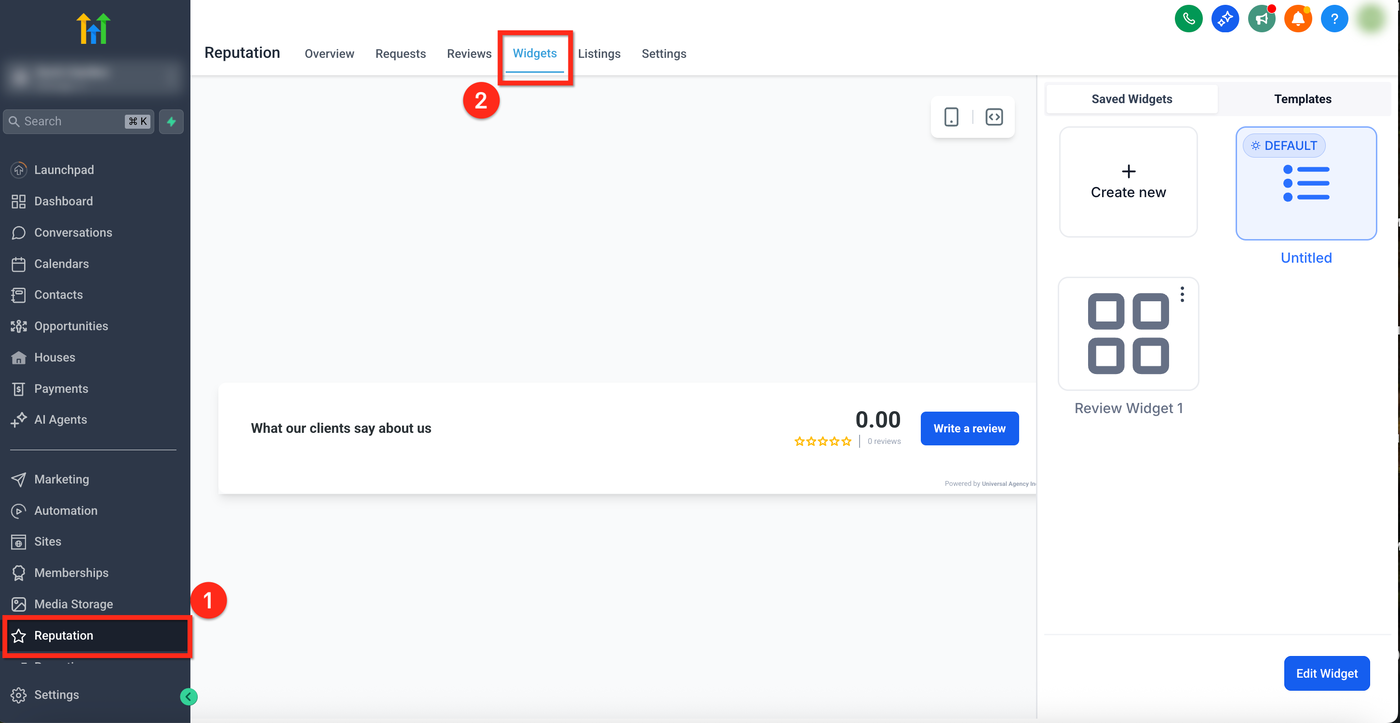
Schritt 1: Zum Widgets Tab navigieren
Gehe im Sub-Account Dashboard im linken Menü auf Reputation.
Klicke oben auf den Tab Widgets.
Schritt 2: Widget auswählen oder neu erstellen
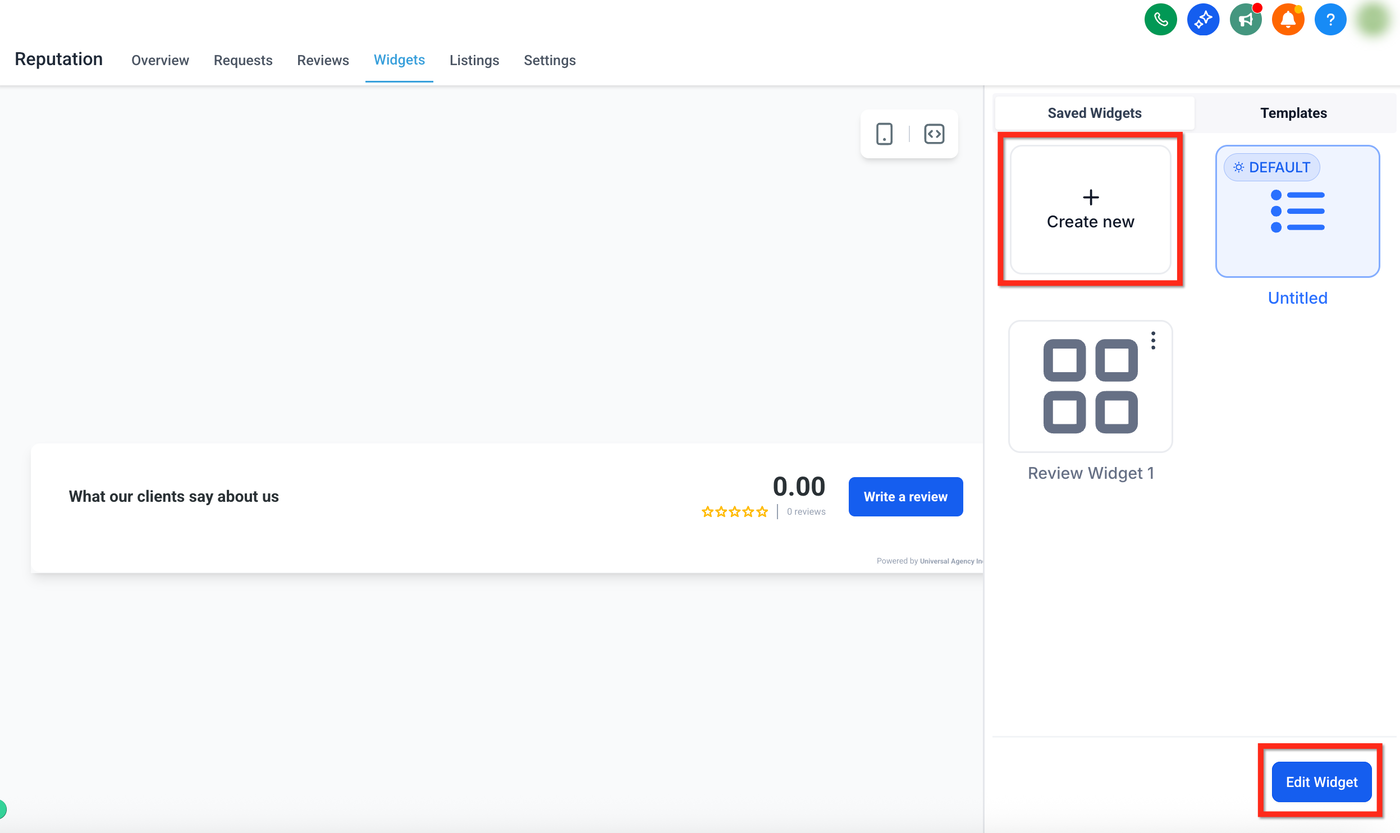
Klicke auf + Create Widget, um ein neues Widget zu erstellen.
Um ein bestehendes Widget zu bearbeiten, klicke auf das gewünschte Widget und dann unten rechts auf den blauen Button Edit Widget.
Wenn du bei Null startest, kannst du auch ein Template auswählen, um sofort ein professionelles Layout zu nutzen.
Schritt 3: Widget Einstellungen konfigurieren
Der Widget Builder enthält mehrere Tabs, mit denen du Struktur, Inhalt und Design vollständig anpassen kannst.
Jeder Tab hat einen eigenen Fokus:
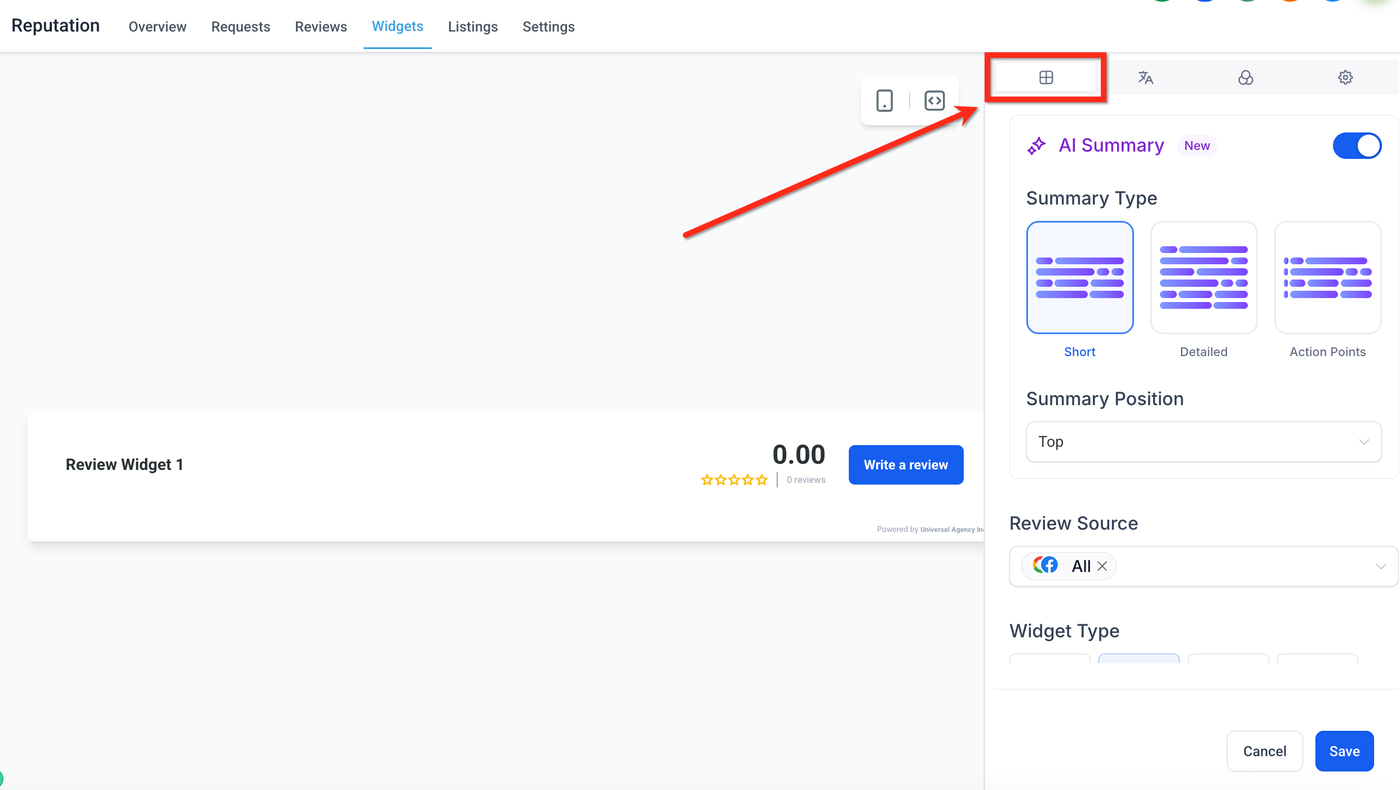
Layout Tab: Widget-Typ, Review-Quellen, Summary Optionen, Rating Filter und „Powered by“ Anzeige konfigurieren.
Content Tab: Titel, Beschreibung und Header Elemente bearbeiten.
Appearance Tab: Theme auswählen, Fonts anwenden und Farben konfigurieren.
Settings Tab: Anzeigeelemente steuern und Embed Code generieren.
Hinweis: Detaillierte Einstellungen findest du in den jeweiligen Abschnitten unten.
Schritt 4: Widget speichern und einbetten
Wenn du alle Änderungen vorgenommen hast, klicke unten rechts auf Save.
Füge das Widget zu einer ProfitBoost Website oder Funnel hinzu, indem du das Reviews Element per Drag & Drop einfügst.
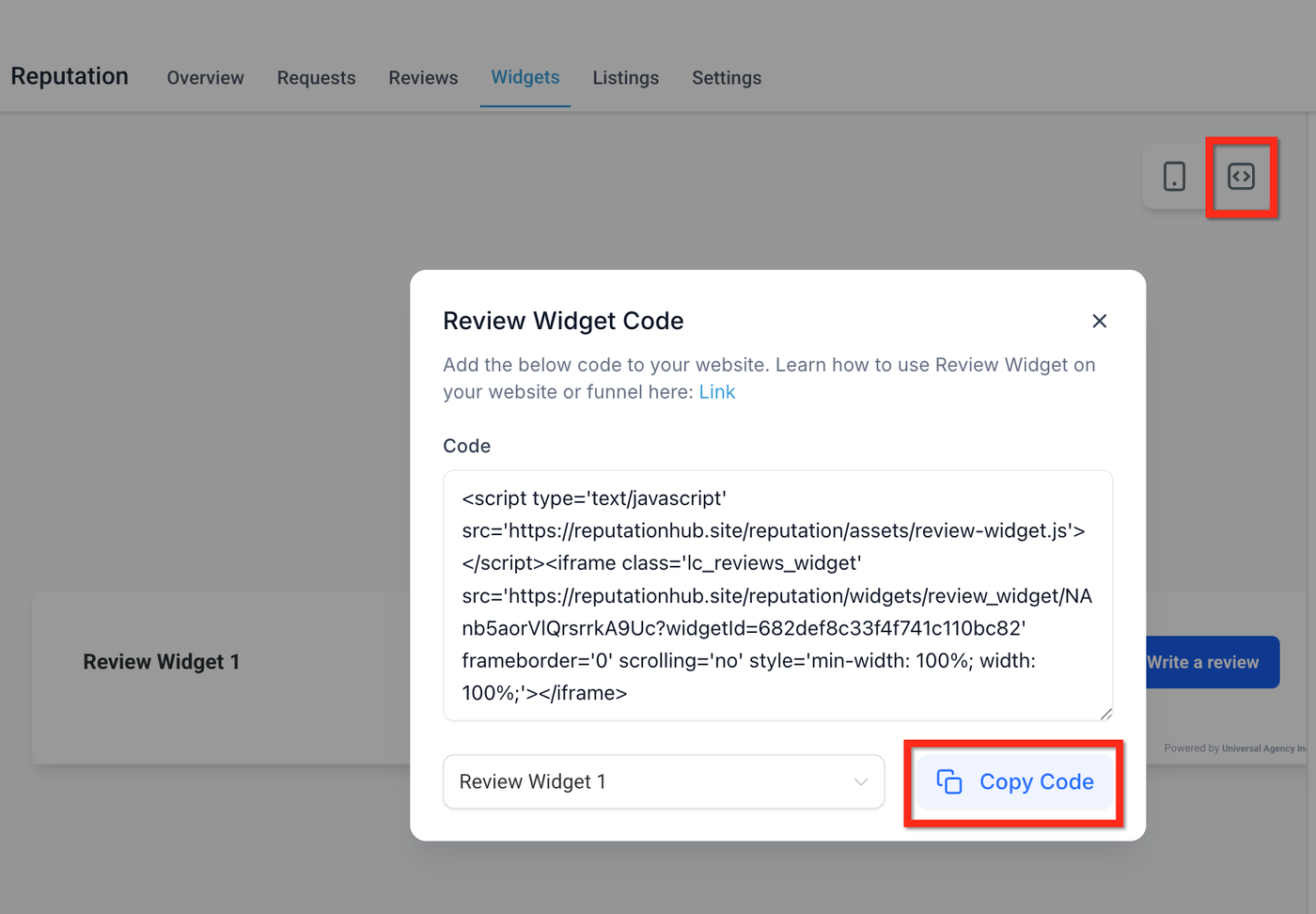
Um das Widget per Code einzubetten, klicke auf das Code-Icon und dann auf Copy Code. Füge den Code in einen Custom HTML Block deiner Website oder deines Funnels ein.
Review Widgets anpassen
Jeder Tab im Builder steuert einen anderen Bereich des Widgets – von Struktur bis Design und Verhalten.
Hinweis: Verfügbare Optionen hängen vom gewählten Widget-Typ ab.
Layout Tab: Struktur des Widgets konfigurieren
Definiere die grundlegende Struktur und Datenquellen:
Summary Type: KI-generierte Zusammenfassung der Bewertungen. Du kannst zwischen Short, Detailed oder Action-Oriented wählen und sie aktivieren oder deaktivieren.
Summary Position: Bestimme, ob die Zusammenfassung oben oder innerhalb des Widgets angezeigt wird.
Review Source: Wähle die Plattformen für die Bewertungen.
Widget Type: Darstellungsform (List, Grid, Masonry, Carousel, Slider, Flash, Legacy).
Max Number of Reviews: Anzahl der angezeigten Bewertungen.
Minimum Ratings: Filtere nach Mindest-Sternebewertung.
Powered by: Ein-/Ausblenden des „Powered by“-Hinweises.
Content Tab: Kopfbereich und Beschreibung bearbeiten
Steuere, wie das Widget eingeführt wird:
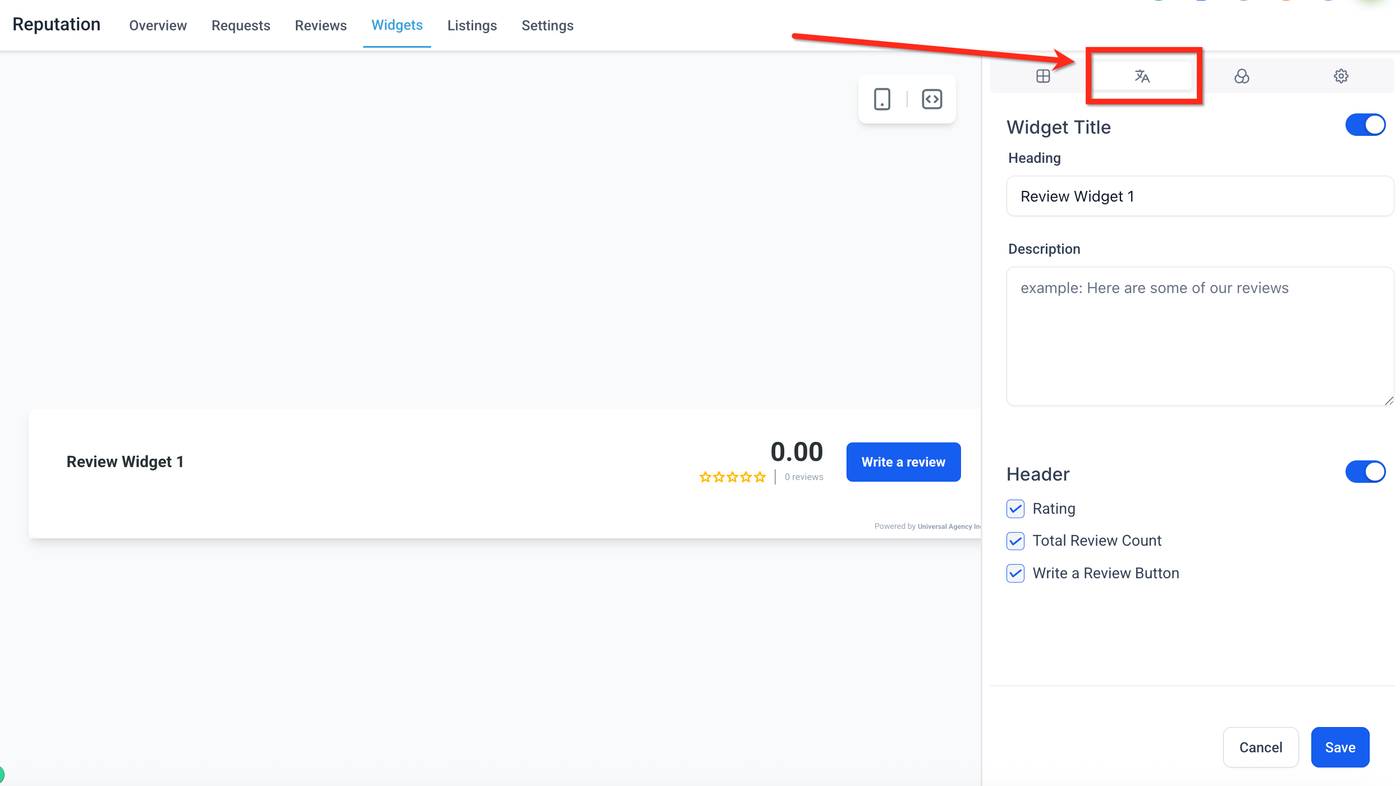
Title (Toggle): Titel ein- oder ausblenden.
Heading: Überschrift des Widgets (z. B. „Was unsere Kunden sagen“).
Description: Beschreibungstext unter der Überschrift.
Header (Toggle): Steuert die Sichtbarkeit des Header-Bereichs.
Rating: Durchschnittliche Sternebewertung.
Total Review Count: Anzahl der Bewertungen.
Write a Review Button: Button zum Schreiben einer Bewertung.
Widget Position: Position auf der Seite.
Slider Interval: Wechselintervall bei Carousel/Slider.
Appearance Tab: Design und Farben auswählen
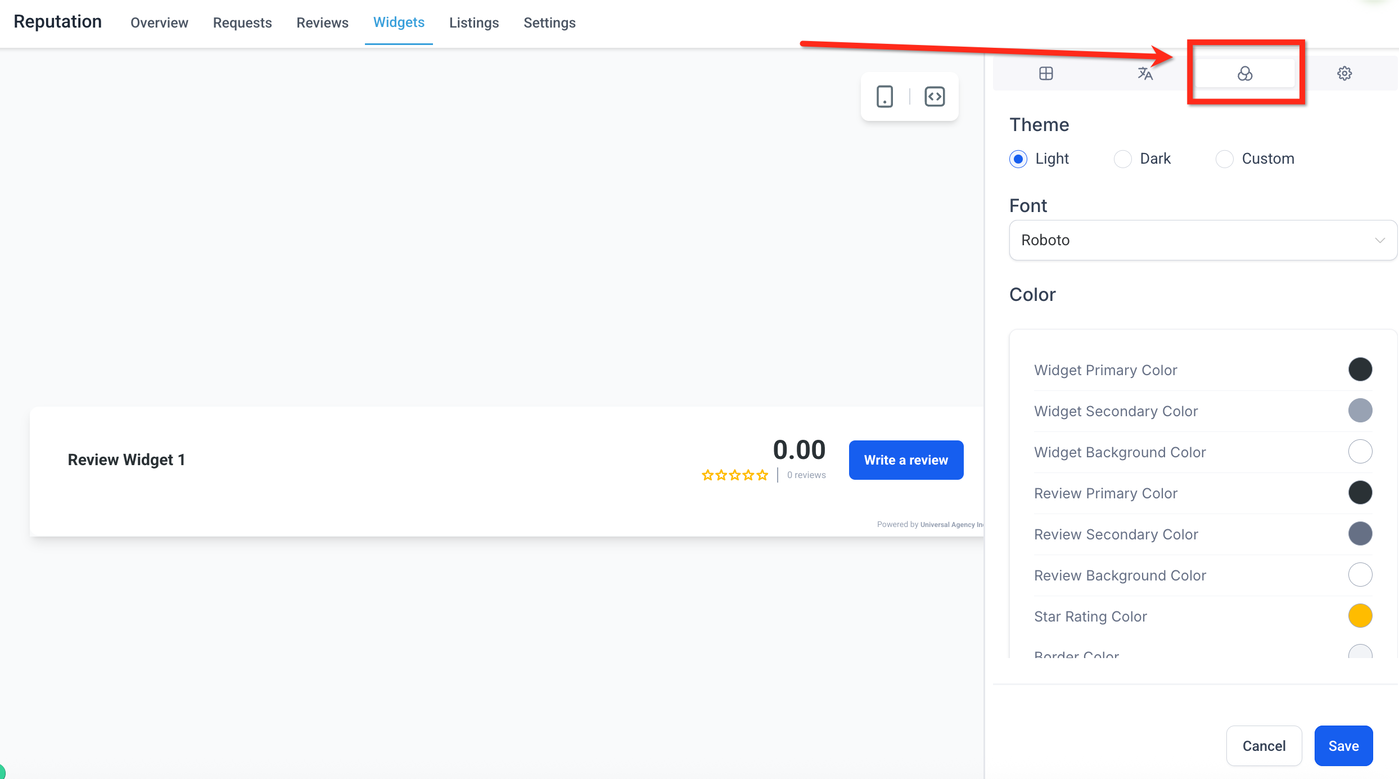
Theme: Light, Dark oder Custom.
Font: Schriftart auswählen.
Color: Bei Custom Theme kannst du Hintergrund, Rahmen, Sterne, Text, Buttons usw. individuell anpassen.
Settings Tab: Verhalten des Widgets feinjustieren
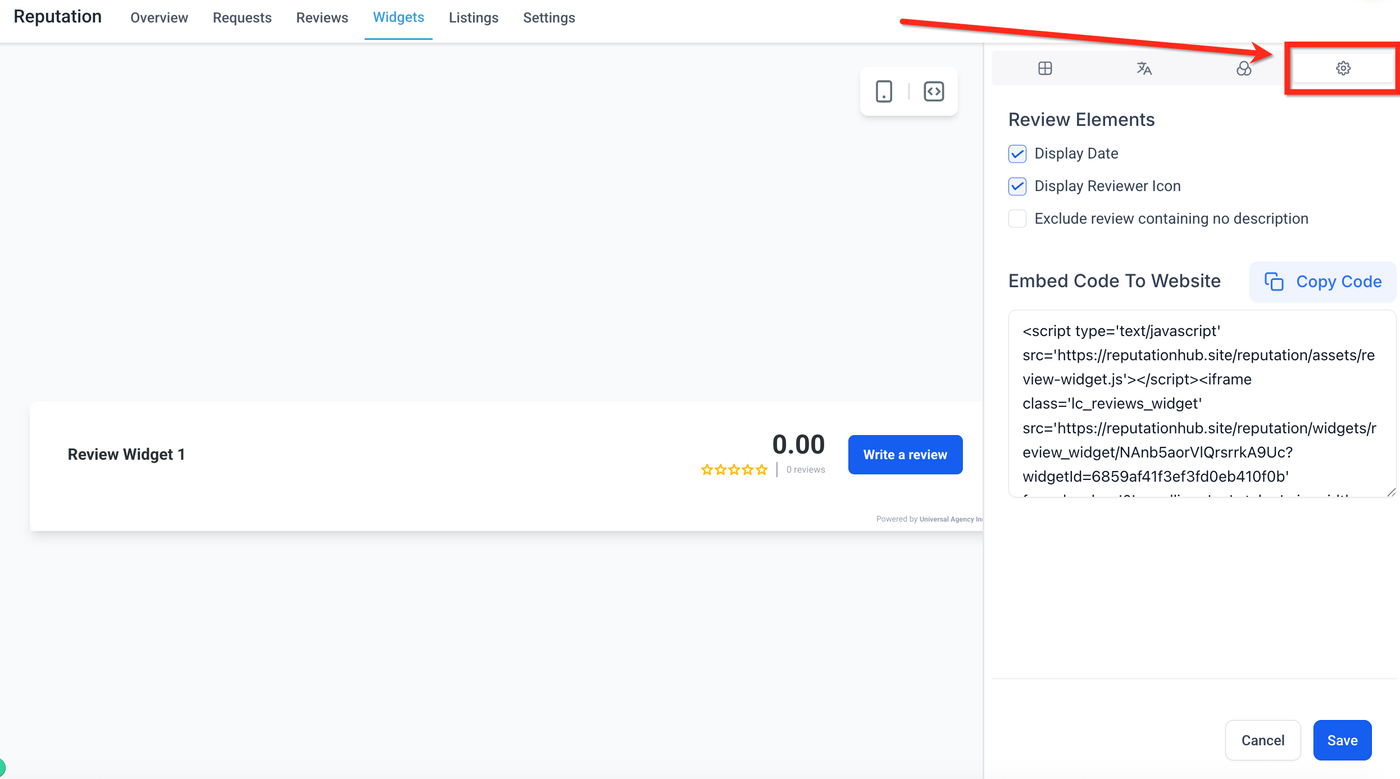
Display Date: Bewertungsdatum anzeigen.
Display Reviewer Icon: Avatar oder Initialen anzeigen.
Exclude Reviews Containing No Description: Bewertungen ohne Text ausblenden.
Embed Code to Website: Copy Code klicken und in HTML Block einfügen.
Speichern, benennen und verwalten von Widgets
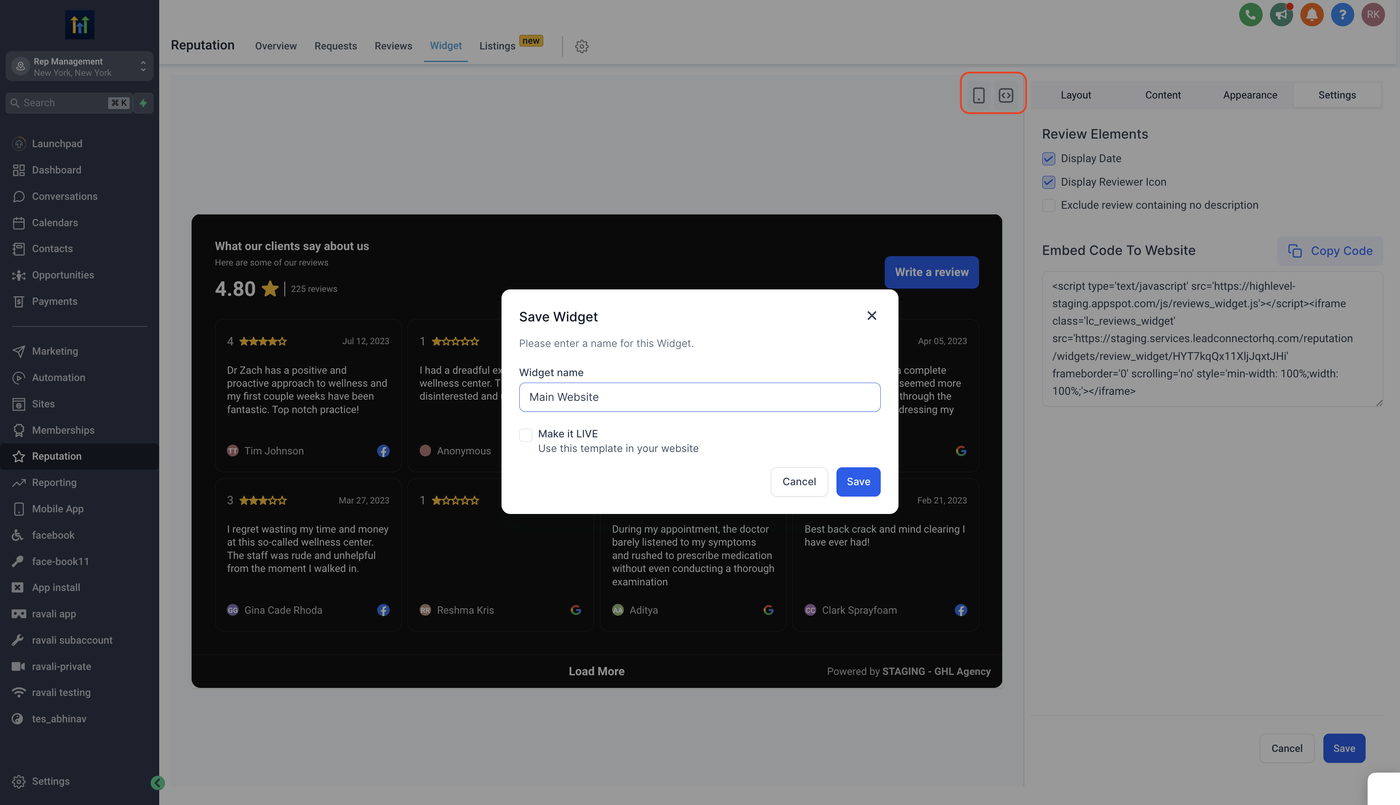
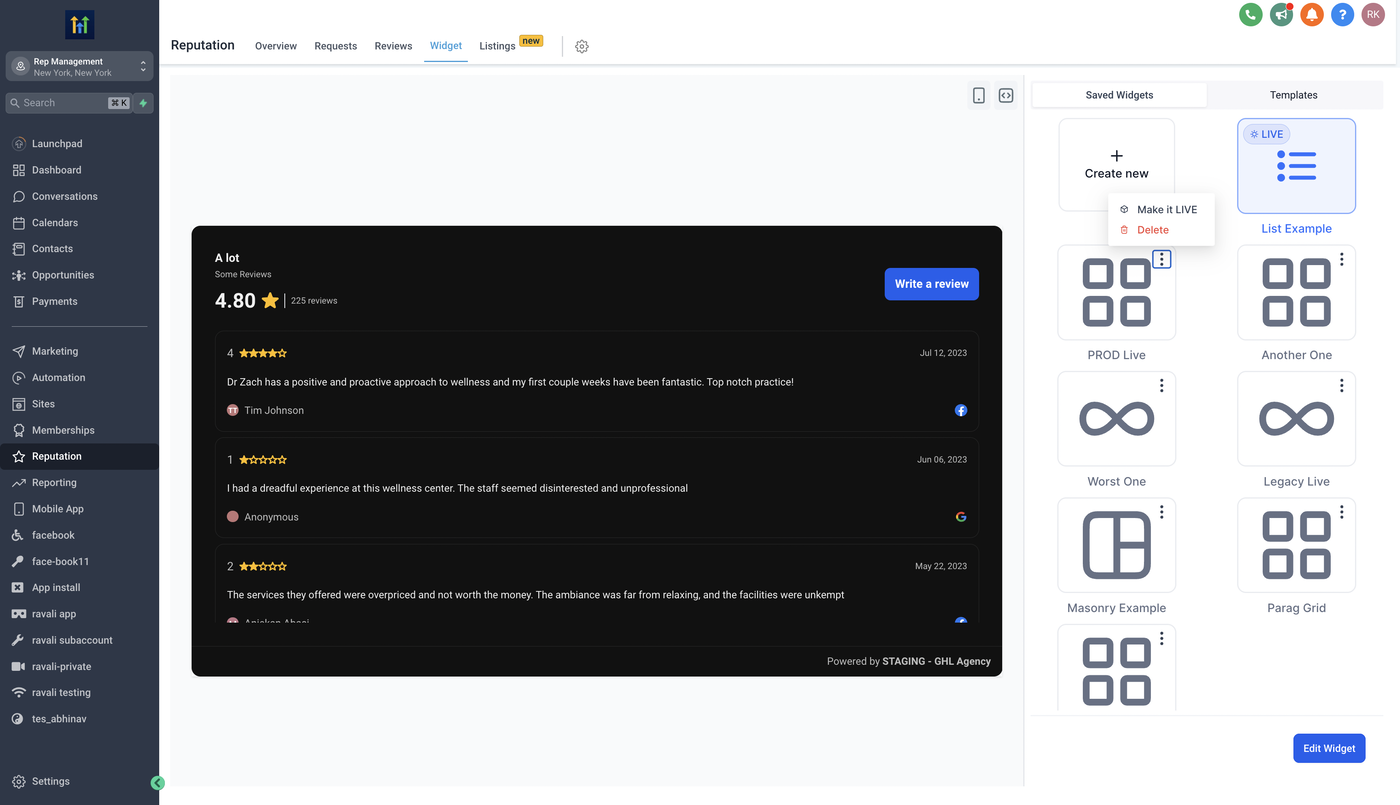
Gib deinem Widget einen eindeutigen Namen. Alle gespeicherten Widgets findest du im Saved-Tab. Du kannst Widgets speichern oder direkt live schalten.
Nicht mehr benötigte Widgets kannst du über das Drei-Punkte-Menü löschen.
Templates
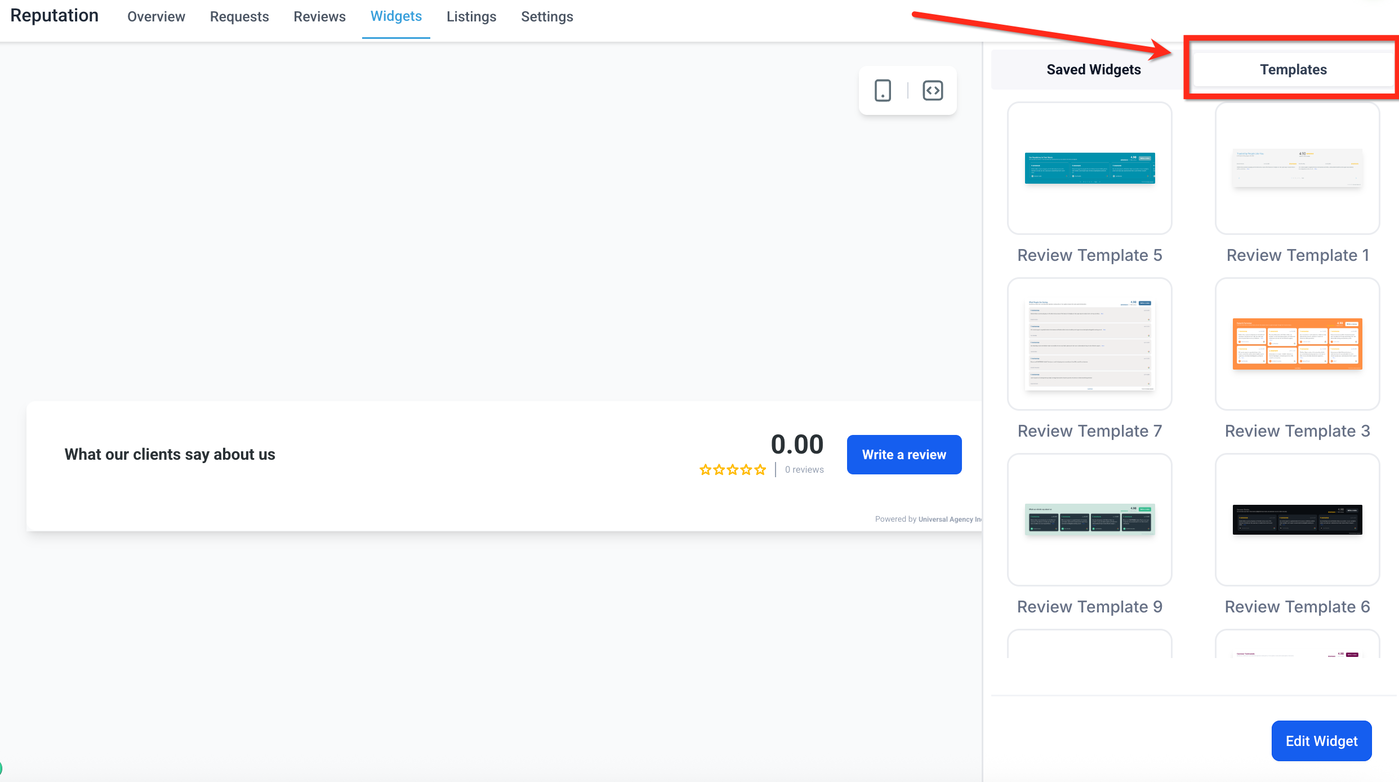
Templates ermöglichen dir, in Sekunden ein professionelles Widget zu erstellen. Diese vorgefertigten Designs sind ideal für einen schnellen Start.
Klicke auf den Templates Tab oben rechts.
Wähle ein Design aus, um es sofort anzuwenden.
Danach kannst du es wie gewohnt weiter anpassen.
Häufig gestellte Fragen
F: Kann ich mehrere verschiedene Review Widgets auf einer Website einbinden?
Ja, aber nicht über den Review Block im Builder, da dieser immer das Standard-Widget nutzt. Für mehrere Widgets musst du den Embed Code verwenden und ihn über einen Code Block einfügen.
F: Aktualisiert sich das Widget automatisch bei neuen Bewertungen?
Ja, es synchronisiert sich automatisch mit Google und Facebook.
F: Funktioniert das Widget auch auf externen Websites?
Ja, es kann auf jeder Website eingebettet werden.
F: Kann ich ein Widget nach dem Einbetten noch bearbeiten?
Ja, Änderungen werden automatisch übernommen.
F: Ist das Widget mobil optimiert?
Ja, vollständig responsiv für Mobile, Tablet und Desktop.
Verwandte Artikel
Reputation - Übersicht Dashboard aufschlüsseln
Reputation Management: Wiederkehrende E-Mails mit Custom Templates personalisieren
Reputation - Reviews Tab aufschlüsseln
Erste Schritte mit Reviews AI Agents
Reputation Management - Review Request Messages (SMS/E-Mail) anpassen