Planen, automatisieren und optimieren Sie Ihre Inhalte für das Google Business Profile (GBP) ganz einfach mit dem neuen GBP Post Scheduler in ProfitBoost. Planen Sie Beiträge im Voraus, veröffentlichen Sie Inhalte gesammelt für mehrere Standorte und lassen Sie die integrierte KI die kreative Arbeit übernehmen – für mehr lokale Sichtbarkeit bei gleichzeitig geringerem Aufwand.
INHALTSVERZEICHNIS
Was ist der GBP Post Scheduler?
Die wichtigsten Vorteile des GBP Post Schedulers
KI-Unterstützung für Inhalte und Bilder
So greifen Sie auf den GBP Post Scheduler zu
Google Business Profiles mit dem Social Planner verbinden
Einen neuen GBP-Beitrag erstellen
Häufig gestellte Fragen
Verwandte Artikel
Was ist der GBP Post Scheduler?
Der GBP Post Scheduler ist ein vom Social Planner unterstütztes Tool innerhalb des Bereichs GBP-Optimierung, mit dem Agenturen und Unternehmen Google-Beiträge (Updates, Angebote und Events) erstellen, per KI generieren, planen und gesammelt für einen oder mehrere Standorte veröffentlichen können – ohne ProfitBoost verlassen zu müssen.
Durch die Automatisierung Ihrer Veröffentlichungsstrategie und die zentrale Verwaltung bleiben Ihre Google-Einträge stets aktuell, relevant und ansprechend.
Die wichtigsten Vorteile des GBP Post Schedulers
Mit dem Scheduler von ProfitBoost können Sie:
Zeit sparen durch echte „Einrichten-und-vergessen“-Automatisierung
Marken-Konsistenz bewahren, indem Sie gleichzeitig in mehreren Google Business Profiles posten
Schreibblockaden überwinden – die KI erstellt Texte und Bilder auf Knopfdruck
Ihre lokale SEO verbessern, da regelmäßige hochwertige Beiträge Google zusätzliche Relevanzsignale liefern
Die Leistung Ihrer Beiträge verfolgen und Änderungen in Echtzeit über ein zentrales Dashboard vornehmen
KI-Unterstützung für Inhalte und Bilder
Die integrierte KI analysiert Ihre Branche und Ihren Standort und erstellt:
Keyword-optimierte Texte mit bis zu 1.500 Zeichen
Lizenzfreie Bilder im optimalen Google-Format
Bildanforderungen:
Mindestens 250 × 250 Pixel
Maximal 5 MB Dateigröße
Sie können die Vorschläge bearbeiten oder mit einem Klick übernehmen und sofort professionelle Beiträge erstellen.
So greifen Sie auf den GBP Post Scheduler zu
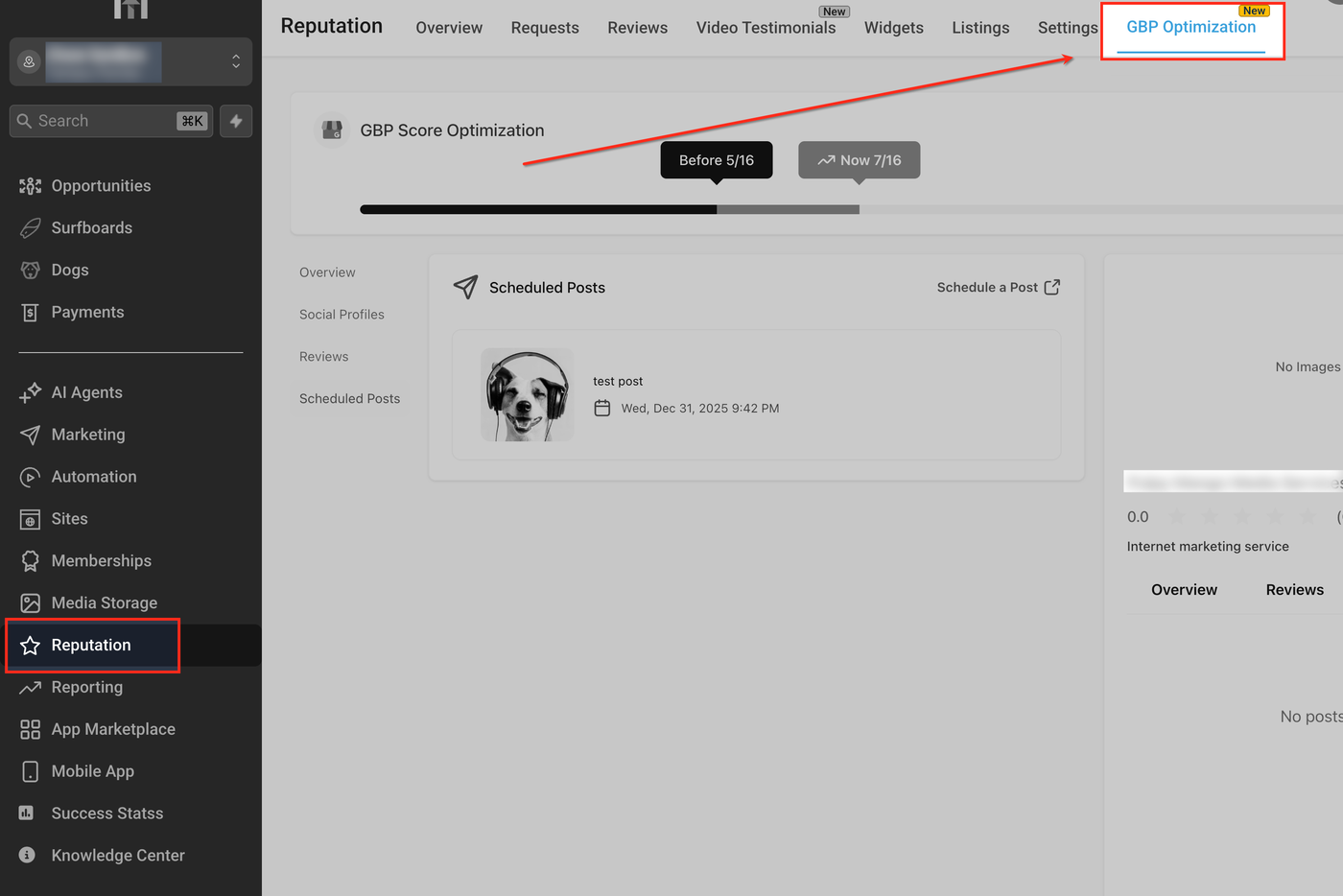
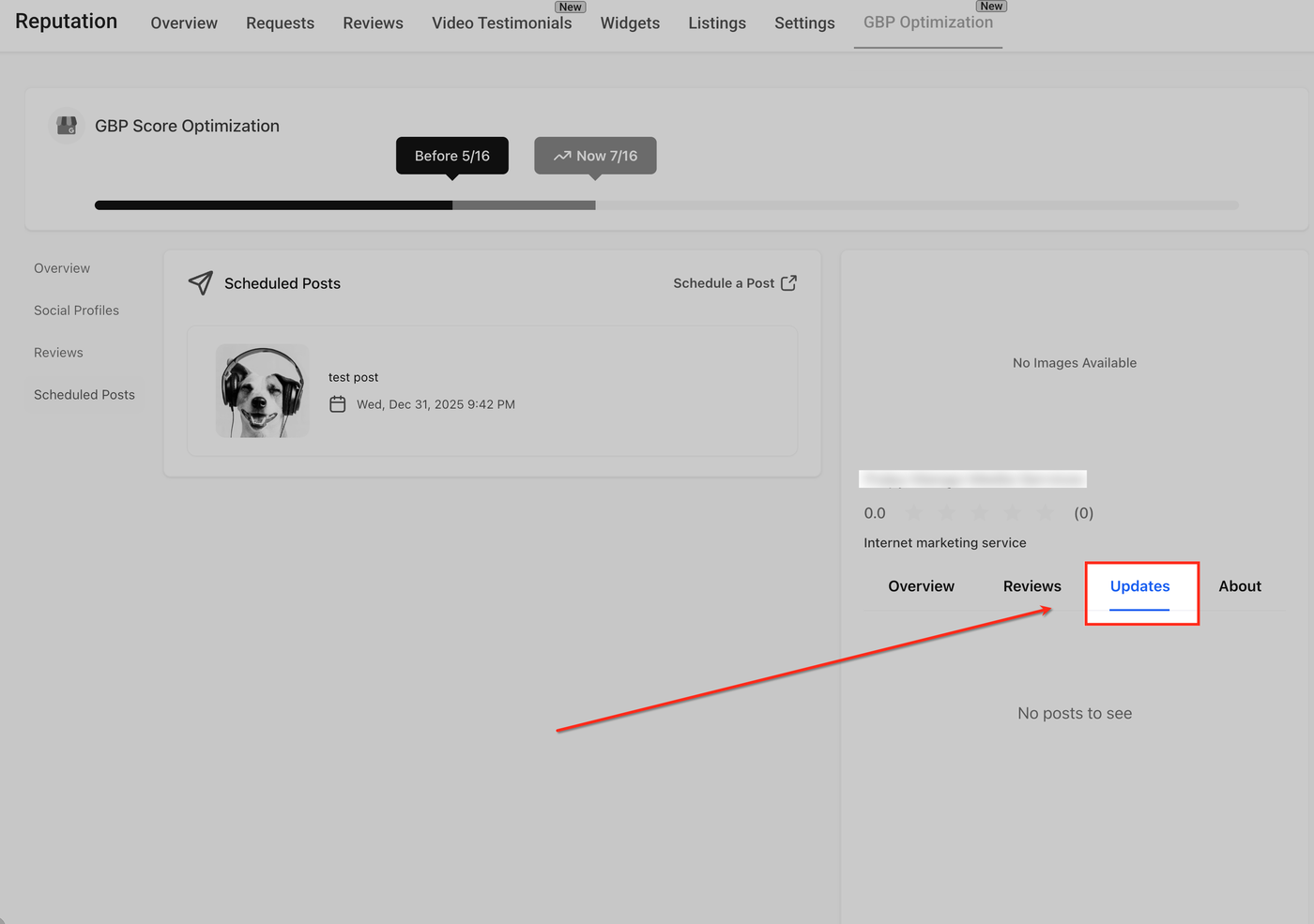
GBP-Optimierung öffnen
Klicken Sie im linken Menü auf Reputation.
Wählen Sie oben GBP-Optimierung aus.
Hier finden Sie alle Werkzeuge rund um das Google Business Profile, einschließlich der geplanten Beiträge.
Geplante Beiträge anzeigen
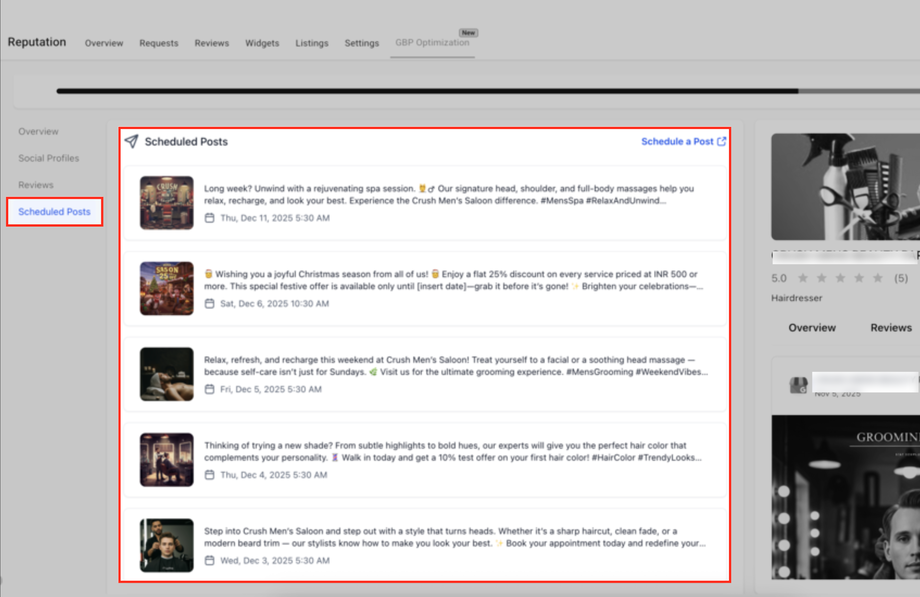
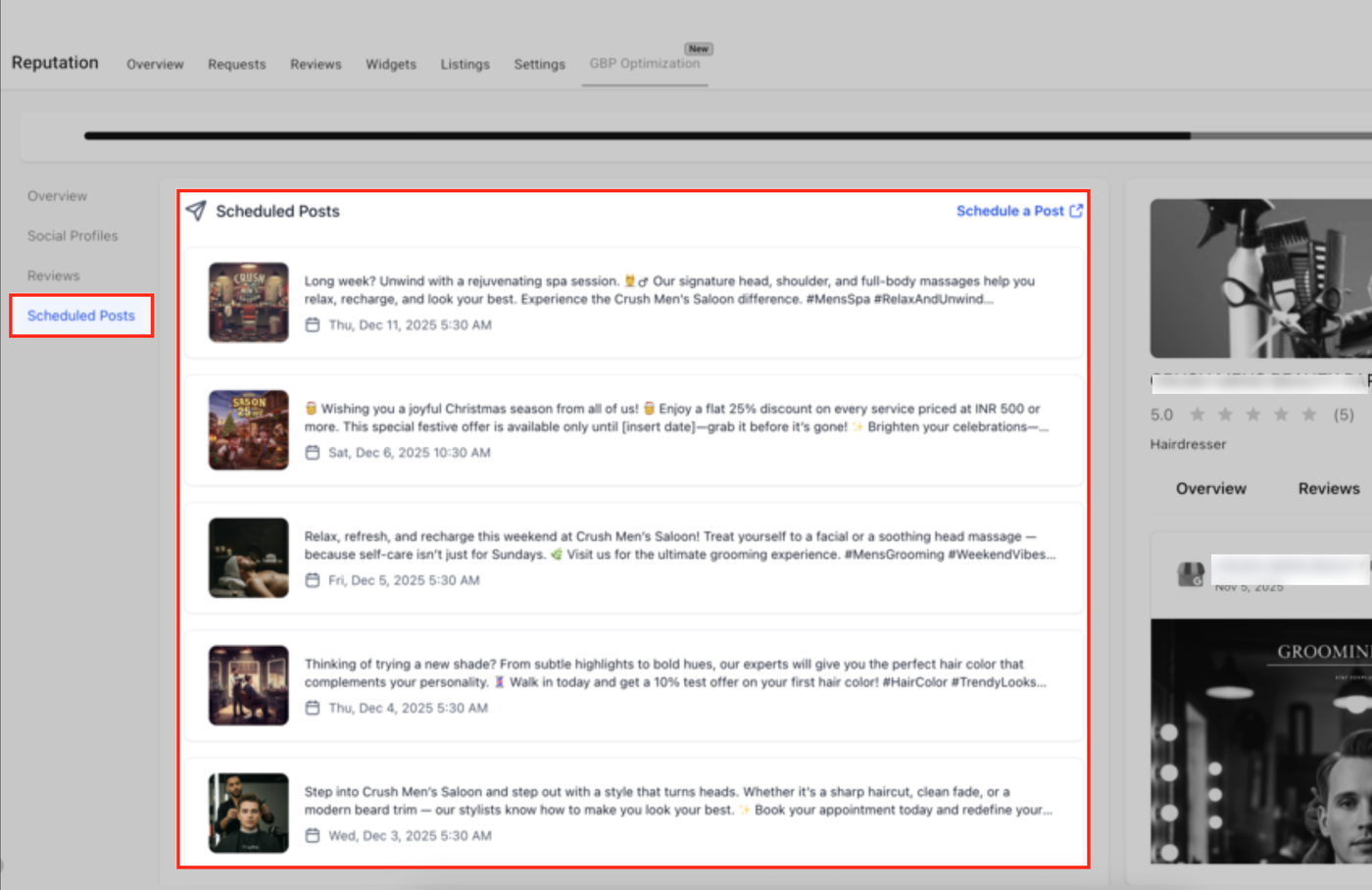
In dieser Ansicht sehen Sie alle geplanten Google Business Profile-Beiträge für das ausgewählte Konto.
Über den Bereich Geplante Beiträge können Sie:
Inhalte prüfen
Bilder ansehen
Veröffentlichungsdaten überprüfen
Einen neuen Beitrag planen
Veröffentlichte Beiträge in der Vorschau ansehen
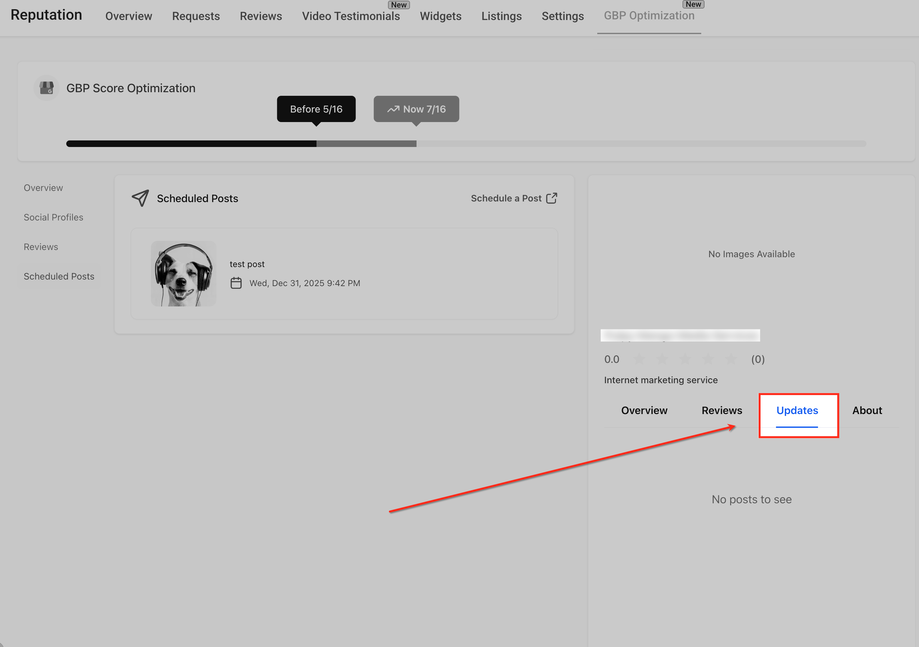
Im Bereich Updates auf der rechten Seite sehen Sie, wie geplante oder veröffentlichte Beiträge direkt im Google Business Profile erscheinen.
Dies hilft Ihnen dabei:
die Synchronisierung zu überprüfen
sicherzustellen, dass Kunden die Inhalte korrekt sehen
Geplante Beiträge bearbeiten
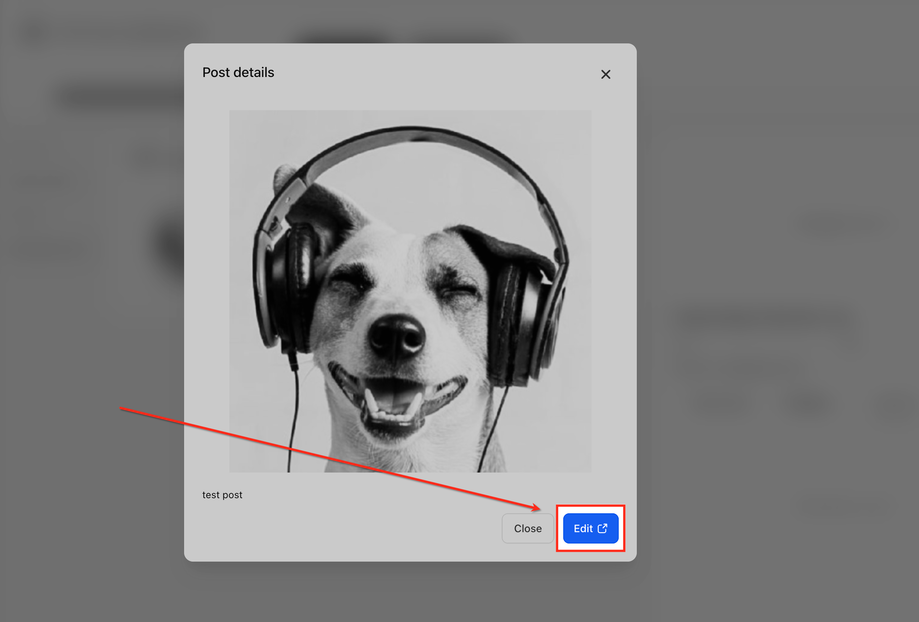
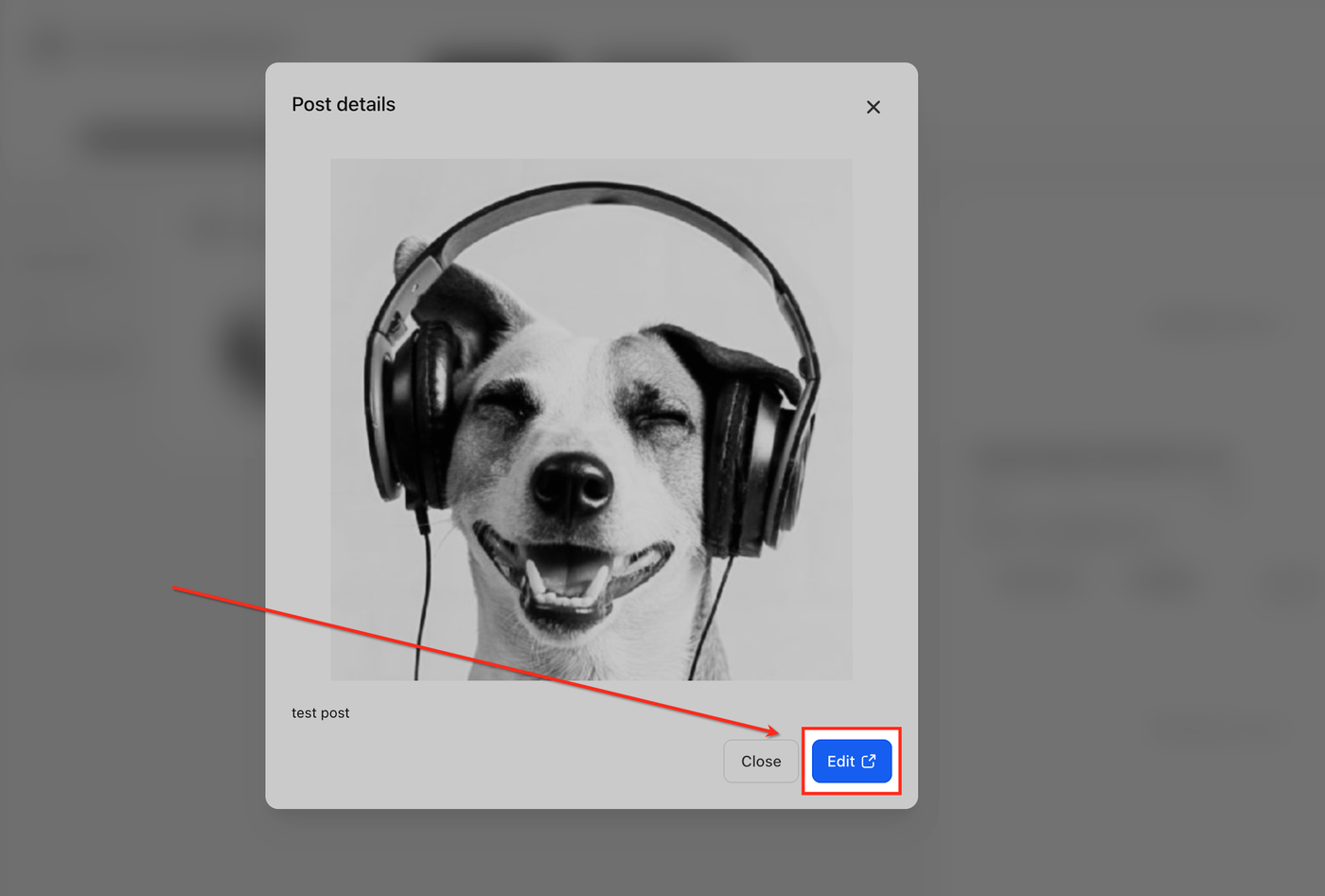
Durch Auswahl eines geplanten Beitrags öffnen sich dessen Details.
Klicken Sie auf Bearbeiten, um:
Text anzupassen
Bilder auszutauschen
Zeitpläne zu ändern
weitere Änderungen vorzunehmen
Google Business Profiles mit dem Social Planner verbinden
Vor dem Planen von Beiträgen muss das entsprechende Google Business Profile verbunden werden.
Nach der einmaligen Verbindung kann das Profil in:
Reputation
Listings
Social Planner
verwendet werden.
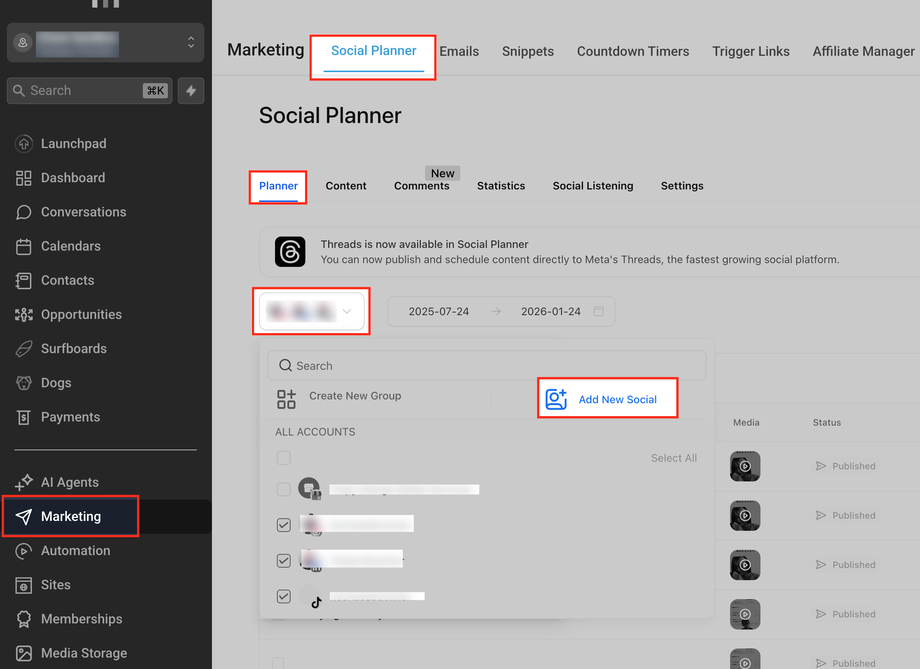
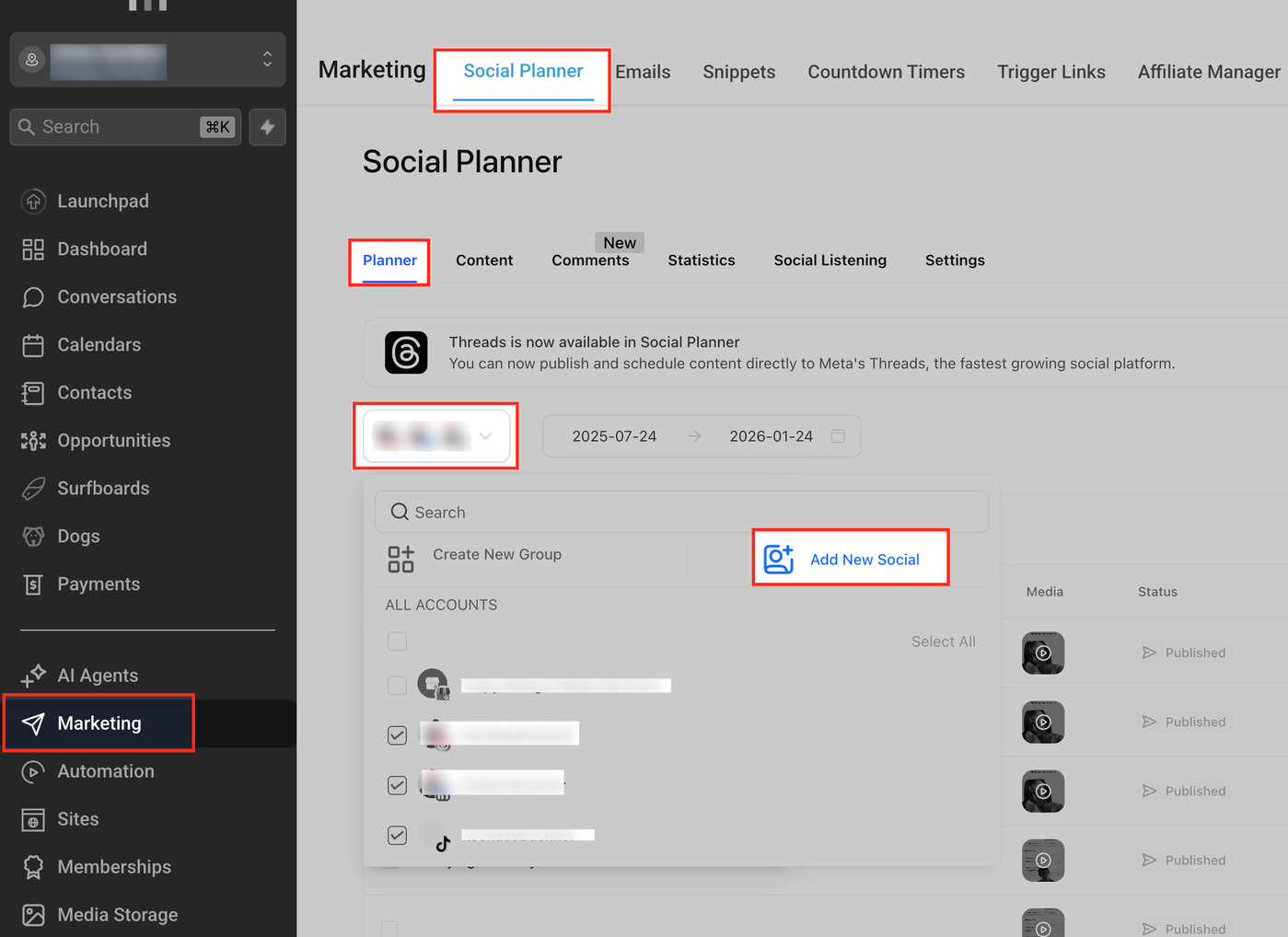
Social Planner öffnen
Navigieren Sie zu Marketing → Social Planner.
Stellen Sie sicher, dass der Tab Planner aktiv ist.
Wählen Sie den gewünschten Sub-Account aus.
Klicken Sie auf Neues Social-Profil hinzufügen.
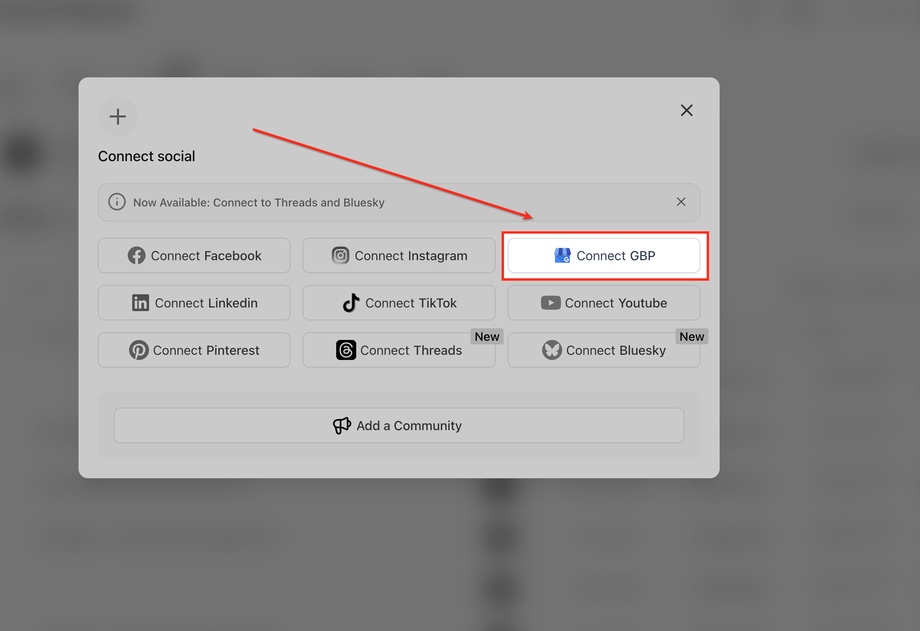
Google Business Profile verbinden
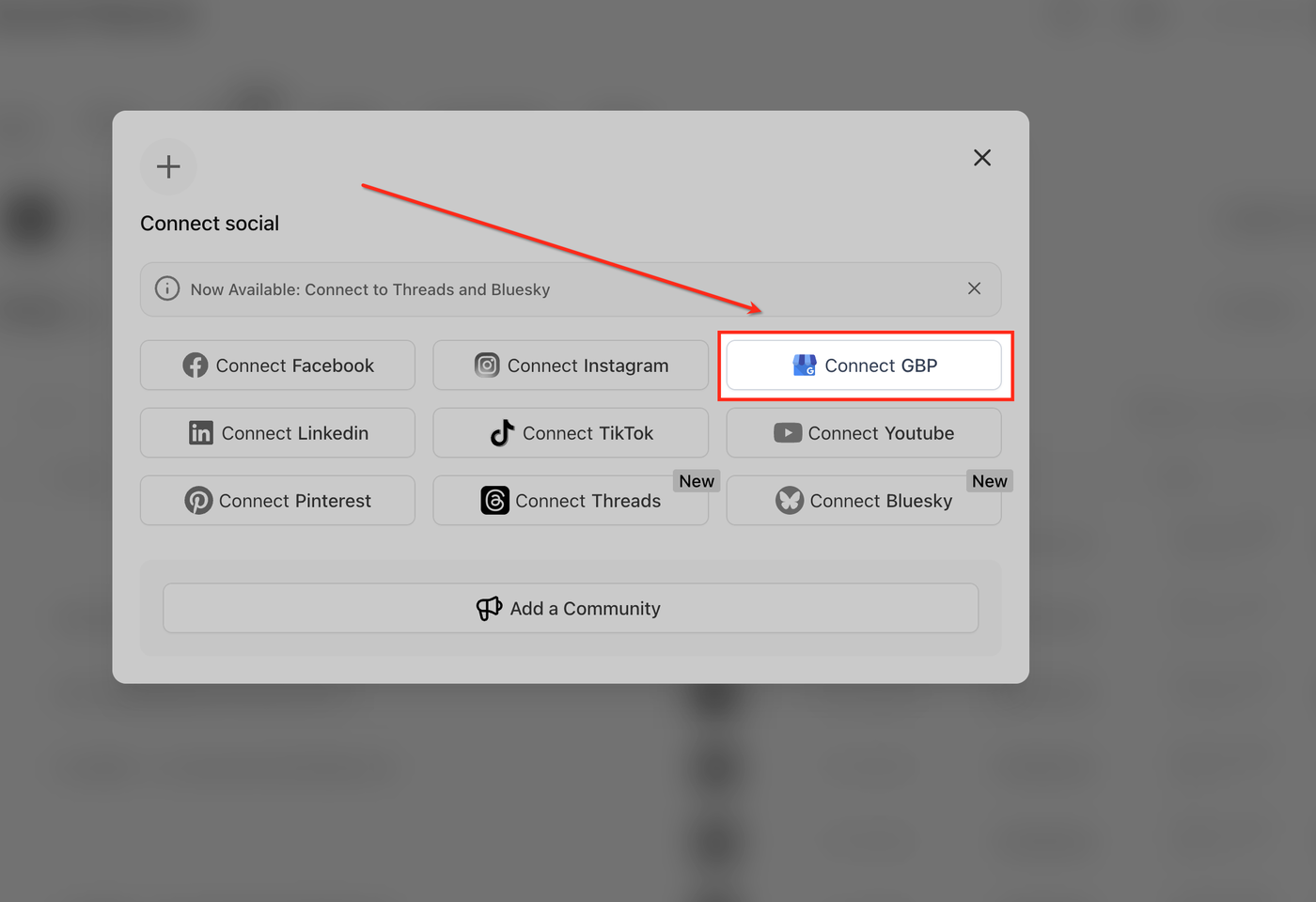
Wählen Sie GBP verbinden aus der Liste der verfügbaren Plattformen.
Der Google-Autorisierungsprozess wird gestartet.
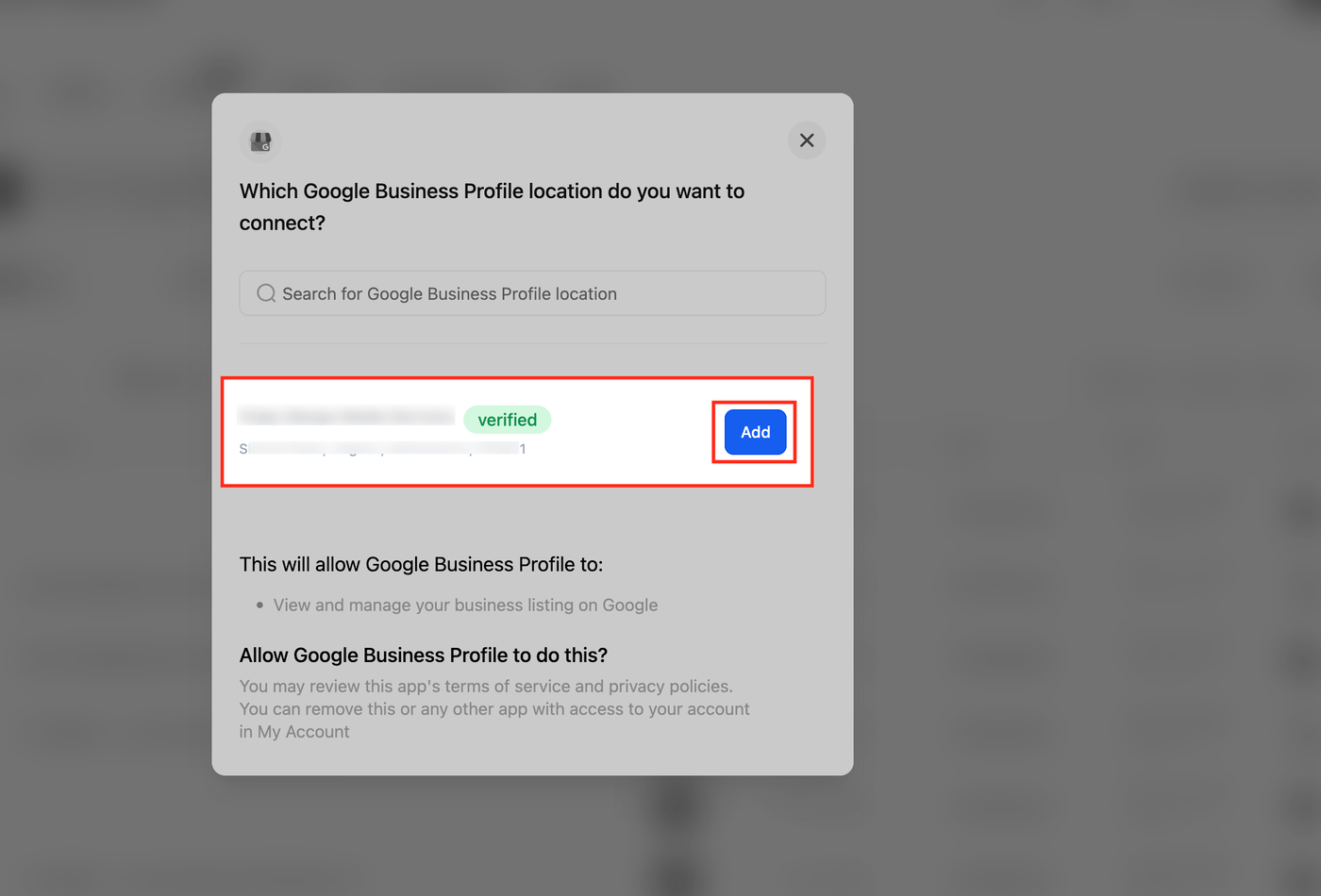
Standort auswählen
Wählen Sie das gewünschte Google-Konto aus.
ProfitBoost lädt automatisch alle zugehörigen Google Business Profiles.
Wählen Sie den passenden Standort aus.
Klicken Sie auf Hinzufügen.
Das Profil ist nun verbunden und kann für die Veröffentlichung von Beiträgen genutzt werden.
Einen neuen GBP-Beitrag erstellen
Google Business Profile unterstützt drei Beitragstypen:
Update – allgemeine Neuigkeiten
Angebot – zeitlich begrenzte Aktionen
Event – Veranstaltungen mit Start- und Enddatum
Die Auswahl des richtigen Typs sorgt dafür, dass Google den Beitrag optimal darstellt.
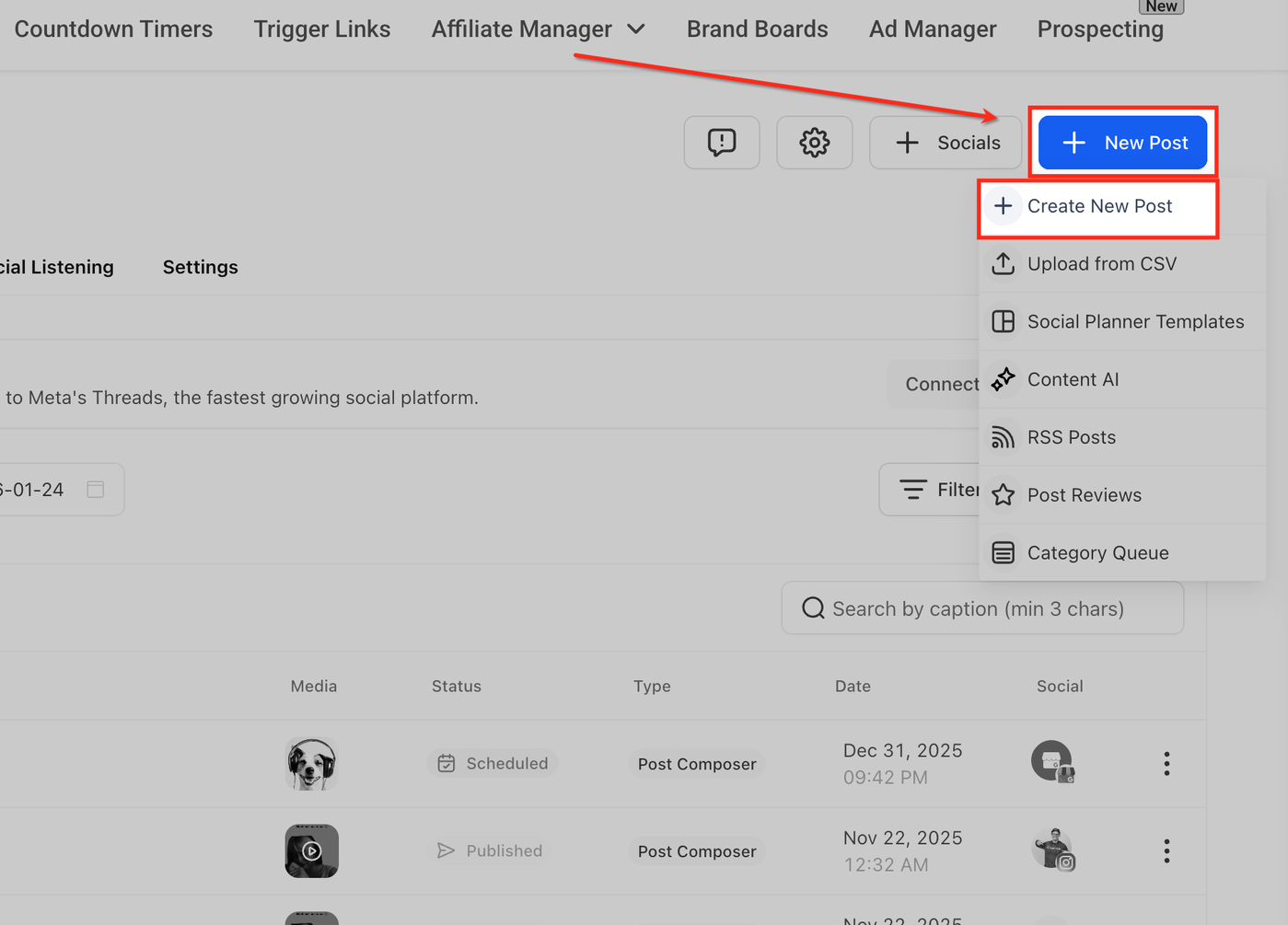
Neuen Beitrag erstellen
Klicken Sie oben rechts auf Neuer Beitrag.
Wählen Sie Neuen Beitrag erstellen.
Dadurch öffnet sich der Beitragseditor im Social Planner.
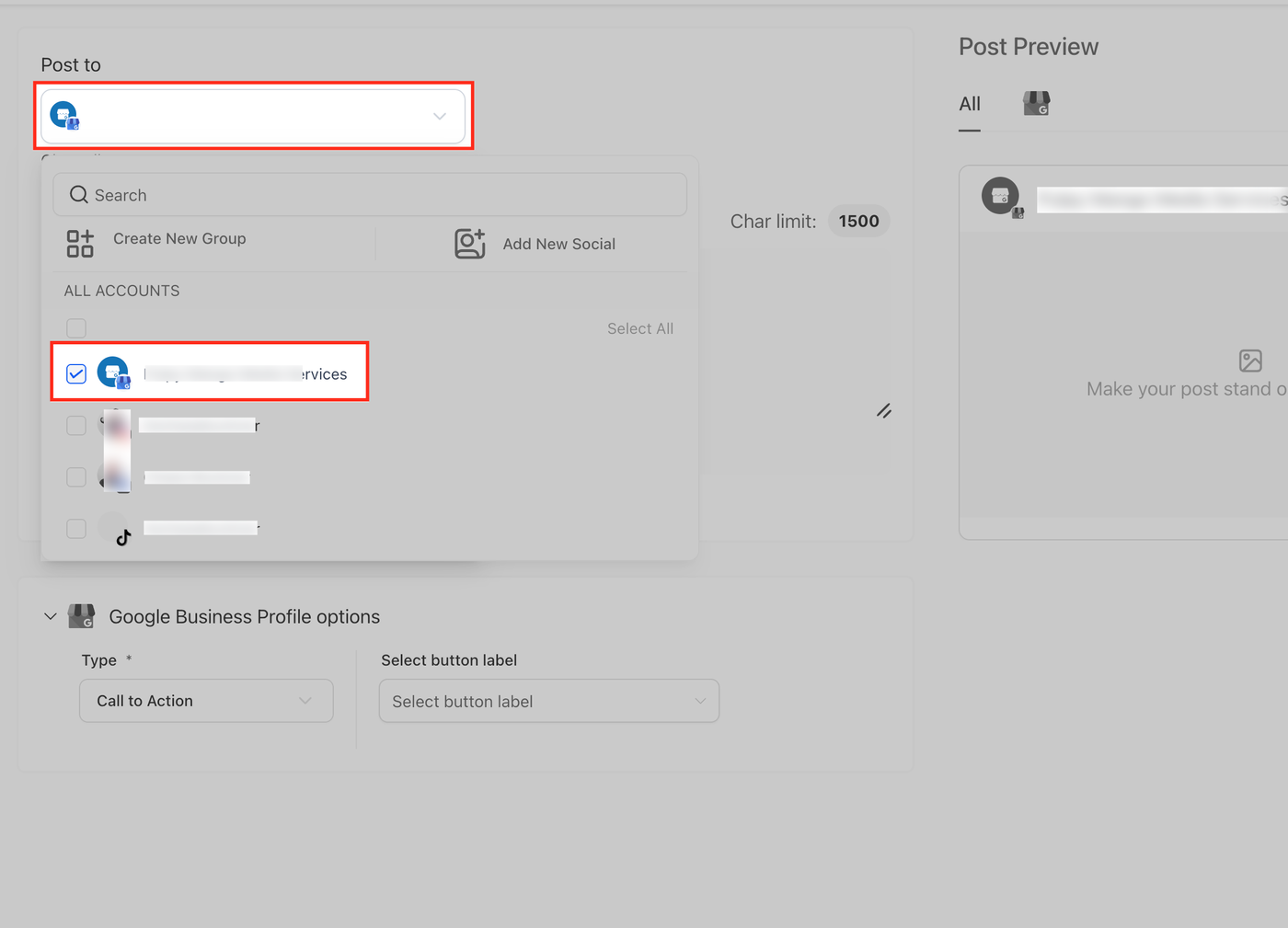
Google Business Profile auswählen
Öffnen Sie das Feld Veröffentlichen auf.
Wählen Sie das gewünschte Google Business Profile aus.
Ein Häkchen bestätigt die Auswahl.
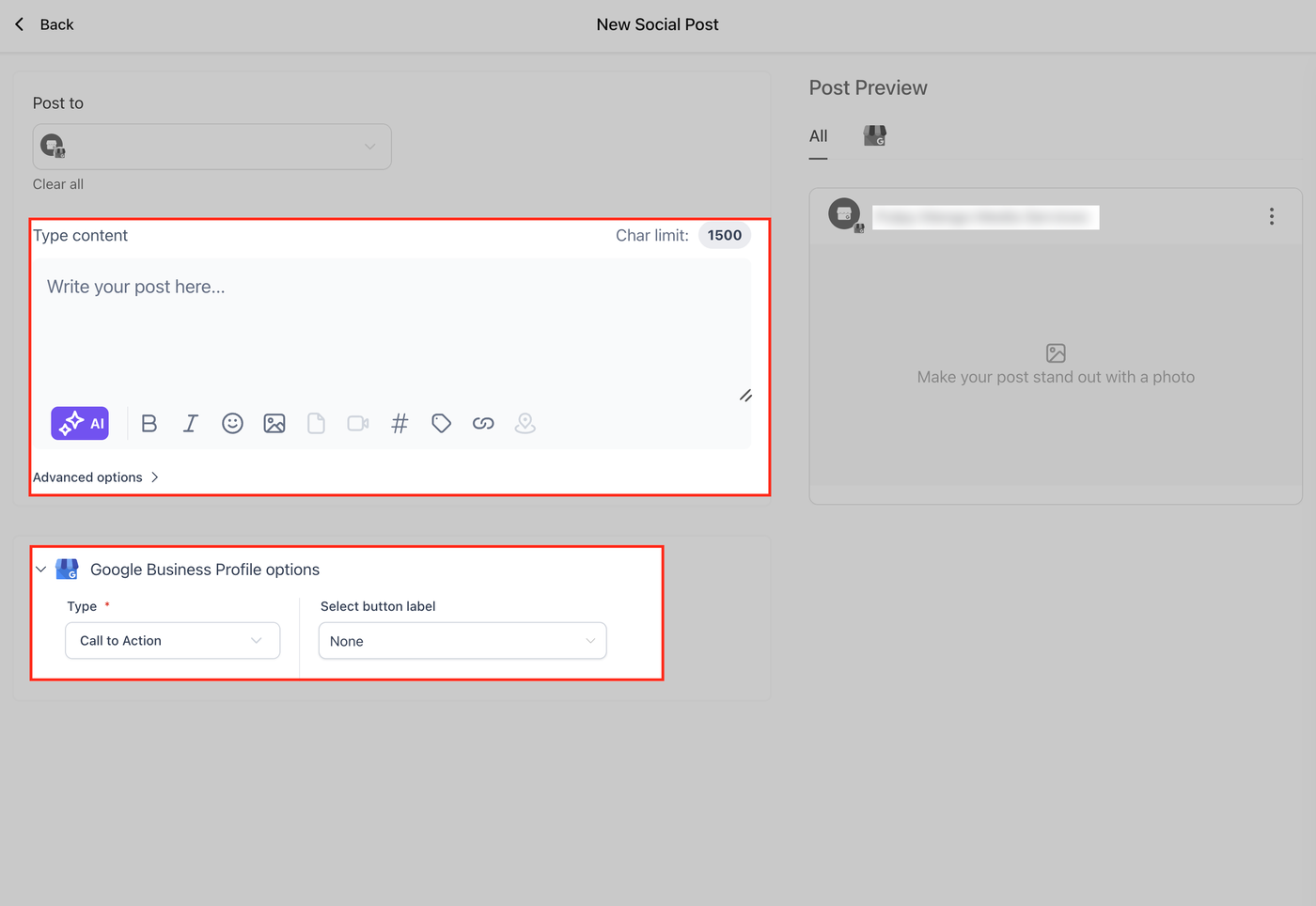
Beitrag erstellen
Geben Sie Ihren Beitragstext ein.
Beachten Sie die maximale Länge von 1.500 Zeichen.
Zusätzliche Möglichkeiten:
Fettschrift verwenden
Emojis hinzufügen
Hashtags einsetzen
Links einfügen
KI-generierte Texte erstellen
Bilder hinzufügen
Anschließend wählen Sie:
Update
Angebot
Event
Optional können Sie zusätzlich einen CTA-Button hinzufügen.
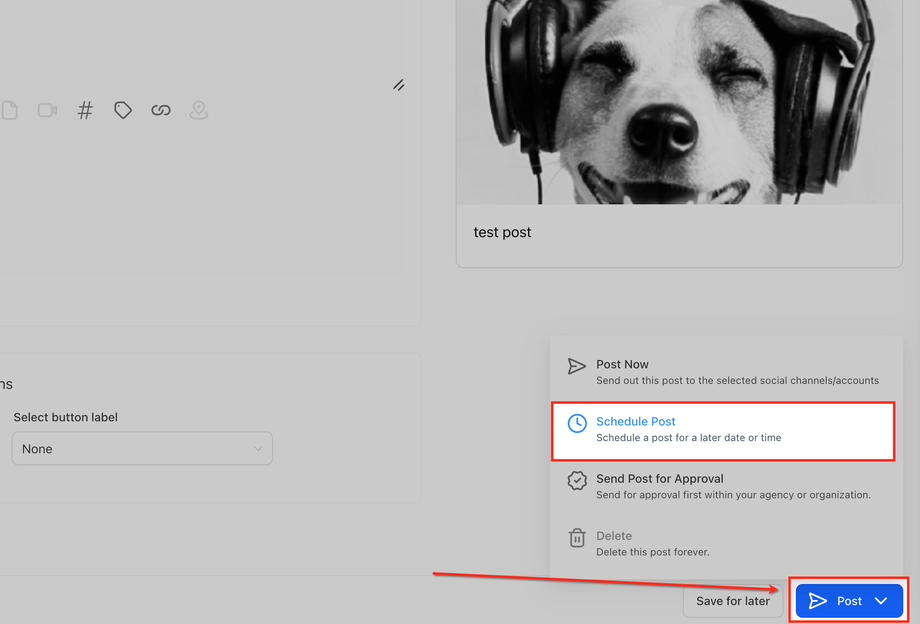
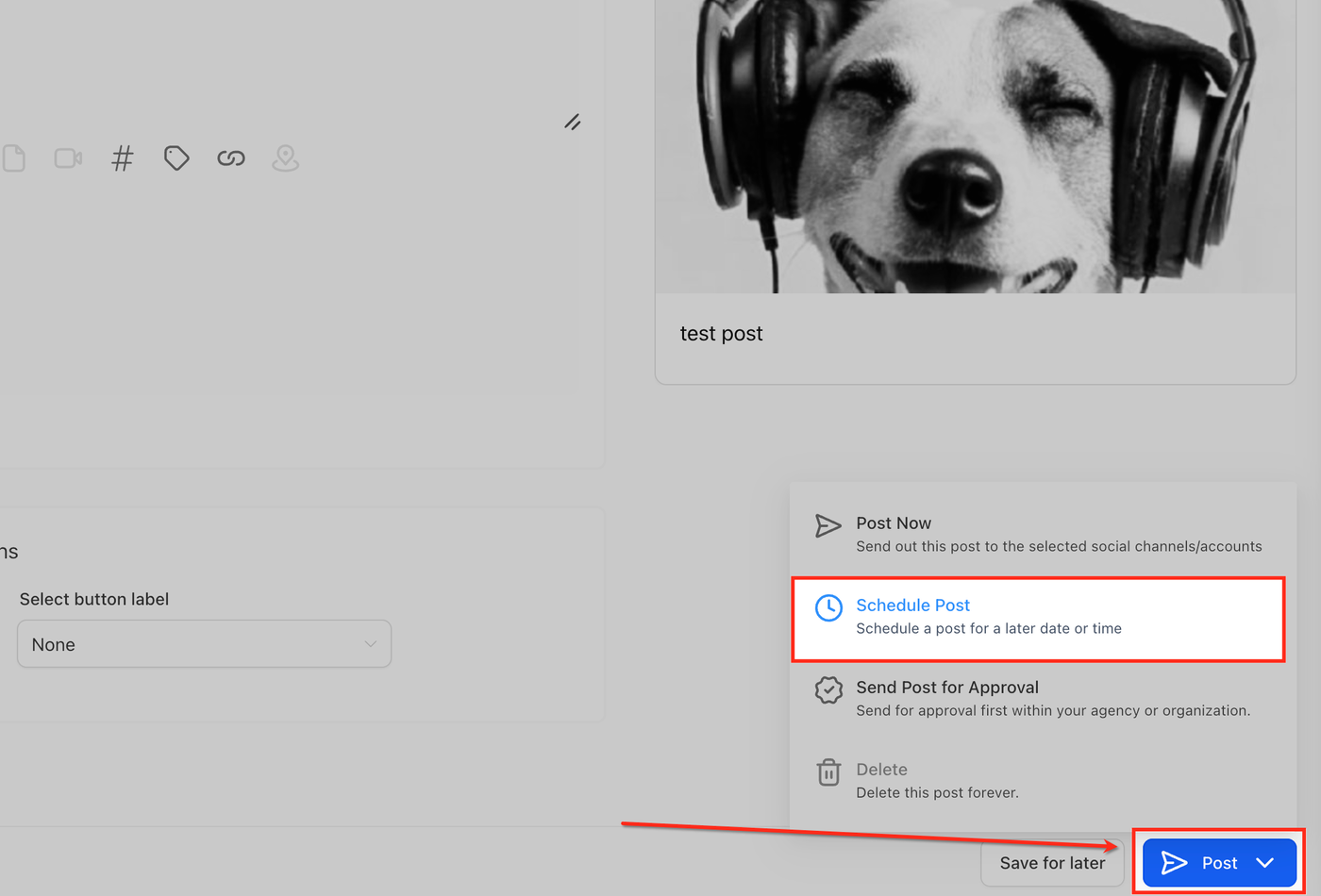
Planen oder sofort veröffentlichen
Nach dem Klick auf Veröffentlichen stehen folgende Optionen zur Verfügung:
Beitrag planen
Veröffentlichung zu einem bestimmten Datum und einer bestimmten Uhrzeit.
Jetzt veröffentlichen
Sofortige Veröffentlichung.
Zur Freigabe senden
Ideal, wenn Beiträge vor der Veröffentlichung geprüft werden müssen.
Nach der Planung erscheint der Beitrag automatisch unter:
Reputation → GBP-Optimierung → Geplante Beiträge
Dort können Sie:
Beiträge prüfen
bearbeiten
verschieben
duplizieren
löschen
Häufig gestellte Fragen
F: Wie viele Zeichen darf ein GBP-Beitrag enthalten?
A: Bis zu 1.500 Zeichen pro Google-Beitrag.
F: Kann ich Videos als GBP-Beiträge planen?
A: Nein. Google unterstützt über die API aktuell nur Bilder (JPEG oder PNG bis maximal 5 MB).
F: Verstößt das Veröffentlichen identischer Inhalte für mehrere Standorte gegen Googles Richtlinien?
A: Nein. Identische Inhalte sind erlaubt. Dennoch empfehlen wir standortspezifische Anpassungen, um die lokale Relevanz zu erhöhen und Spam-Eindrücke zu vermeiden.
F: Was passiert, wenn das Zugriffstoken eines verbundenen GBP abläuft?
A: Die Veröffentlichung schlägt fehl. ProfitBoost markiert das Profil mit „Aktion erforderlich“. Verbinden Sie das Profil erneut und planen Sie den Beitrag neu.
F: Werden Änderungen sofort mit Google synchronisiert?
A: Ja.
Änderungen vor der Veröffentlichung überschreiben den Entwurf.
Änderungen nach der Veröffentlichung werden innerhalb weniger Sekunden an Google übertragen.
F: Kostet die KI-Unterstützung zusätzlich?
A: Die KI-Nutzung erfolgt über die allgemeinen KI-Credits Ihres Kontos. Für GBP-Beiträge fallen keine separaten Gebühren an.
F: Gelten die API-Limits für alle Profile gemeinsam?
A: Ja. Google erlaubt maximal 100 Beiträge innerhalb von 24 Stunden pro Benutzertoken. Größere Agenturen sollten Veröffentlichungen entsprechend zeitlich verteilen.
Verwandte Artikel
Richtlinien für Social Posts: Anforderungen für Text, Bilder und Videos
So verbinden Sie Ihr Google Business Profile mit ProfitBoost
Google Business Profile- und Facebook-Integration in Listings
Messaging- und Social-Kanäle zu Ihrem Google Business Profile hinzufügen
Social Planner für die ProfitBoost Mobile App ab Version 3.88.1 und höher