Verbessern Sie Ihre Online-Präsenz mit den Listings für Food- & Healthcare-Add-ons von ProfitBoost. Diese branchenspezifischen Erweiterungen schalten spezielle Felder, exklusive Verzeichnisse (wie OpenTable, MenuPix, WebMD und Vitals) sowie erweiterte Verwaltungsmöglichkeiten frei. In diesem Leitfaden erfahren Sie, welche Voraussetzungen gelten, welche Vorteile die Add-ons bieten und wie Sie diese für Ihr Restaurant oder Ihre Gesundheitseinrichtung einrichten.
INHALTSVERZEICHNIS
Was sind Listings für Food- & Healthcare-Add-ons?
Die wichtigsten Vorteile der Food- & Healthcare-Add-ons
Menüverwaltung für Food-Listings
Neue Felder für Food-Unternehmen
Erweiterte Datenfelder für Healthcare-Unternehmen
Allgemeine Felder für alle Unternehmen
Einrichtung der Food- & Healthcare-Add-ons
Häufig gestellte Fragen
Verwandte Artikel
Was sind Listings für Food- & Healthcare-Add-ons?
Die Food- & Healthcare-Add-ons erweitern die Standard-Listings von ProfitBoost um branchenspezifische Funktionen. Nach der Aktivierung für ein qualifiziertes Unternehmen wird der Eintrag in einen Food- oder Healthcare-Eintrag (Einrichtung oder Fachkraft) umgewandelt.
Dadurch werden spezielle Funktionen freigeschaltet, darunter:
Branchenspezifische Felder
Menü- oder Anbieterverwaltung
Verteilung an branchenspezifische Verzeichnisse und Publisher
Was die Add-ons ermöglichen
Umwandlung eines Standard-Listings in einen Food- oder Healthcare-Eintrag
Freischaltung branchenspezifischer Felder (z. B. Menüs, NPI, Versicherungen)
Verteilung erweiterter Daten an relevante Publisher-Netzwerke
Hinweis: Die Umwandlung des Eintragstyps erfolgt bewusst und orientiert sich an den Anforderungen der jeweiligen Branche. Stellen Sie sicher, dass die richtige Kategorie ausgewählt wurde, bevor Sie das Upgrade durchführen.
Die wichtigsten Vorteile der Food- & Healthcare-Add-ons
Exklusive Reichweite über Publisher
Erhalten Sie Zugang zu branchenspezifischen Netzwerken wie:
MenuPix
OpenTable
WebMD
Vitals
und weiteren Plattformen für gezieltere Sichtbarkeit.
Branchenspezifische Felder
Nutzen Sie zusätzliche Attribute wie:
Kleidungsvorgaben
Servierte Mahlzeiten
NPI-Nummern
Akzeptierte Versicherungen
um die Relevanz Ihres Listings zu erhöhen.
Menüverwaltung für Restaurants
Mehrere Menüs erstellen
Menükategorien organisieren
Detaillierte Informationen pro Menüpunkt hinzufügen
Erweiterte Anbieterprofile im Gesundheitswesen
Fügen Sie Informationen hinzu wie:
Qualifikationen
Behandelte Erkrankungen
Versicherungen
Ausbildung
damit Patienten fundierte Entscheidungen treffen können.
Allgemeine Erweiterungen
Für alle Unternehmen verfügbar:
Zahlungsoptionen
Hervorgehobene Mitteilungen
Geführter Upgrade-Prozess
Qualifizierte Unternehmen erhalten einen strukturierten Upgrade-Ablauf.
Potenzial für bessere Ergebnisse
Mehr Daten und zusätzliche Verzeichnisse können die Auffindbarkeit und Interaktion erhöhen.
Menüverwaltung für Food-Listings
Die Menüverwaltung hilft Restaurants dabei, strukturierte und ansprechende Speisekarten bereitzustellen.
Funktionen
Mehrere Menüs pro Standort
Beispiele:
Mittagskarte
Abendkarte
Happy Hour
Saisonale Angebote
Menübereiche organisieren
Beispiele:
Vorspeisen
Hauptgerichte
Desserts
Getränke
Details pro Menüpunkt
Jeder Eintrag kann enthalten:
Name
Preis
Beschreibung
Kalorien
Allergene
Schärfegrad
Produktfoto
Empfohlene Vorgehensweisen
Preise und Verfügbarkeiten aktuell halten
Saisonale Menüs archivieren
Kurze und prägnante Beschreibungen verwenden
Einheitliche Angaben zu Allergenen und Schärfegraden nutzen
Hochwertige Bilder mit einheitlichem Format verwenden
Neue Felder für Food-Unternehmen
Kleidungsvorgaben (Attire)
Wählen Sie passende Optionen wie:
Leger
Business Casual
Formell
Reservierungen möglich
Geben Sie an, ob Reservierungen akzeptiert werden.
Optional können Reservierungsplattformen verknüpft werden.
Servierte Mahlzeiten
Mehrfachauswahl möglich:
Frühstück
Brunch
Mittagessen
Abendessen
Late-Night-Angebote
Zahlungsoptionen
Beispiele:
Kreditkarten
Mobile Payment
Hervorgehobene Mitteilung
Bewerben Sie:
Sonderangebote
Veranstaltungen
Wichtige Hinweise
Erweiterte Datenfelder für Healthcare-Unternehmen
Detaillierte Informationen helfen Patienten dabei, passende Anbieter zu finden.
Felder für Gesundheitsfachkräfte
NPI
Vorname
Nachname
Praxisname
Profilbild
Anbieterprofil
Aufnahme neuer Patienten
Akzeptierte Versicherungen
Ausbildung und Weiterbildungen
Abschlüsse
Behandelte Erkrankungen
Zugehörige Krankenhäuser
Felder für Gesundheitseinrichtungen
Name der Einrichtung
Abteilungen und Leistungen
Aufnahme neuer Patienten
Akzeptierte Versicherungen
Öffnungszeiten
Kontaktinformationen
Standort
Hinweis: Die verfügbaren Felder unterscheiden sich zwischen Einrichtungen und Fachkräften. Füllen Sie möglichst viele Felder aus, um die Sichtbarkeit zu verbessern.
Allgemeine Felder für alle Unternehmen
Zahlungsoptionen
Zeigen Sie Kunden, welche Zahlungsmethoden akzeptiert werden.
Hervorgehobene Mitteilung
Ideal für:
Sonderaktionen
Betriebsferien
Saisonale Hinweise
Barrierefreiheitsinformationen
So richten Sie Food- & Healthcare-Add-ons ein
Vorbereitung
Zugriff
Sie benötigen Berechtigungen zum Erstellen oder Bearbeiten von Listings.
Empfohlene Datenvorbereitung
Für Restaurants
Aktuelle Menüs
Kategorien
Preise
Kalorienangaben
Allergene
Schärfegrade
1–3 Bilder pro beliebtem Gericht
Für Healthcare-Unternehmen
Anbieter- oder Einrichtungsdaten
NPI (für US-Anbieter)
Versicherungen
Status „Neue Patienten willkommen“
Ausbildung
Behandelte Erkrankungen
Profilbilder
Für alle Unternehmen
Zahlungsoptionen
Kurze hervorgehobene Mitteilung
Bilder
Verwenden Sie:
Gut ausgeleuchtete Bilder
Einheitliche Seitenverhältnisse
Keine stark textlastigen Grafiken
Schritt 1 – Listing erstellen oder bearbeiten
Öffnen Sie Ihren Sub-Account.
Navigieren Sie zu Reputation → Listings.
Erstellen Sie ein neues Listing oder bearbeiten Sie ein bestehendes.
Wählen Sie die passende Kategorie:
Food
Healthcare
Die Kategorie bestimmt die Upgrade-Berechtigung.
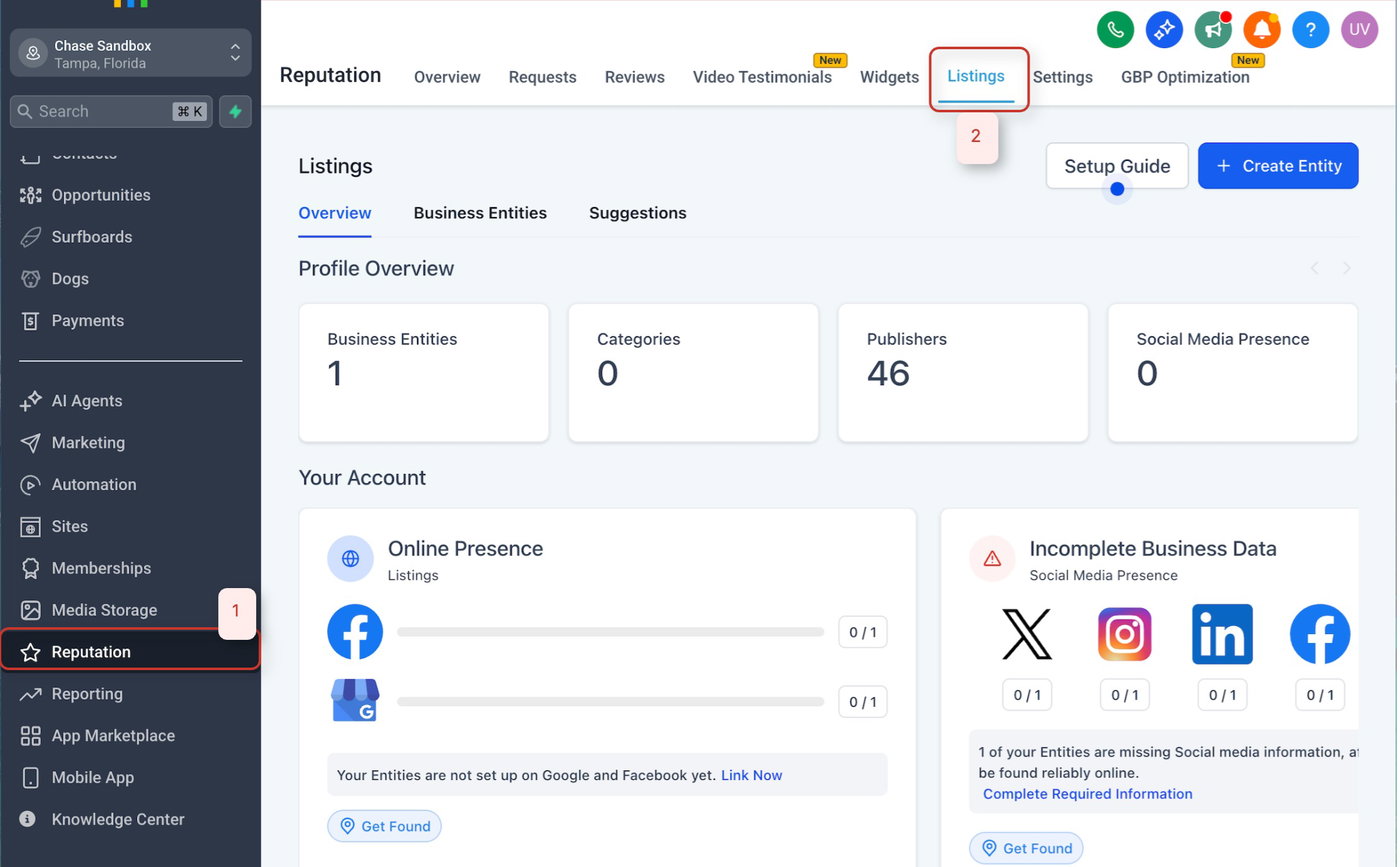
Schritt 2 – Berechtigung prüfen
Nach dem Speichern erscheint ein Upgrade-Hinweis für:
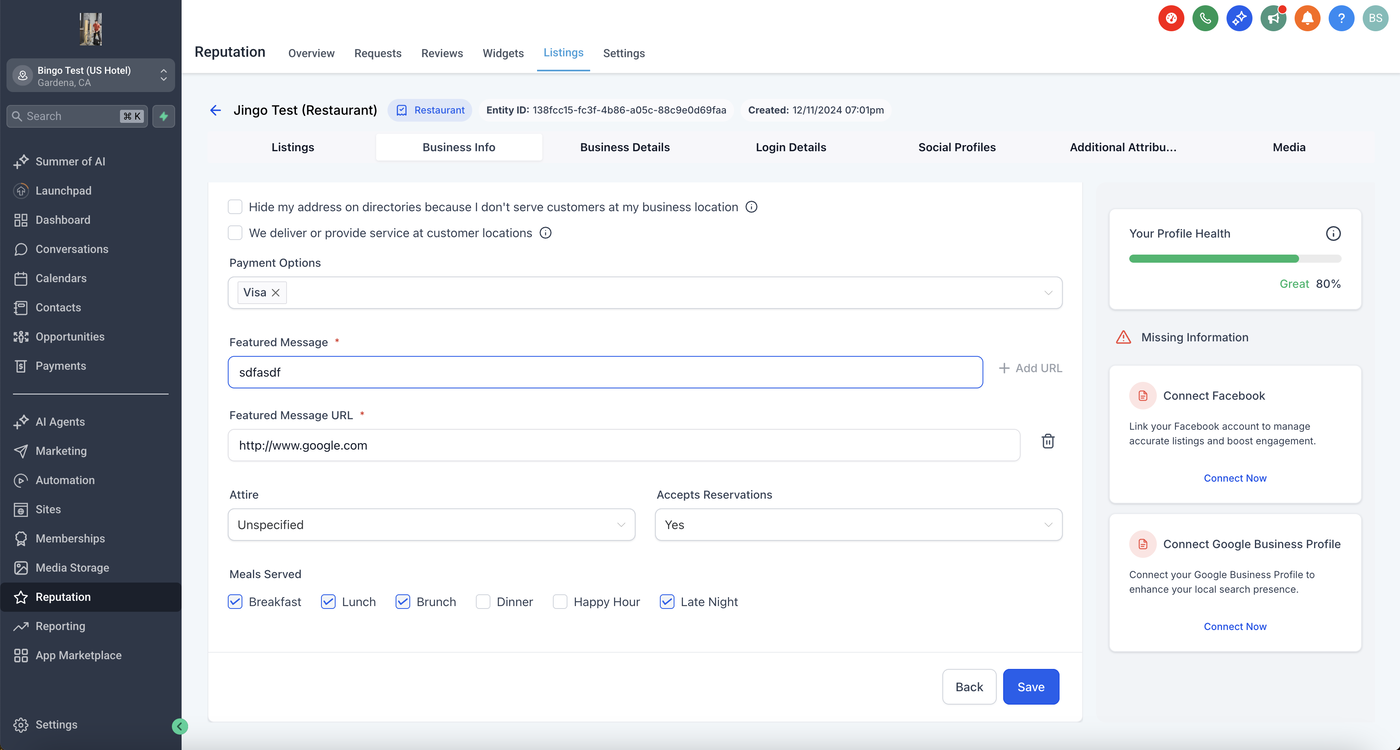
Food Add-on
Healthcare Add-on
Falls kein Hinweis erscheint
Kategorie überprüfen
Adresse und Telefonnummer kontrollieren
Speichern und Seite neu laden
Schritt 3 – Listing upgraden (Umwandlung des Eintragstyps)
Klicken Sie auf Upgrade.
Prüfen Sie die Zusammenfassung.
Bestätigen Sie die Umwandlung in:
Food
Restaurant oder Gastronomiebetrieb
Healthcare Facility
Gesundheitseinrichtung
Healthcare Professional
Gesundheitsfachkraft
Nach dem Upgrade werden die neuen Funktionen geladen.
Wichtig: Die Umwandlung kann nicht rückgängig gemacht werden. Falls der falsche Typ gewählt wurde, archivieren Sie das Listing und erstellen Sie ein neues.
Schritt 4 – Branchenspezifische Felder konfigurieren
A) Restaurants
Food Details ausfüllen
Kleidungsvorgaben
Beispiel:
Leger
Business Casual
Formell
Reservierungen
Ja oder Nein
Optional mit Reservierungslink.
Servierte Mahlzeiten
Auswahl:
Frühstück
Brunch
Mittagessen
Abendessen
Late Night
Menüs erstellen
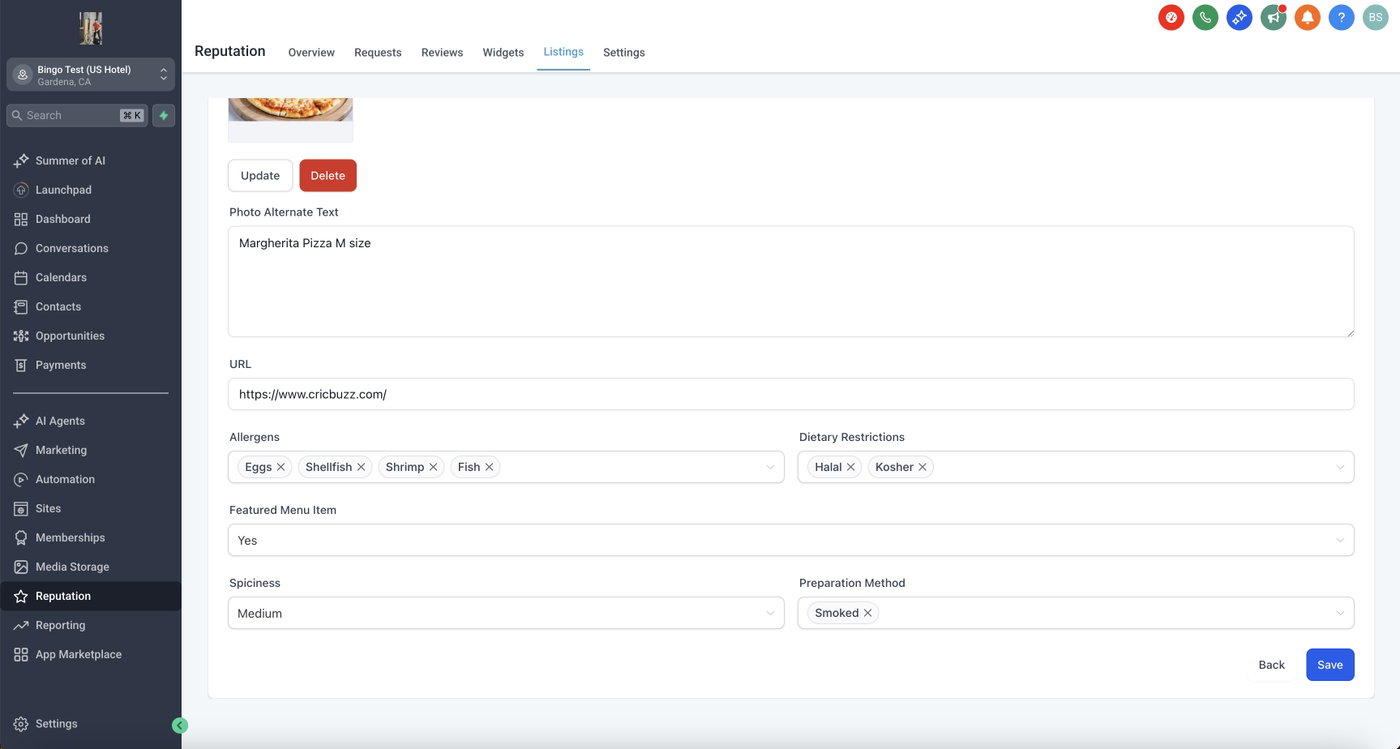
Auf Menü hinzufügen klicken.
Menü benennen.
Bereiche hinzufügen.
Menüpunkte anlegen.
Für jeden Menüpunkt:
Name
Preis
Beschreibung
Kalorien
Allergene
Schärfegrad
Bild
Zahlungsoptionen und Mitteilungen hinzufügen
Beispiele:
Kreditkarten
Mobile Payment
Hervorgehobene Mitteilung:
Saisonale Angebote
Feiertagsöffnungszeiten
B) Healthcare-Einrichtungen und Fachkräfte
Für Fachkräfte
NPI
Vor- und Nachname
Praxisname
Profilbild
Biografie
Neue Patienten
Versicherungen
Ausbildung
Abschlüsse
Erkrankungen
Krankenhäuser
Für Einrichtungen
Name
Leistungen
Neue Patienten
Versicherungen
Öffnungszeiten
Kontakt
Standort
Qualitätstipps
Professionelle Profilbilder verwenden
Kurze sachliche Biografien schreiben
Versicherungen mit offiziellen Namen aufführen
Keine sensiblen Patientendaten verwenden
Schritt 5 – Veröffentlichen und verteilen
Klicken Sie auf Speichern oder Veröffentlichen.
Die Verteilung an unterstützte Publisher startet automatisch.
Beispiele:
Food
MenuPix
OpenTable
Healthcare
WebMD
Vitals
Die Synchronisierung kann je nach Publisher unterschiedlich lange dauern.
Schritt 6 – Qualitätskontrolle und laufende Pflege
Überprüfen Sie regelmäßig:
Menüs
Anbieterinformationen
Öffnungszeiten
Kontaktdaten
Nutzen Sie:
Analytics
Vorschläge der Publisher
Änderungsverlauf
um die Daten aktuell zu halten.
Häufig gestellte Fragen
F: Woher weiß ich, ob mein Unternehmen für ein Add-on qualifiziert ist?
A: ProfitBoost zeigt automatisch einen Upgrade-Hinweis an, wenn die gewählte Kategorie unterstützt wird.
F: Kann ich nach dem Upgrade zwischen Food und Healthcare wechseln?
A: Nein. Dafür muss ein neues Listing erstellt werden.
F: Fallen zusätzliche Kosten an?
A: Die Preise können je nach Konto variieren. Wenden Sie sich für Details an Ihren ProfitBoost-Ansprechpartner.
F: Kann ich festlegen, welche Felder angezeigt werden?
A: Die verfügbaren Felder werden durch den gewählten Eintragstyp bestimmt. Optionale Felder können leer bleiben.
F: Was passiert, wenn ich kein Upgrade durchführe?
A: Das Listing bleibt ein Standard-Eintrag ohne branchenspezifische Felder und ohne Verteilung an spezielle Publisher.
F: Wie verwalte ich Menüs oder Anbieterprofile langfristig?
A: Über die Verwaltungsfunktionen des jeweiligen Listings können Daten jederzeit hinzugefügt, bearbeitet oder entfernt werden.
F: Der Upgrade-Hinweis erscheint nicht. Was kann ich tun?
A: Überprüfen Sie die Kategorie und speichern Sie das Listing erneut. Falls das Problem bestehen bleibt, wenden Sie sich an den Support.
F: Ich habe versehentlich das falsche Upgrade gewählt. Was nun?
A: Da die Umwandlung nicht rückgängig gemacht werden kann, müssen Sie das Listing archivieren und ein neues erstellen.
Verwandte Artikel
Erste Schritte mit Listings
Unterstützte Länder und Abdeckung von Online-Listings
Analytics-Dashboard für Listings
Verwendung der Vorschlagsfunktion in Listings
Multi-Location-Verwaltung innerhalb eines Sub-Accounts
Verwendung der Eintragshistorie in Listings mit den Audit-Logs von ProfitBoost