INHALTSVERZEICHNIS
Was ist das Multiple Review Links Feature?
Wichtige Vorteile des Multiple Review Links Features
So nutzt du Multiple Review Links in deinen E-Mail-Templates
Häufig gestellte Fragen
Verwandte Artikel
Was ist das Multiple Review Links Feature?
Dieses neue Feature in Reputation Management ermöglicht es dir, mehrere Review-Links (z. B. Google, Facebook und weitere Plattformen) direkt in ein einziges E-Mail-Template einzufügen.
Das System erkennt automatisch alle verbundenen Review-Plattformen und bietet dir einfache Optionen, um Text, Reihenfolge und Sichtbarkeit der einzelnen Links anzupassen.
Durch die Anzeige mehrerer Bewertungsplattformen in einer E-Mail können Kunden selbst wählen, wo sie eine Bewertung abgeben möchten – das erhöht die Conversion und vereinfacht den Prozess.
Wichtige Vorteile des Multiple Review Links Features
Diese Vorteile konzentrieren sich darauf, mehr abgeschlossene Bewertungen mit weniger Aufwand zu generieren und gleichzeitig die Markenkommunikation zu verbessern.
Mehr Auswahl für Kunden: Nutzer können die Plattform wählen, die sie bevorzugen
Höhere Conversion Rate: Weniger Abbrüche durch falsche Plattformwahl
Flexible Texte: Passe Call-to-Actions individuell an deine Marke an
Weniger Fehler: Auto-Validierung erkennt fehlerhafte URLs automatisch
Einfache Kontrolle: Links können sortiert, ein-/ausgeblendet oder entfernt werden
So nutzt du Multiple Review Links in deinen E-Mail-Templates
Folge diesen Schritten, um mehrere Plattformen in einer Review-E-Mail zu nutzen:
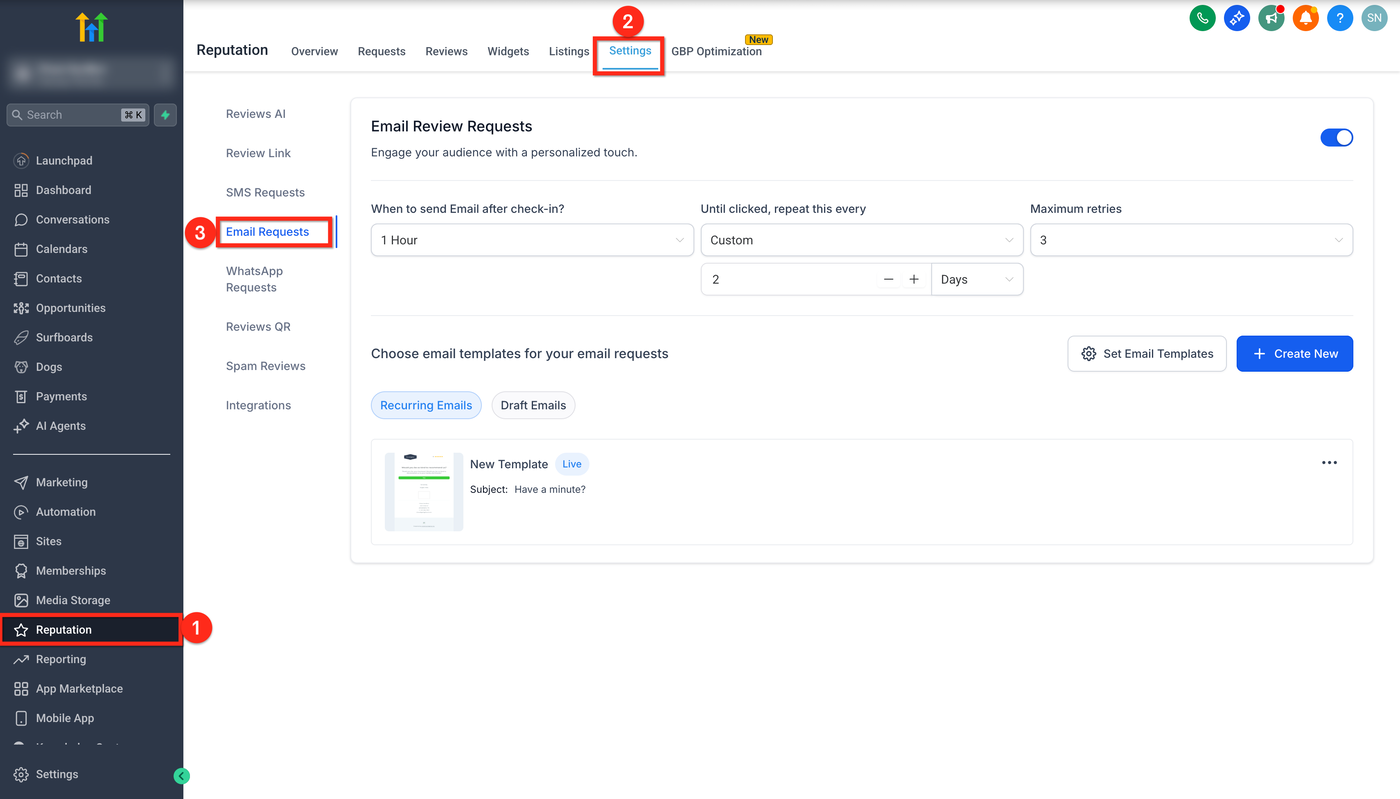
Gehe zu Reputation → Settings → Email Requests
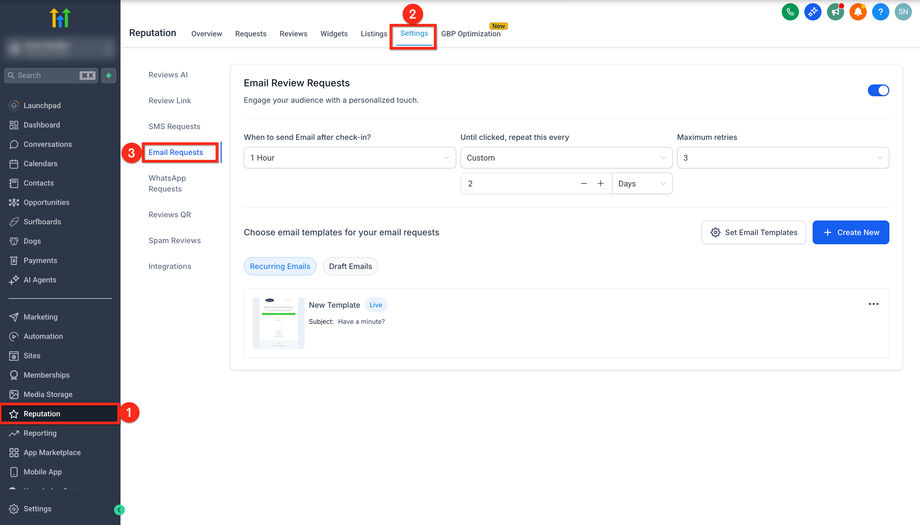
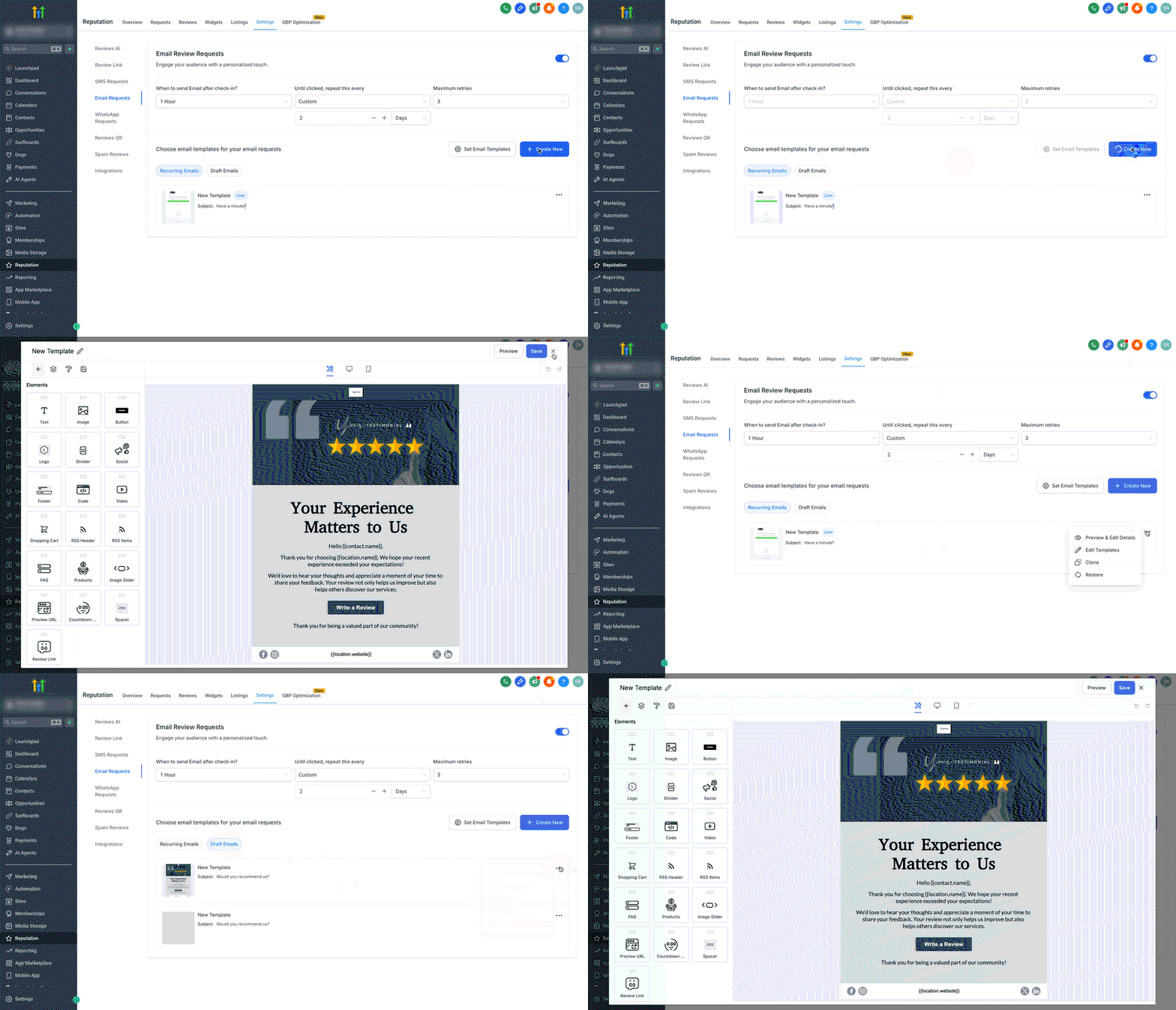
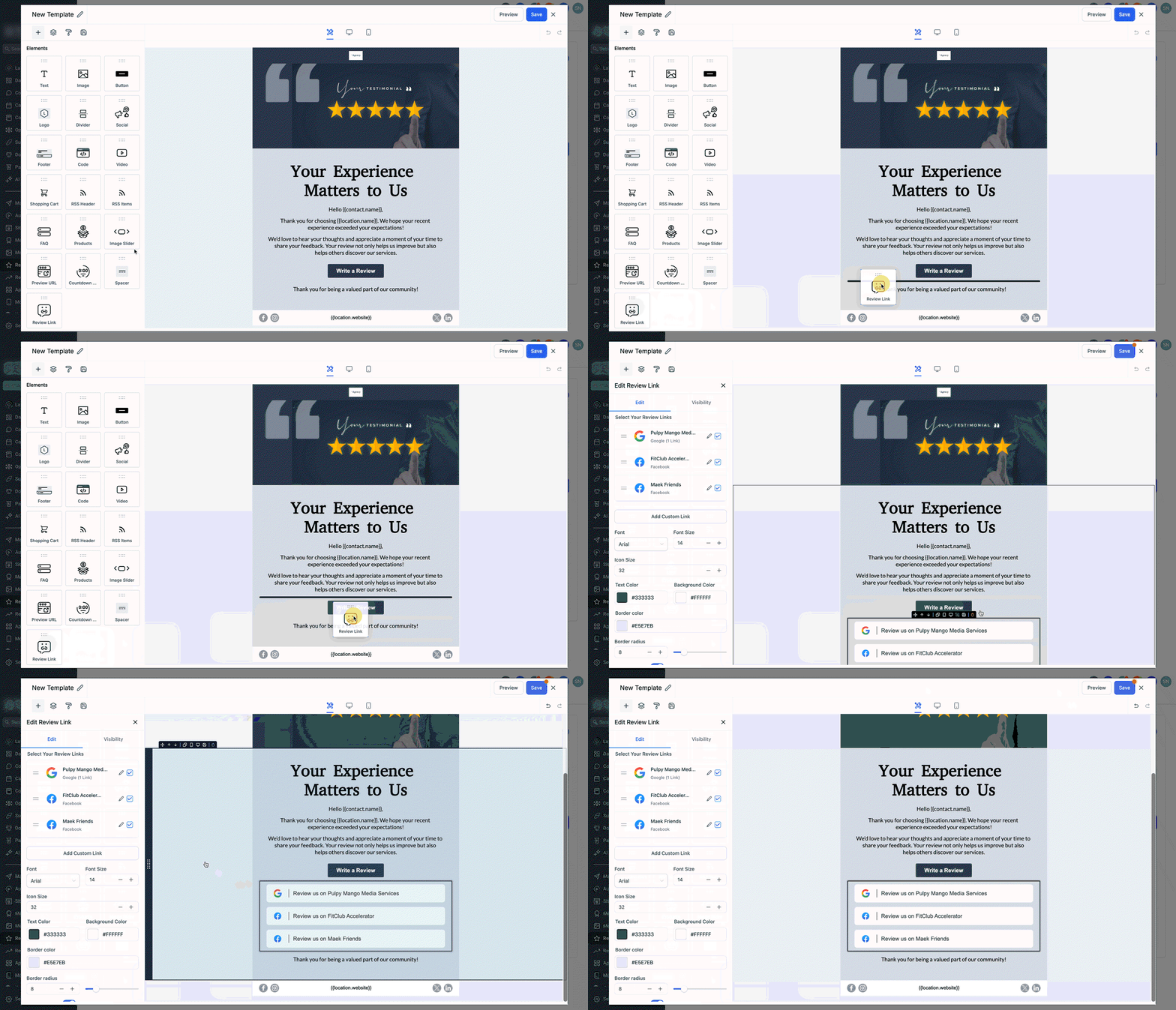
Klicke auf + Create New oder öffne ein bestehendes Template zum Bearbeiten
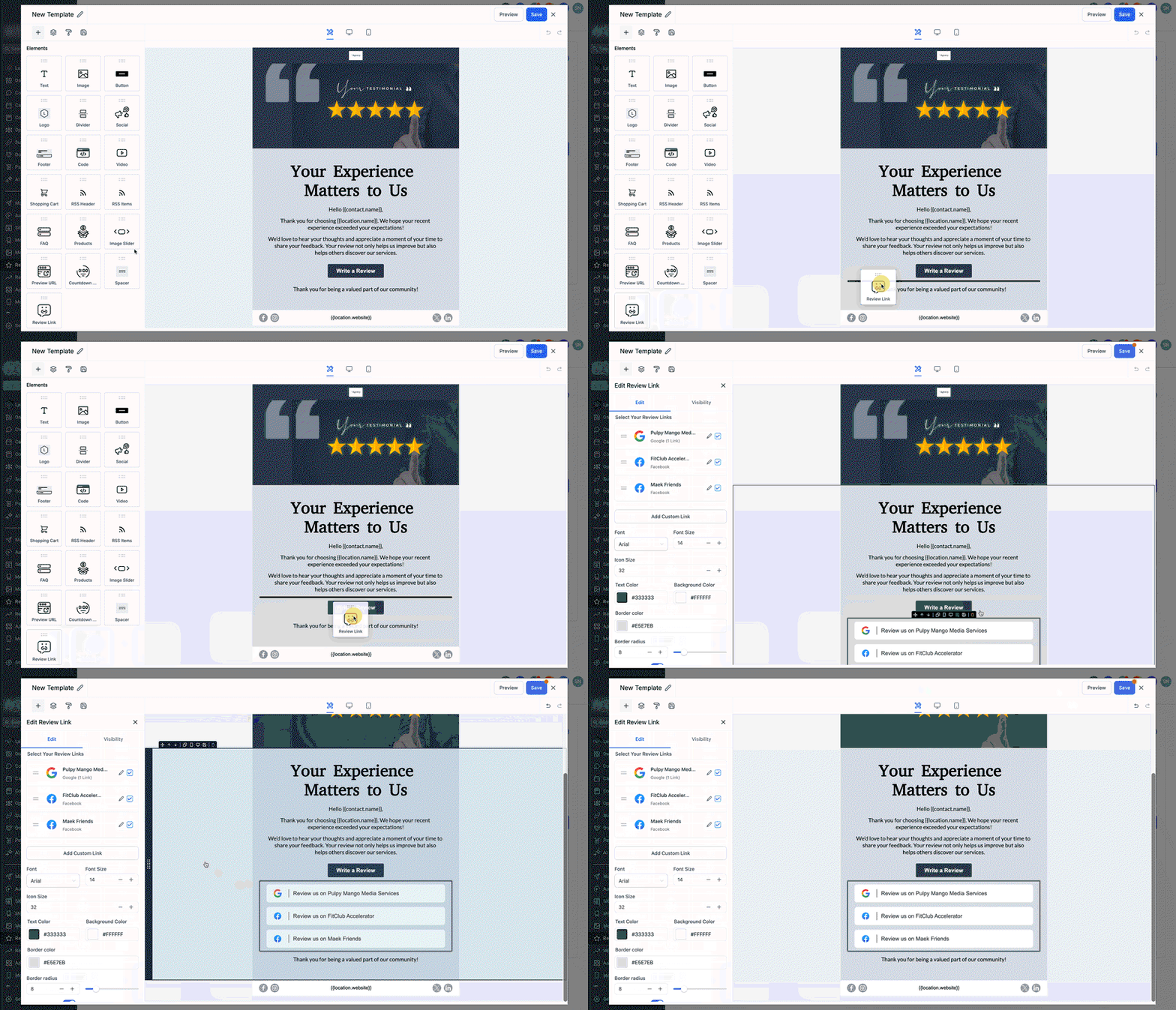
Ziehe das Review Links Element in den Editor (automatisch mit verbundenen Plattformen vorausgewählt)
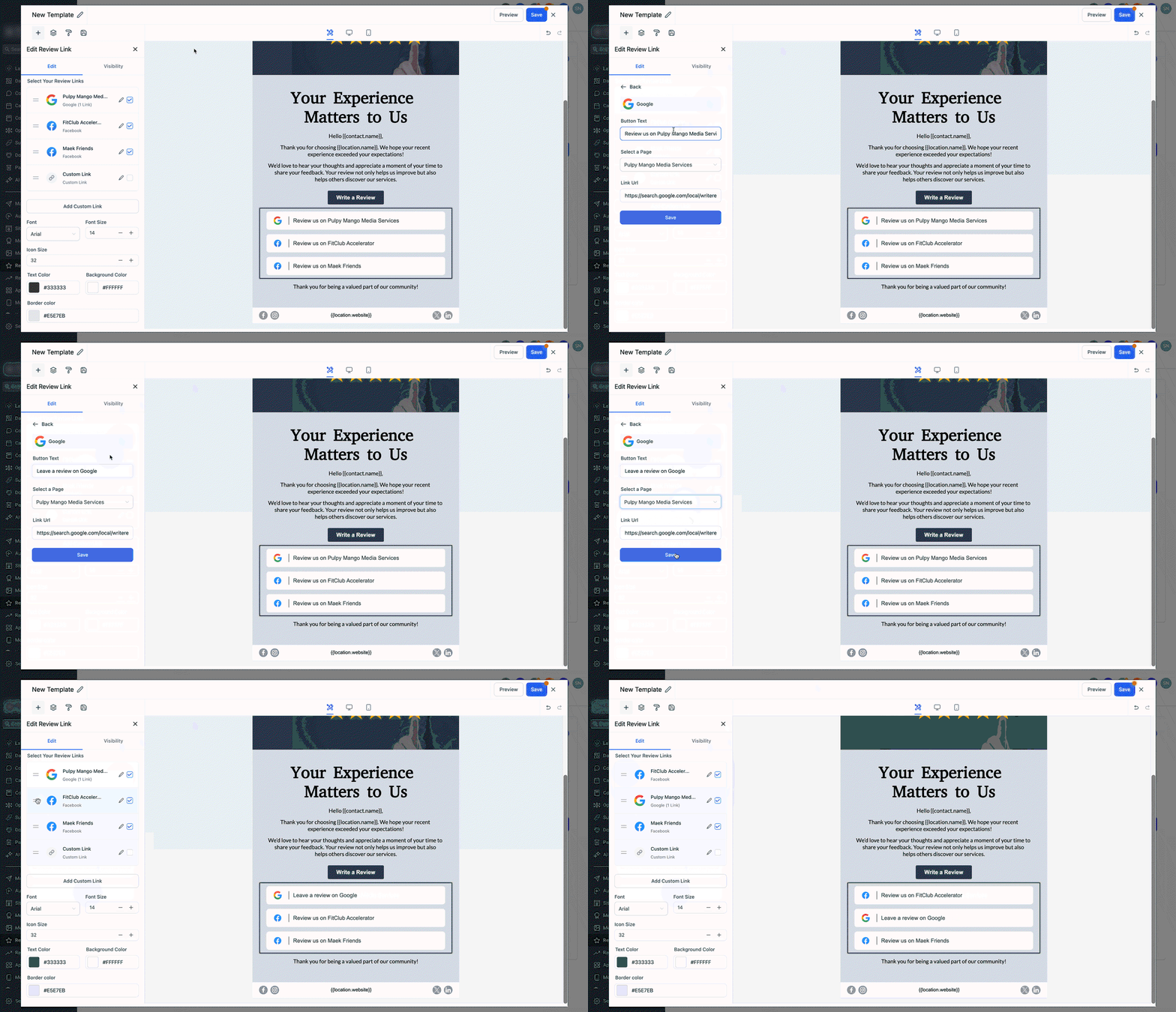
Füge Plattform-URLs hinzu, bearbeite sie oder deaktiviere sie nach Bedarf
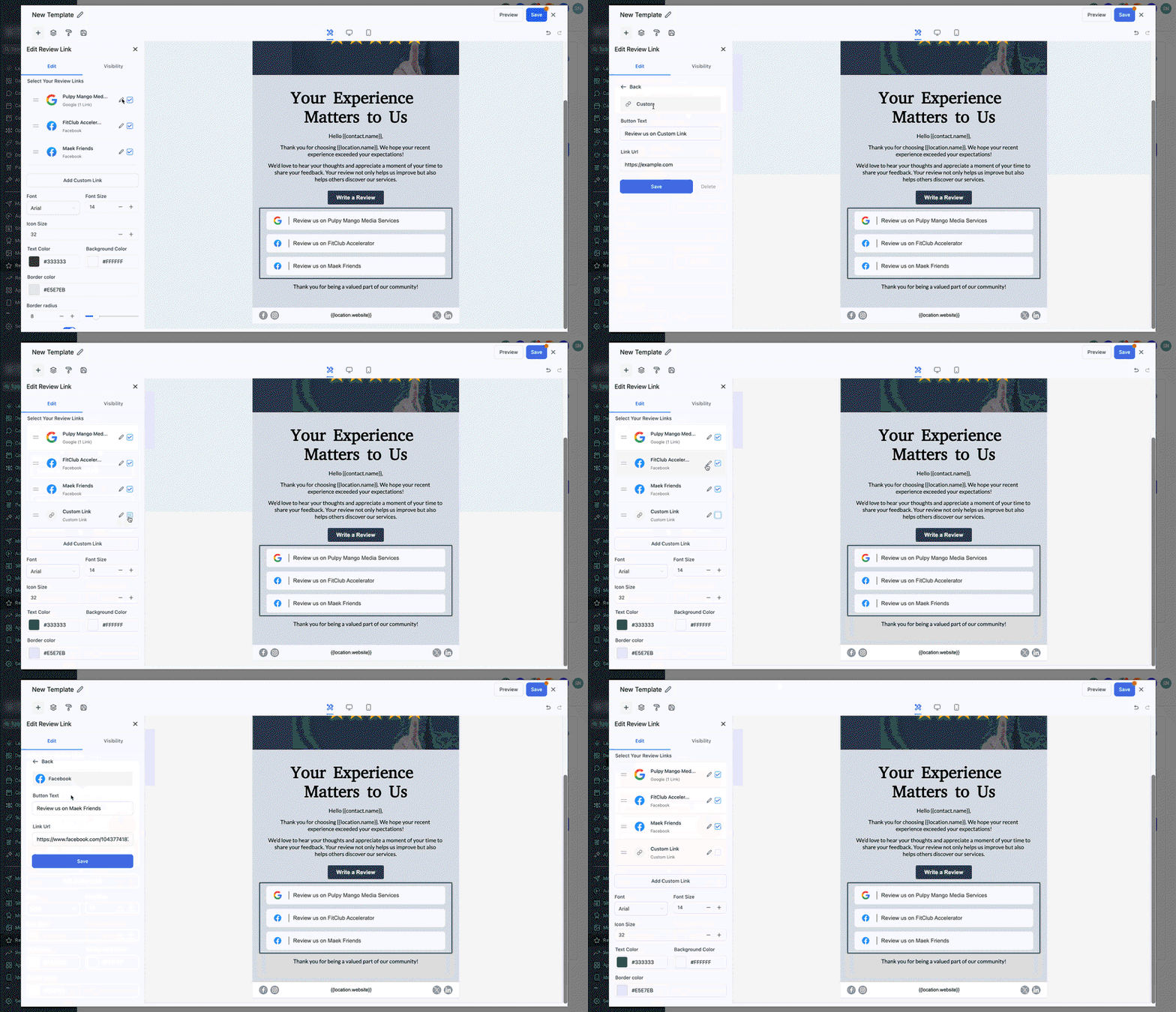
Passe den Link-Text an (z. B. „Bewerte uns auf Google“)
Wähle bei mehreren GBPs die passende Standort-Seite aus
Sortiere die Links per Drag & Drop neu
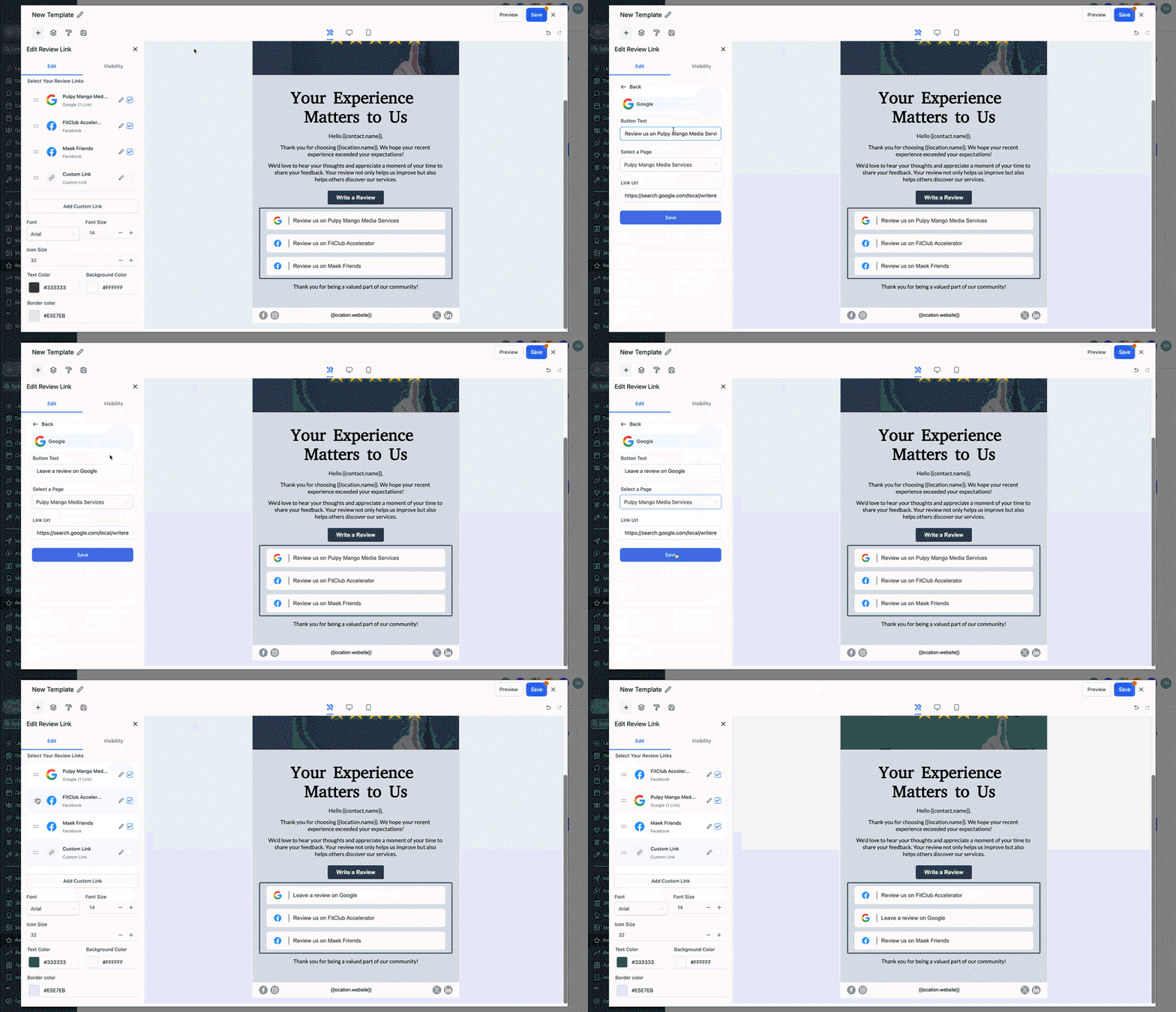
Prüfe die automatische Validierung auf Fehler
Speichere das Template, sieh dir die Vorschau an und sende es oder nutze es in Workflows / wiederkehrenden E-Mails


Häufig gestellte Fragen
F: Muss ich etwas aktivieren, um Review Links zu sehen?
Nein. Sobald deine Plattformen verbunden sind, erscheinen sie automatisch im Review Links Element.
F: Was passiert, wenn keine Plattformen angezeigt werden?
Dann müssen die Plattformen zuerst unter Reputation → Settings → Integrations verbunden werden.
F: Kann ich den CTA-Text für jeden Link anpassen?
Ja. Jeder Plattform-Link kann individuell bearbeitet werden.
F: Kann ich Links später sortieren oder entfernen?
Ja. Du kannst sie jederzeit im Editor neu anordnen oder deaktivieren.
F: Gibt es ein Limit für Links?
Mehrere Links sind möglich, aber für bessere Lesbarkeit sollten sie übersichtlich bleiben.
F: Wie funktioniert die Auto-Validierung?
Das System prüft automatisch, ob die URLs korrekt und funktionsfähig sind.
F: Muss ich eine Plattform trennen, um sie auszublenden?
Nein. Du kannst sie einfach im Template deaktivieren.
F: Funktioniert das in Automationen?
Ja. Die Templates können in Workflows und wiederkehrenden E-Mails verwendet werden.
Verwandte Artikel
How to Send Review Requests
Integrating Multiple Review Platforms to manage and monitor reviews
Reputation Management: Personalize Recurring Emails with Custom Templates
Getting Started with Reviews AI Agents
Spam Detection of Reviews