Mit Video Testimonials können Sie echte Kunden-Video-Reviews sammeln und direkt aus ProfitBoost auf Ihrer Website veröffentlichen. Sie erstellen dafür gebrandete Video Collectors, versenden Anfragen per E-Mail, SMS oder WhatsApp, verwalten Antworten zentral und zeigen die Videos anschließend in Review Widgets an.
INHALTSVERZEICHNIS
Was sind Video Testimonials in der Reputation Management Funktion?
Die wichtigsten Vorteile von Video Testimonials
So erstellen Sie Video Collectors
Video Testimonials teilen & verwalten
Antworten verwalten und herunterladen
Videos im Review Widget anzeigen
Häufig gestellte Fragen
Was sind Video Testimonials in der Reputation Management Funktion?
Video Testimonials sind eine Funktion innerhalb des Reputation-Managements, mit der Sie Kunden dazu einladen können, Video-Bewertungen aufzunehmen oder hochzuladen.
Dazu werden sogenannte Video Collector Links verwendet, die Sie individuell gestalten und an Kunden senden können. Die Aufnahme funktioniert direkt im Browser – es ist keine App erforderlich.
Die eingereichten Videos können anschließend intern geprüft und auf Ihrer Website über das Review Widget eingebunden werden.
Die wichtigsten Vorteile von Video Testimonials
Authentizität
Echte Gesichter und Stimmen schaffen deutlich mehr Vertrauen als reine Textbewertungen.
Einfache Aufnahme ohne Hürden
Kunden können Videos direkt im Browser aufnehmen oder hochladen – ohne Installation.
Volle Marken-Kontrolle
Sie können den Collector vollständig anpassen (Logo, Farben, Texte, Buttons).
Flexible Verteilung
Versand über:
E-Mail
SMS
WhatsApp
Zentrale Verwaltung
Alle Videoeinsendungen werden im Bereich Responses gesammelt.
Einfache Einbindung
Videos können direkt im Review Widget auf der Website angezeigt werden.
Performance-Limit
Jedes Video ist auf 2 Minuten 30 Sekunden begrenzt, um schnelle Ladezeiten sicherzustellen.
So erstellen Sie Video Collectors
Schritt 1: Video Collector erstellen
Melden Sie sich in Ihrem Sub-Account an
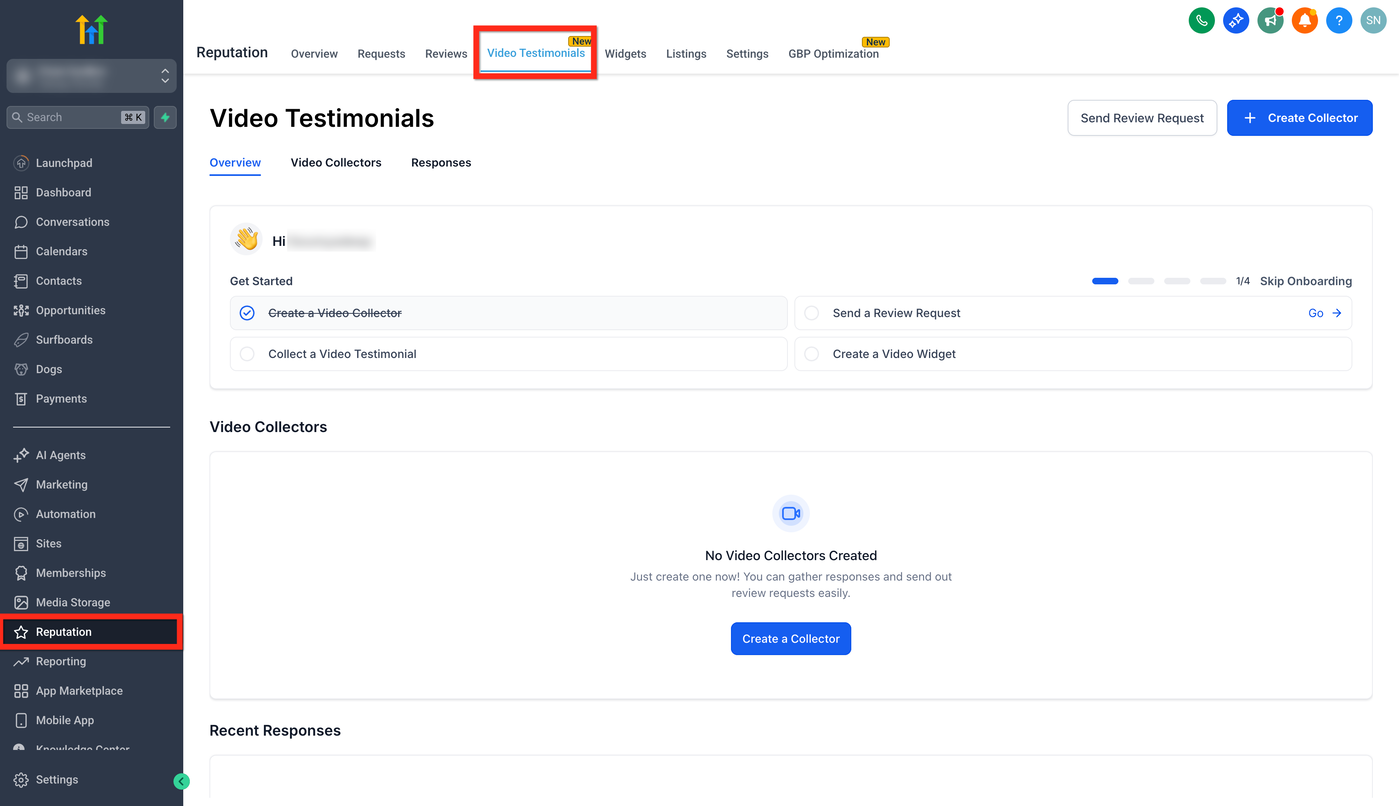
Gehen Sie zu Reputation → Video Testimonials
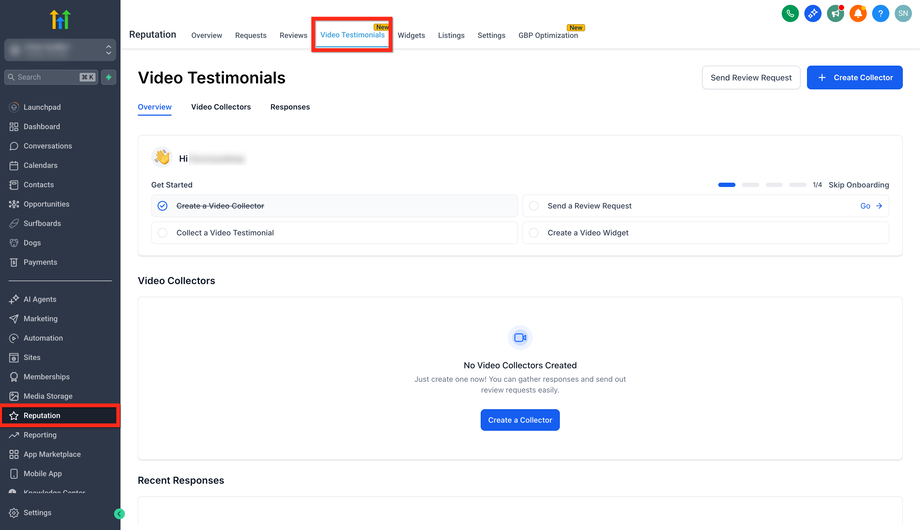
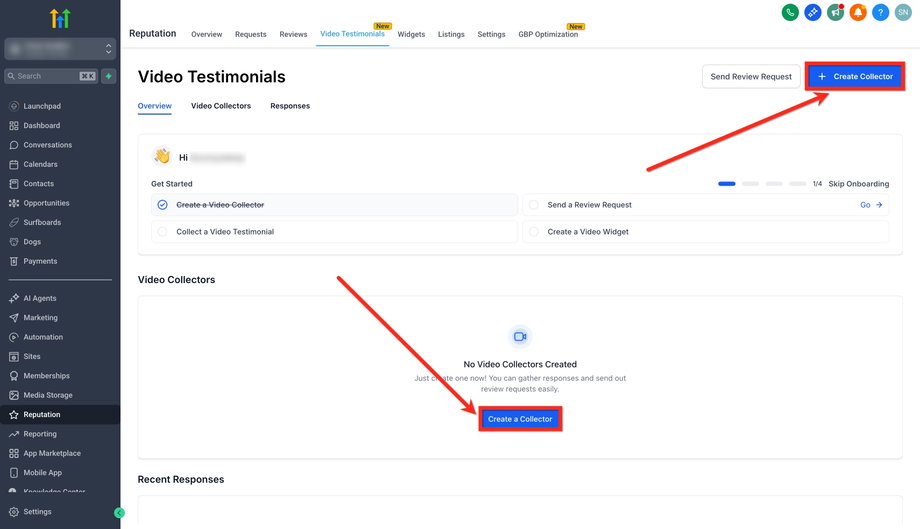
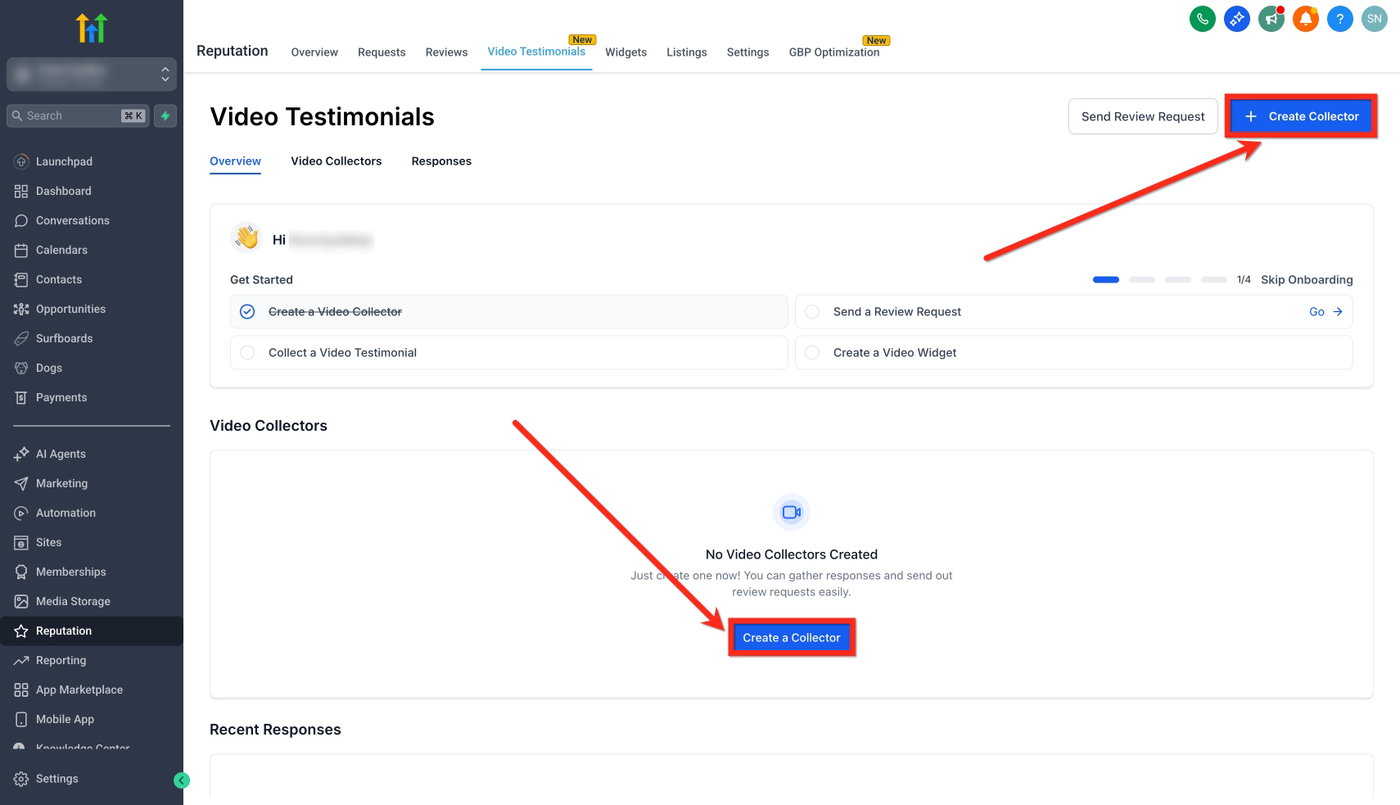
Klicken Sie auf + Create Collector
Schritt 2: Welcome Page einrichten
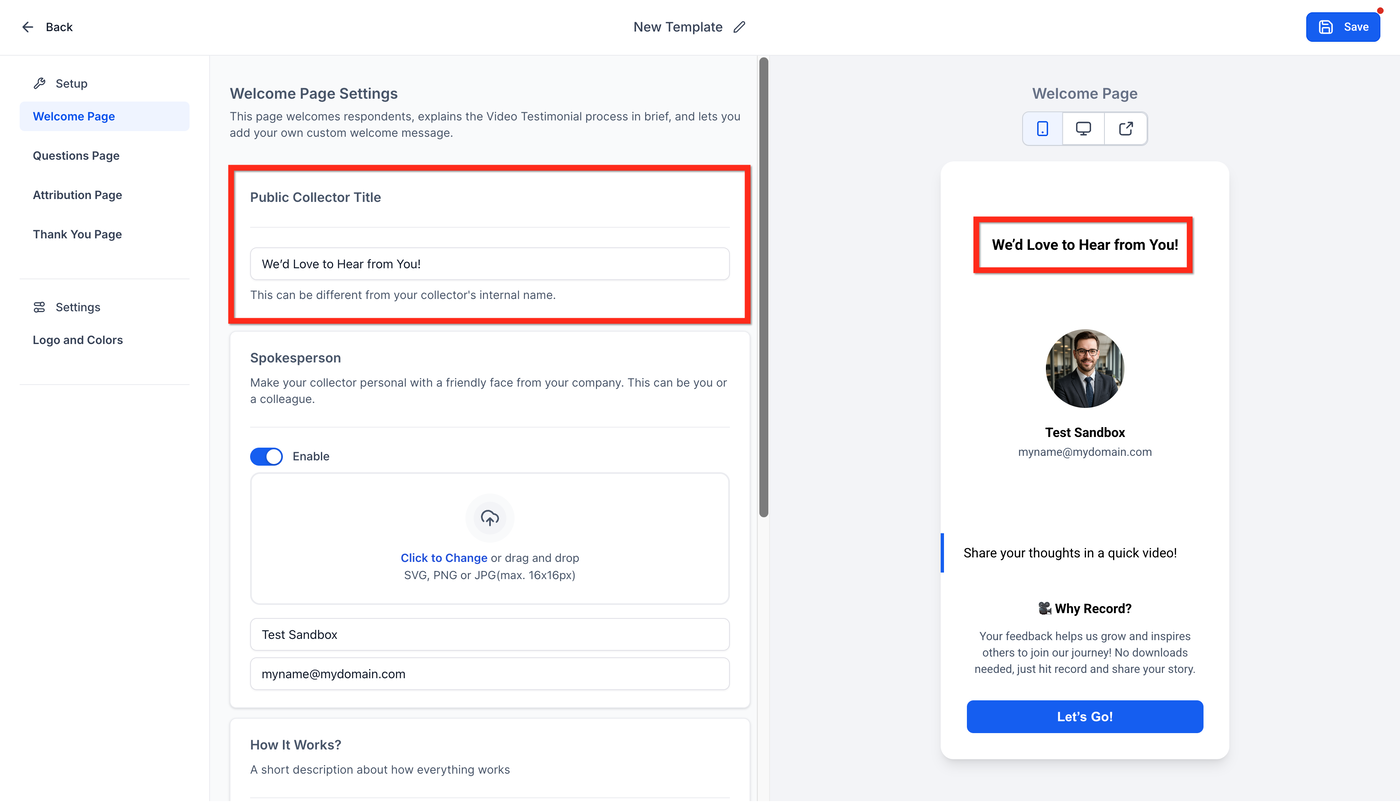
Öffentlicher Titel des Collectors hinzufügen
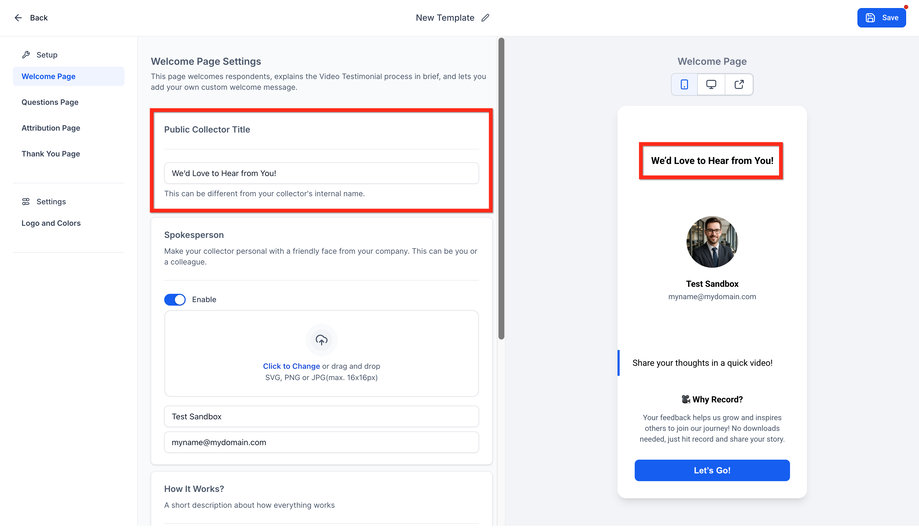
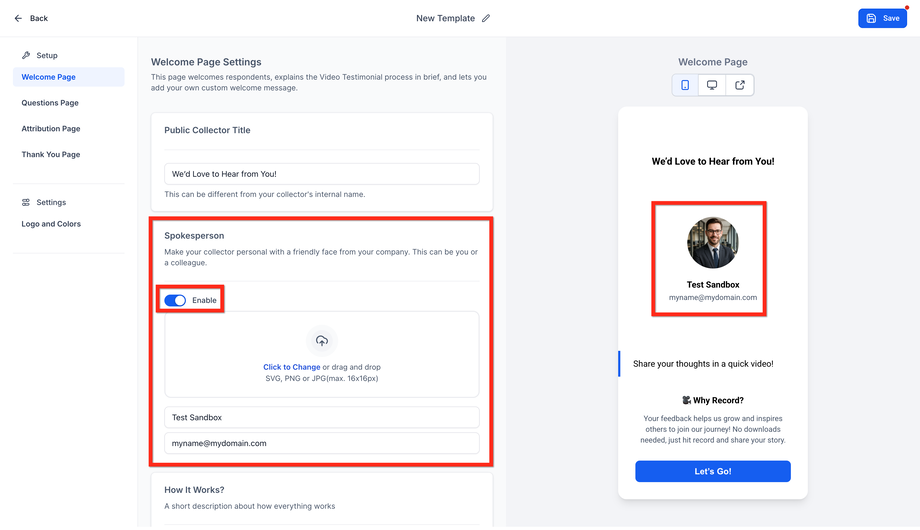
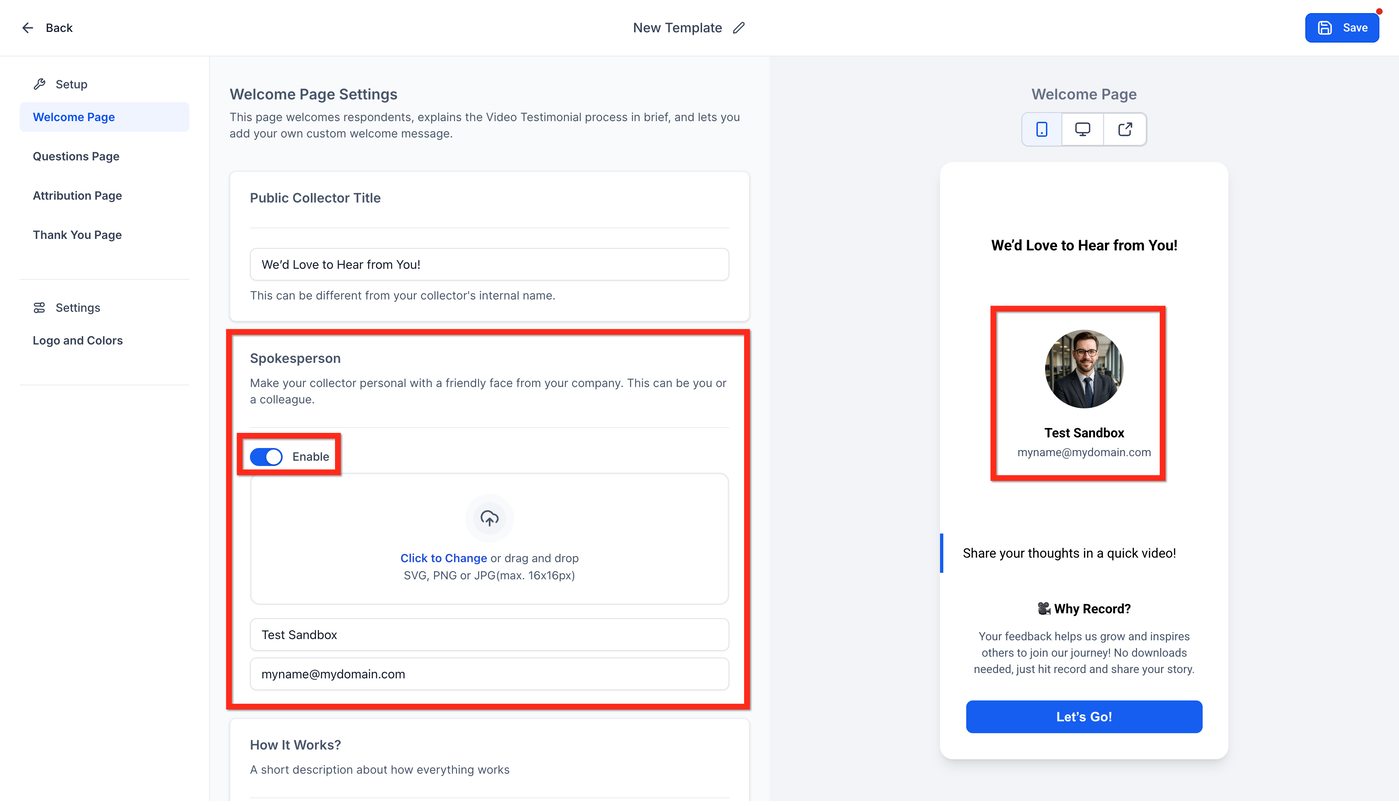
Spokesperson Image aktivieren oder deaktivieren
Sprecher-Details eintragen
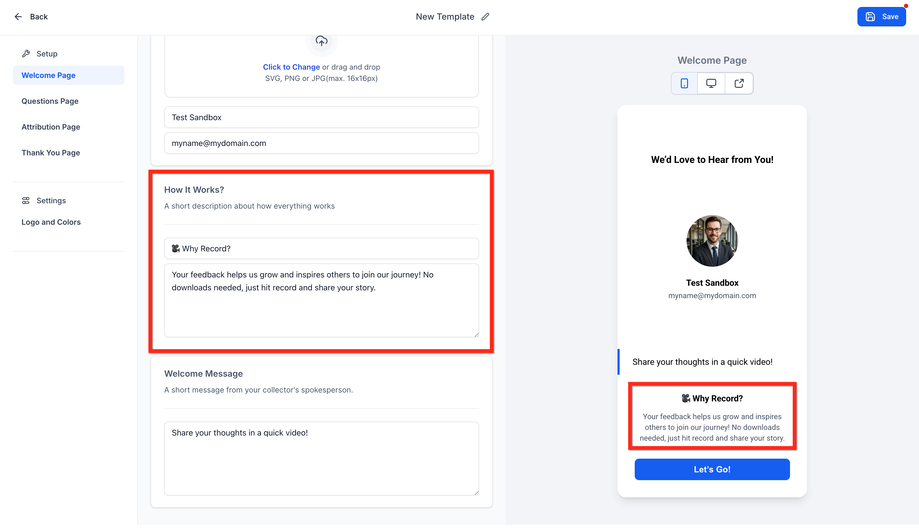
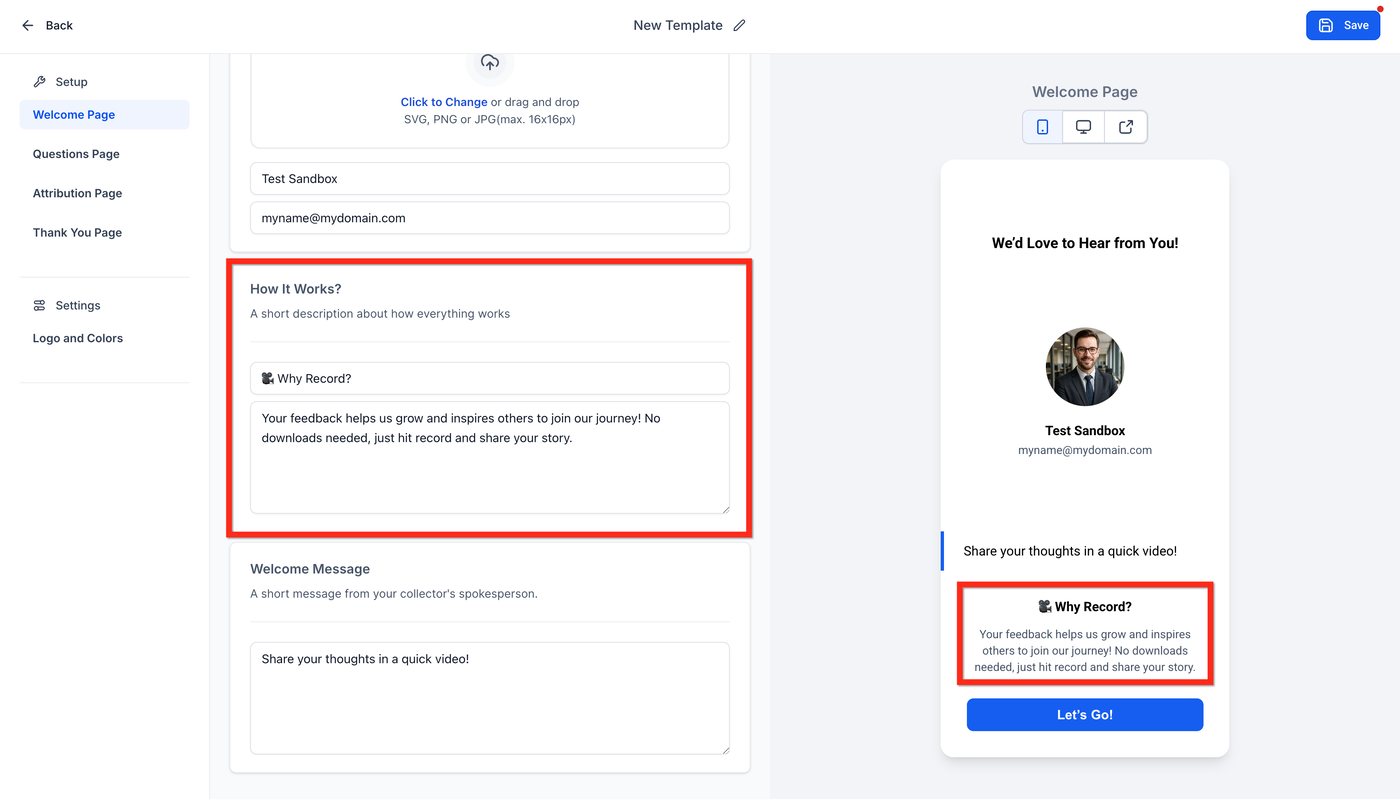
Abschnitt „How it works“ hinzufügen
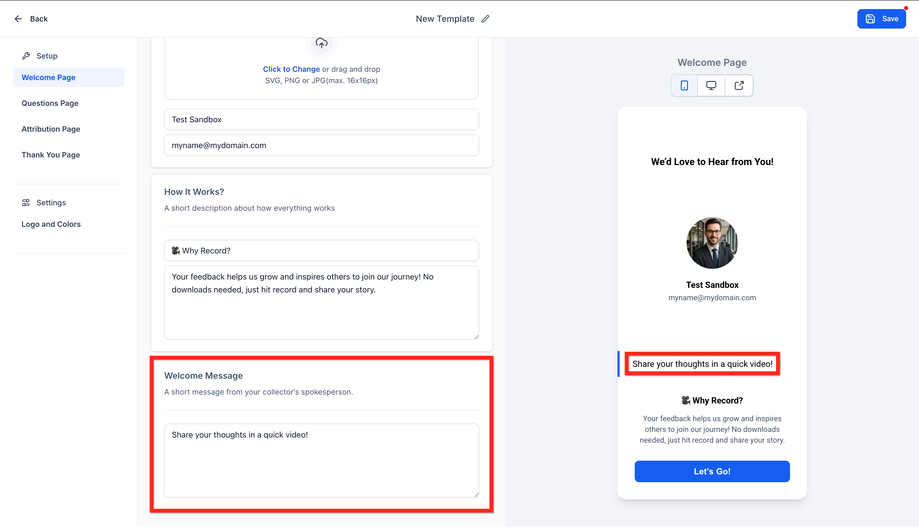
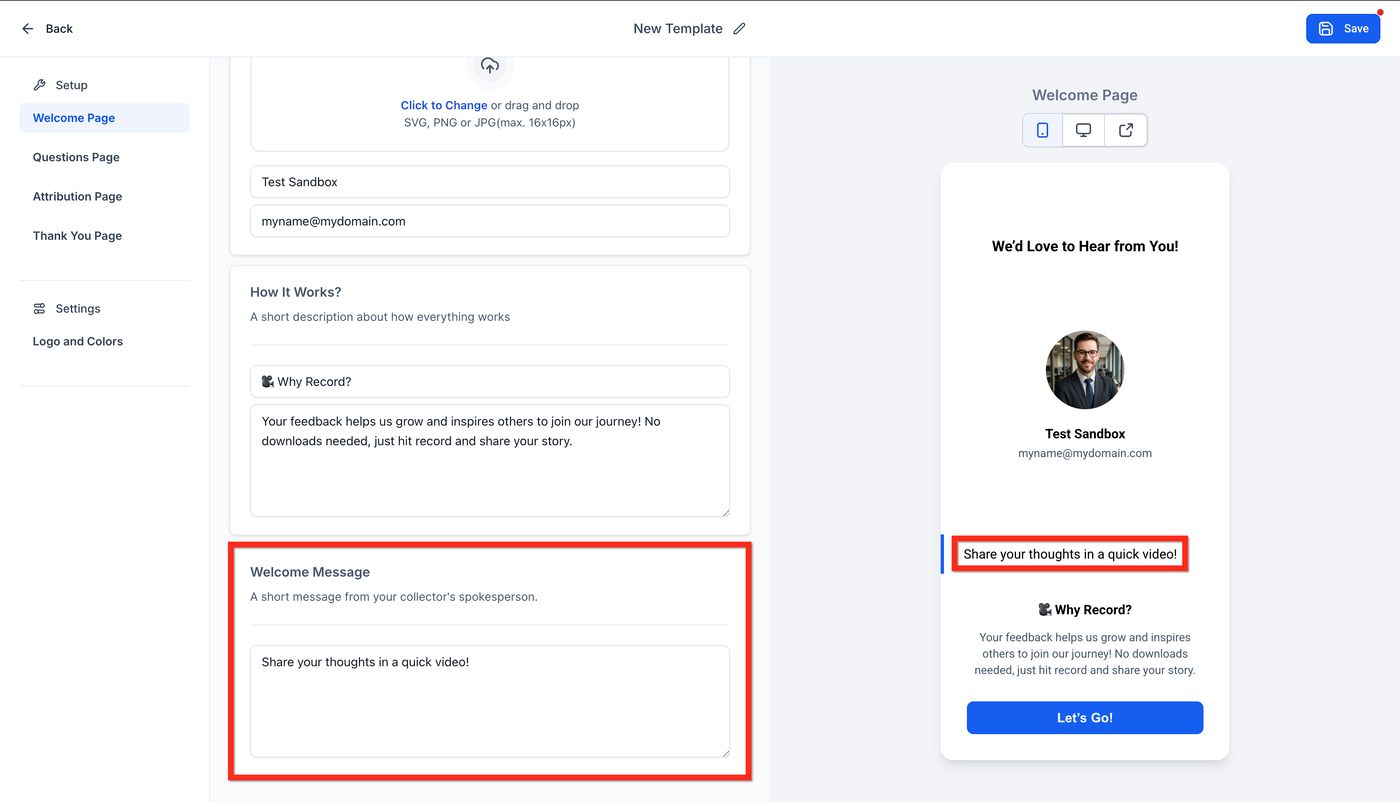
Begrüßungsnachricht konfigurieren
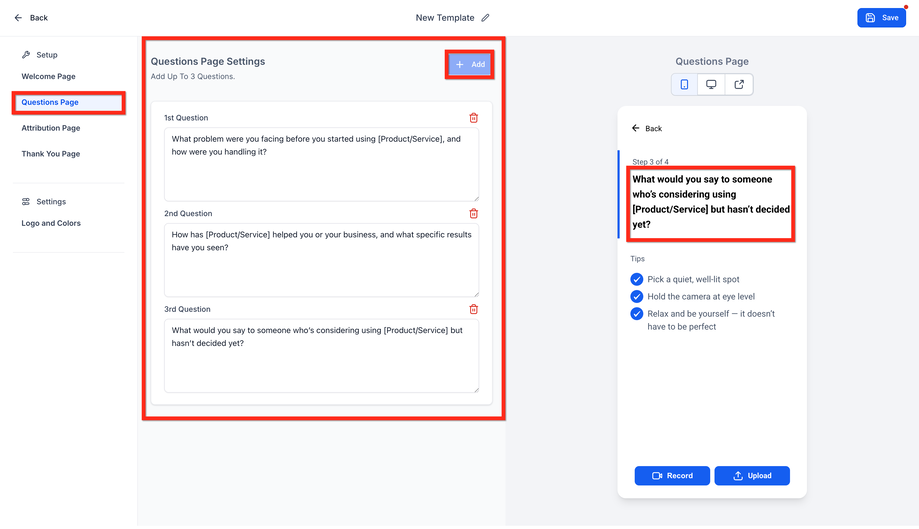
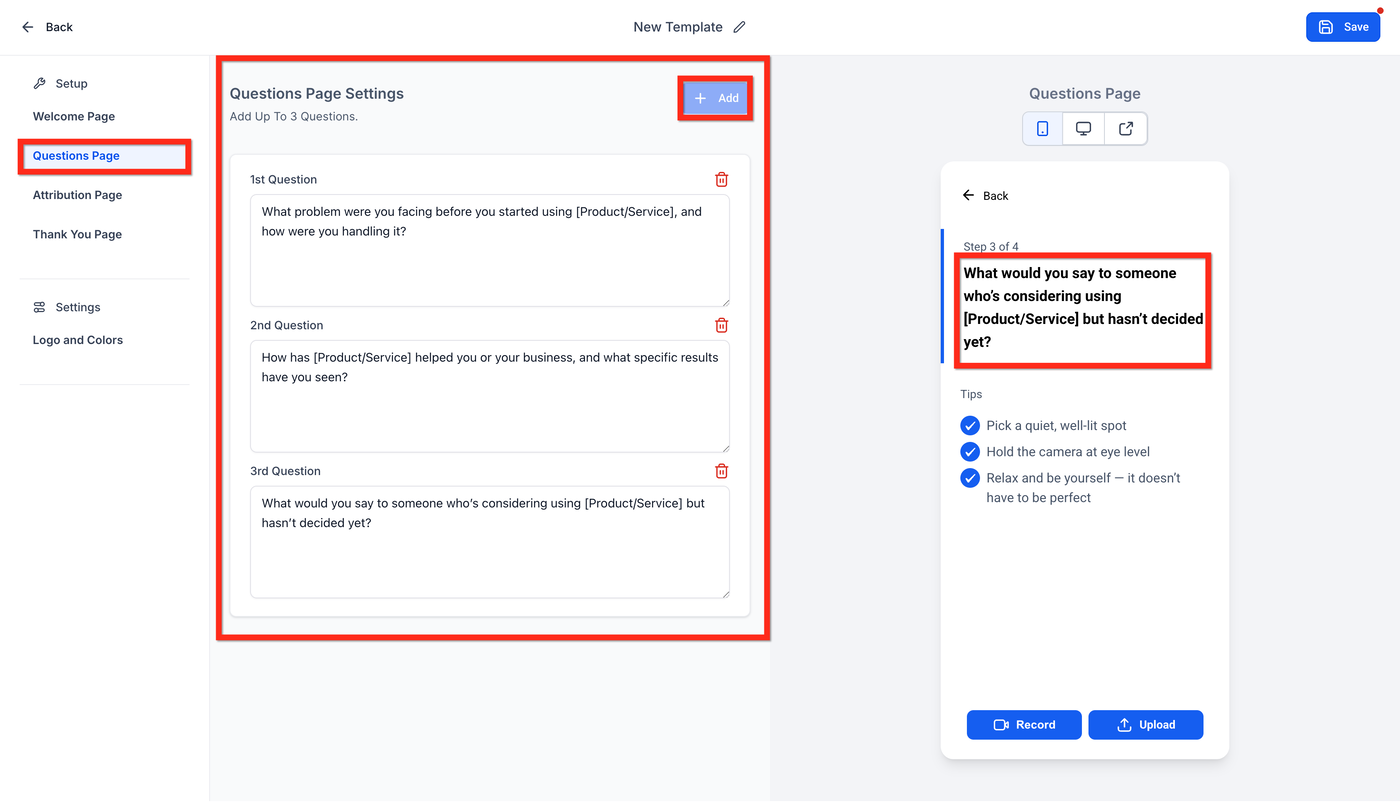
Schritt 3: Questionnaire Page einrichten
Bis zu 3 Fragen hinzufügen
Reihenfolge der Fragen festlegen
Schritt 4: Attribution Page
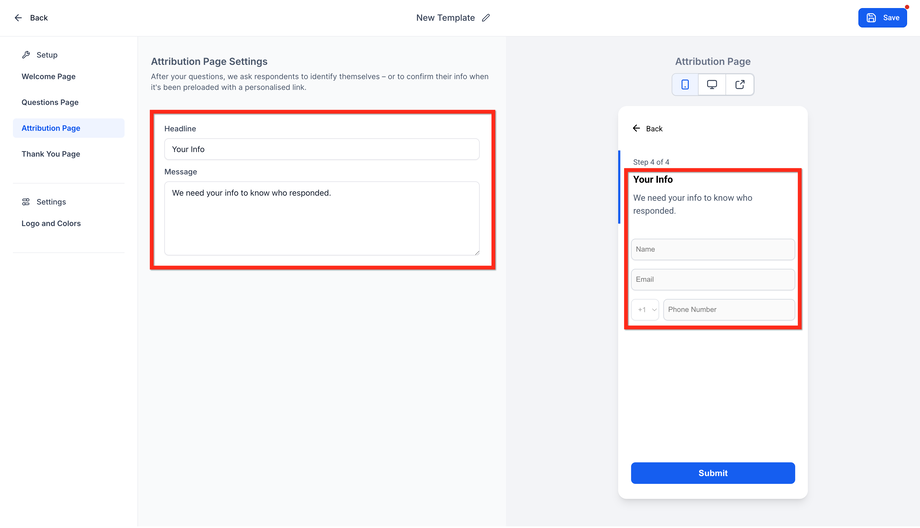
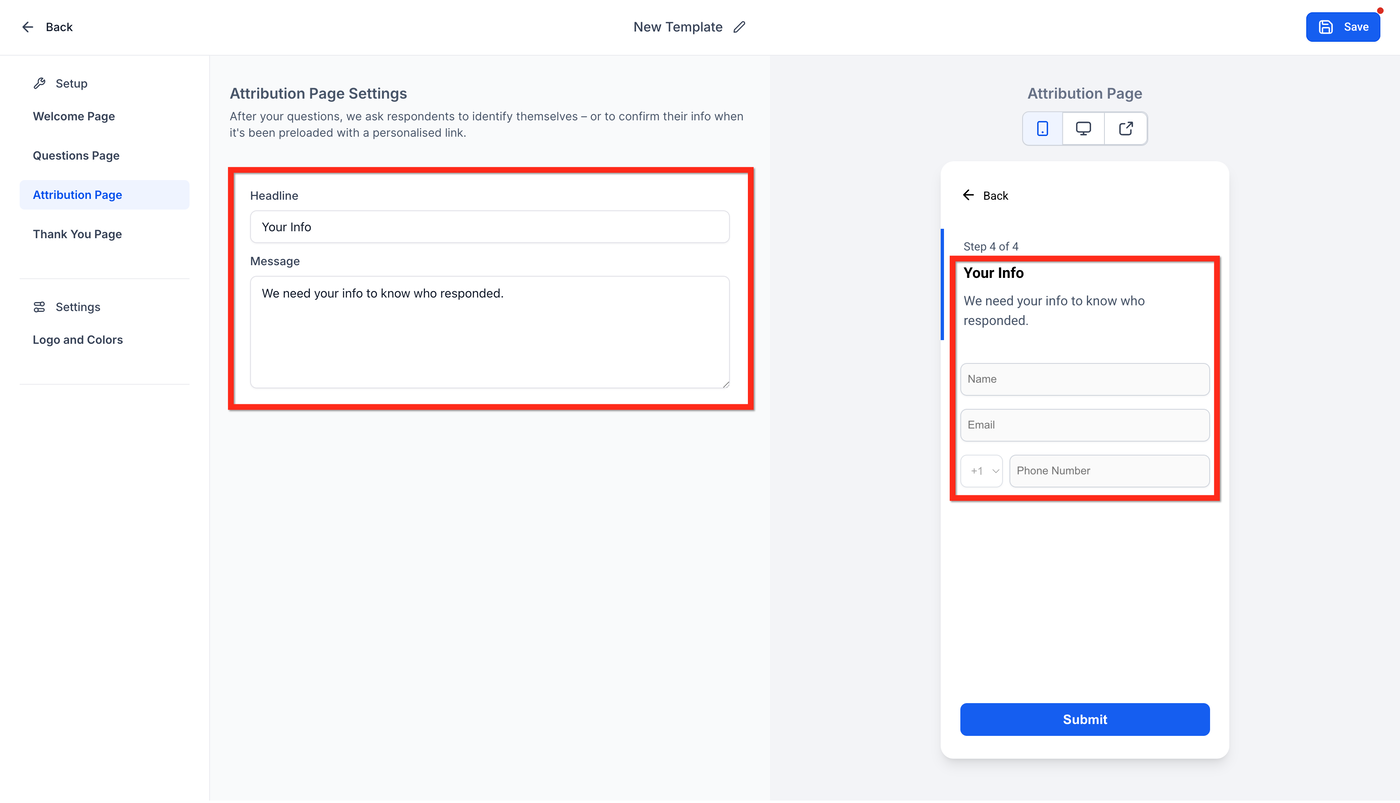
Nach den Fragen geben Nutzer ihre Identität an oder bestätigen vorausgefüllte Daten.
Headline hinzufügen
Nachricht hinzufügen
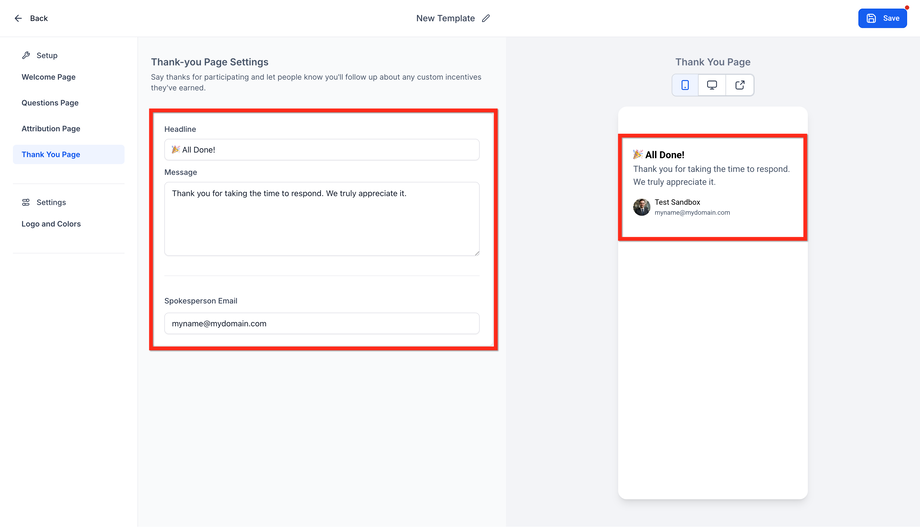
Schritt 5: Thank You Page
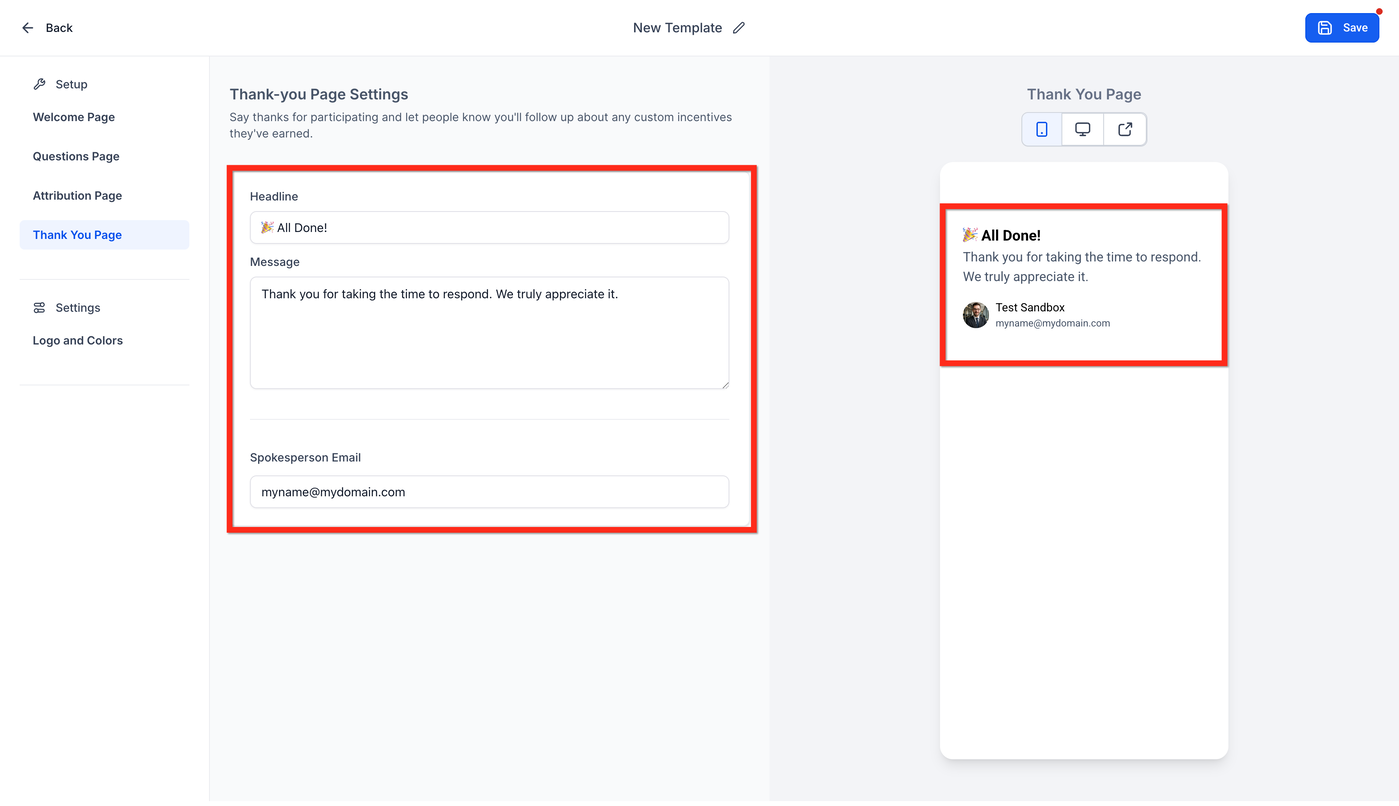
Abschluss-Headline definieren
Nachricht hinzufügen
E-Mail des Ansprechpartners hinterlegen
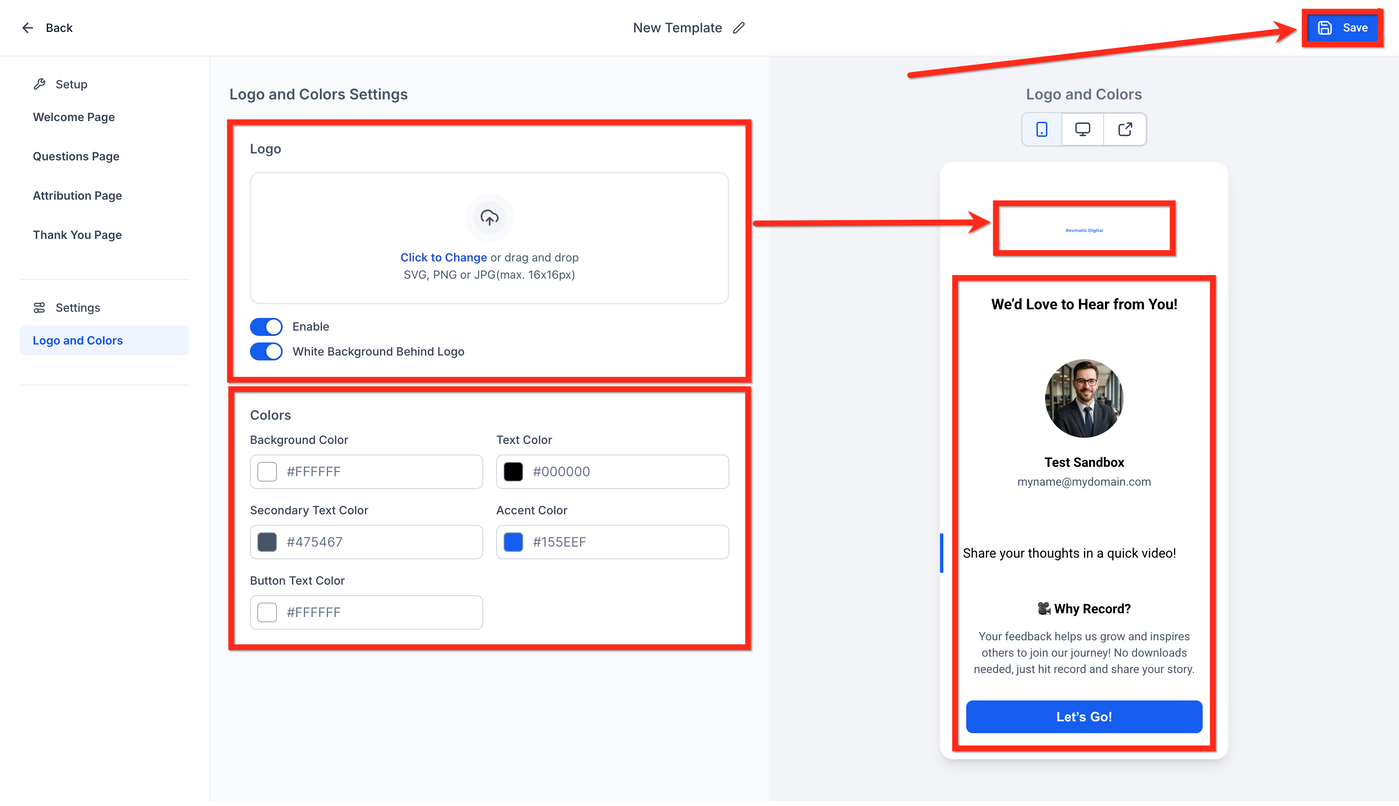
Schritt 6: Design & Branding
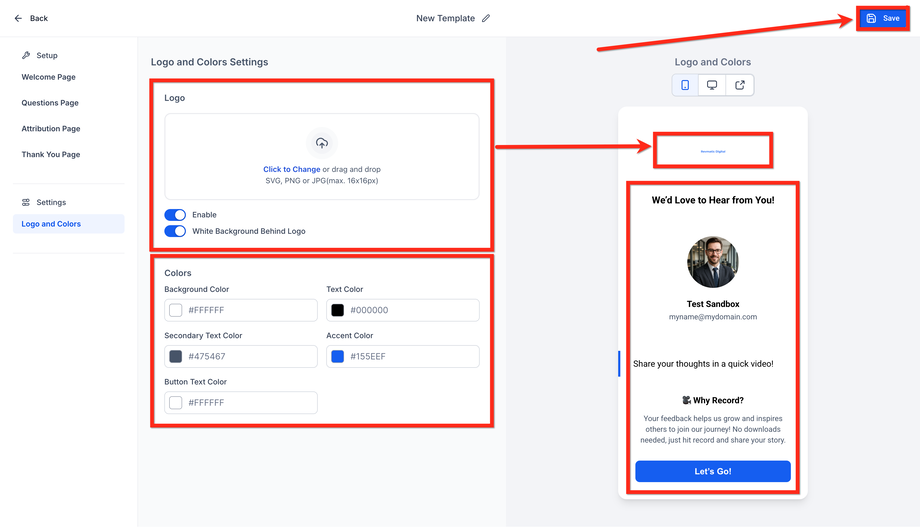
Logo aktivieren
Hintergrund hinter dem Logo ein-/ausschalten
Farben definieren:
Background
Text
Secondary Text
Accent
Button
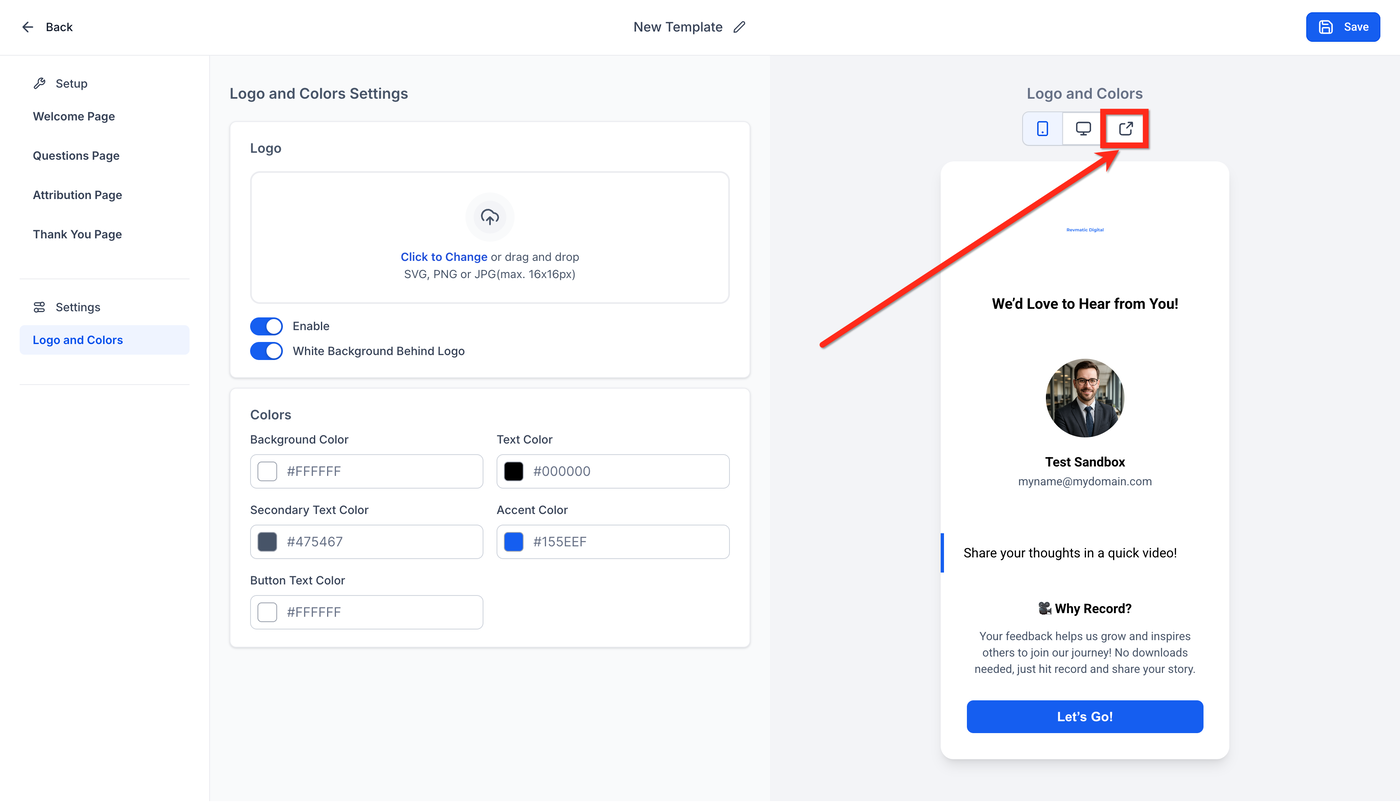
Auf Save klicken
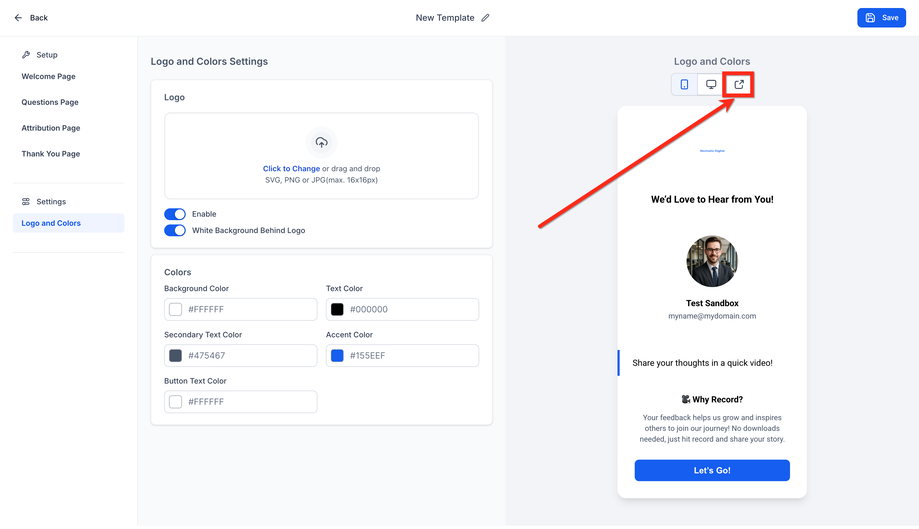
Mit Preview Vorschau anzeigen
Video Testimonials teilen & verwalten
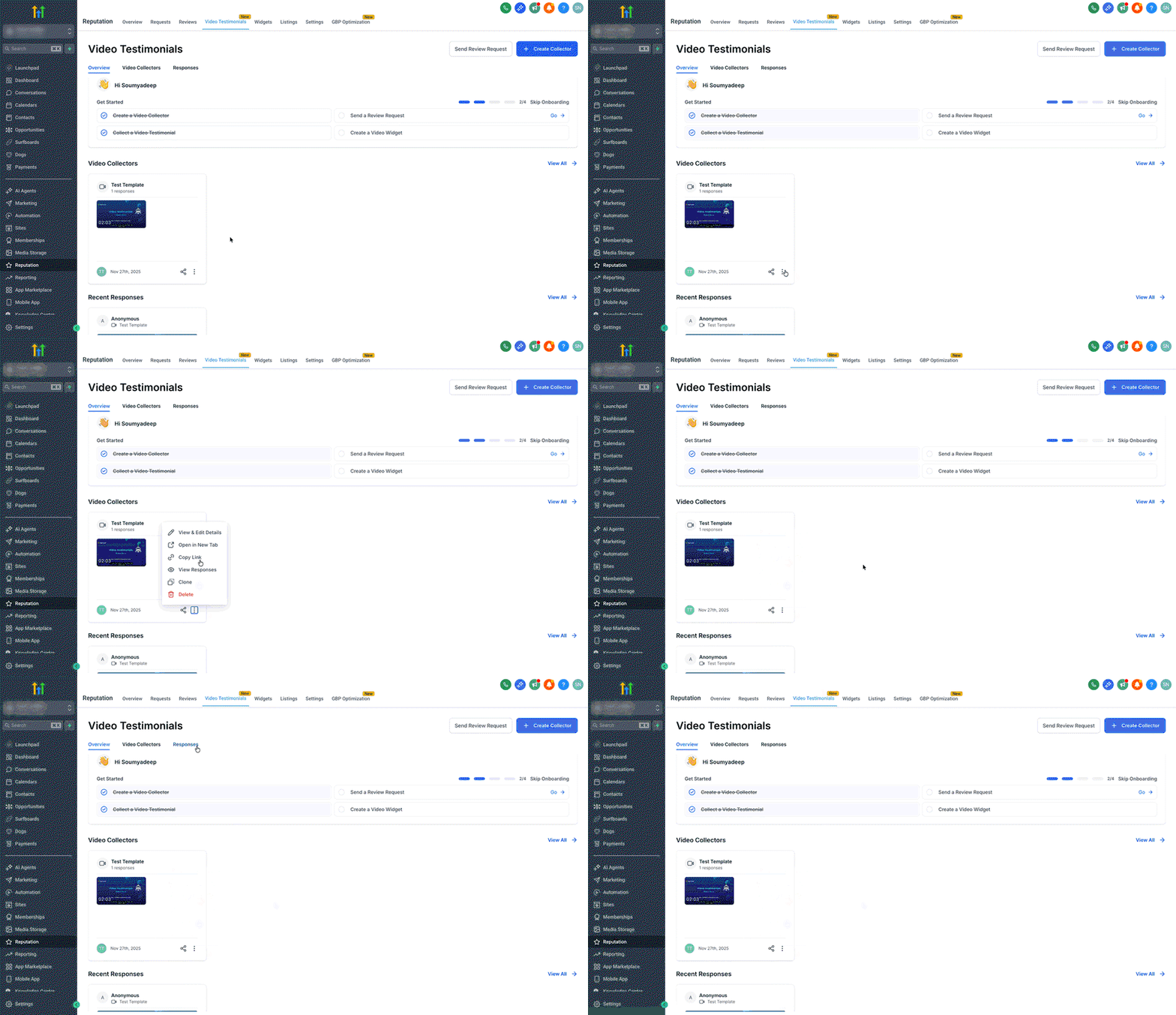
1. Link teilen
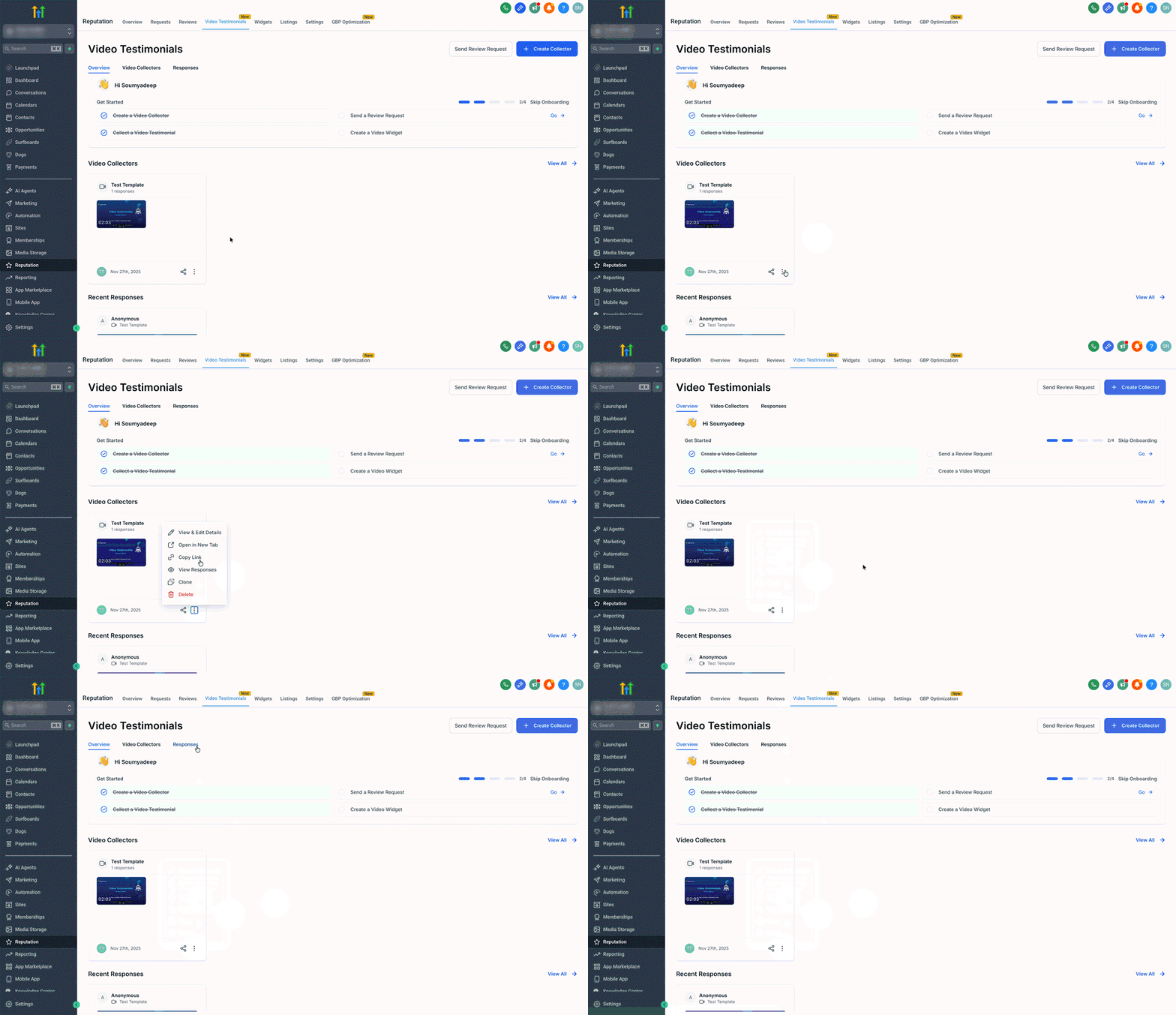
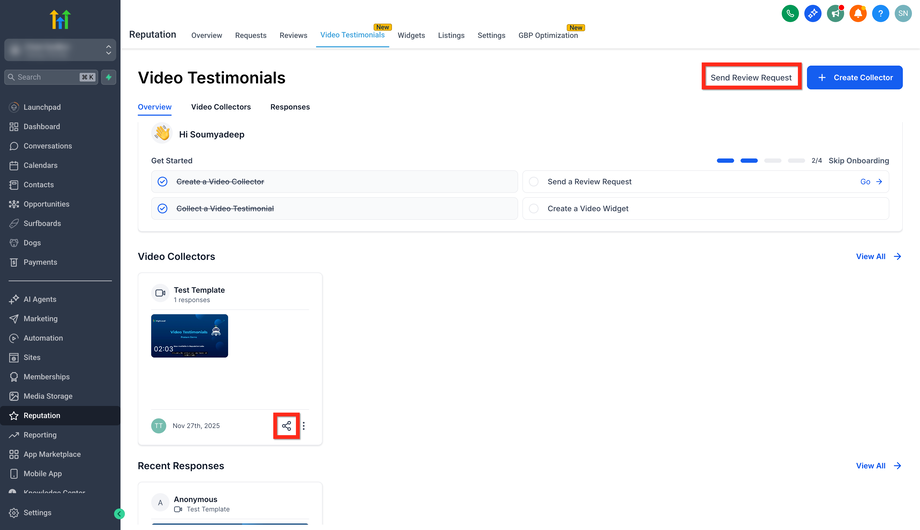
Gehen Sie zu Collectors
Wählen Sie einen Collector aus
Klicken Sie auf Copy Link
Teilen Sie den Link per E-Mail, Chat, Social Media oder QR-Code
2. Review Request senden (E-Mail / SMS / WhatsApp)
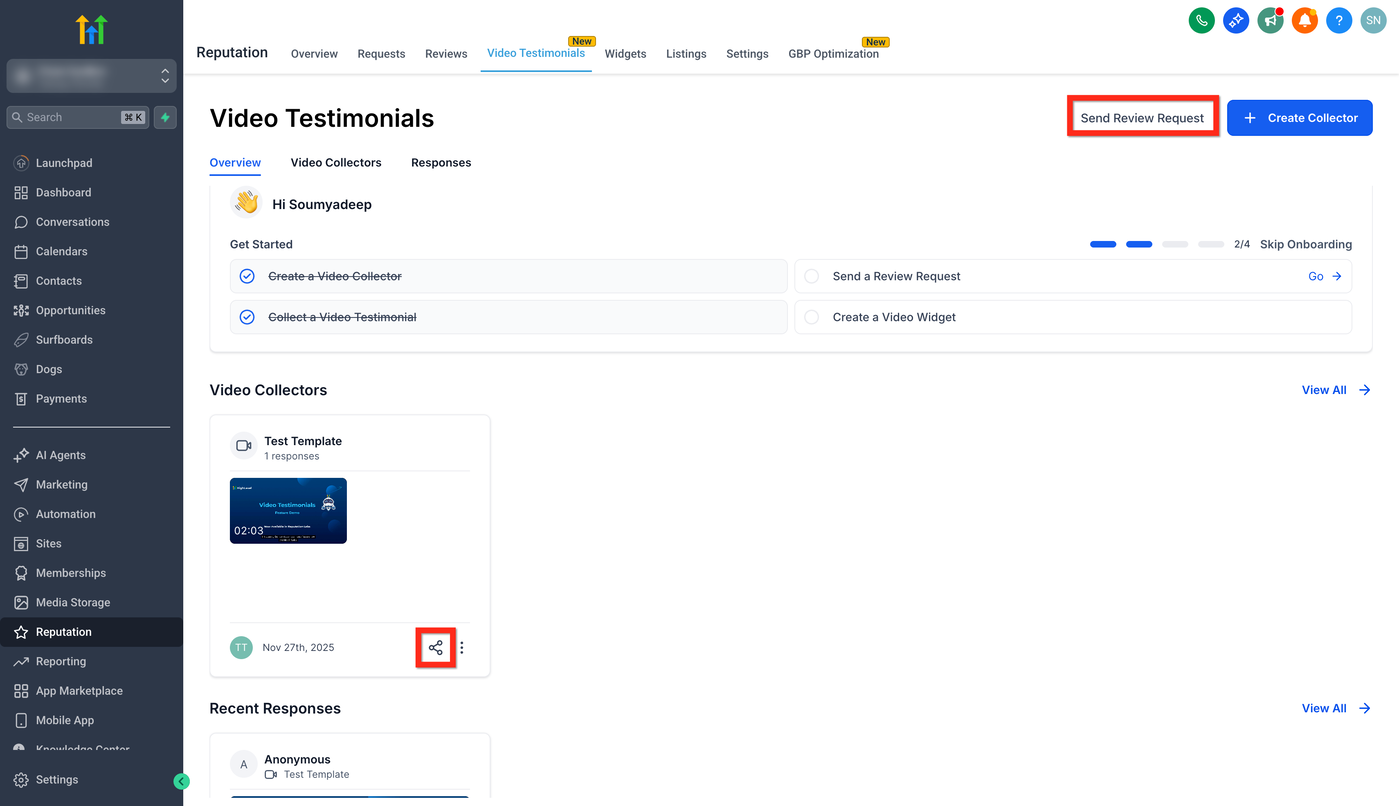
Klicken Sie auf Send Review Request
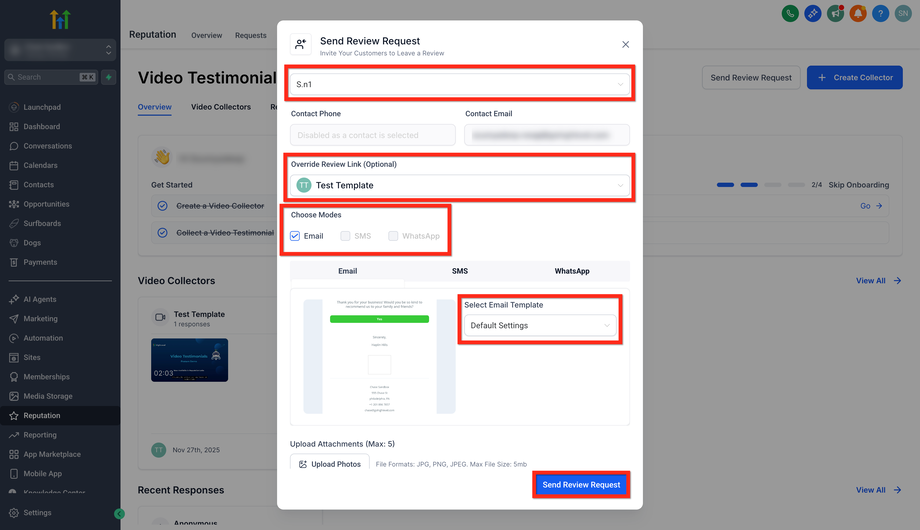
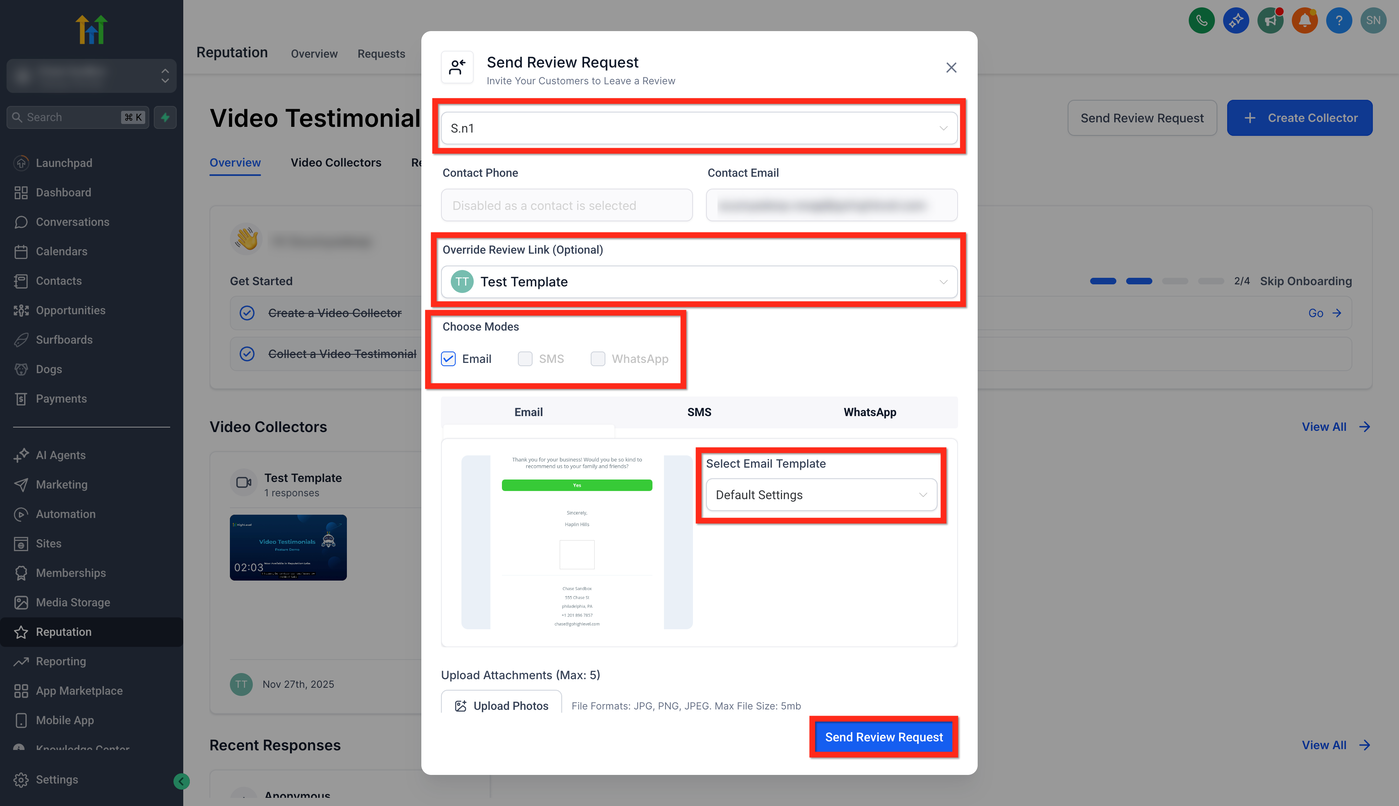
Kontakt auswählen
Versandkanal wählen
Optional: Collector über „Override Video Link“ anpassen
Template auswählen
Auf Send Review Request klicken
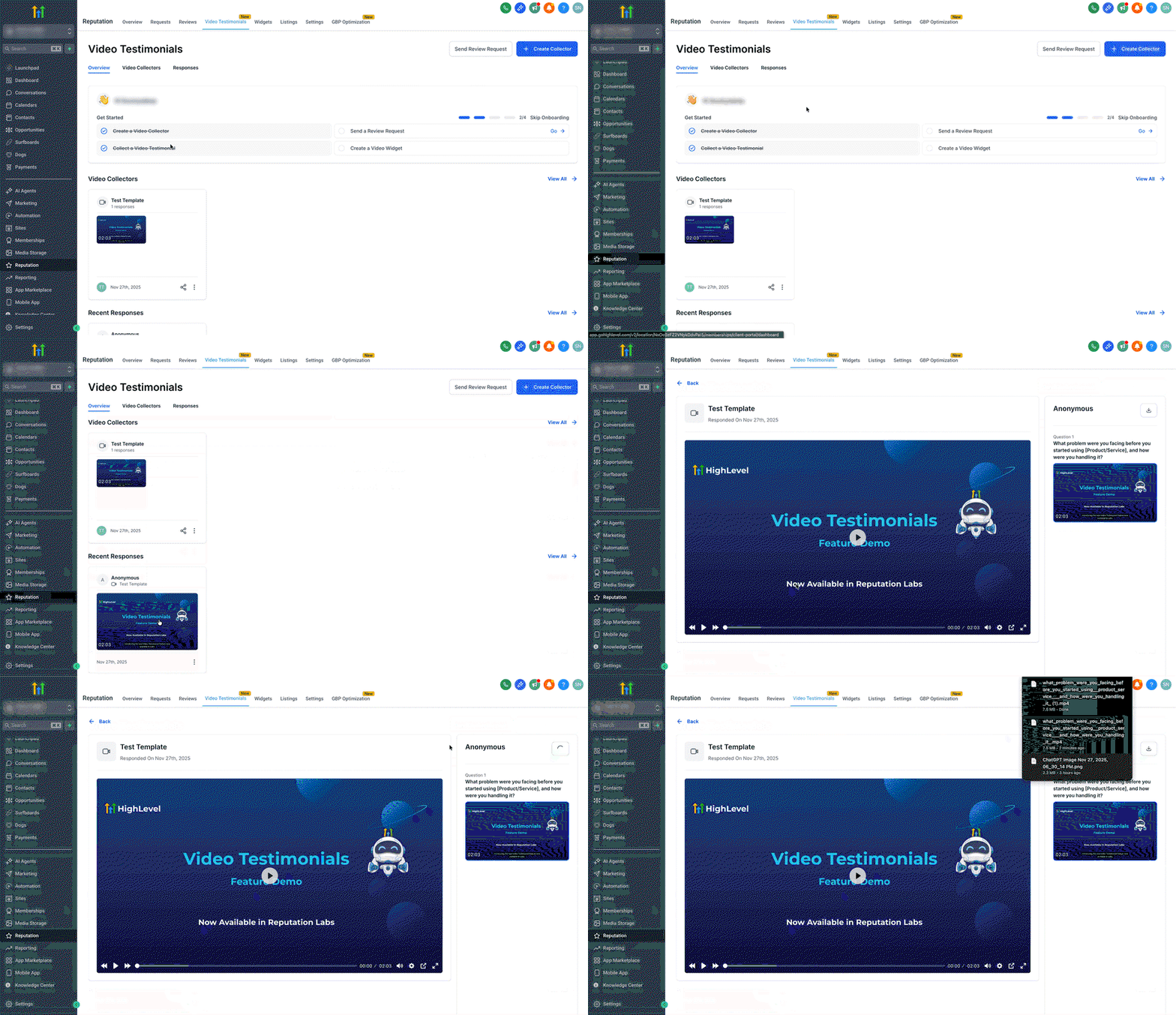
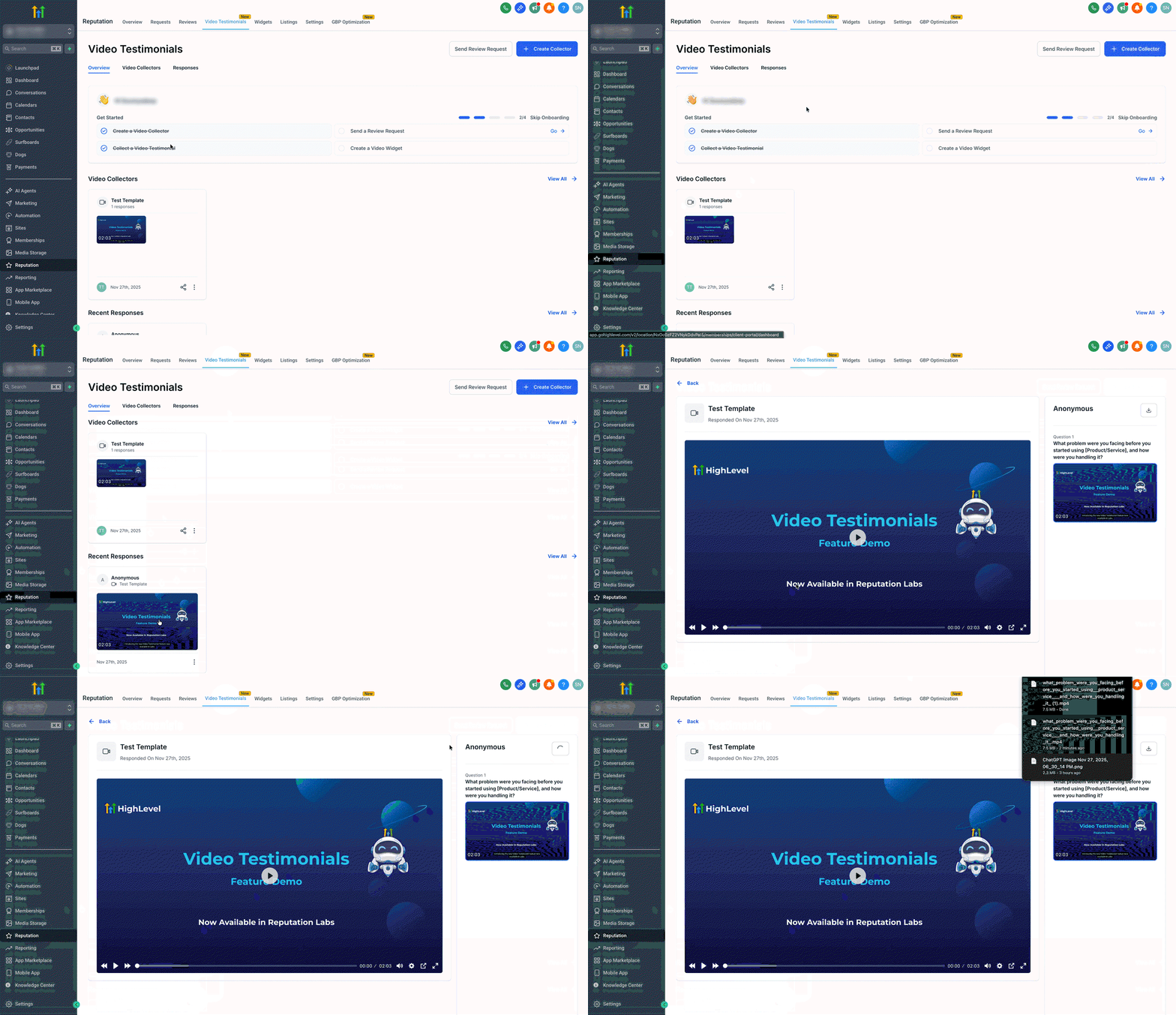
Antworten verwalten und herunterladen
Gehen Sie zu Reputation → Video Testimonials → Responses
Öffnen Sie eine Einreichung
Sehen Sie sich das Video direkt an
Klicken Sie auf Download, um die Datei lokal zu speichern
Videos im Review Widget anzeigen
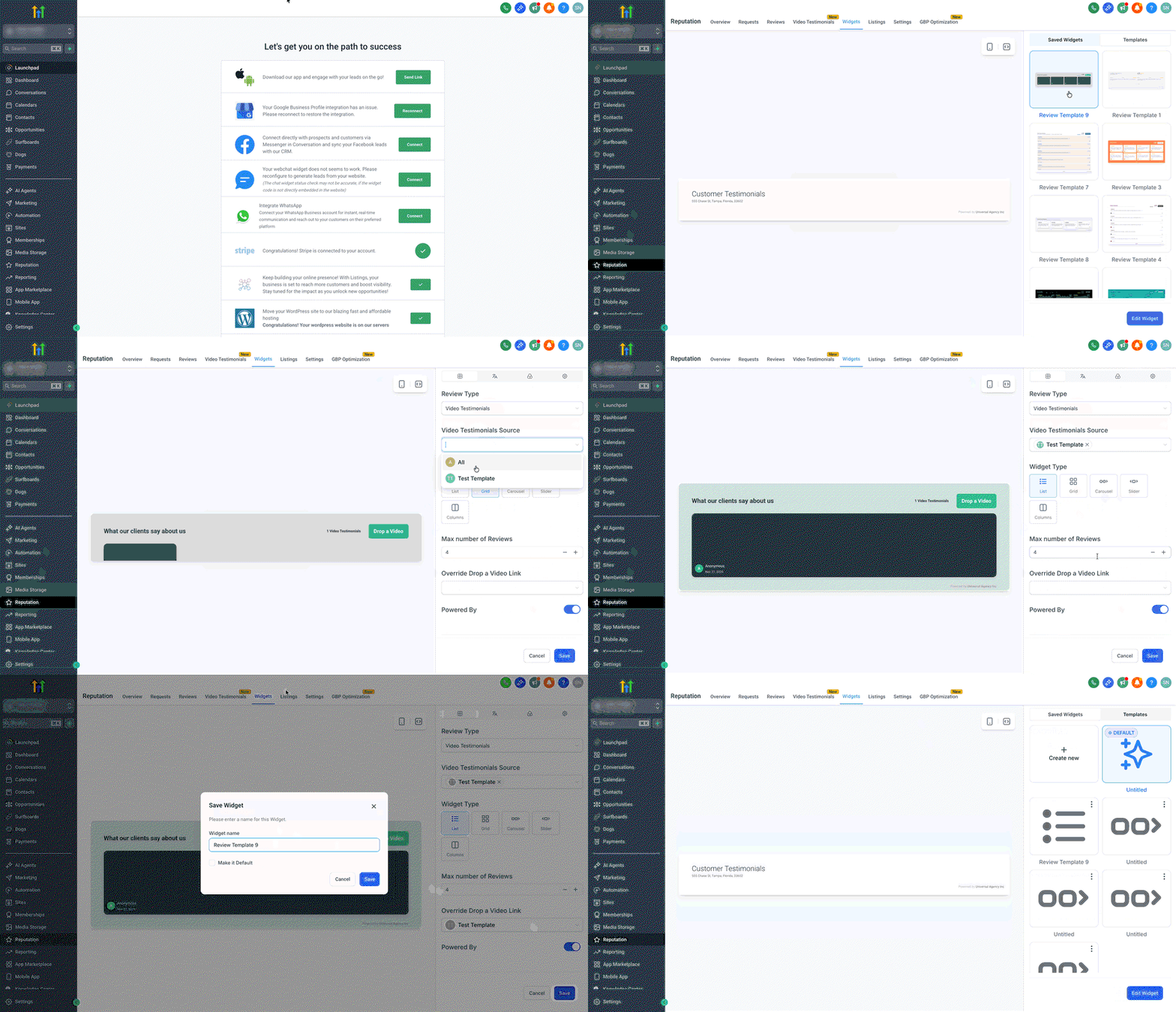
Gehen Sie zu Reputation → Widgets
Widget erstellen oder bearbeiten
Als Review Type Video Testimonials auswählen
Video-Testimonial-Quelle (Collector) auswählen
Widget-Typ und Anzahl festlegen
Optional „Powered by“ aktivieren/deaktivieren
Speichern

Häufig gestellte Fragen
F: Müssen Kunden eine App installieren?
Nein. Alles funktioniert direkt über den Browser.
F: Wie lang darf ein Video sein?
Maximal 2 Minuten 30 Sekunden.
F: Wie viele Fragen kann ich hinzufügen?
Bis zu 3 Fragen pro Collector.
F: Kann ich mehrere Collector erstellen?
Ja, unbegrenzt pro Standort.
F: Wo finde ich die Videos?
Unter Reputation → Video Testimonials → Responses.
F: Kann ich nur bestimmte Videos anzeigen?
Ja, über die Filterung im Review Widget pro Collector.
F: Welche Kanäle werden unterstützt?
E-Mail, SMS und WhatsApp über Review Requests.