INHALTSVERZEICHNIS
Was ist Review Request Balancing?
Warum ist Review Request Balancing wichtig?
Wie man Review Request Balancing einrichtet
Schritt 1: Review Balancing aktivieren
Schritt 2: GBP Seite konfigurieren (Google Business Profile)
Schritt 3: Balance konfigurieren
Schritt 4: Einstellungen speichern
Häufig gestellte Fragen
Was ist Review Request Balancing?
Review Request Balancing ermöglicht es dir, Review-Anfragen auf mehrere Bewertungsplattformen zu verteilen, z. B. Google und Facebook. Dabei kannst du das Verhältnis der Weiterleitung konfigurieren, um eine gleichmäßigere Verteilung der Bewertungen zu erreichen.
Beispiel:
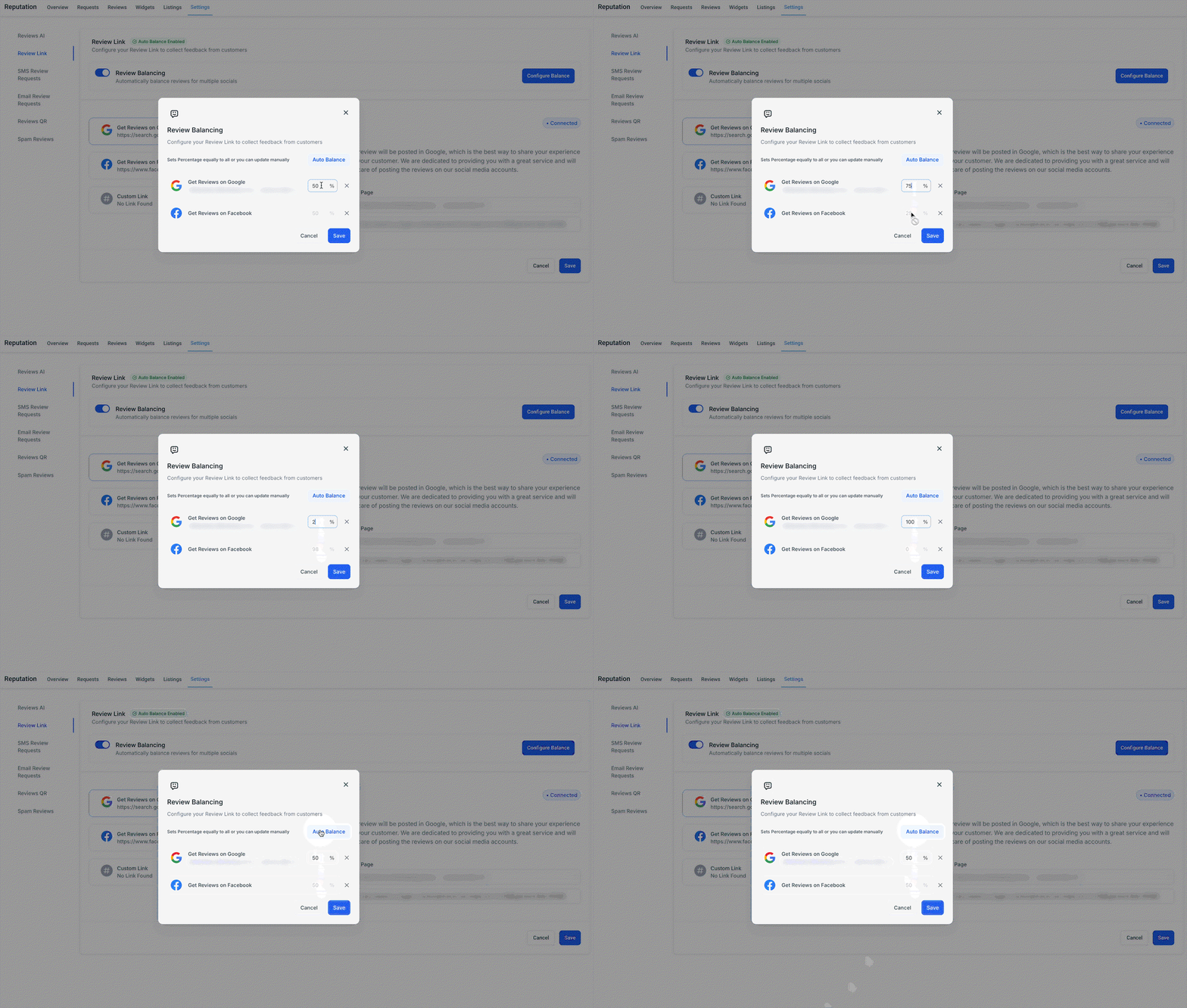
Wenn Review Balancing zum ersten Mal aktiviert wird, ist das Standardverhältnis 50% Google und 50% Facebook (sofern beide Seiten integriert sind).
Du kannst diese Prozentsätze individuell anpassen, je nach Bedarf deines Unternehmens.
Warum ist Review Request Balancing wichtig?
Online-Bewertungen diversifizieren:
Durch die Verteilung auf mehrere Plattformen erhöhst du deine Sichtbarkeit und Glaubwürdigkeit über verschiedene Kanäle hinweg.
Reputation stärken:
Eine Balance verhindert, dass deine Bewertungen nur auf einer Plattform gesammelt werden und sorgt für eine breitere Online-Präsenz.
Mehr Flexibilität:
Du kannst die Verteilung an deine Geschäftsziele anpassen und individuell steuern.
Wie man Review Request Balancing einrichtet
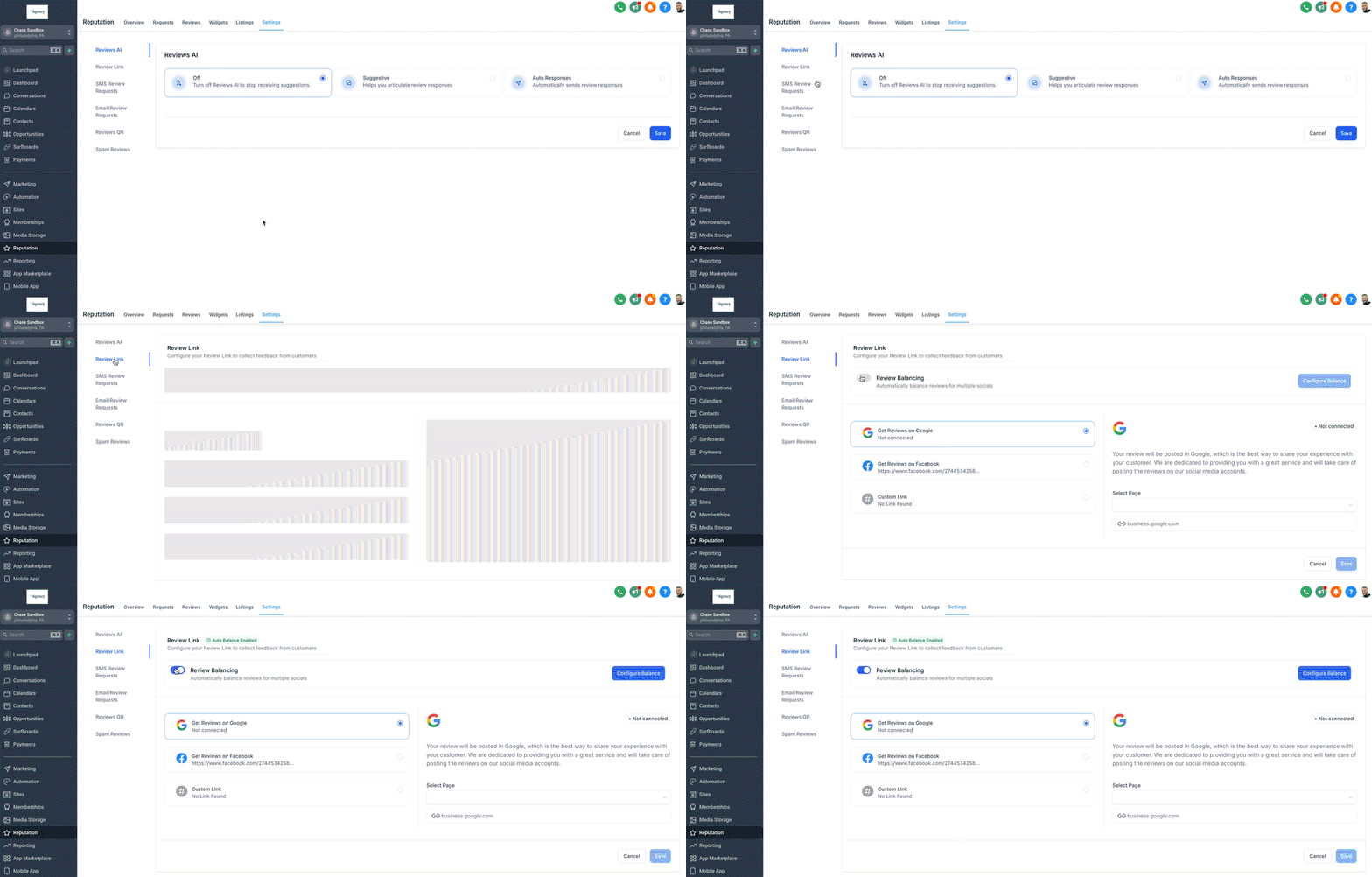
Schritt 1: Review Balancing aktivieren
Navigiere zu Reputation > Settings > Review Link.
Aktiviere den Schalter Enable Review Balancing.
Schritt 2: GBP Seite konfigurieren (Google Business Profile)
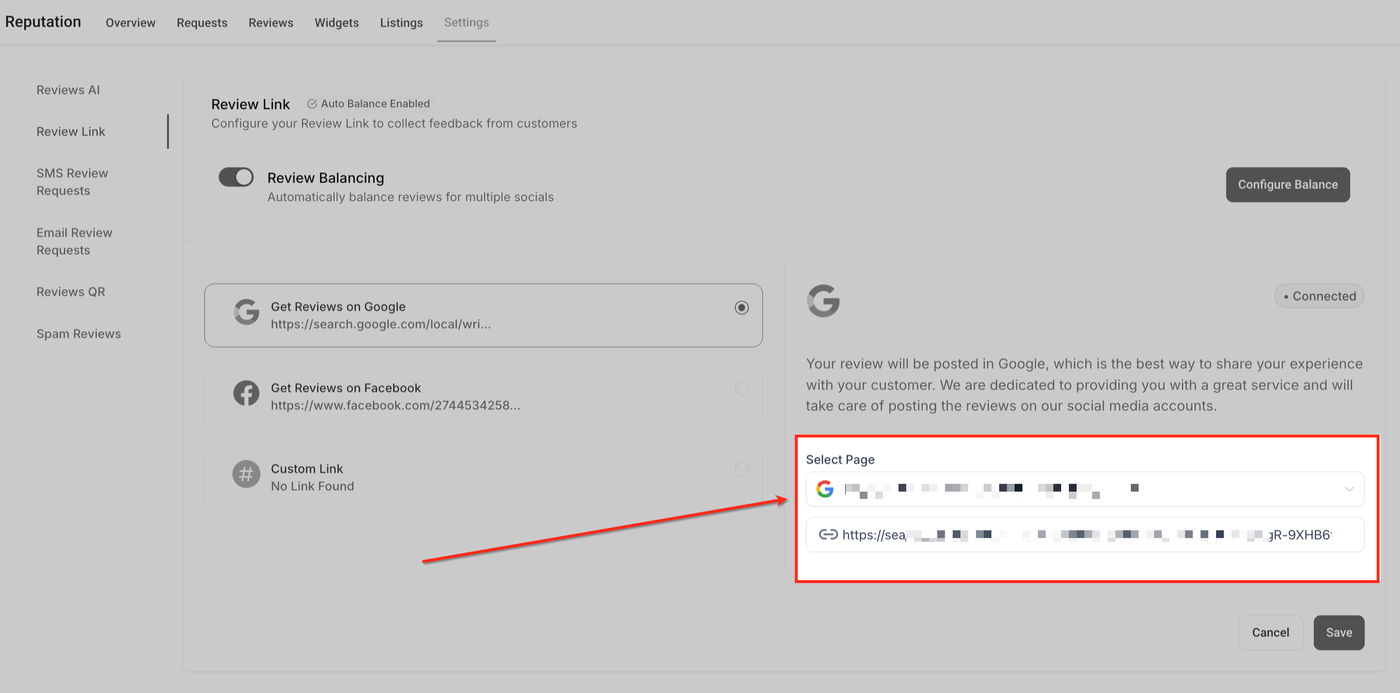
Unter Reputation > Settings > Review Link findest du den Bereich Get Reviews on Google.
Nutze das Dropdown-Menü Select Page, um dein Google Business Profile (GBP) auszuwählen.
WICHTIG:
Wenn du dein Google Business Profile oder deine Facebook Business Page noch nicht integriert hast, kannst du keine Verteilung einrichten.
Die Integration erfolgt über SETTINGS > INTEGRATIONS.
Schritt 3: Balance konfigurieren
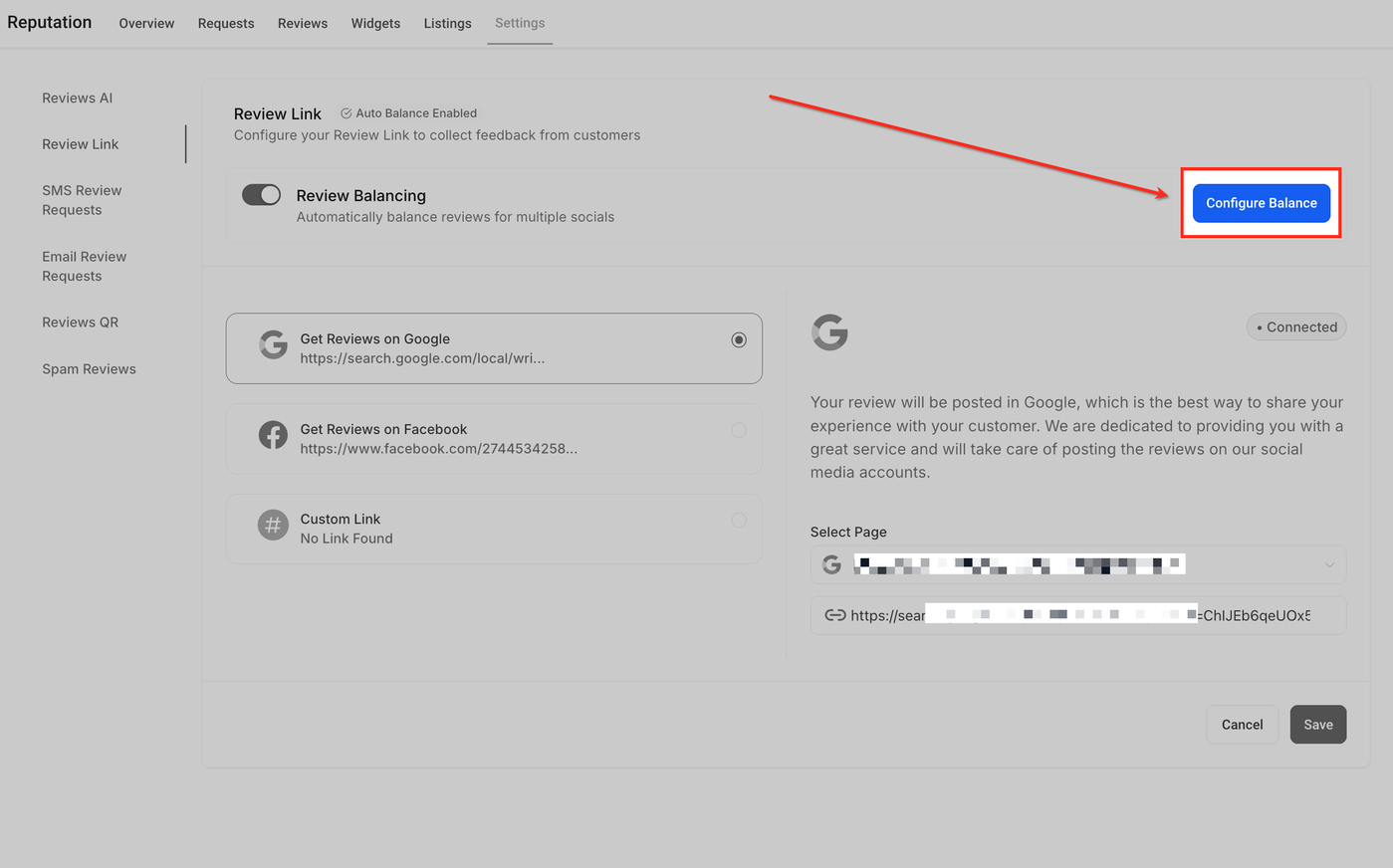
Nachdem Review Balancing aktiviert wurde, klicke auf Configure Balance.
Passe das Verhältnis zwischen Google und Facebook an.
Beispiele:
70% Google & 30% Facebook
oder jede andere gewünschte Verteilung
Schritt 4: Einstellungen speichern
Sobald du deine gewünschte Konfiguration eingestellt hast, speichere die Änderungen.
Häufig gestellte Fragen
F: Was passiert, wenn nur eine Plattform integriert ist?
Wenn nur eine Plattform (z. B. Google) integriert ist, werden alle Review-Anfragen automatisch an diese Plattform weitergeleitet, bis eine weitere Plattform hinzugefügt wird.
F: Kann ich Review Balancing deaktivieren?
Ja. Gehe zu Reputation > Settings > Review Link und deaktiviere den Schalter Enable Review Balancing. Danach werden alle Review-Anfragen an die Standardplattform weitergeleitet.
F: Kann ich das Verhältnis später ändern?
Ja. Du kannst jederzeit unter Configure Balance das Verhältnis anpassen.
F: Was passiert, wenn ich keine Balance konfiguriere?
Dann wird automatisch ein 50/50 Split zwischen Google und Facebook verwendet (sofern beide integriert sind).
F: Wie sehe ich die aktuelle Verteilung?
Im Konfigurationsfenster wird die aktuelle Verteilung angezeigt und kann dort überwacht werden.
F: Gibt es Analytics zur Performance?
Ja. Die Performance und Anzahl der Bewertungen pro Plattform kann im Reputation-Modul eingesehen werden.