Machen Sie es Ihren Kunden leicht, Bewertungen zu hinterlassen – mit individuell angepassten SMS- und E-Mail-Anfragen in ProfitBoost. Dieser Artikel zeigt Ihnen, wie Sie Bewertungsanfragen aktivieren, Nachrichtenvorlagen bearbeiten, Versandintervalle und Wiederholungen steuern sowie Ihren Bewertungslink festlegen.
INHALTSVERZEICHNIS
Was sind Bewertungsanfrage-Nachrichten?
Wichtige Vorteile von Bewertungsanfrage-Nachrichten
Wo Sie Bewertungsanfragen versenden können
Bewertungslink (Verteilung vs. benutzerdefinierter Link)
SMS-Anfragen
SMS-Vorlage erstellen oder bearbeiten
E-Mail-Anfragen
E-Mail-Vorlage erstellen oder importieren
Live- und Wiederholungs-Vorlagen auswählen (Sequenz)
So richten Sie Bewertungsanfrage-Nachrichten ein (Schritt für Schritt)
Häufig gestellte Fragen
Verwandte Artikel
Was sind Bewertungsanfrage-Nachrichten?
Bewertungsanfrage-Nachrichten automatisieren die Art und Weise, wie Ihr Standort Kunden um öffentliche Bewertungen bittet. ProfitBoost kann personalisierte SMS- und E-Mail-Nachrichten nach dem Check-in versenden, diese nach einem festgelegten Zeitplan wiederholen, bis der Kunde auf den Bewertungslink klickt, und Besucher mithilfe Ihres Bewertungslinks zum richtigen Bewertungsziel weiterleiten.
Wichtige Vorteile von Bewertungsanfrage-Nachrichten
Das Verständnis der Vorteile hilft Ihnen dabei, Anfragen passend zu Ihren Geschäftszielen einzurichten.
Markenkonsistenz: Erstellen Sie Vorlagen, die zu Ihrem Tonfall und Ihrer Marke passen – sowohl für SMS als auch E-Mails.
Automatisierung: Legen Sie fest, wann die erste Anfrage versendet wird und wie oft Wiederholungen erfolgen sollen.
Personalisierung: Nutzen Sie Merge-Felder wie Kontakt- und Standortvariablen für individuelle Nachrichten.
Flexibilität: Leiten Sie Kunden zu Ihrem Google-Unternehmensprofil oder zu einem benutzerdefinierten Ziel weiter; fügen Sie mehrere Links in E-Mails hinzu.
Kontrolle: Wählen Sie aus, welche Vorlagen „Live“ sind und welche für Wiederholungen verwendet werden.
Wo Sie Bewertungsanfragen versenden können
Nachdem Ihre Vorlagen und Versandintervalle eingerichtet wurden, können Sie Bewertungsanfragen an mehreren Stellen in ProfitBoost versenden.
Reputation → Anfragen: Anfragen einzeln oder gesammelt versenden und verfolgen.
Kontakt-Datensatz: Kontakt öffnen und Bewertungsanfrage senden auswählen.
Workflows: Nutzen Sie die Aktion Bewertungsanfrage, um Anfragen automatisch auszulösen (z. B. nach einer Terminstatusänderung).
Kanäle: SMS und E-Mail werden hier behandelt. WhatsApp-Anfragen sind unter Reputation → Einstellungen → WhatsApp-Anfragen verfügbar und müssen separat eingerichtet werden.
Bewertungslink (Verteilung vs. benutzerdefinierter Link)
Der Bewertungslink ist die URL, die in Ihre Anfragen eingefügt wird. Sie können ProfitBoost die Verteilung auf unterstützte Plattformen überlassen oder einen festen Ziel-Link festlegen.
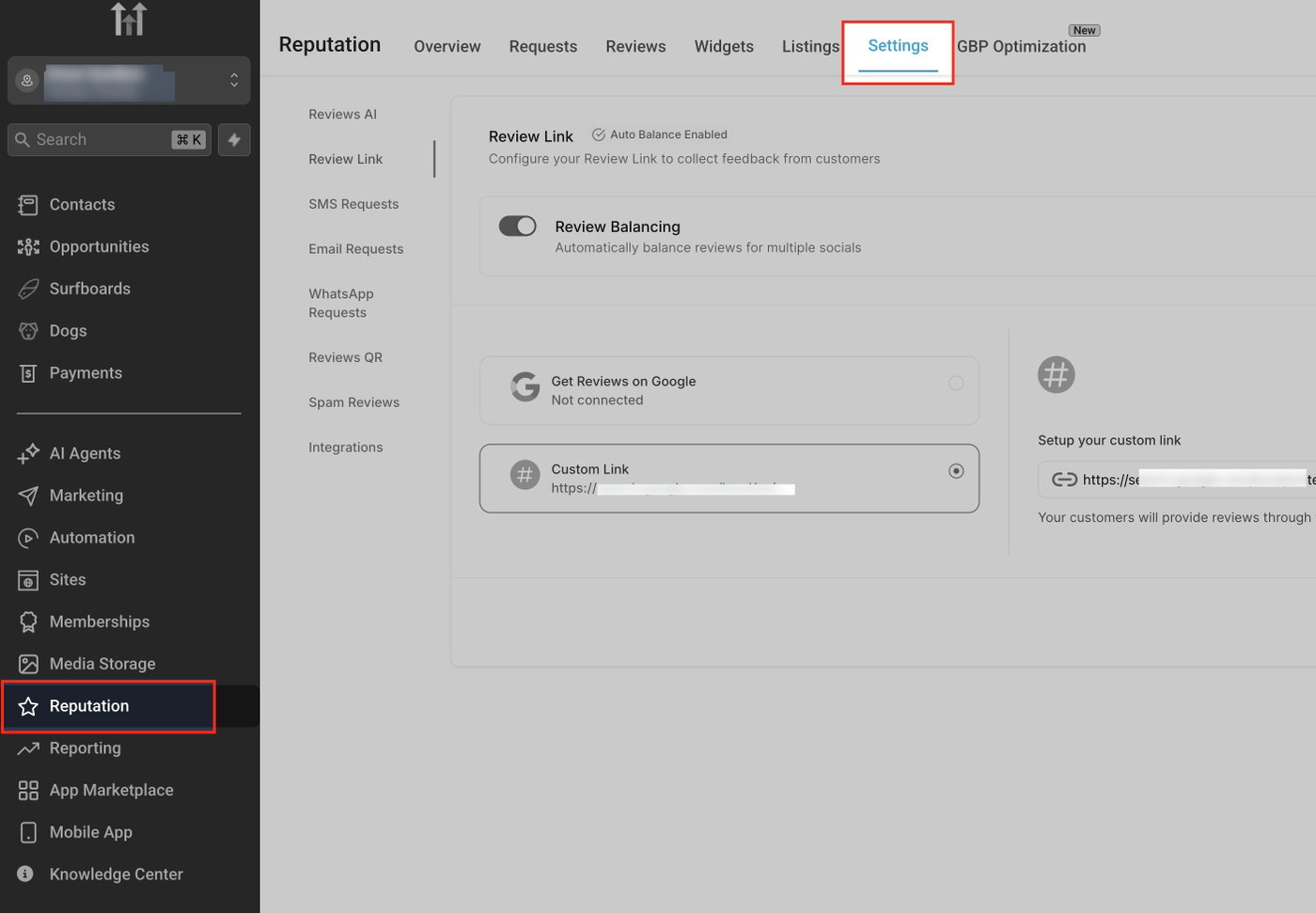
Pfad: Reputation → Einstellungen → Bewertungslink
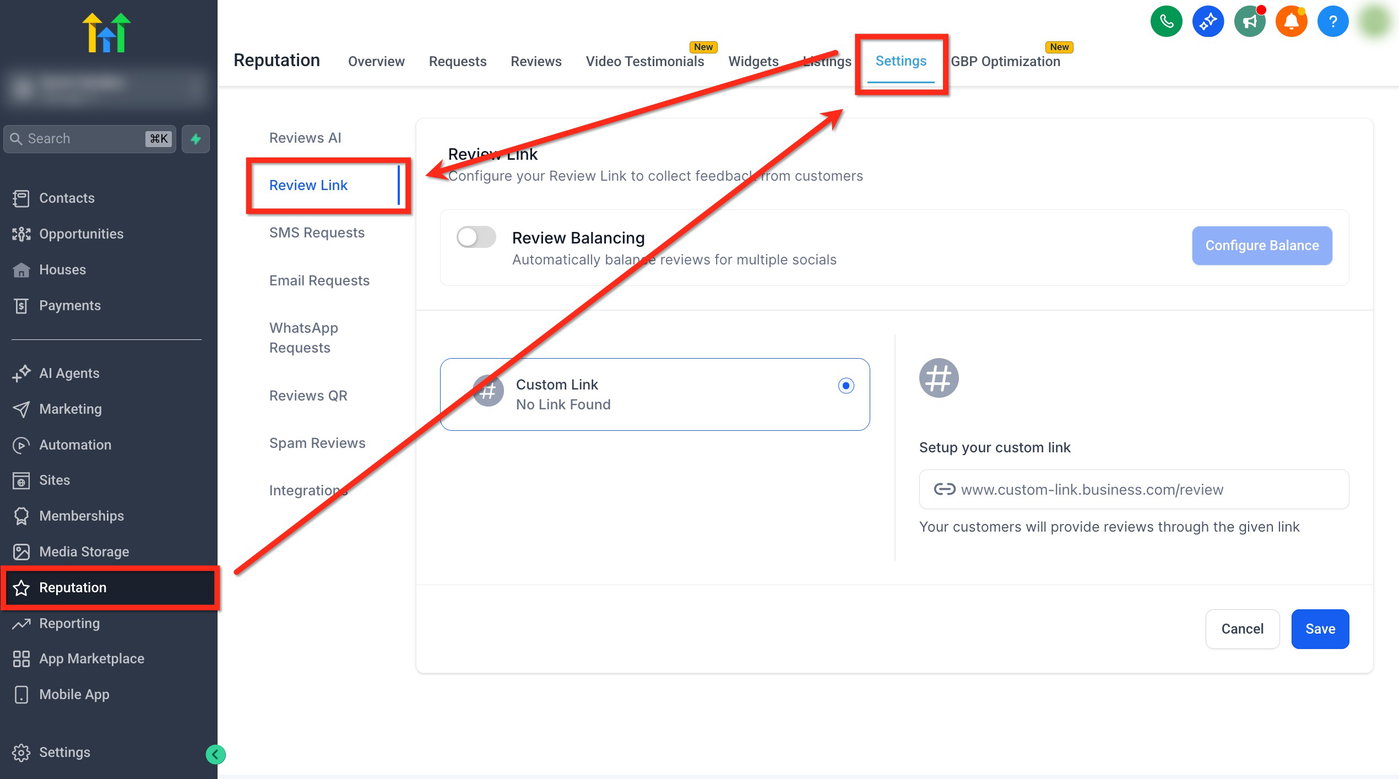
Aktivierung & Versandsteuerung
Bewertungsverteilung: Aktivieren, um Bewertungsanfragen automatisch auf verbundene Plattformen zu verteilen.
Bewertungen auf Google erhalten: Verbinden Sie Ihr Google-Unternehmensprofil (GBP).
Benutzerdefinierter Link: Wählen Sie diese Option und fügen Sie Ihre gewünschte URL ein.
Tipp: Wenn Sie einen benutzerdefinierten Link verwenden, stellen Sie sicher, dass dieser direkt zum Bewertungsformular führt. Bei Nutzung der Verteilung müssen die entsprechenden Integrationen verbunden sein.
SMS-Anfragen
SMS-Anfragen sind schnell und persönlich. Aktivieren Sie den Versand, definieren Sie den Zeitpunkt der ersten Nachricht, legen Sie Wiederholungen fest und erstellen Sie Vorlagen mit Ihrem Bewertungslink.
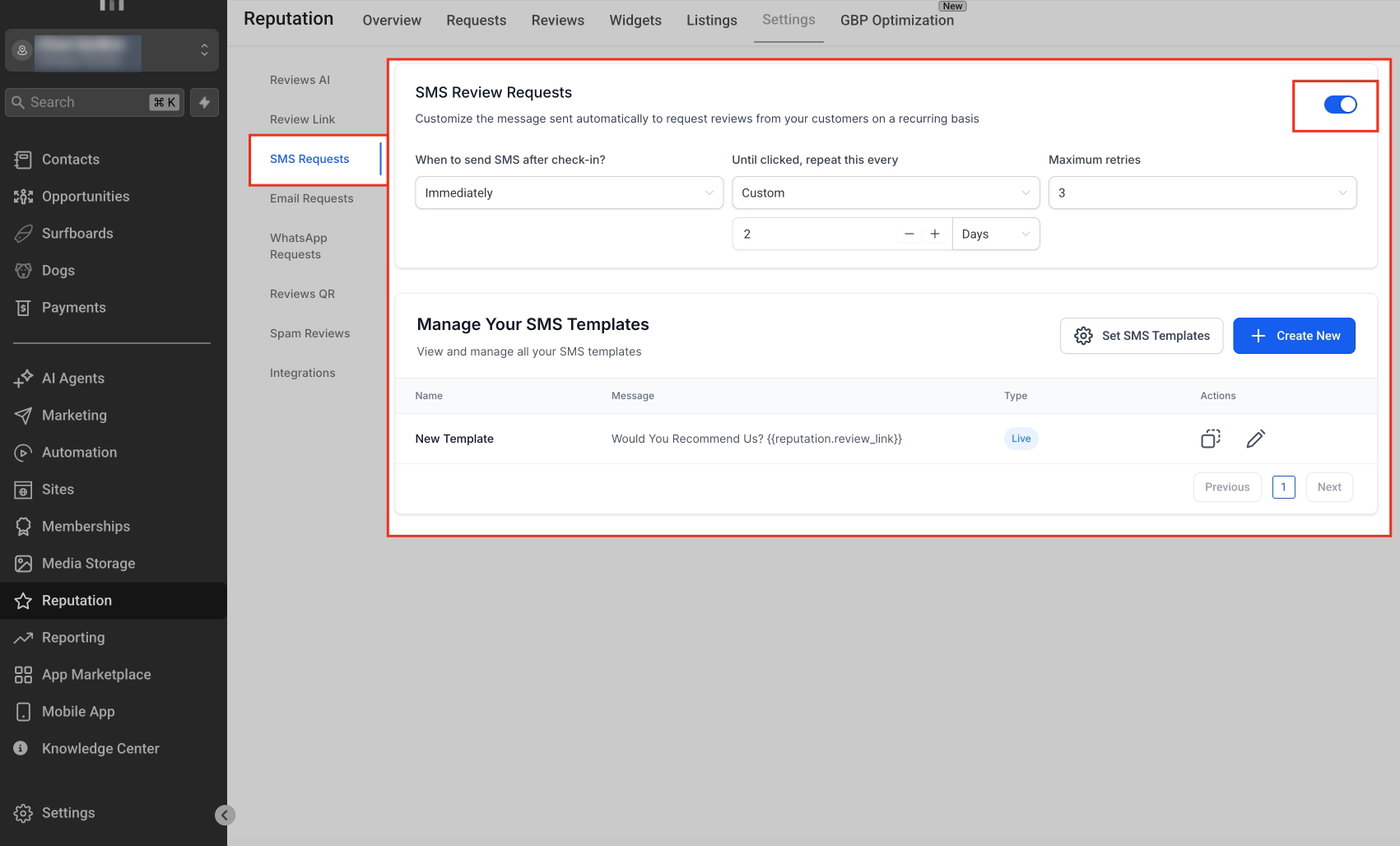
Pfad: Reputation → Einstellungen → SMS-Anfragen
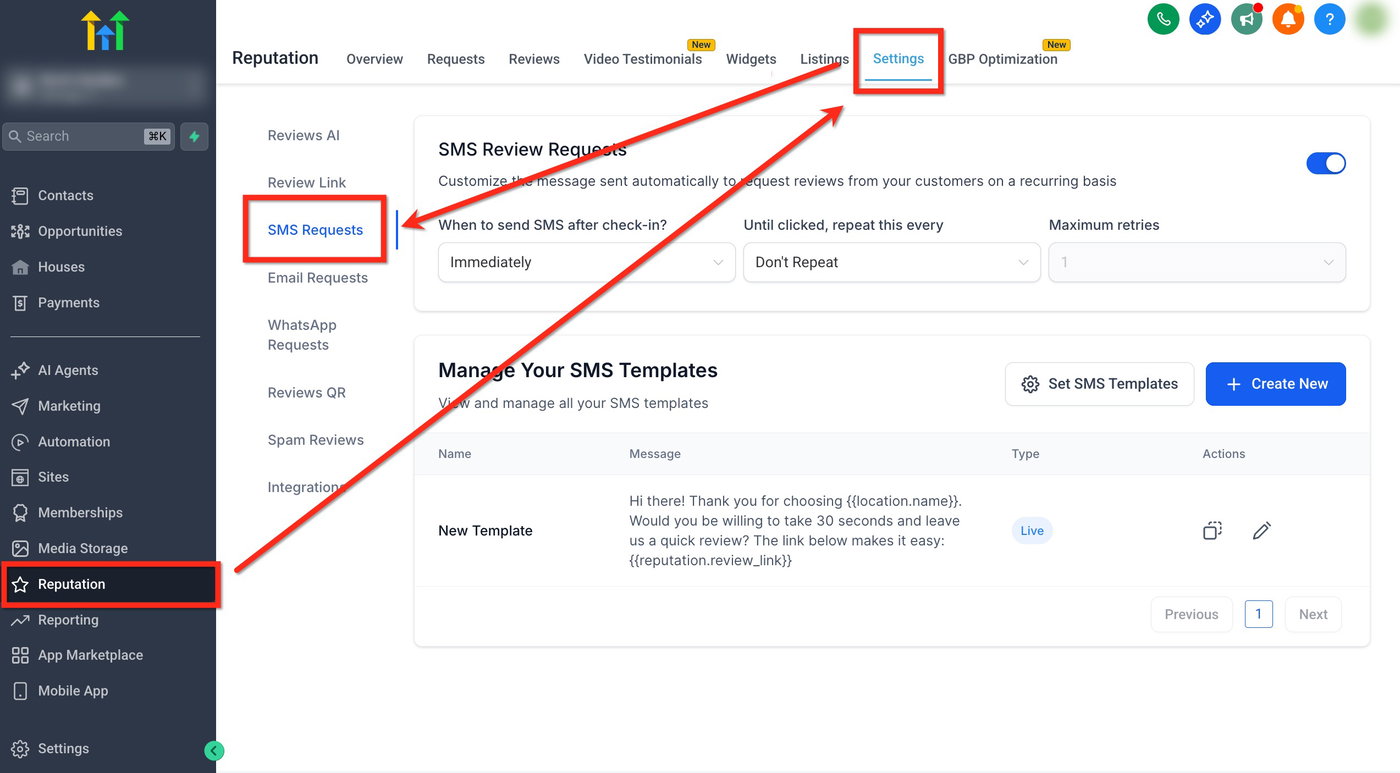
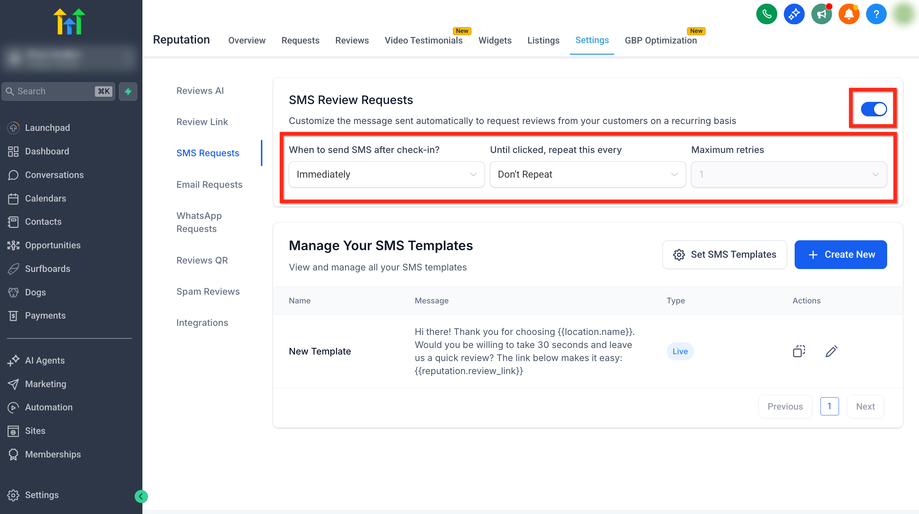
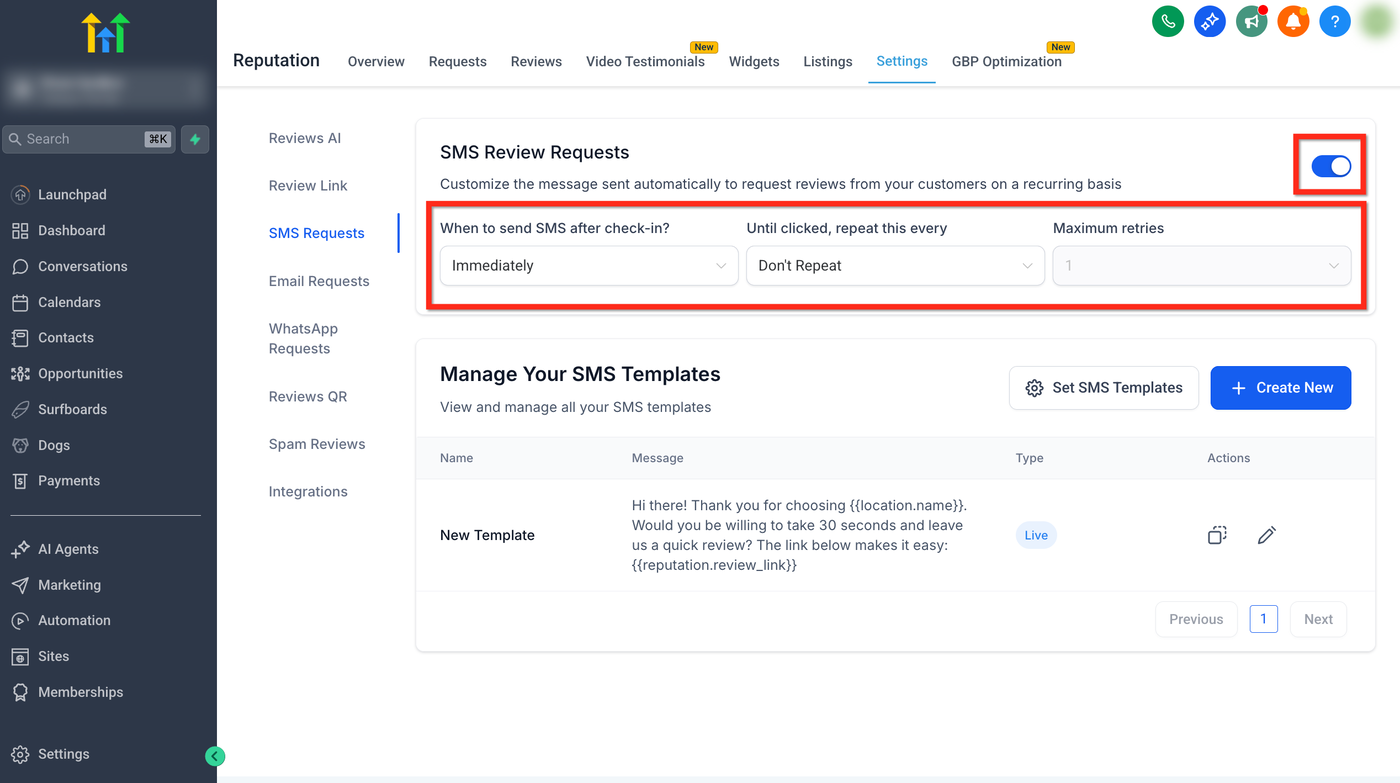
Aktivierung & Versandintervalle
SMS-Bewertungsanfragen aktivieren: Schalten Sie den Schalter oben rechts ein.
Wann SMS nach Check-in senden?: Zeitpunkt der ersten SMS festlegen.
Bis zum Klick alle X wiederholen: Wiederholungsintervall auswählen.
Maximale Wiederholungen: Anzahl der Folgeanfragen festlegen.
SMS-Vorlage erstellen oder bearbeiten
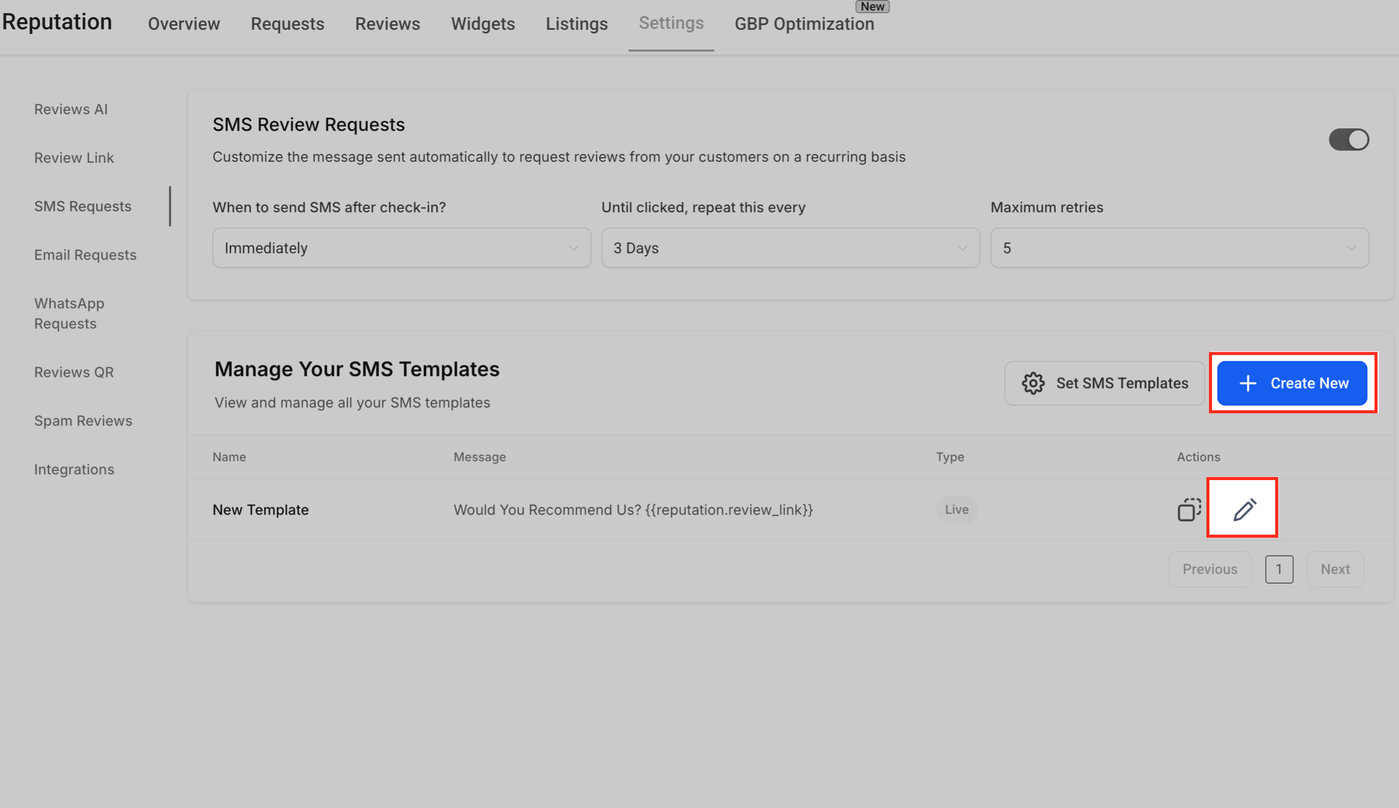
Klicken Sie auf Neu erstellen oder Bearbeiten.
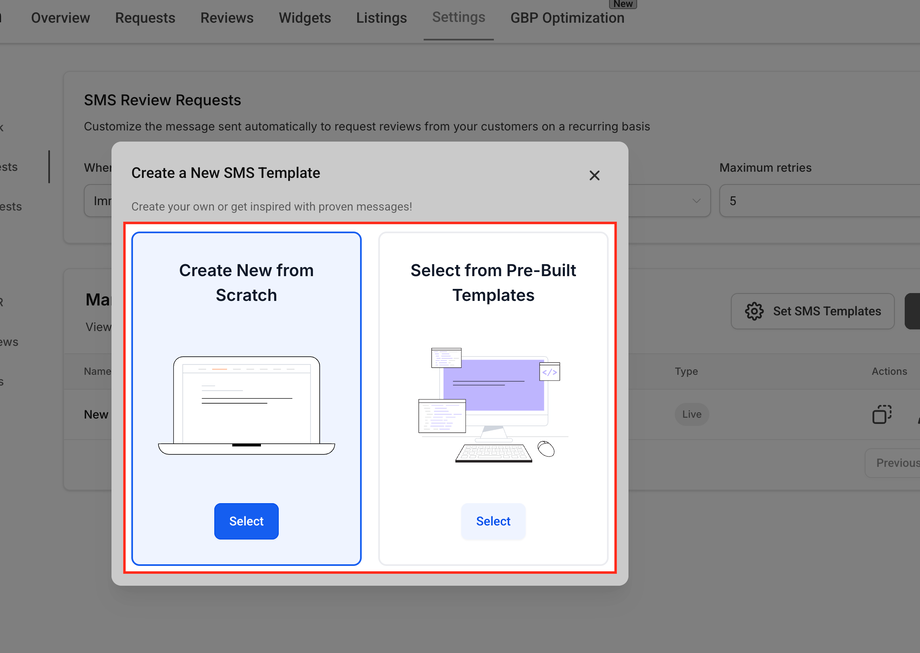
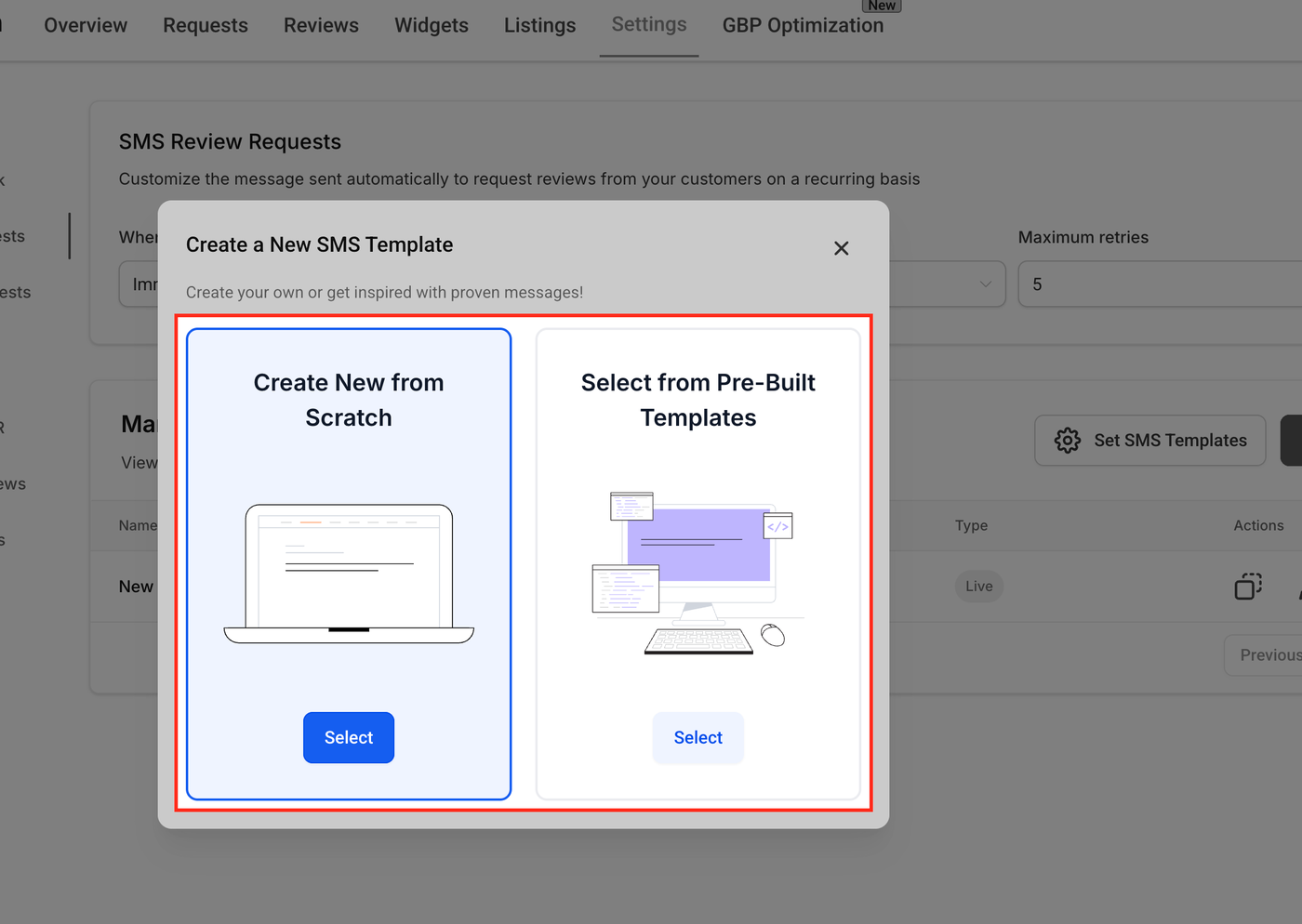
Wählen Sie Neu von Grund auf erstellen oder Aus Vorlagen auswählen.
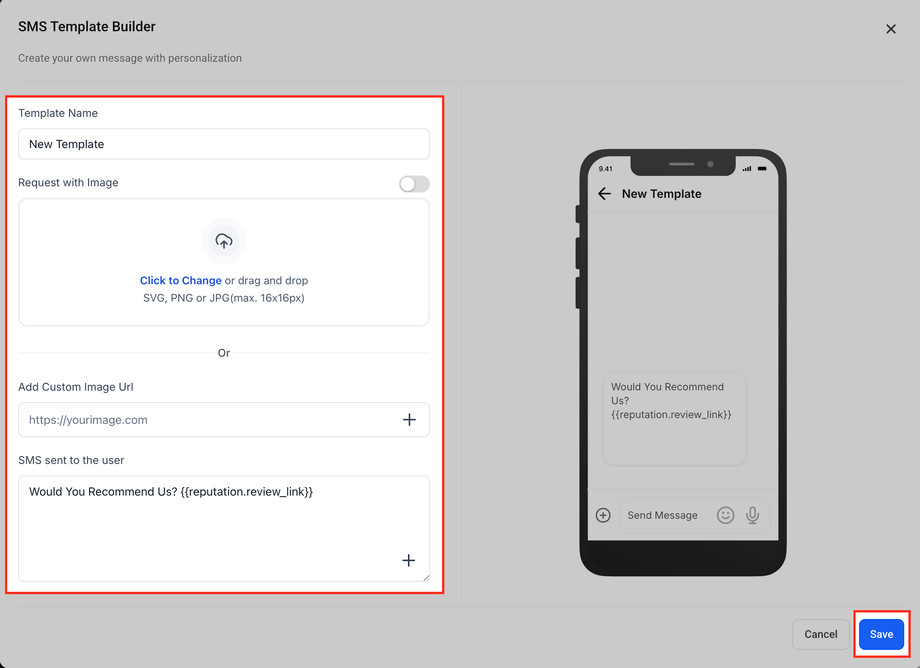
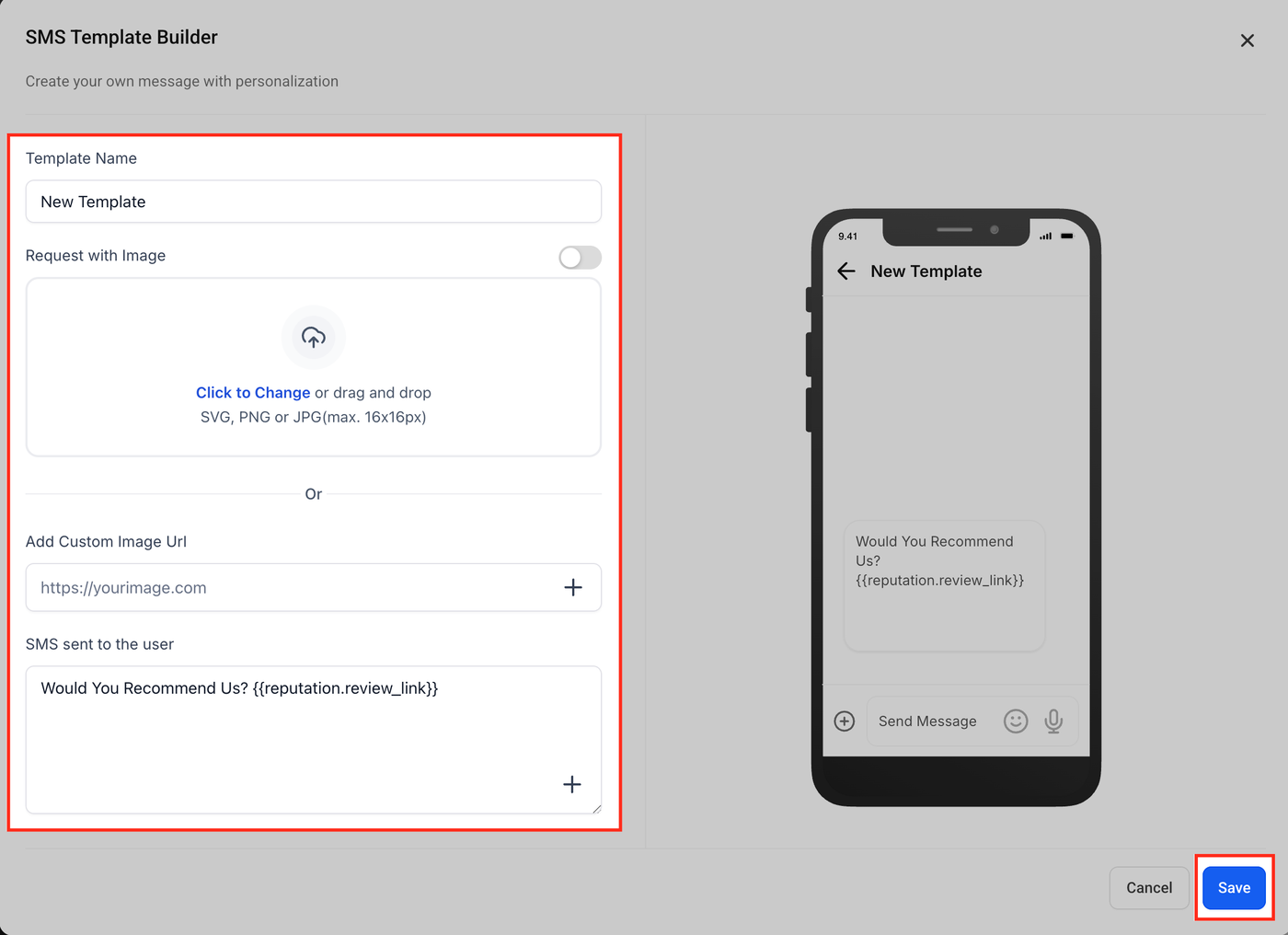
Geben Sie einen Vorlagennamen ein.
Optional: Anfrage mit Bild aktivieren oder Bild-URL hinzufügen.
Schreiben Sie Ihre Nachricht und fügen Sie folgendes Token ein:
{{reputation.review_link}}Klicken Sie auf Speichern.
Hinweis zu Kosten: Wenn Sie Bilder hinzufügen, kann die Nachricht als MMS versendet werden und andere Gebühren verursachen.
E-Mail-Anfragen
E-Mail-Anfragen ermöglichen umfangreicheres Branding, Bilder und mehrere Bewertungsziele.
Pfad: Reputation → Einstellungen → E-Mail-Anfragen
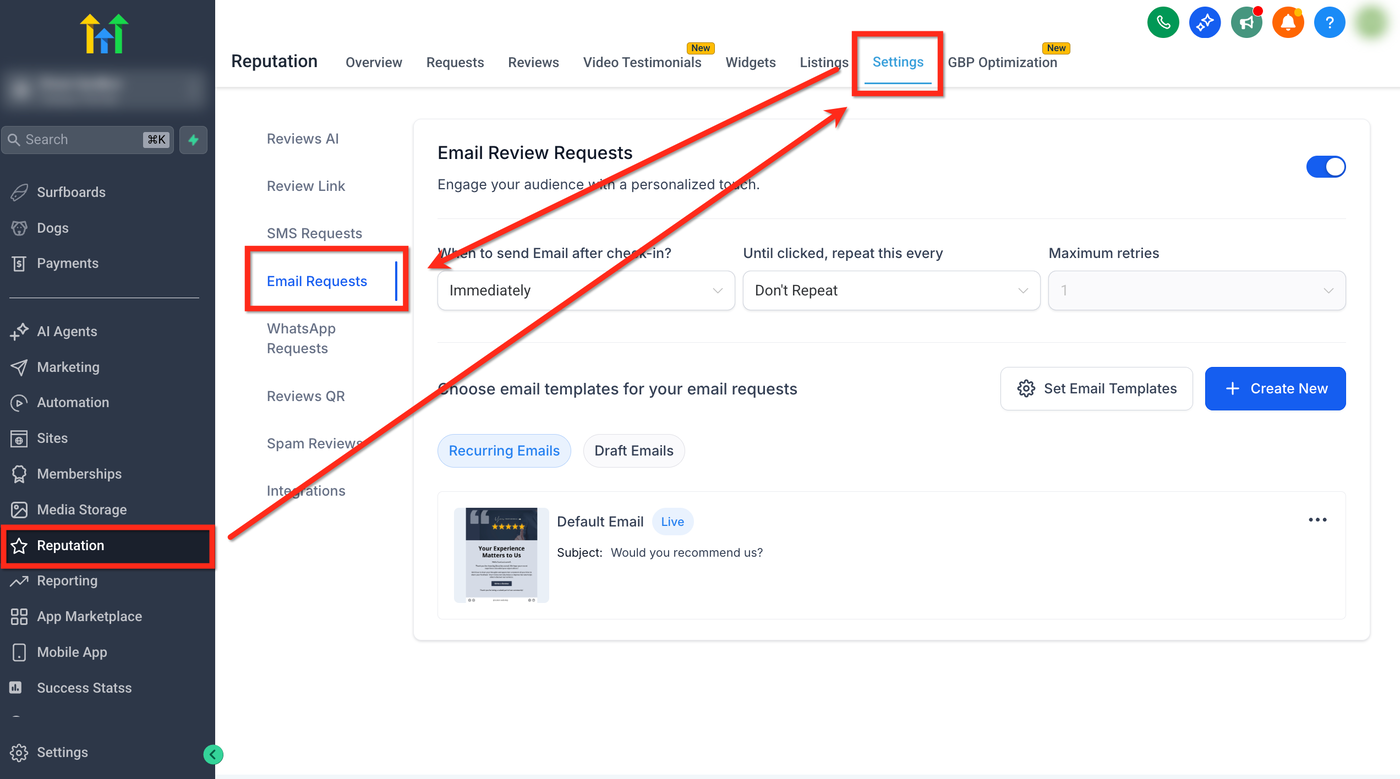
Aktivierung & Versandintervalle
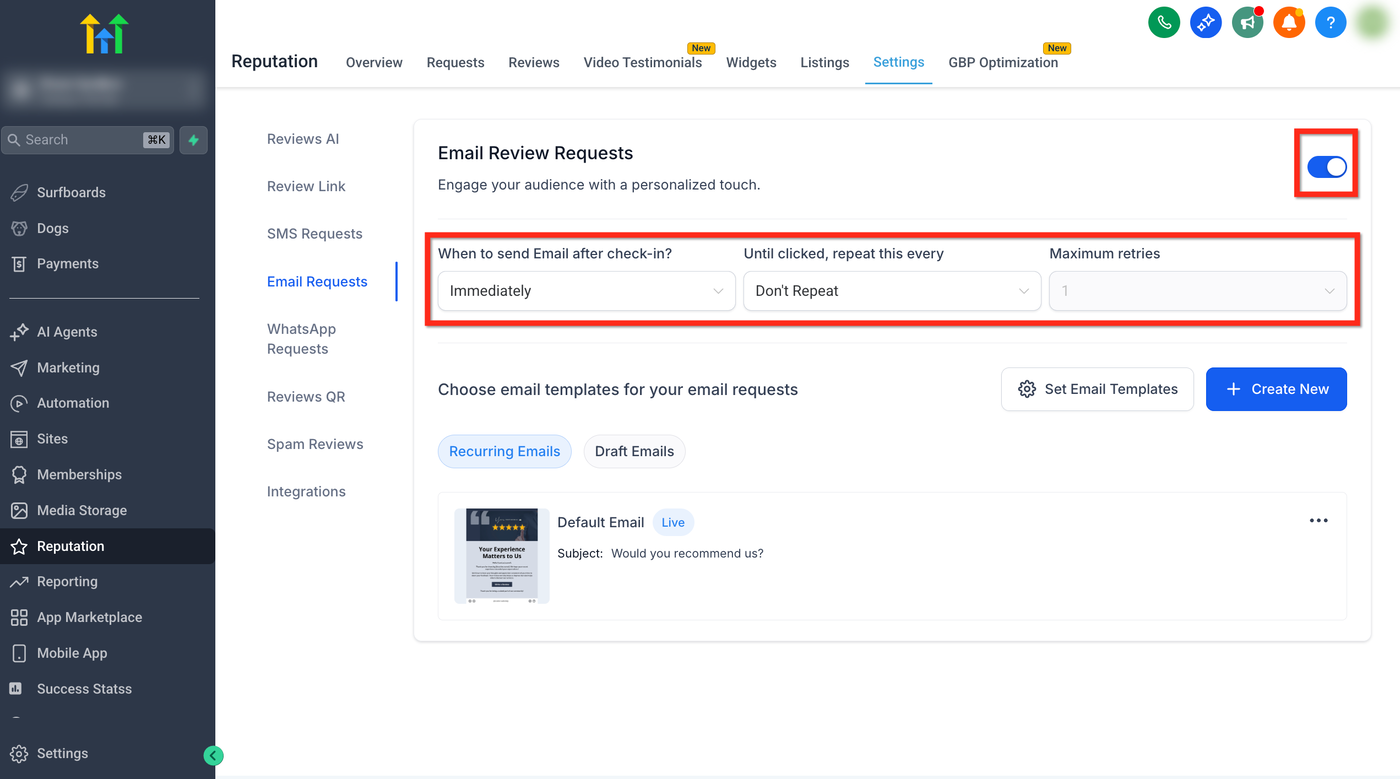
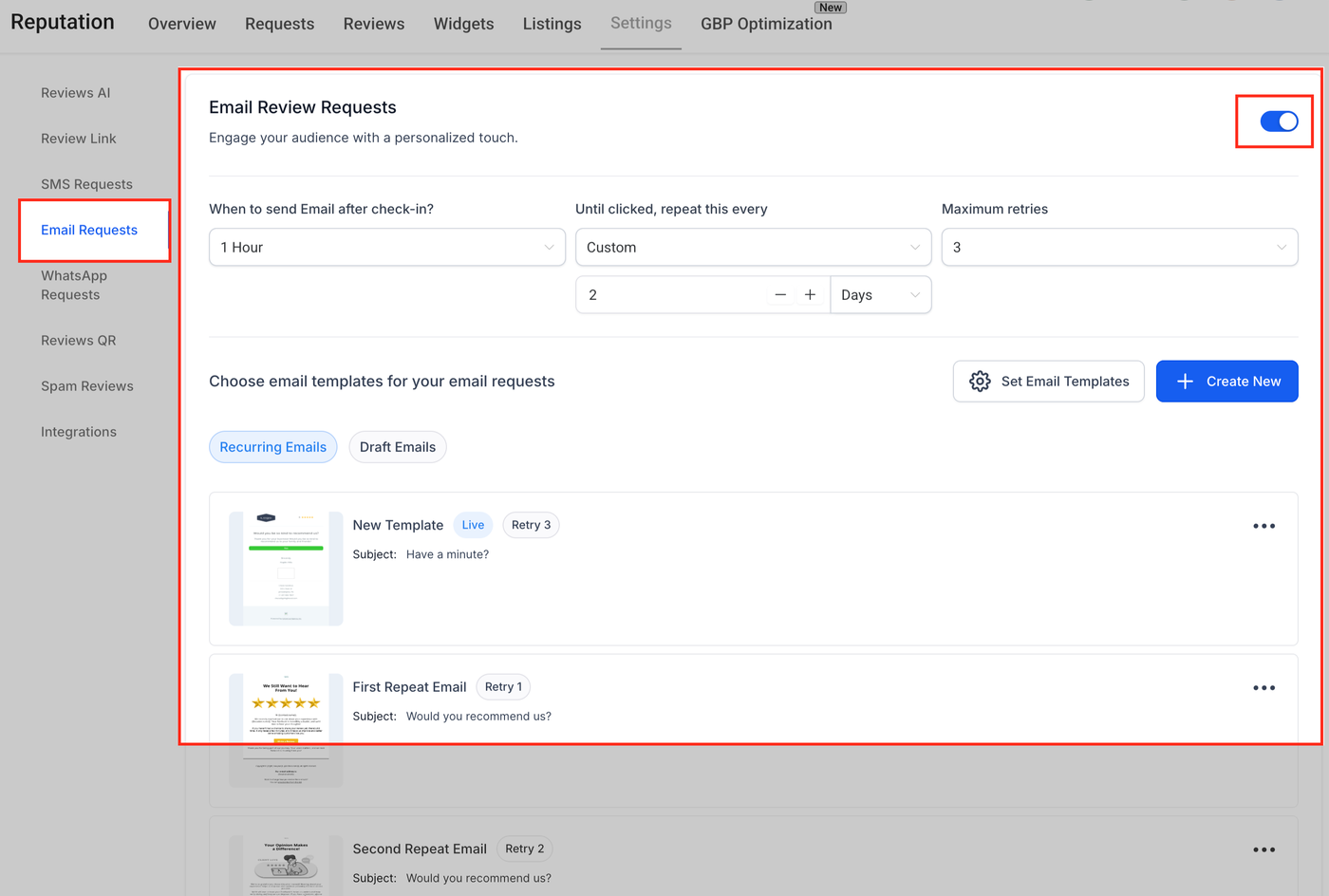
E-Mail-Bewertungsanfragen aktivieren
Wann E-Mail nach Check-in senden?
Bis zum Klick alle X wiederholen
Maximale Wiederholungen
Hinweis: „Nach Check-in“ bezieht sich auf den Zeitpunkt, zu dem die Aktion Bewertungsanfrage senden ausgelöst wird – manuell oder über einen Workflow.
E-Mail-Vorlage erstellen oder importieren
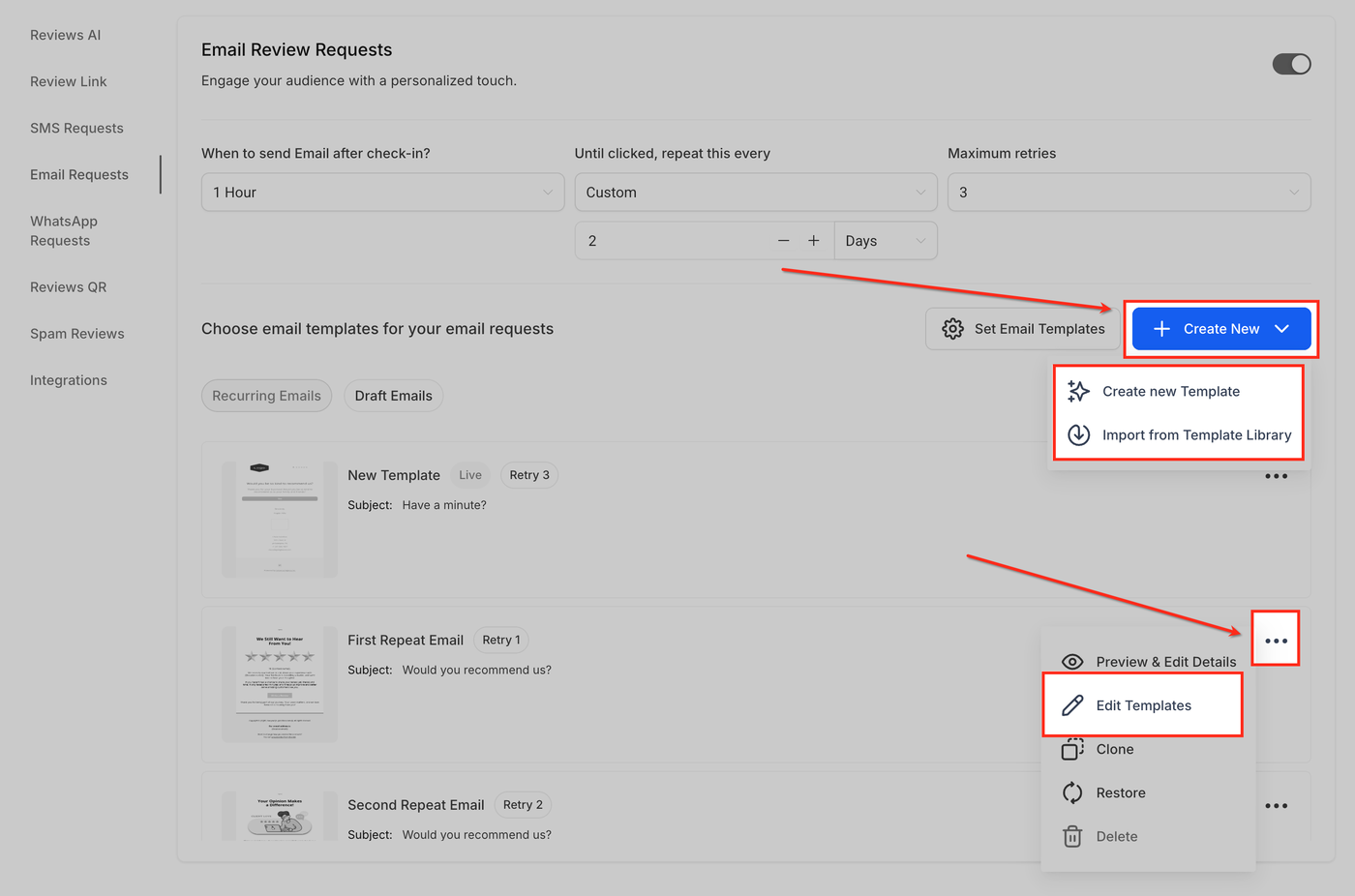
Klicken Sie auf Neu erstellen.
Wählen Sie Neue Vorlage erstellen oder Aus Vorlagenbibliothek importieren.
Fügen Sie Ihr Branding und Ihre Inhalte hinzu.
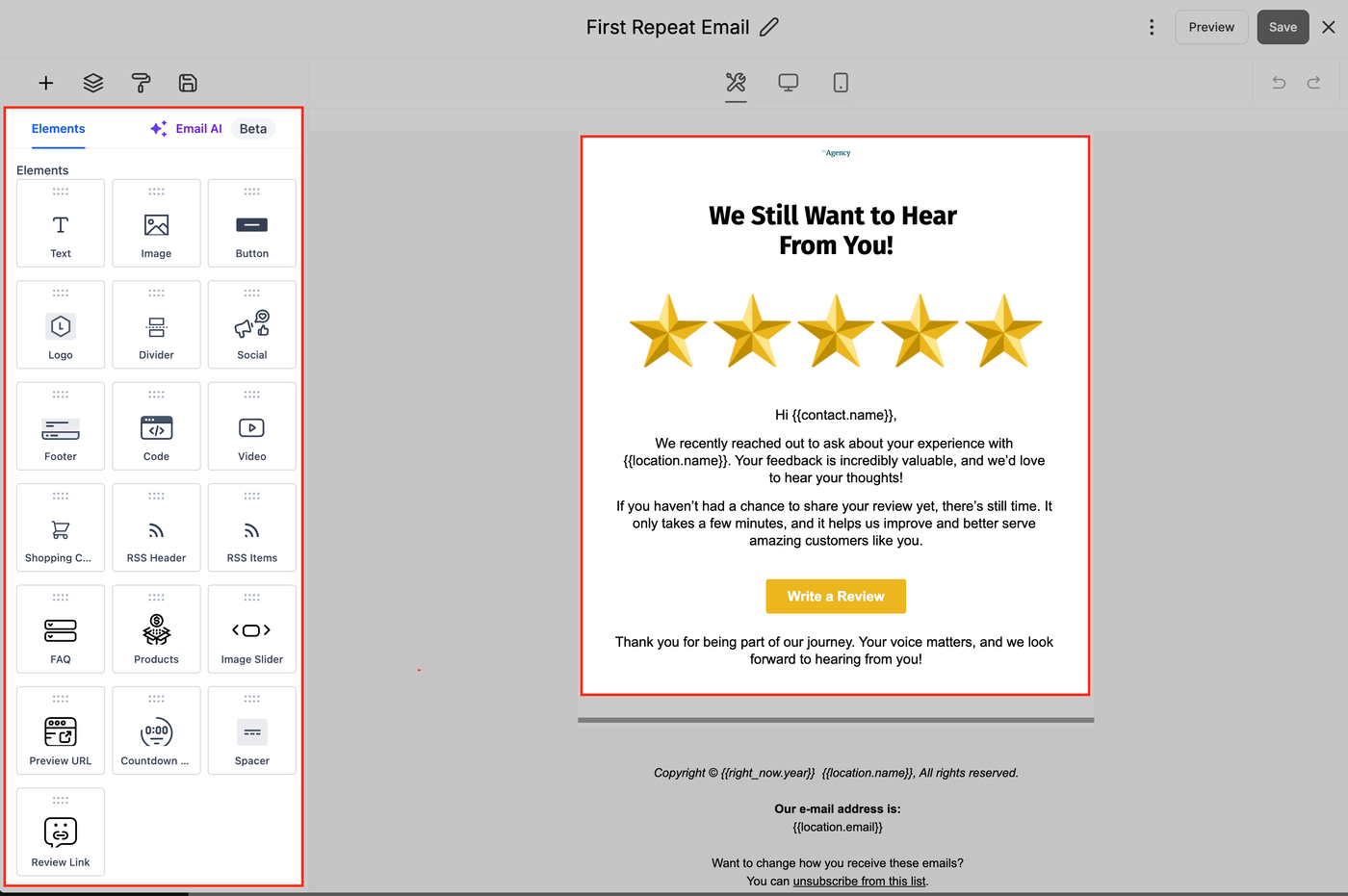
Ziehen Sie das Element Bewertungslink in die E-Mail oder konfigurieren Sie den Haupt-CTA-Button entsprechend.
Speichern Sie die Vorlage.
Live- und Wiederholungs-Vorlagen auswählen (Sequenz)
Das Aktivieren von SMS- oder E-Mail-Anfragen allein reicht nicht aus. Sie müssen auch festlegen, welche Vorlage für den ersten Versand und welche für Wiederholungen genutzt wird.
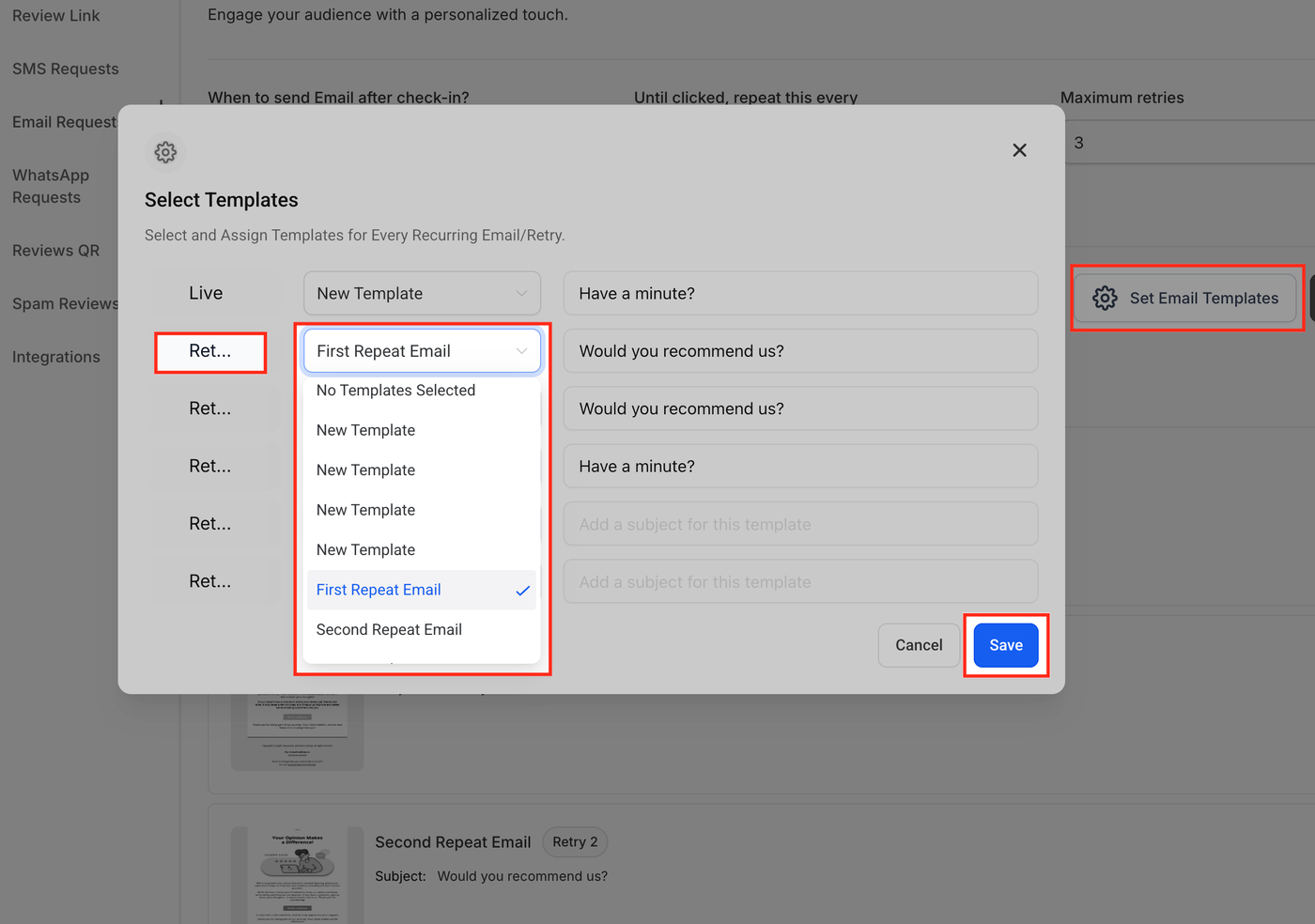
Für E-Mail: Klicken Sie auf E-Mail-Vorlagen festlegen, wählen Sie die Live-Vorlage und weisen Sie Vorlagen für jede Wiederholung zu.
Für SMS: Klicken Sie auf SMS-Vorlagen festlegen und konfigurieren Sie Live- und Wiederholungs-Vorlagen.
So richten Sie Bewertungsanfrage-Nachrichten ein (Schritt für Schritt)
Schritt 1: Bewertungslink festlegen
Gehen Sie zu Reputation → Einstellungen → Bewertungslink und aktivieren Sie entweder die Bewertungsverteilung oder fügen Sie einen benutzerdefinierten Link ein.
Schritt 2: SMS-Anfragen aktivieren
Öffnen Sie Reputation → Einstellungen → SMS-Anfragen und aktivieren Sie den Schalter. Definieren Sie Versandzeitpunkt, Wiederholungsintervall und maximale Wiederholungen.
Schritt 3: SMS-Vorlage hinzufügen
Klicken Sie auf Neu erstellen, um eine neue SMS-Vorlage zu erstellen, oder bearbeiten Sie eine bestehende Vorlage.
Schritt 4: Vorlagentyp auswählen
Wählen Sie zwischen:
Neu von Grund auf erstellen
Aus Vorlagen auswählen
Schritt 5: Vorgefertigte Vorlage auswählen
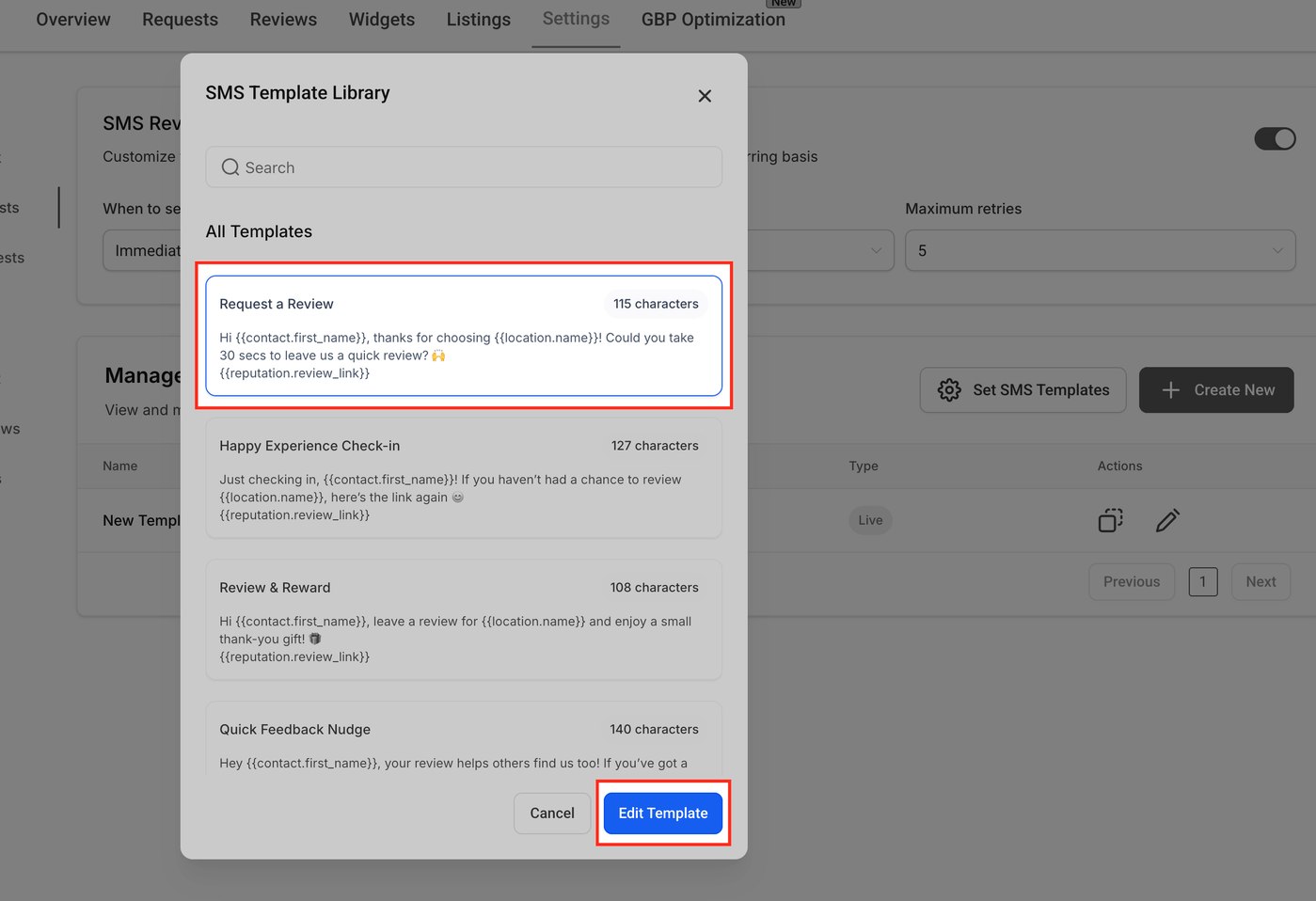
Wählen Sie in der SMS-Vorlagenbibliothek eine Vorlage wie Bewertung anfordern und klicken Sie auf Vorlage bearbeiten.
Schritt 6: SMS-Vorlage anpassen
Vorlagennamen eingeben
Optional Bild hinzufügen
Nachricht mit folgendem Token erstellen:
{{reputation.review_link}}Speichern
Schritt 7: E-Mail-Anfragen aktivieren
Öffnen Sie Reputation → Einstellungen → E-Mail-Anfragen und aktivieren Sie den Versand.
Schritt 8: E-Mail-Sequenz festlegen
Klicken Sie auf E-Mail-Vorlagen festlegen, wählen Sie die Live-Vorlage und die Wiederholungs-Vorlagen aus und speichern Sie die Einstellungen.
Schritt 9: E-Mail erstellen/importieren
Erstellen Sie eine neue Vorlage oder importieren Sie eine Vorlage aus der Vorlagenbibliothek.
Schritt 10: E-Mail-Inhalt gestalten
Nutzen Sie den Drag-and-Drop-Builder, um Texte, Bilder und Buttons hinzuzufügen. Ziehen Sie das Element Bewertungslink in das Layout und speichern Sie die Vorlage.
Häufig gestellte Fragen
F: Was passiert, nachdem ein Kunde auf den Bewertungslink geklickt hat?
A: Die Wiederholungssequenz für diesen Kanal wird automatisch gestoppt.
F: Was ist der Unterschied zwischen Bewertungsverteilung und benutzerdefiniertem Link?
A: Die Bewertungsverteilung verteilt Anfragen auf verbundene Bewertungsplattformen. Ein benutzerdefinierter Link leitet alle Kunden zu einem einzigen Ziel weiter.
F: Welches Token sollte ich in SMS verwenden?
A: Verwenden Sie:
{{reputation.review_link}}F: Können E-Mails mehrere Bewertungsziele enthalten?
A: Ja, je nach E-Mail-Design können mehrere Bewertungsbuttons verwendet werden.
F: Wie viele Wiederholungen sollte ich einstellen?
A: Die meisten Unternehmen beginnen mit 2–3 Wiederholungen.
F: Verursacht ein Bild in einer SMS zusätzliche Kosten?
A: Ja, die Nachricht kann als MMS versendet werden und andere Gebühren verursachen.
F: Muss ein Google-Unternehmensprofil verbunden sein?
A: Nur wenn Sie Bewertungen über die Bewertungsverteilung zu Google leiten möchten.
F: Kann ich Bewertungsanfragen automatisieren?
A: Ja. Nutzen Sie die Aktion Bewertungsanfrage innerhalb eines Workflows.
Verwandte Artikel
Reputation – Übersicht über den Bereich „Bewertungen“
Erste Schritte mit Reviews AI Agents
Reputation Management – Video-Testimonials
So senden Sie Bewertungsanfragen per WhatsApp