INHALTSVERZEICHNIS
Was ist ein Custom SMS Template?
Wichtige Vorteile von Custom SMS Templates für wiederkehrende Review Requests
So richtest du Custom SMS Templates für Review Request Kampagnen ein
Häufig gestellte Fragen
Verwandte Artikel
Was ist ein Custom SMS Template?
Ein Custom SMS Template in der Reputation Management Funktion von HighLevel ermöglicht es dir, die exakten Nachrichten zu gestalten und zu steuern, die in wiederkehrenden Review Requests gesendet werden.
Du kannst jede Nachricht mit Custom Tokens, individuellem Text und dynamischen Bild-URLs personalisieren, sodass jede Nachricht auf den Empfänger zugeschnitten wirkt.
Das hilft dabei, mehr Engagement zu erzeugen und mehr Kunden zu Bewertungen zu motivieren.
Mit Custom SMS Templates kannst du ein konsistentes Branding sicherstellen und Nachrichten in deinem eigenen Business-Tonfall versenden – entweder mit fertigen Vorlagen oder komplett individuell erstellt.
Wichtige Vorteile von Custom SMS Templates für wiederkehrende Review Requests
Custom SMS Templates geben dir vollständige Kontrolle über Inhalt, Design und Personalisierung deiner Nachrichten:
Personalisierte Kommunikation: Nutzung von Custom Tokens und markenspezifischer Sprache
Dynamische Bilder: Einbindung von Bild-URLs, die sich individuell pro Kontakt ändern (z. B. NiftyImages)
Flexible Gestaltung: Nutzung von Pre-Built Templates oder eigene Erstellung
Einfaches Template-Management: Schnelles Erstellen, Bearbeiten und Zuweisen von Templates
Automatisierte Kampagnen: Direkte Nutzung in wiederkehrenden SMS Review Requests
So richtest du Custom SMS Templates für Review Request Kampagnen ein
Folge diesen Schritten:
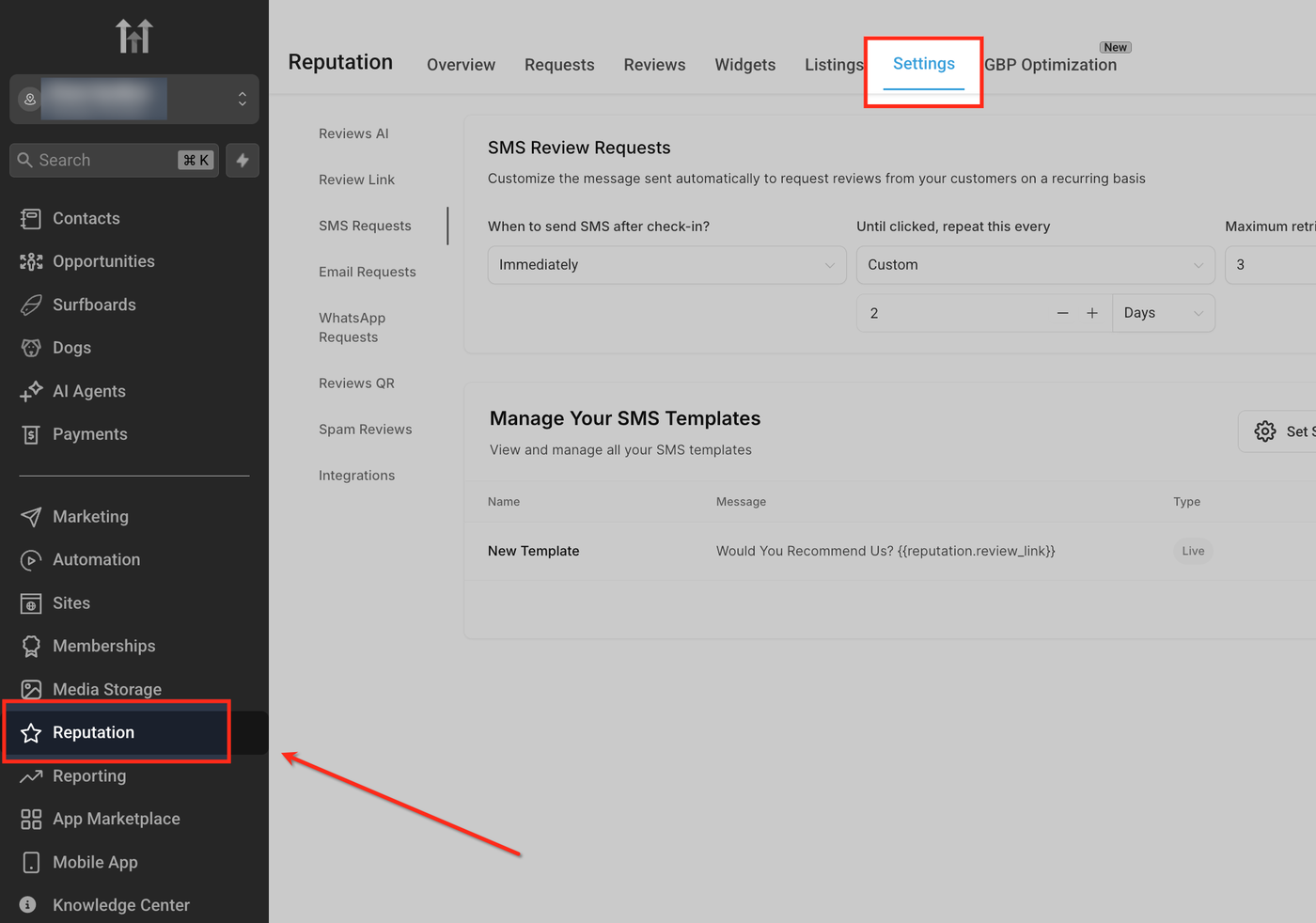
Gehe zu Reputation → Settings
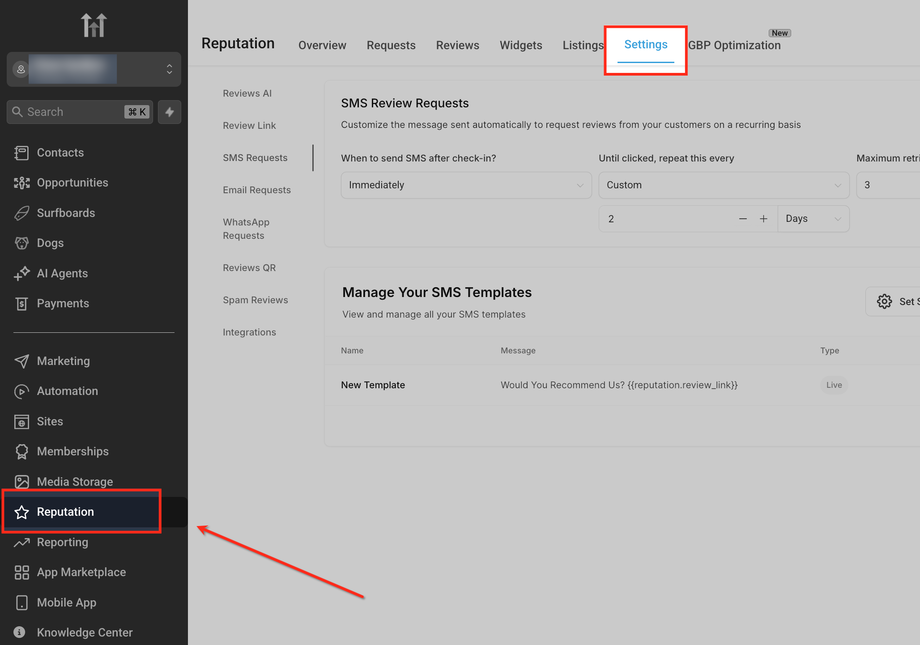
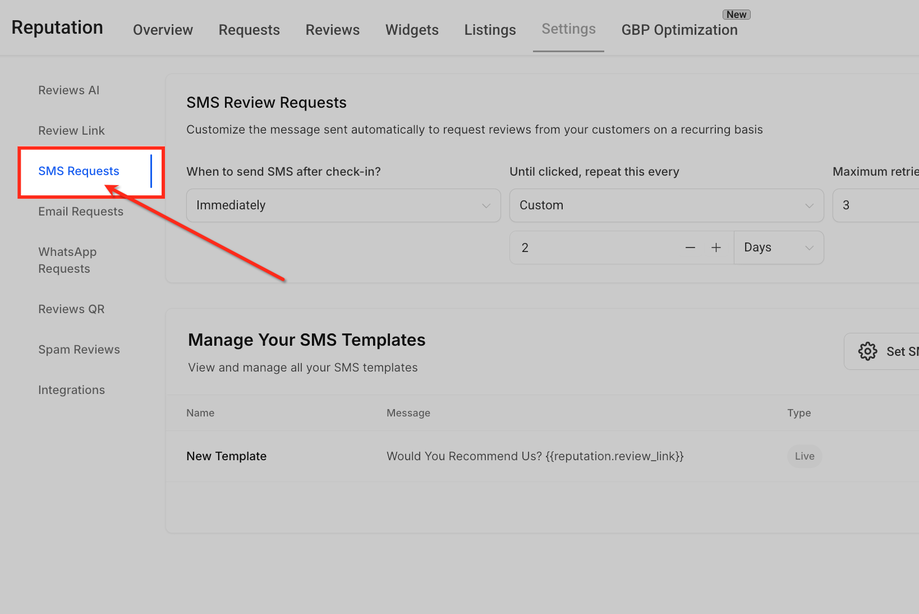
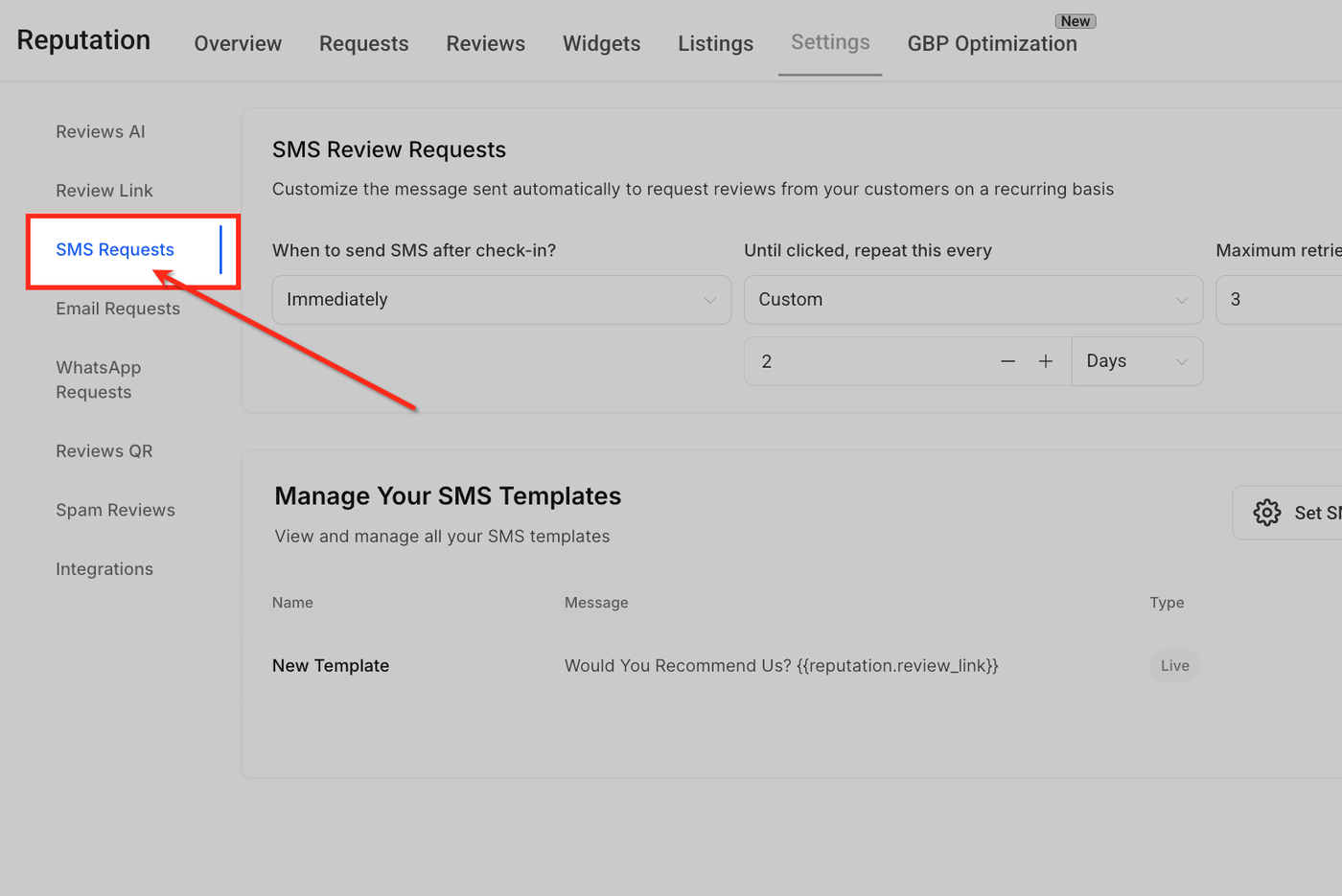
Öffne den Tab SMS Requests
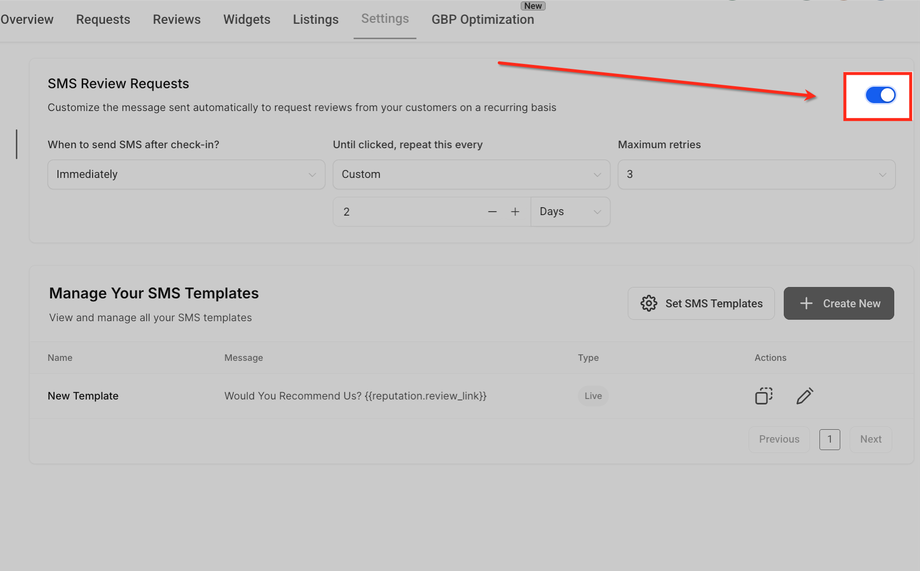
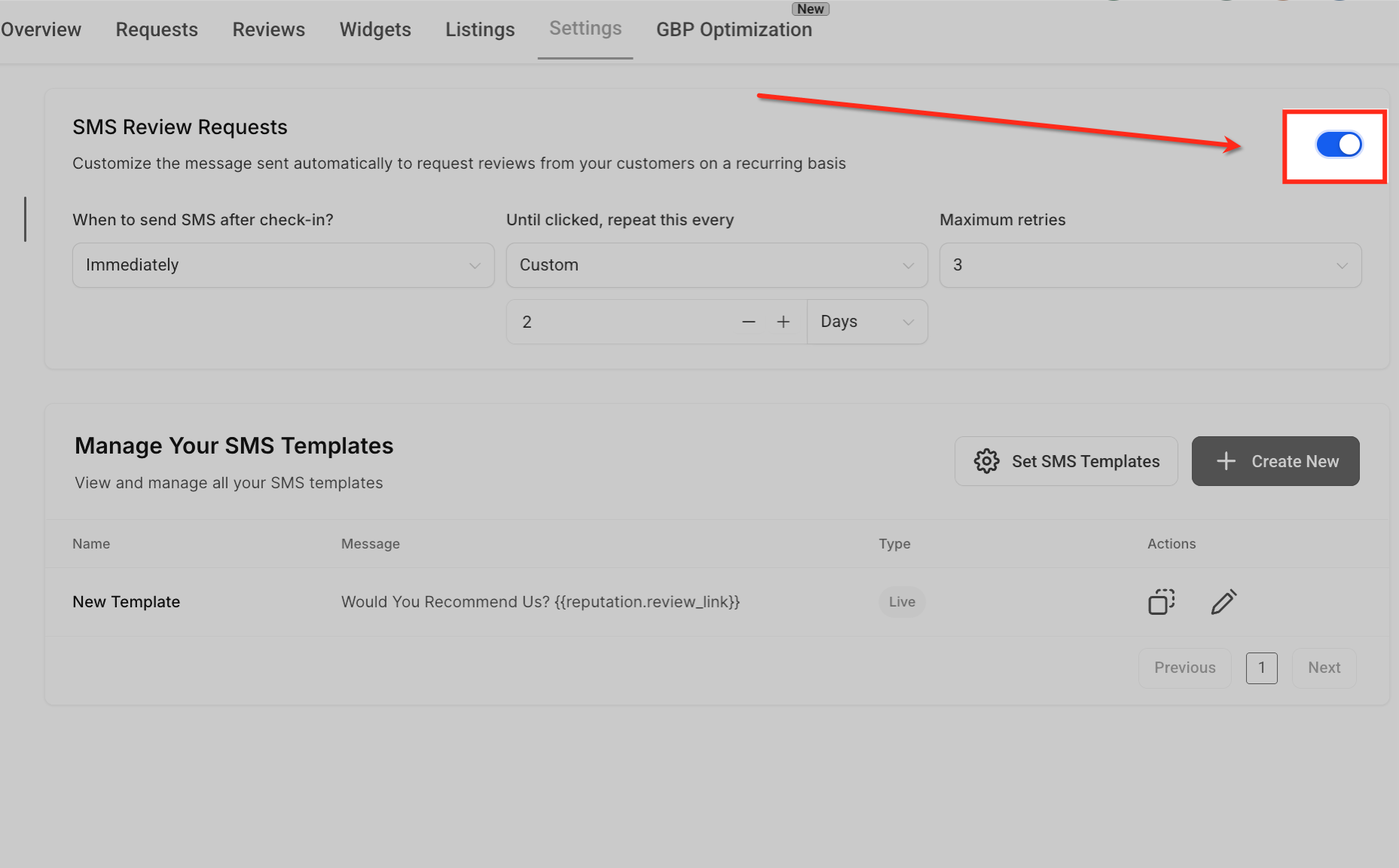
Aktiviere den Toggle SMS Review Requests
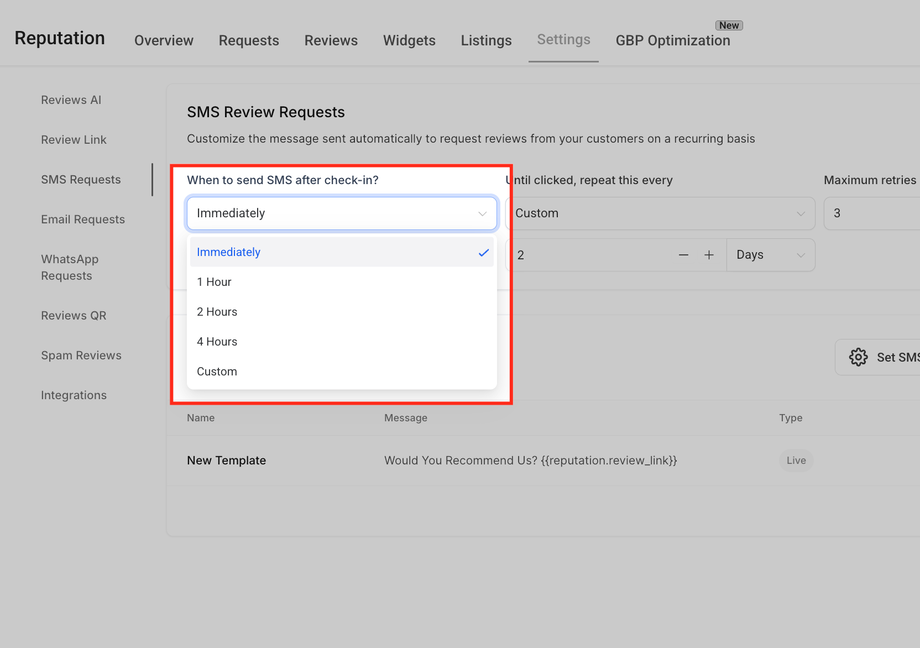
Lege fest, wann SMS nach dem Check-in gesendet werden sollen (z. B. sofort oder verzögert)
Bestimme die Wiederholungsfrequenz unter Until clicked, repeat this every
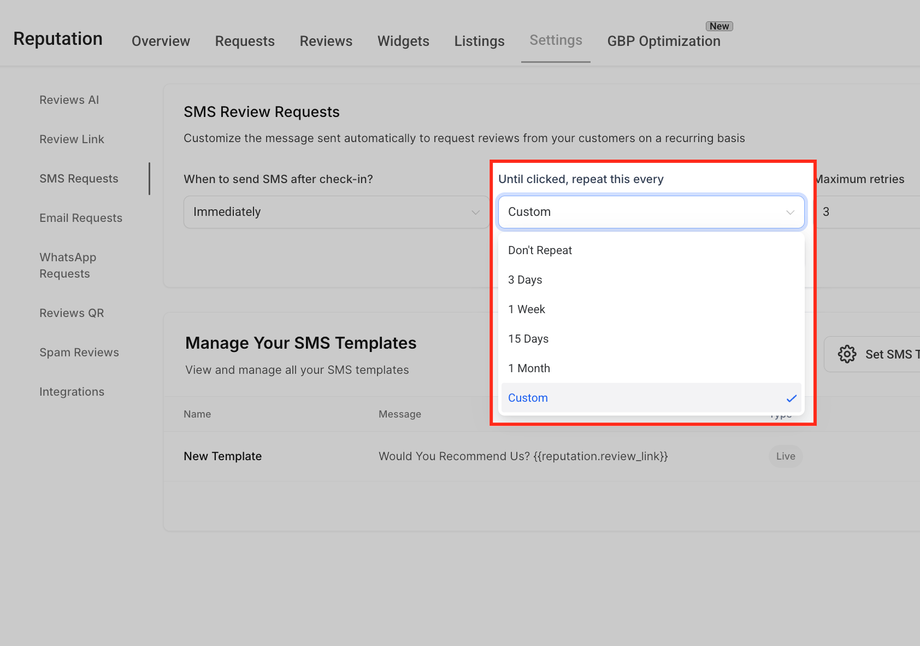
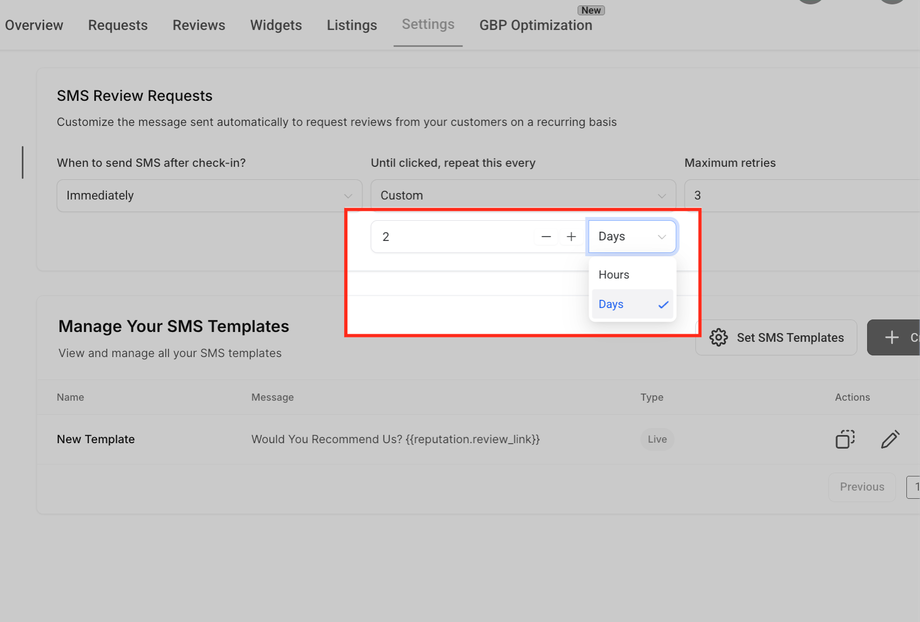
Konfiguriere bei Bedarf ein Custom Intervall (Stunden oder Tage)
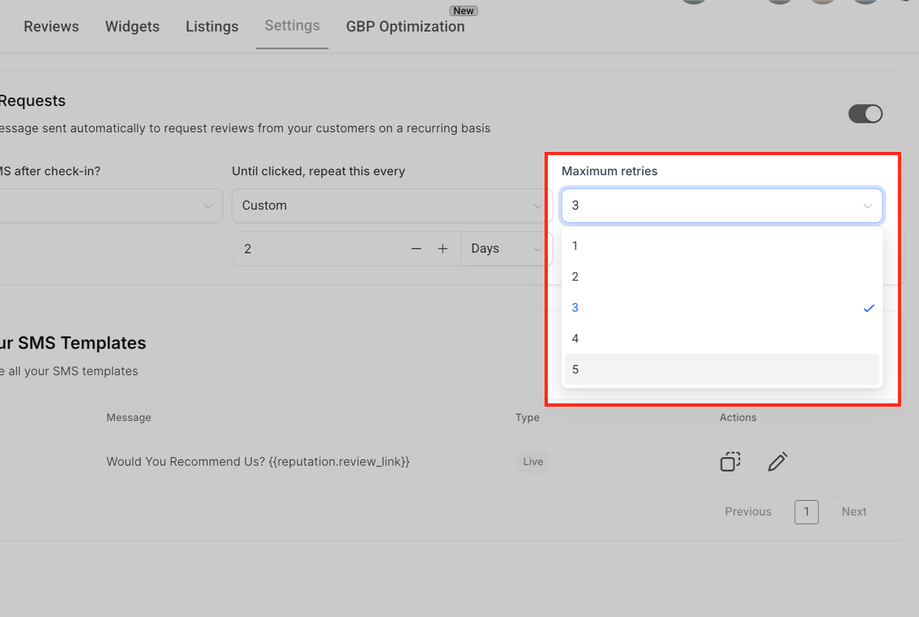
Setze die Maximum retries (1–5)
Öffne Set SMS Templates
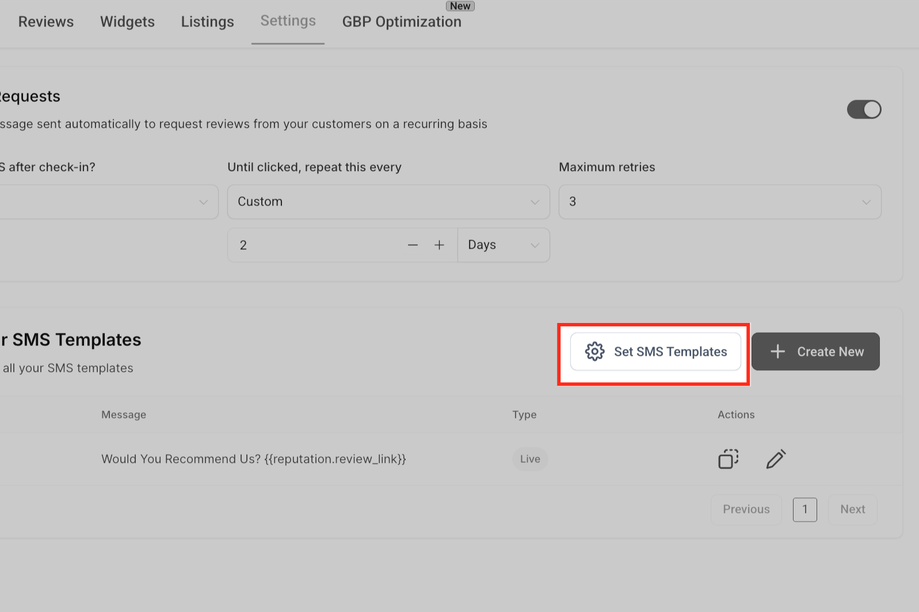
Weise Templates den einzelnen Retry-Stufen zu
Speichere die Einstellungen
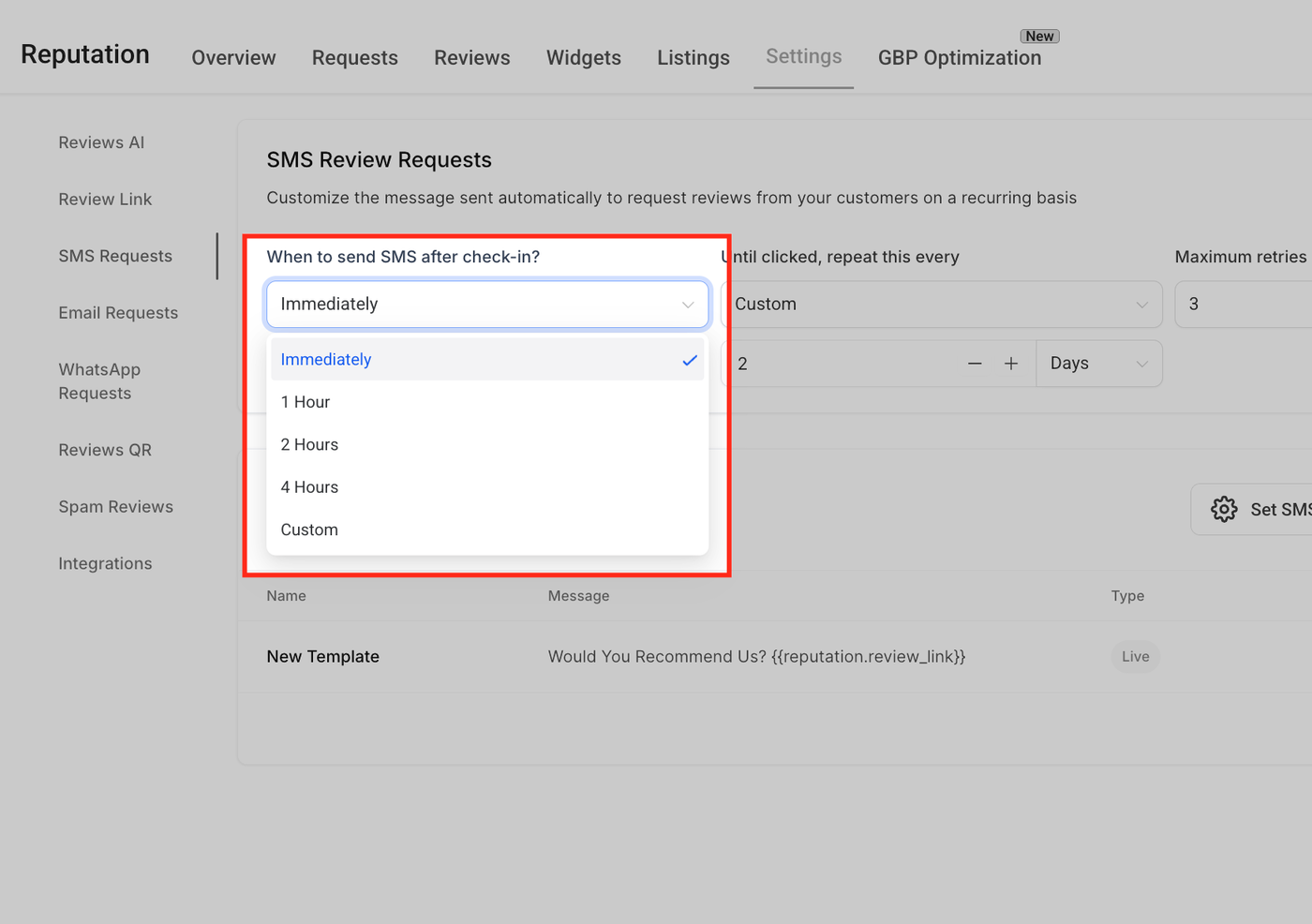
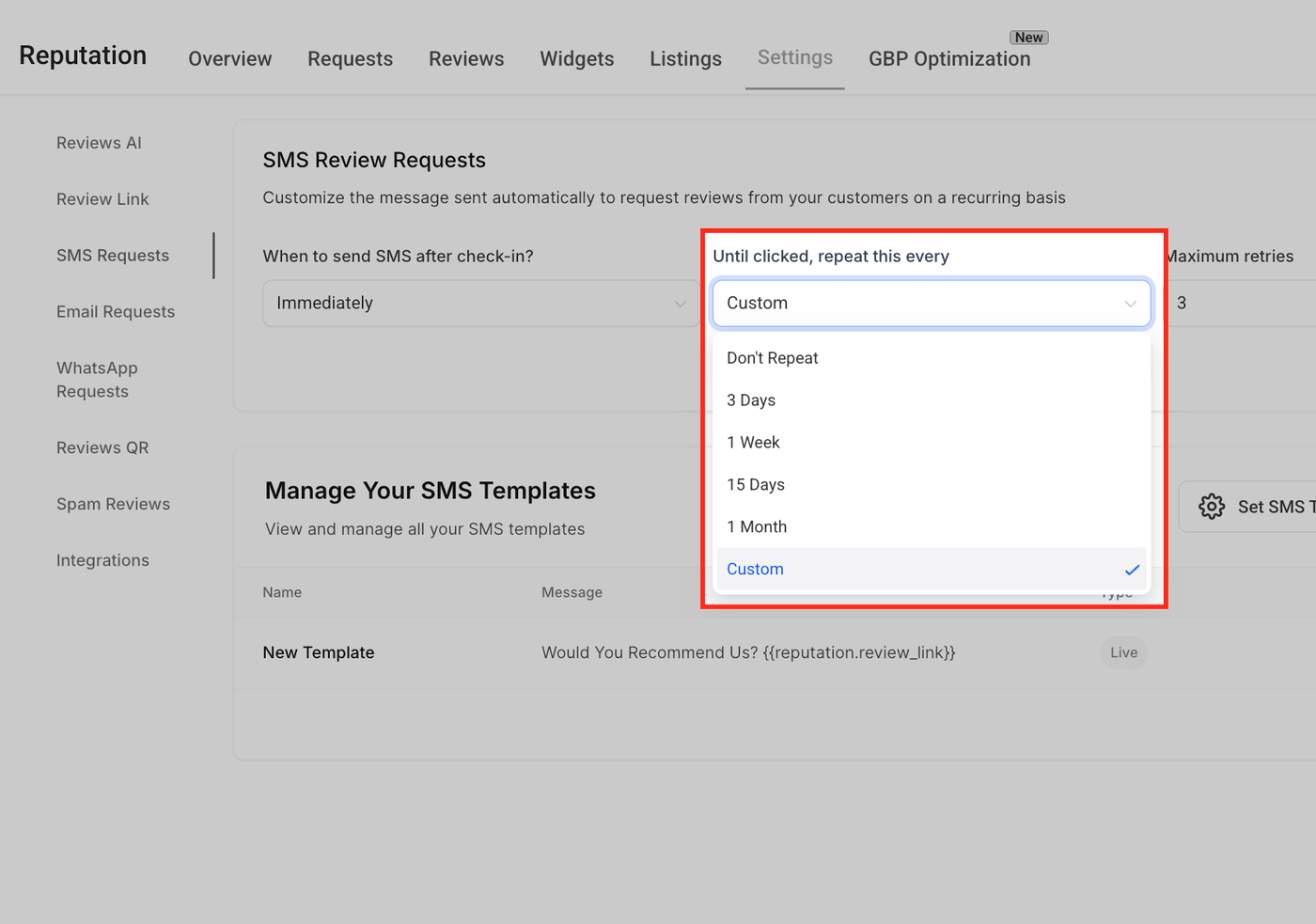
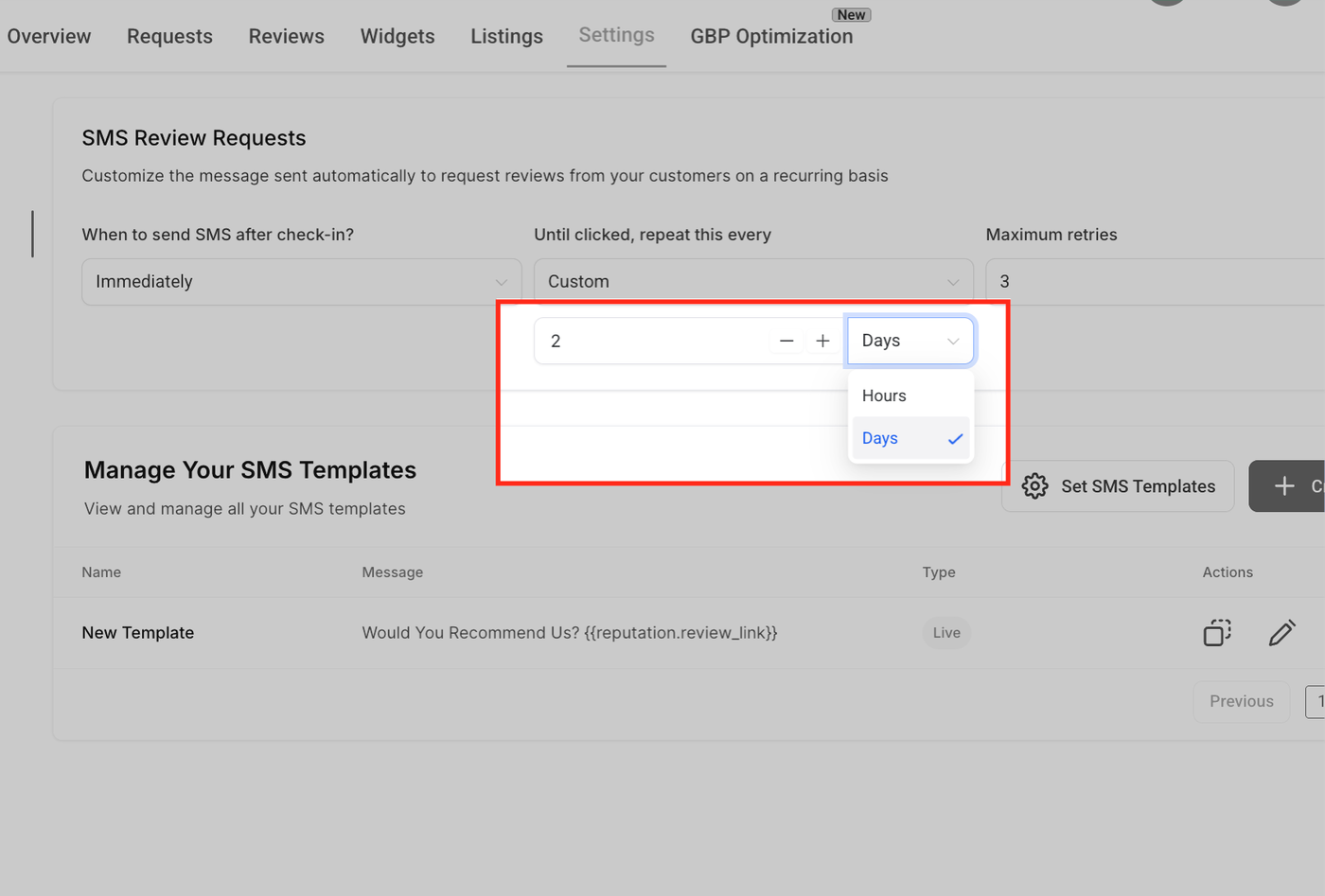
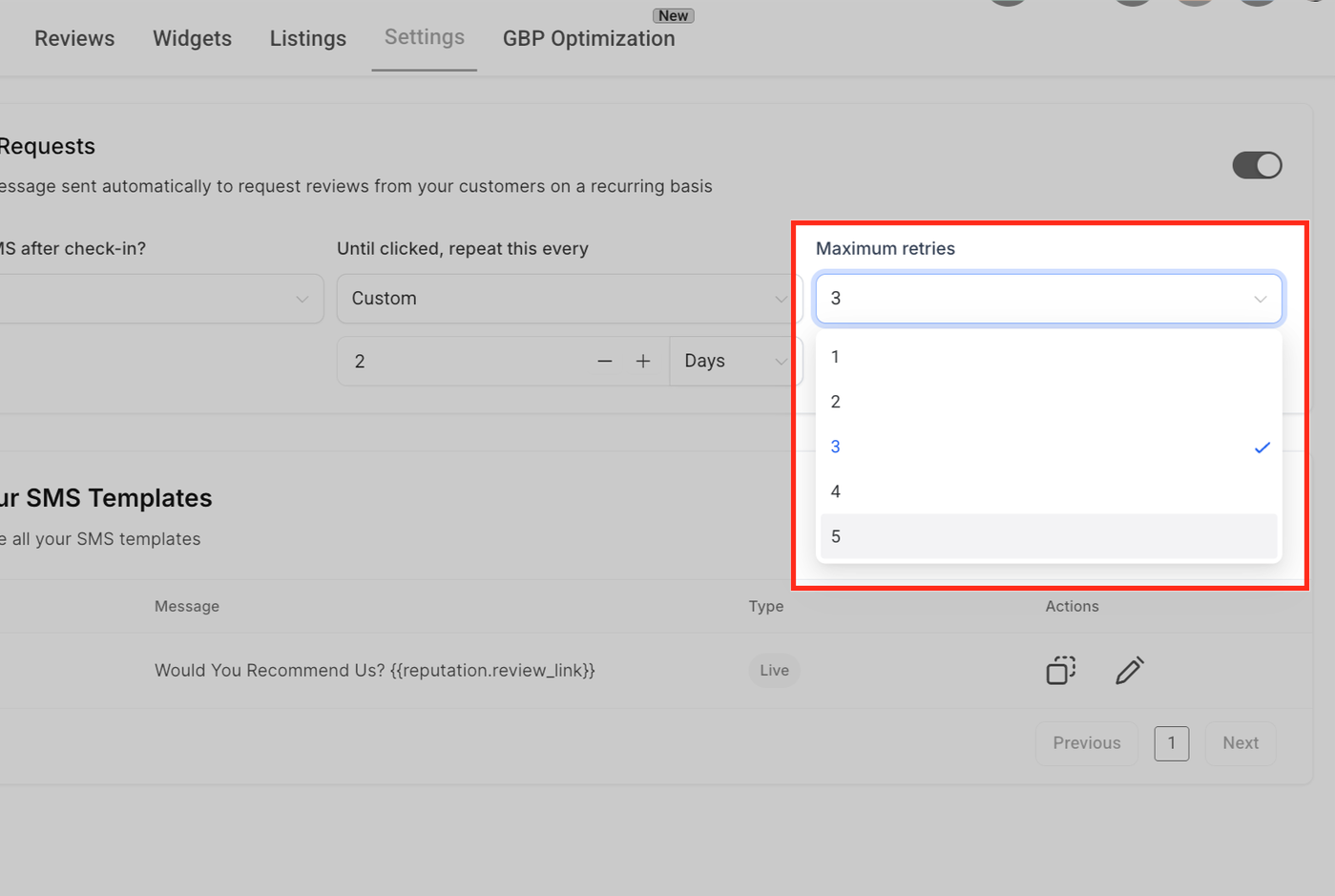
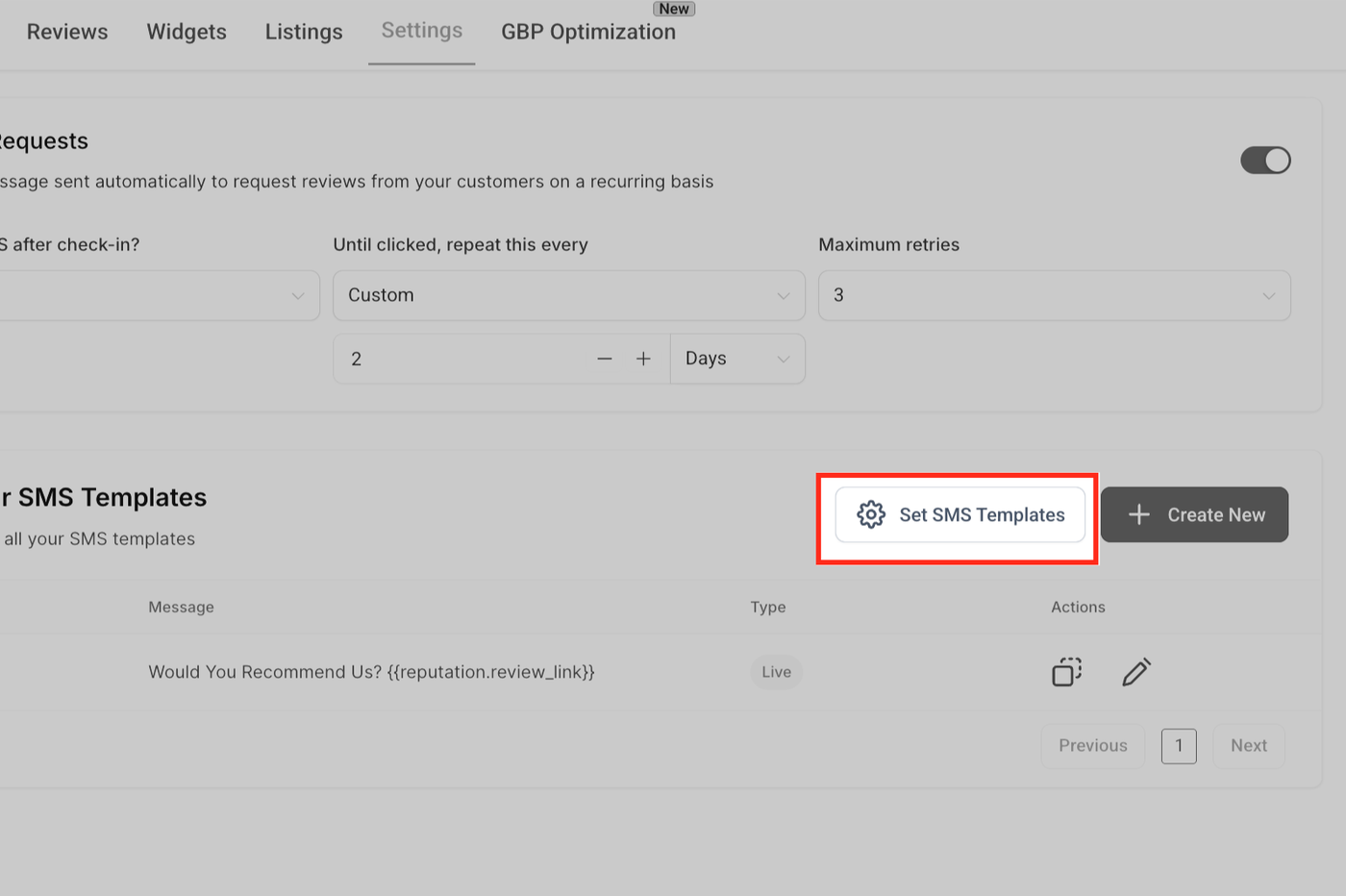
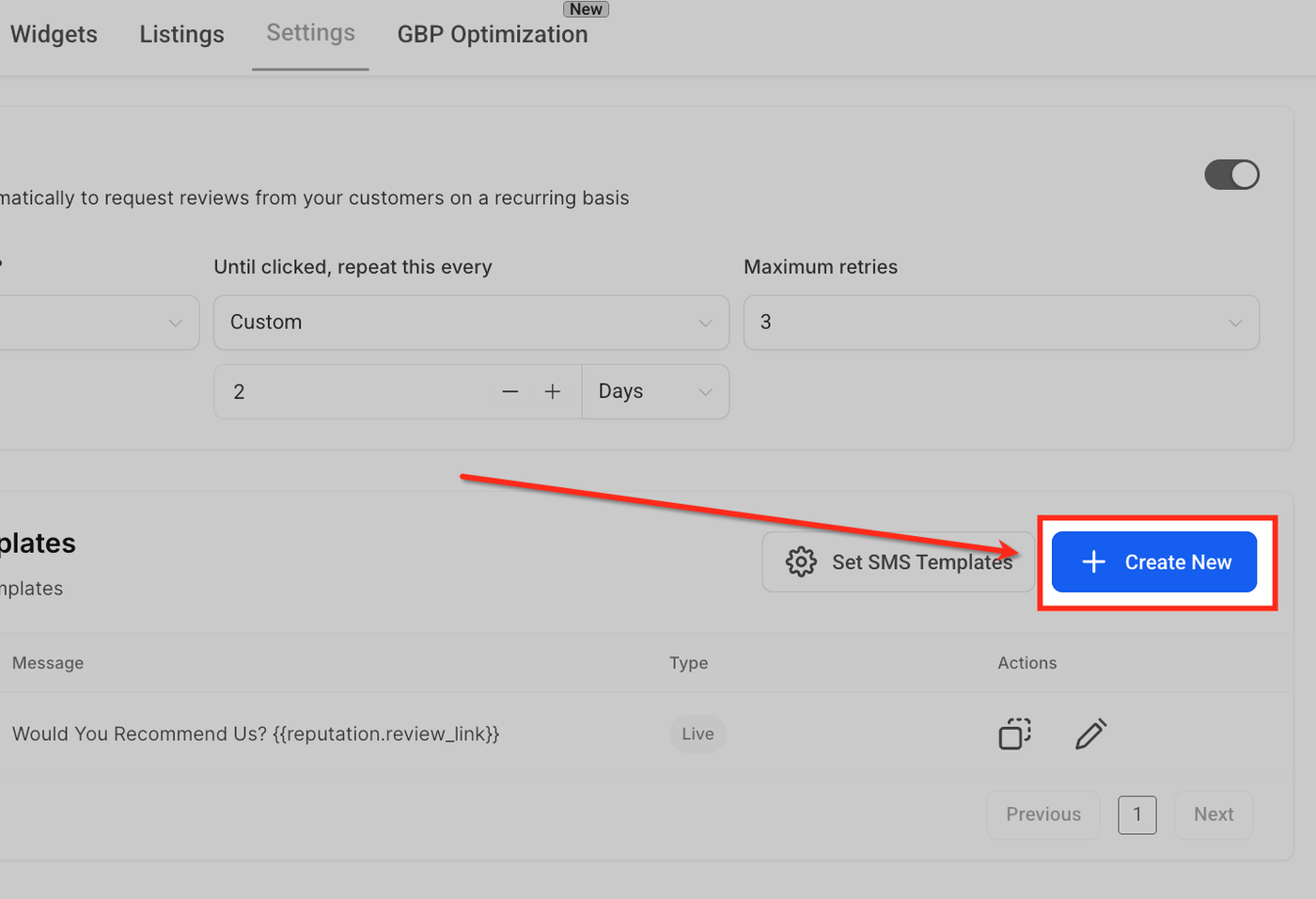
So erstellst du ein neues SMS Template
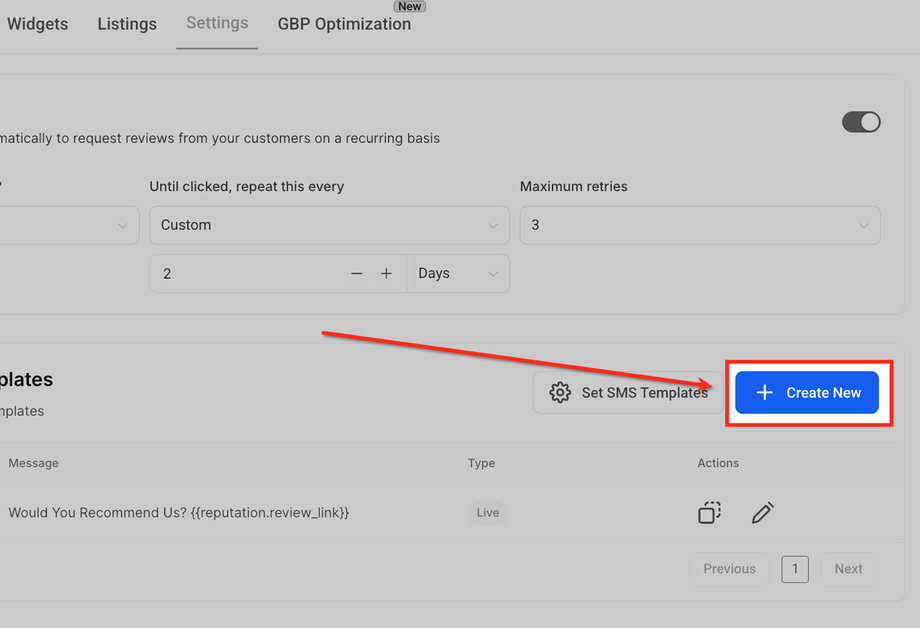
Klicke auf Create New
Wähle entweder:
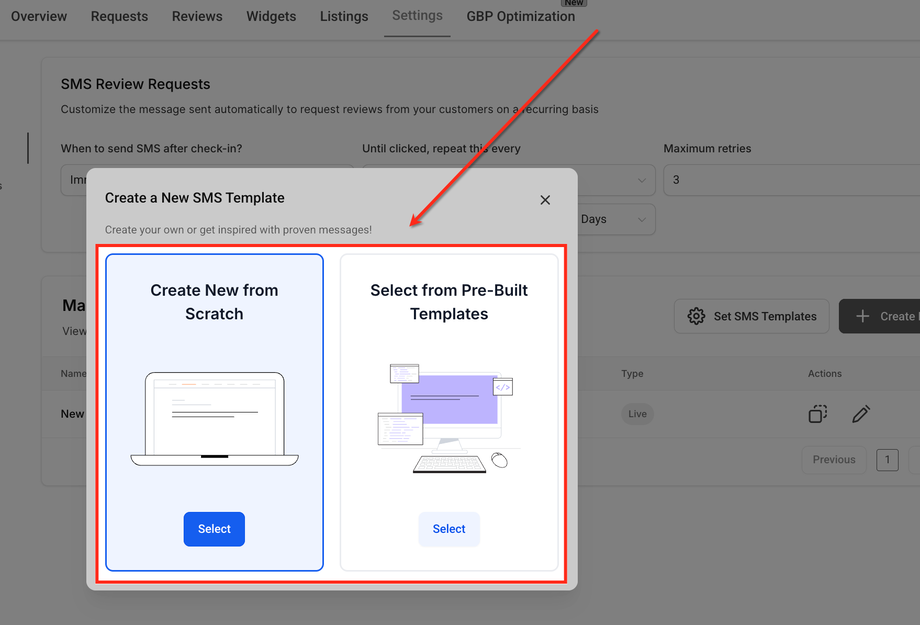
Create New from Scratch
oder Pre-Built Template verwenden
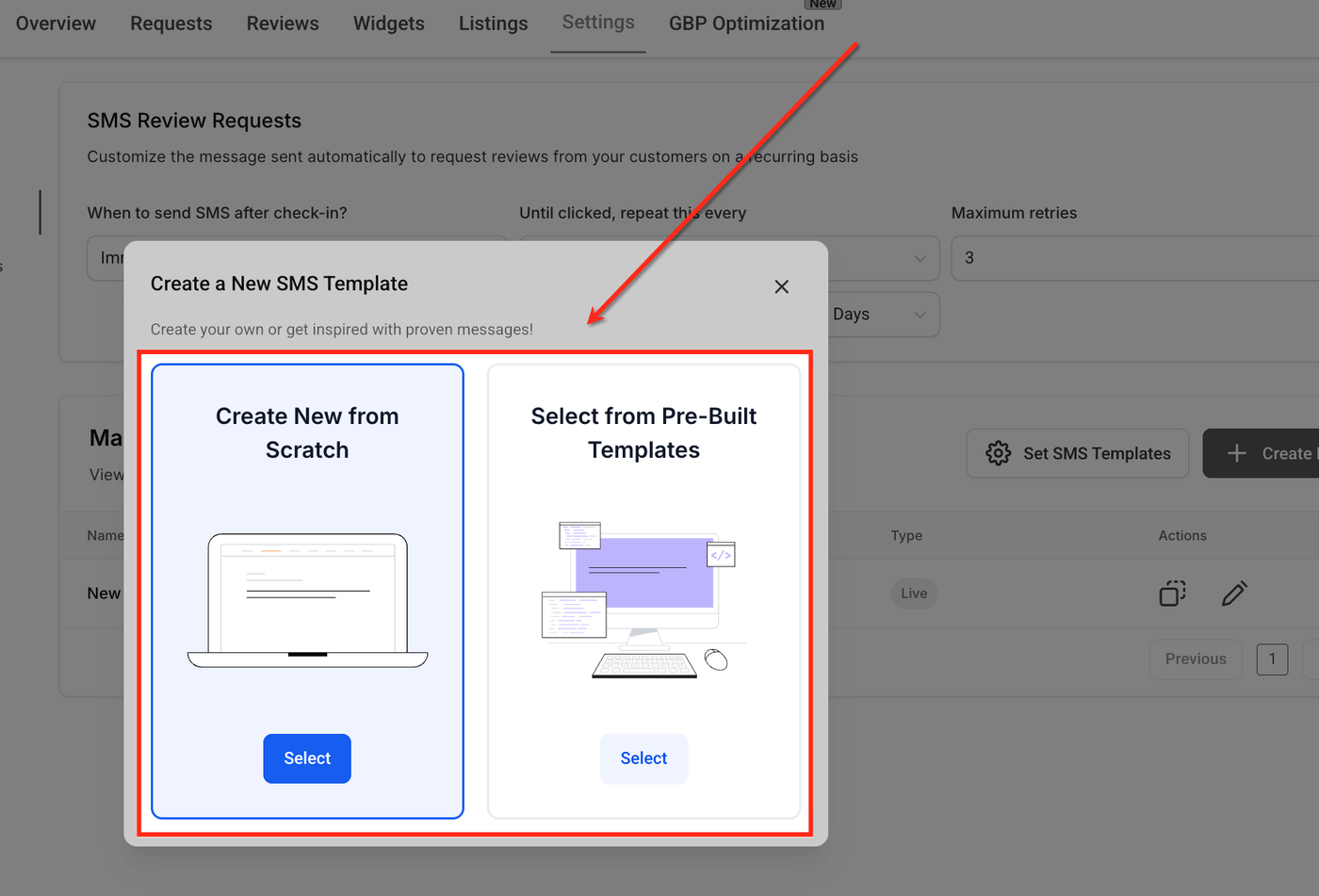
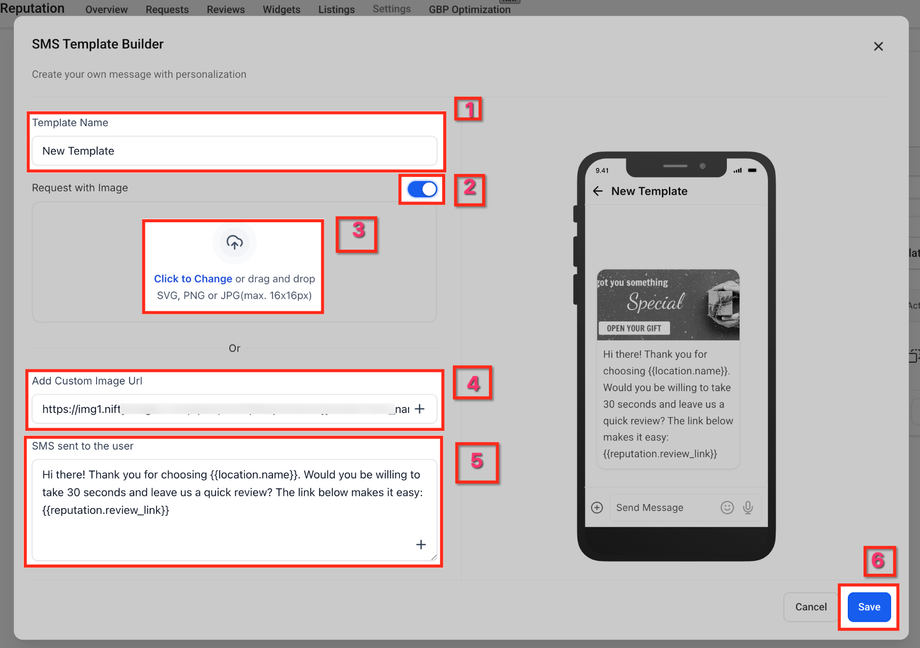
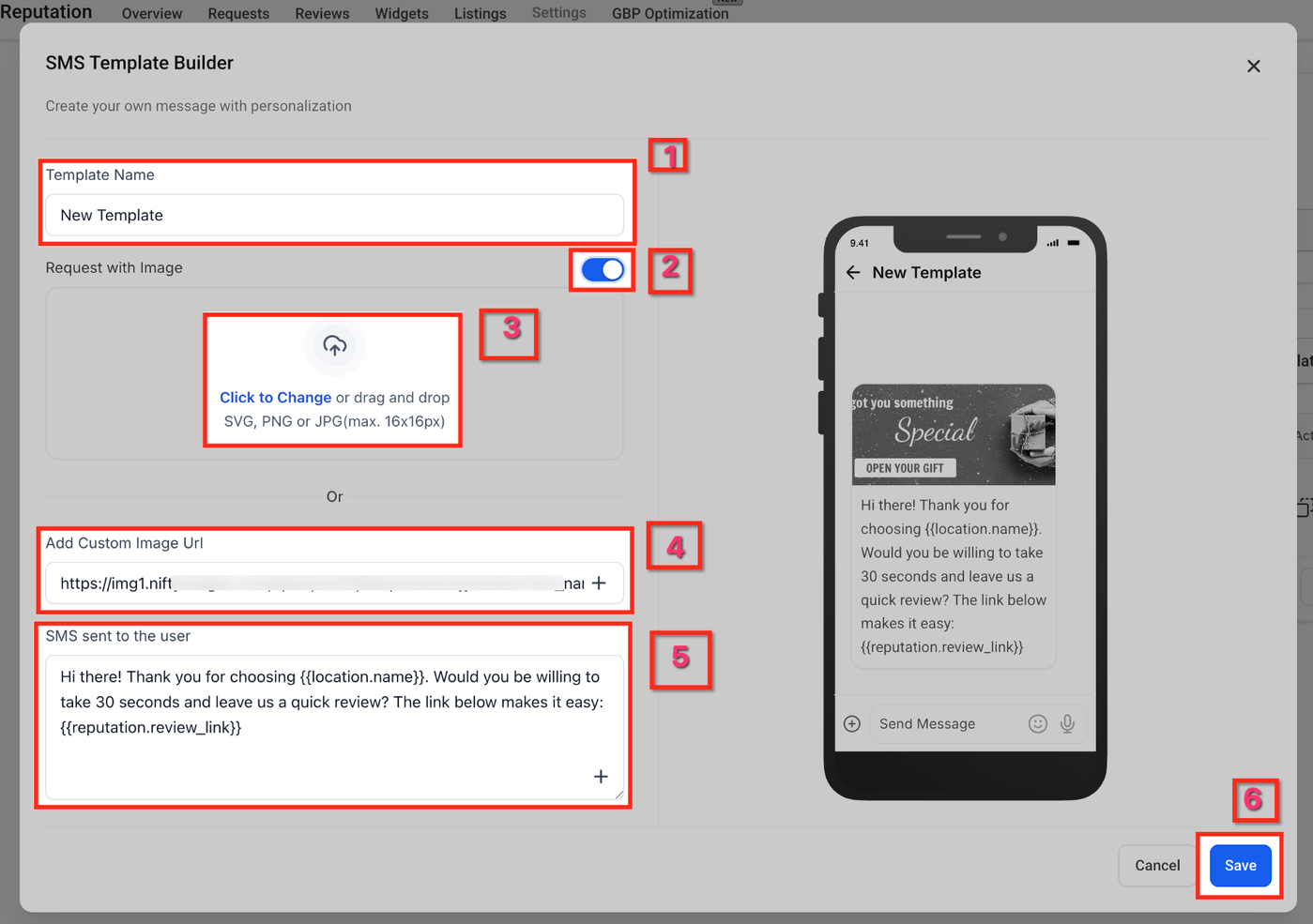
Im Template Builder kannst du:
Template-Namen vergeben
Option „Request with Image“ aktivieren
Bild hochladen (SVG, PNG, JPG)
Dynamische Image-URLs einfügen
SMS-Text mit Tokens wie {{contact.first_name}} personalisieren
Template speichern
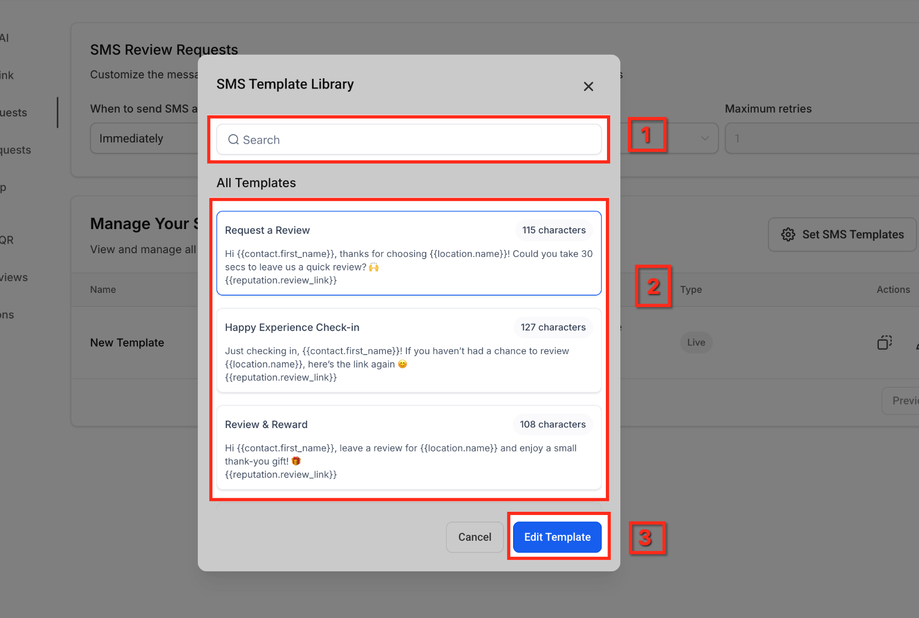
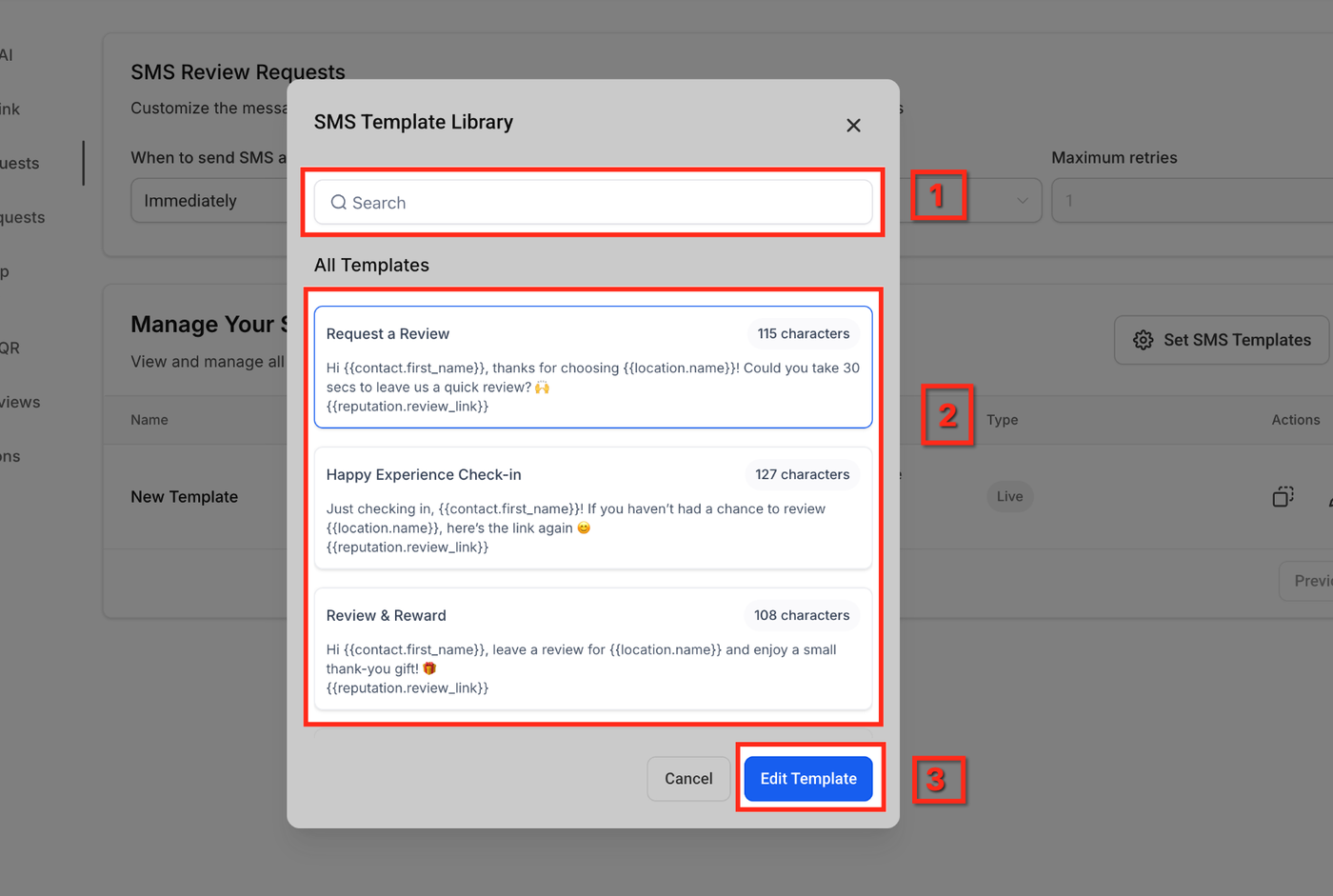
Pre-Built Templates bearbeiten
Suche im Template Library
Vorschau anzeigen
Template auswählen
Bei Bedarf bearbeiten und speichern
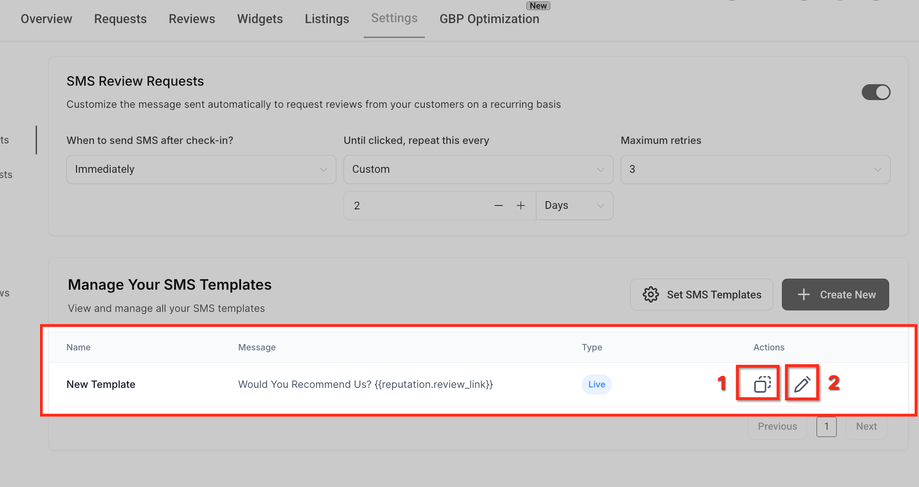
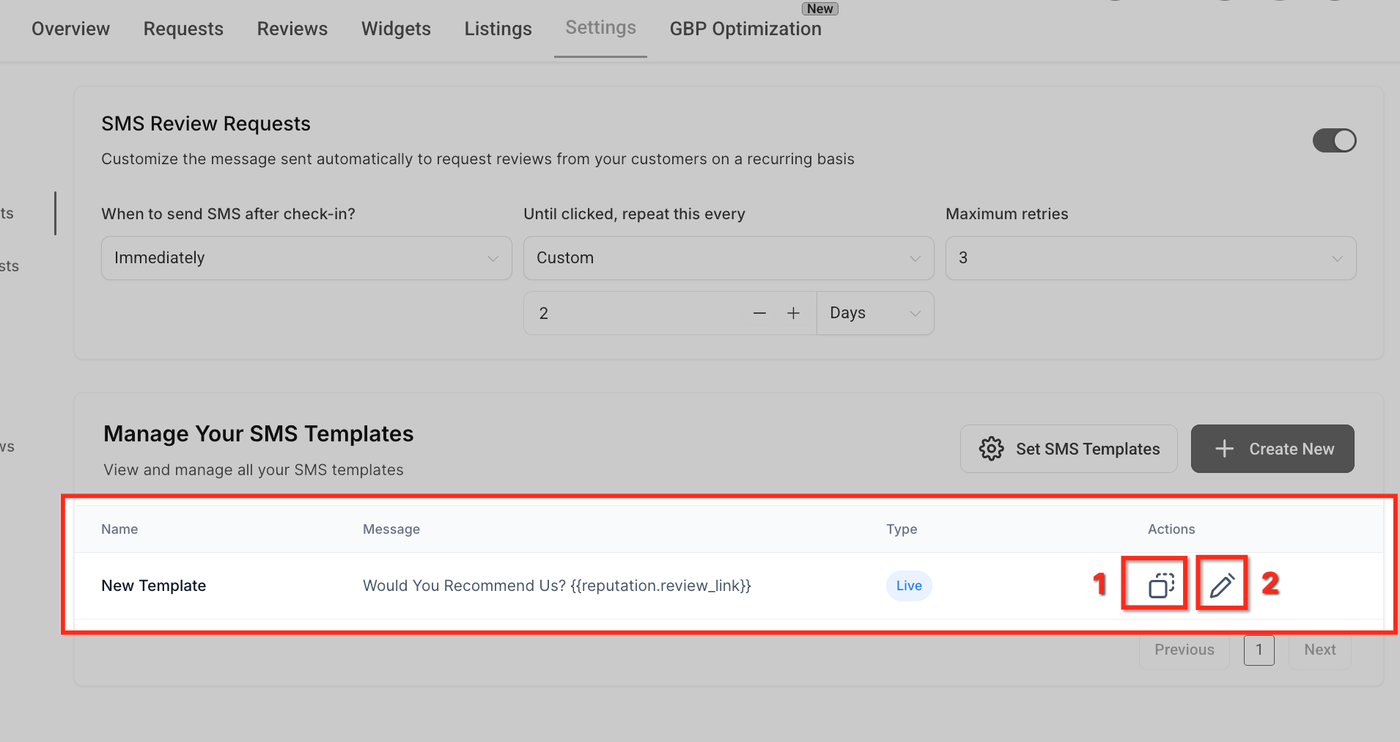
Bestehende Templates verwalten
Duplizieren: Kopie eines Templates erstellen
Bearbeiten: Inhalte, Bilder und Texte anpassen
Häufig gestellte Fragen
F: Kann ich unterschiedliche Templates pro Retry verwenden?
Ja. Jede Retry-Stufe kann ein eigenes Template haben.
F: Was ist der Unterschied zwischen Image Upload und Custom Image URL?
Upload ist statisch, Custom Image URL kann dynamisch (z. B. über NiftyImages) personalisiert werden.
F: Kann ich Stunden statt Tage für Wiederholungen nutzen?
Ja, bei Custom Intervallen kannst du Stunden oder Tage wählen.
F: Kann ich Templates duplizieren ohne das Original zu ändern?
Ja, du kannst Templates kopieren und unabhängig bearbeiten.
Verwandte Artikel
How to Send Review Requests
Reputation Management: Personalize Recurring Emails with Custom Templates
Multi-Channel Review Requests