In diesem Artikel zeigen wir verschiedene Möglichkeiten, wie Sie Bewertungsanfragen manuell oder automatisiert innerhalb des CRM versenden können. Wenn Sie Ihre Kunden dazu auffordern, Bewertungen auf Ihrem Google-Unternehmensprofil zu hinterlassen, profitieren Sie von zahlreichen Vorteilen, die wir im Folgenden erläutern.
In diesem Artikel
Voraussetzungen vor dem Versenden von Bewertungsanfragen
Möglichkeiten zum Versenden von Bewertungsanfragen:
Schnellaktionen (manuell)
Workflow-Aktion (automatisiert)
Reputationsbereich (manuell)
Bedeutung der verschiedenen Status von Bewertungsanfragen
Fehlerbehebung
So fechten Sie eine Google-Bewertung an oder melden sie
Voraussetzungen vor dem Versenden von Bewertungsanfragen
Bevor Sie Google-Bewertungslinks versenden können, müssen Sie zunächst Ihr Google-Unternehmensprofil integrieren. Wenn Sie stattdessen einen Bewertungslink eines Drittanbieters verwenden möchten, richten Sie diesen entsprechend ein.
Zusätzlich müssen:
Bewertungsanfragen in den Einstellungen des Sub-Accounts aktiviert sein.
Optional können Sie Ihre ausgehenden SMS- und E-Mail-Nachrichten für Bewertungsanfragen anpassen.
Sicherstellen, dass Ihr Google-Unternehmensprofil vollständig integriert und mit dem richtigen Standort verbunden ist.
Warum sind Bewertungen wichtig?
Wenn Sie ein Unternehmen führen, wissen Sie wahrscheinlich bereits, dass Bewertungen dabei helfen, potenziellen Kunden mehr über Ihr Unternehmen oder Ihre Dienstleistungen zu erfahren.
Darüber hinaus bieten Bewertungen weitere wichtige Vorteile:
1. Mehr Verkäufe und höhere Conversion-Raten
Positive Bewertungen zufriedener Kunden schaffen Vertrauen und können potenzielle Käufer davon überzeugen, dass Ihr Produkt oder Ihre Dienstleistung die richtige Wahl für sie ist.
2. Verbesserte SEO
SEO (Suchmaschinenoptimierung) ist einer der wichtigsten Faktoren für den Erfolg eines Online-Geschäfts. Bewertungen senden positive Signale an Suchmaschinen wie Google und können Ihre Sichtbarkeit verbessern.
3. Vertrauen bei Besuchern aufbauen
Menschen möchten mit vertrauenswürdigen Unternehmen zusammenarbeiten. Viele negative Kommentare können Ihrem Ruf schaden und zukünftige Kunden abschrecken.
4. Bessere Kundenerfahrung
Wenn keine Bewertungen oder Bewertungen schwer zugänglich sind, fällt es Interessenten schwerer, fundierte Kaufentscheidungen zu treffen.
Möglichkeiten zum Versenden von Bewertungsanfragen
Innerhalb des CRM gibt es drei Möglichkeiten, Bewertungsanfragen zu versenden:
Schnellaktionen – manuell
Workflow-Aktion – automatisiert
Reputationsbereich – manuell
1. Schnellaktionen (manuell)
Schnellaktionen sind Verknüpfungen oben links über der Seitenleiste, mit denen bestimmte Aktionen mit wenigen Klicks ausgeführt werden können.
Eine dieser Aktionen ist das Versenden einer Bewertungsanfrage.
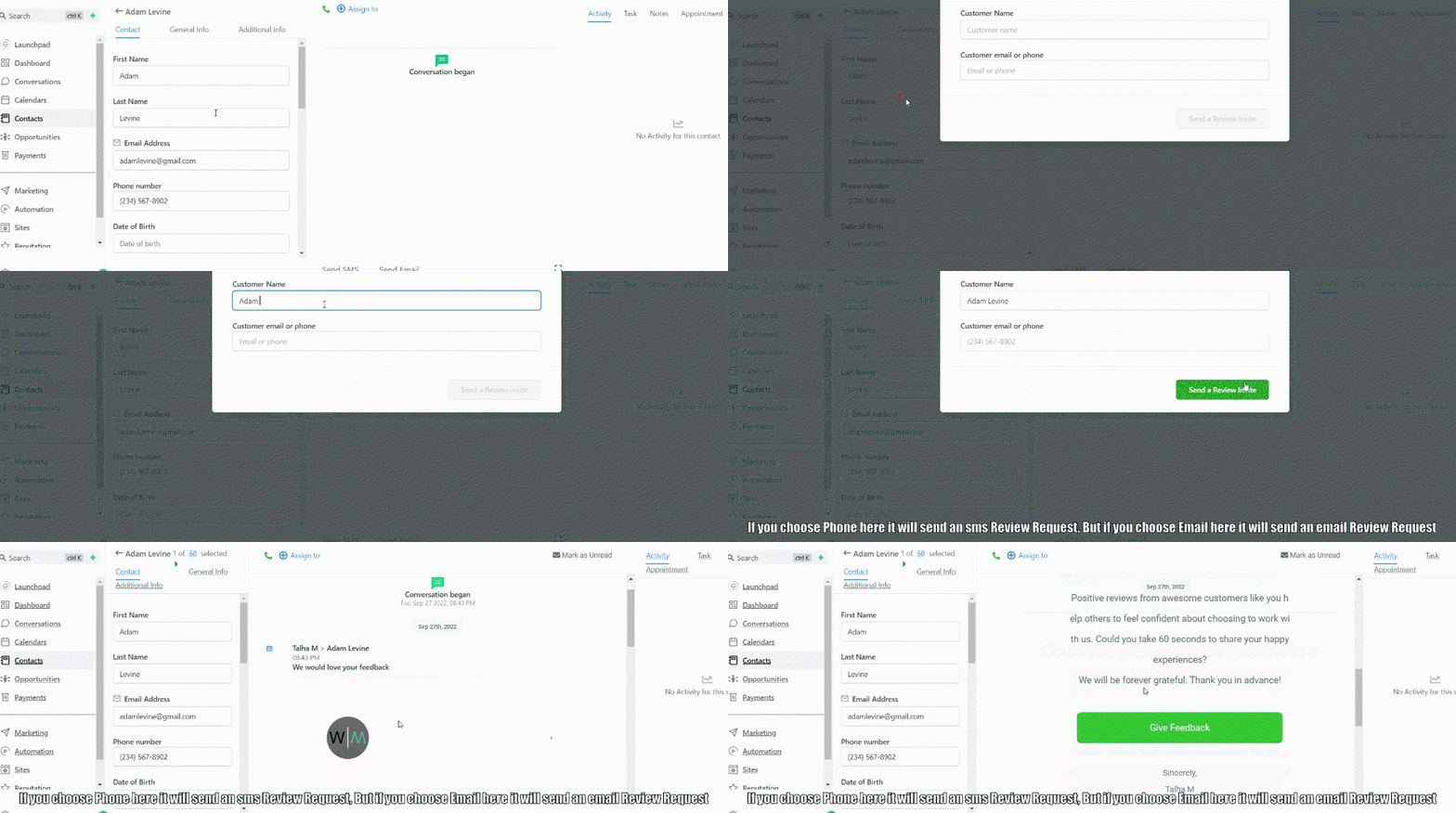
Wichtiger Hinweis
Wenn Sie eine Bewertungsanfrage über Schnellaktionen versenden, wird der aktuell angemeldete Benutzer als Absender der Nachricht angezeigt.
Wenn die Bewertungsanfrage stattdessen vom dem Kontakt zugewiesenen Benutzer gesendet werden soll, verwenden Sie die Workflow-Aktion „Bewertungsanfrage senden“.
2. Workflow-Aktion (automatisiert)
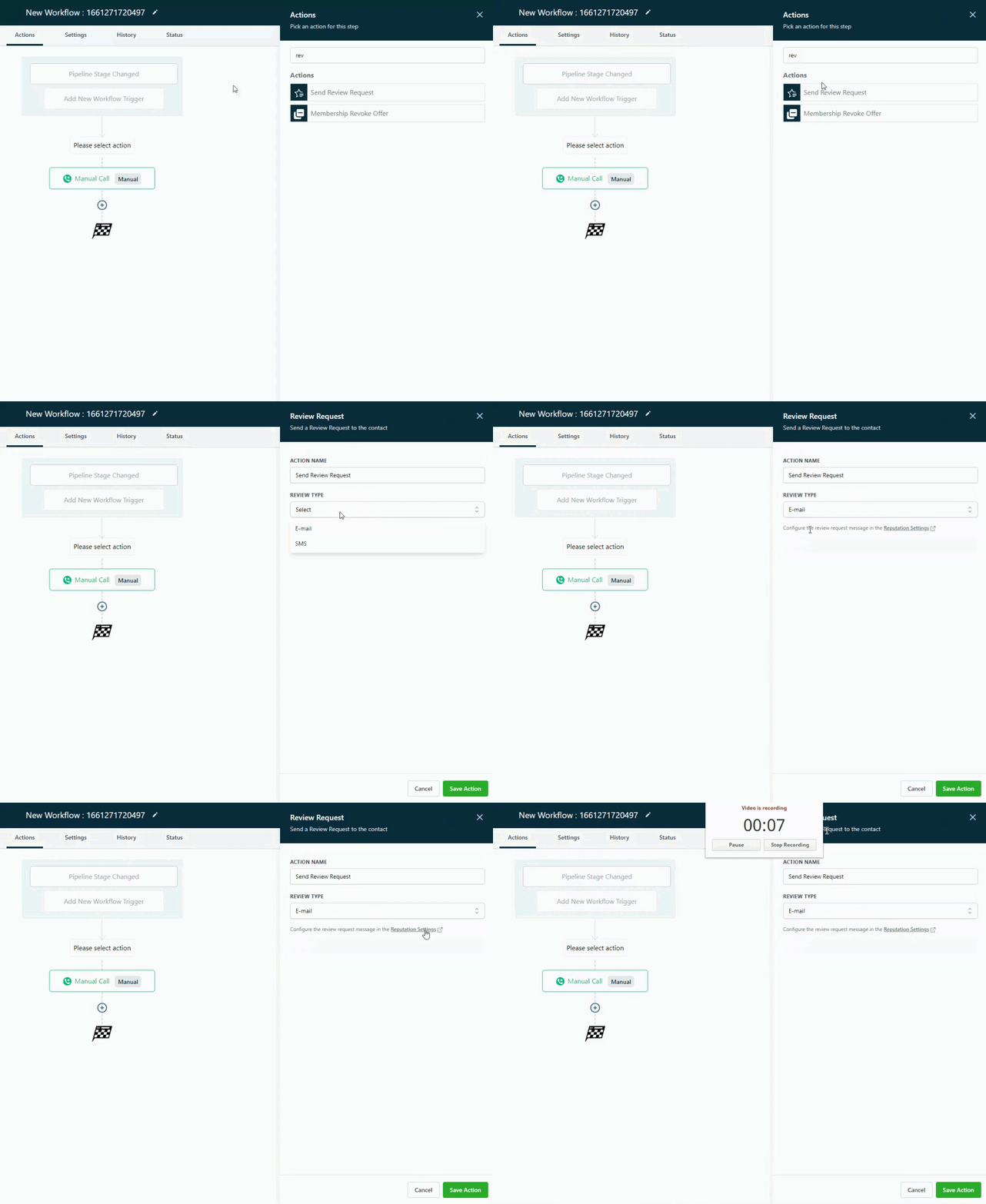
Um Bewertungsanfragen automatisch über einen Workflow zu versenden:
Öffnen Sie Ihren Workflow.
Fügen Sie die Aktion „Bewertungsanfrage senden“ hinzu.
Wählen Sie den gewünschten Kanal:
E-Mail
SMS
Wenn dem Kontakt ein Benutzer zugewiesen ist, wird die Bewertungsanfrage von diesem zugewiesenen Benutzer versendet.
3. Reputationsbereich (manuell)
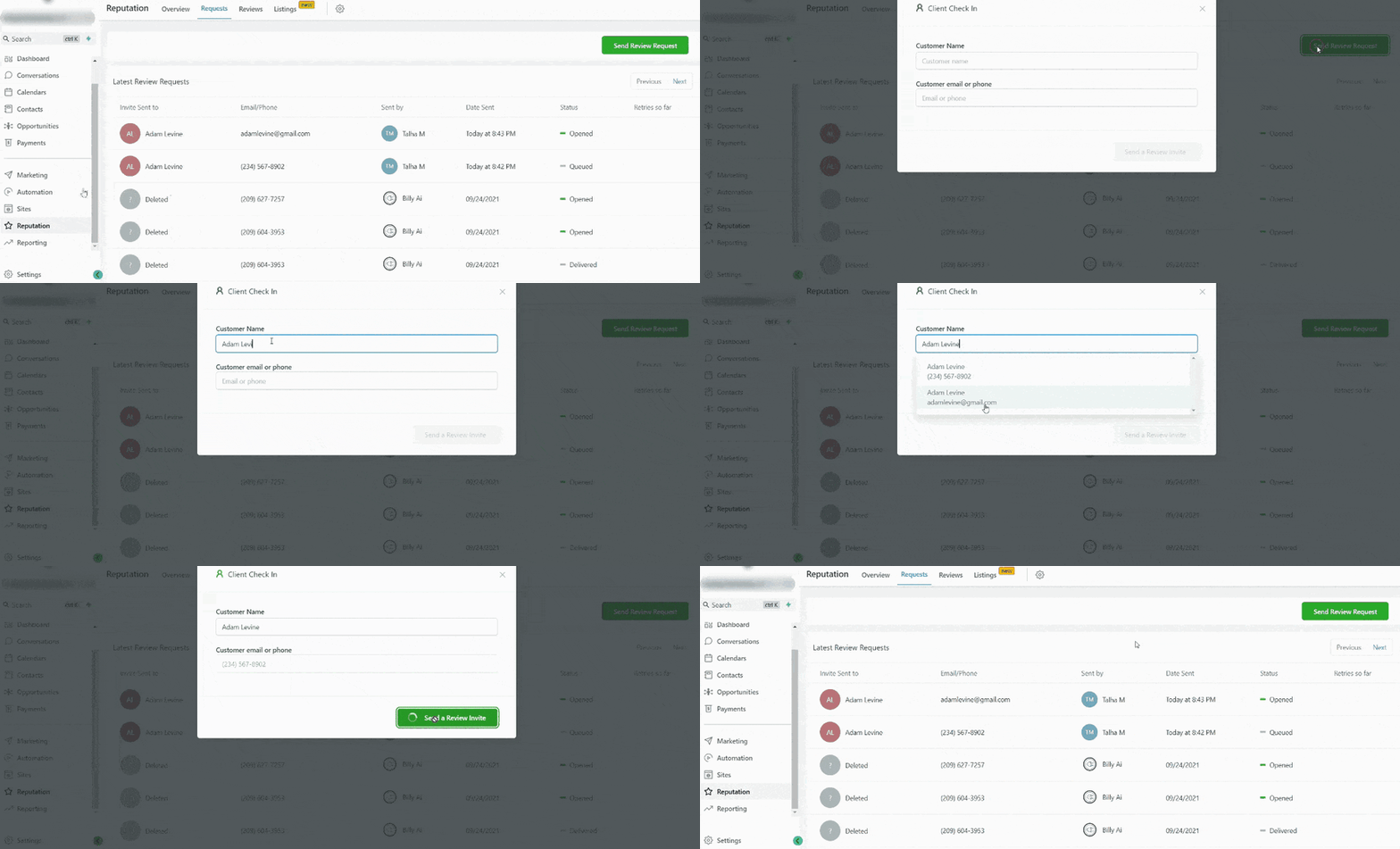
Sie können Bewertungsanfragen auch manuell über den Bereich Reputation → Anfragen versenden.
Dort können Sie:
einzelne Bewertungsanfragen versenden
alle gesendeten Bewertungsanfragen verfolgen
den Status jeder Anfrage einsehen
Bedeutung der Status von Bewertungsanfragen
In Warteschlange (Queued)
Nach dem Erstellen einer Bewertungsanfrage versucht das System, diese sofort zu versenden.
Wenn sich bereits andere Bewertungsanfragen in der Warteschlange befinden, kann es zu einer kurzen Verzögerung kommen.
Ein weiterer möglicher Grund ist, dass die SMS- oder E-Mail-Anfrage so konfiguriert wurde, dass sie beispielsweise erst nach einem Tag versendet wird.
Gesendet (Sent)
Das System hat die Bewertungsanfrage erfolgreich versendet.
Zugestellt (Delivered)
Die Bewertungsanfrage wurde erfolgreich zugestellt.
Bitte beachten:
Für SMS bestätigt nur Twilio die Zustellung.
Mailgun liefert keinen separaten Zustellstatus für E-Mails.
Fehlgeschlagen (Failed)
Die Zustellung der Bewertungsanfrage ist fehlgeschlagen.
Mögliche Ursachen:
Ungültige Telefonnummer
Fehlerhafte E-Mail-Adresse
Versandprobleme beim verwendeten Anbieter
Hinweis für SMTP-Nutzer
Wenn Sie eine eigene SMTP-Integration verwenden, stellen Sie sicher, dass Sie mit derselben E-Mail-Adresse angemeldet sind, die auch für die SMTP-Integration verwendet wird.
Das System verwendet die E-Mail-Adresse des angemeldeten Benutzers als Absenderadresse für Bewertungsanfragen per E-Mail.
Fehlerbehebung
So fechten Sie eine Google-Bewertung an oder melden sie
Wenn Sie der Meinung sind, dass eine Google-Bewertung falsch, irreführend oder Spam ist, können Sie diese bei Google melden.
Weitere Informationen finden Sie im Artikel:
So fechten Sie eine Google-Bewertung an und prüfen den Status des Einspruchs.