Dieser Leitfaden hilft dir dabei, Workflow-Trigger für neue Bewertungen von Facebook und Google einzurichten, sodass du Aktionen basierend auf Bewertungsdetails automatisieren kannst.
INHALTSVERZEICHNIS
Übersicht
Schritt 1: Einrichten des Workflow-Triggers
Schritt 2: Filter für Bewertungen hinzufügen
Review SPAM
Bewertungsquelle
Bewertungsrating
Schritt 3: Bewertungsdetails mit automatisierten Aktionen verknüpfen
Schritt 4: Workflow speichern und testen
Fazit
Übersicht
Dieser „Review Received“-Trigger ist kontaktlos, das heißt, die Bewertungen sind nicht mit einem bestimmten Kontakt verknüpft.
Der Trigger „Reviews Received“ ermöglicht es dir, automatisierte Aktionen auszulösen, wenn neue Bewertungen von Facebook oder Google eingehen. Du kannst diese Bewertungen anhand verschiedener Kriterien filtern, um deinen Workflow individuell anzupassen.
Schritt 1: Einrichten des Workflow-Triggers
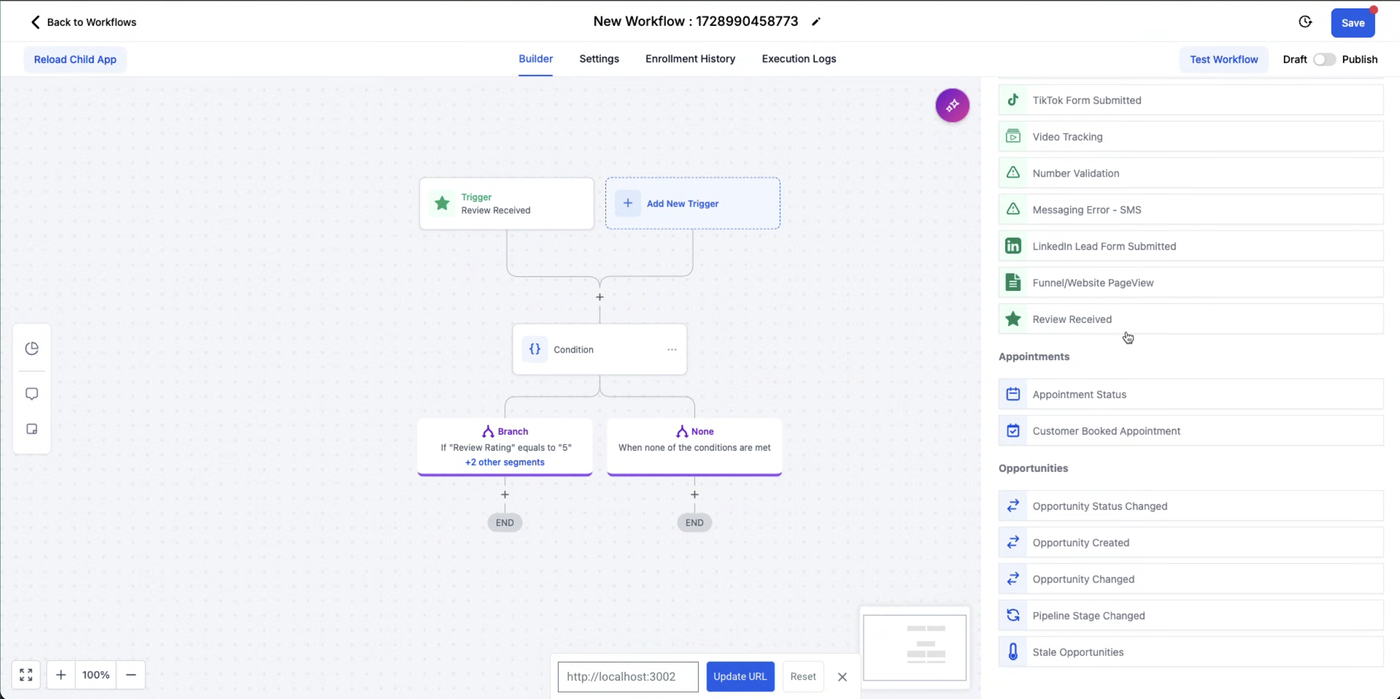
Navigiere zu deinem Workflow-Bereich
Klicke auf „Create New Workflow“ oder bearbeite einen bestehenden Workflow.
Wähle im Trigger-Bereich „Review Received“ als Workflow-Trigger aus.
Dieser Trigger ermöglicht es dir, automatisierte Aktionen auszulösen, wenn neue Bewertungen von Facebook oder Google eingehen. Du kannst diese Bewertungen anhand verschiedener Kriterien filtern, um deinen Workflow anzupassen.
Schritt 2: Filter für Bewertungen hinzufügen
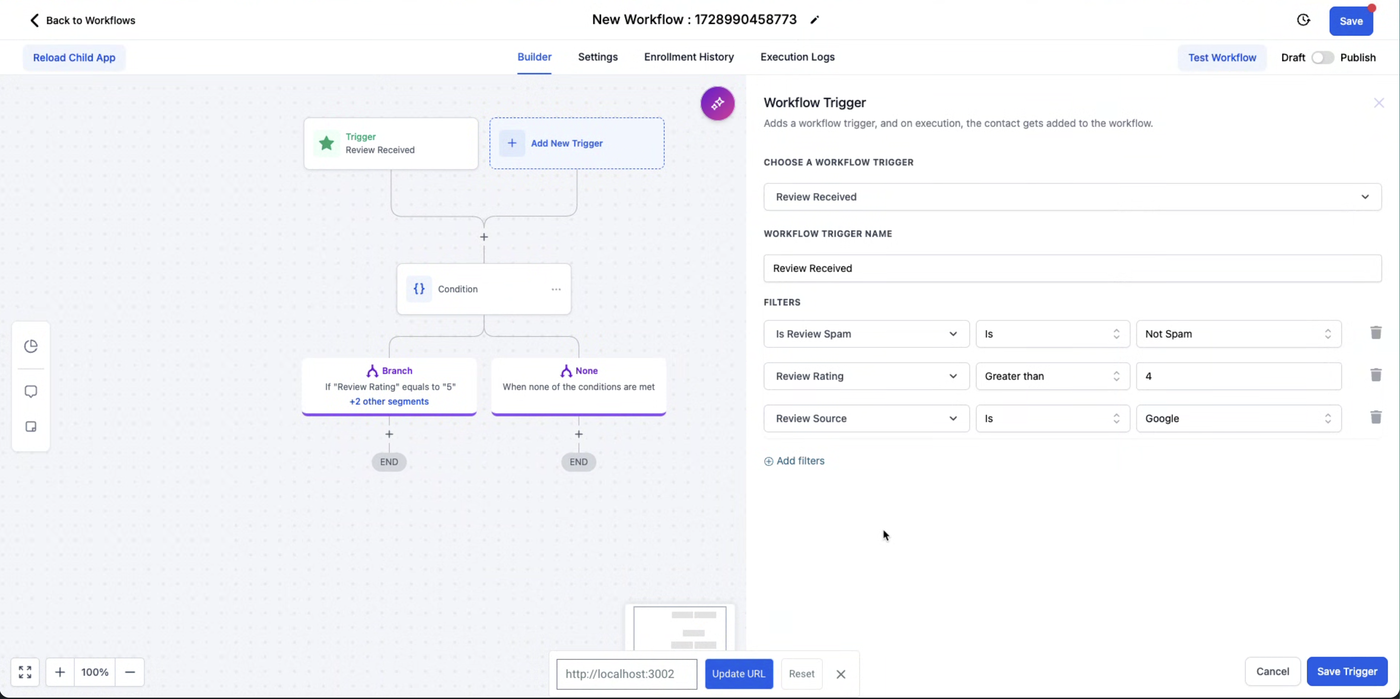
Um deinen Workflow effektiver und individueller zu gestalten, kannst du Filter anwenden, um bestimmte Aktionen basierend auf Bewertungsdetails auszulösen. Die wichtigsten Filter sind:
1. Review SPAM
Wähle Ja oder Nein, um Spam-Bewertungen automatisch zu verarbeiten. Dieser Filter ermöglicht es dir, Aktionen zu definieren, wenn eine Bewertung als Spam markiert oder nicht markiert ist.
2. Bewertungsquelle
Nutze diesen Filter, um zwischen Bewertungen von Google oder Facebook zu unterscheiden.
Durch getrennte Aktionen kannst du deinen Workflow je nach Plattform der Bewertung anpassen.
3. Bewertungsrating
Filtere Bewertungen anhand der Sternebewertung (1 bis 5).
Zum Beispiel kannst du unterschiedliche Workflows einrichten, um bei 5-Sterne-Bewertungen automatisch eine Dankes-E-Mail zu senden oder bei 1–2 Sternen auf Probleme zu reagieren.
Schritt 3: Bewertungsdetails mit automatisierten Aktionen verknüpfen
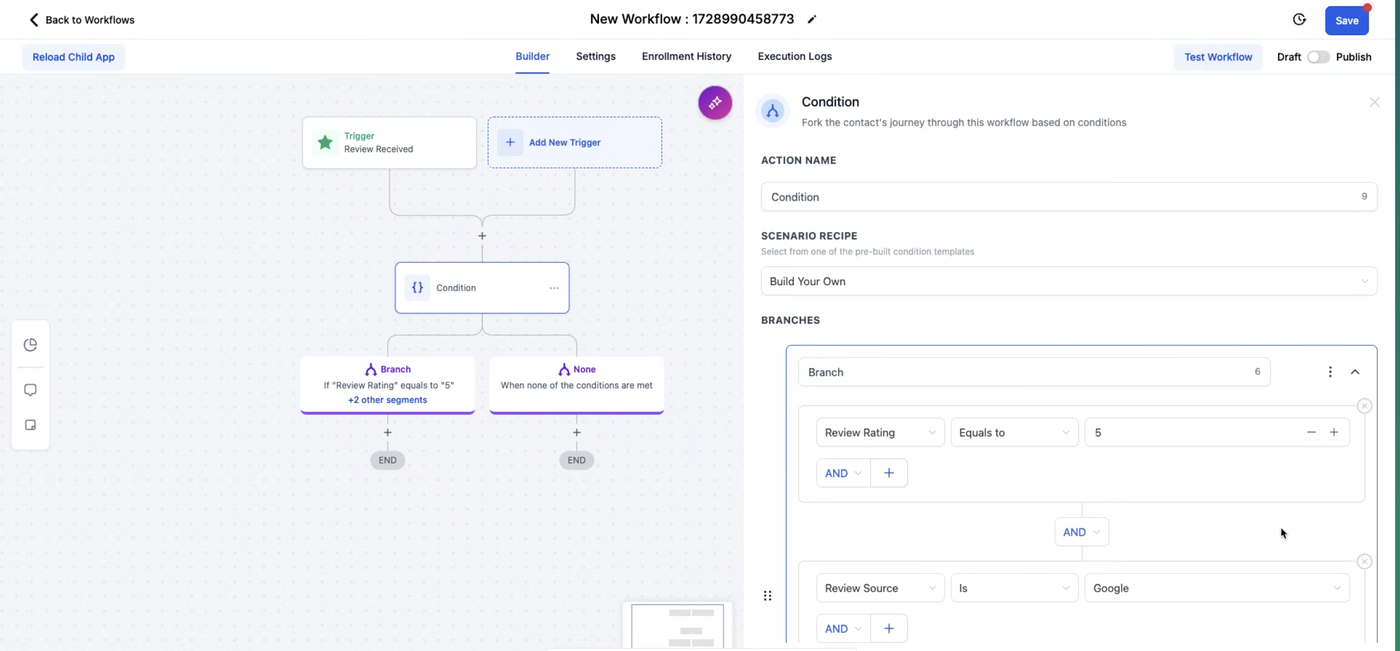
Nachdem du den Workflow-Trigger konfiguriert und Filter angewendet hast, besteht der nächste Schritt darin, die Bewertungsdetails zuzuordnen und automatisierte Aktionen darauf aufzubauen. Diese Erweiterung ermöglicht eine fortgeschrittene Workflow-Automatisierung innerhalb der Reputation-Plattform.
Automatisierte Aktionen:
Die zugeordneten Bewertungsdetails können verschiedene Aktionen auslösen:
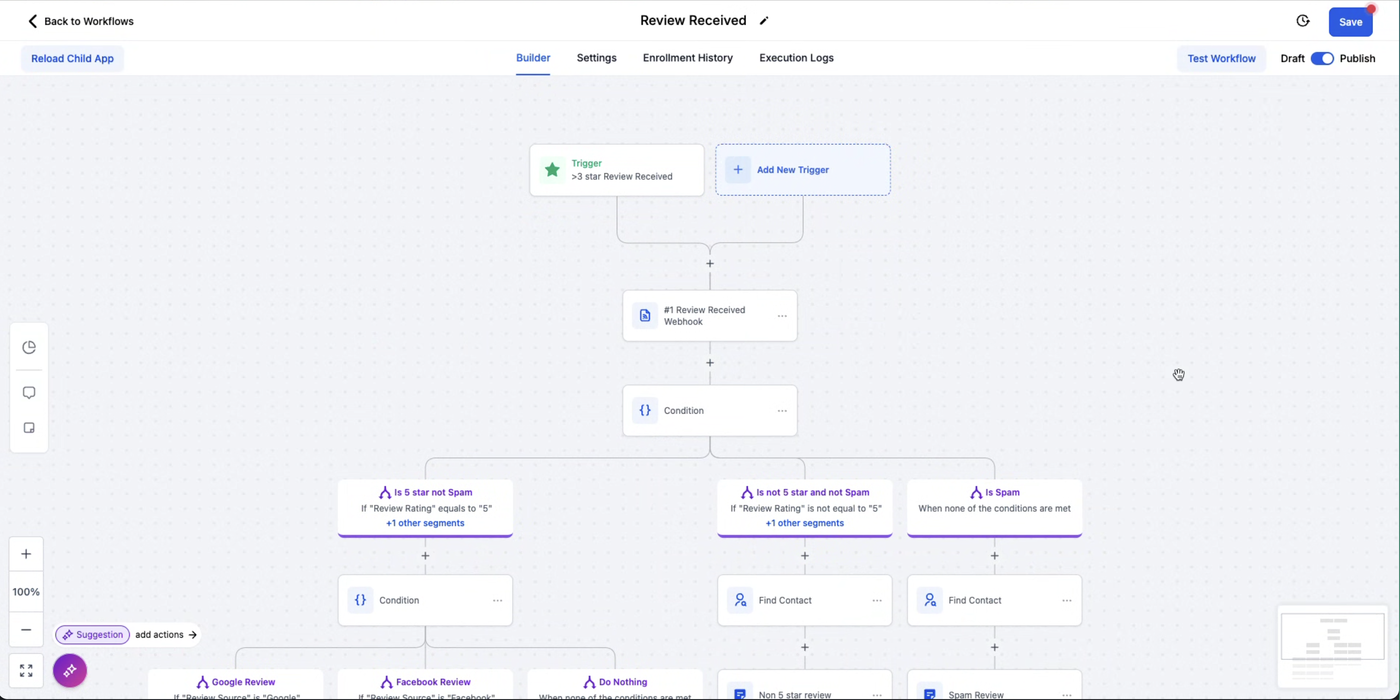
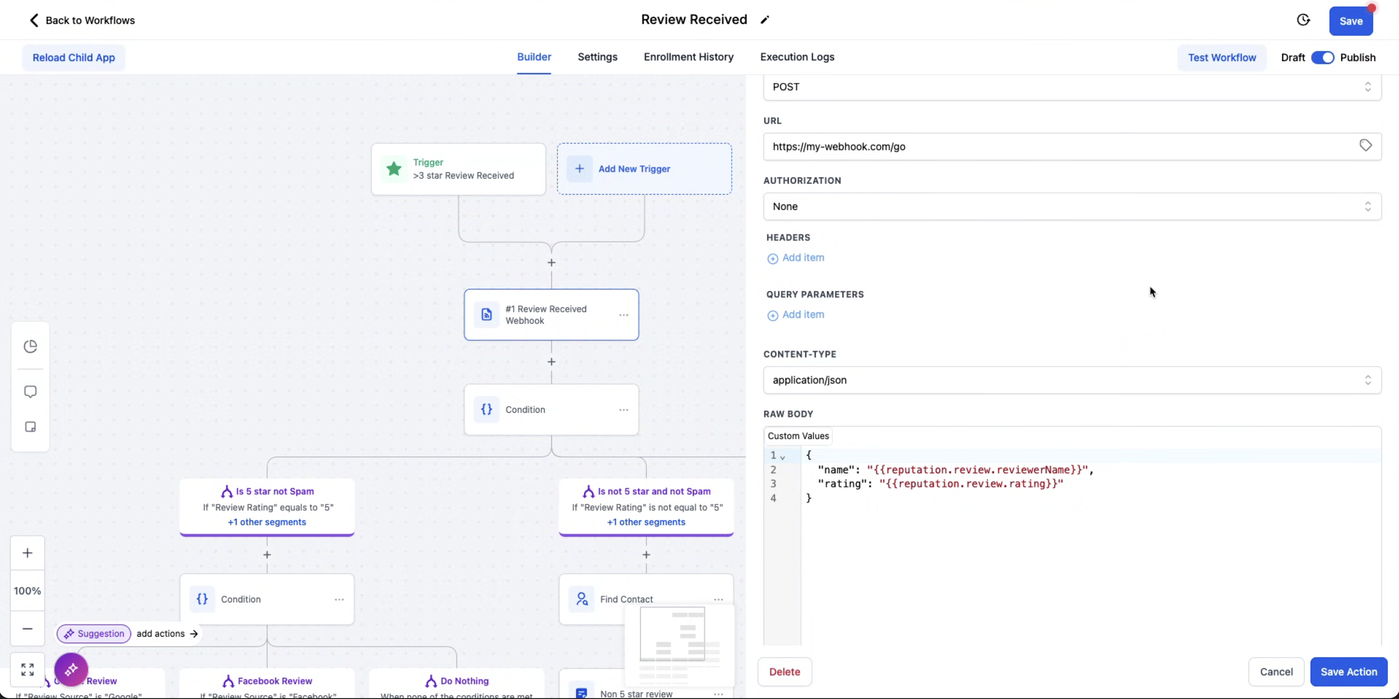
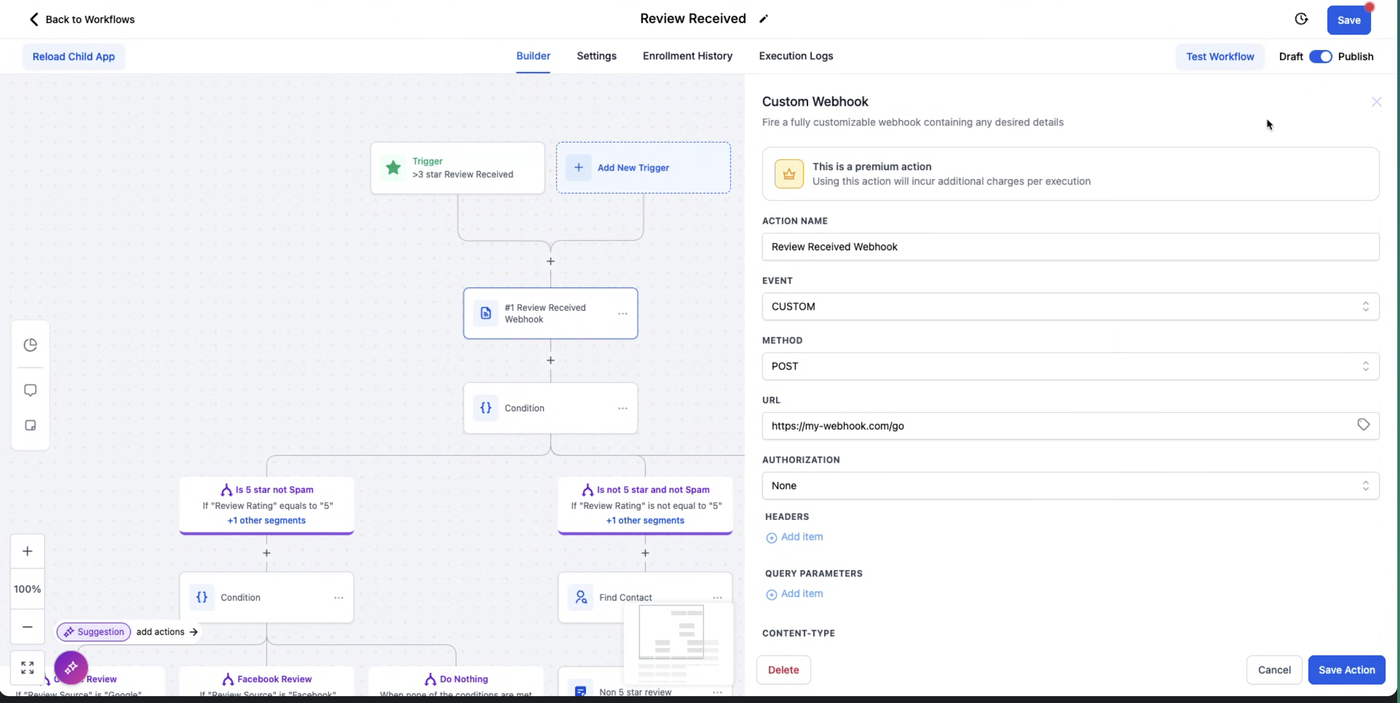
Die Bewertungsdaten können an verschiedene Workflow-Aktionen übergeben werden.
Dazu gehört auch die Möglichkeit, die Bewertungsdaten an einen Webhook oder andere automatisierte Systeme zu senden.
Schritt 4: Workflow speichern und testen
Sobald du die Filter konfiguriert und die Aktionen zugeordnet hast, klicke auf „Save“, um den Workflow zu speichern.
Um sicherzustellen, dass alles korrekt funktioniert:
Teste den Workflow, indem du eine Bewertung abgibst oder eine simulierte Bewertung erstellst, um zu prüfen, ob die Automatisierung wie erwartet ausgelöst wird.
Passe bei Bedarf Bedingungen oder Aktionen basierend auf den Testergebnissen an.
Fazit
Durch das Einrichten von Workflow-Triggern für neue Facebook- und Google-Bewertungen sowie das Anwenden von Filtern wie Bewertungsrating, Quelle und Spam-Status kannst du Antworten automatisieren und deine Online-Reputation effizient verwalten. Dieser Prozess spart Zeit und sorgt für konsistente Kundeninteraktionen, was die allgemeine Kundenzufriedenheit verbessert.