Der HubSpot Importer hilft dir dabei, wichtige CRM-Daten aus HubSpot schneller in ProfitBoost zu übertragen. Dieser Artikel zeigt dir, wie du deine HubSpot-Daten (Kontakte, Deals, Custom Fields und Pipelines) importierst und die Import-Ergebnisse überprüfst, um Fehler zu erkennen und zu beheben.
INHALTSVERZEICHNIS
Was ist der HubSpot Importer?
Wichtige Vorteile des HubSpot Importers
Vor dem Start
Welche Daten aus HubSpot importiert werden können
So nutzt du den HubSpot Importer
Fehlerbehebung
Häufig gestellte Fragen
Was ist der HubSpot Importer?
Der HubSpot Importer erleichtert den Wechsel von HubSpot zu ProfitBoost. Statt dein CRM manuell neu aufzubauen, kannst du HubSpot verbinden, auswählen, welche Daten übernommen werden sollen, und den Import direkt in ProfitBoost starten.
So werden wichtige Daten und Strukturen übernommen, darunter:
Kontakte
Opportunities (Deals)
Custom Fields (Properties)
Pipelines & Stages
Custom Folders
Tasks und Notes
Nach Abschluss des Imports erhältst du einen detaillierten Report mit Erfolgen, Fehlern und Warnungen.
Wichtige Vorteile des HubSpot Importers
Schnellere Migration: Direkter Import von HubSpot CRM-Daten ohne ausschließlich CSV-Exporte
Erhaltene Struktur: Deals werden als Opportunities inkl. Pipelines & Stages übernommen
Custom Data Übernahme: HubSpot Properties werden als Custom Fields importiert
Transparente Reports: Übersicht über erfolgreiche Datensätze, Fehler und Warnungen nach dem Import
Vor dem Start
Verwende möglichst ein sauberes Konto ohne bestehende Daten, um Konflikte zu vermeiden
Aktiviere Allow duplicates für Kontakte und Opportunities vor dem Import
Der Import läuft im Hintergrund und kann jederzeit weiter überprüft werden
Empfohlen: Englisch als Account-Sprache verwenden
Empfohlen: Erst in einer Test-Location importieren
Welche Daten aus HubSpot importiert werden können
Der HubSpot Importer unterstützt aktuell:
Kontakte
Opportunities (Deals)
Custom Fields (Properties)
Pipelines & Stages
Custom Folders
Tasks
Deals werden als Opportunities importiert, inklusive Pipeline-Struktur (sofern unterstützt).
Migration Types
Contacts migration – Kontakte aus HubSpot
Opportunities migration – Deals als Opportunities
Custom Fields migration – HubSpot Properties als Custom Fields
Pipelines & Stages migration – vollständige Pipeline-Struktur
Custom Folders migration – Ordnerstruktur
Tasks migration – To-dos und Erinnerungen
So nutzt du den HubSpot Importer
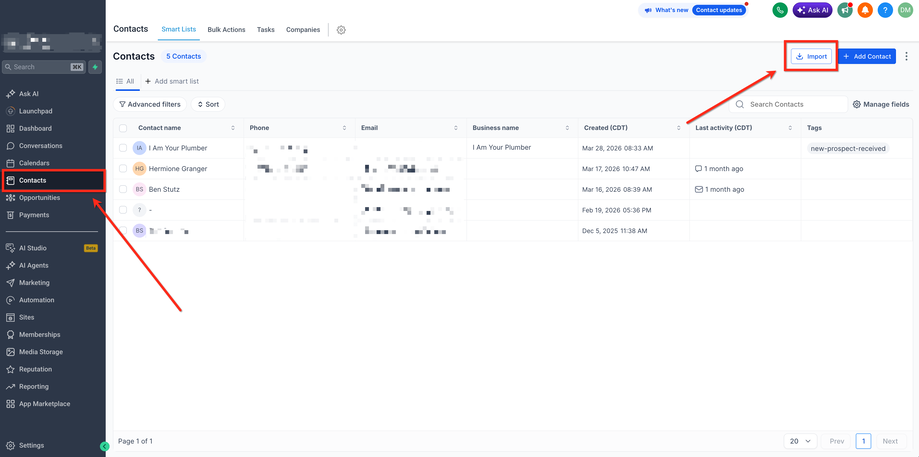
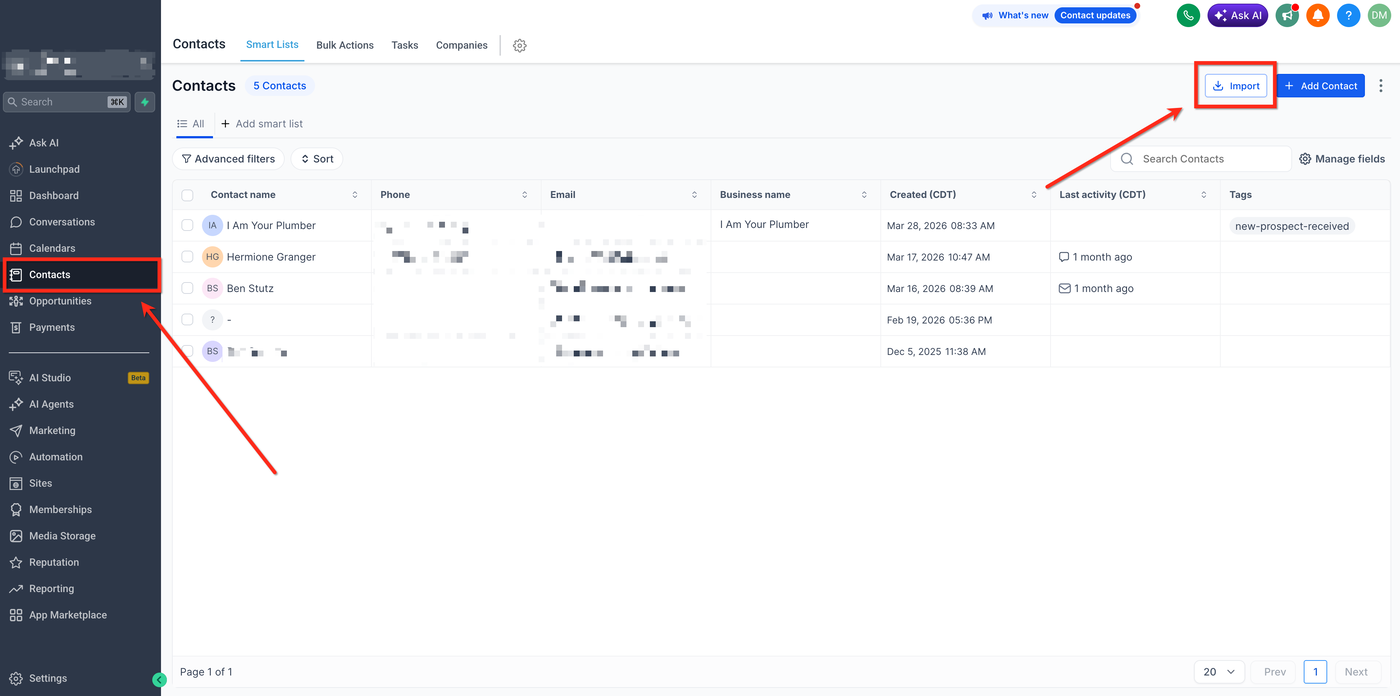
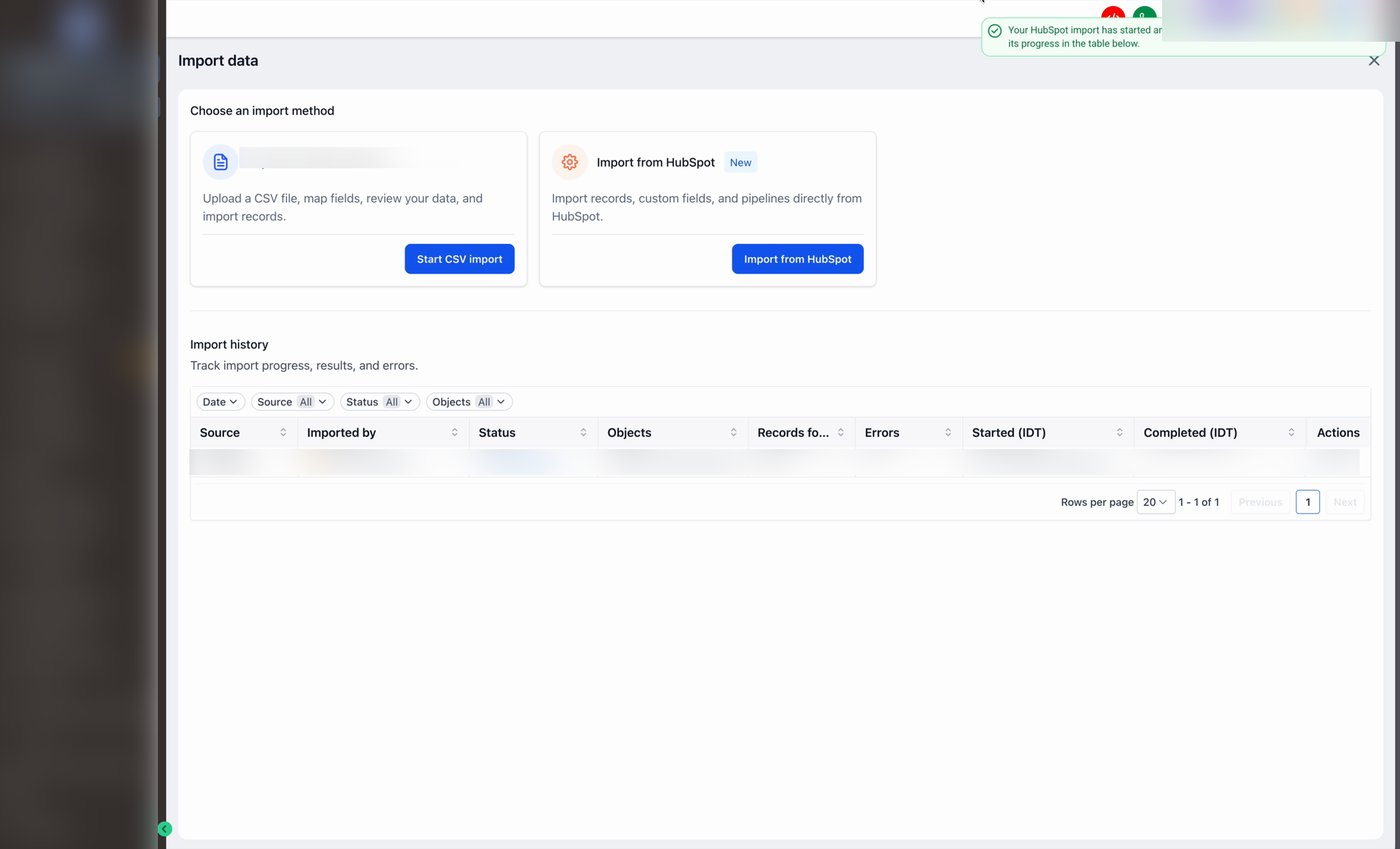
Schritt 1: Import öffnen
Gehe zu Contacts (oder Opportunities)
Öffne das Menü Import
Wähle Import data
Schritt 2: HubSpot Import auswählen
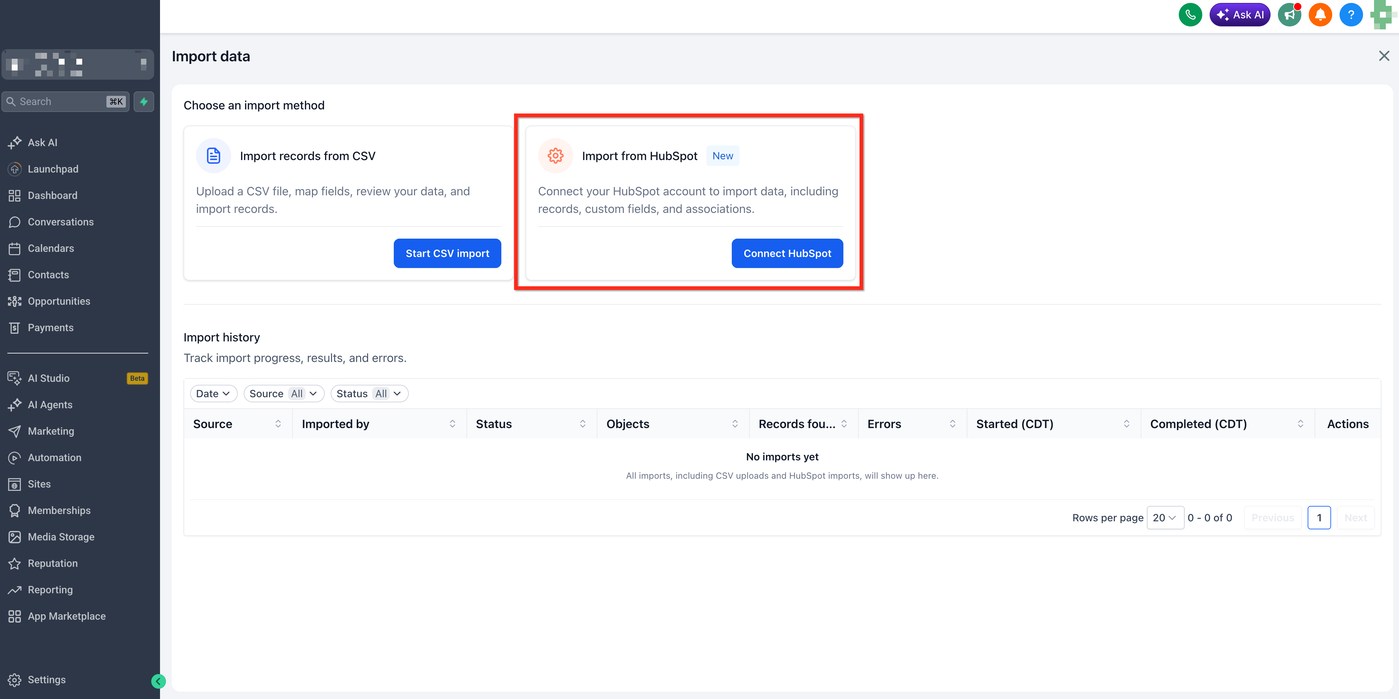
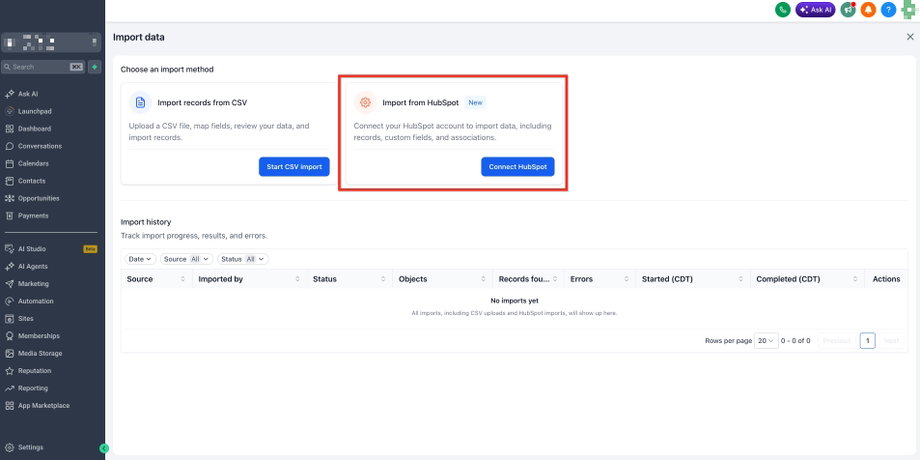
Klicke auf Connect HubSpot
Starte den Importprozess
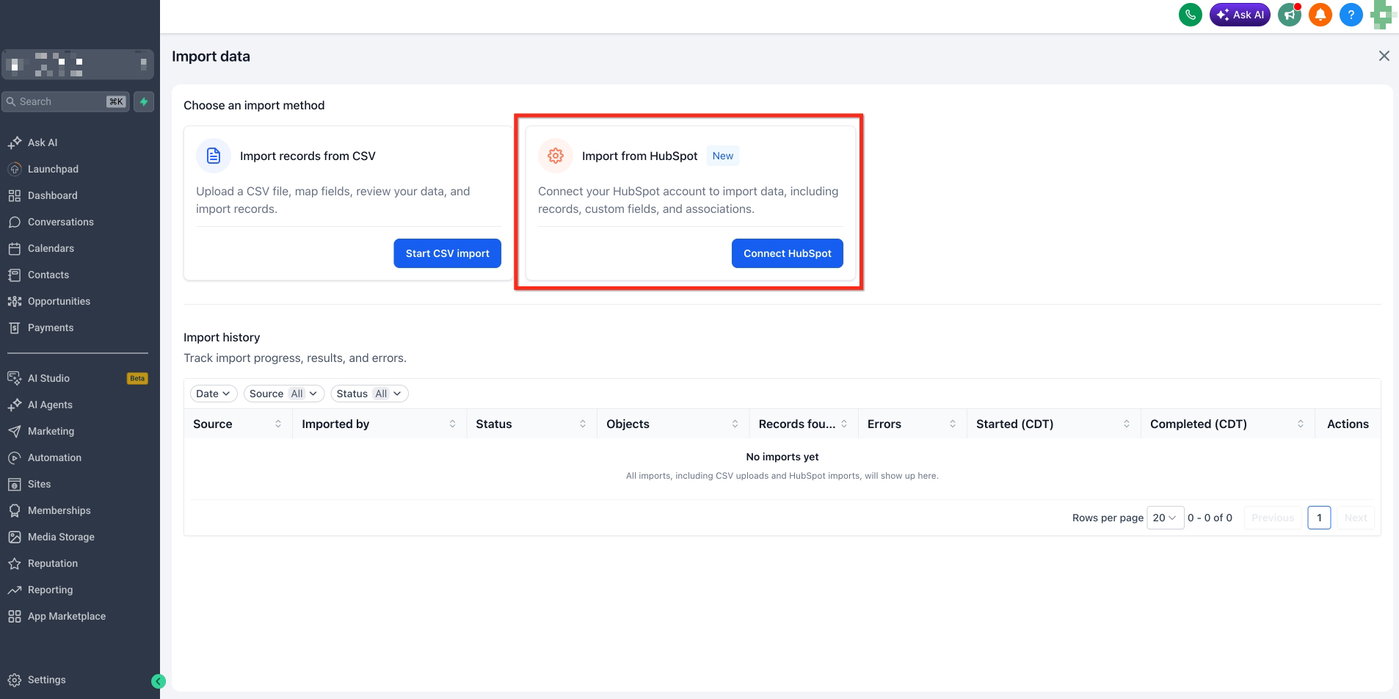
Schritt 3: HubSpot verbinden
Melde dich in HubSpot an
Autorisiere die Verbindung
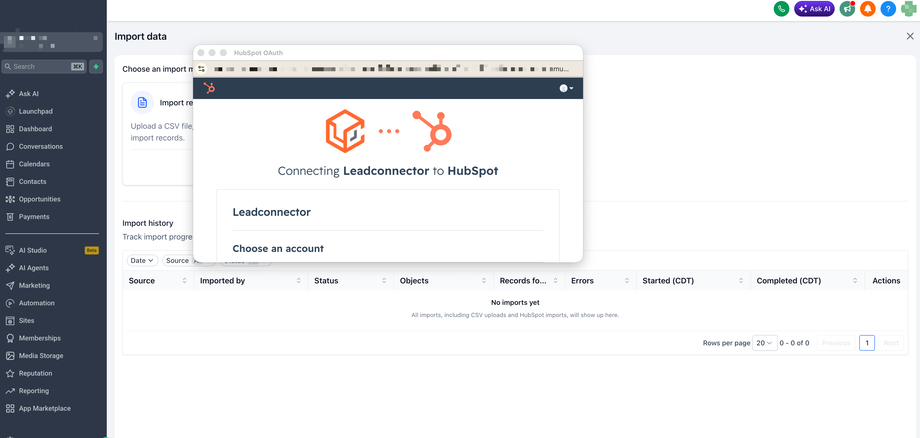
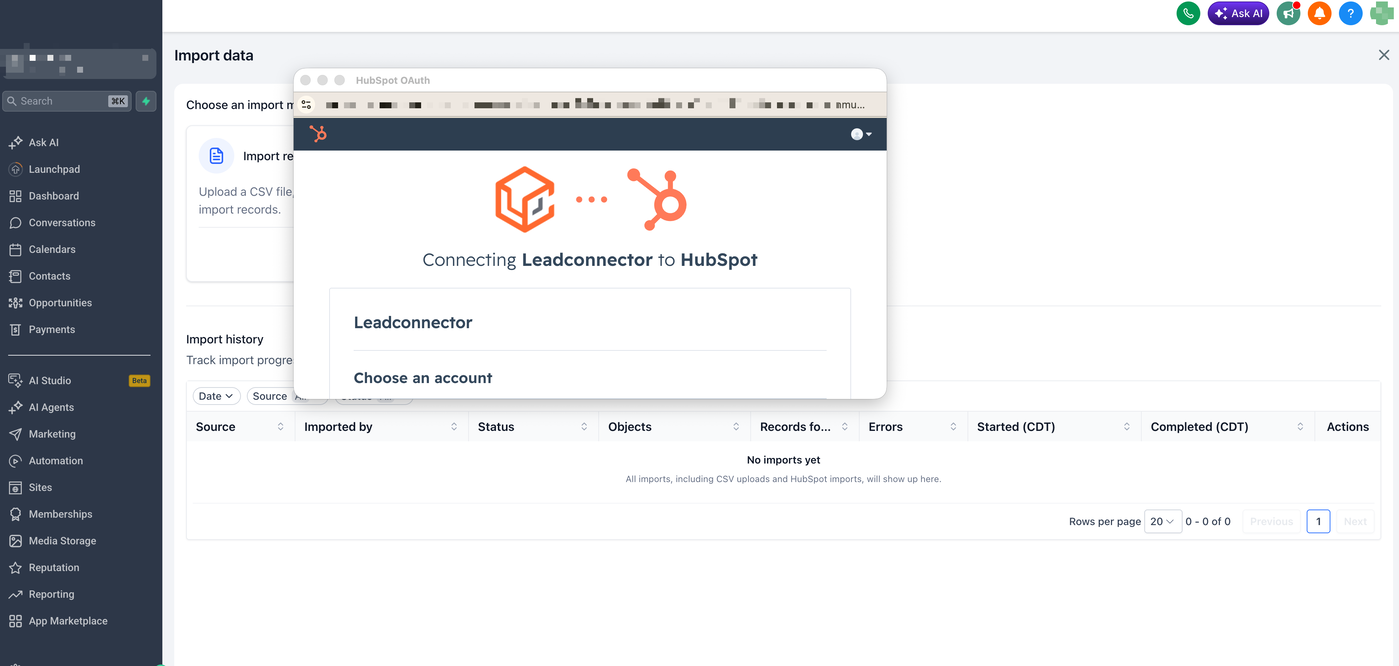
Schritt 4: Quick Tips prüfen
Deduplikate in HubSpot bereinigen
Backup der Daten erstellen
Field Mapping prüfen
Klicke auf Continue
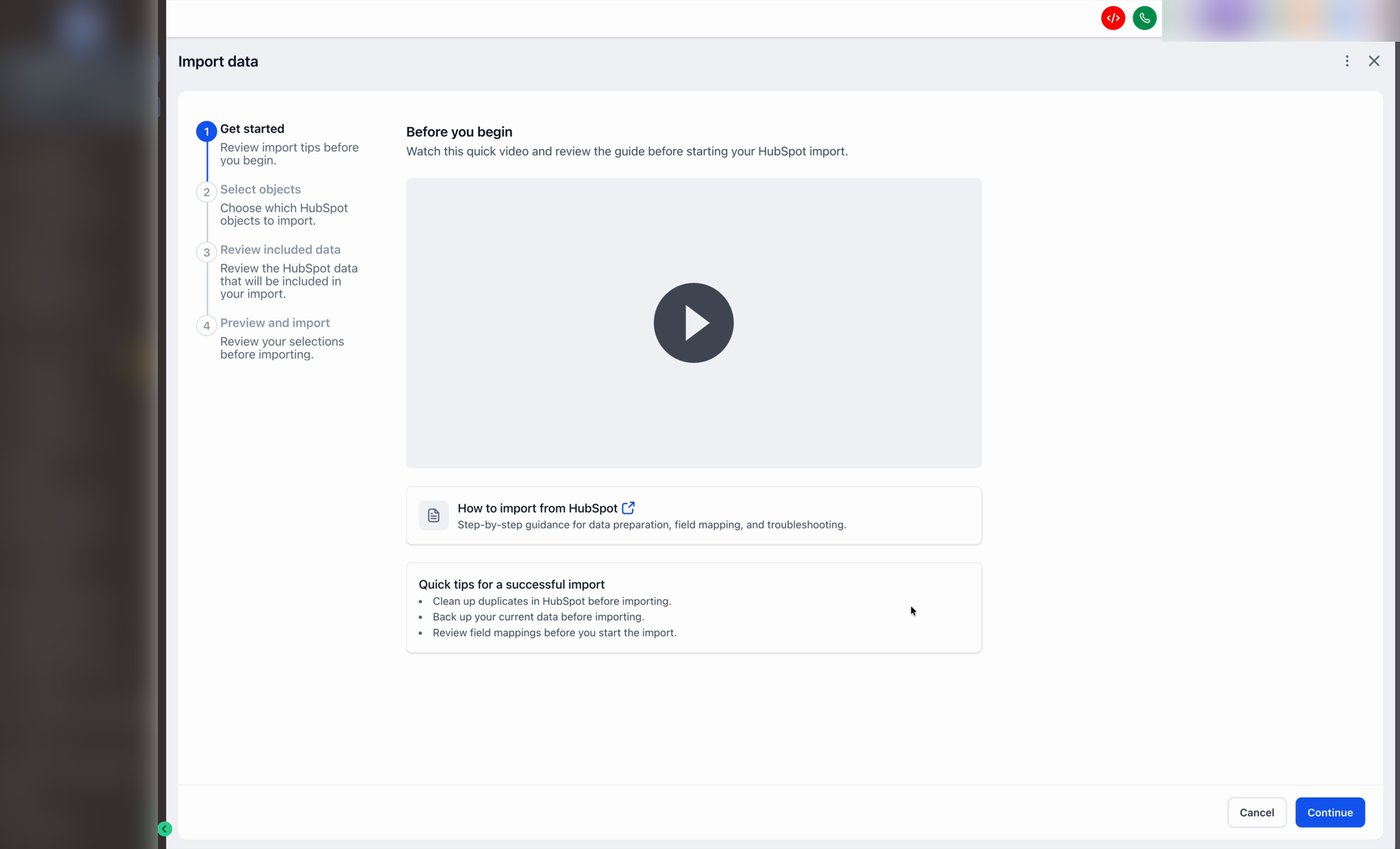
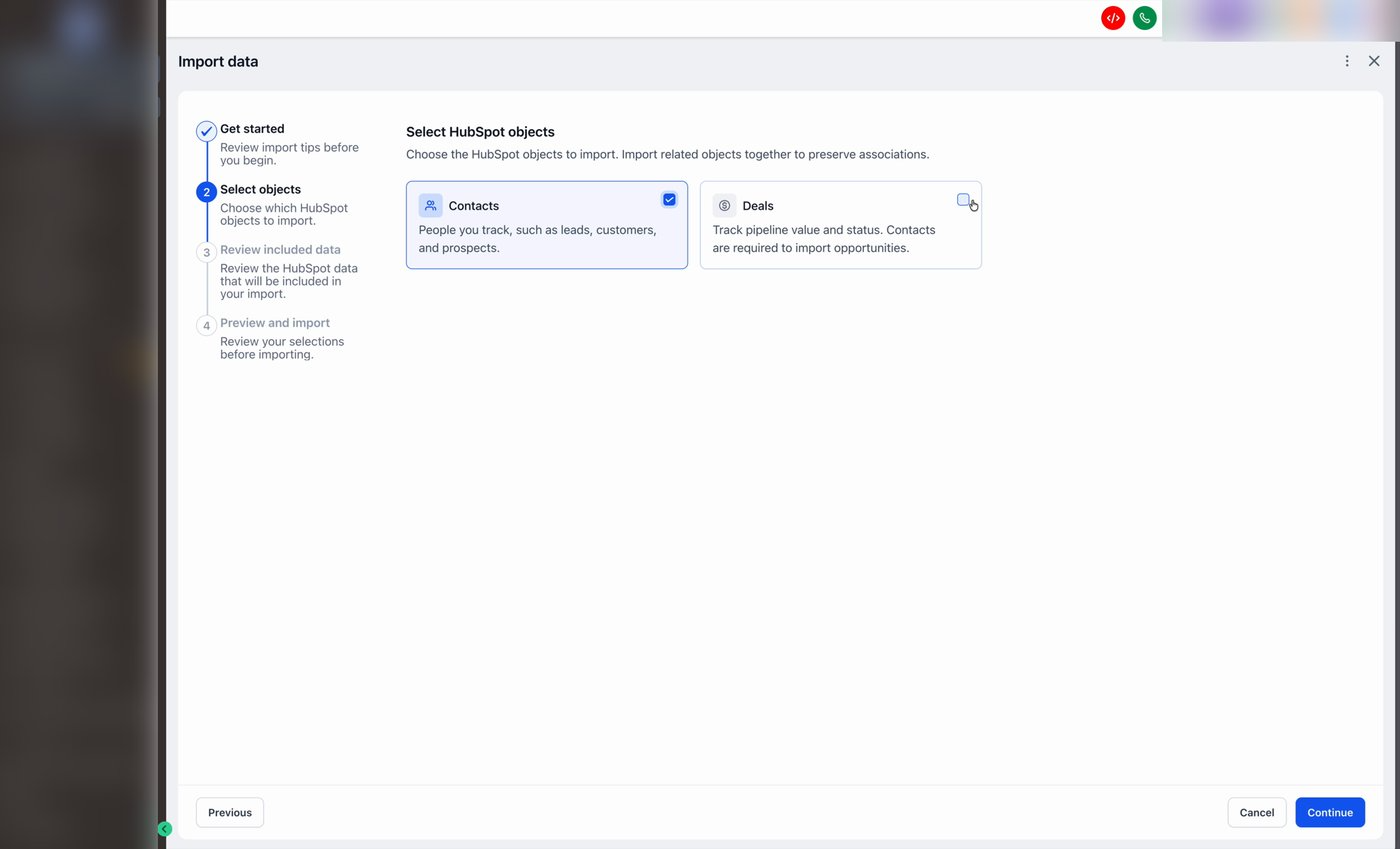
Schritt 5: Daten auswählen
Wähle, was importiert werden soll:
Contacts
Tasks
Deals (Opportunities)
Wenn Deals ausgewählt werden, werden Contacts automatisch mit ausgewählt.
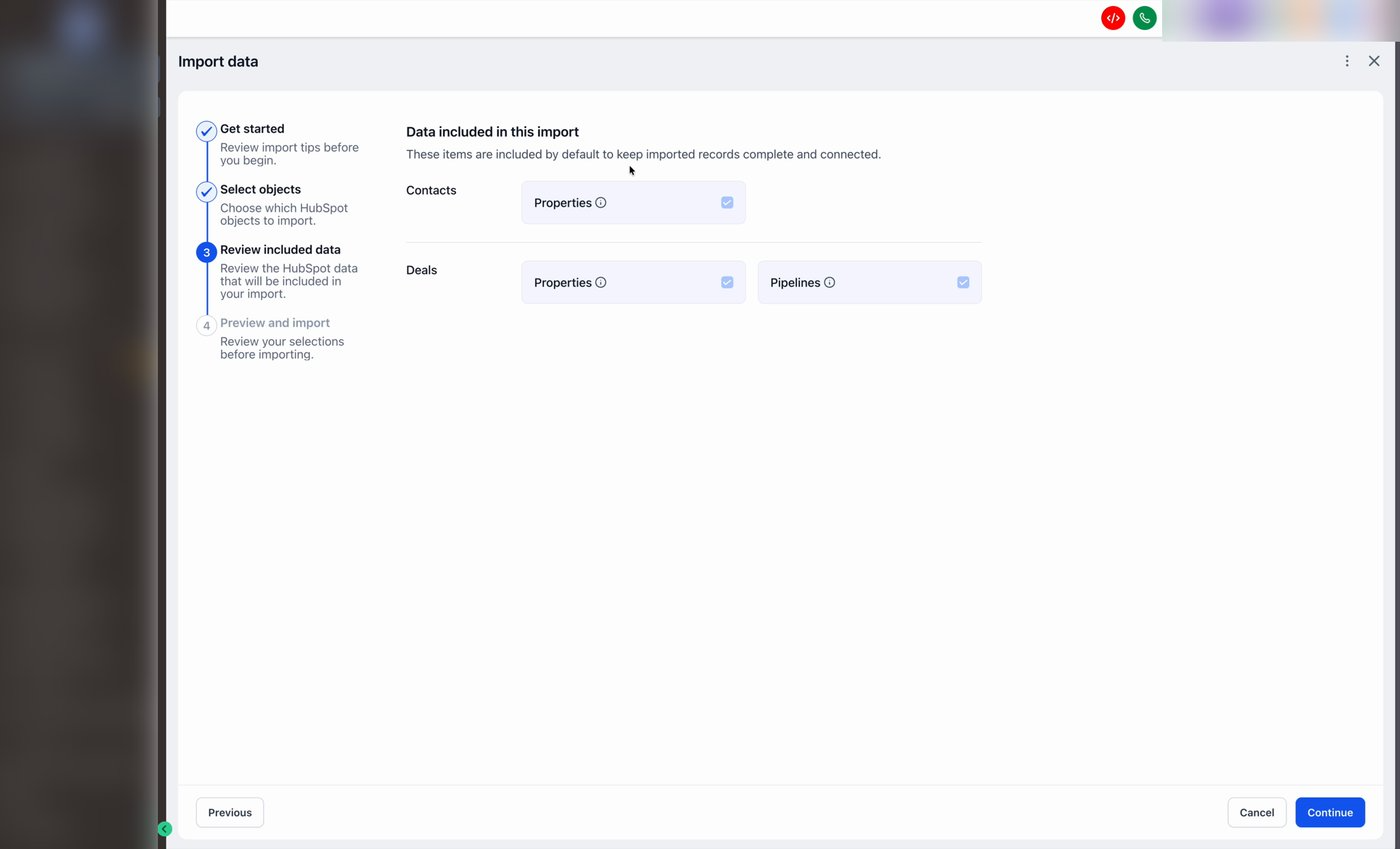
Schritt 6: Review der Daten
Kontakte: Properties + Notes
Deals: Properties + Pipelines + Notes
Pipelines werden automatisch übernommen
Custom Fields werden über Keys gemappt – Konflikte können Fehler verursachen.
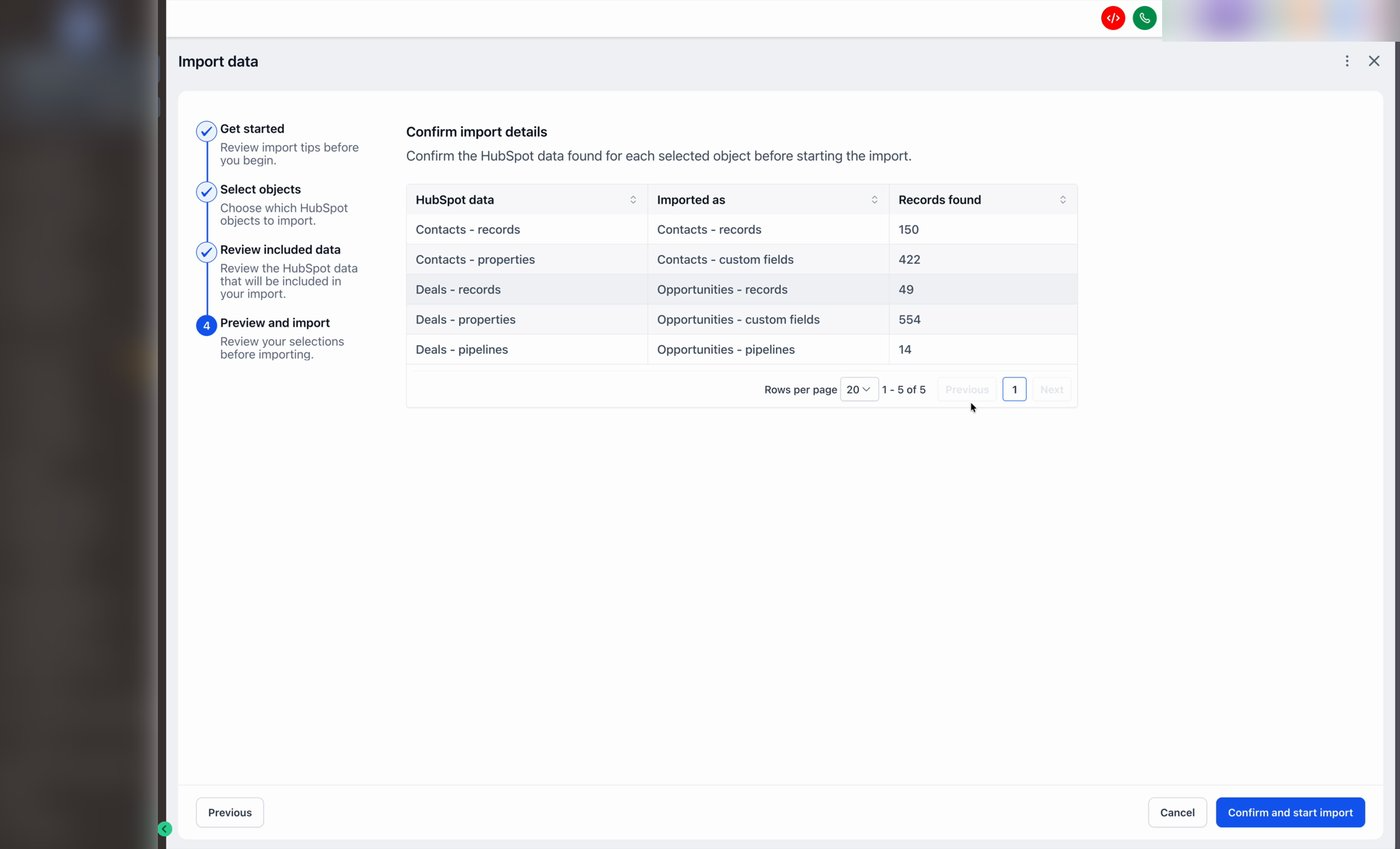
Schritt 7: Record Counts bestätigen
Du siehst:
HubSpot Daten
Import-Ziel in ProfitBoost
Anzahl gefundener Datensätze
Optional kannst du Properties auswählen.
Klicke auf Confirm and start import
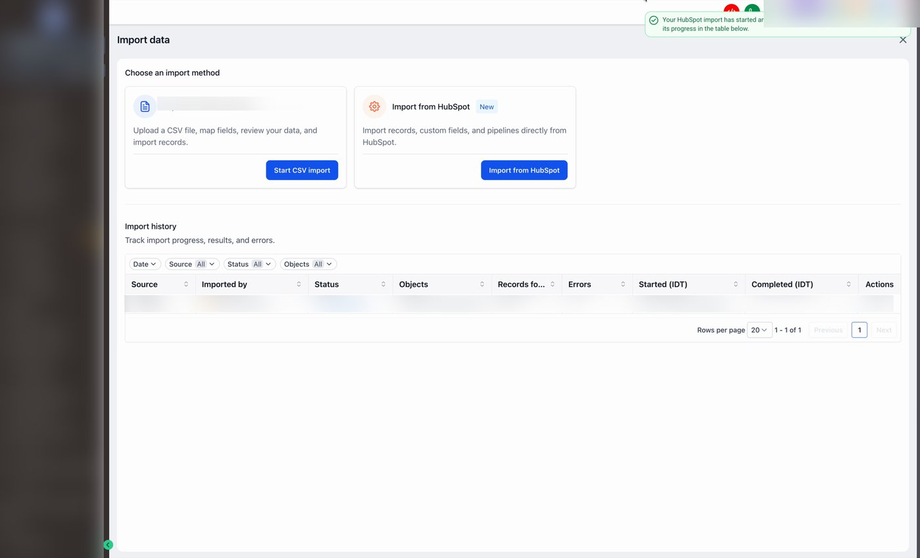
Schritt 8: Import läuft
Import läuft im Hintergrund
Status kann jederzeit im Import History eingesehen werden
Fenster kann geschlossen werden
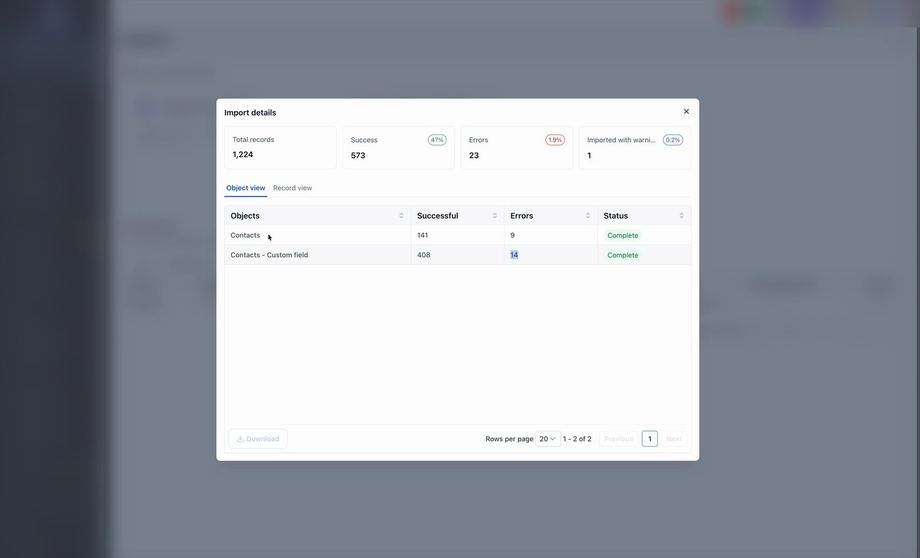
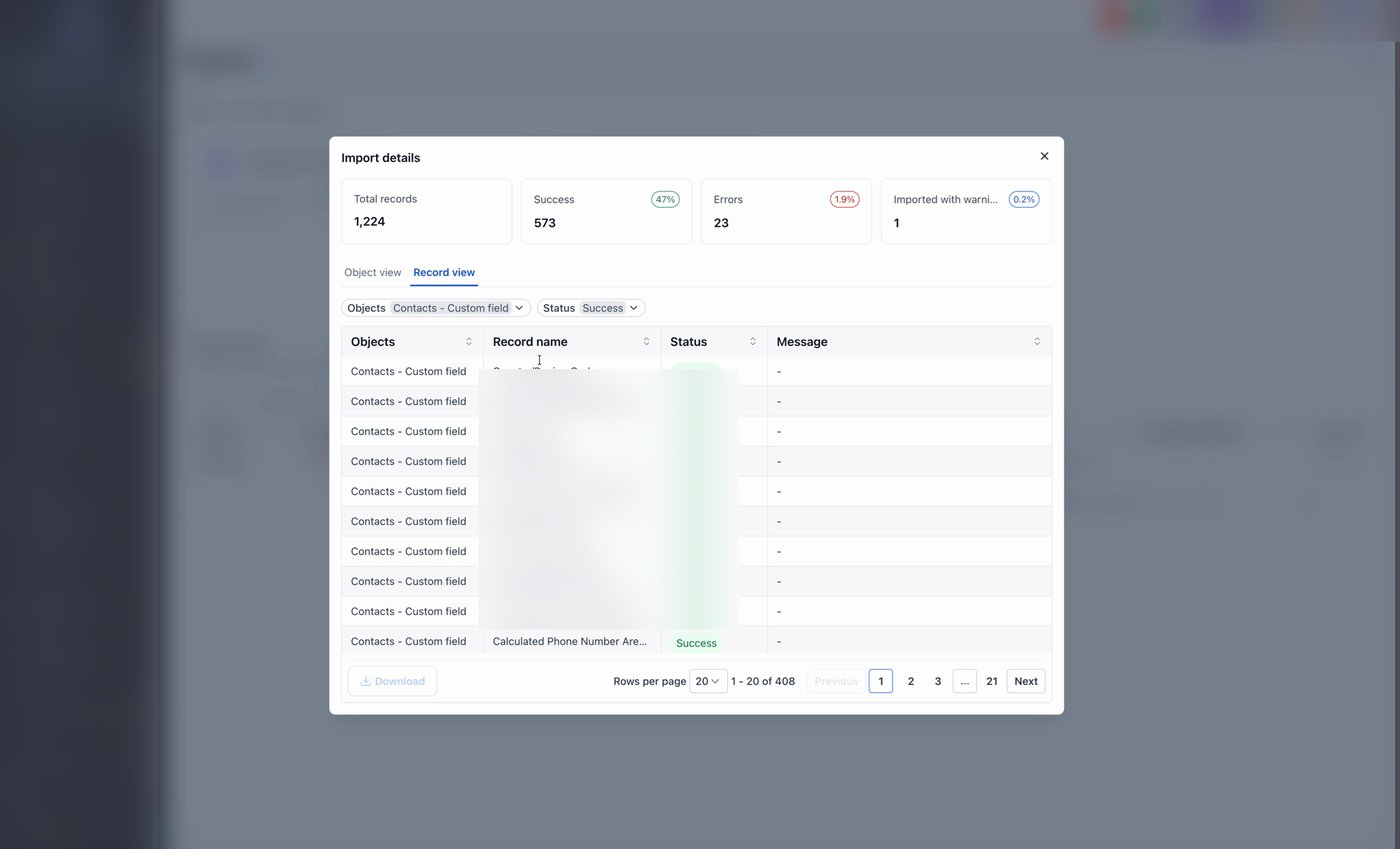
Schritt 9: Import Details öffnen
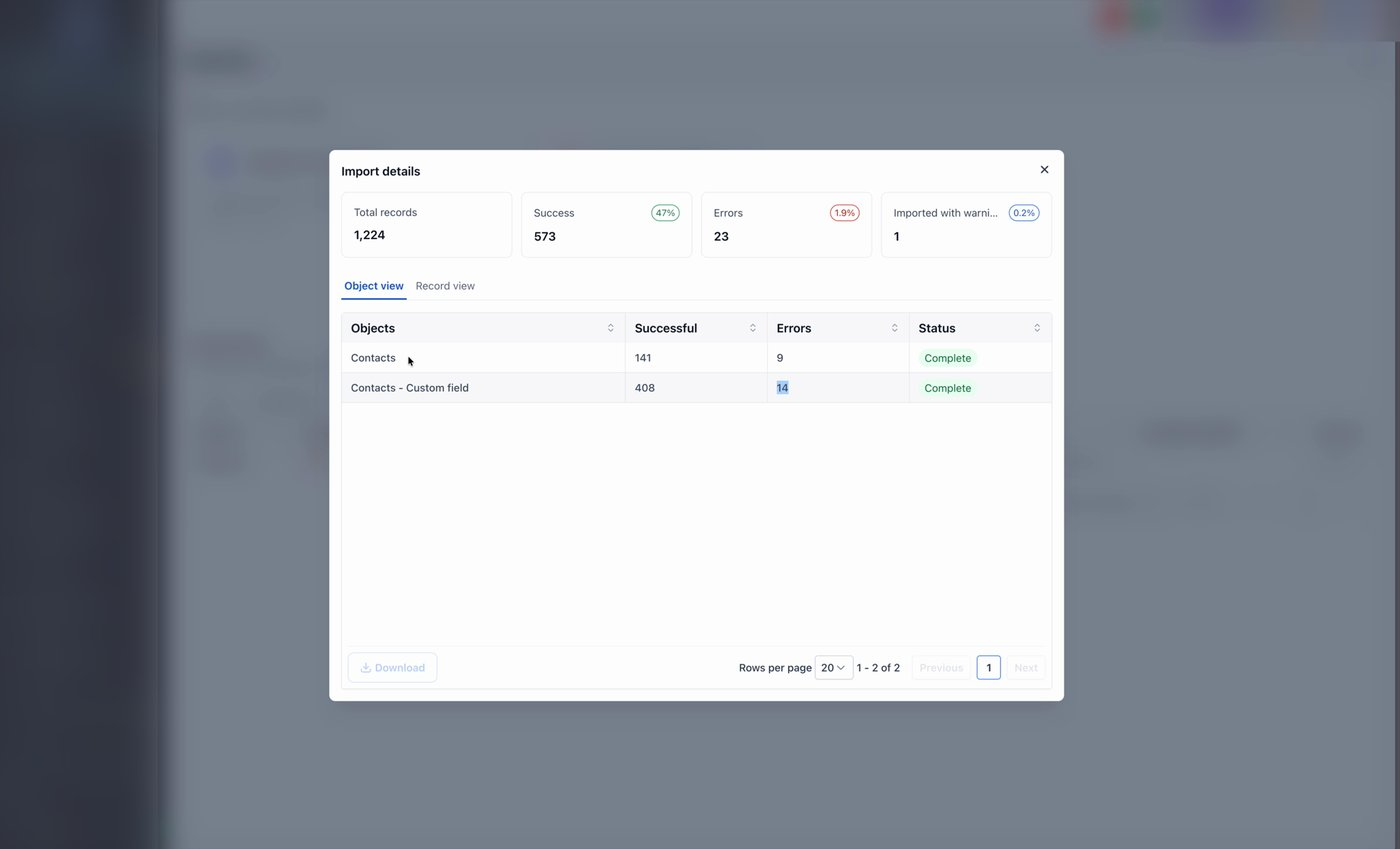
Im Import Detail View siehst du:
Total Records
Success
Errors
Warnings
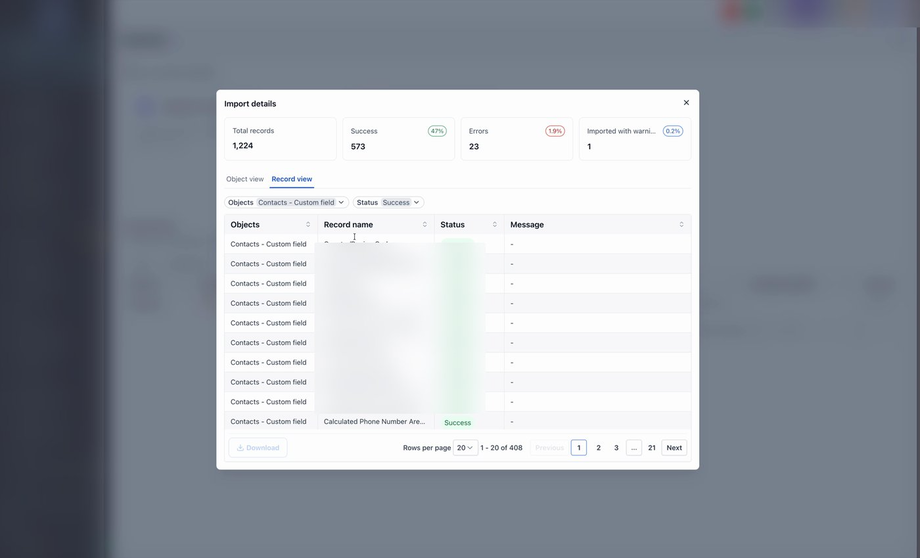
Schritt 10: Einzelne Records prüfen
Im Record View kannst du:
nach Objekten filtern
nach Status filtern (Success / Error / Warning)
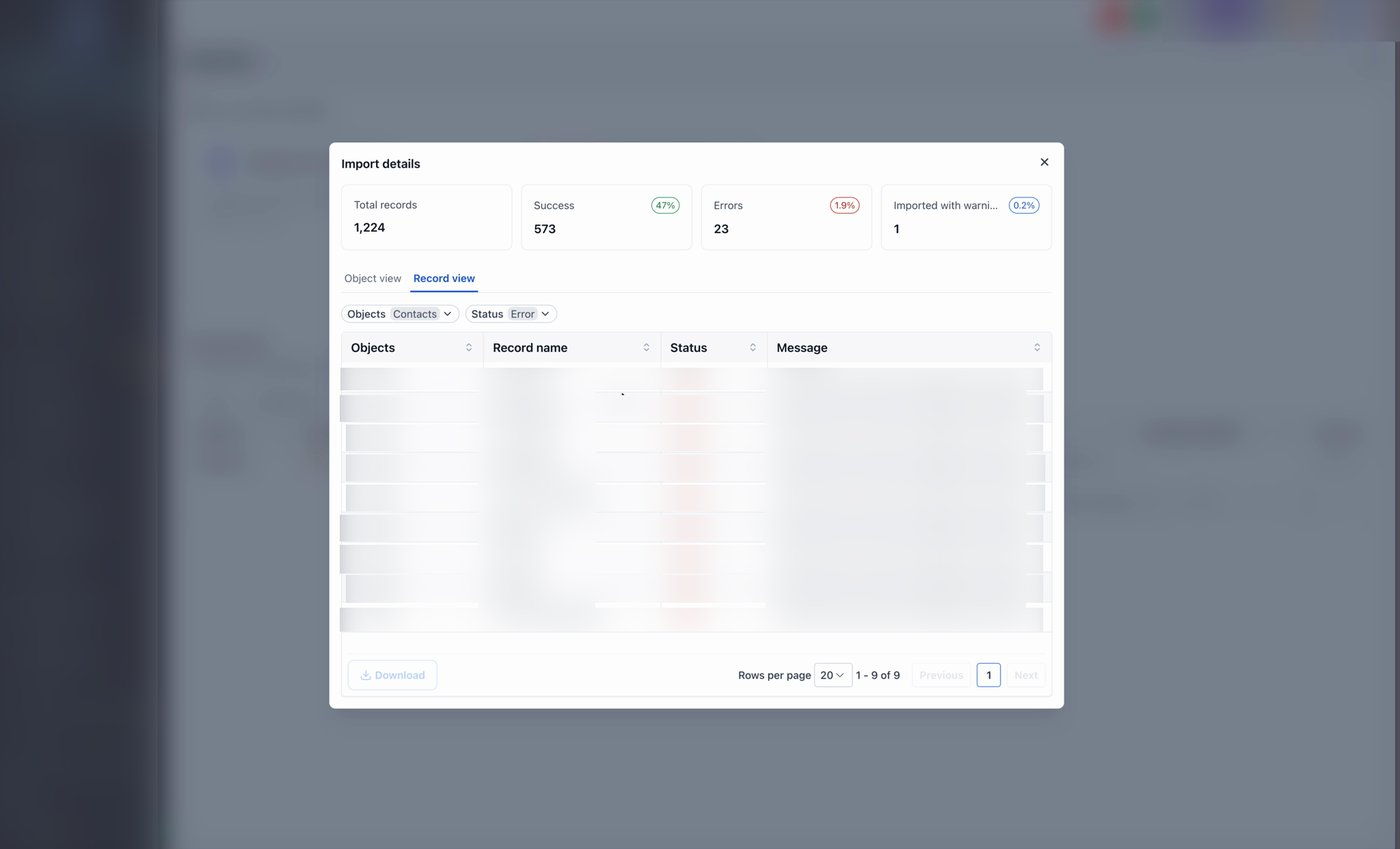
Schritt 11: Fehler prüfen und beheben
Fehlerhafte Records werden mit HubSpot Record ID angezeigt
Fehlerliste kann als CSV exportiert werden
Typische Ursachen:
Dateianhänge in Feldern
Custom Field Key Konflikte
Unterschiedliche Feldnamen und Labels
Fehlerbehebung
Verify & Connect Fehler → API Key prüfen (pat- + richtige Scopes)
Unterschiedliche Record Counts → nicht unterstützte Felder werden ignoriert
Import Fehler → meist File Attachments oder Field Conflicts
Häufig gestellte Fragen
F: Kann ich den Import wiederholen?
Ja, jeder Import läuft separat und kann erneut gestartet werden.
F: Überschreibt der Import bestehende Daten?
Nein, standardmäßig werden neue Datensätze erstellt.
F: Wo sehe ich Fehler?
Im Import Detail View → Record View → Status Filter „Error“ + CSV Export.