ProfitBoost Notizen helfen Teams dabei, wichtige Details zu erfassen, Updates zu verfolgen und alle Beteiligten beim Arbeiten mit Kontakten, Opportunities und Unternehmensdatensätzen auf dem gleichen Stand zu halten. Dieser Artikel erklärt, wie Notizen in jedem Modul funktionieren, hebt ihre Vorteile hervor und bietet eine Schritt-für-Schritt-Anleitung zum Hinzufügen, Suchen, Filtern und Anzeigen von Notizen. Am Ende wissen Sie, wie Sie Notizen nutzen, um die Zusammenarbeit zu verbessern und genaue Datensätze zu pflegen.
TABLE OF CONTENTS
Was sind Notizen in ProfitBoost?
Notizen im Kontakte-Modul
Zugriff auf den Notizen-Bereich aus Kontakten
Notizen im Opportunities-Modul
Notizen im Companies-Modul
So fügen Sie eine Notiz hinzu
So suchen Sie nach Notizen
So sortieren Sie Notizen nach Erstellungsdatum
So fügen Sie Terminnotizen über verknüpfte Datensätze hinzu
Häufig gestellte Fragen
Relevante Artikel
Was sind Notizen in ProfitBoost?
Notizen in ProfitBoost sind ein internes Tool zur Dokumentation und Nachverfolgung wichtiger Informationen zu Kontakten, Opportunities und Unternehmen. Sie bieten einen zentralen Ort, an dem Teammitglieder Updates, Erinnerungen oder Kontext festhalten können, die später nützlich sind. Notizen sind ausschließlich für den internen Gebrauch bestimmt – Kunden können sie weder im Portal noch über externe Kommunikation einsehen.
Key Benefits of Notes
Die effektive Nutzung von Notizen hilft Unternehmen dabei, Kontext zu erhalten und die Zusammenarbeit zu verbessern. Hier sind die wichtigsten Vorteile:
Zentrale Datenerfassung: Wichtige Details an einem Ort für einfachen Zugriff speichern.
Interne Zusammenarbeit: Kontext mit Teammitgliedern teilen, ohne ihn für Kunden sichtbar zu machen.
Bessere Nachverfolgung: Wichtige Updates wie Anrufe, Zahlungen oder Follow-ups dokumentieren.
Flexible Organisation: Notizen hinzufügen, suchen, filtern und über Kontakte, Opportunities und Unternehmen hinweg anzeigen.
Schnellere Priorisierung: Wichtige Notizen anheften, um zentralen Kontext oben in der Timeline zu halten.
Bessere Organisation: Notiztitel und Farblabels nutzen, um Updates zu strukturieren und schneller zu erfassen.
Zentrale Dokumentation: Dateien an Notizen anhängen, um unterstützende Dokumente direkt beim Datensatz zu speichern.
Notizen im Kontakte-Modul
Jeder Kontakt in ProfitBoost verfügt über einen eigenen Notizen-Bereich, in dem interne Nutzer updatespezifische Informationen zum jeweiligen Kontakt dokumentieren können.
Notizen sind direkt dem ausgewählten Kontakt zugeordnet.
Sie können Notizen innerhalb des Kontaktprofils hinzufügen, suchen und filtern.
Nützlich für Anrufzusammenfassungen, Zahlungsbestätigungen oder Kundenpräferenzen.
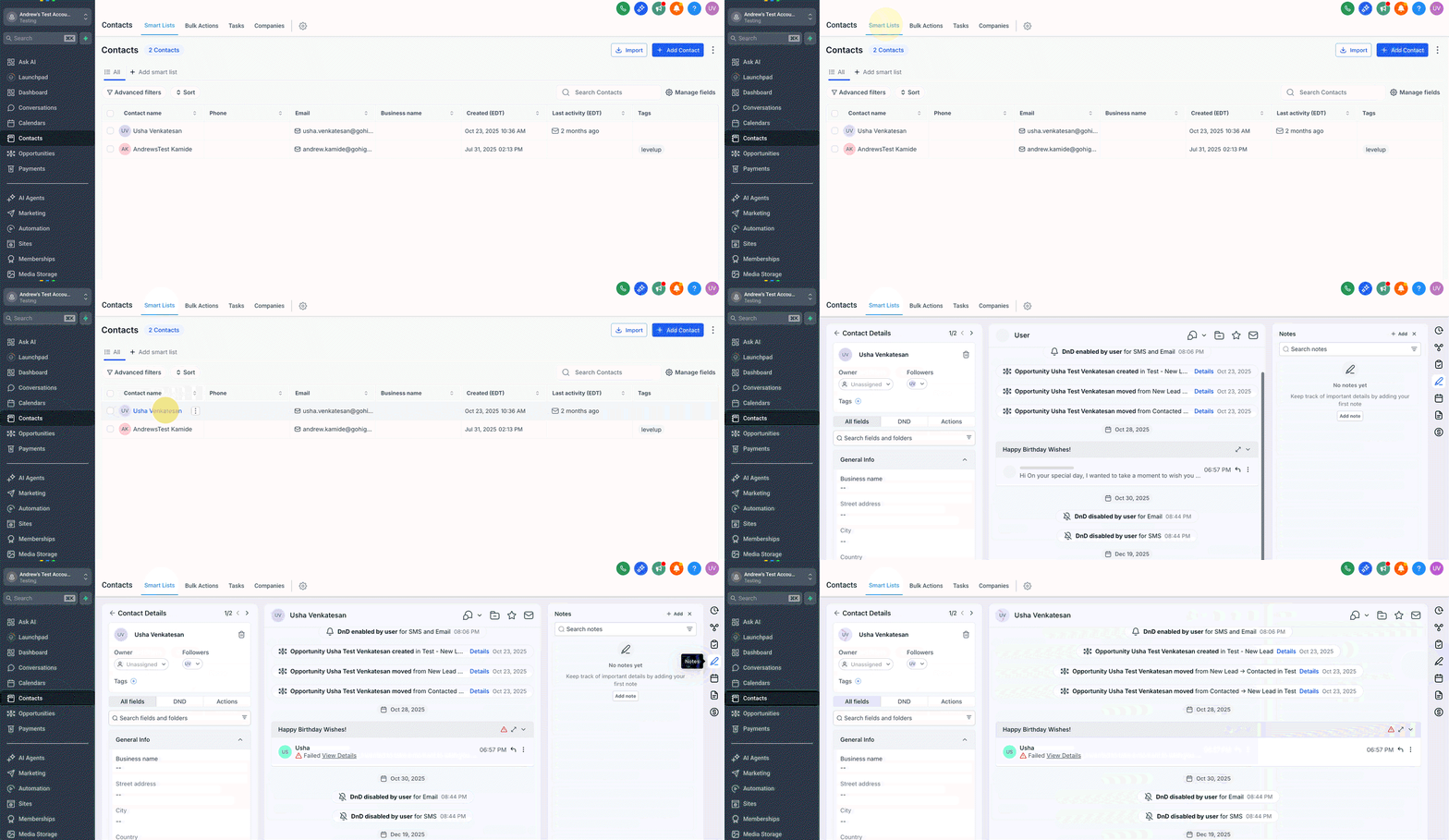
Zugriff auf den Notizen-Bereich aus Kontakten
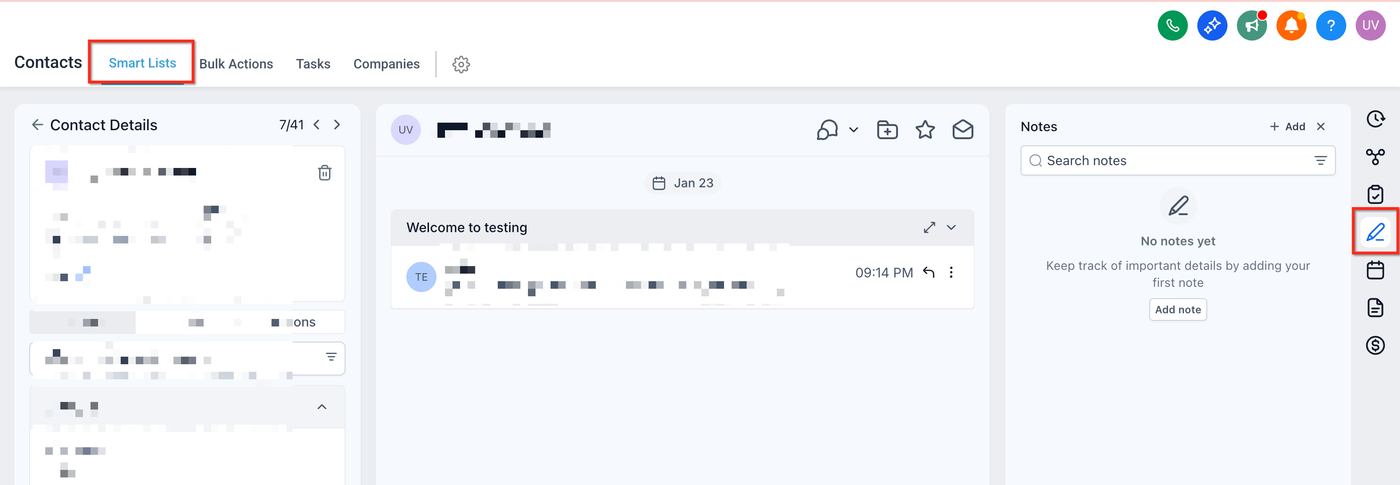
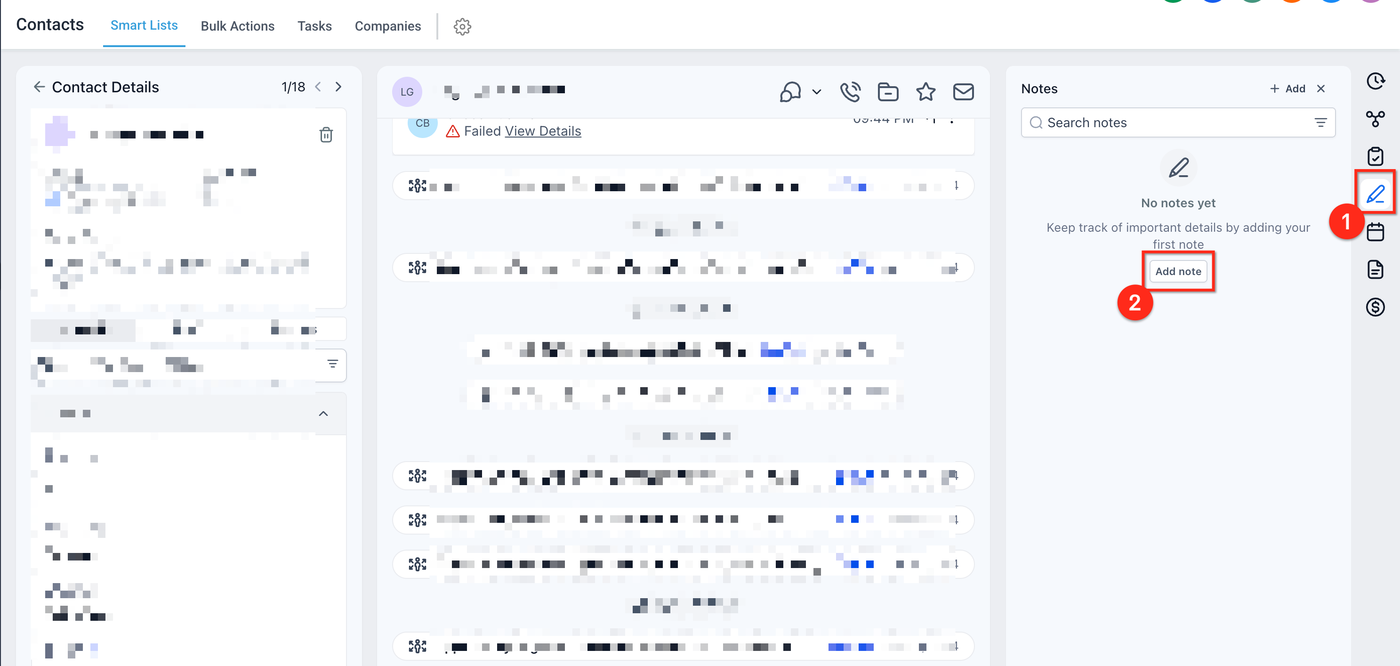
Navigieren Sie im Kontakte-Modul zu einem Kontakt und klicken Sie auf das Notizen-Symbol (Stift-und-Papier-Icon) oben im Datensatz. Dadurch öffnet sich das Notizen-Panel, in dem Sie Notizen erstellen, anzeigen und verwalten können, die sich auf diesen Kontakt beziehen.
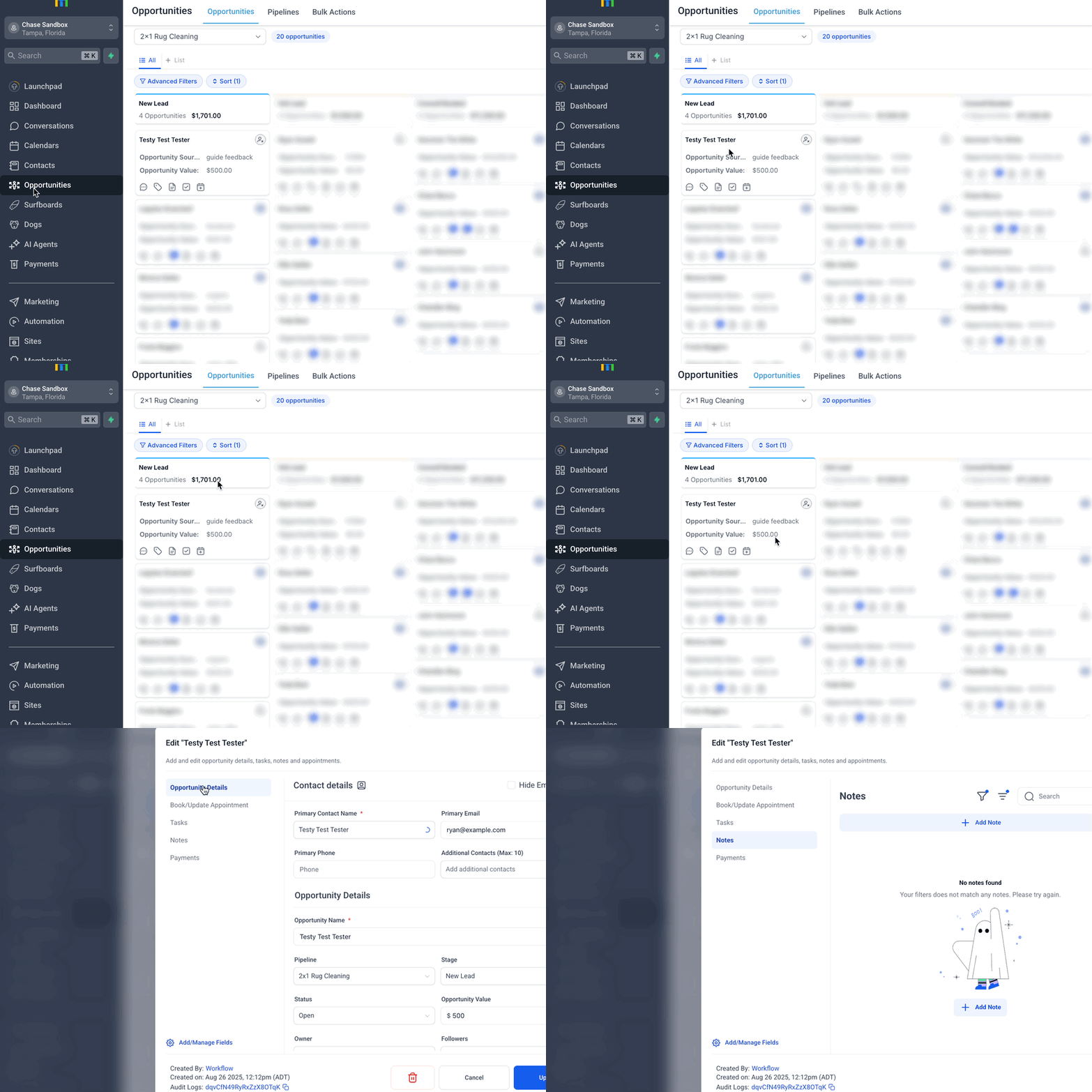
Notizen im Opportunities-Modul
Opportunities bieten eine konsolidierte Ansicht von Notizen, die mit dem Hauptkontakt und weiteren verknüpften Kontakten verbunden sind.
Standardmäßig sehen Sie Notizen, die dem Hauptkontakt der Opportunity zugeordnet sind.
Filter ermöglichen es, zusätzliche Notizen weiterer mit der Opportunity verknüpfter Kontakte einzubeziehen.
Nützlich für Vertriebsteams, die alle Interaktionen zu einem Deal im Blick behalten müssen.
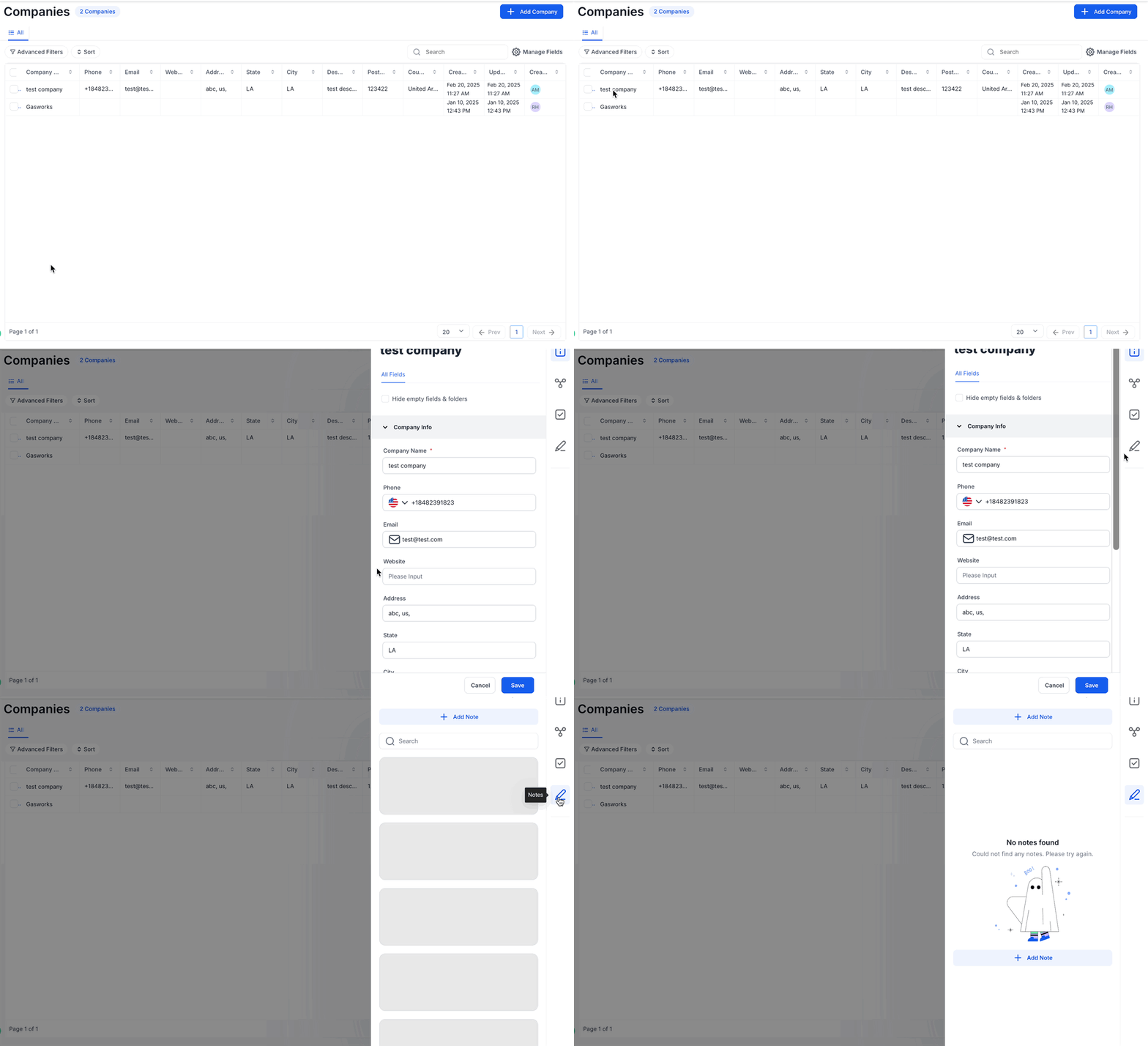
Notizen im Companies-Modul
Das Companies-Modul aggregiert Notizen über alle Kontakte hinweg, die mit einem Unternehmen verknüpft sind.
Der Notizen-Bereich zeigt Diskussionen und Updates aus mehreren verbundenen Kontakten.
Dies bietet eine unternehmensweite Perspektive statt nur einer einzelnen Person.
Ideal für Account Manager, die mehrere Stakeholder eines Unternehmens betreuen.
So fügen Sie eine Notiz hinzu
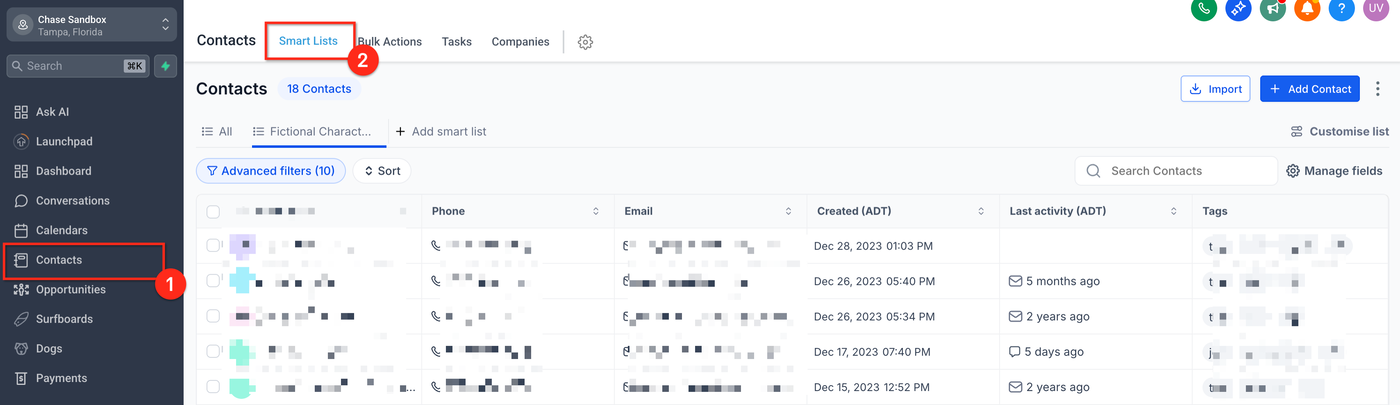
Navigieren Sie zum Notizen-Tab innerhalb eines Kontakt-, Opportunity- oder Unternehmensdatensatzes.
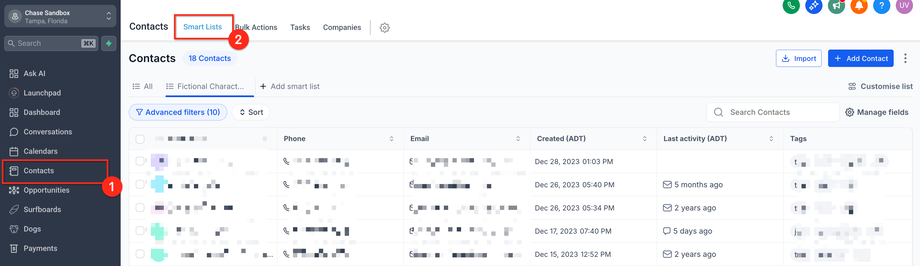
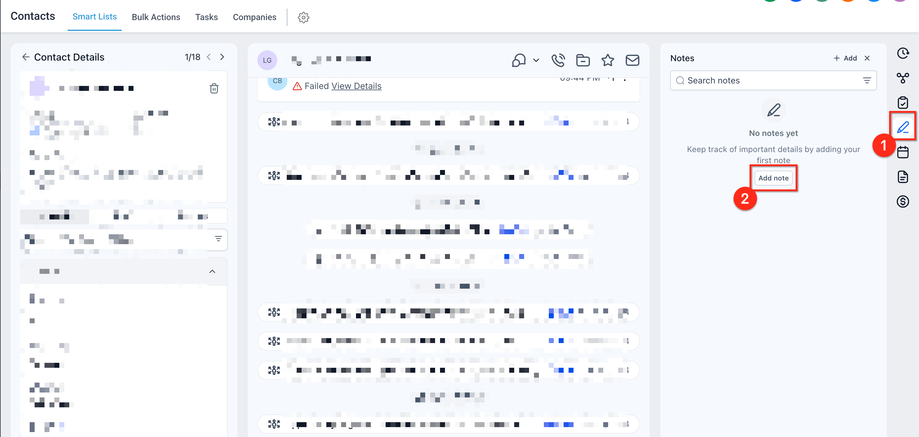
Klicken Sie auf den erstellten Kontakt und navigieren Sie zum Notiz-Icon im rechten Bereich. Klicken Sie auf + Notiz hinzufügen.
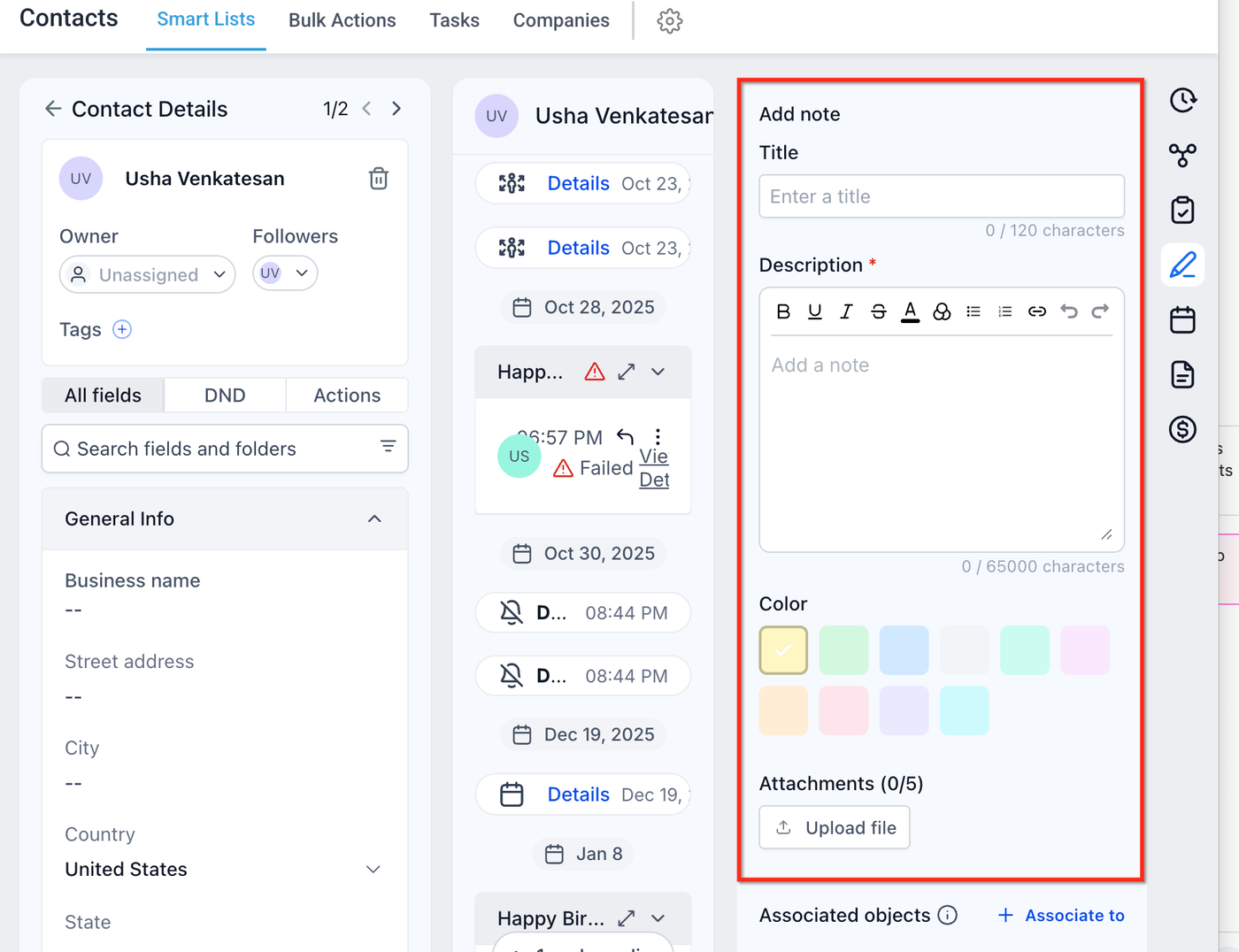
Geben Sie einen Titel und eine Beschreibung ein.
Wählen Sie ein Farblabel zur visuellen Kategorisierung der Notiz.
Fügen Sie Anhänge hinzu, um unterstützende Dokumente zu speichern.
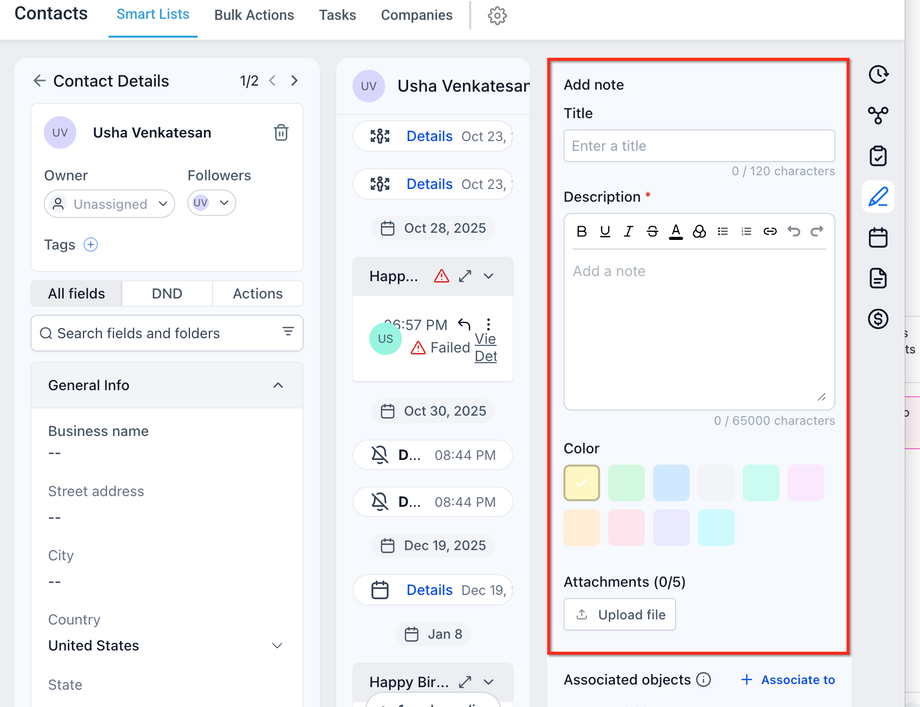
Klicken Sie auf Speichern, sobald Sie Ihre Notizen und weiteren Details hinzugefügt haben.
So suchen Sie nach Notizen
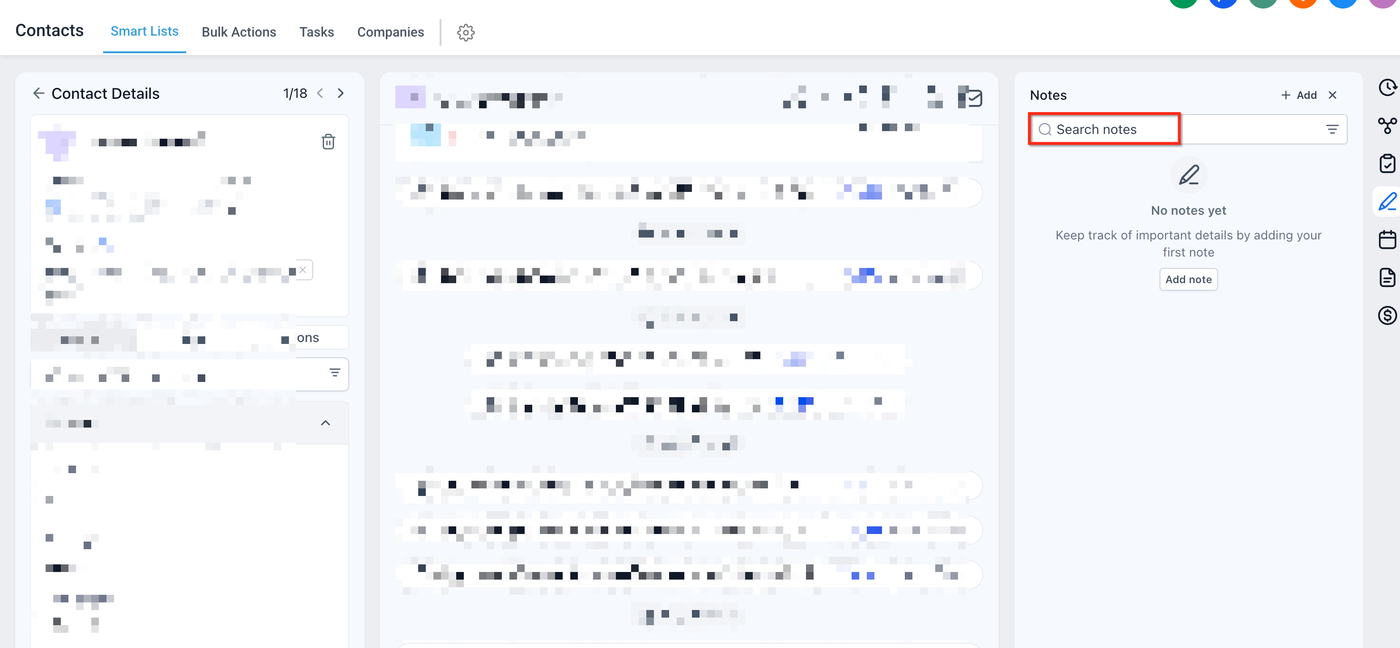
Nutzen Sie die Suchleiste im Notizen-Bereich, um Einträge anhand von Schlüsselwörtern zu finden.
So sortieren Sie Notizen nach Erstellungsdatum
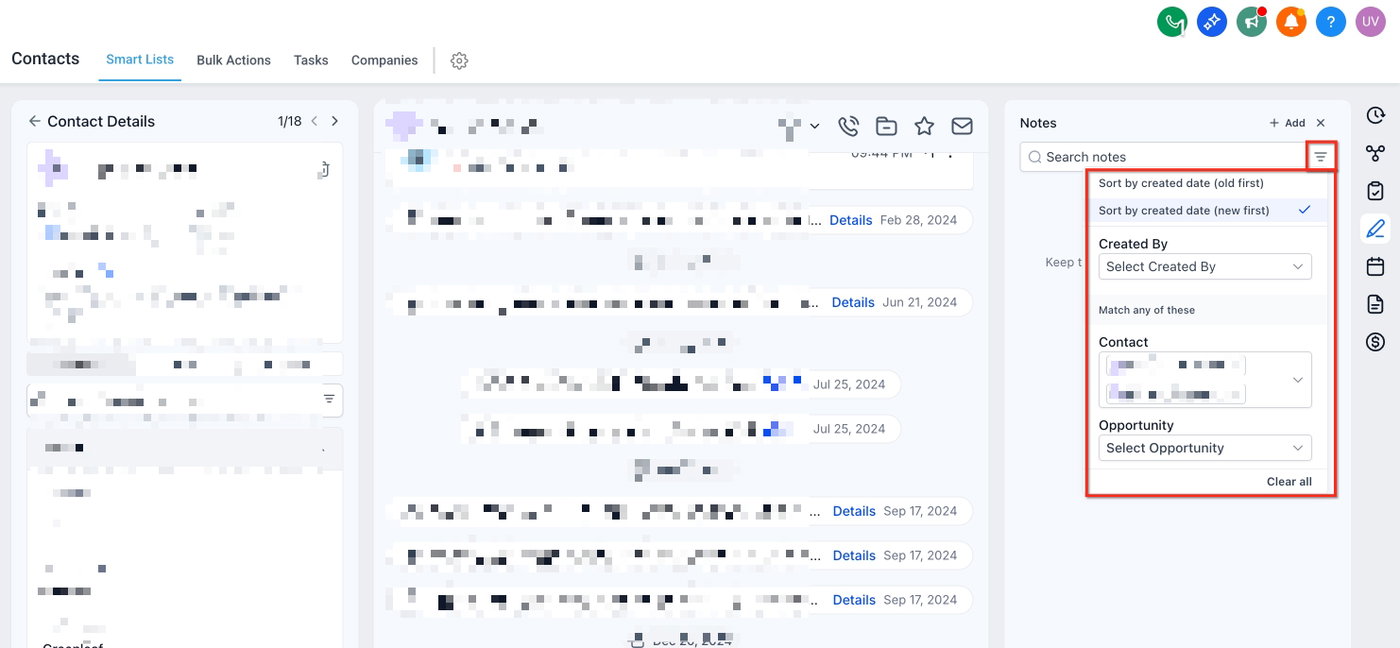
Klicken Sie auf das Sortier-Icon im Notizen-Bereich, um Notizen nach Erstellungsdatum zu ordnen. Sie können wählen:
Aufsteigend (älteste zuerst): Zeigt die frühesten Notizen zuerst an – nützlich für die chronologische Übersicht.
Absteigend (neueste zuerst): Zeigt die neuesten Notizen oben an – ideal, um aktuelle Updates schnell zu sehen.
So fügen Sie Terminnotizen über verknüpfte Datensätze hinzu
Einige Notizen in ProfitBoost entstehen aus Terminen statt direkt im Kontakt- oder Opportunity-Datensatz. Interne Terminnotizen können im zugehörigen Kontakt-, Opportunity- und Konversationsdatensatz erscheinen und geben Teams Zugriff auf denselben Kontext über mehrere Module hinweg.
Dieses Verhalten unterscheidet sich von einer direkt im Kontakt erstellten Notiz. Eine im Kontakt erstellte Notiz bleibt im Kontakt und wird nicht zurück in den Termin synchronisiert.
Für Einrichtungsdetails, Filter für Notizquellen und Sync-Informationen siehe „How to Create & Manage Appointment Notes & Sync them Across Records“.
Häufig gestellte Fragen
Q: Können Kontakte die Notizen in ihrem Datensatz sehen?
Nein. Notizen sind nur für den internen Gebrauch bestimmt. Kunden können sie weder im Portal noch in E-Mails oder anderen externen Kanälen sehen.
Q: Wer im Team kann Notizen sehen?
Alle Teammitglieder mit Zugriff auf den Datensatz (Kontakt, Opportunity oder Unternehmen) können Notizen sehen. Die Sichtbarkeit kann von Rollen und Berechtigungen abhängen.
Q: Kann ich Notizen exportieren oder für Reports herunterladen?
Notizen können nicht direkt als eigenständiger Report exportiert werden. Sie können jedoch beim Export von Datensätzen (z. B. Kontakten) über Smart Lists enthalten sein.
Q: Sind Notizen in Automationen oder Workflows enthalten?
Notizen selbst können keine Automationen auslösen. Aktionen im Zusammenhang mit dem Kontakt oder der Opportunity (z. B. Statusänderungen) können jedoch in Workflows genutzt werden, während Notizen als manueller Kontext dienen.
Relevante Artikel
Adding Opportunity Notes in ProfitBoost
CRM Notes Association – Link Notes Across Contacts & Opportunities
Rich Text for Notes & Task Descriptions
Workflow Action: Add to Notes