Der Bulk Import für Companies ermöglicht es dir, Company-Datensätze in ProfitBoost über eine CSV-Datei hinzuzufügen oder zu aktualisieren. Dabei führt dich ein geführter Import-Assistent durch den gesamten Prozess. Du kannst Felder zuordnen, Daten prüfen und den Import anschließend starten.
INHALTSVERZEICHNIS
Was ist der Bulk Import für Companies?
Wichtige Vorteile des Company Imports
Voraussetzungen für den Import
Häufige Fehler
Import-Modi erklärt
So importierst du Companies per CSV
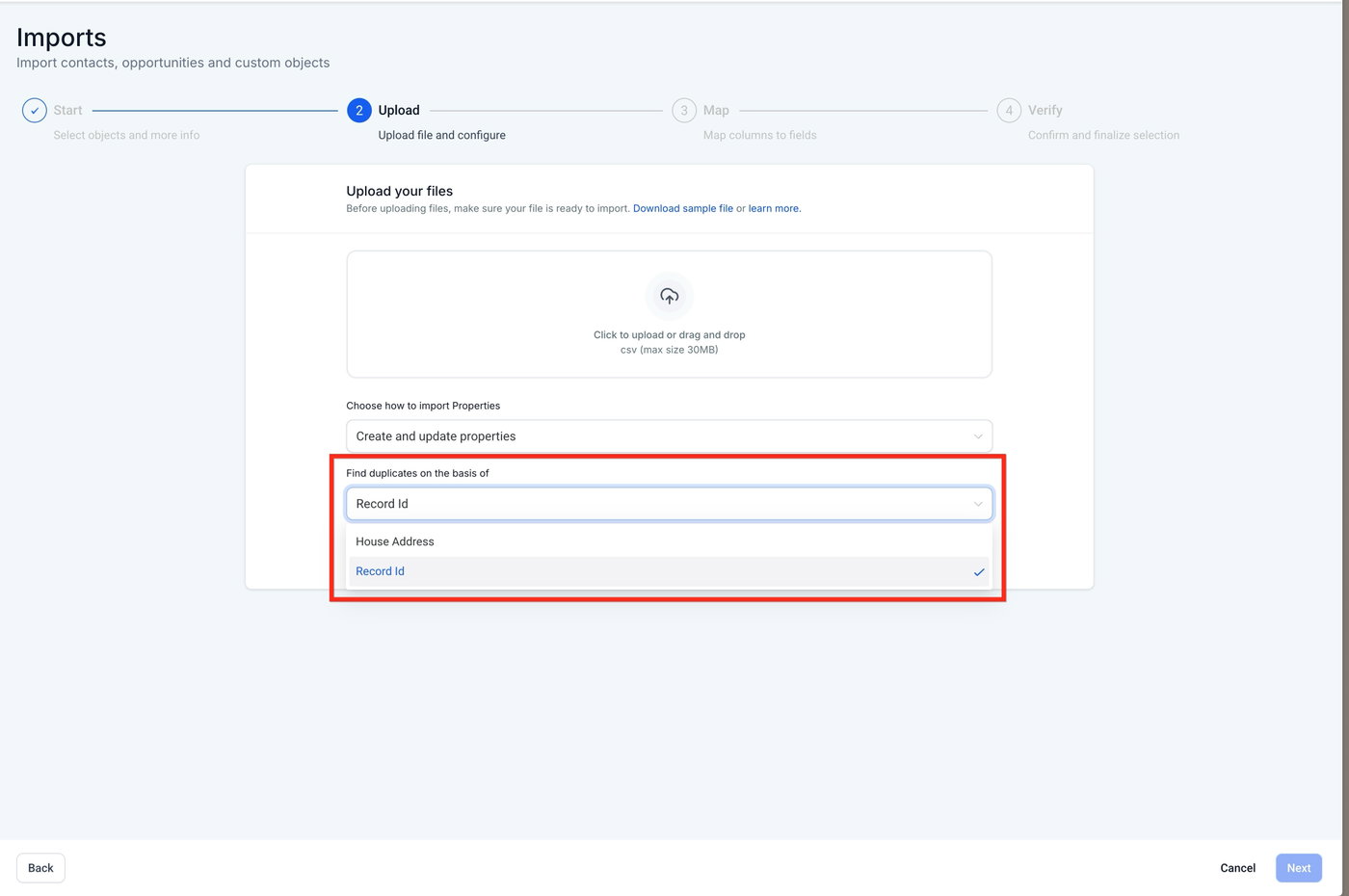
Duplicate Handling & Unique Fields
Einschränkungen bei leeren Werten
Import-Status überwachen
Häufig gestellte Fragen
Was ist der Bulk Import für Companies?
Der Bulk Import für Companies ermöglicht es dir, Company-Datensätze in ProfitBoost zu erstellen oder zu aktualisieren, indem du eine CSV-Datei hochlädst und einem geführten mehrstufigen Importprozess folgst.
Der Import-Assistent hilft dir dabei:
festzulegen, wie Datensätze erstellt oder aktualisiert werden sollen
CSV-Spalten korrekt den CRM-Feldern zuzuordnen
alle Daten vor dem Import zu überprüfen
Wichtig: Es werden nur CSV-Dateien (.csv) unterstützt. Excel-Dateien (.xlsx) oder Google-Sheets-Links sind nicht zulässig.
Wichtige Vorteile des Company Imports
Schnellere CRM-Einrichtung: Hunderte oder Tausende Companies in Minuten importieren
Kontrollierte Updates: Entscheide, ob neue Datensätze erstellt, bestehende aktualisiert oder beides durchgeführt wird
Sicherere Datenänderungen: Verhindere unbeabsichtigtes Überschreiben durch leere Werte
Saubereres Matching: Company-ID-basiertes Matching reduziert Duplikate
Validierung vor Import: Überprüfung der Feldzuordnung vor dem Start
Nachvollziehbarkeit: Imports werden in Bulk Actions dokumentiert und können ausgewertet werden
Voraussetzungen für den Import
Benutzerrechte
Admin-Zugriff erforderlich
Dateivorgaben
Nur .csv Dateien
Maximal 30 MB
Nur ein Sheet/Tab
Erste Zeile muss Header enthalten
Header müssen Standard- oder Custom-Feldern entsprechen
Feldvorbereitung
Pflichtfelder müssen gültige Werte enthalten
Custom Fields müssen bereits im System existieren
Für Updates: richtige Identifikatoren (z. B. Record ID) erforderlich
Häufige Fehler
Fehlende Pflichtfelder
Leere Werte im Primary Field
Falsche Record IDs im Update-Modus
Konflikte mit Unique Fields
CSV-Header stimmen nicht mit CRM-Feldern überein
Empfehlung: Teste immer zuerst mit einer kleinen Datei.
Import-Modi erklärt
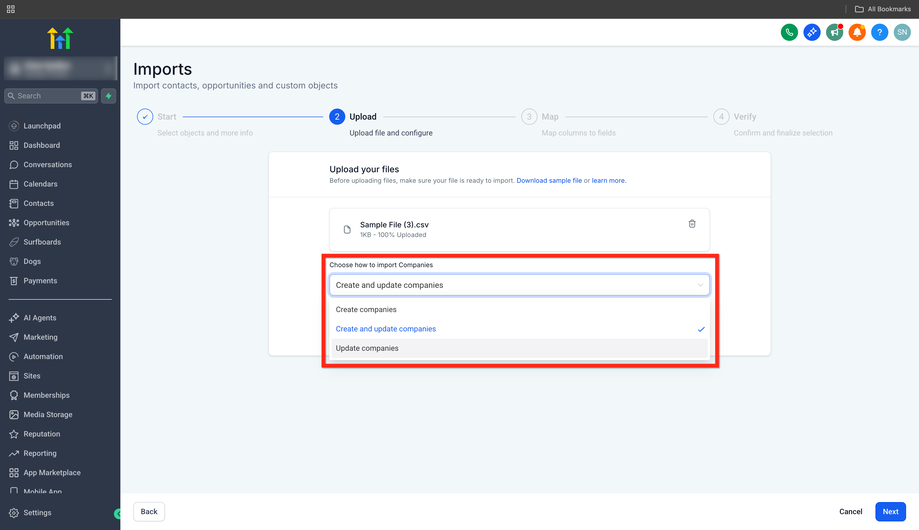
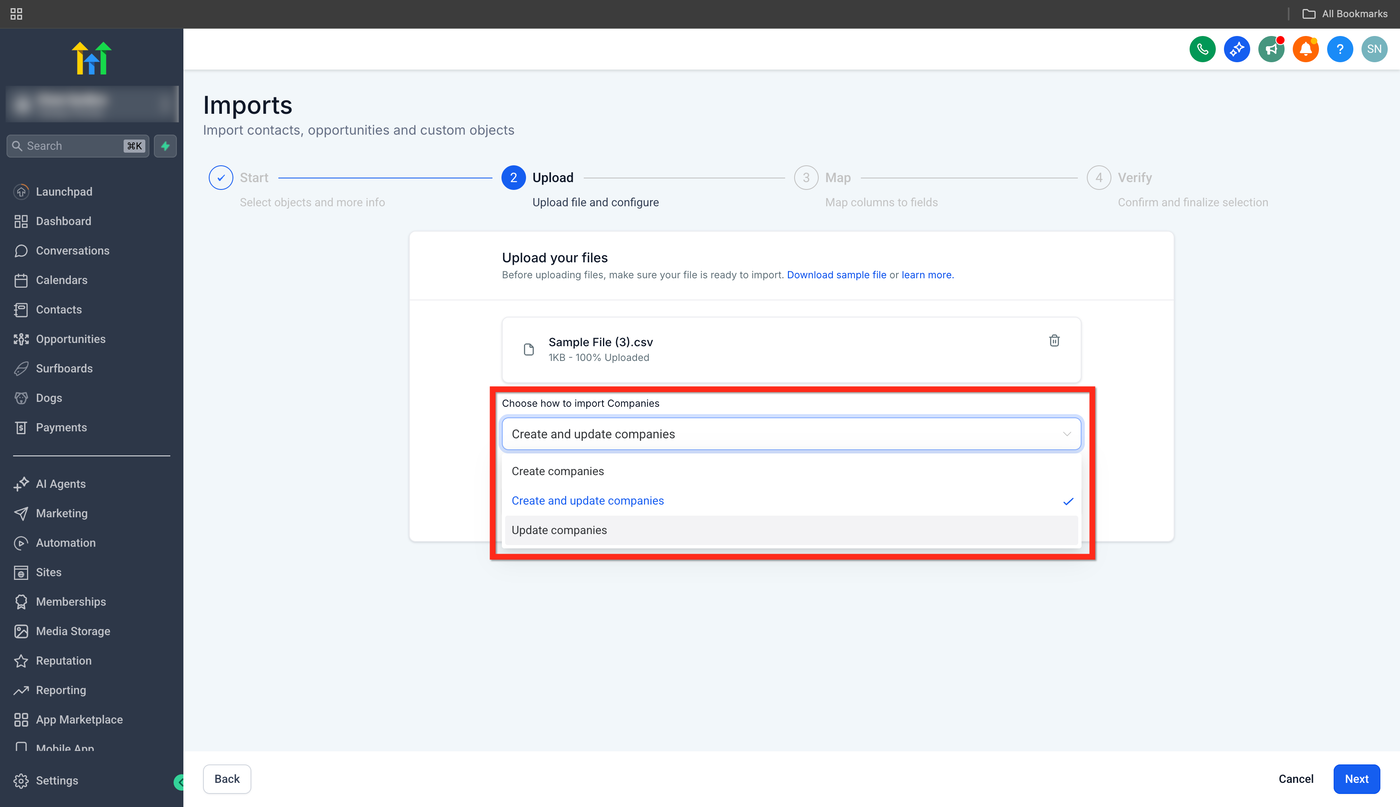
Beim Upload der CSV wählst du einen von drei Modi:
Create
Erstellt nur neue Datensätze
Primary Field ist erforderlich
Bestehende Datensätze werden nicht aktualisiert
Duplikate werden über Unique Fields behandelt
Update
Aktualisiert nur bestehende Datensätze
Erfordert Record ID oder Unique Field
Zeilen ohne Match werden übersprungen
Create & Update
Erstellt neue und aktualisiert bestehende Datensätze
Match über Record ID oder Unique Field
Kein Match → neuer Datensatz wird erstellt
Unique Field Regeln gelten weiterhin
So importierst du Companies per CSV
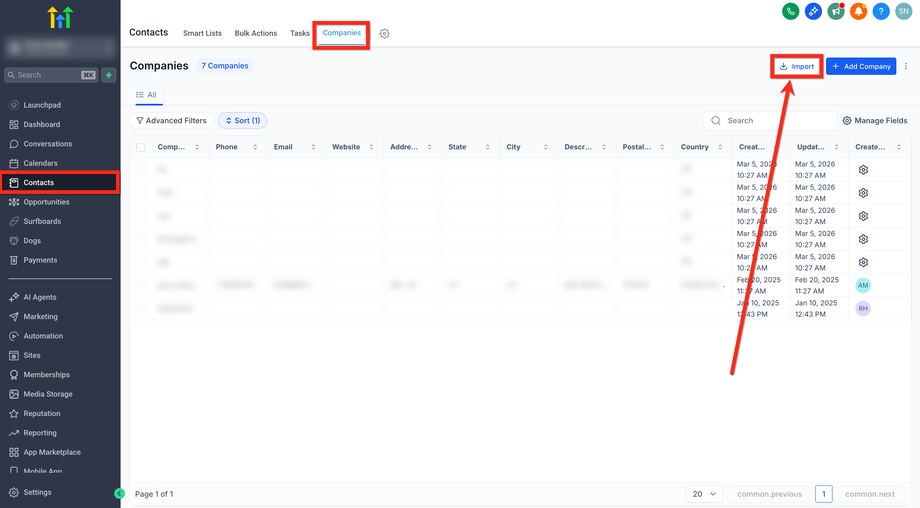
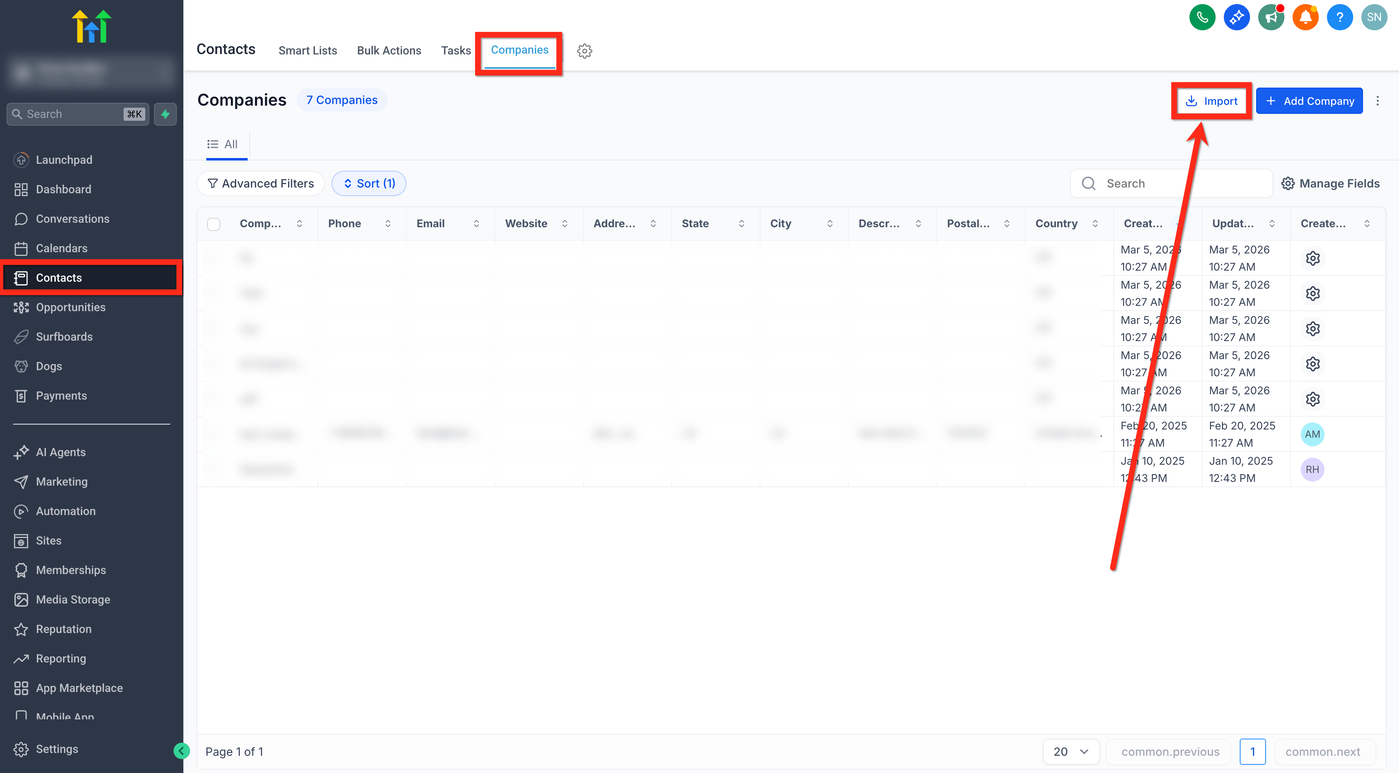
Schritt 1: Import öffnen
Gehe zu Contacts → Companies
Klicke auf Import
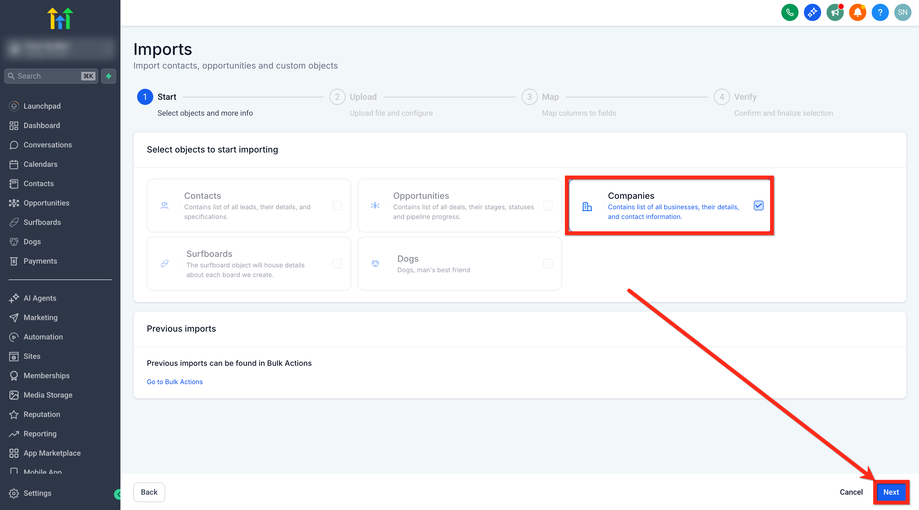
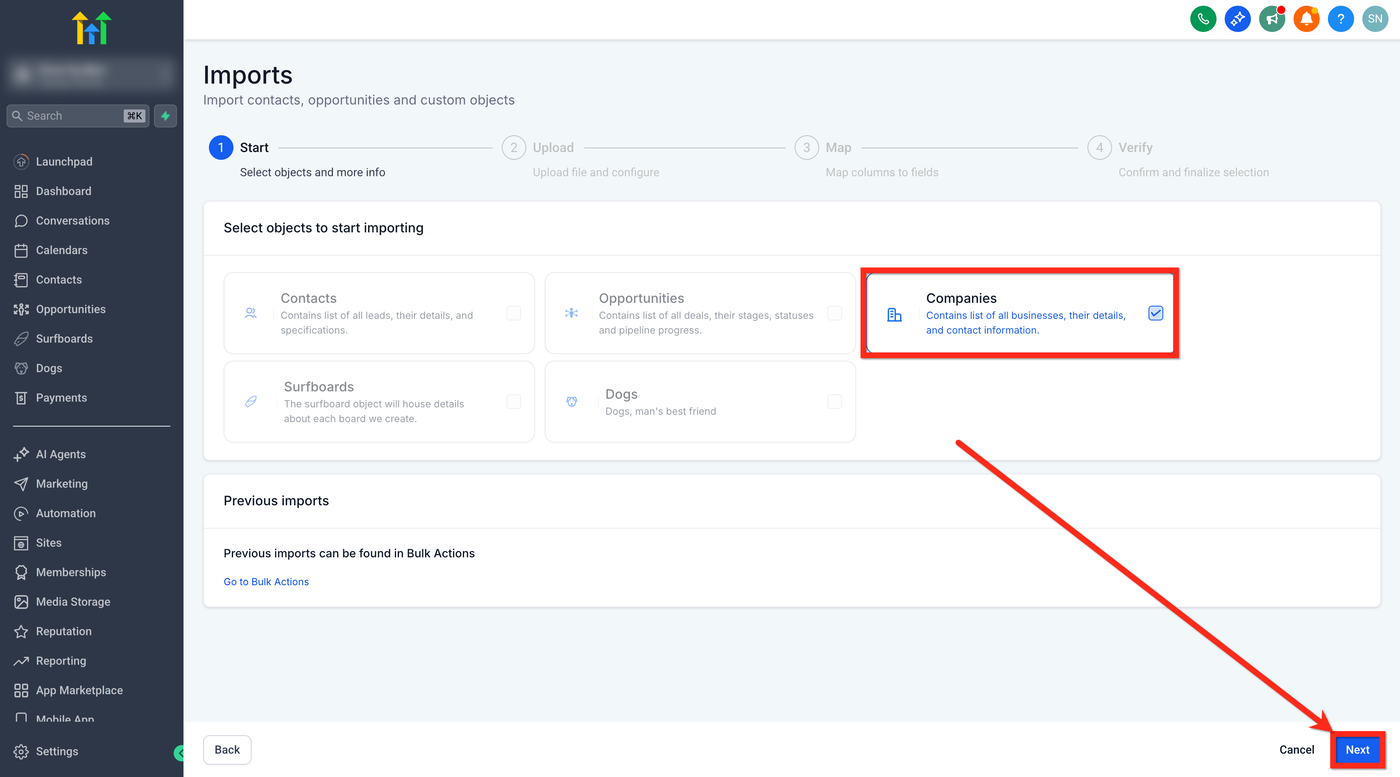
Wähle das Companies Object
Klicke auf Next
Schritt 2: CSV hochladen
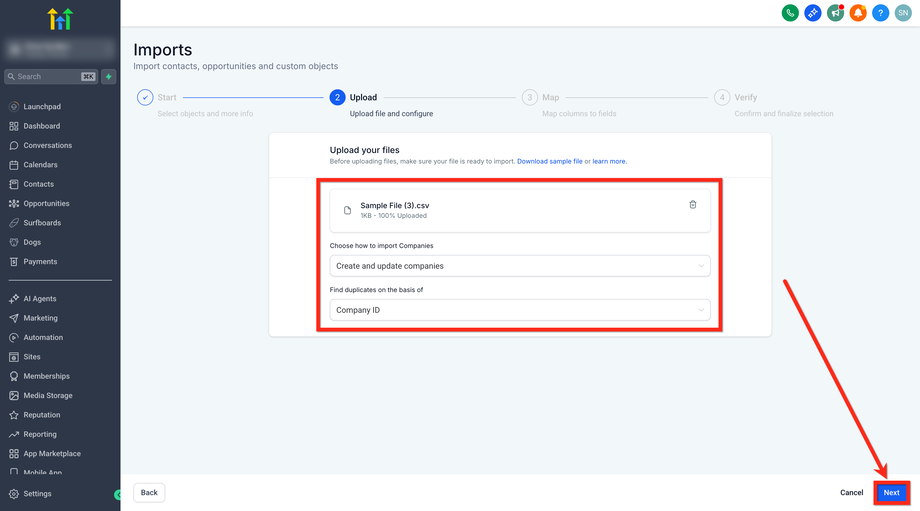
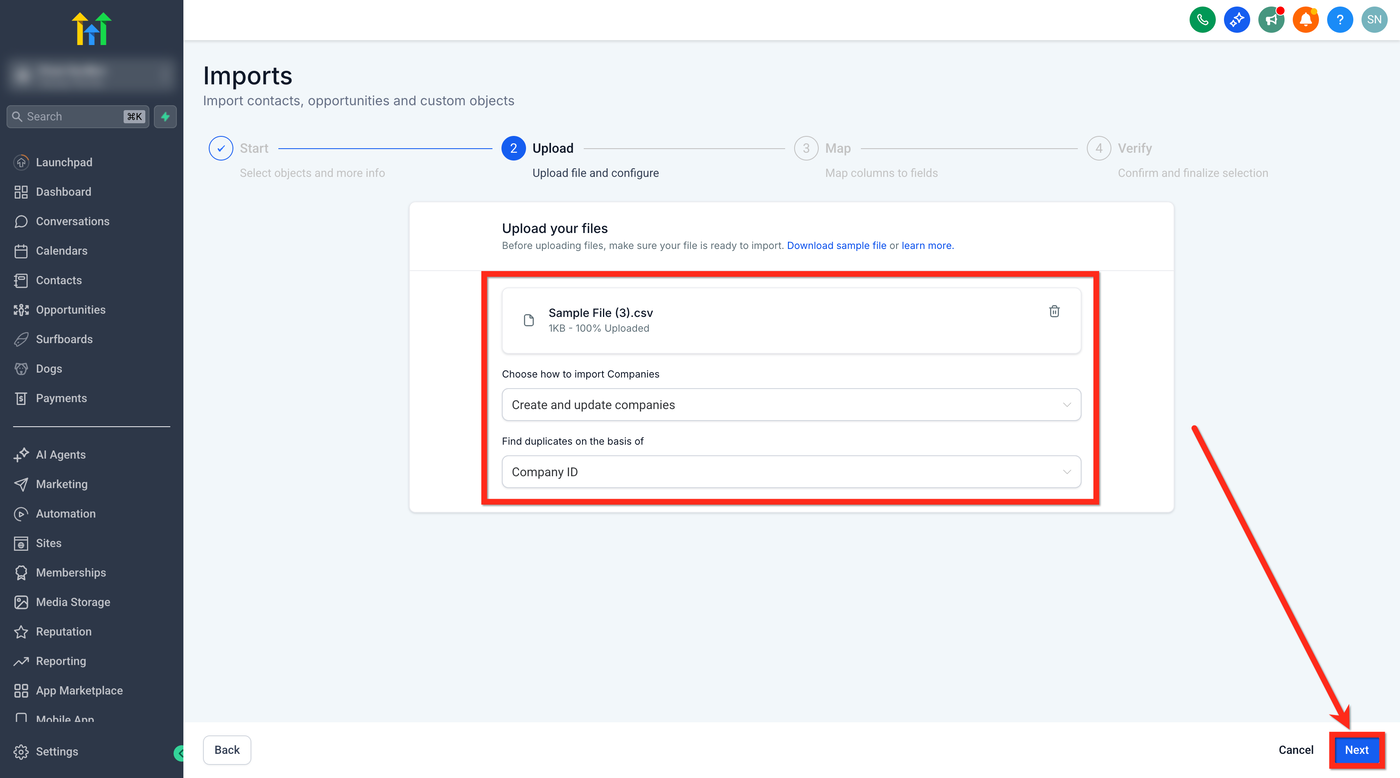
Lade deine CSV-Datei hoch
Wähle den Import-Modus
Falls nötig: Unique Field zur Duplikaterkennung auswählen
Klicke auf Next
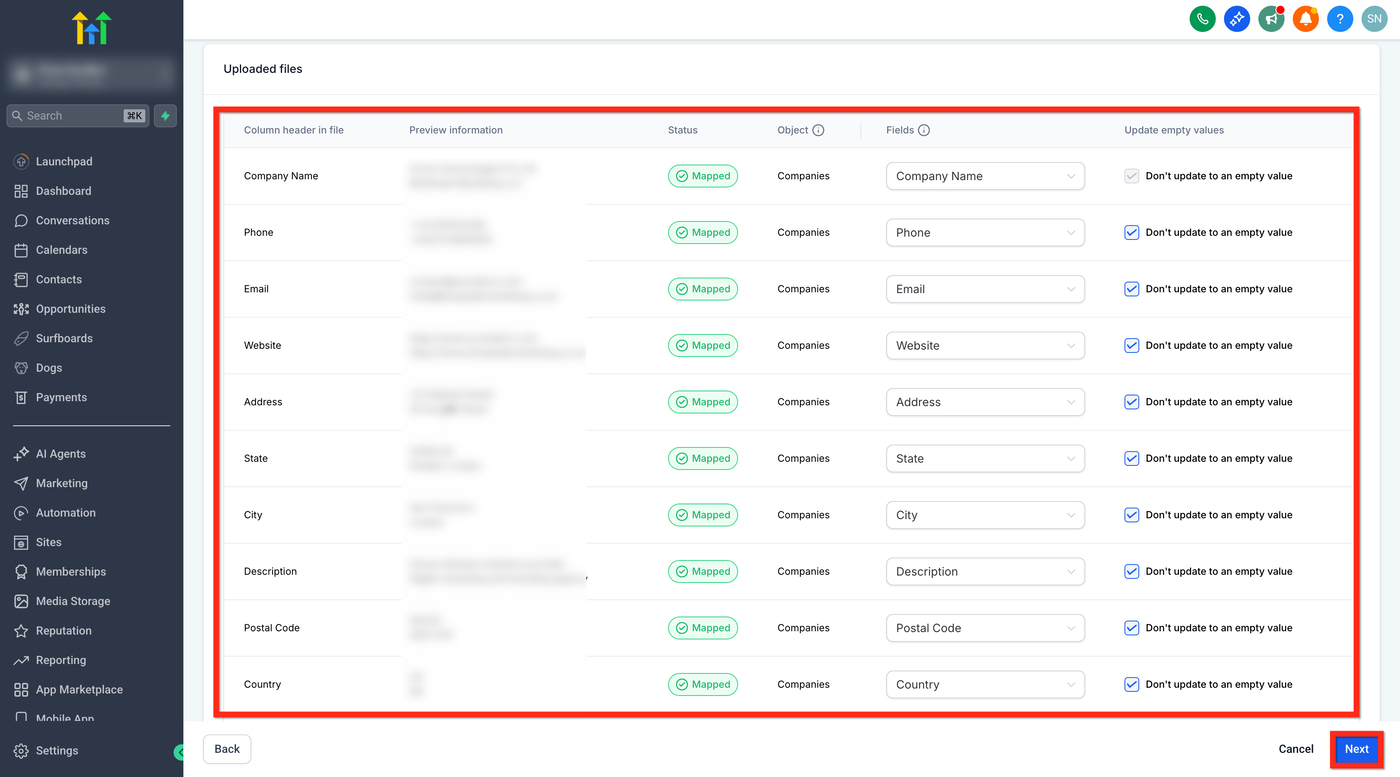
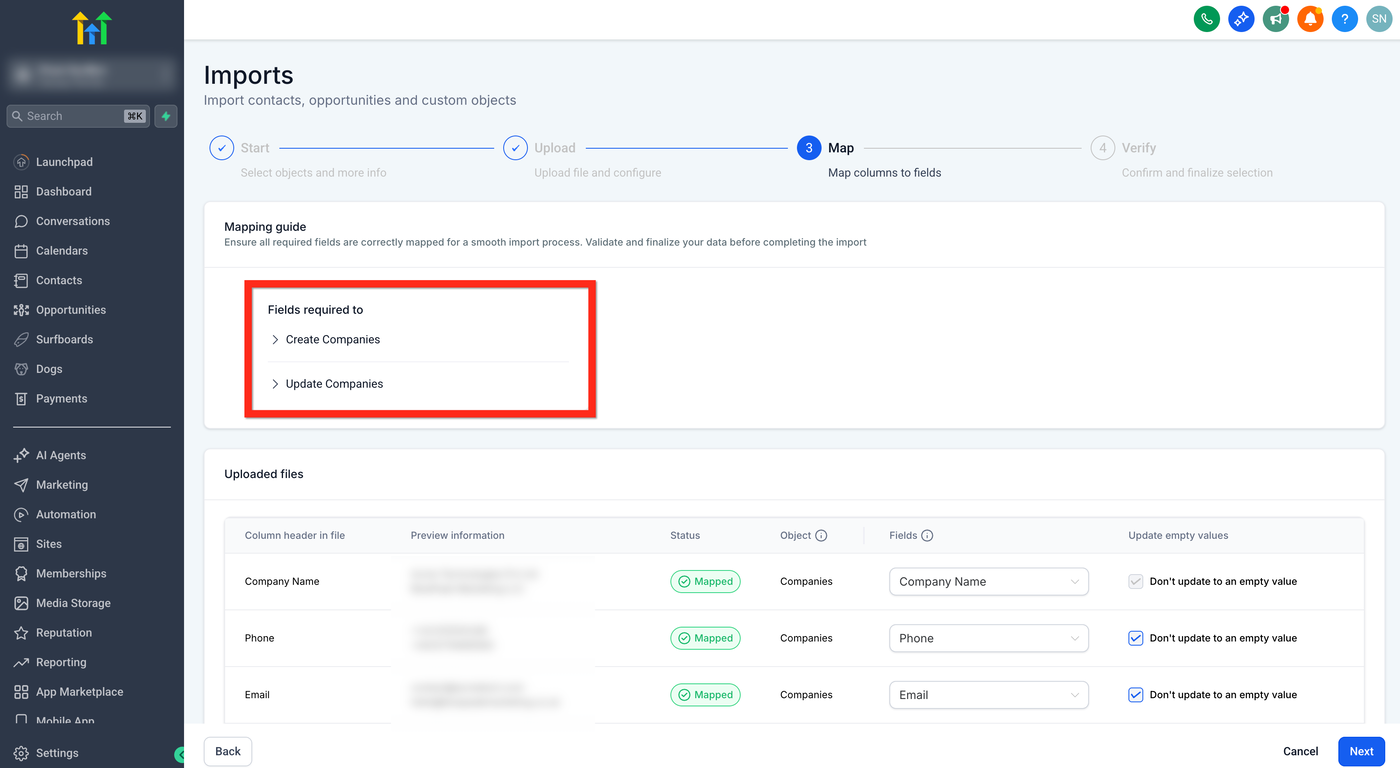
Schritt 3: Spalten zu Feldern zuordnen
Weise jede CSV-Spalte dem passenden CRM-Feld zu
Pflichtfelder müssen gemappt werden
Nicht benötigte Spalten können ignoriert werden
Erfolgreich gemappte Felder werden grün markiert
Fehler und Warnungen werden angezeigt
Don’t Update Empty Values
Aktiviert: Leere CSV-Zellen überschreiben bestehende Werte NICHT
Deaktiviert: Leere Zellen löschen bestehende Werte (außer geschützte Felder)
Klicke anschließend auf Next
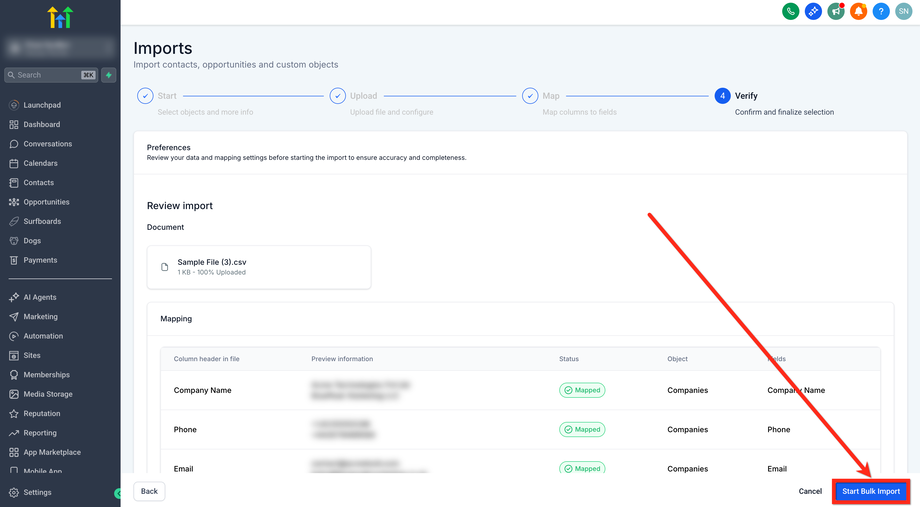
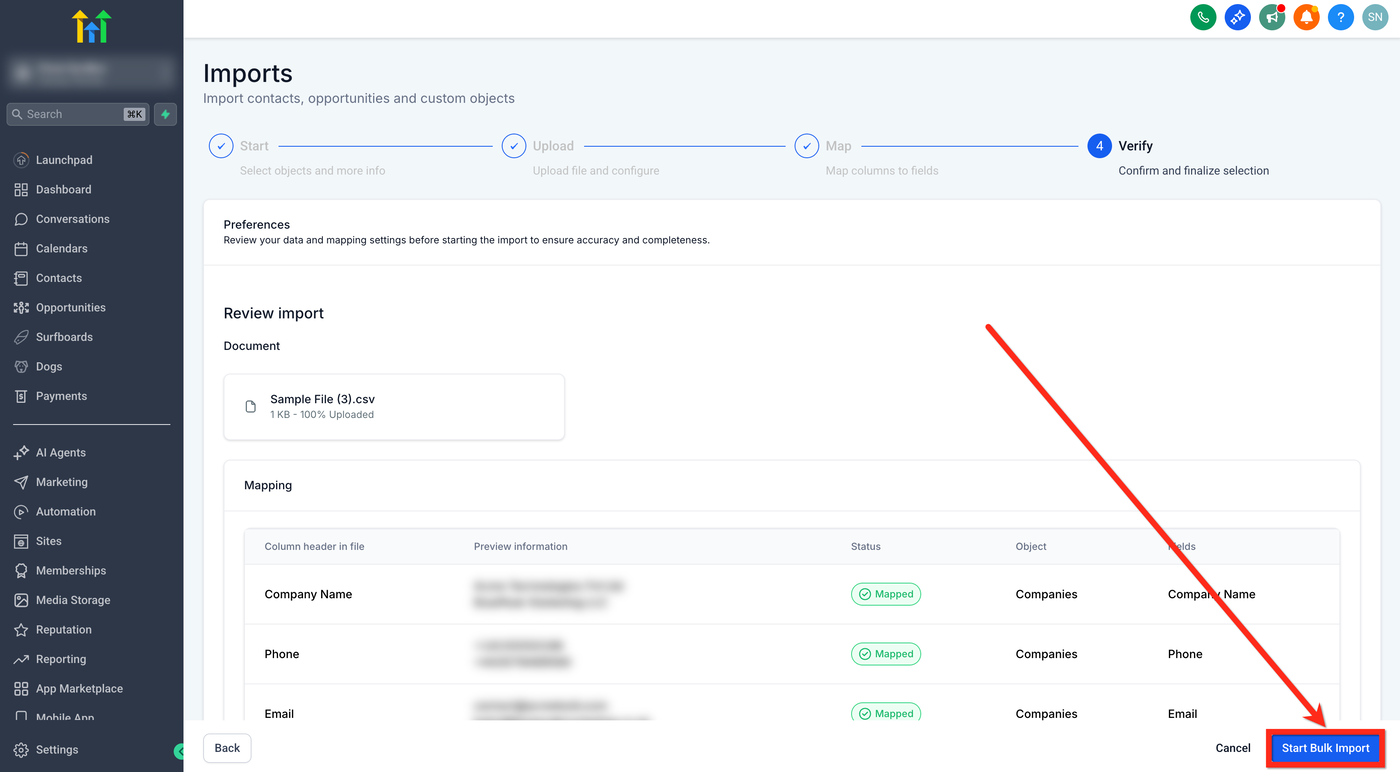
Schritt 4: Review & Import
Prüfe alle Daten und Mapping-Einstellungen
Starte den Import über Start Bulk Import
Duplicate Handling & Unique Fields
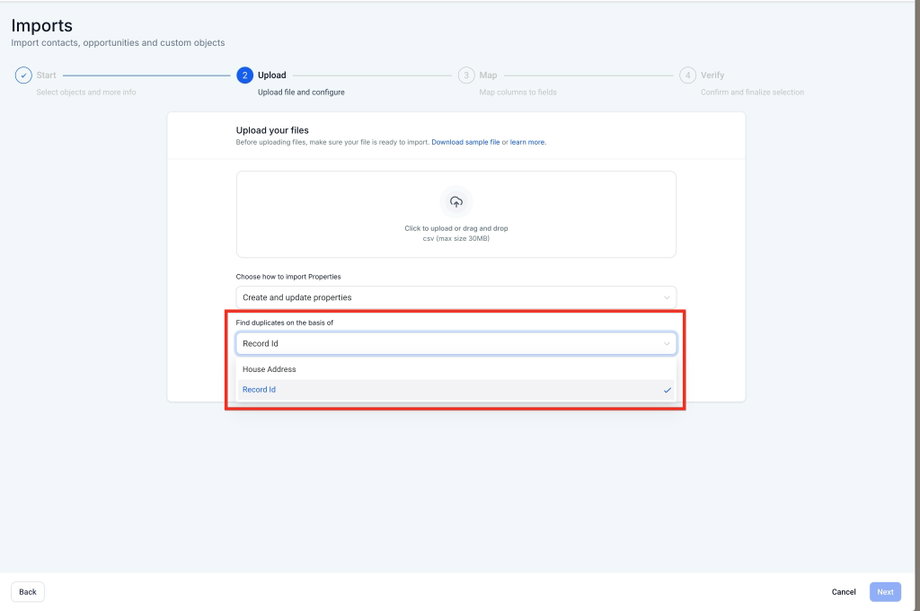
Wenn Unique Fields verwendet werden:
Du musst Record ID oder ein Unique Field als Matching-Basis wählen
System prüft zusätzliche Unique Fields auf Konflikte
Konflikte führen dazu, dass einzelne Zeilen fehlschlagen
Einschränkungen bei leeren Werten
Folgende Felder können nicht geleert werden:
Primary Field
Pflichtfelder
Diese Schutzmechanismen verhindern Datenverlust.
Import-Status überwachen
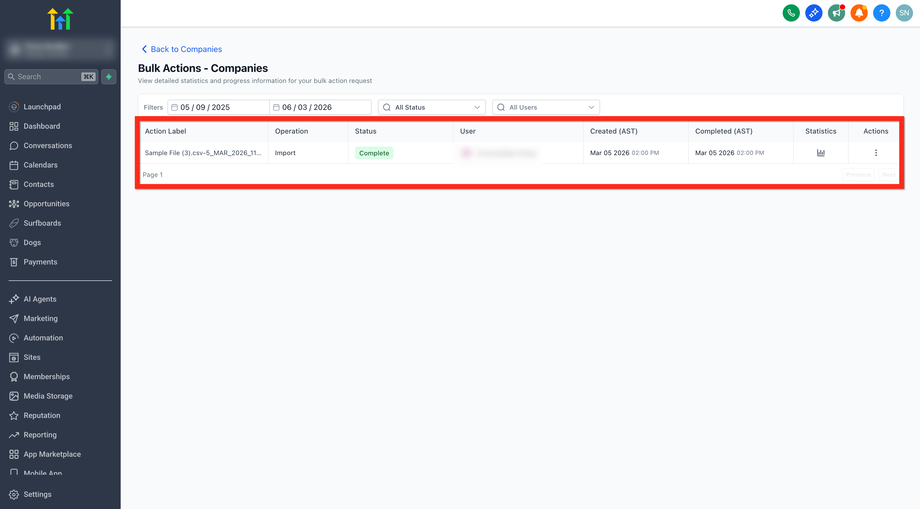
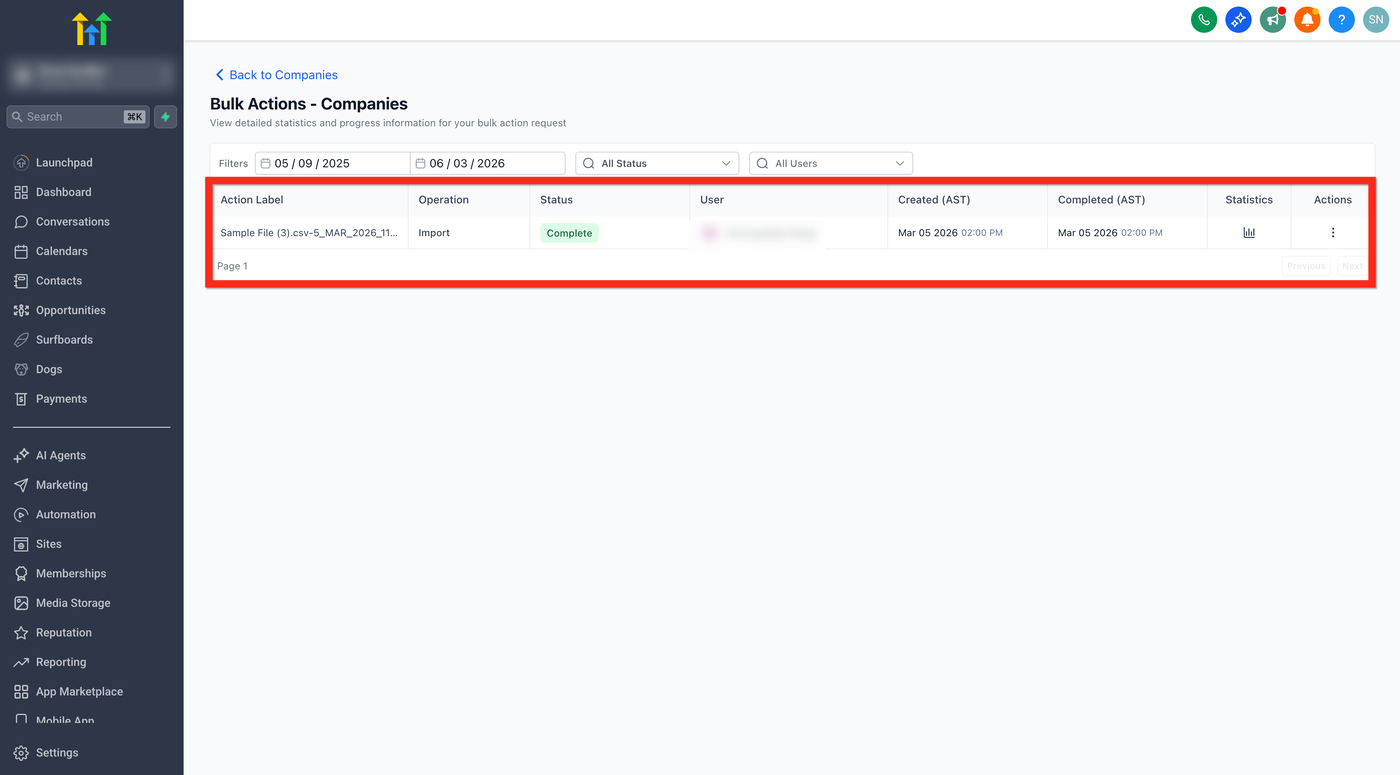
Alle Imports werden in Bulk Actions angezeigt.
Dort kannst du:
Status einsehen (Processing, Completed, Failed)
Pause, Resume oder Cancel nutzen (während der Verarbeitung)
Statistiken einsehen
Error Logs herunterladen
Häufig gestellte Fragen
F: Kann ich mehrere Custom Objects gleichzeitig importieren?
Nein. Pro Import kann nur ein Custom Object verarbeitet werden.
F: Kann ich Systemfelder wie Created At importieren?
Nein. Systemfelder können nicht geändert werden.
F: Was passiert bei Unique Field Konflikten?
Die betroffene Zeile schlägt fehl, der Rest wird weiter importiert.
F: Kann ich einen Import rückgängig machen?
Nein. Imports können nicht rückgängig gemacht werden.
F: Wo sehe ich vergangene Imports?
In Bulk Actions mit Historie und Statistiken.