Manage follow-ups where the work really happens. Multi-Object Task Associations ermöglichen es dir, eine einzelne Aufgabe mit Kontakten, Opportunities, Companies und Custom Objects zu verknüpfen – bis zu zehn Records pro Objekttyp. So verliert dein Team nie den Kontext.
TABLE OF CONTENTS
Was sind Multi-Object Task Associations?
Key Benefits of Multi-Object Task Associations
Standard-Associations Verhalten
Anzeige verknüpfter Objekte
Filtern von Tasks nach Verknüpfung
So richtest du Multi-Object Task Associations ein
Häufig gestellte Fragen
Relevante Artikel
Was sind Multi-Object Task Associations?
Multi-Object Task Associations sind eine Erweiterung der HighLevel Tasks, die die frühere Einschränkung „nur Kontakte“ entfernt. Du kannst jetzt eine Aufgabe mit mehreren Objekten verbinden – Kontakten, Deals, Companies oder Custom Objects.
Das ermöglicht echtes Cross-Object Task Management und sorgt für saubere Datenstrukturen, da Tasks genau dort verknüpft werden, wo sie relevant sind.
Eine Task kann bis zu 10 Verknüpfungen pro Objekttyp enthalten. Das bedeutet: eine Aufgabe kann mit 10 Kontakten, 10 Opportunities usw. verbunden sein.
Key Benefits of Multi-Object Task Associations
Multi-Object Task Associations helfen Teams dabei, besser organisiert und abgestimmt zu arbeiten:
• End-to-End Visibility – dieselbe Aufgabe erscheint in allen verknüpften Datensätzen
• Cross-Team Collaboration – Sales, Success und Ops arbeiten am gleichen Task-Kontext
• Weniger Duplikate – keine mehrfachen Tasks pro Record mehr nötig
• Flexible Limits – bis zu 10 Kontakte, 10 Opportunities, 10 Companies und 10 Custom Objects pro Task
• Leistungsstarke Filter – Tasks nach Assignee, Status oder verknüpften Records filtern
Standard-Associations Verhalten
Das System setzt intelligente Standardverknüpfungen, um Zeit zu sparen:
• Tasks-Seite → keine Standard-Associations
• Aus einem Contact → verknüpft Contact + primäre Company
• Aus einer Opportunity → verknüpft Opportunity + primären Contact + dessen Company
• Aus einer Company → verknüpft Company
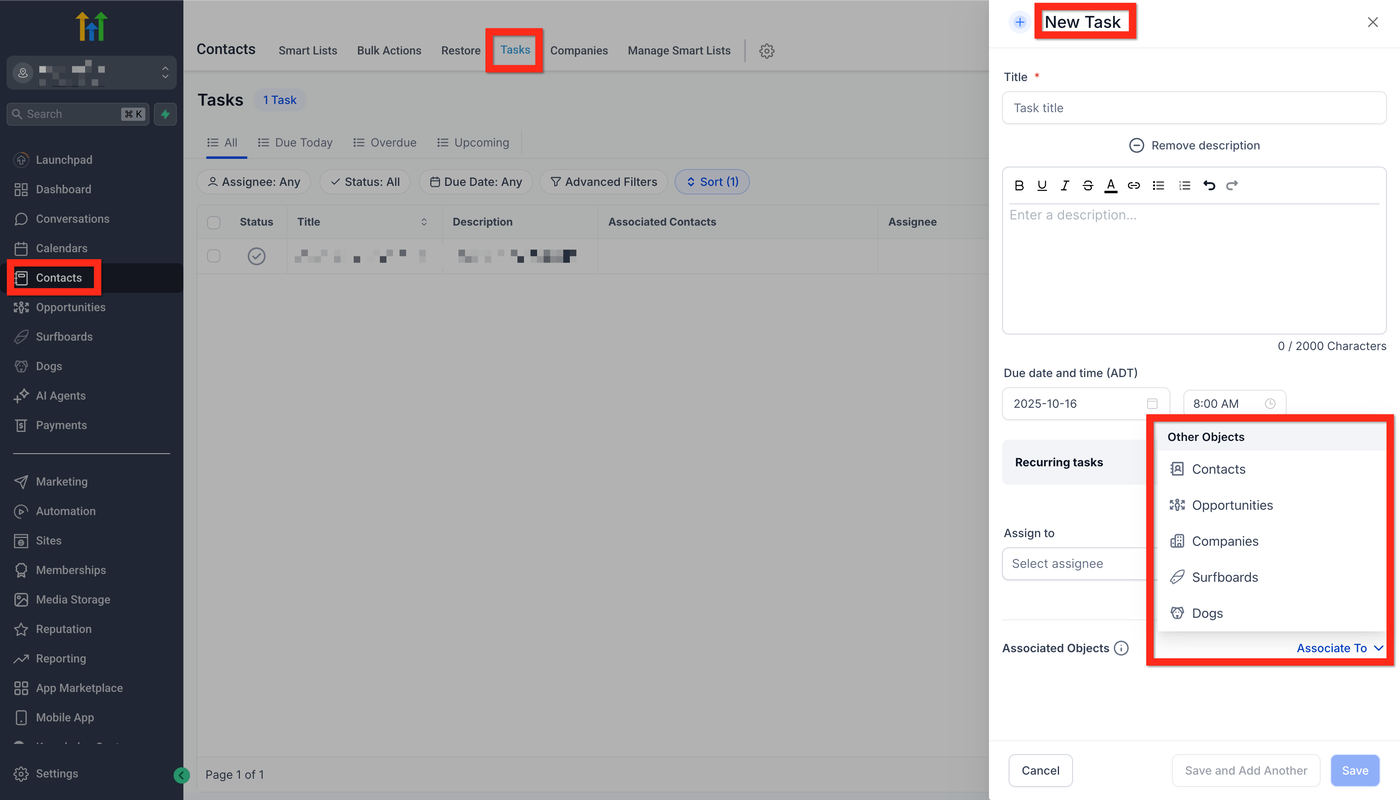
Du kannst diese Verknüpfungen jederzeit im „Associate To“-Feld ändern.
Anzeige verknüpfter Objekte
Jeder Contact-, Opportunity-, Company- und Custom-Object-Datensatz enthält einen Bereich „Associated Objects“.
• Hover über das Chain-Link-Icon zeigt alle verknüpften Objekte
• Klick auf einen Eintrag öffnet den Datensatz in einem neuen Tab
Filtern von Tasks nach Verknüpfung
Über das Filter-Icon in der Tasks-Ansicht kannst du:
• Tasks nach bestimmten Kontakten oder Opportunities filtern
• Filter kombinieren mit Status (Open, Completed, Overdue) und Assignee
Die Filter nutzen dieselben Association-Daten und ermöglichen sehr präzise Task-Ansichten.
So richtest du Multi-Object Task Associations ein
Öffne einen Contact, Opportunity, Company oder Custom Object oder gehe zur Tasks-Seite
Klicke auf + Add Task
Prüfe oder passe die Standard-Associations im Feld „Associate To“ an
Optional: Klicke auf + Add Association (bis zu 10 pro Objekttyp)
Fülle Titel, Assignee, Due Date usw. aus
Klicke auf Save
Zum späteren Bearbeiten: Task öffnen → Edit → Associated Objects anpassen → speichern.
Häufig gestellte Fragen
Q: Werden bestehende Tasks beeinflusst?
Nein. Bestehende Tasks bleiben unverändert und sind weiterhin nur mit dem ursprünglichen Kontakt verknüpft.
Q: Kann ich die 10er-Grenze überschreiten?
Nein. Die Grenze ist systemweit festgelegt. Für größere Workloads sollten Tasks aufgeteilt werden.
Q: Kann ich Associations in Workflows automatisieren?
Noch nicht. Das ist aktuell nicht verfügbar, aber geplant.
Q: Übernehmen wiederkehrende Tasks die Associations?
Ja. Wiederkehrende Tasks übernehmen die Verknüpfungen der ursprünglichen Aufgabe.
Q: Wie funktionieren Berechtigungen?
Ein User kann einen Task sehen, wenn er Zugriff auf mindestens einen der verknüpften Datensätze hat.
Relevante Artikel
Unified Task Management Across Contacts and Opportunities
Association Limits
How to Decouple Owners for Contacts and Opportunities
Opportunity Notes – Link Notes Across Contacts & Opportunities