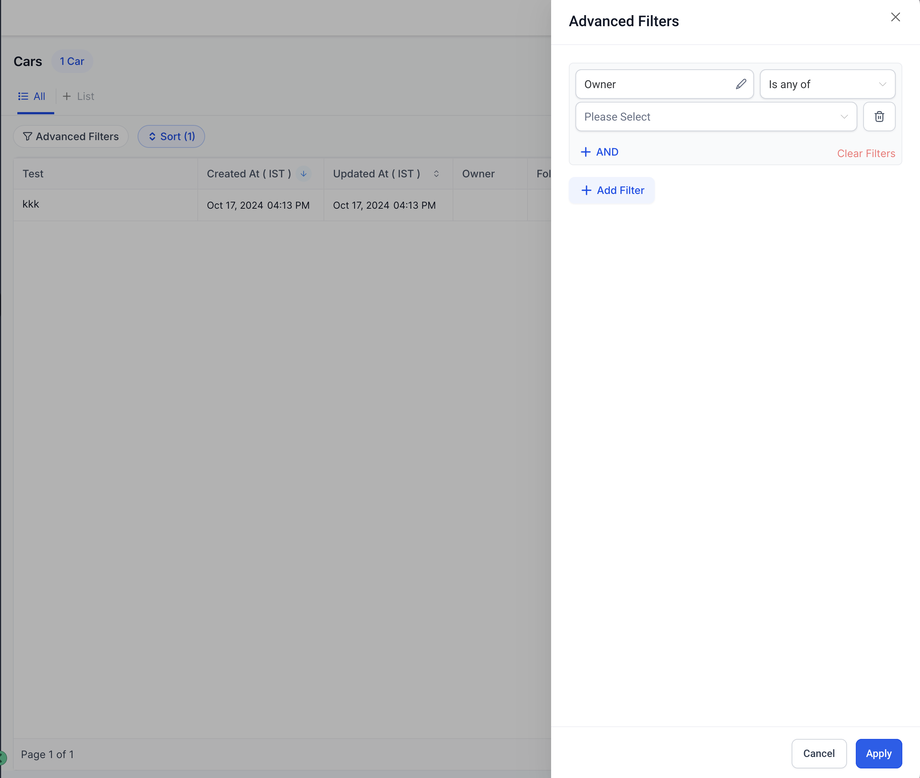
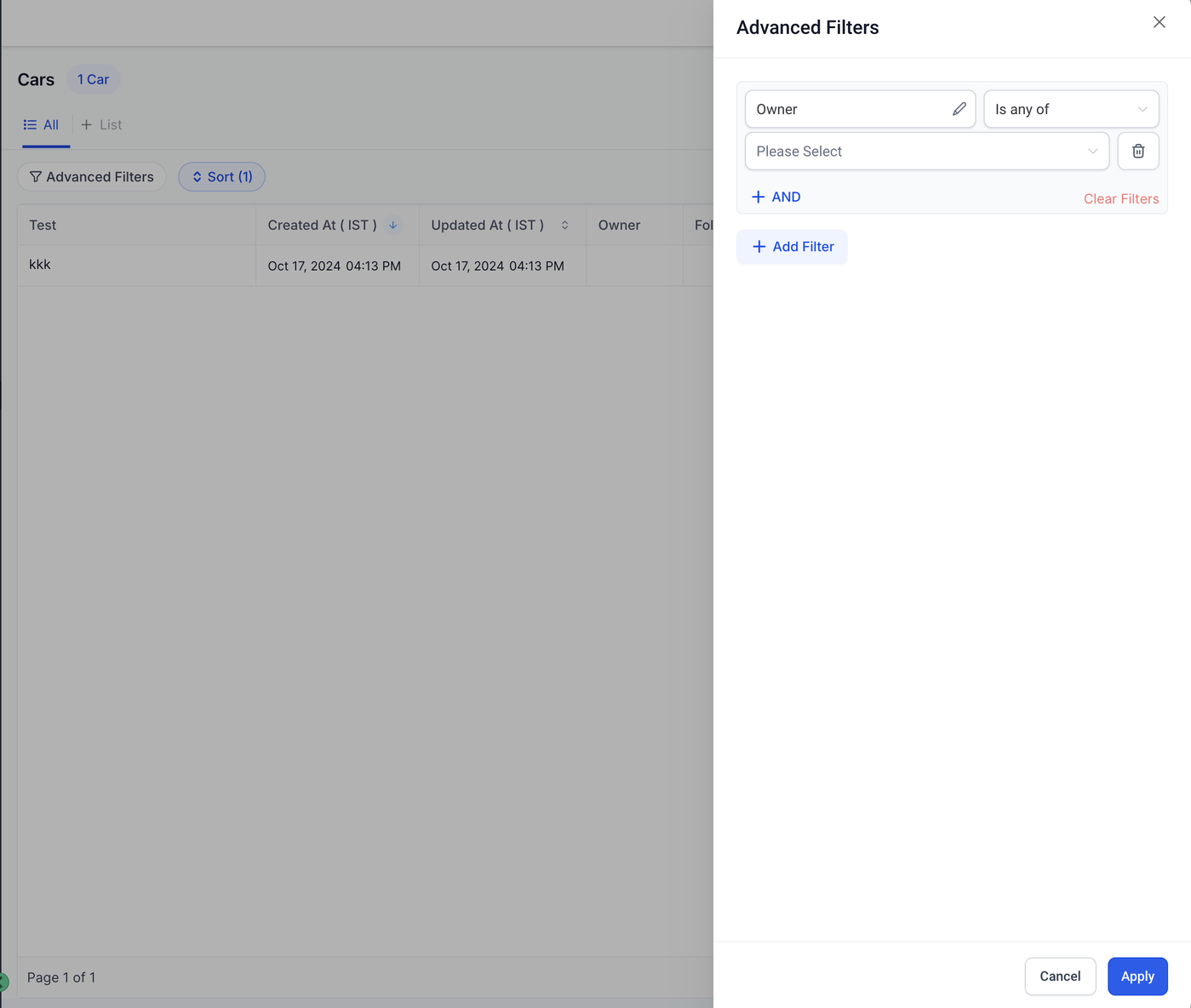
Der folgende Artikel bietet eine umfassende Anleitung zur Verwendung der Advanced Filters Funktion für Custom Objects. Diese Funktion ermöglicht es Nutzern, detaillierte Filter über verschiedene Felder hinweg anzuwenden, einschließlich benutzerdefinierter Attribute, um Datensuchen zu verfeinern. Die Anleitung beschreibt Schritt-für-Schritt, wie diese Advanced Filters aufgerufen und verwendet werden können, wodurch es einfacher wird, bestimmte Daten effizient zu finden.
Anleitung zur Verwendung von Advanced Filters für Custom Objects
Schritt 1: Zugriff auf die Template List View
Schritt 2: Inhalt in das Template einfügen
Schritt 3: Das Template im Artikel verwenden
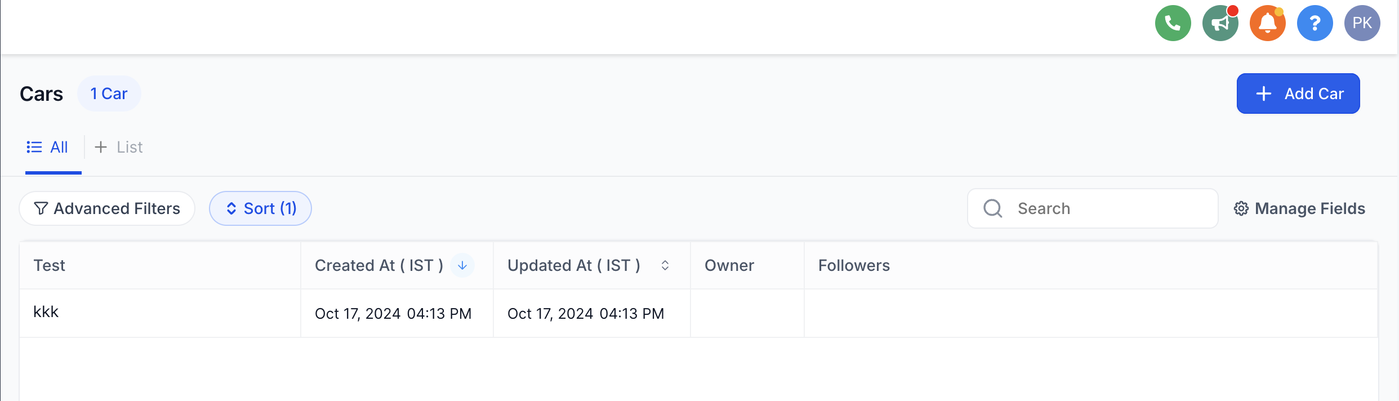
Schritt 1: Zugriff auf das Advanced Filters Panel
Finde die Option „Advanced Filters“ oben rechts auf der Custom Objects Seite.
Schritt 2: Filter ausfüllen
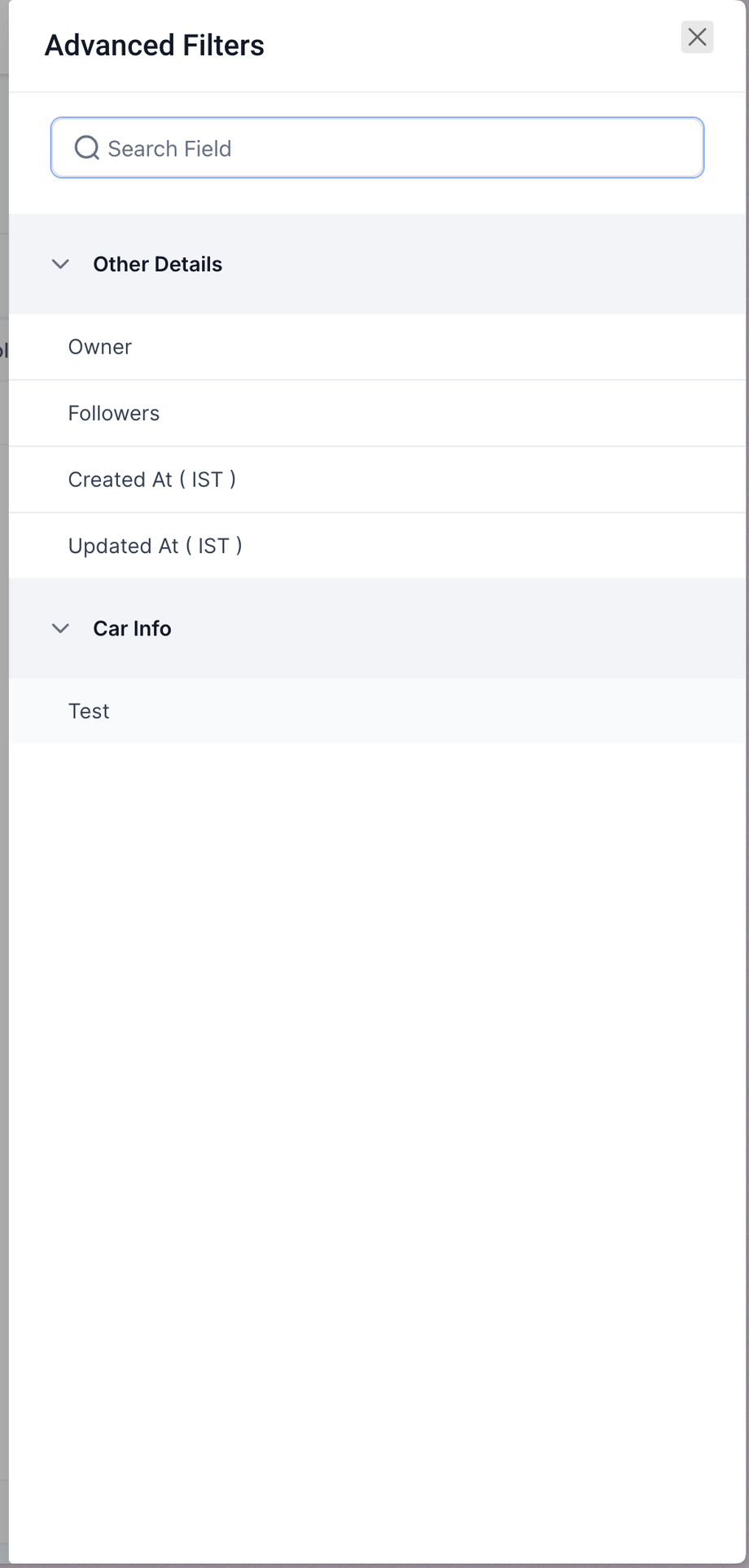
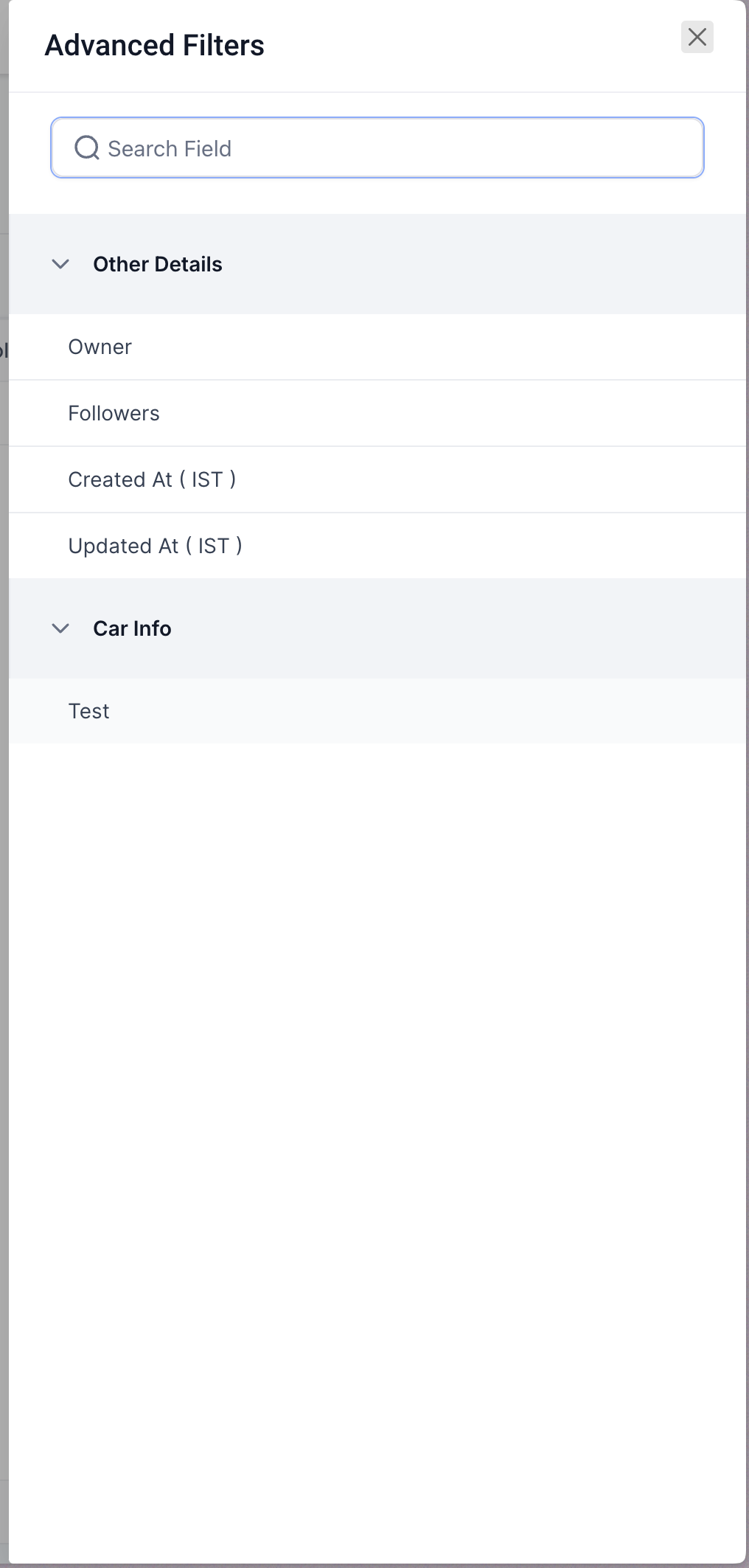
Im Advanced Filters Panel kannst du Felder suchen oder auswählen, nach denen du filtern möchtest. Du kannst Filterbedingungen mit AND/OR-Logik anwenden, um deine Suche weiter zu verfeinern.
Nutze die Suchleiste, um schnell ein Feld zu finden
Klappe Kategorien wie Other Details, Car Info und Price auf, um Felder auszuwählen
Du kannst sowohl nach Standardfeldern als auch nach Custom Object Feldern filtern
Schritt 3: Filter anwenden
Gruppiere mehrere Filter mit „And“ / „OR“ Logiken, um komplexere Filterlogiken zu erstellen
Du kannst die Reihenfolge der Filter im Panel zur besseren Übersicht anpassen
Um Filter zu entfernen, deaktiviere sie einfach oder klicke auf Reset