Erstelle und verwalte Custom Objects in ProfitBoost, um Daten über Contacts und Opportunities hinaus zu modellieren – zum Beispiel Properties, Pets, Cases oder Vehicles. Dieser Guide zeigt dir, wo Custom Objects in der App unterstützt werden, wie du sie Schritt für Schritt einrichtest sowie FAQs und Links zu verwandten Features wie SmartLists, Workflows und Dashboards.
INHALTSVERZEICHNIS
Was ist ein Custom Object?
Wichtige Vorteile von Custom Objects
Feldtypen & eindeutige Felder
Associations & Labels
Wo du Custom Objects nutzen kannst
So richtest du Custom Objects ein
Custom Objects in Workflows nutzen (Automation)
Häufig gestellte Fragen
Verwandte Artikel
Was ist ein Custom Object?
Custom Objects ermöglichen dir, völlig neue Record-Typen zu definieren – jeweils mit eigenen Feldern, Associations und Automationen –, sodass dein CRM reale Prozesse abbildet. Sie sind ideal, wenn Standard-Objekte nicht ausreichen (z. B. „Property“ mit MLS, Bedrooms, Status oder „Pet“ mit Breed, Vaccinations).
Nach der Erstellung kannst du sie in Views, Filtern und Automationen nutzen.
Wichtige Vorteile von Custom Objects
Die praktischen Vorteile helfen dir, stabile und zukunftssichere Datenmodelle zu bauen.
Flexibilität: Definiere beliebige Entitäten mit Custom Fields, Labels und Associations.
Automatisierung: Trigger von Workflows bei Erstellung/Update und führe object-spezifische Aktionen aus.
Insights: Analysiere Objekt-Daten über SmartLists und List View, filtere präzise mit Advanced Filters.
Governance: Klare Datenstruktur durch Admin-Verwaltung der Objektdefinitionen.
Plan-Zugang & Limits: Verfügbar in allen Plänen; bis zu 10 Custom Objects pro Location.
Feldtypen & eindeutige Felder
Die richtige Wahl von Feldtypen und Unique-Regeln sorgt für saubere und zusammenführbare Daten.
Unterstützte Unique Field Types:
Single Line Text, Multi Line Text, Number, Phone
Limit: bis zu 10 Unique Fields pro Objekt
Scope: Einzigartigkeit gilt über den gesamten Sub-Account hinweg (UI, Workflows, Forms, API)
Wichtig: Eine einmal entfernte Unique-Definition kann nicht wieder aktiviert werden
Associations & Labels
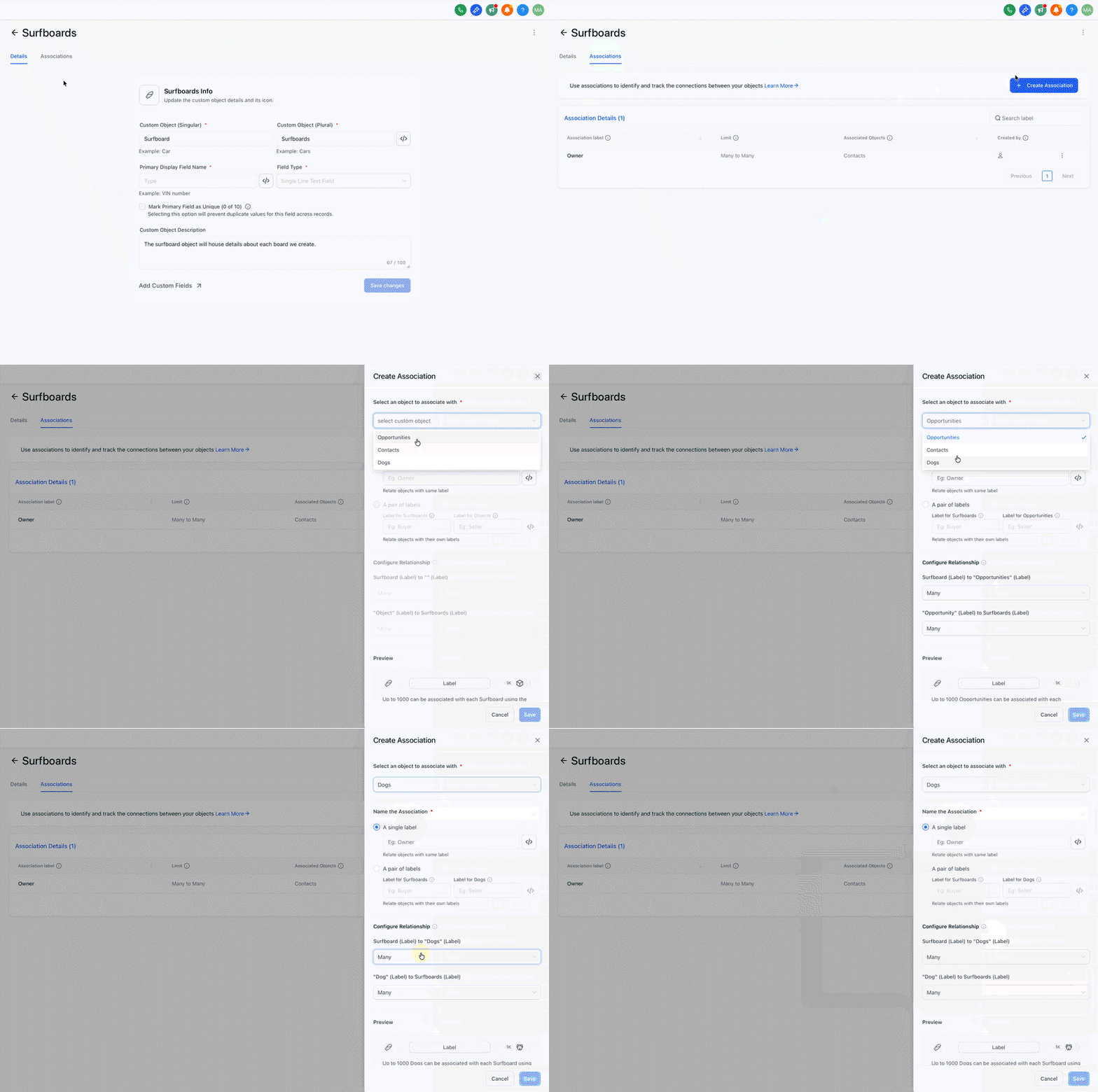
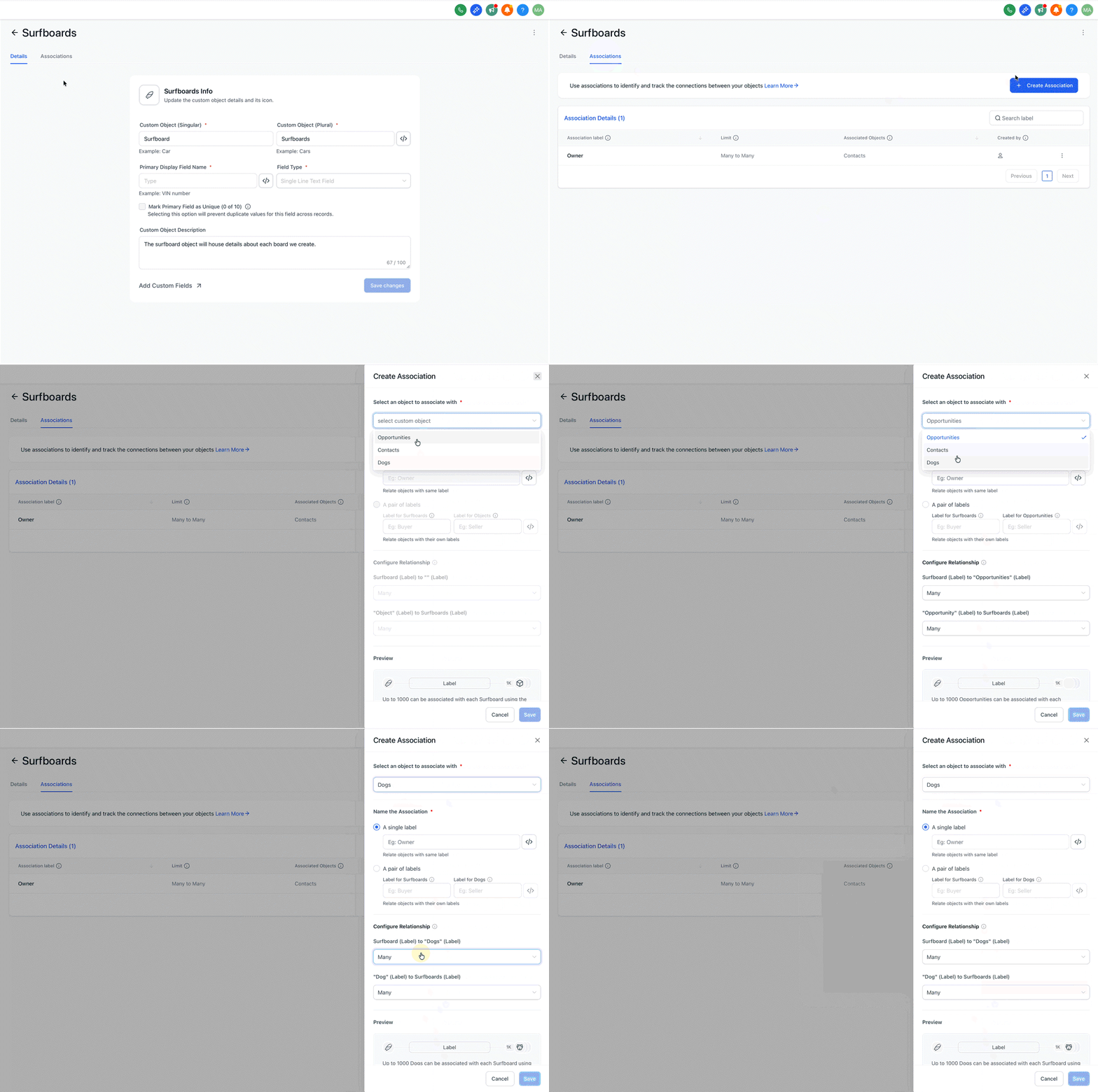
Associations verbinden Records (z. B. Opportunity ↔ Property) und ermöglichen reale Beziehungen sowie Cross-Object Views.
Unterstützt: One-to-many und many-to-many Beziehungen
Nutzung: SmartLists, Filter und Automationen
Labels: bis zu 10 eindeutige Labels pro Objektpaar (z. B. „Buyer Of“, „Listed On“)
Opportunities unterstützen flexible Associations mit Custom Objects
Wo du Custom Objects nutzen kannst
Diese Übersicht zeigt, wo Custom Objects aktuell unterstützt werden:
Unterstützt:
Contacts & Opportunities (Associations), Workflows (Triggers & Actions), Forms, Surveys & Quizzes, SmartLists, List View, Advanced Filters, Reporting/Dashboards, APIs, Webhooks, Tasks
Nicht unterstützt:
Email Campaigns, Bulk Email, Bulk SMS, Conversations UI, Funnels & Websites (dynamische CO-Daten), Calendars & Scheduling, Reputation/Reviews, Payments & Invoicing, Company Object intern
Coming soon:
Notes, Funnels & Websites (dynamisches Binding), AI Knowledgebase, Emails via Workflow an verknüpfte Contacts
So richtest du Custom Objects ein
Eine saubere Einrichtung sorgt für stabile Automationen und Reporting.
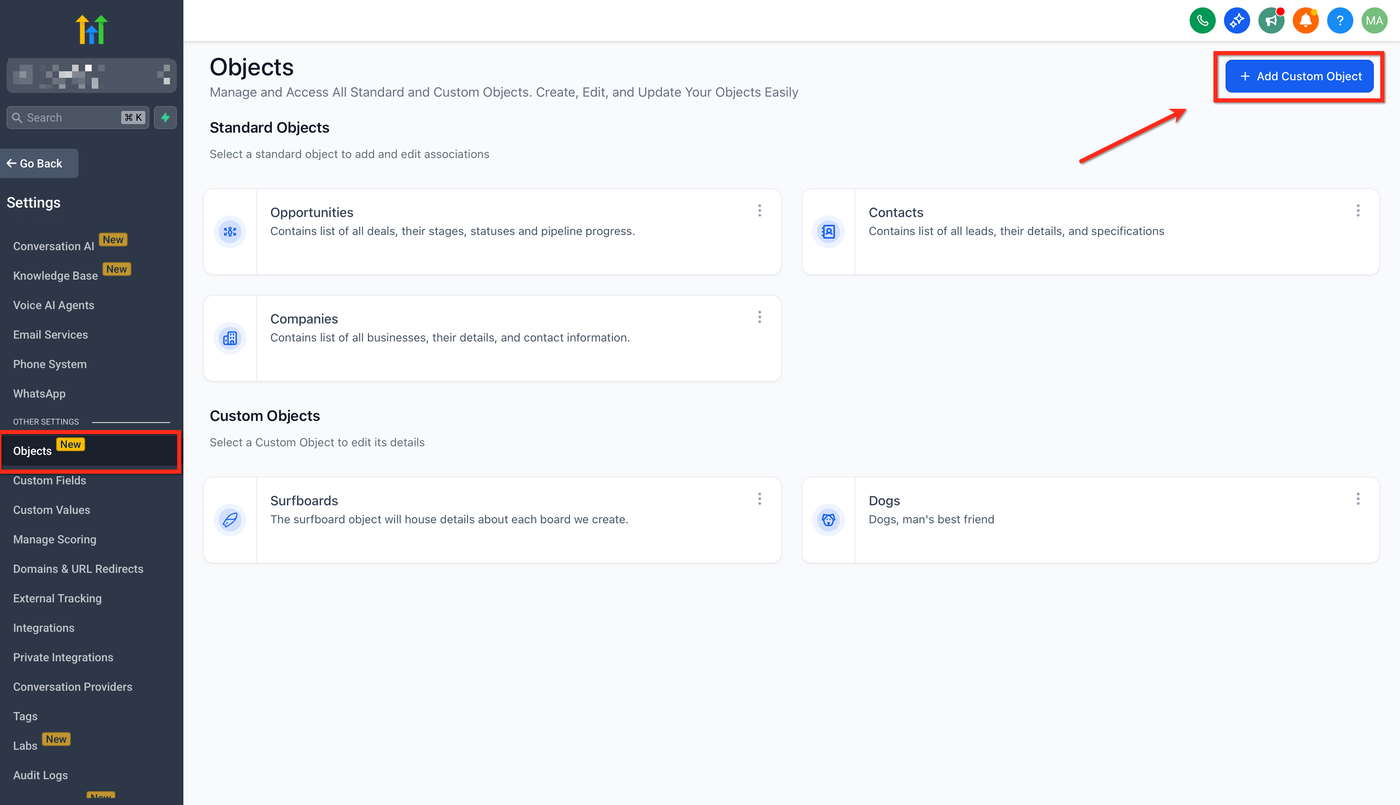
Schritt 1 – Objekt erstellen
Gehe zu Sub-account → Settings → Objects
Klicke auf Add Custom Object
Schritt 2 – Details hinzufügen
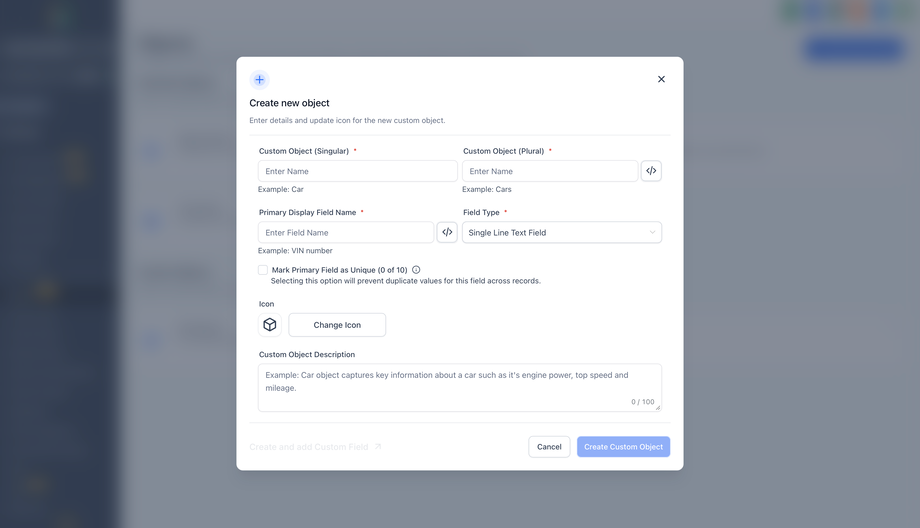
Singular Name (z. B. Pet)
Plural Name (z. B. Pets)
Internal Name und Primary Field prüfen (Standardfeld)
Label für Primary Field setzen (z. B. Pet Name)
Icon auswählen und Beschreibung hinzufügen
Klick auf Create Custom Object
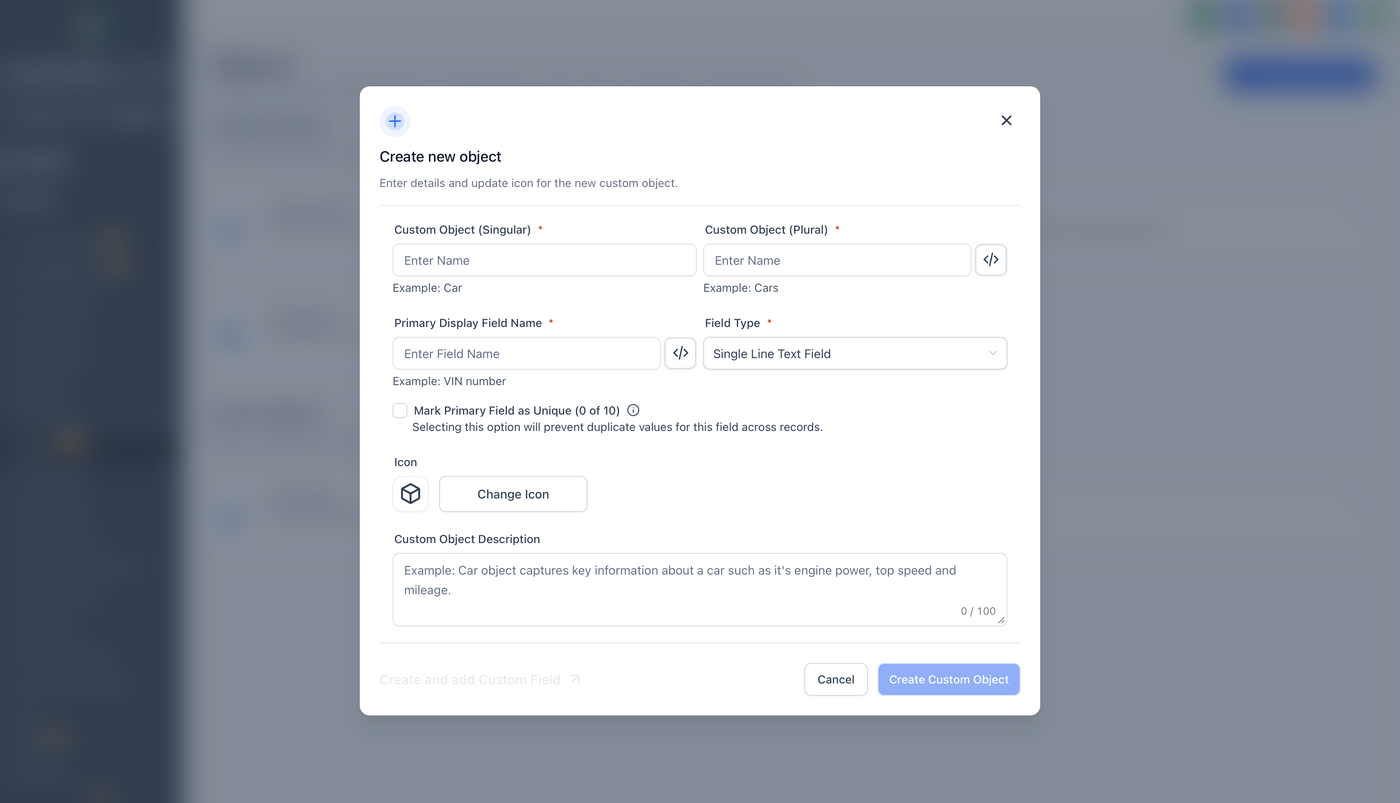
Schritt 3 – Objekt bearbeiten
Nach der Erstellung erscheint das Objekt in der Liste.
Zum Bearbeiten einfach öffnen und anpassen.
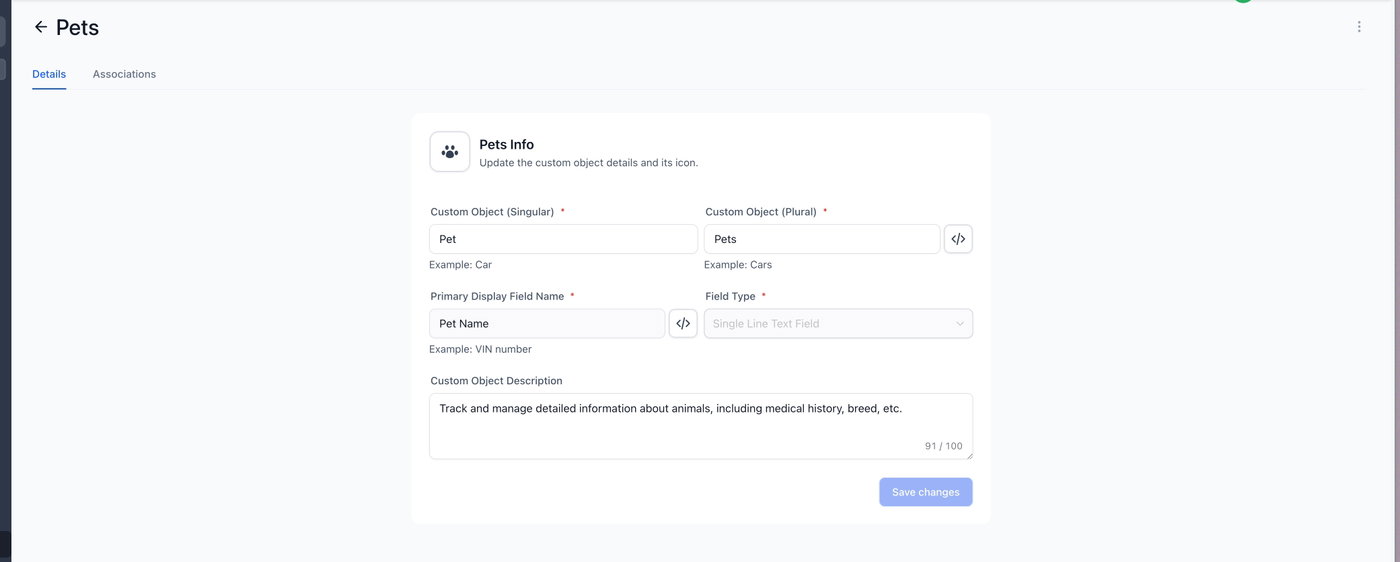
Optional – Custom Object löschen (irreversibel)
Klicke auf ⋯ neben dem Objekt
Wähle Delete
Gib DELETE zur Bestätigung ein
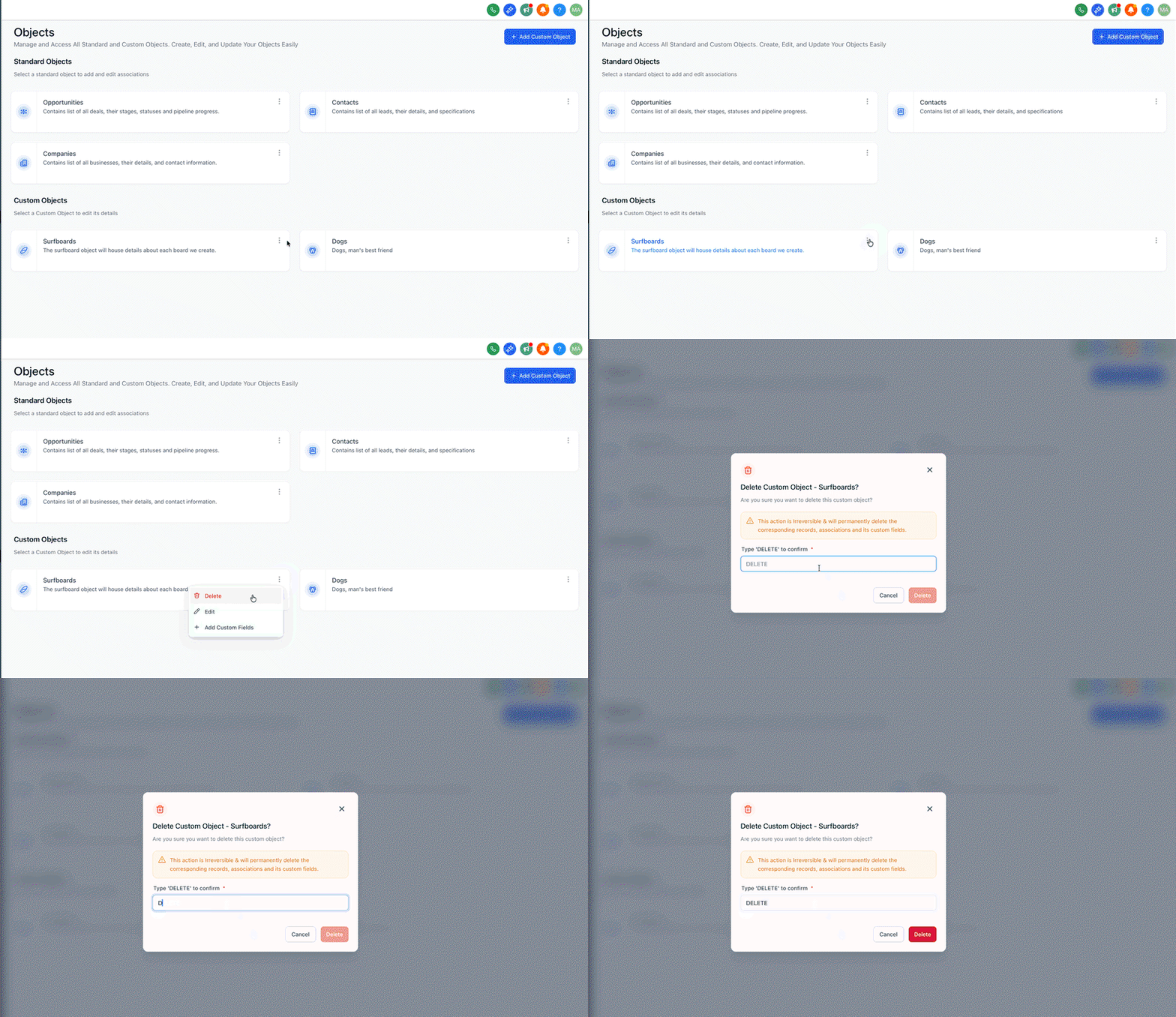
Wichtig: Das Löschen entfernt Objekt, Records, Associations, Workflows und Custom Fields dauerhaft.
Custom Objects in Workflows nutzen (Automation)
Custom Object Workflows laufen auf dem Object Record selbst (nicht nur auf Contacts). Dadurch kannst du Automationen direkt auf Objekt-Ebene ausführen.
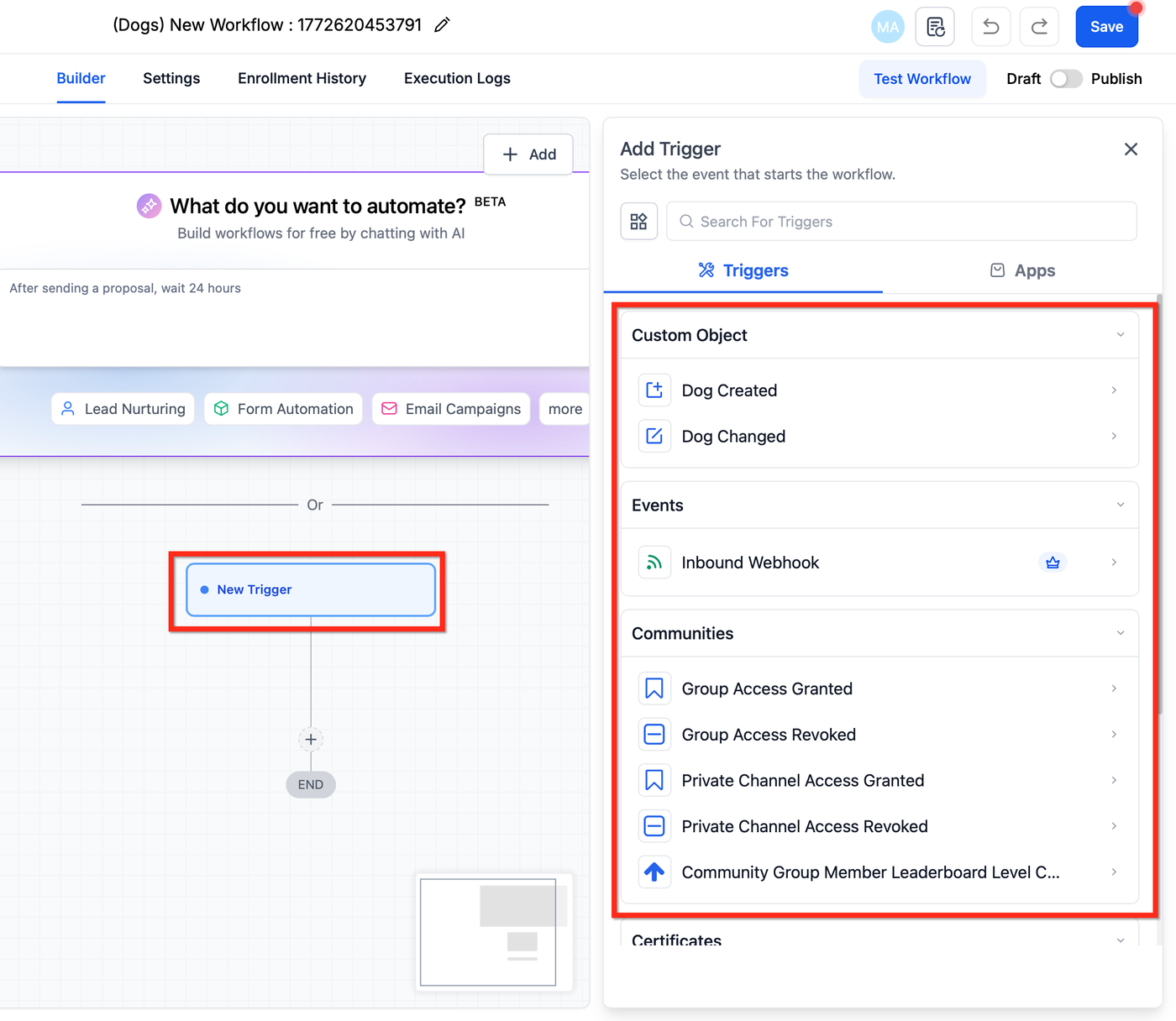
Trigger für Custom Object Workflows
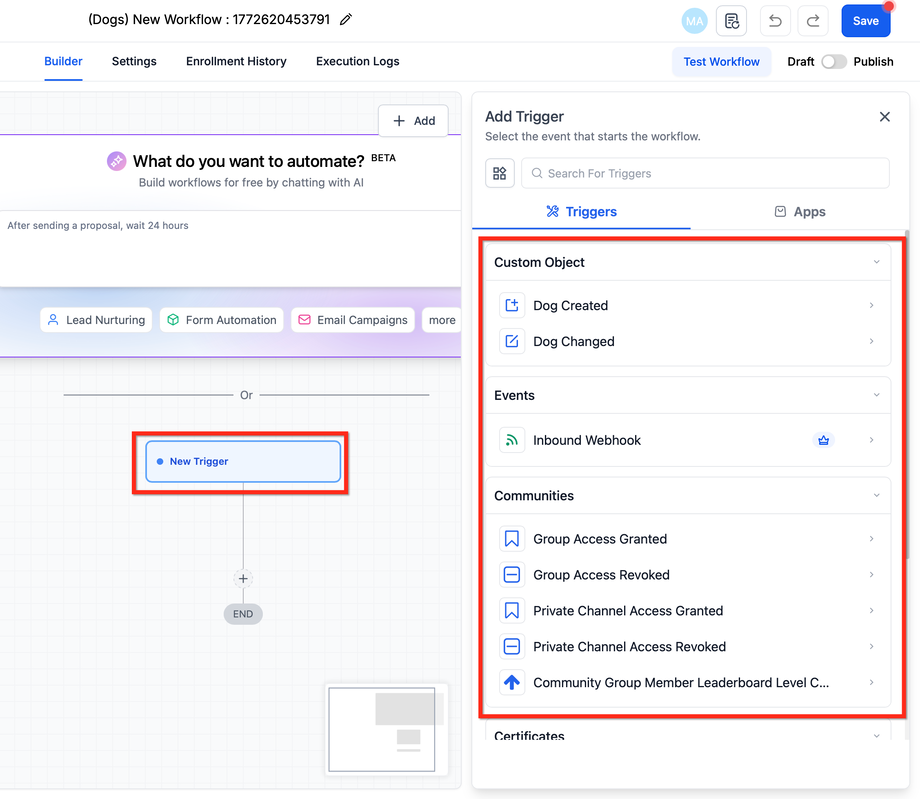
[Custom Object] Created → Workflow startet bei Erstellung eines Records
[Custom Object] Changed → Workflow startet bei Änderung eines Records
Inbound Webhook → Workflow startet durch externe Systeme
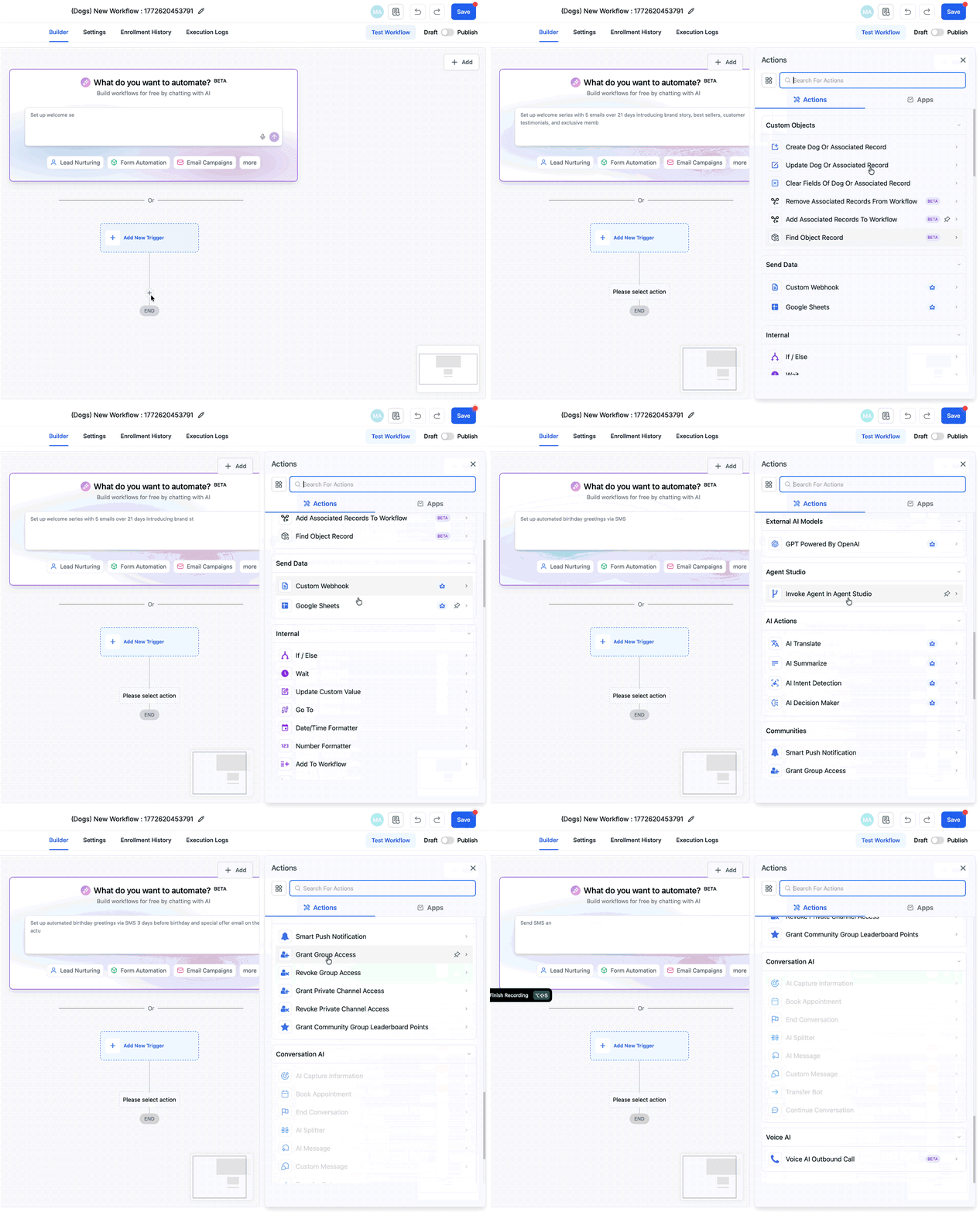
Actions in Custom Object Workflows
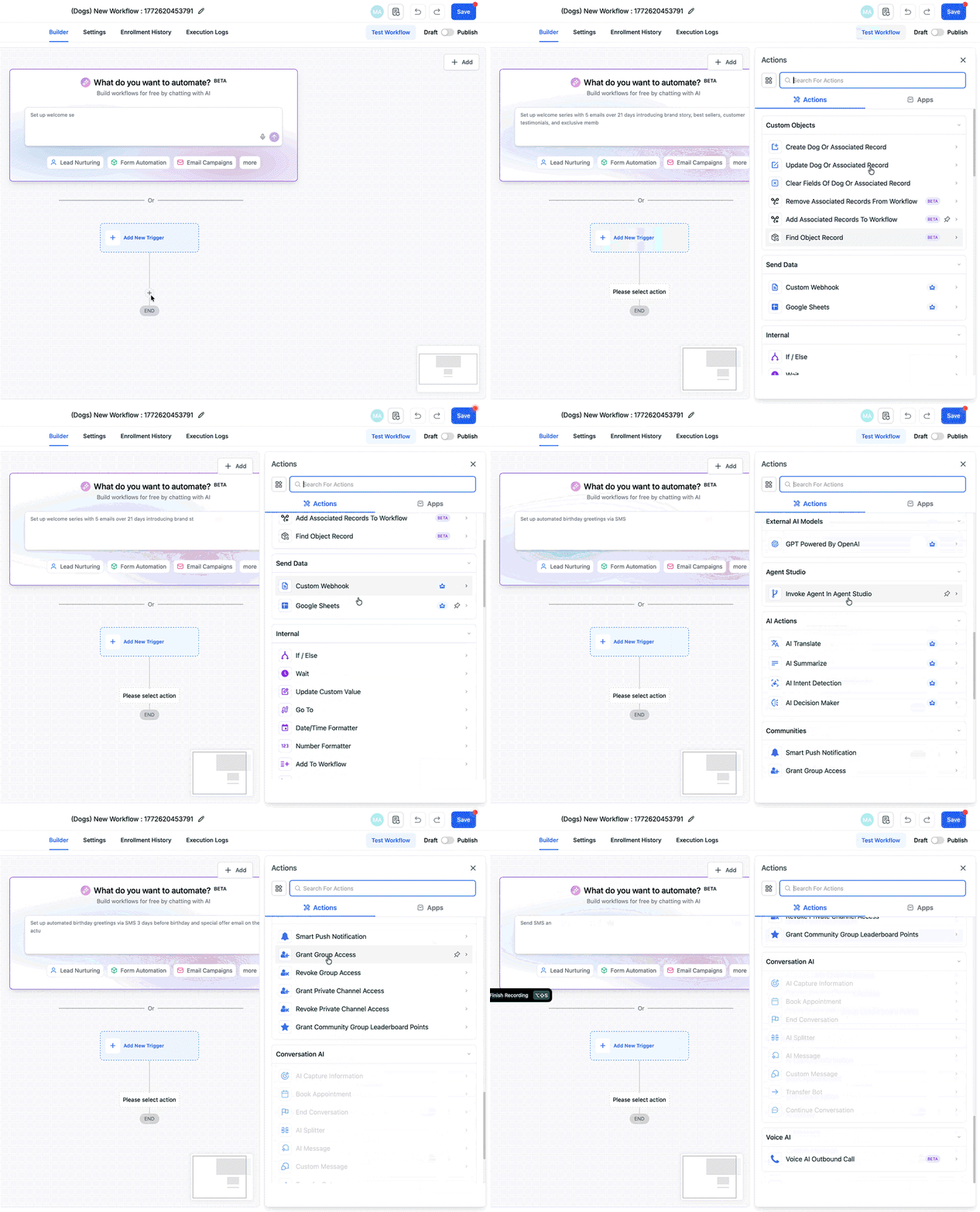
Create [Custom Object] or Associated Record
Update [Custom Object] or Associated Record
Clear fields of [Custom Object] or Associated Record
Custom Webhook
Google Sheets
Zusätzlich nutzbar: If/Else, Wait, Go To, Formatters, Update Custom Value, Add/Remove from Workflow usw.
So erstellst du einen Custom Object Workflow
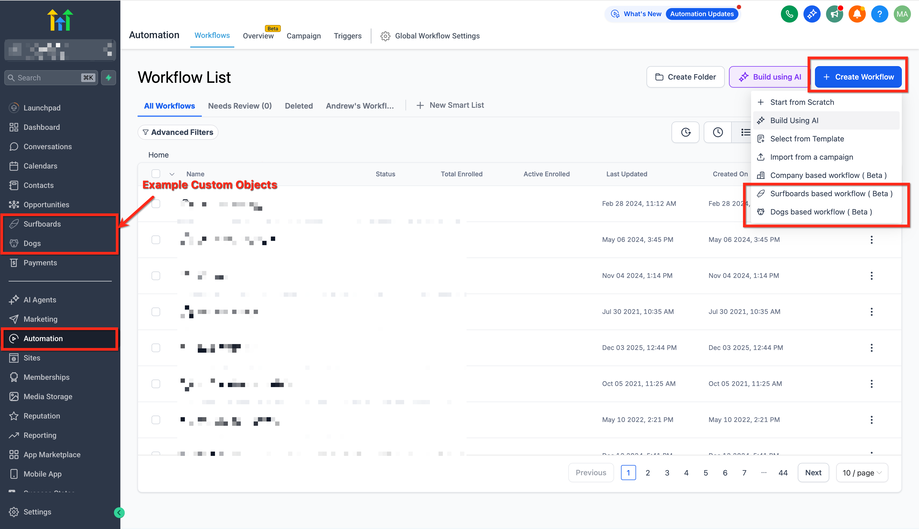
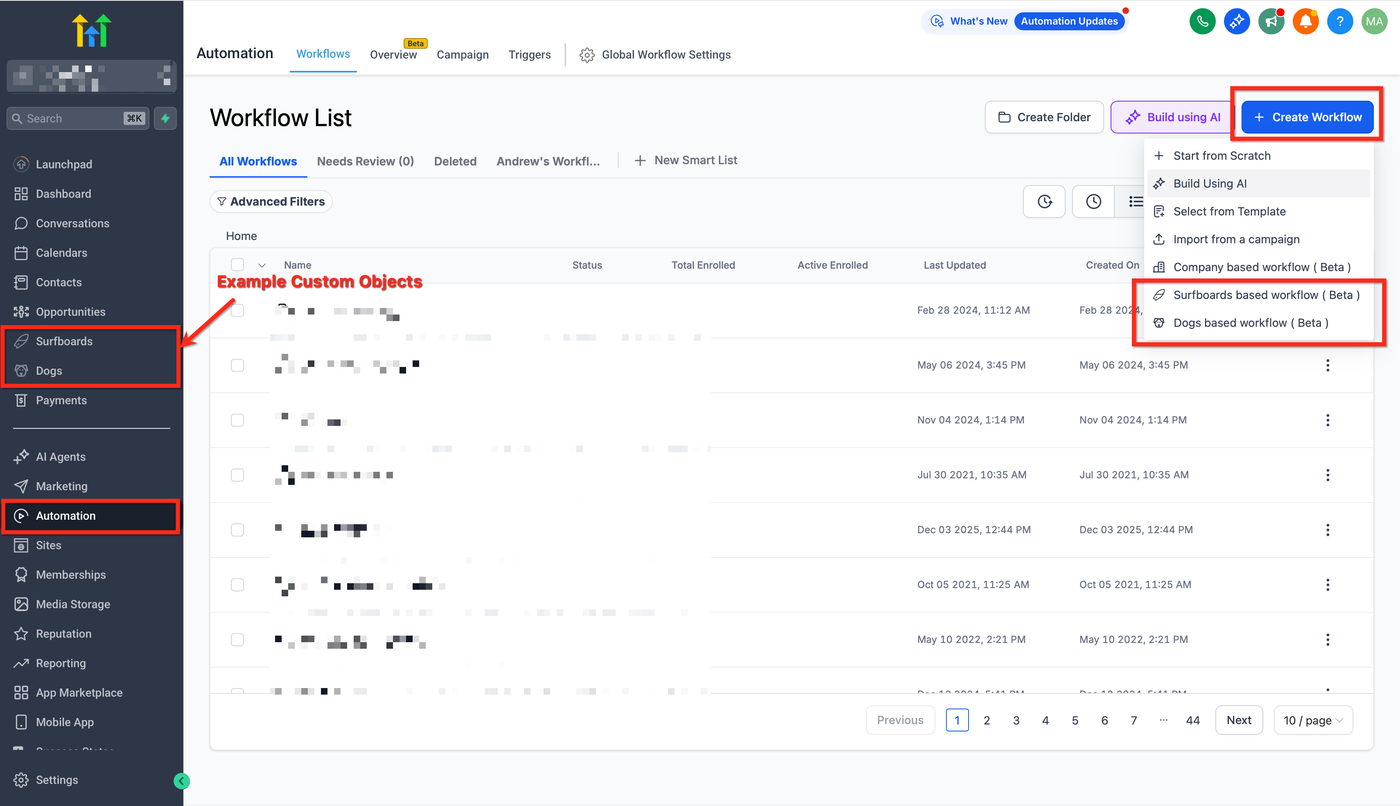
Gehe zu Automation → Create Workflow
Wähle ein Custom-Object-basiertes Workflow-Template
Trigger hinzufügen und Bedingungen setzen
Actions konfigurieren
Publish
Häufig gestellte Fragen
Wer kann Custom Objects erstellen oder bearbeiten?
Nur Admins auf Location-Ebene. Andere User haben Read-only Zugriff.
Wie viele Custom Objects sind möglich?
Bis zu 10 pro Location.
Kann ich Internal Name oder Primary Display Field ändern?
Nein, nach Erstellung nicht mehr änderbar.
Was passiert beim Löschen?
Alles wird dauerhaft entfernt und kann nicht wiederhergestellt werden.
Wie automatisiere ich Custom Objects?
Über Custom Object Trigger und Actions in Workflows.
Verwandte Artikel
Custom Objects in allen Plänen + höhere Limits
Custom Objects in Workflow Actions & Triggers
SmartLists für Custom Objects
List View für Custom Objects
Erste Schritte mit Custom Objects