INHALTSVERZEICHNIS
Übersicht
Feature Name
Feature-Beschreibung
So verwendest du es
A) Notizen in einem Custom-Object-Datensatz hinzufügen
B) Kontakt-/Opportunity-Notiz einem Custom-Object-Datensatz zuordnen
C) Notizen mit Workflows automatisieren
Beispiele
Übersicht
Notizen helfen Teams dabei, wichtige Kontextinformationen (Updates, Follow-ups, interne Details) direkt in CRM-Datensätzen zu erfassen. Mit diesem Release ist die gleiche Notes-Erfahrung, die du bereits bei Kontakten nutzt, jetzt auch für Custom-Object-Datensätze verfügbar – inklusive Suche sowie Filter- und Sortierfunktionen für schnelleres Auffinden.
Zusätzlich kannst du bestehende oder neue Notizen aus Kontakten oder Opportunities einem verknüpften Custom-Object-Datensatz zuordnen, sodass derselbe Kontext überall verfügbar ist, wo er benötigt wird.
Feature Name
Notizen für Custom Objects
Feature-Beschreibung
Nutze Notizen für Custom Objects, um:
Notizen direkt in einem Custom-Object-Datensatz hinzuzufügen (z. B. Property, Car, Policy, Subscription).
Notizen per Keyword-Suche schnell zu finden.
Lange Notizverläufe mit Filtern und Sortierung zu verwalten.
Jede bestehende oder neue Notiz aus einem Kontakt oder einer Opportunity einem verknüpften Custom-Object-Datensatz zuzuordnen (wenn der Datensatz bereits mit diesem Kontakt oder dieser Opportunity verbunden ist).
So verwendest du es
A) Notizen in einem Custom-Object-Datensatz hinzufügen
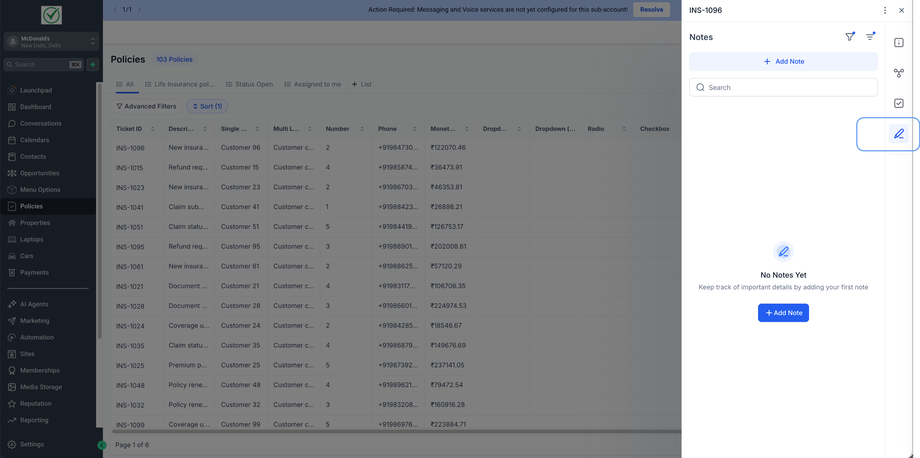
Gehe zu Custom Objects und öffne ein beliebiges Objekt (z. B. Properties).
Öffne einen Datensatz, um die Detailansicht zu sehen.
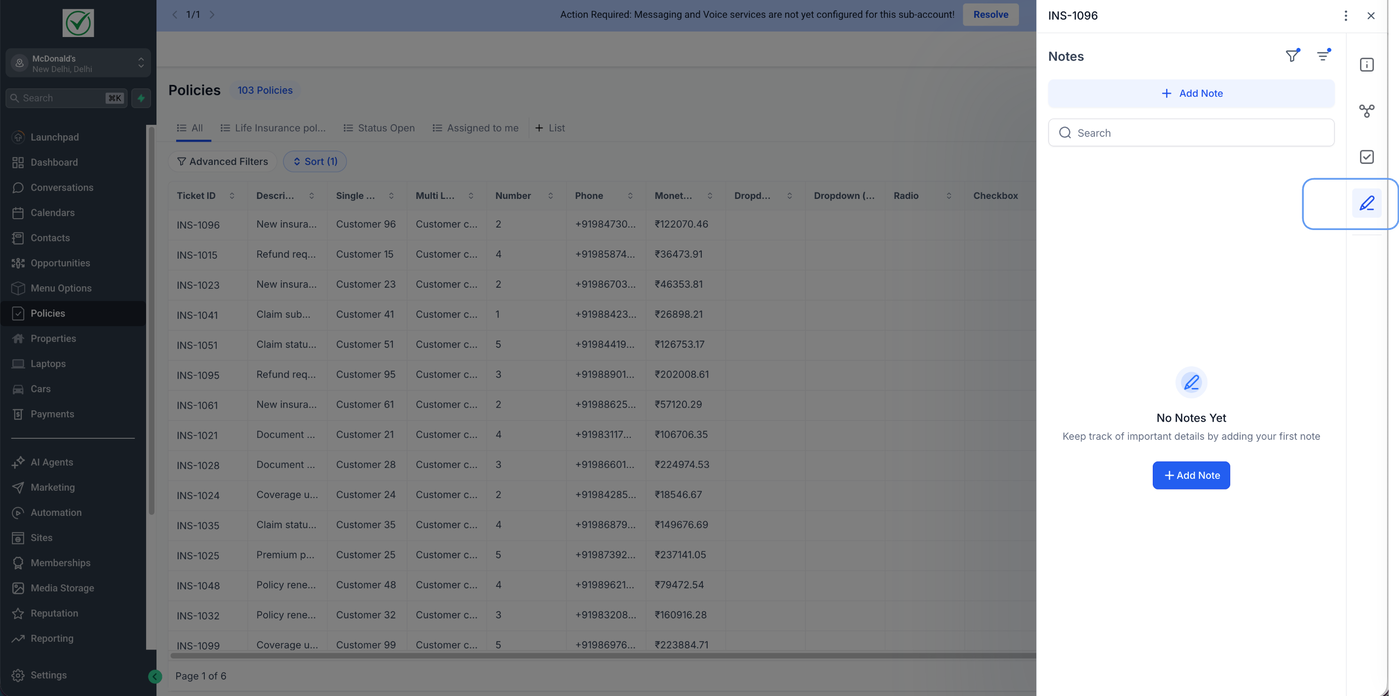
Öffne den Bereich Notes im rechten Panel.
Klicke auf Add Note, gib deine Notiz ein und speichere.
Nutze die Suche, um Notizen per Keyword zu finden.
Nutze Filter/Sortierung, um lange Listen einzugrenzen.
Ordne die Notiz einem verknüpften Kontakt oder einer Opportunity zu.
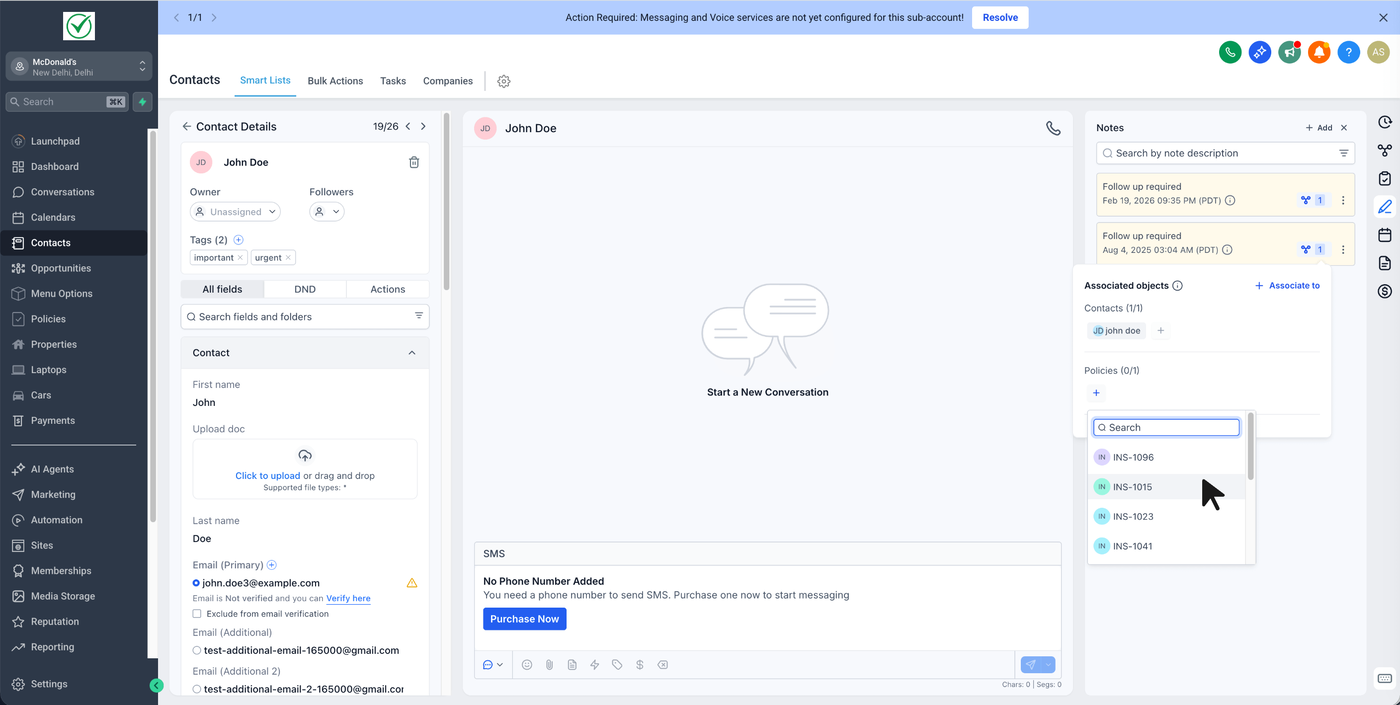
B) Kontakt-/Opportunity-Notiz einem Custom-Object-Datensatz zuordnen
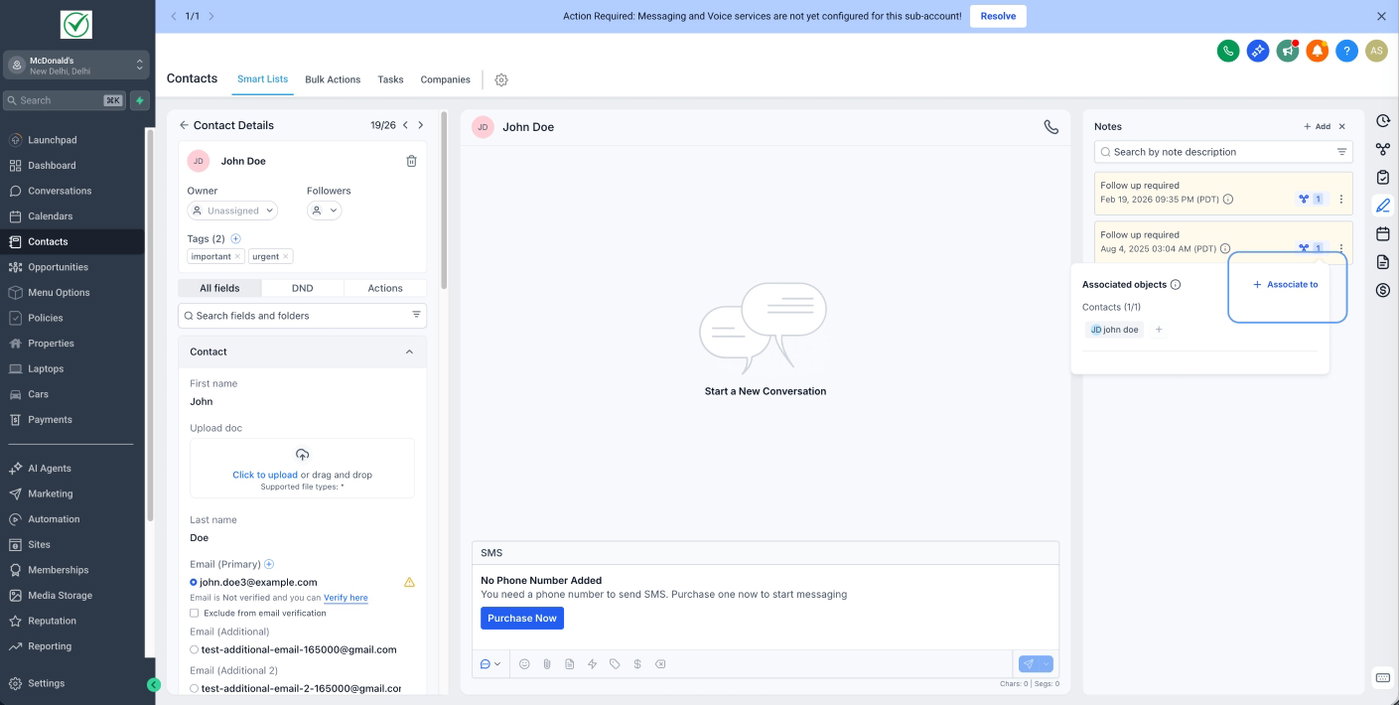
Öffne einen Kontakt- oder Opportunity-Datensatz.
Gehe zu Notes und erstelle eine neue Notiz oder öffne eine bestehende.
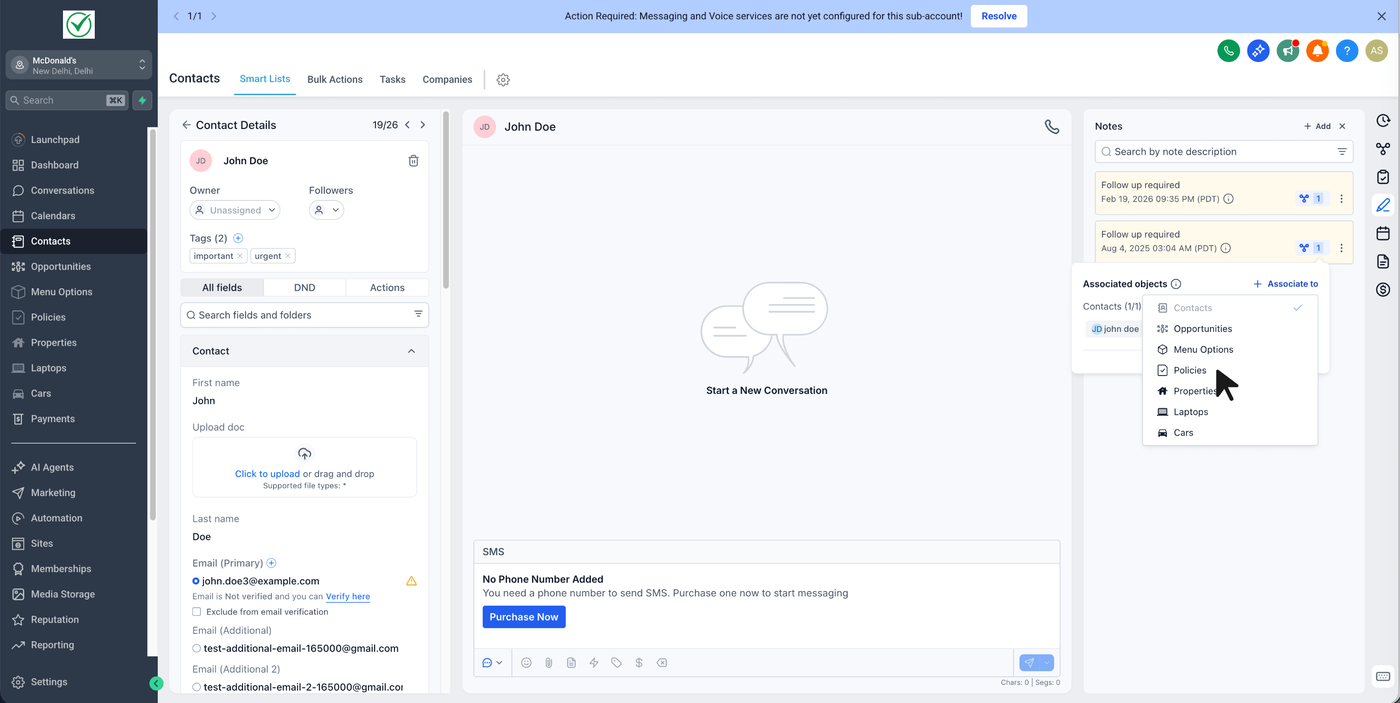
Wähle in den Notiz-Zuordnungen den passenden Custom-Object-Datensatz aus.
Speichern – die Notiz erscheint anschließend auch im Custom-Object-Datensatz, bleibt aber weiterhin im Kontakt/der Opportunity sichtbar.
Hinweis: Die Notiz kann nur einem Custom-Object-Datensatz zugeordnet werden, der bereits mit diesem Kontakt oder dieser Opportunity verbunden ist.
C) Notizen mit Workflows automatisieren
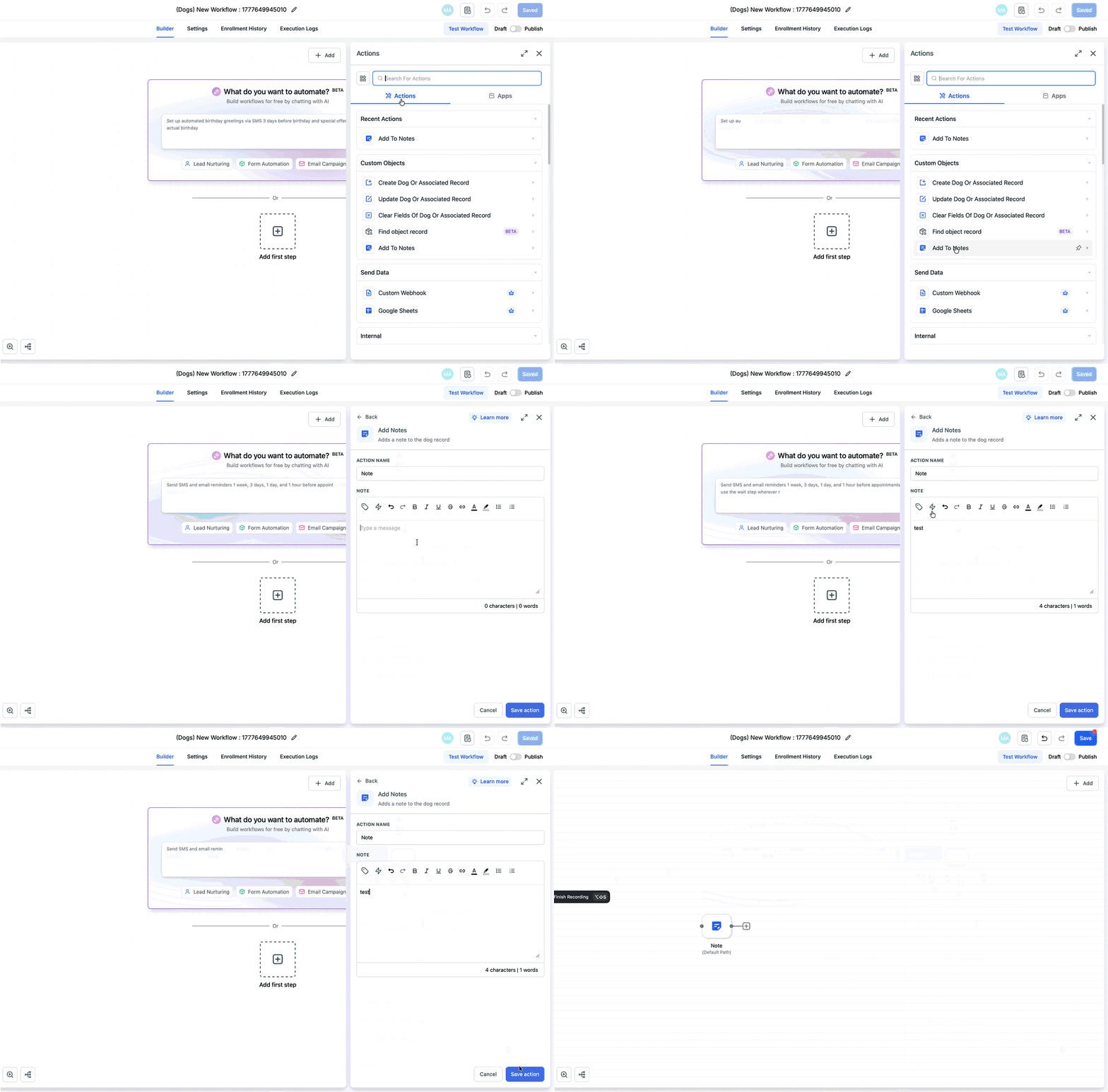
Du kannst Notizen auch automatisch über Workflows zu Custom-Object-Datensätzen hinzufügen:
Öffne einen Workflow für dein Custom Object.
Füge die Aktion Add to Note hinzu.
Gib den Notizinhalt ein und speichere/publiziere den Workflow.
Hinweis: Titel und Farbe von Notizen werden bei Workflow-Notizen für Custom Objects aktuell nicht unterstützt.
Beispiele
Beispiel 1: Immobilien (Property Custom Object)
Nach jeder Besichtigung werden Notizen wie „Kunde bevorzugt Ostlage, Budget aktualisiert“ direkt im Property-Datensatz gespeichert, sodass alle Agenten den aktuellen Kontext sehen.
Beispiel 2: Automotive (Car Custom Object)
Inspektionsnotizen wie „Bremsbeläge ersetzt, nächste Wartung in 5.000 km“ werden im Fahrzeugdatensatz gespeichert.
Beispiel 3: Versicherung (Policy Custom Object)
Notizen zu Verlängerungsgesprächen („Verlängerung angeboten, wartet auf Dokumente“) werden direkt im Policy-Datensatz dokumentiert.
Beispiel 4: Opportunity → Custom Object (geteilte Notiz)
Ein Mitarbeiter erstellt Verhandlungsnotizen in einer Opportunity und verknüpft dieselbe Notiz mit dem Property-Datensatz – sodass beide Seiten den gleichen Kontext sehen, ohne doppelte Notizen.