Dieses Support-Dokument bietet eine detaillierte Anleitung, wie du Custom-Object-Records innerhalb der Plattform erstellst und aktualisierst. Wenn du verschiedene Custom Objects wie Pets, Cars oder andere benutzerdefinierte Datentypen verwaltest, führt dich dieser Guide durch die notwendigen Schritte, um deine Custom-Object-Records effektiv zu verwalten.
INHALTSVERZEICHNIS
Feature 1: Erstellen eines neuen Custom-Object-Records
Feature 2: Aktualisieren eines bestehenden Custom-Object-Records
Feature 3: Verwaltung verknüpfter Objekte
Feature 4: Löschen eines Custom-Object-Records
Feature 5: Import von Custom-Object-Records
Feature 1: Erstellen eines neuen Custom-Object-Records
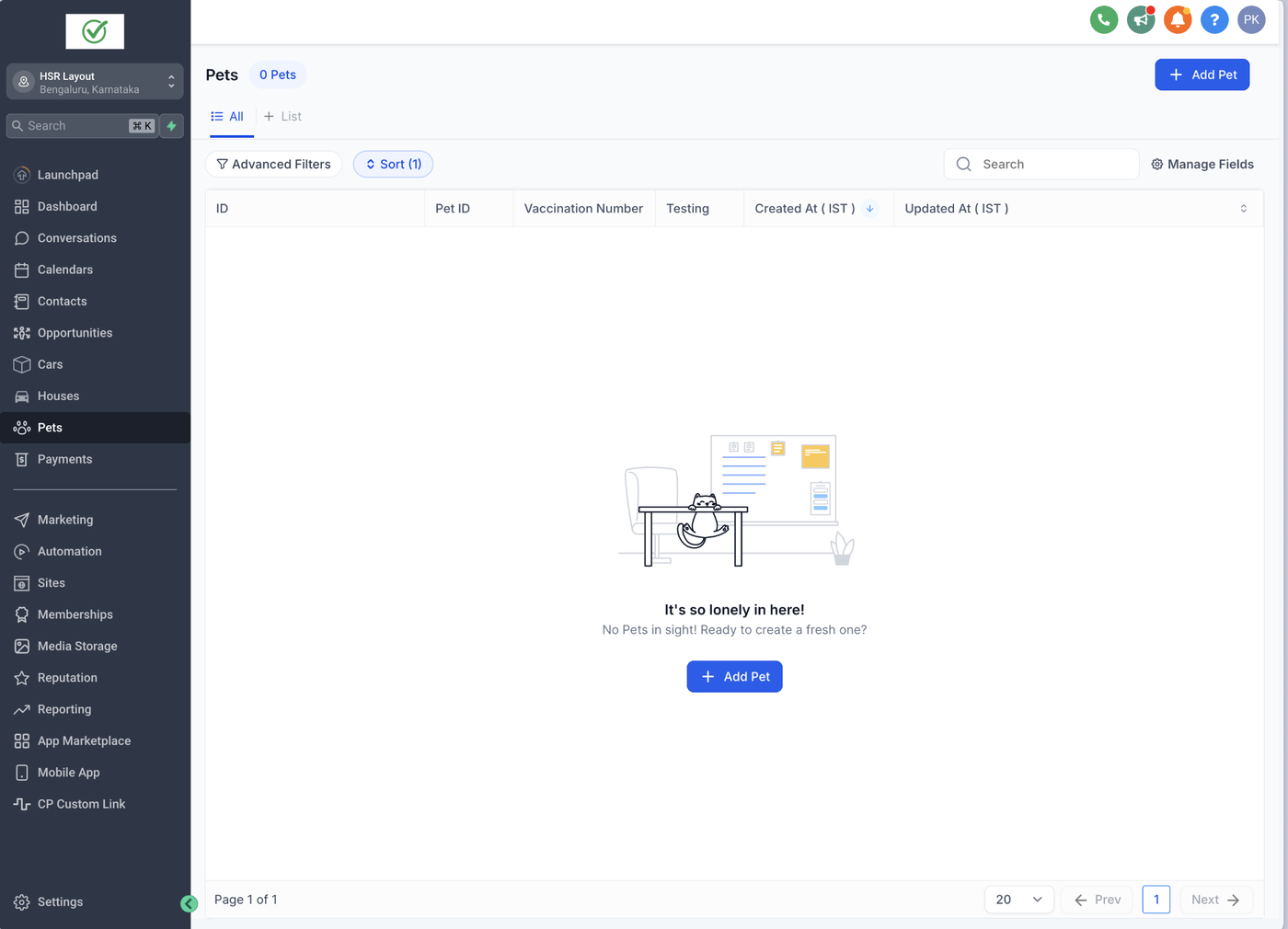
Um einen neuen Custom-Object-Record zu erstellen, folge diesen Schritten:
Navigiere zum relevanten Custom Object:
Im linken Navigationsbereich wählst du den Custom-Object-Typ (z. B. Pets, Cars usw.).
Klicke auf „Add“, um einen neuen Record zu erstellen:
Klicke oben rechts auf die Schaltfläche „Add“ (z. B. „Add Pet“).
Pflichtfelder ausfüllen:
Gib im Formular den Wert für das Primary Field dieses Objekts ein.
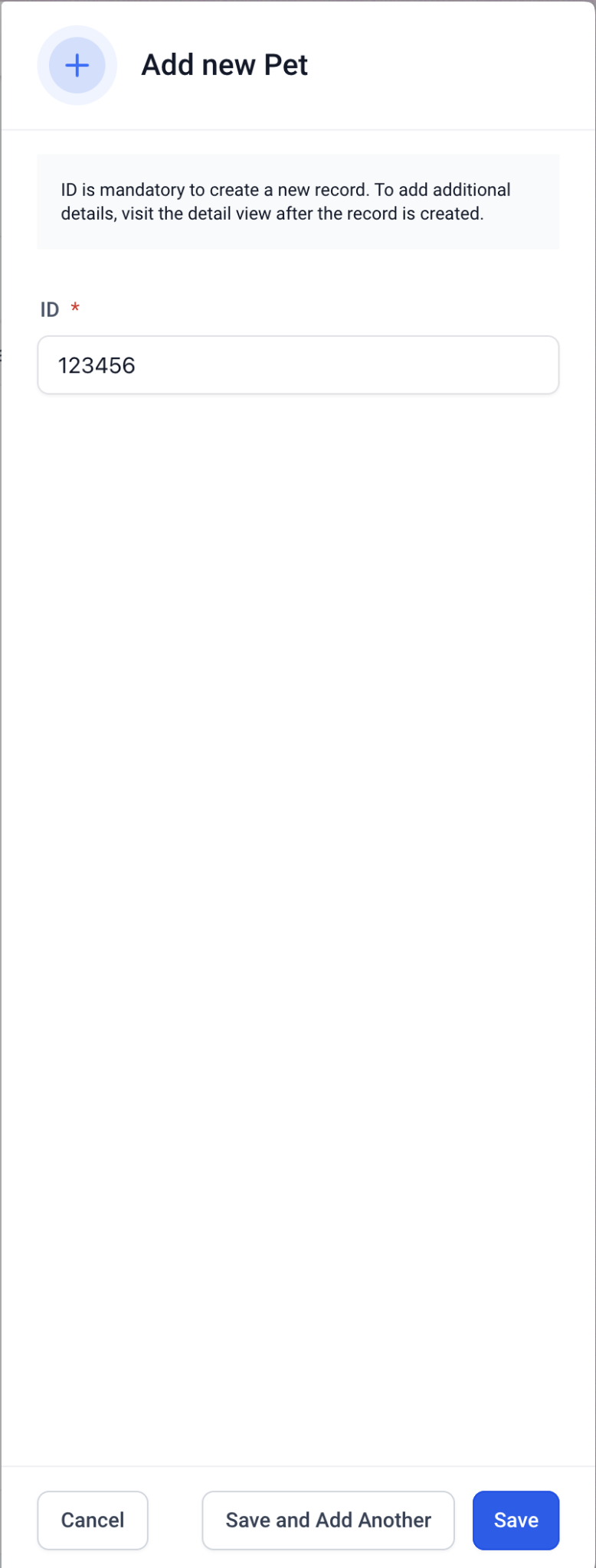
Record speichern:
Nachdem die erforderlichen Informationen eingegeben wurden, klicke auf „Save“.
Optional kannst du „Save and Add Another“ wählen, um mehrere Records ohne Verlassen des Formulars zu erstellen.
Du kannst beim Erstellen eines Custom-Object-Records nur Werte für die Primary Fields hinzufügen.
Feature 2: Aktualisieren eines bestehenden Custom-Object-Records
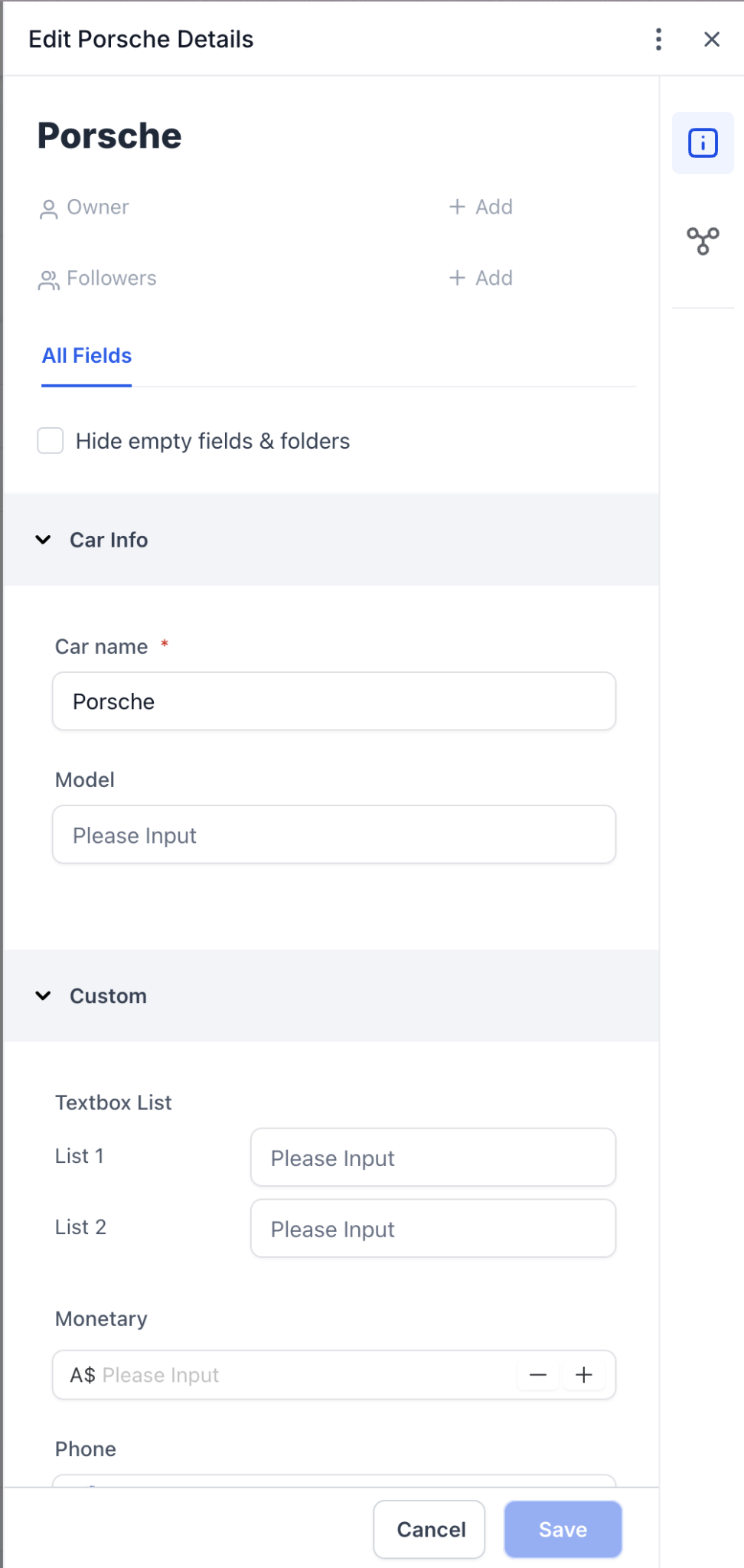
Um einen Record zu aktualisieren, folge diesen Schritten:
Öffne den Custom-Object-Record:
Navigiere zur Liste der Custom Objects und suche den Record, den du aktualisieren möchtest. Klicke auf den Record-Namen.
Bearbeite die Felder:
Klicke auf „Edit“, um Änderungen vorzunehmen.
Passe Textfelder, numerische Werte, Dropdowns usw. an.
Änderungen speichern:
Klicke auf „Save“, um die Änderungen zu übernehmen.
Oder auf „Cancel“, wenn du sie verwerfen möchtest.
Feature 3: Verwaltung verknüpfter Objekte
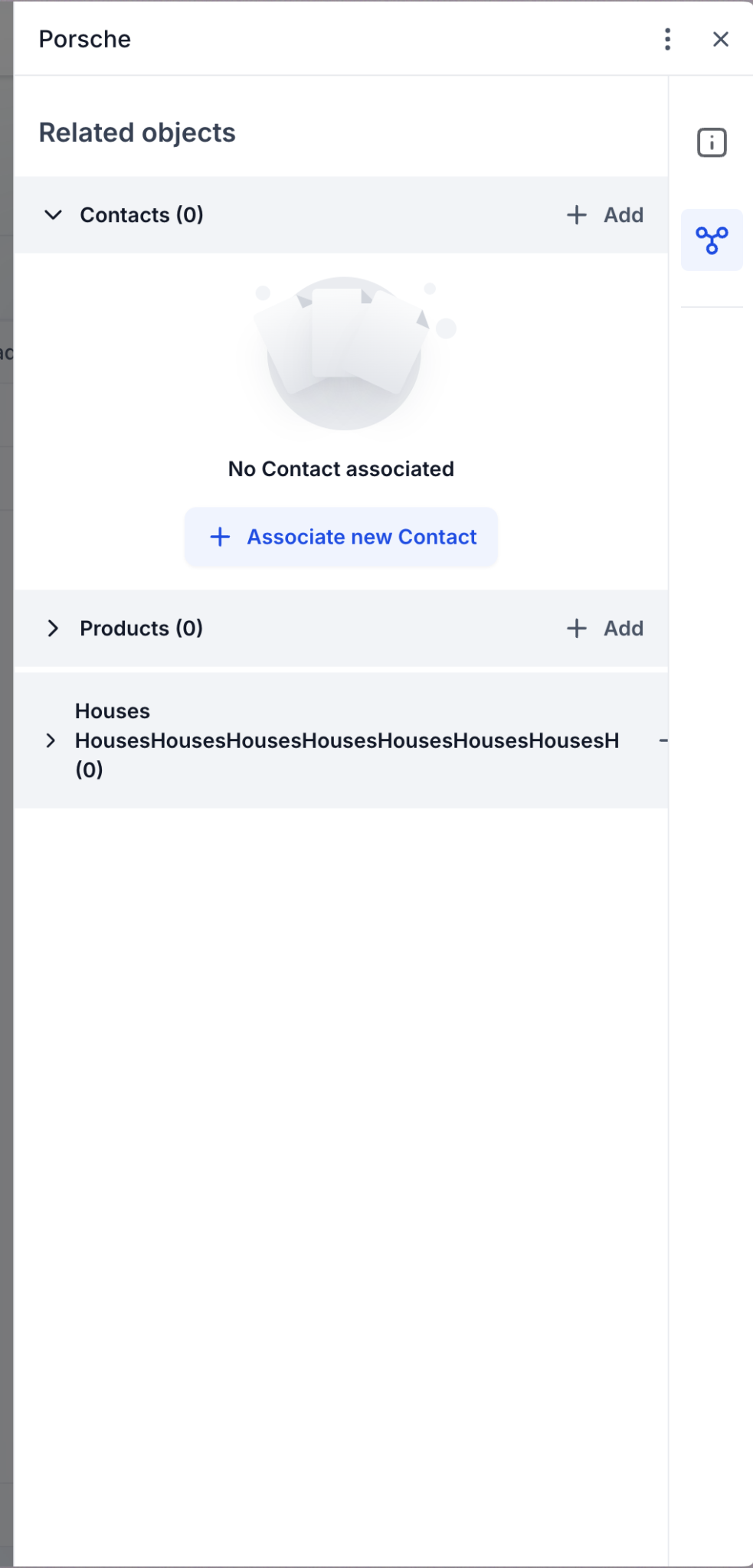
Mehr Informationen zu Associations findest du hier.
Für einige Custom Objects kannst du andere Records wie Contacts, Products oder Houses verknüpfen:
Gehe zum Bereich „Related Objects“:
Öffne den Record und finde den Abschnitt „Related Objects“.
Klicke auf „Add“ beim gewünschten Objekt (z. B. Contacts oder Products).
Neue Records verknüpfen:
Suche den gewünschten Record und klicke auf „Associate“, um ihn zu verbinden.
Feature 4: Löschen eines Custom-Object-Records
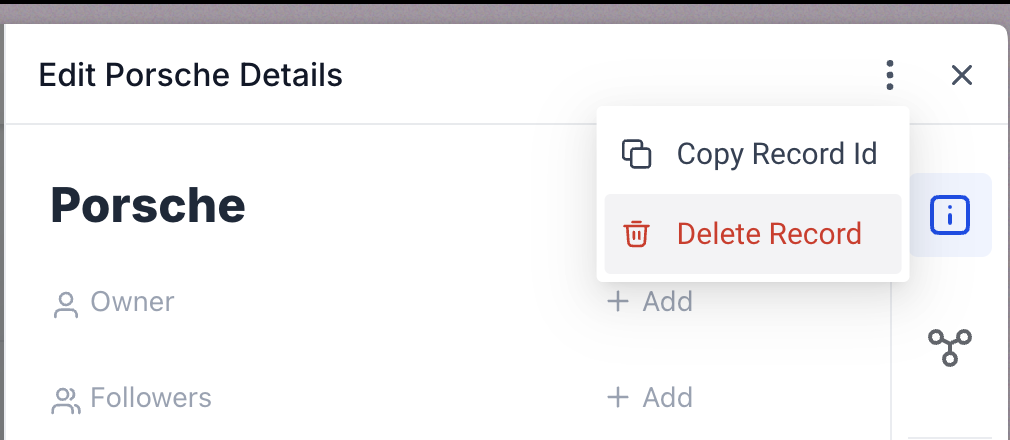
Wenn du einen Record löschen musst:
Öffne den Record, den du löschen möchtest.
Klicke auf das Kebab-Menü (drei Punkte) oben rechts.
Wähle „Delete Record“.
Bestätige das Löschen im folgenden Dialog.
Das Löschen eines Custom-Object-Records ist irreversibel. Gelöschte Records können nicht wiederhergestellt werden.
Feature 5: Import von Custom-Object-Records
Um Custom-Object-Records per CSV zu importieren, folge diesen Schritten:
Öffne Custom Objects im Sub-Account und wähle das gewünschte Custom Object.
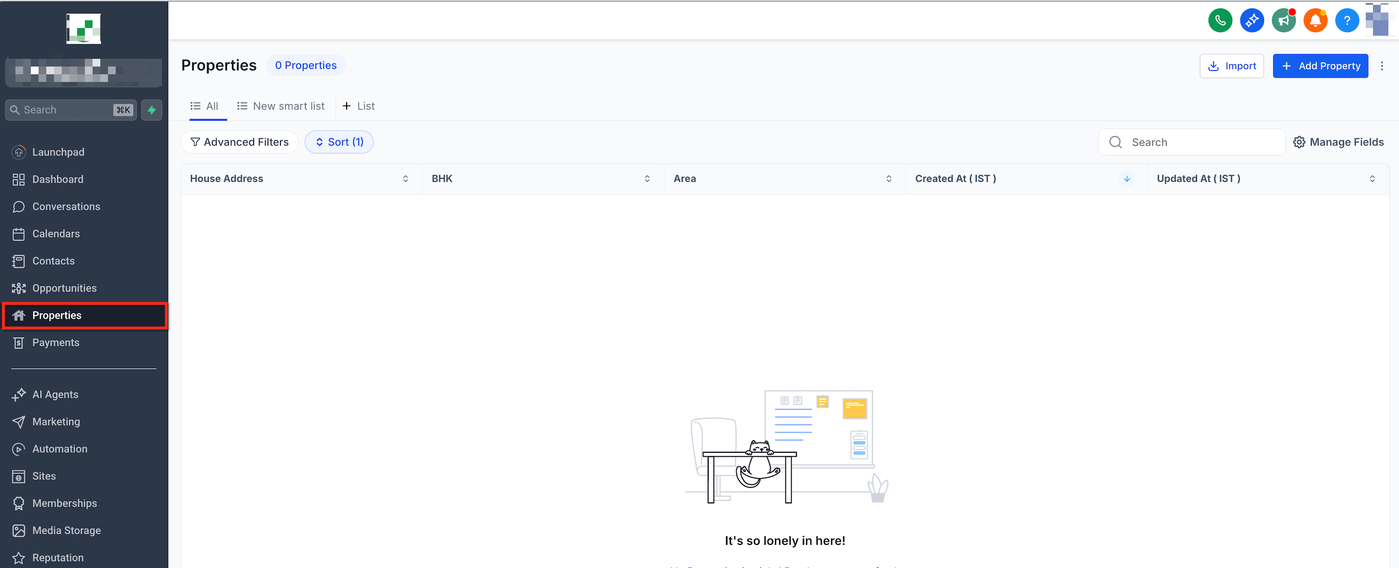
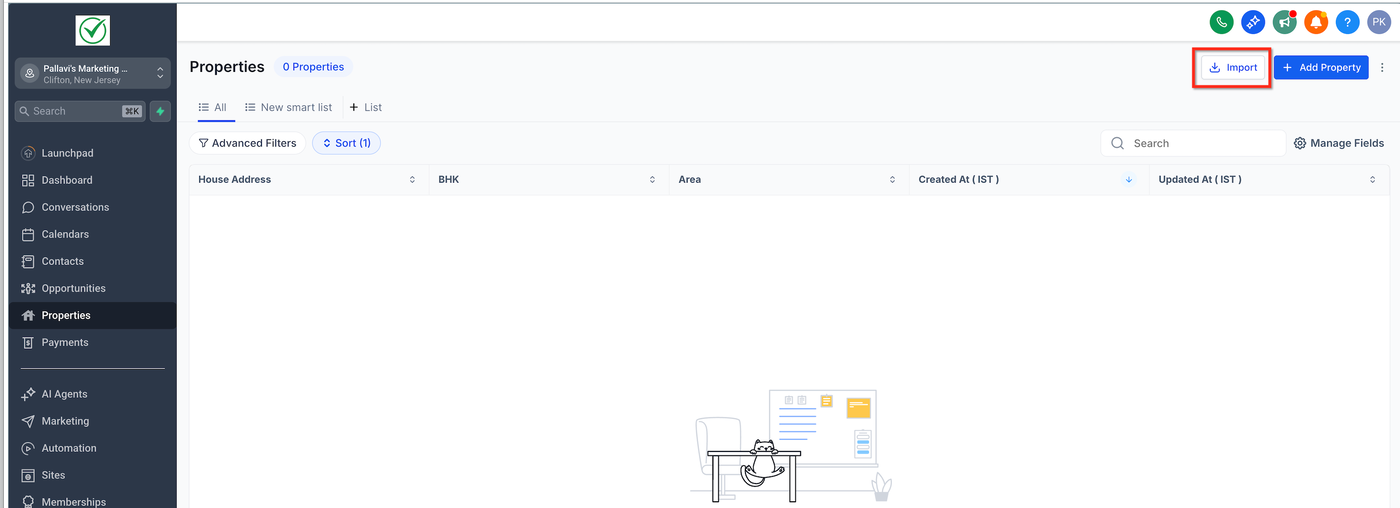
Klicke oben rechts auf „Import“.
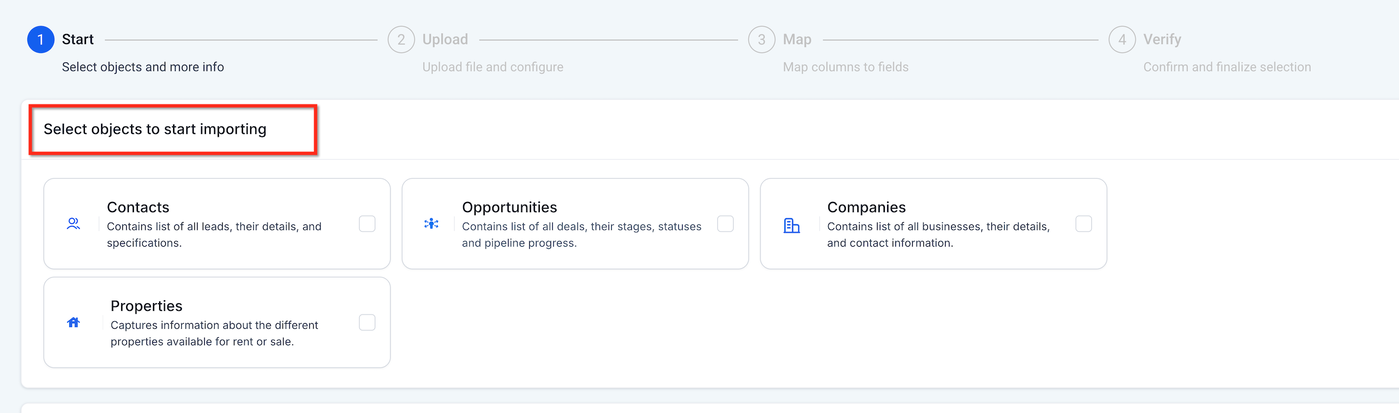
Wähle die Objekte aus, in die importiert werden soll.
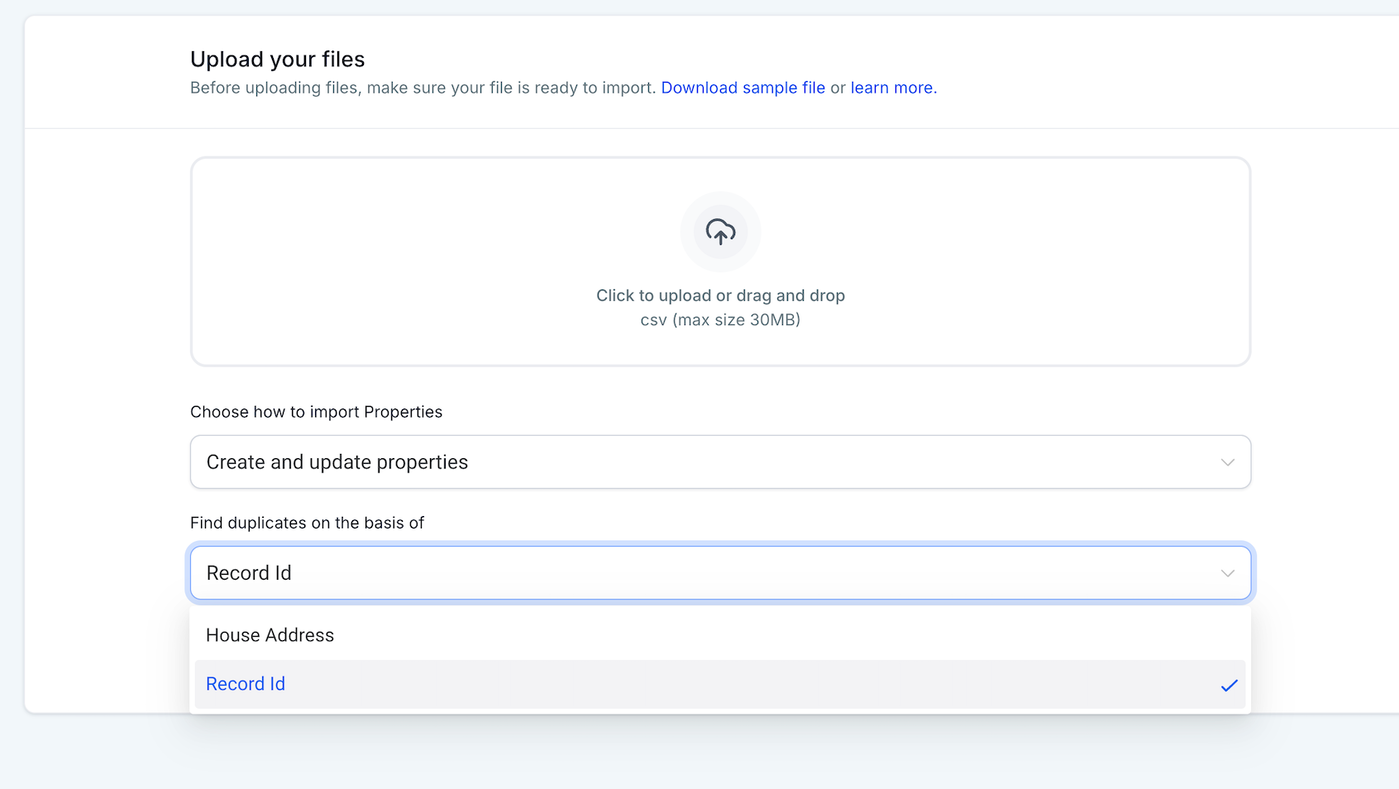
Wähle den Import-Modus: „Create & Update“.
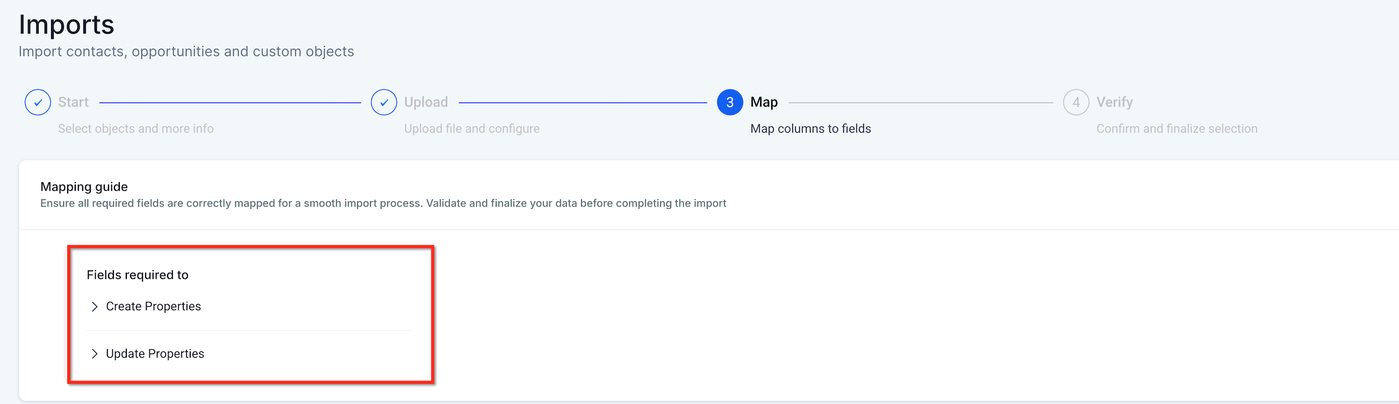
Falls verfügbar, wähle das Dedupe-Unique-Field (erscheint bei mehreren Unique Fields).
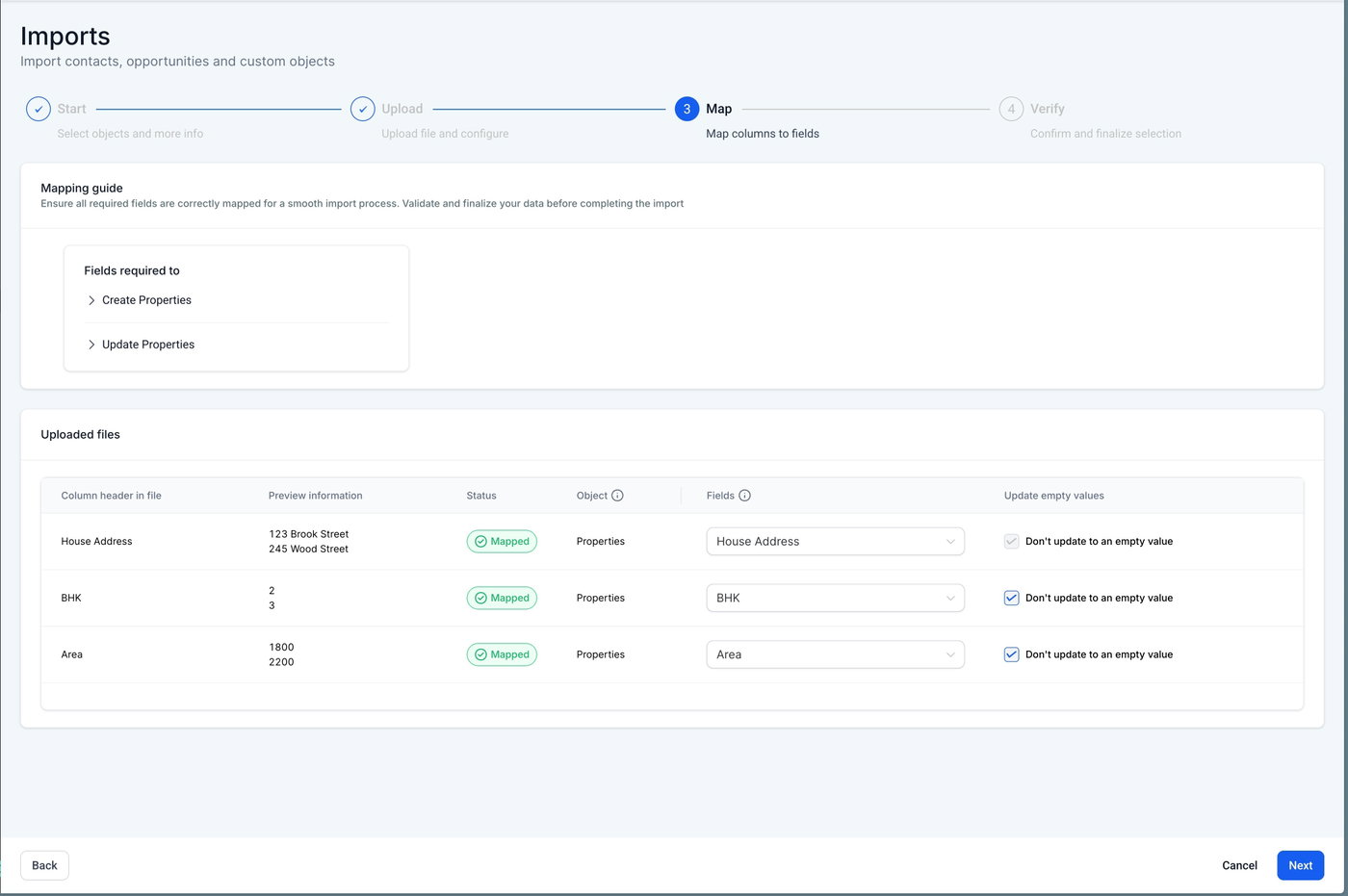
Mappe deine Felder:
Zuerst Primary/Required Fields zuordnen
Dann weitere Felder (inkl. Owner und Followers, falls nötig)
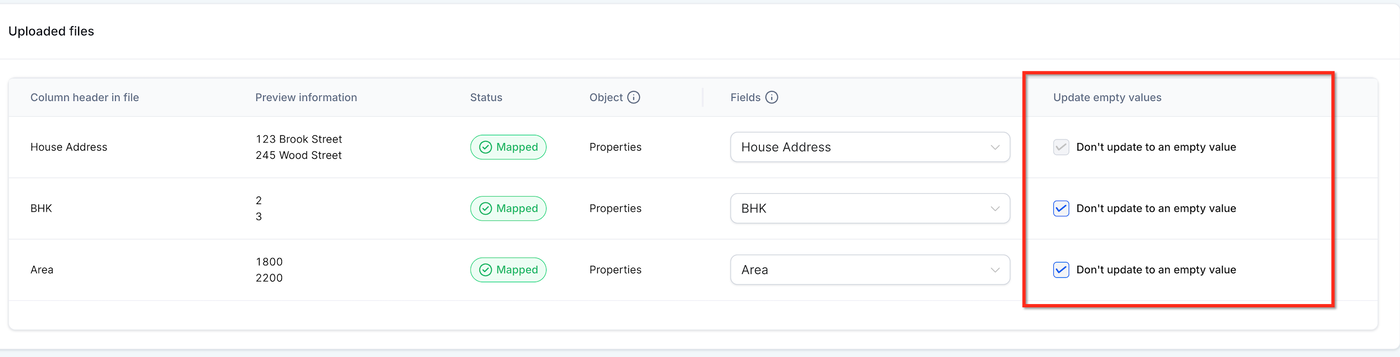
Optional: Aktiviere „Update empty values“, wenn leere Werte beim Update berücksichtigt werden sollen (Primary/Required Felder ausgeschlossen).
Klicke auf „Start Import“.