INHALTSVERZEICHNIS
Was sind Notizen auf Custom Objects?
Wichtige Vorteile von Notizen auf Custom Objects
So richtest du Notizen auf Custom Objects ein
Notizen mit Workflows automatisieren
Häufig gestellte Fragen
Verwandte Artikel
Was sind Notizen auf Custom Objects?
Notizen auf Custom Objects ermöglichen es Teams, kontextbezogene Informationen direkt innerhalb von Custom-Object-Records in ProfitBoost zu erfassen und zu verwalten.
Damit steht dieselbe Notes-Erfahrung zur Verfügung wie bei Contacts und Opportunities: Nutzer können Notizen hinzufügen, den Verlauf durchsuchen, filtern und Notizen über verknüpfte Records hinweg zuordnen.
So bleibt eine zentrale „Single Source of Truth“ erhalten, während wichtige Informationen überall dort sichtbar sind, wo sie benötigt werden.
Zusätzlich können Notizen, die ursprünglich auf Contacts oder Opportunities erstellt wurden, mit Custom-Object-Records verknüpft werden. Dadurch erscheinen sie in mehreren verbundenen Records, ohne doppelt angelegt zu werden.
Wichtige Vorteile von Notizen auf Custom Objects
Record-spezifischer Kontext:
Notizen werden direkt im Custom Object gespeichert und bleiben dort sichtbar, wo die Arbeit passiert.
Single Source of Truth:
Eine Notiz kann über mehrere Records hinweg geteilt werden, ohne Duplikate zu erzeugen.
Bessere Zusammenarbeit:
Teams verstehen den Kontext eines Records sofort, ohne mehrere Timelines durchsuchen zu müssen.
Schneller Zugriff auf Informationen:
Suche nach Keywords, um relevante Updates oder historische Informationen schnell zu finden.
Bessere Organisation:
Filter- und Sortierfunktionen helfen, große Mengen an Notizen effizient zu verwalten.
So richtest du Notizen auf Custom Objects ein
Eine korrekte Nutzung stellt sicher, dass Informationen strukturiert erfasst und über alle verbundenen Records hinweg sichtbar bleiben.
Gehe zu Custom Objects in ProfitBoost.
Öffne den Custom-Object-Record, dem du eine Notiz hinzufügen möchtest.
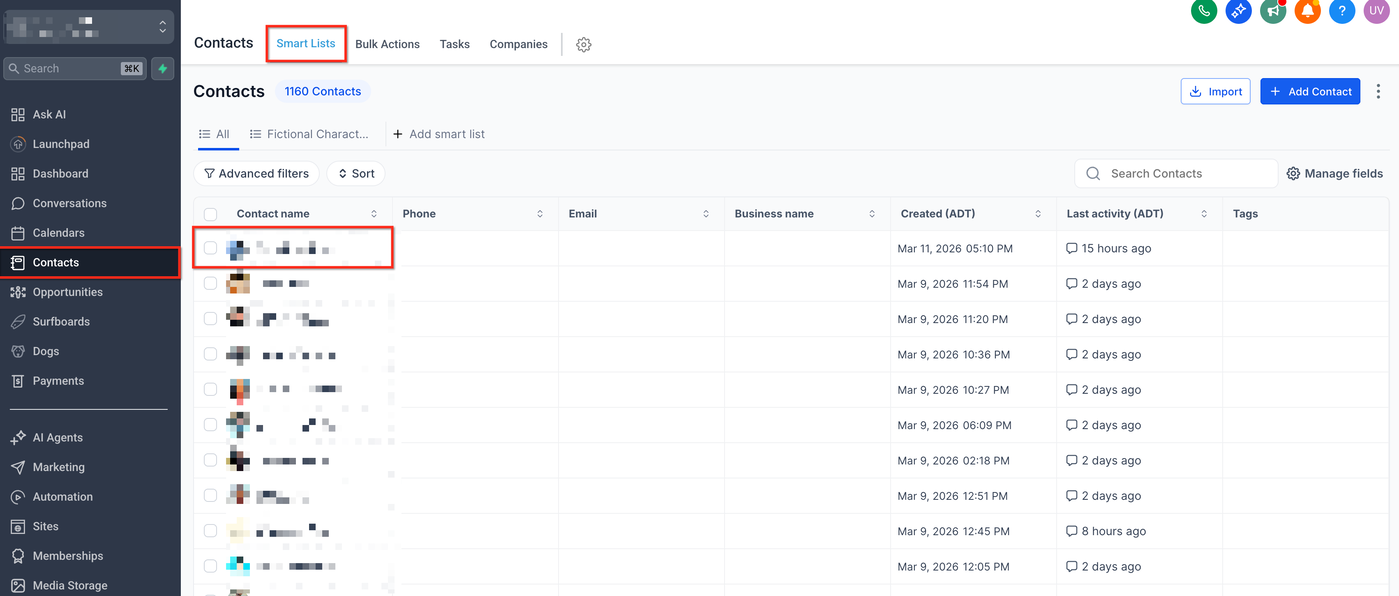
Finde das Notes-Panel auf der rechten Seite des Records.
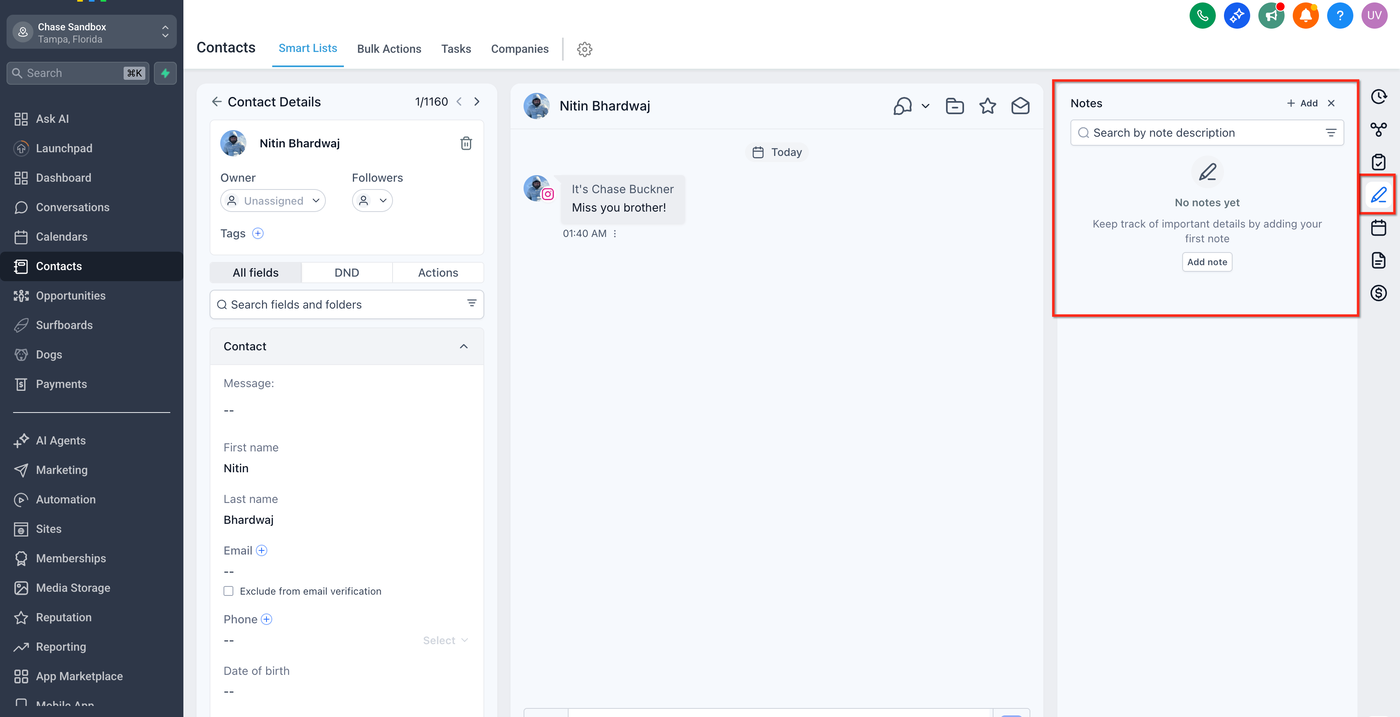
Klicke auf „Add Note“.
Gib den Notizinhalt ein.
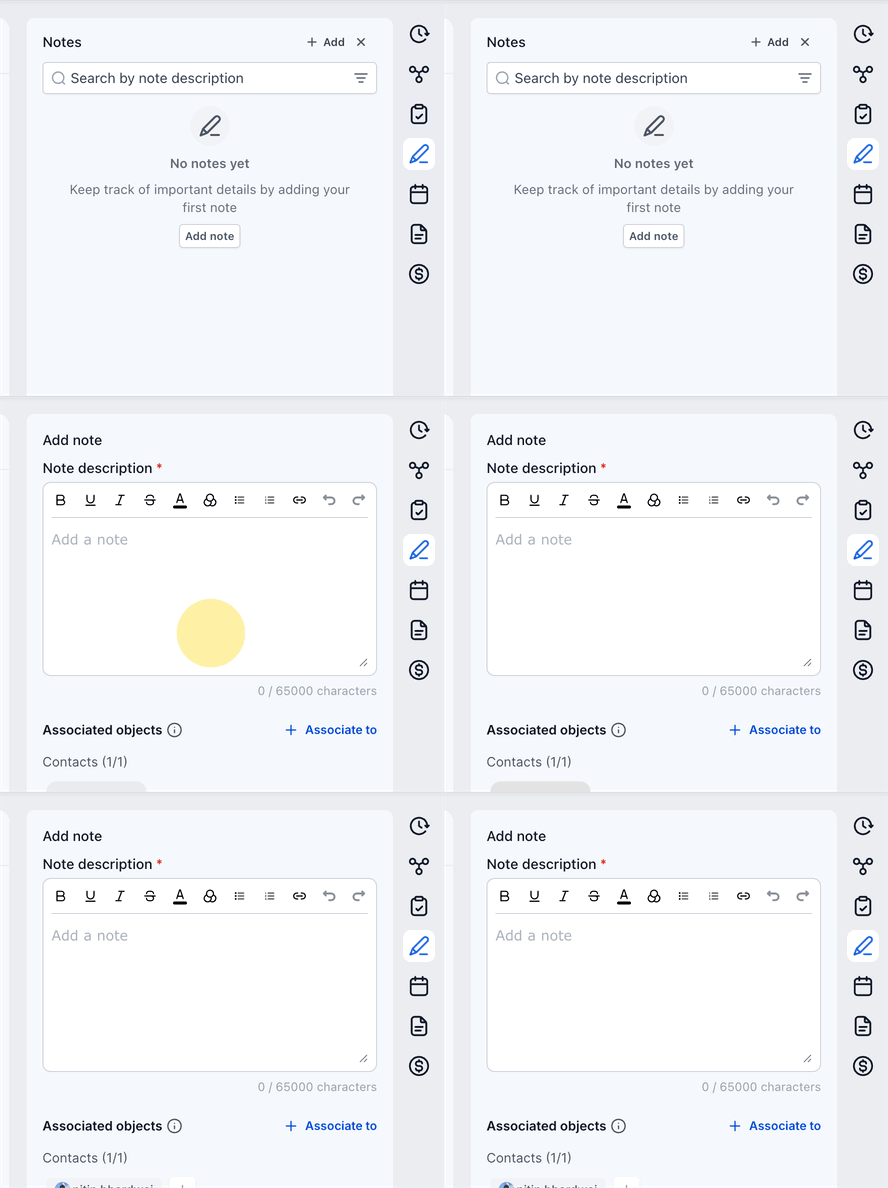
Klicke auf „Save“.
Die Notiz erscheint nun sowohl im ursprünglichen Record als auch in allen verknüpften Custom-Object-Records.
Notizen mit Workflows automatisieren
Du kannst Notizen auch automatisch über Workflows hinzufügen:
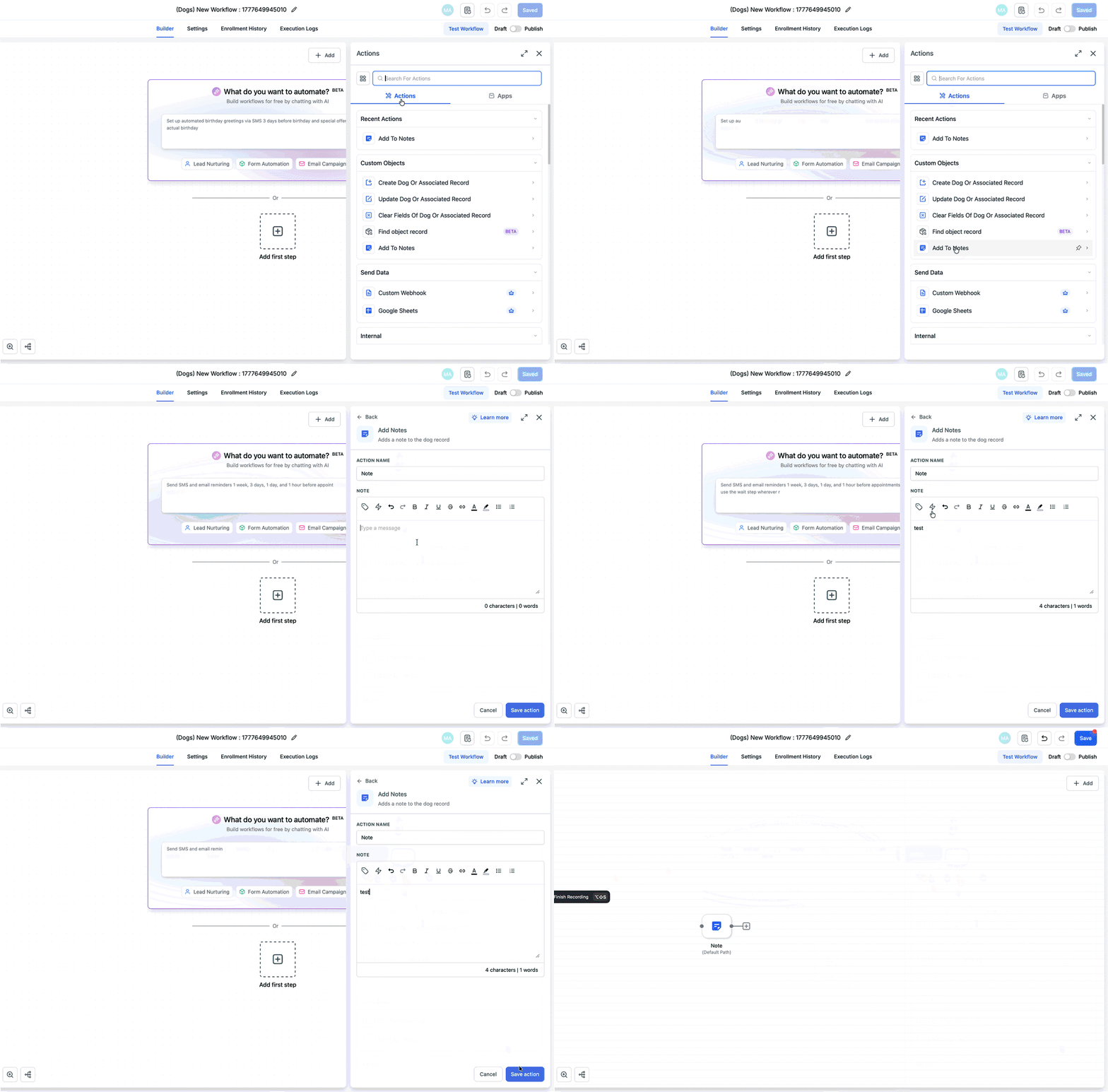
Öffne einen Workflow für dein Custom Object.
Füge die Action „Add to Note“ hinzu.
Gib den Notizinhalt ein und speichere den Workflow.
Hinweis: Notiz-Titel und Notiz-Farben werden in Workflow-Notizen für Custom Objects noch nicht unterstützt.
Häufig gestellte Fragen
F: Erstellen verknüpfte Notizen Duplikate?
Nein. Verknüpfte Notizen bleiben ein einzelner Eintrag, der über alle verbundenen Records hinweg angezeigt wird.
F: Kann ich Notizen direkt auf einem Custom Object erstellen?
Ja. Über das Notes-Panel im jeweiligen Record.
F: Kann ich Notizen durchsuchen?
Ja. Über die integrierte Suchfunktion im Notes-Panel.
F: Können Notizen von Contacts oder Opportunities in Custom Objects erscheinen?
Ja, wenn sie mit dem entsprechenden Record verknüpft sind.
F: Werden Änderungen überall synchronisiert?
Ja. Da es sich um eine geteilte Notiz handelt, werden Änderungen überall übernommen.
F: Kann ich eine Verknüpfung entfernen, ohne die Notiz zu löschen?
Ja. Die Notiz bleibt bestehen und nur die Zuordnung wird entfernt.
Verwandte Artikel
Erste Schritte mit Custom Objects
Erstellen und Aktualisieren von Custom-Object-Records
Effiziente Nutzung von Notes in ProfitBoost CRM
CRM Notes Association – Notizen zwischen Contacts & Opportunities verknüpfen
Adding Opportunity Notes in ProfitBoost