INHALTSVERZEICHNIS
Übersicht
Was ist neu?
So nutzt du SmartLists
Best Practices
Verwandte Artikel
Übersicht
Wir freuen uns, SmartLists für Custom Objects einzuführen! Jetzt kannst du ganz einfach benutzerdefinierte Ansichten deiner Custom-Object-Daten erstellen, speichern, verwalten und mit deinem gesamten Team teilen. Das vereinfacht deinen Workflow und verbessert die Zusammenarbeit.
Was ist neu?
SmartLists erstellen: Erstelle mühelos individuelle Ansichten für deine Custom Objects.
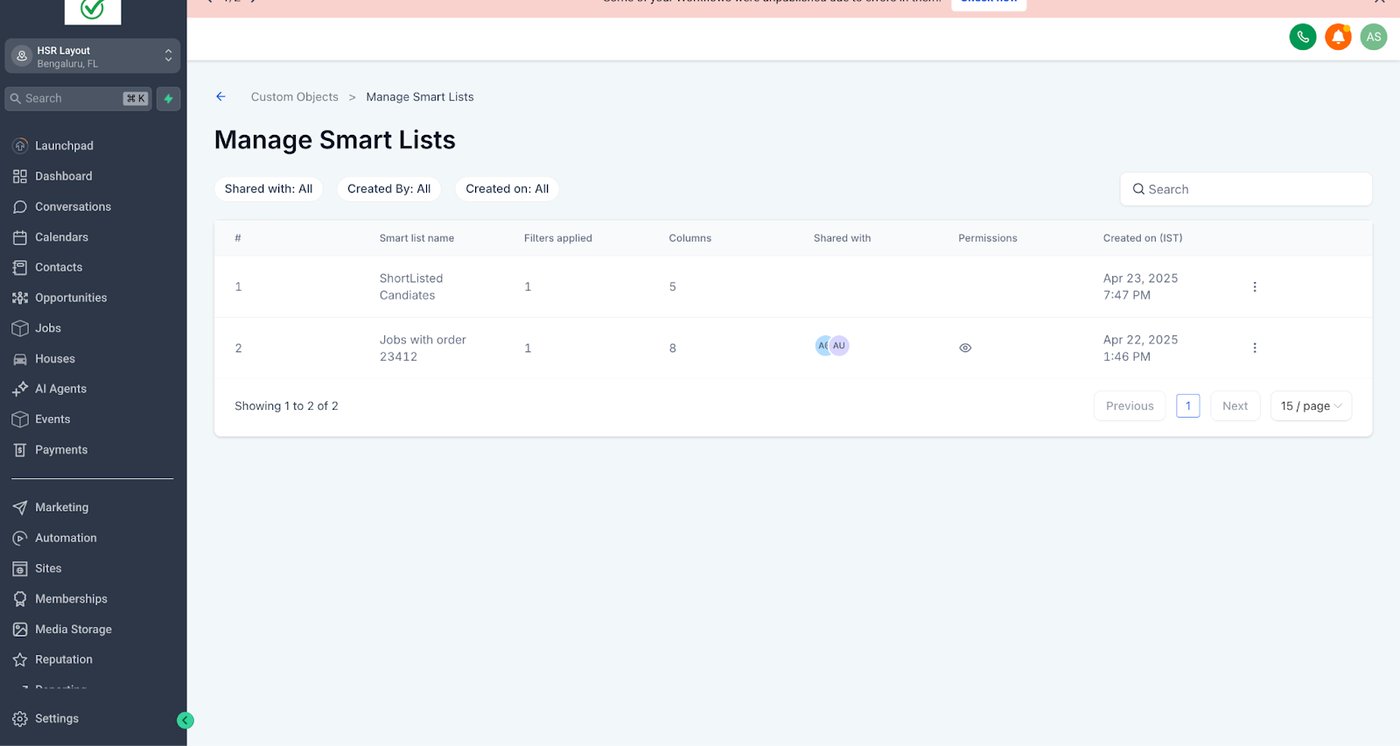
SmartList-Suche: Suche SmartLists direkt über „Manage Smart Lists“ und finde sie über den Namen.
Einfacher Wechsel: Wechsle nahtlos zwischen verschiedenen SmartLists.
Spaltenanpassung: Passe Spaltenbreiten an und speichere deine Einstellungen.
Einfaches Teilen
Listen teilen: Teile SmartLists mit deinem Team oder ausgewählten Mitgliedern.
Berechtigungen: Vergib View-only- oder Edit-Rechte.
Direktlinks: Teile Listen über Links für konsistente Ansichten im gesamten Team.
Organisation
Listen duplizieren: Erstelle schnell Varianten bestehender SmartLists.
Umbenennen, Exportieren, Löschen: Passe SmartLists flexibel an deine Anforderungen an.
Admin-Kontrolle: Administratoren können alle SmartLists verwalten und überwachen.
So nutzt du SmartLists
Erstellen und Anzeigen einer SmartList:
Navigiere zum Custom Object (z. B. Jobs).
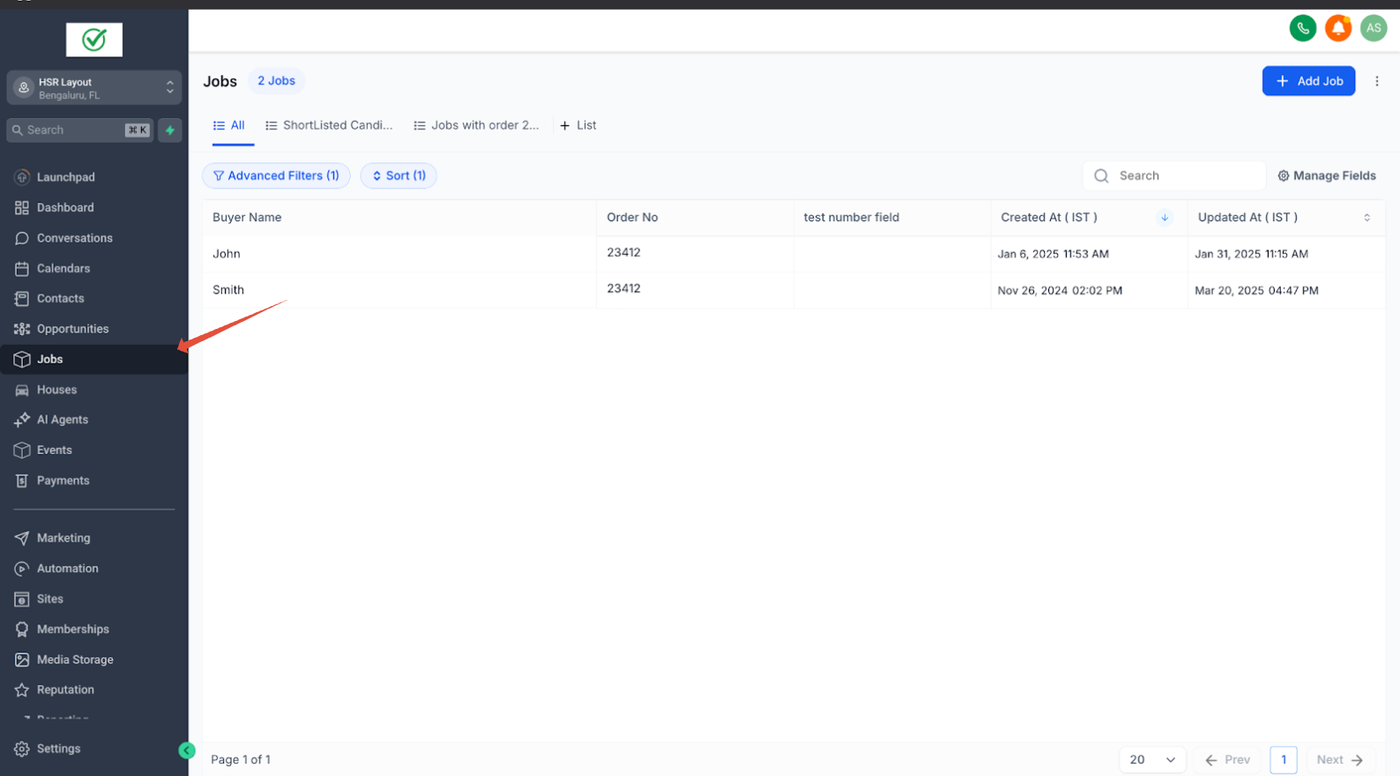
Konfiguriere Filter & Spalten:
SmartLists kombinieren Advanced Filters, Sortierung und anpassbare Spalten, um Daten effektiv zu organisieren.
Um eine neue Liste zu erstellen:
a. Klicke auf Advanced Filters und wähle Filterkriterien.
b. Wähle die gewünschten Spalten und die Sortierreihenfolge.
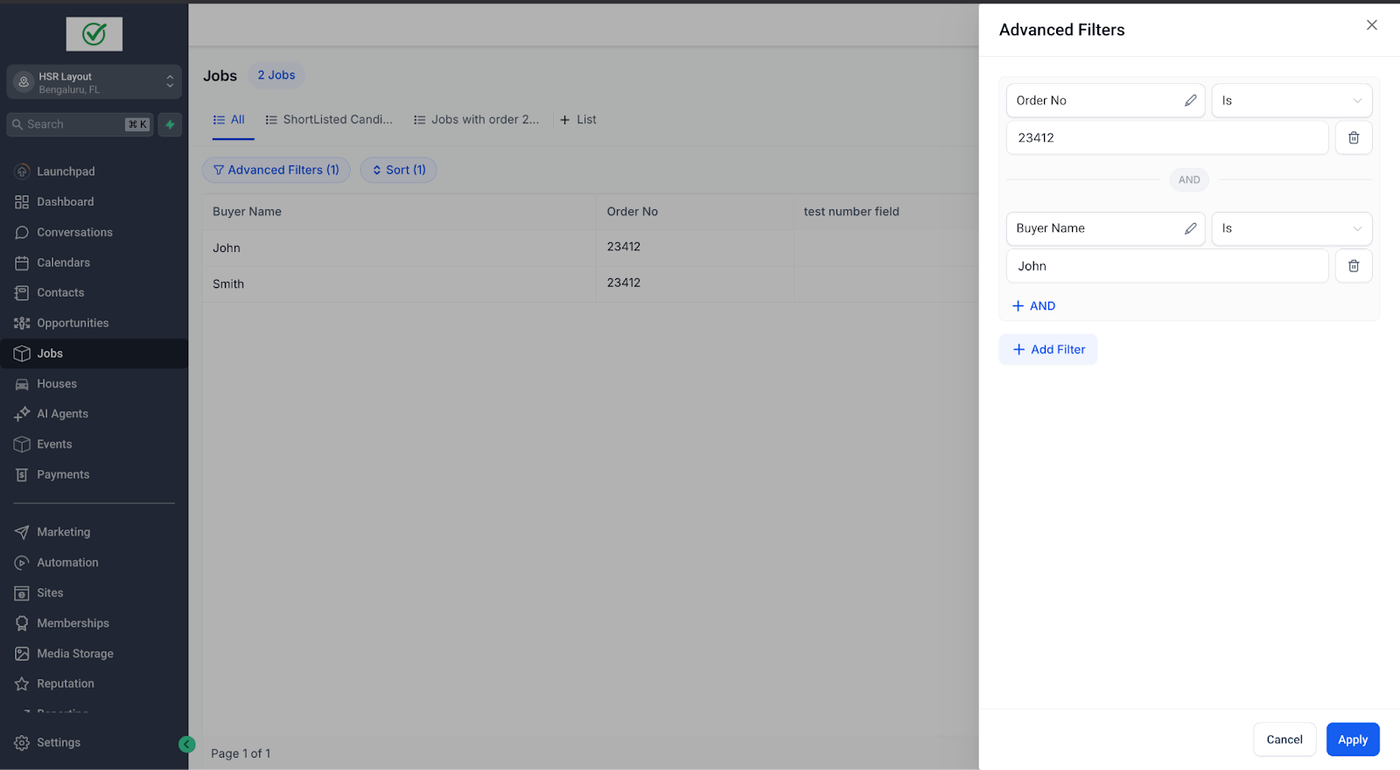
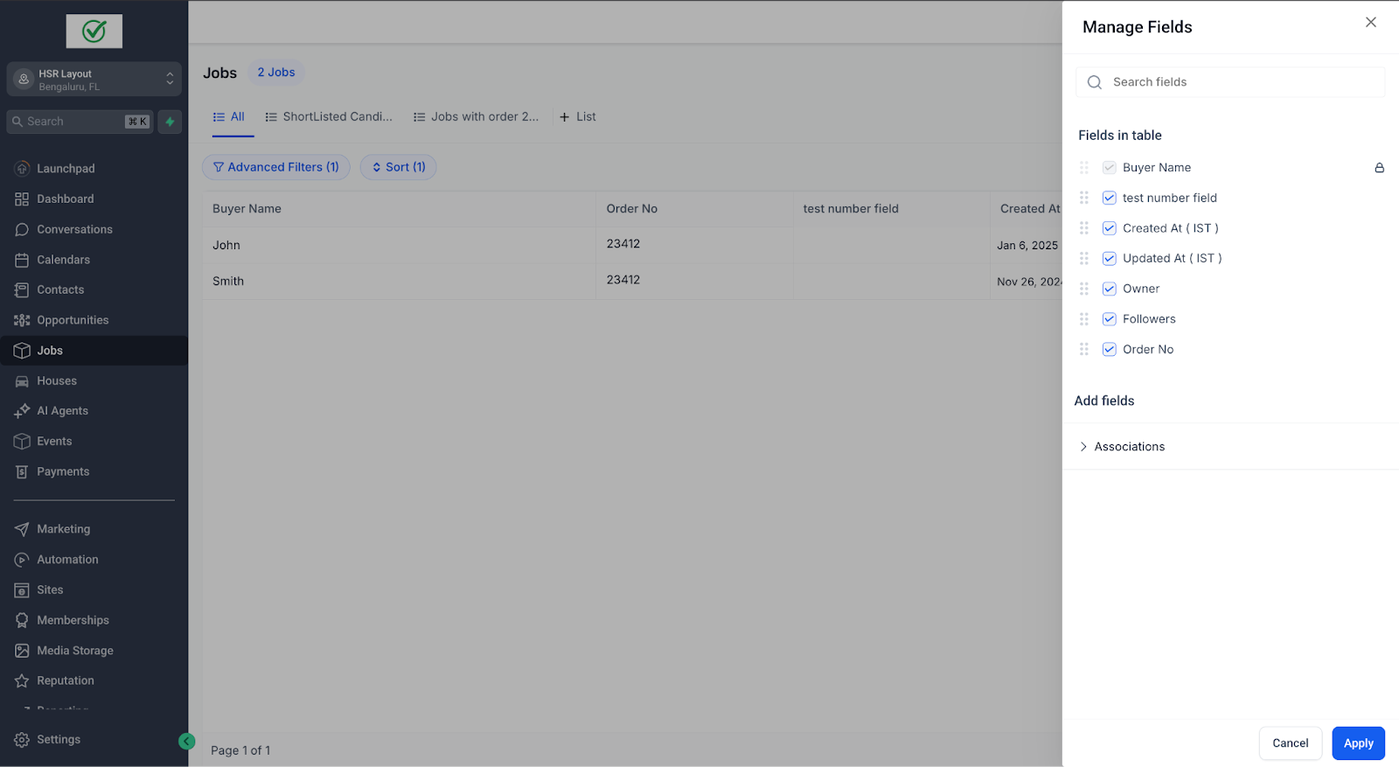
SmartList erstellen:
Klicke auf das „+ List“-Icon.
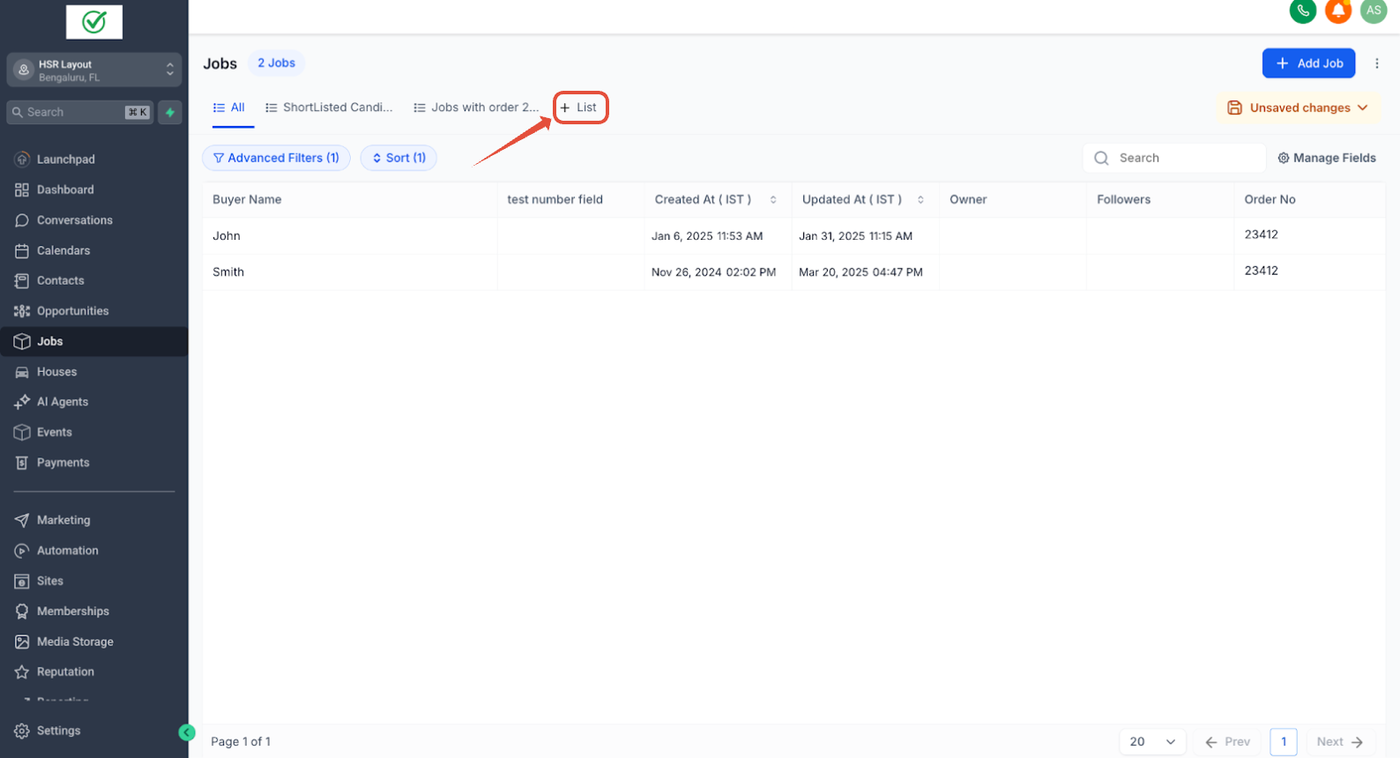
Gib einen Namen ein, überprüfe Filter, Spalten und Sortierung und erstelle die Liste.
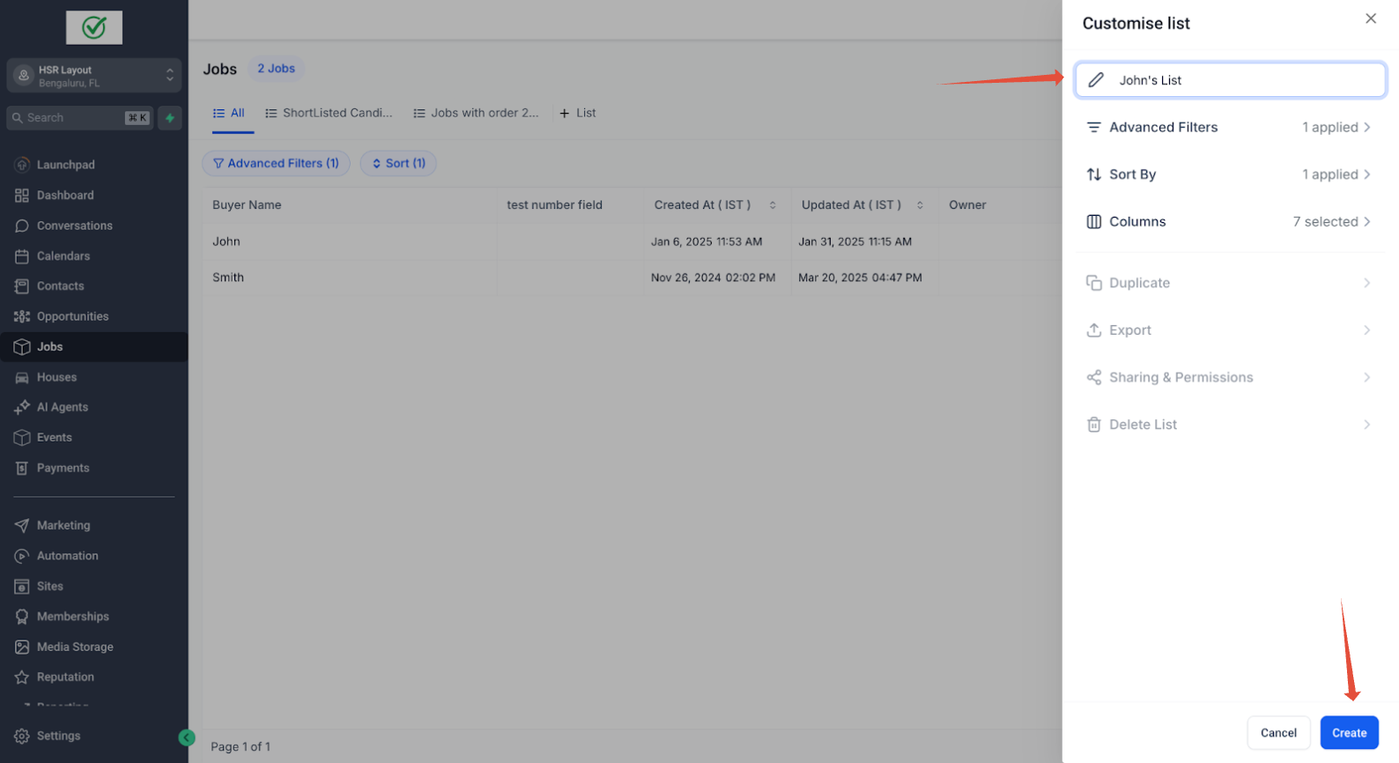
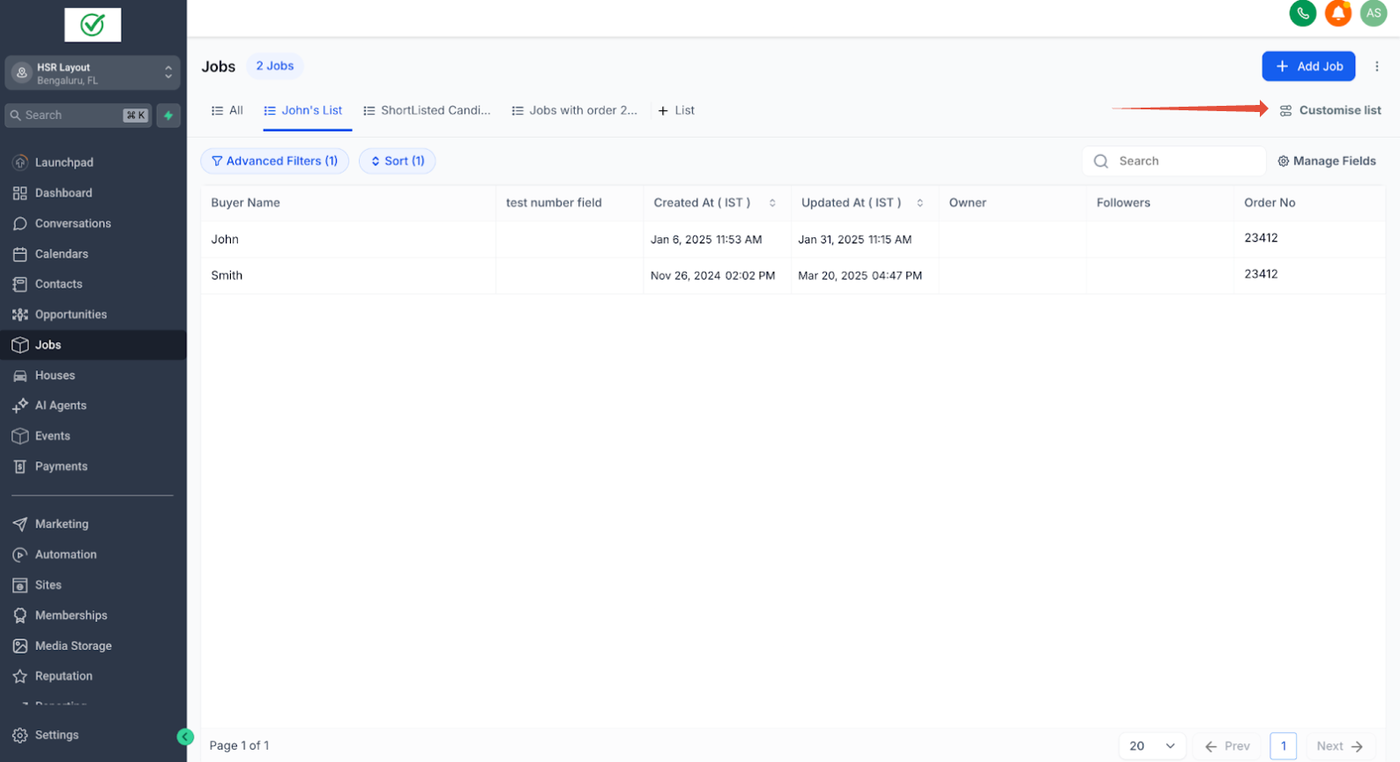
SmartList verwalten:
Bearbeiten: Klicke auf „Customize List“, um Filter, Sortierung und Spalten anzupassen.
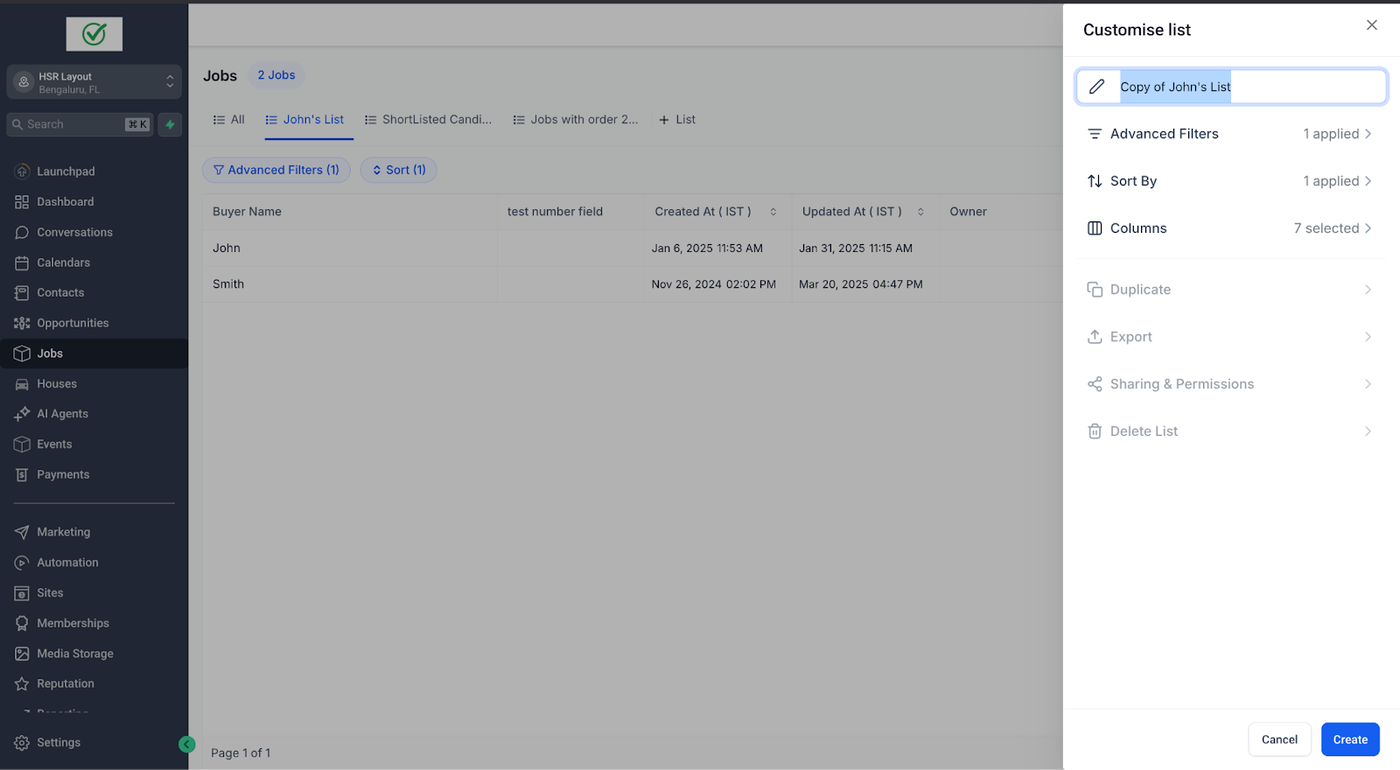
Duplizieren: Wähle „Duplicate“, gib einen neuen Namen ein und klicke auf „Create“.
Exportieren: Klicke auf „Export“, um die Daten herunterzuladen.
Löschen: Nutze „Delete“, um Listen zu entfernen.
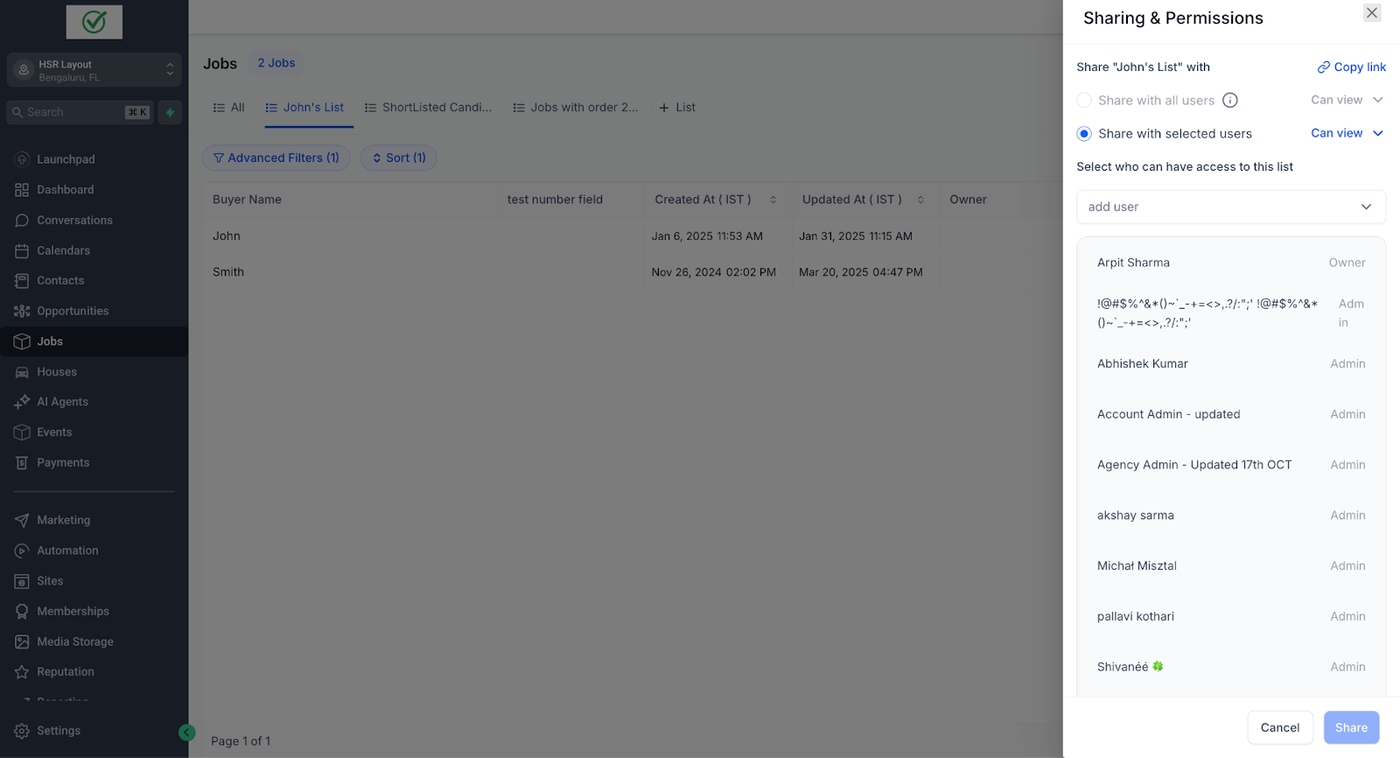
Teilen und Berechtigungen:
Standard-Sichtbarkeit: Sub-Account Admins und User.
Zugriff anpassen: Klicke auf „Share“ und vergebe View- oder Edit-Rechte an ausgewählte Nutzer.
Quick SmartList Erstellung:
Wende einen Advanced Filter an.
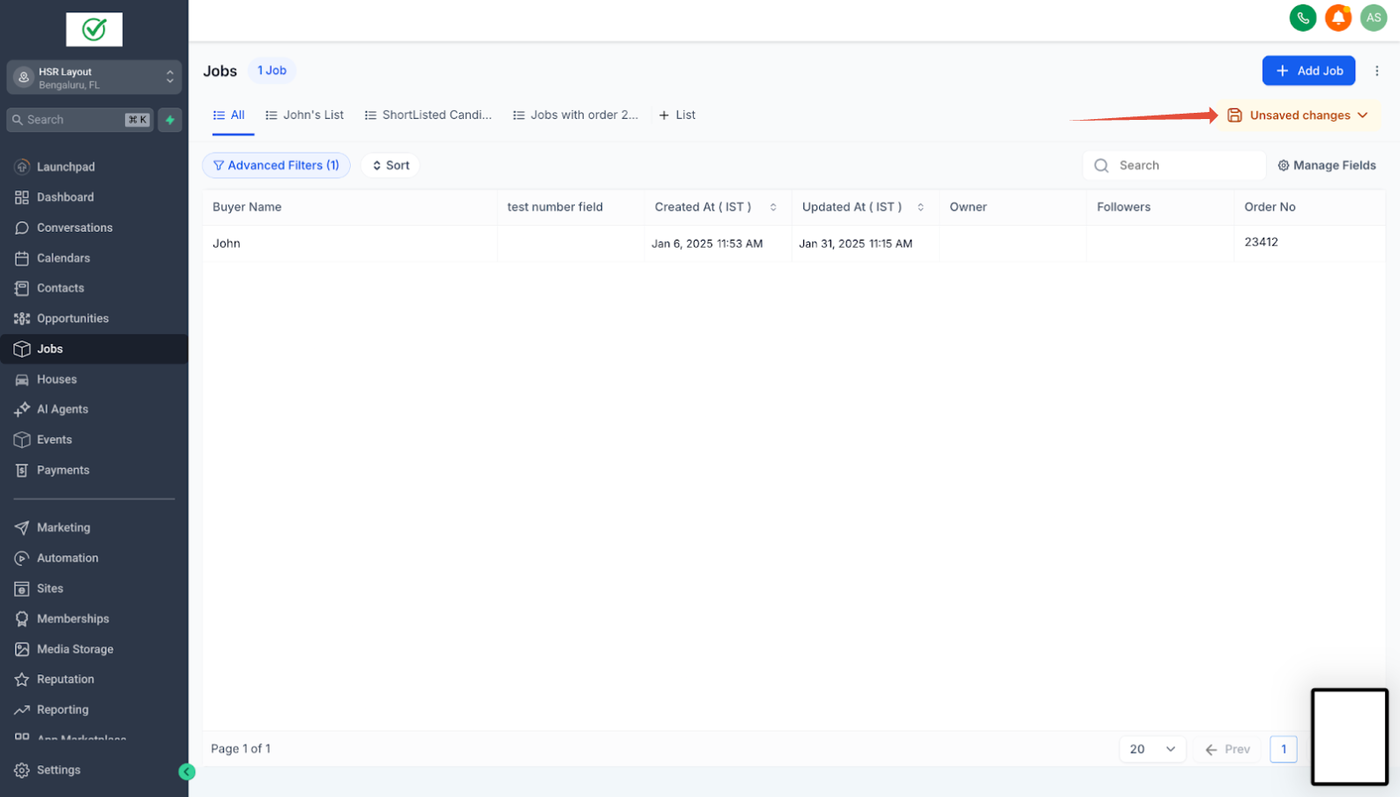
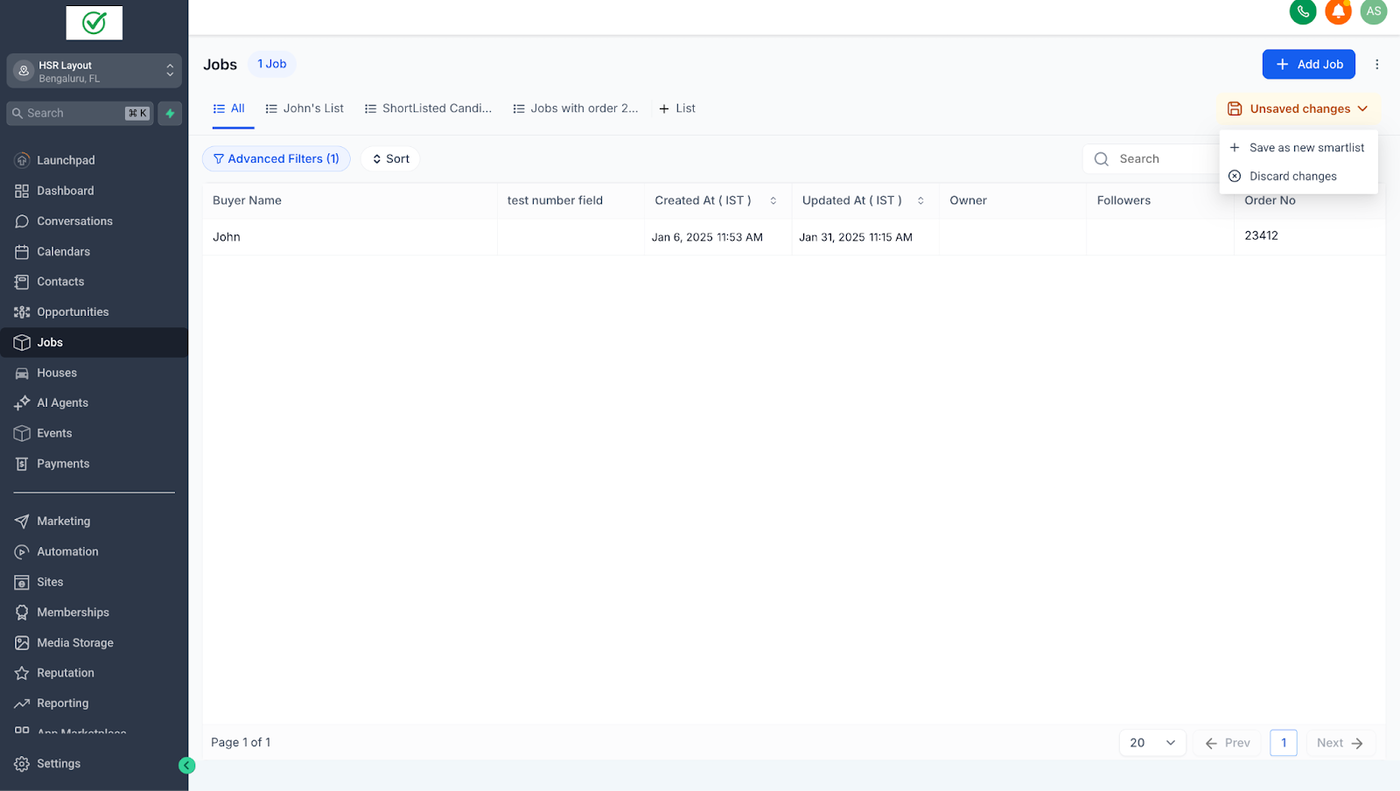
Klicke oben rechts auf „Unsaved Changes“.
Wähle „Save as New SmartList“.
SmartList-Suche
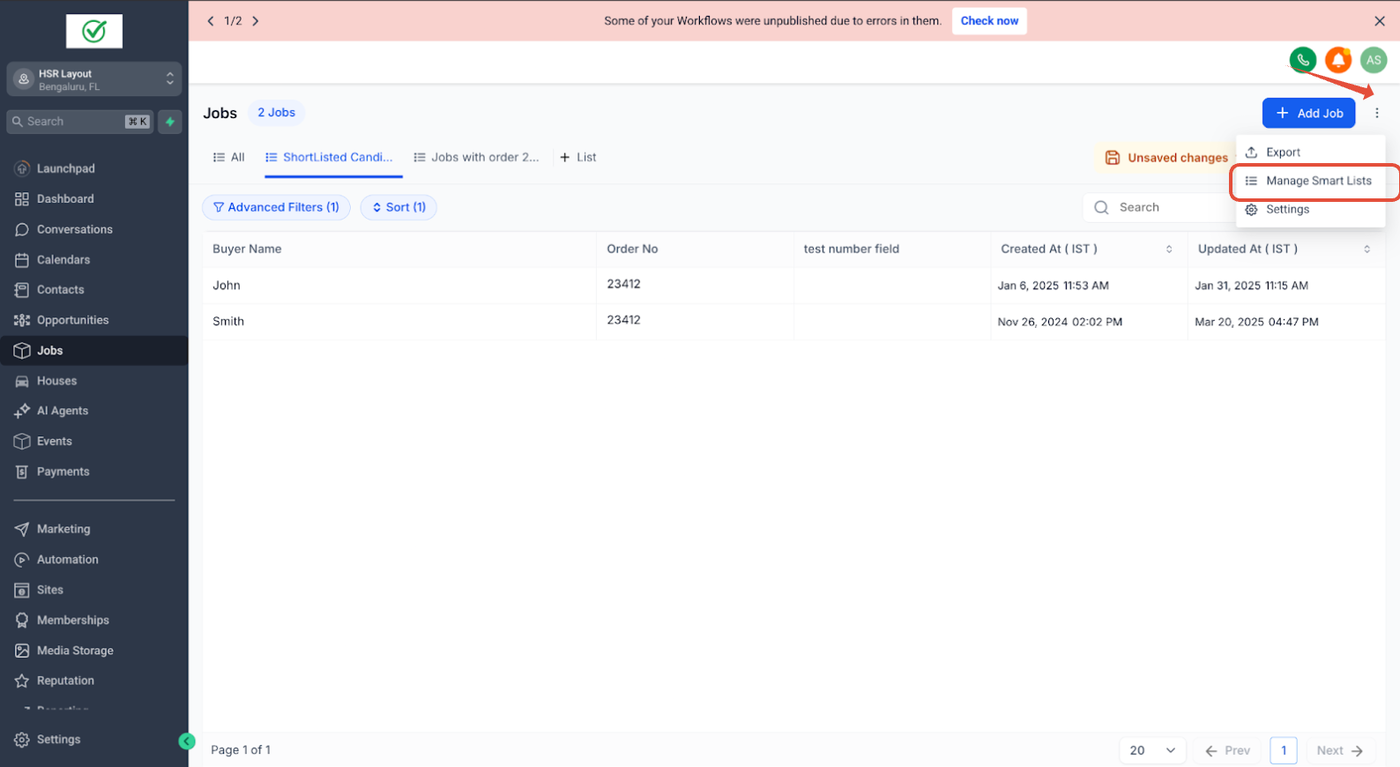
Suche SmartLists über das Menü:
Klicke auf das ••• Menü → „Manage Smart Lists“.
Nutze das Suchfeld, um nach einem Keyword zu suchen.
Best Practices
SmartLists klar benennen, um sie leicht identifizieren zu können
Regelmäßig Sharing-Berechtigungen überprüfen und aktualisieren
Verwandte Artikel
Custom Objects Übersicht
Erstellen und Bearbeiten von Custom Objects